Loading

Themen

Die Verwaltung von Mitgliedern und Teams in Asana ist entscheidend für die Aufrechterhaltung eines organisierten und effizienten Arbeitsbereichs. Hier erfahren Sie, wie Sie Mitglieder und Teams über die Admin-Konsole von Asana verwalten können.

Ähnliche Artikel

Benutzerrollen in Asana

Asana bietet verschiedene Nutzerrollen, mit denen Sie den Zugriff kontrollieren und die Sicherheit in Ihrem Unternehmen gewährleisten können:

Unternehmensrollen

  • Super-Admin: Hat die volle Kontrolle über das Unternehmen, einschließlich Rechnungsstellung, Sicherheitseinstellungen und Mitgliederverwaltung. Kann Berechtigungen und Standardeinstellungen unternehmensweit festlegen.
  • Admin: Kann Mitglieder, Teams und Unternehmenseinstellungen über die Admin-Konsole verwalten. Hat Zugriff auf Analytik, Mitgliederverwaltung und Rechnungsinformationen.
  • Mitglied: Reguläre Teammitglieder, die Projekte und Aufgaben erstellen und in ihren zugewiesenen Teams und Projekten zusammenarbeiten können.
  • Gast: Externe Beteiligte mit eingeschränktem Zugriff. Gäste können nur Aufgaben, Projekte oder Teams sehen, zu denen sie eingeladen wurden, und zählen nicht für Ihr Mitgliederlimit.

    Verwalten von Mitgliedern in einem Unternehmen

    Der Tab Mitglieder in der Admin-Konsole bietet einen umfassenden Überblick über die Mitgliedschaft in Ihrem Unternehmen. Von hier aus können Sie Folgendes tun:
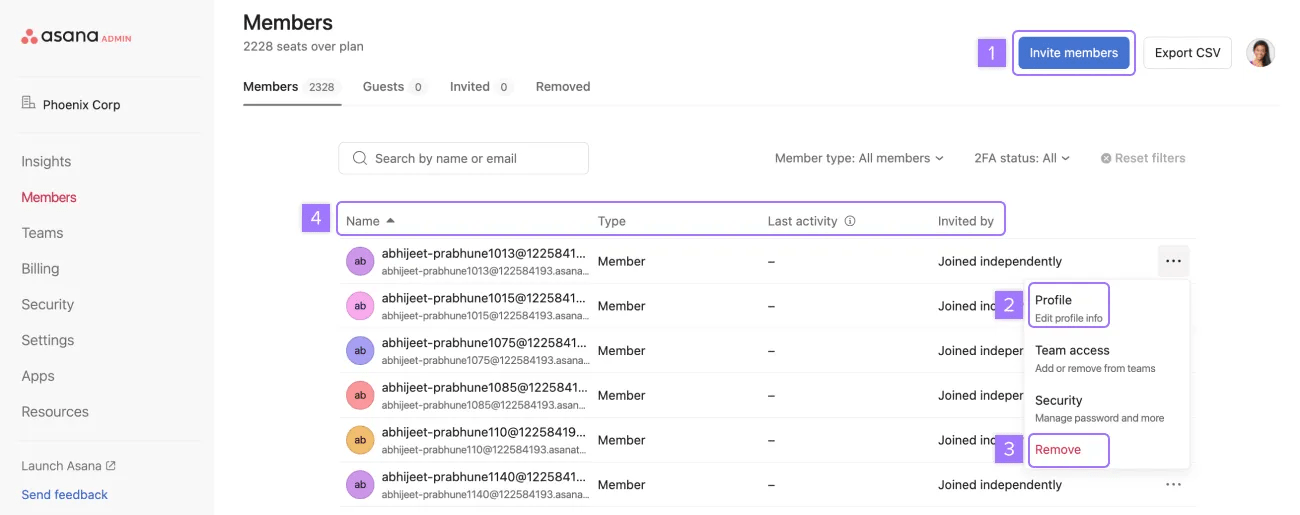
    Tab Mitglieder in der Admin-Konsole.png

    1. Neue Mitglieder einladen: Fügen Sie Ihrem Unternehmen ganz einfach neue Benutzer hinzu.
    2. Admin-Rechte zuweisen: Gewähren Sie ausgewählten Benutzern Admin-Zugriff.
    3. Mitglieder deaktivieren oder entfernen: Verwalten Sie inaktive oder ausscheidende Mitglieder effektiv.
    4. Mitgliederdetails anzeigen: Überprüfen Sie Namen, Rollen (Admin, Mitglied oder Gast), letzte Aktivität und Informationen zur einladenden Person.

    Um ein Mitglied zu deaktivieren, klicken Sie auf das Drei-Punkte-Symbol neben dem Namen und wählen Sie Entfernen. Diese Aktion generiert ein privates Projekt mit den Aufgaben des Mitglieds, sodass Sie diese einem anderen Mitglied zuweisen können.

    Massenimport von Mitgliedern

    In größeren Unternehmen können Sie mehrere Mitglieder auf einmal importieren:

    1. Navigieren Sie zum Tab Mitglieder
    2. Klicken Sie auf CSV importieren/exportieren
    3. Laden Sie eine CSV-Datei mit den Mitgliedsinformationen hoch

    Entfernte Mitglieder wieder hinzufügen

    Asana bietet sowohl automatische als auch manuelle Reaktivierungsoptionen:

    • Automatische Reaktivierung: Diese Funktion ist in kostenpflichtigen Abonnements verfügbar und stellt den Zugriff auf deaktivierte Benutzer wieder her, die mit derselben E-Mail-Adresse zurückkehren.
    • Manuelle Reaktivierung: Suchen Sie den deaktivierten Benutzer im Tab Pausiert, klicken Sie auf das Drei-Punkte-Symbol und wählen Sie Lizenz wiederherstellen aus.

    Teams erstellen und verwalten

    Der Tab Teams hilft Ihnen, teamspezifische Einstellungen und Mitgliedschaften zu organisieren und zu verwalten:

    • Teams erstellen und verwalten: Richten Sie neue Teams ein und fügen Sie Mitglieder hinzu oder entfernen Sie sie.
    • Teams bearbeiten: Sie können die Sichtbarkeitseinstellungen, Bearbeitungsberechtigungen und Mitgliedschaftsberechtigungen für bestehende Teams anpassen und Teams in Ihrem Unternehmen bestätigen.

    Gehen Sie in den Profileinstellungen eines Mitglieds zum Tab **Teamzugriff**, um die Teams anzuzeigen und zu bearbeiten, denen das Mitglied angehört. Auf diese Weise können Administratoren sicherstellen, dass sich jedes Mitglied in den für seine Rolle geeigneten Teams befindet.

    Mitgliedschaftsdaten exportieren

    Administratoren können Mitgliedschaftsdaten in eine CSV-Datei exportieren, die Details wie die folgenden enthält:

    • Name
    • E-Mail-Adresse
    • Abteilung
    • Datum des Beitritts
    • Eingeladen von
    • Letzte Aktivität
    • Mitgliedstyp
    • Anzahl der Teams und Projekte

    Diese Funktion hilft bei der Führung genauer Aufzeichnungen und der Durchführung von Audits.

    Durch die effektive Verwaltung von Mitgliedern und Teams können Administratoren sicherstellen, dass ihr Asana-Unternehmen organisiert, sicher und auf die betrieblichen Anforderungen des Unternehmens ausgerichtet bleibt.

Note iconHinweis

Dieser Artikel wurde mit KI übersetzt.

Feedback zur Übersetzung geben.

Laden
So verwalten Sie Mitglieder und Teams in Asana