製品





チーム別活用方法

詳細は料金ページをご確認ください。
モバイルデータのコントロールは、Asana の Enterprise+ プランおよび旧プランの旧 Enterprise プランで利用できます。 モバイルアプリの管理は、Asana Enterprise と Asana Enterprise+ プラン、および旧プランの旧 Enterprise プランで利用できます。
ディビジョンプランでは、モバイルアプリ管理をご利用いただけません。
Asana モバイルアプリ (iOS と Android) にさらにセキュリティを追加して、組織のデータを保護しながら、チームがどこにいても作業とコラボレーションできるようにしましょう。
特権管理者は、組織の以下のモバイルデータコントロールを管理できます。
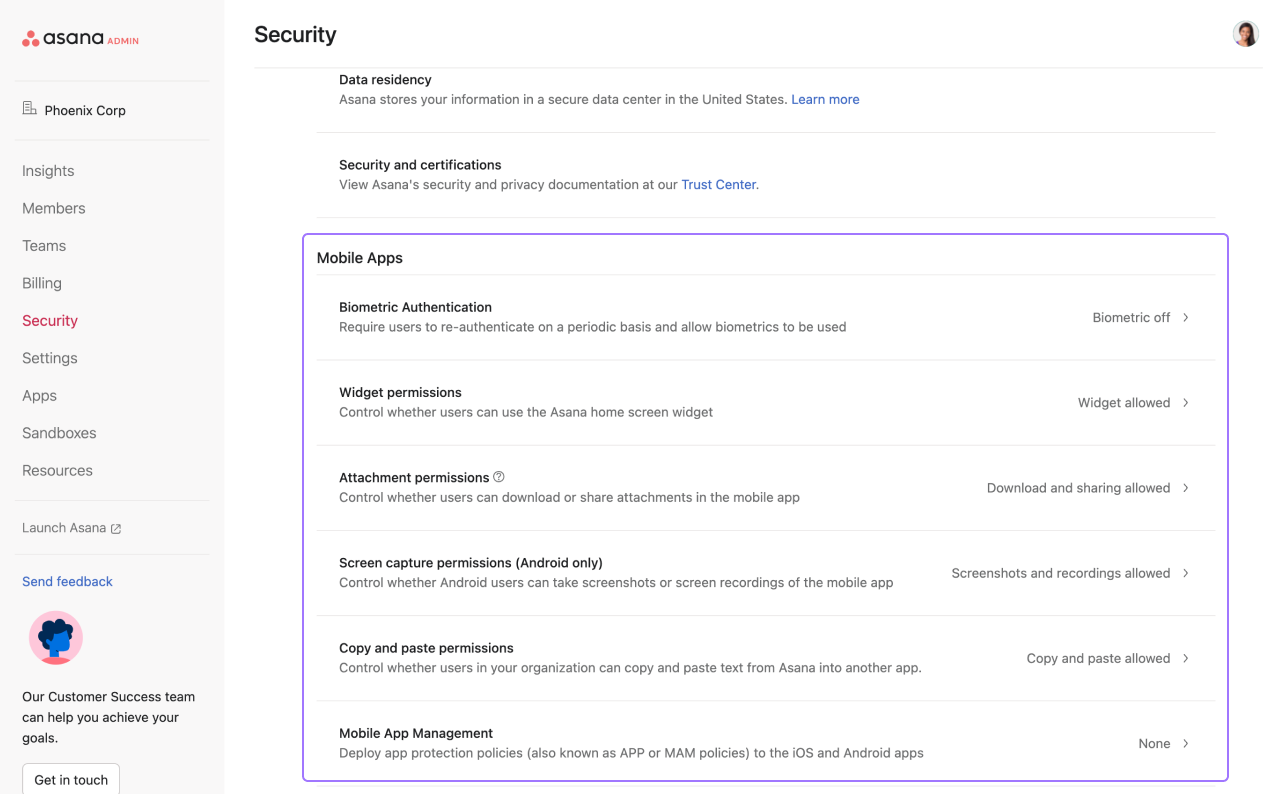
生体認証を有効化すると、ユーザーは指紋または顔認識の機能を使用してモバイルデバイス上で Asana のロックを解除できるようになります。また、ユーザーに再認証を求める頻度を設定できます。デバイスのパスコードは、生体認証が利用できない場合に使用されます。
モバイルデバイスの Asana ホームウィジェットを制限して、スマホのホーム画面から直接タスクを確認できないようにします。
モバイルデバイスによる Asana でのダウンロードや添付の共有を制限します。
このデータコントロールは Android でのみ利用できます。
組織内のユーザーにモバイルアプリのスクリーンショット撮影の権限を付与するかどうかを選択できます。
モバイルアプリ内でのコピー & ペーストの権限を管理します。
Asana Enterprise プラン、Enterprise+ プラン、および旧プランの旧 Enterprise で利用できます 。
Asana の Microsoft Intune 連携により、IT 管理者はダウンロードの制限、アプリ間のデータ転送の制限、PIN または生体認証の要求などのセキュリティポリシーを適用することで、企業データを保護できます。
この連携は Asana の iOS および Android モバイルアプリに適用され、Asana のデスクトップアプリには関連しません 。モバイルアプリケーション管理設定から連携をセットアップするには、以下の手順に従います。
Intune に Asana を追加したら、こちらに記載されている手順に従ってユーザーに割り当ててください 。
この修正は、ユーザーがログインするまで Asana はマネージドアプリではないため、マネージドアプリ (Edge) からアンマネージドアプリ (Asana) へのリダイレクトを有効にする必要があるために必要です。
症状: ログインプロセス中に「アプリに進む」をクリックしたときに「問題が発生しました。アプリケーションを開くことができませんでした」というメッセージが、ログインプロセス中に「アプリで続ける」をクリックしたときに表示されます。
解決方法:免除の設定が正しく行われていることを確認してください。
ノート
この記事は AI によって翻訳されています。
翻訳に関するフィードバックを送る。

