Piattaforma
ASANA AI
Tipo di azienda
Se disponi di più account e desideri unirli in uno solo, puoi aggiungere a un account l'indirizzo email associato all'altro account dalle Impostazioni dell'account.
Unendo i tuoi account:
Se sei un membro di un'organizzazione su Asana e desideri aggiungere un indirizzo email aggiuntivo al tuo account Asana o unire gli account, ogni indirizzo email appena aggiunto deve essere compatibile con i domini email verificati della tua organizzazione in base alle norme sull'email dell'account Asana.
Se devi sostituire un indirizzo email personale (come gmail.com) con un indirizzo email aziendale nel tuo account Asana, leggi questo articolo per scoprire come.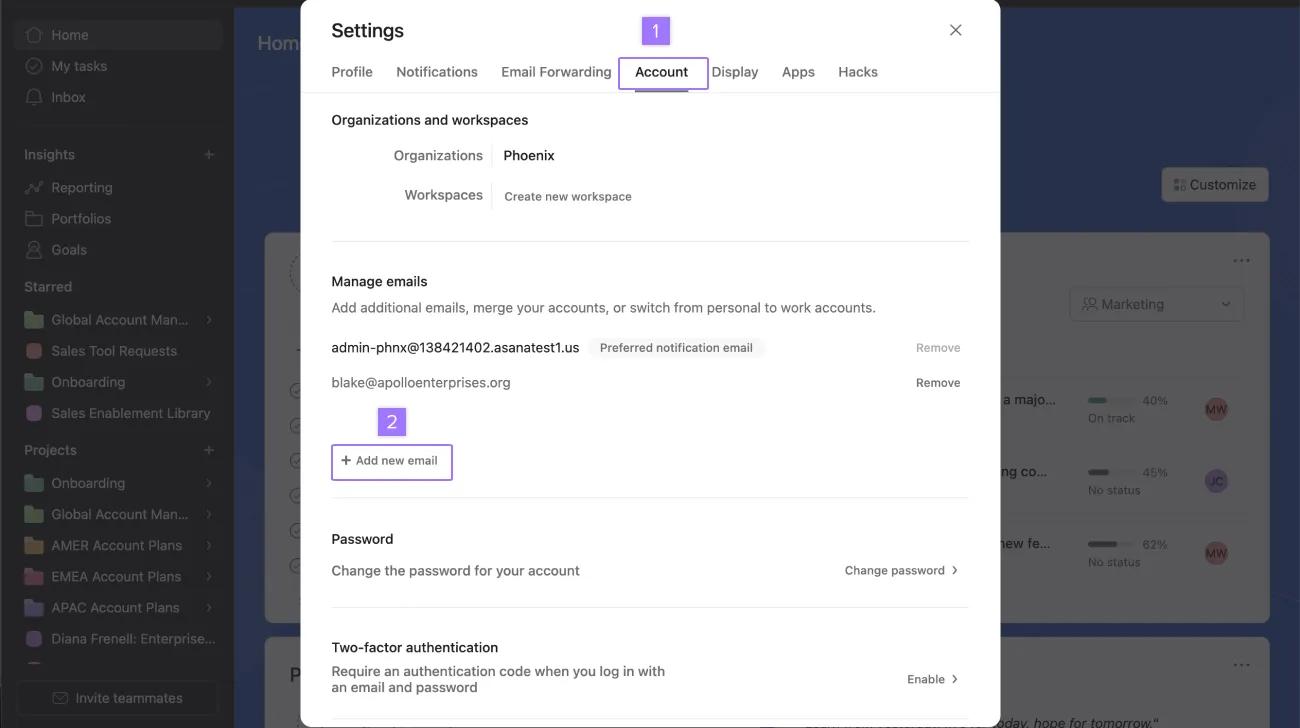
Nota
Tieni presente che il link d' invito potrebbe chiedere nuovamente di effettuare l' accesso al tuo account Asana. Effettua l' accesso all' account che desideri unire.
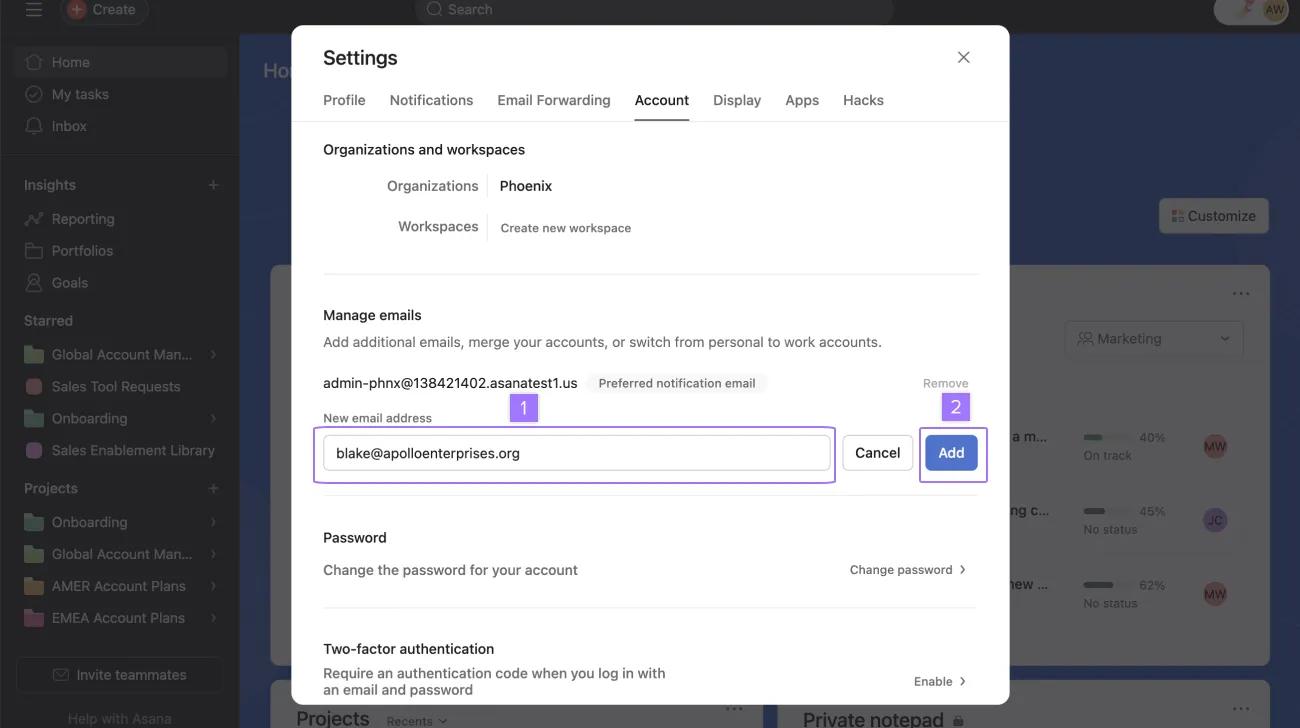
Asana ti chiederà di cercare il link nella tua casella di posta elettronica secondaria per confermare l'unione.
Una volta completata l'unione degli account, puoi accedere al tuo account utilizzando qualsiasi indirizzo email ad esso associato. Non potrai separare gli account dopo che sono stati uniti.
Se usi la funzionalità Continua con Google, ti verrà invece richiesto di verificare il tuo account Google. Apparirà una finestra pop-up per accedere a Google: inserisci le credenziali dell'indirizzo email attualmente associato al tuo account Asana per avviare la procedura.
Se fai parte di più organizzazioni che richiedono l'accesso tramite Single Sign-On (SSO) di Google o SAML, non potrai unire i tuoi account. Dovrai accedere a ciascuno dei tuoi account Asana separatamente, ognuno affiliato a ciascuna organizzazione, e ti sarà richiesto di accedere separatamente per ogni singola organizzazione.
La sicurezza dell'account è la nostra priorità assoluta e questa misura serve a proteggere i tuoi dati, in quanto rende più sicura la procedura di accesso per coloro che fanno parte di più organizzazioni con un piano a pagamento.
Con un unico account Asana, puoi creare o unirti a più spazi, ad esempio spazi di lavoro o organizzazioni. Poiché ogni spazio di lavoro e organizzazione è un'entità separata, dovrai passare da uno all'altra volontariamente per accedere ai tuoi progetti e attività all'interno di ogni spazio.
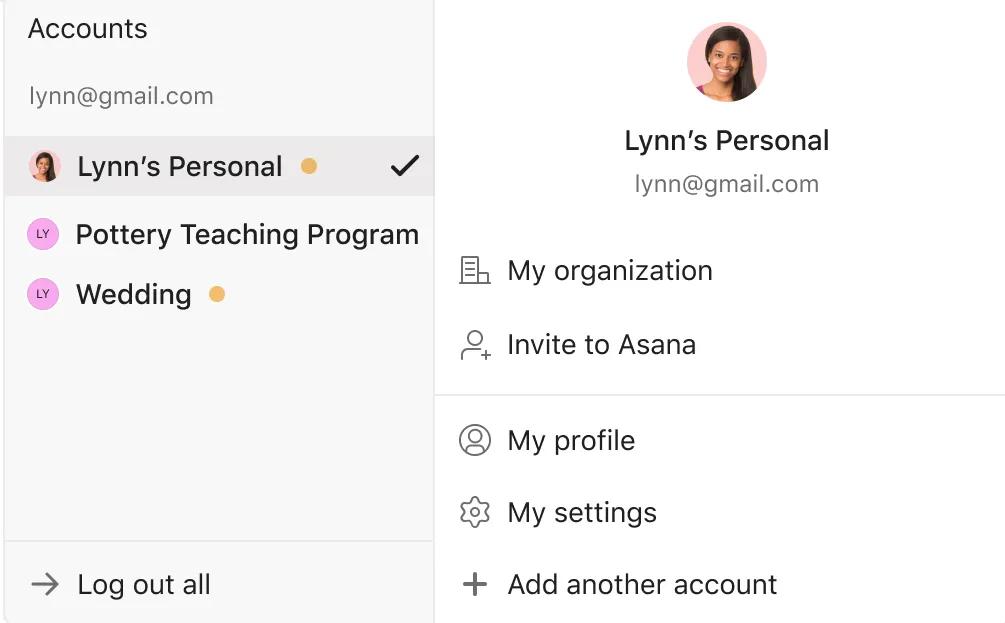
Nota: il punto arancione accanto al nome dell'organizzazione o dello spazio di lavoro indica una notifica di posta in arrivo non letta in quello spazio Asana.
In precedenza, gli utenti potevano consolidare gli spazi di Asana in un unico account e navigare tra gli account o i domini per svolgere il proprio lavoro o contribuire agli spazi di lavoro personali.
Con l'introduzione della nuova Politica sulle email degli account di Asana, gli utenti non potranno più consolidare gli account creati con indirizzi email non compatibili. Questi account verranno ora trattati come account separati.
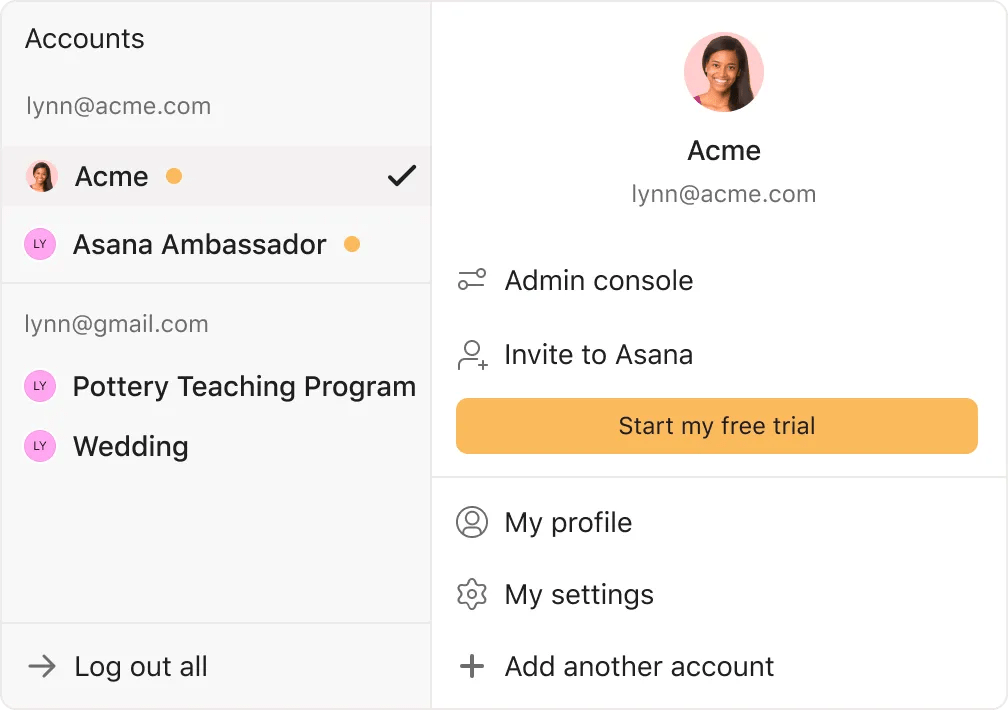
Il segno di spunta indica lo spazio Asana che stai visualizzando.
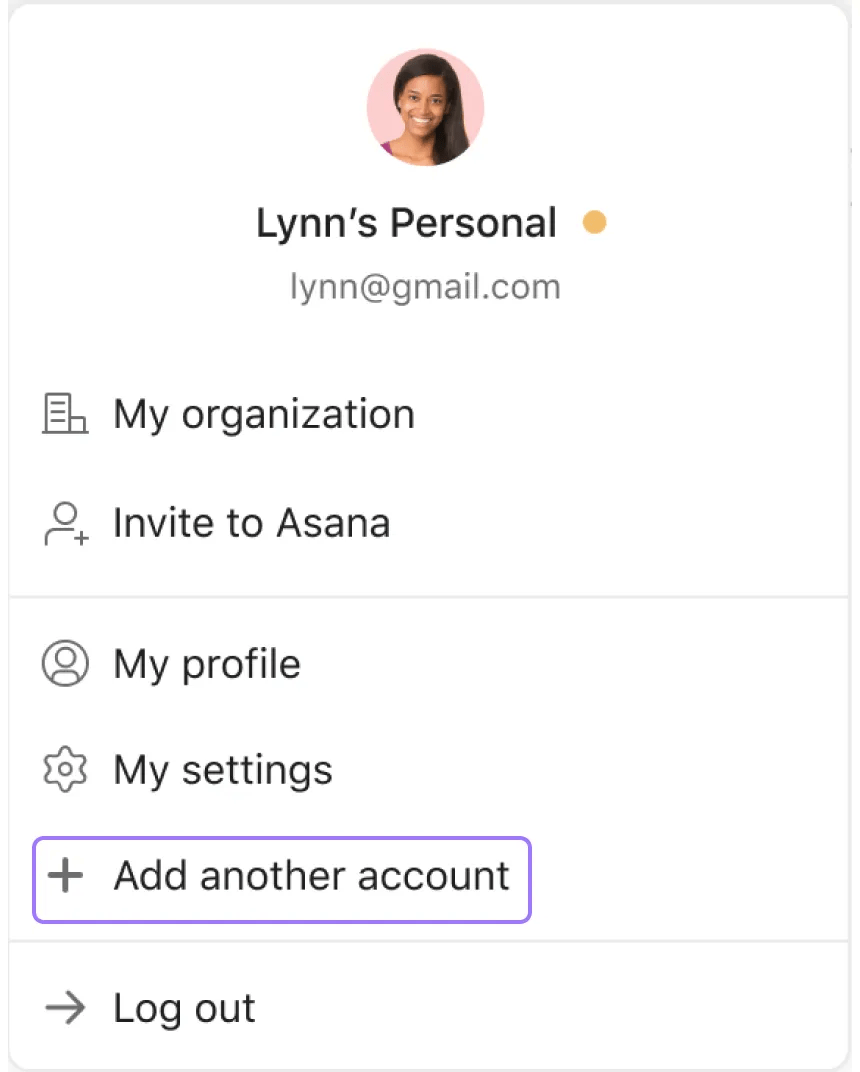


Sì, fai clic su Esci da tutto per disconnetterti da tutti gli account contemporaneamente.
No, l'obiettivo è permetterti di gestire facilmente gli account e passare da uno all'altro senza problemi. I tuoi account rimarranno completamente separati, così come la tua Posta in arrivo e Le mie attività.
Quando unisci gli account Asana, conserviamo i tuoi dati più importanti, tra cui, a titolo esemplificativo ma non esaustivo, email allegate ai tuoi account, attività, collaboratori delle attività, abbonamenti ai progetti, abbonamenti ai team e altro ancora.
Tieni presente che potresti riscontrare alcuni problemi con le integrazioni con applicazioni di terze parti. In effetti, i token di autorizzazione API e i Pat non vengono trasferiti durante le fusioni degli account utente.
Su dispositivi mobili, riceverai notifiche push per tutti gli account registrati nell'app mobile (Android e iOS). Sul web, riceverai solo le notifiche desktop per l'account attualmente attivo.
Questo articolo è stato tradotto dall’IA.
Invia feedback sulla traduzione.

