Asana AI
Type bedrijf
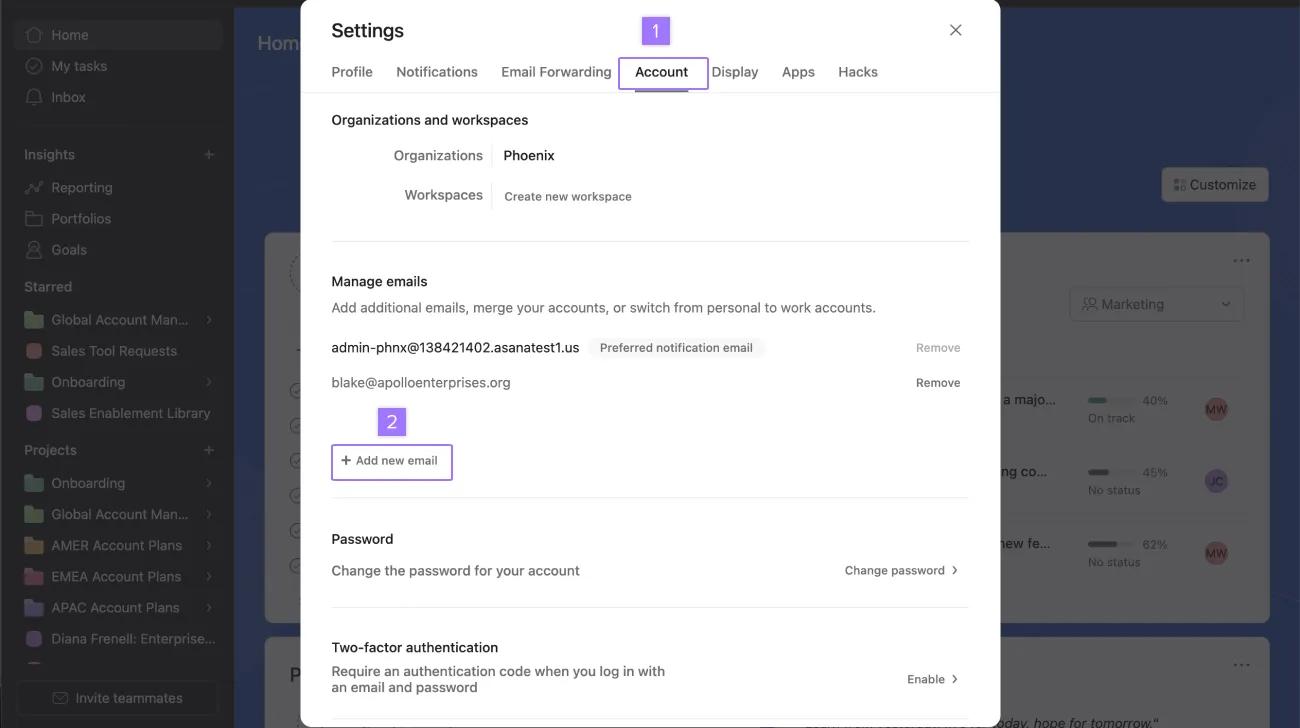
Als je meerdere accounts hebt en ze tot één account wilt samenvoegen, kun je het e-mailadres dat is gekoppeld aan één account toevoegen aan de andere account vanuit je accountinstellingen.
Het samenvoegen van uw accounts houdt in dat:
Als je lid bent van een organisatie in Asana en een extra e-mailadres aan je Asana-account wilt toevoegen of accounts wilt samenvoegen, moet elk nieuw toegevoegd e-mailadres compatibel zijn met de geverifieerde e-maildomeinen van je organisatie vanwege het e-mailbeleid van je Asana-account.
Opmerking
Let op: de uitnodigingslink kan vereisen dat je opnieuw inlogt op je Asana-account, log in op het account dat je wilt samenvoegen.
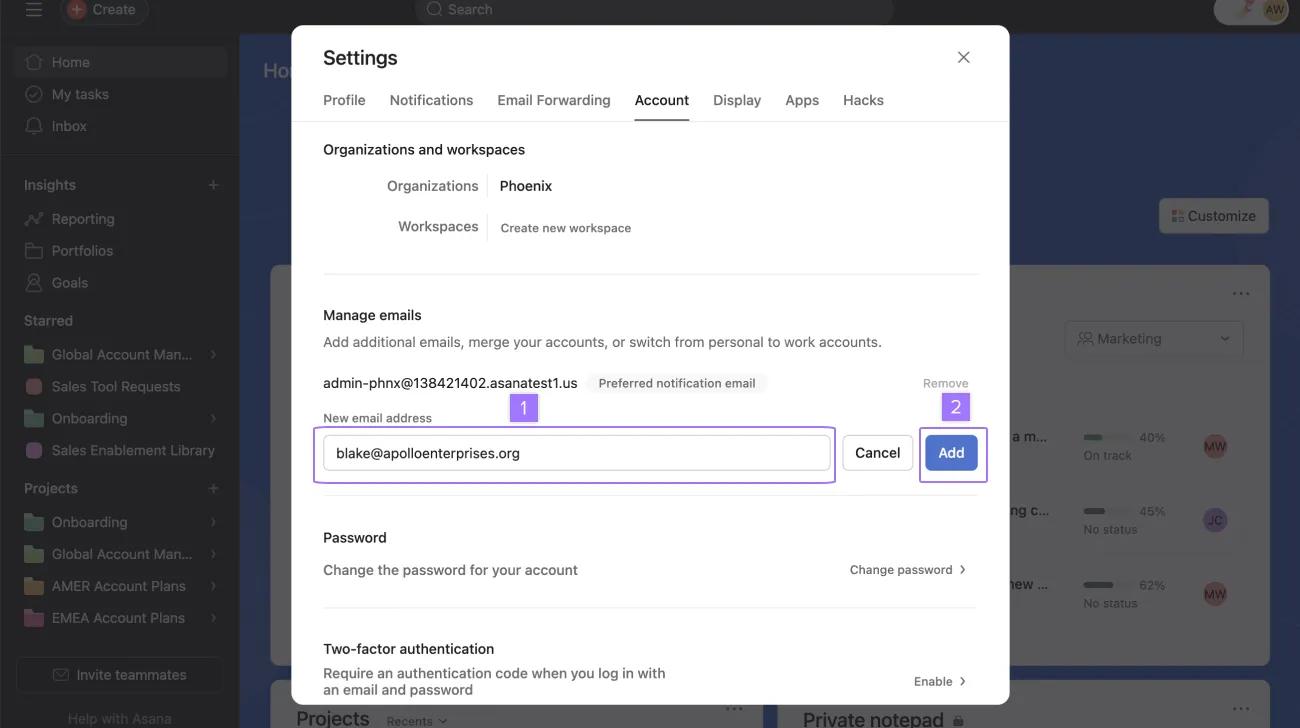
Asana vraagt u om een link in uw secundaire mailbox te vinden om de samenvoeging te bevestigen.
Zodra de samenvoeging voltooid is, kunt u op uw account inloggen met om het even welk e-mailadres dat aan uw account verbonden is. U zult uw accounts niet meer kunnen scheiden nadat de samenvoeging is voltooid.
Als u de functie Doorgaan met Google gebruikt, wordt u in plaats daarvan gevraagd om uw Google-account te verifiëren. Er verschijnt een pop-upvenster om in te loggen op Google, de inloggegevens in te voeren voor het e-mailadres dat momenteel gekoppeld is aan uw Asana-account om het proces te initiëren.
Als je tot meer dan één organisatie behoort die inloggen via Google Single Sign-On (SSO) of SAML vereist, kan je je accounts niet samenvoegen. U moet op elk van uw aparte Asana-accounts inloggen, één per organisatie, en zult voor elke organisatie apart moeten inloggen.
De beveiliging van je account is onze topprioriteit en deze maatregel draagt bij aan het beschermen van je gegevens door het inlogproces veiliger te maken voor degenen die tot meerdere betaalde organisaties behoren.
Met één Asana-account kun je meerdere ruimtes, zoals werkruimtes of organisaties, aanmaken of je erbij aansluiten. Omdat deze werkruimtes en organisaties hun eigen afzonderlijke entiteiten zijn, moet je expliciet tussen deze ruimten schakelen om toegang te krijgen tot je projecten en taken binnen elke ruimte.
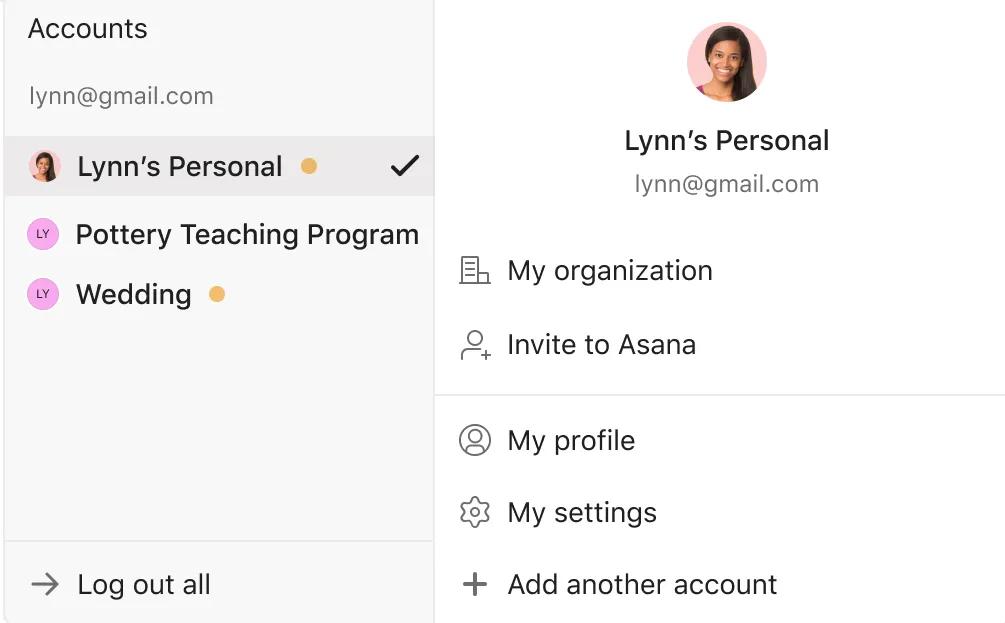
Opmerking: de oranje punt naast de naam van de organisatie of werkruimte geeft een ongelezen inboxmelding in die Asana-ruimte aan.
Voorheen konden gebruikers Asana-ruimtes consolideren in één account en navigeren tussen die accounts of domeinen om hun werk te doen of bij te dragen aan persoonlijke werkruimtes.
Met de introductie van het nieuwe e-mailbeleid voor Asana-accounts kunnen gebruikers niet langer accounts consolideren die zijn gemaakt met niet-compatibele e-mailadressen. Deze accounts worden nu als aparte accounts behandeld.
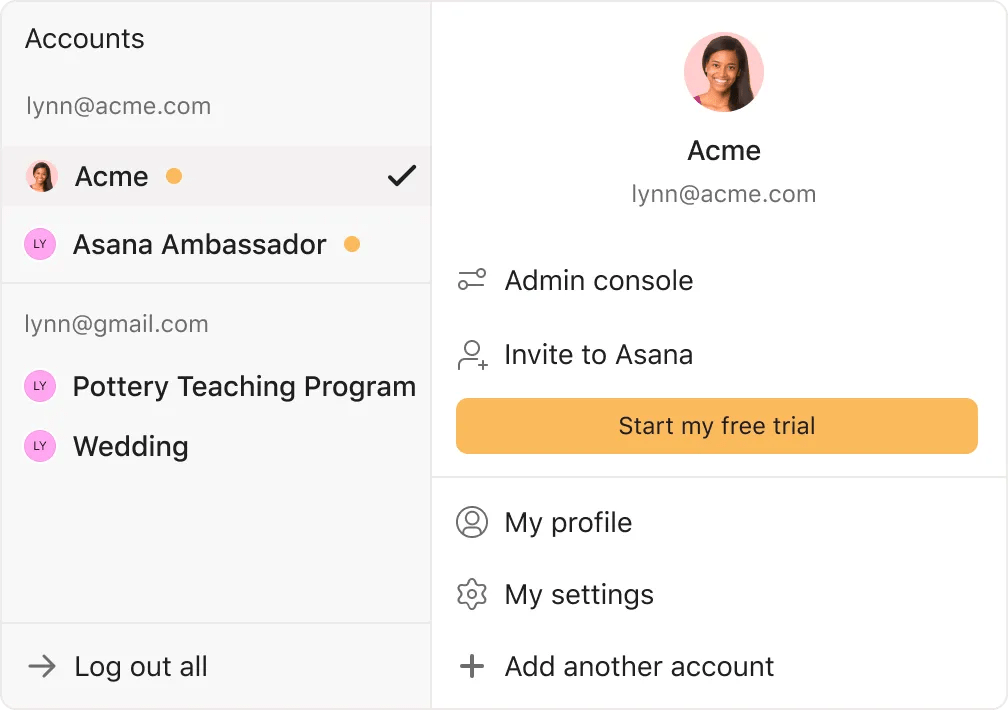
Het vinkje geeft de Asana-ruimte aan die u momenteel bekijkt.
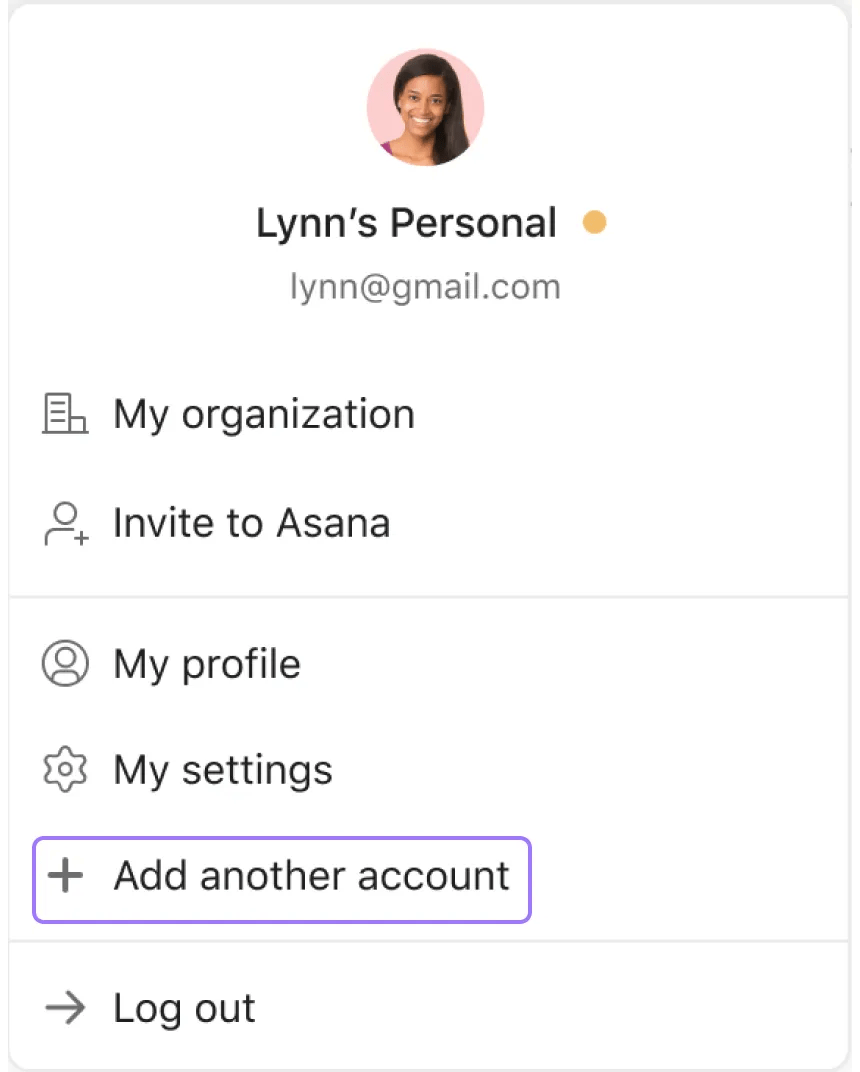


Ja, klik op Alles uitloggen om uit te loggen bij alle accounts tegelijk.
Nee, het doel is om u in staat te stellen eenvoudig accounts te onderhouden en er naadloos tussen te schakelen. Uw accounts blijven volledig gescheiden, evenals uw inbox en mijn taken.
Wanneer je Asana-accounts samenvoegt, blijven je belangrijkste gegevens behouden, inclusief maar niet beperkt tot e-mails die aan je accounts, taken, taakmedewerkers, projectlidmaatschappen, teamlidmaatschappen en andere zijn gekoppeld.
Houd er rekening mee dat u mogelijk problemen ondervindt met integraties met applicaties van derden. API-autorisatietokens en PAT's worden inderdaad niet overgedragen tijdens fusies van gebruikersaccounts.
Op mobiel ontvangt u pushmeldingen voor alle accounts die in de mobiele app zijn ingelogd (Android en iOS). Op internet ontvangt u alleen bureaubladmeldingen voor het momenteel actieve account.
Dit artikel is vertaald met AI.
Feedback over de vertaling versturen.