PLATAFORMA
CAPACIDADES
La vista de notas está disponible para todos los usuarios de Asana, independientemente de su plan de suscripción.
La vista de notas te permite agregar y personalizar de manera flexible varias pestañas de notas dentro de un proyecto o portafolio. Usa esta pestaña para tomar notas en las reuniones, consolidar información esencial, organizar enlaces externos, registrar ideas y más. La vista de notas es una vista específica y personalizable para todas las notas de tu proyecto.
Toma notas de las reuniones, organiza la información clave y captura ideas con facilidad, todo ello dentro de tus proyectos y portafolios de Asana. Puedes crear varias pestañas de notas en un solo proyecto o portafolio para mantener separados y organizados los diferentes tipos de información.
Para agregar la vista de notas:
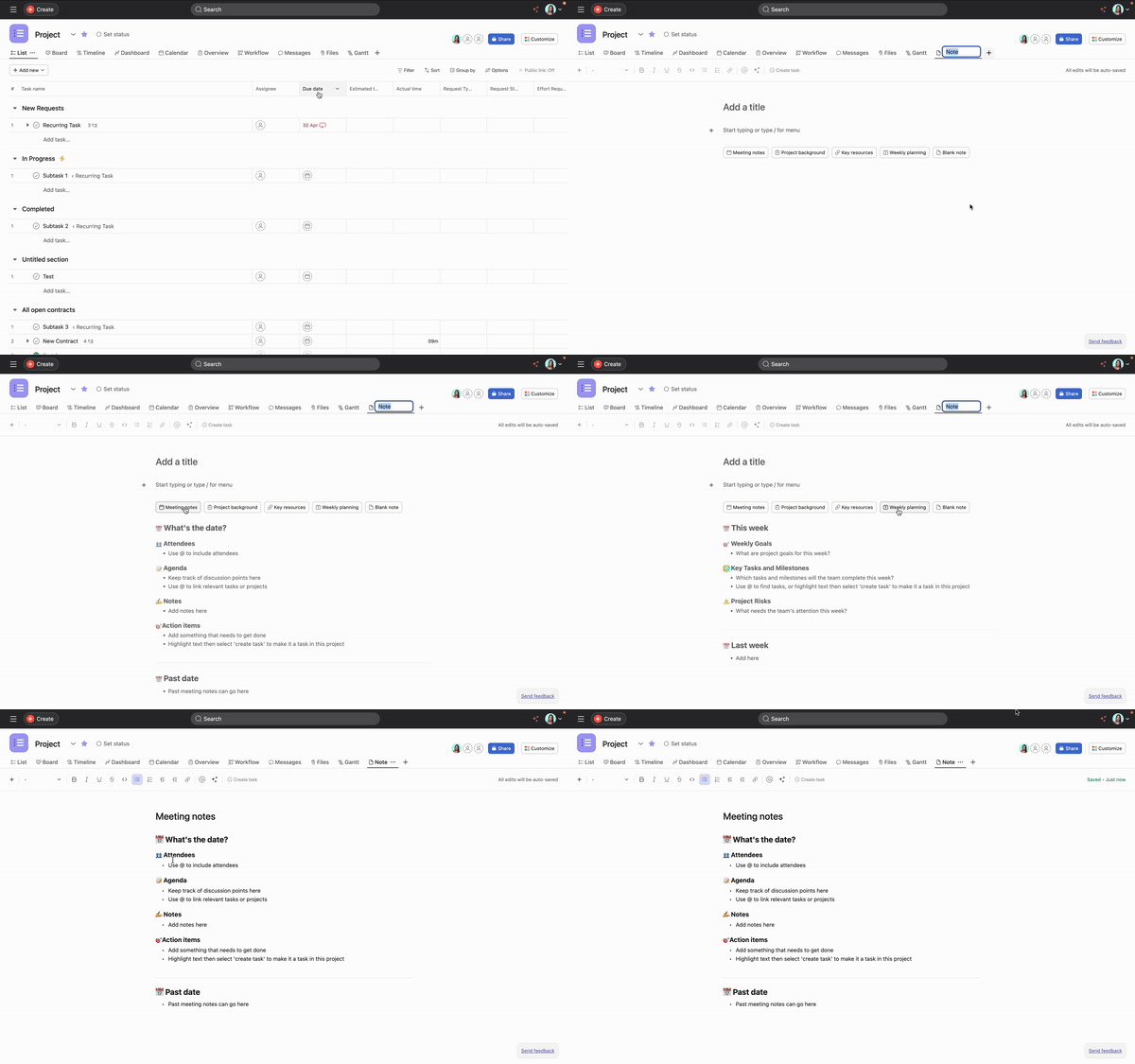
Puedes agregar varias pestañas de notas repitiendo los pasos anteriores. Personaliza cada pestaña para que se adapte a las necesidades de tu Equipo: úsalas para agendas y notas de reuniones, información de referencia importante, lluvias de ideas y mucho más.
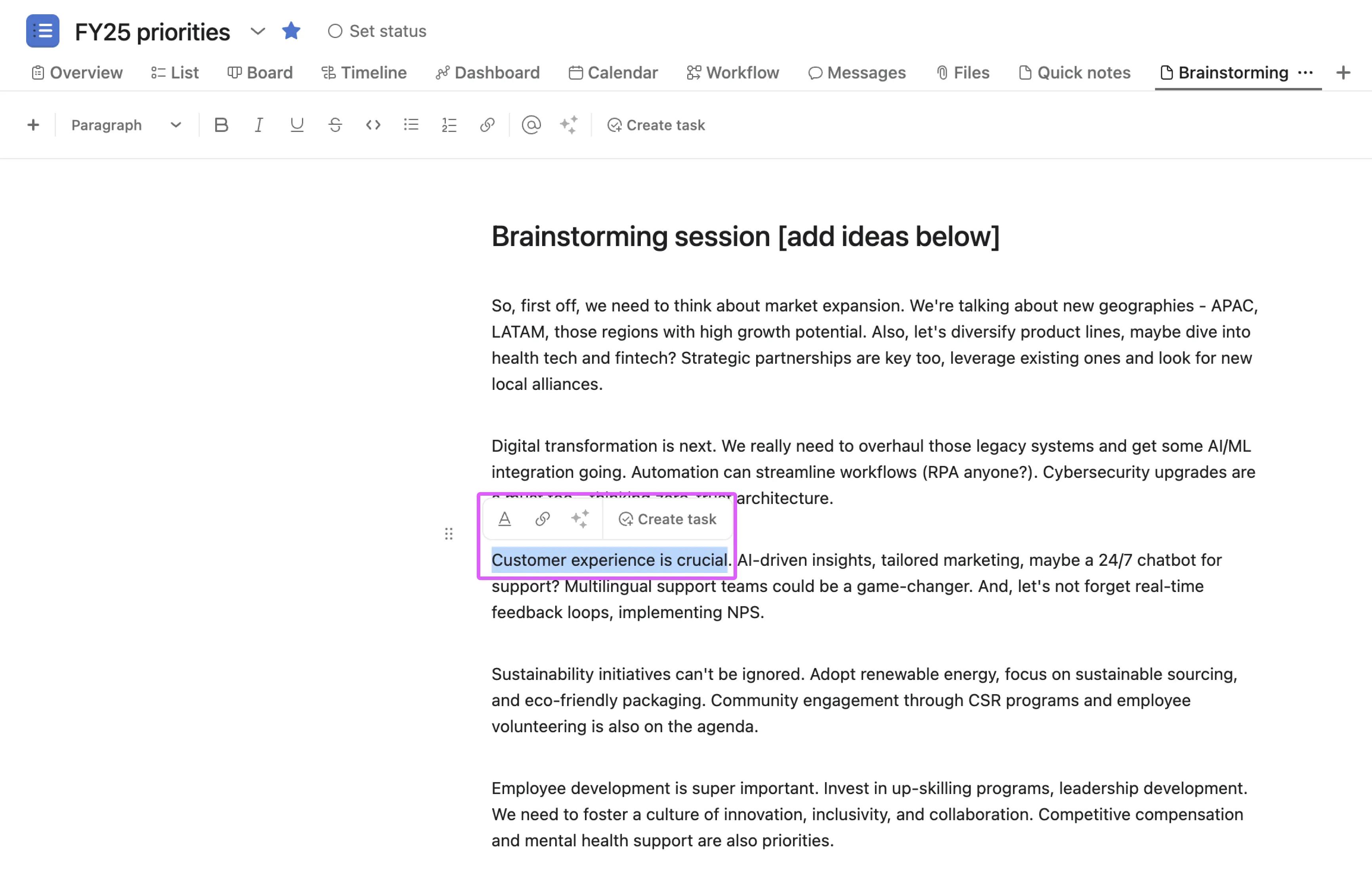
Puedes crear rápidamente una tarea en el mismo proyecto resaltando cualquier fragmento de texto y seleccionando Crear tarea. La tarea recién creada se agrega al proyecto y el texto se convierte en un enlace.
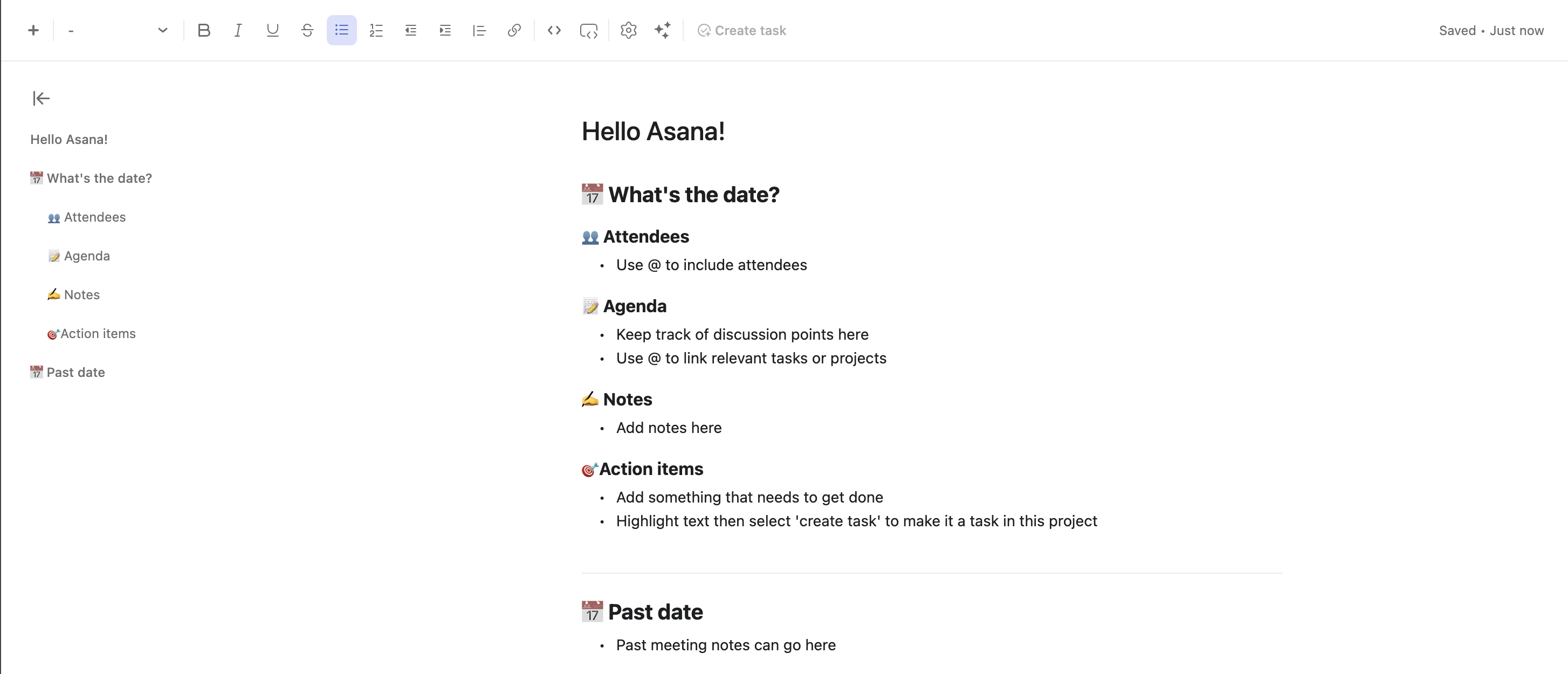
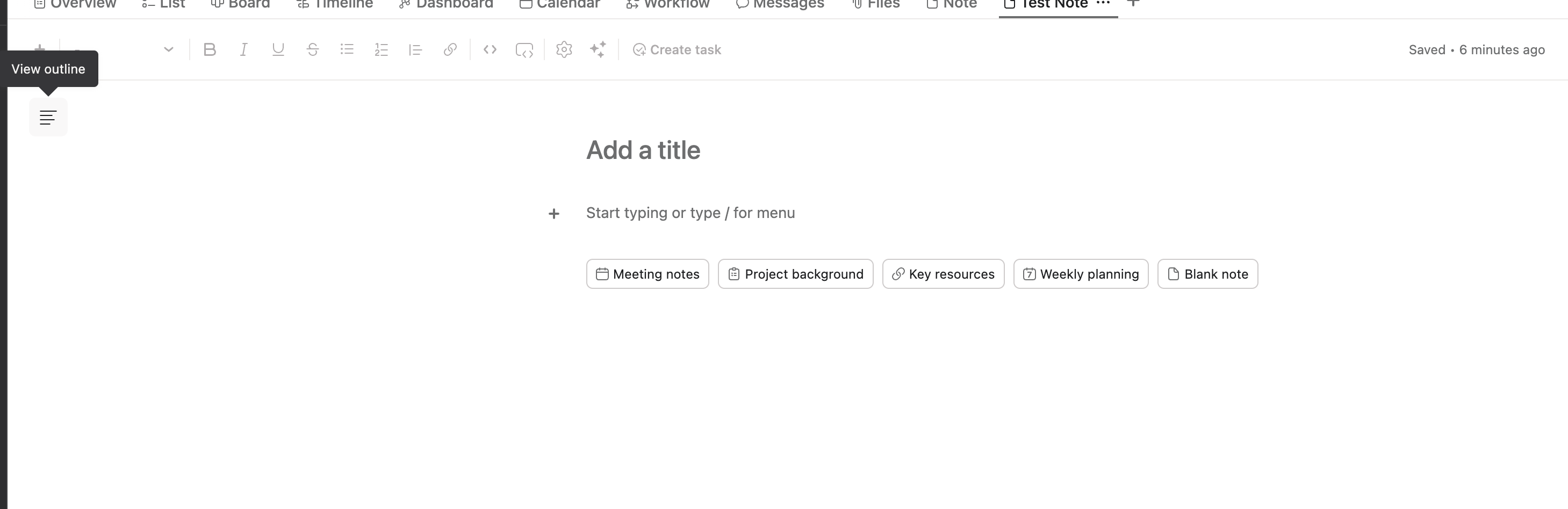
Agregar una tabla de contenido a las notas de tu proyecto te permite desplazarte rápidamente por las notas y centrarte en secciones de texto específicas. La tabla de contenido incluye el título de la nota, así como los encabezados H1 y H2, para facilitar la navegación dentro de un documento.
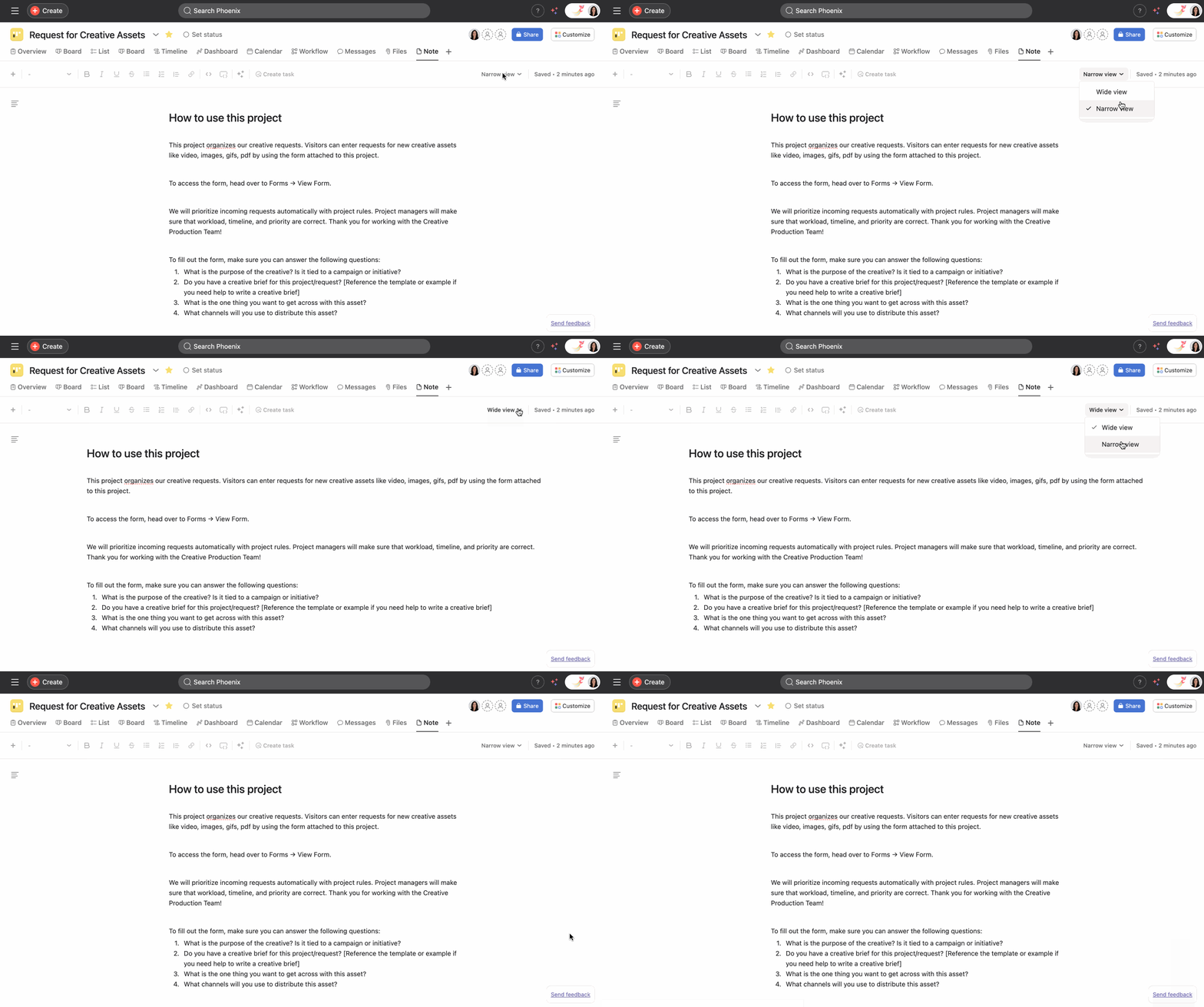
Puedes personalizar el ancho de tus notas haciendo clic en la flecha desplegable que se encuentra en la parte superior derecha de tu proyecto y seleccionando entre Vista estrecha y Vista amplia. La vista predeterminada para las notas de los proyectos es la Vista estrecha.
Para eliminar la vista de notas, haz clic con el botón secundario en la pestaña Notas y selecciona Eliminar.
Ten en cuenta que si eliminas la pestaña de notas, no podrás recuperar nada de su contenido.
Puedes usar Comando+F o Ctrl+F en Windows para encontrar rápidamente un texto específico dentro de una página; se mostrará la cantidad de coincidencias, se resaltará la coincidencia activa y podrás desplazarte por todas las coincidencias.
Para buscar en las notas:
Nota
Este artículo se tradujo con IA.
Envía comentarios sobre la traducción.

