Productos


AI Platform
No se encontraron artículos para este tema.
No se encontraron artículos para este tema.
No se encontraron artículos para este tema.

Visita nuestra página de precios para obtener más información.
En este artículo se detallan los aspectos esenciales de la personalización de proyectos y las diversas vistas de proyectos disponibles. Úsalos para mejorar tu flujo de trabajo y adaptar los proyectos de tu Equipo para lograr una eficiencia y claridad óptimas.
El resumen del proyecto es un centro de referencia para el equipo, que brinda una perspectiva del qué, el por qué y el cómo de un proyecto. Además, permite comprender sencillamente el contexto de los trabajos en curso. El resumen define las pautas con las que tú y tu Equipo trabajarán juntos en el proyecto, y también es donde se puede acceder al nombre, la descripción y los roles de los miembros del proyecto.
Todos organizan su trabajo de manera diferente; a algunos les gustan las listas, a otros las notas adhesivas que se pueden mover a través de diferentes secciones. Debido a que cada persona trabaja de manera diferente, Asana tiene diferentes vistas de proyectos disponibles. Elige entre Lista, Tablero, Diagrama de Gantt, Cronograma, Panel, Mensajes, Archivos y Calendario. Esto significa que puedes elegir la vista que mejor se adapte a tu estilo de trabajo y te ayude a visualizar las tareas de manera más efectiva. Las tareas se pueden agrupar de diferente manera en las vistas de lista y tablero. Lee este artículo para obtener más información.
Descubre qué es lo más relevante para ti y tu Equipo con las pestañas guardadas de los proyectos. Las pestañas guardadas permiten a los administradores y editores de proyectos crear hasta 50 pestañas por proyecto con varias pestañas de lista, tablero, calendario, Vista de diagrama de Gantt o cronograma.
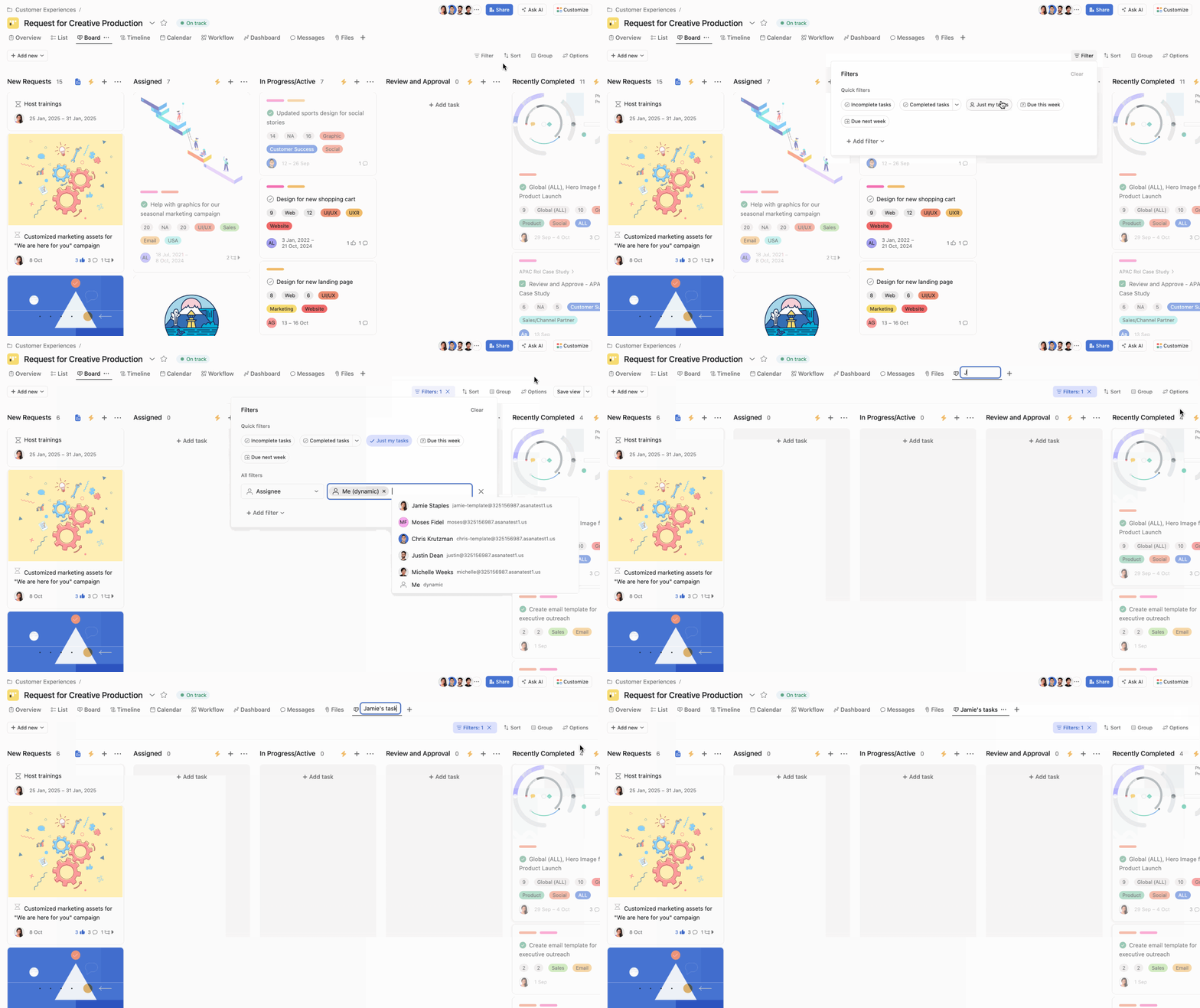
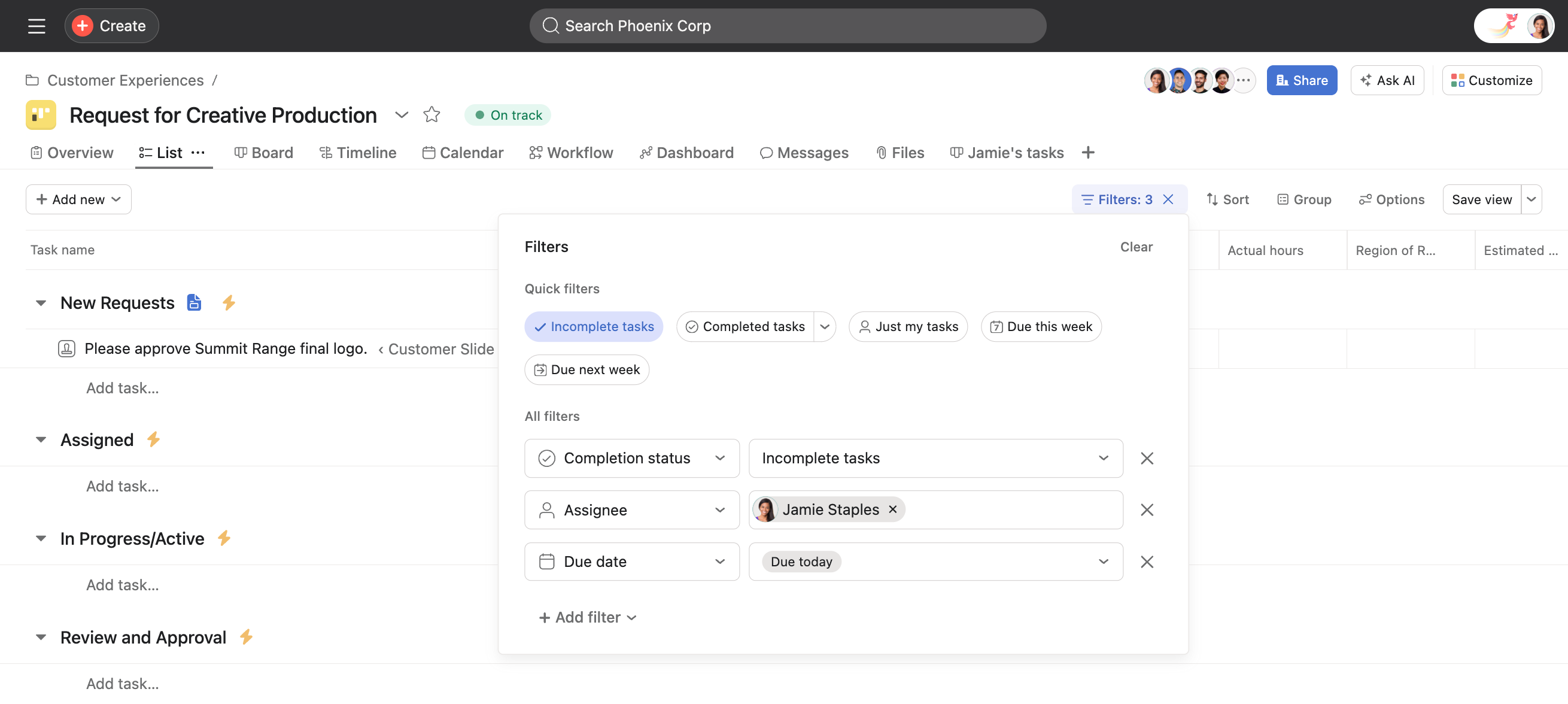
Como administrador o editor de proyectos, puedes aplicar filtros y ordenar los proyectos, así como guardar la vista como una nueva pestaña en tu proyecto.
Puedes usar emojis como ícono de la pestaña. Para hacerlo, comienza el nombre de la pestaña con el emoji.
Nota
Las vistas que no son de tareas (Resumen, Flujo de trabajo, Panel, Mensajes, Archivos) no se pueden duplicar ni cambiar de nombre.
Si tu organización tiene actualmente un plan Enterprise, Enterprise+ o Legacy Enterprise, es posible que el administrador del proyecto haya actualizado los permisos del proyecto a “solo administradores del proyecto”. Esto significa que el editor del proyecto no puede modificar las pestañas en el proyecto.
Puedes acceder a las pestañas guardadas desde tu móvil en iOS.
Si tienes muchos proyectos, pero solo algunos son importantes o urgentes para ti, usa la función de color para hacer que estos proyectos resalten visualmente.
Las secciones te permiten dividir y organizar las tareas de tu proyecto. Las secciones pueden usarse para crear categorías, etapas del flujo de trabajo, prioridades y más. También puedes usar las secciones para activar reglas cuando las tareas se mueven a ellas.
Para obtener información más detallada, consulta nuestro artículo sobre las secciones.
Disponible en los planes Asana Starter, Advanced, Enterprise y Enterprise+.
Con los cronogramas del proyecto puedes establecer un cronograma de trabajo para tu proyecto, lo que te ayuda a gestionar los Acuerdos de nivel de servicio (SLA) para las solicitudes. Por ejemplo, puedes definir las horas de trabajo para que los tickets se pausen durante las horas no laborales.
Los cronogramas del proyecto afectarán a las tareas con dependencias y campos personalizados de temporizador.
Este artículo se tradujo con IA.
Envía comentarios sobre la traducción.



