Produk


AI Platform


Jenis Perusahaan
Dalam Artikel Ini

Templat proyek dapat menghemat banyak waktu Tim Anda dengan memungkinkan Anda membuat proyek standar untuk menyederhanakan Alur Kerja Anda. Pembuat templat proyek kami memungkinkan Anda melihat sekilas semua elemen dan aspek templat proyek Anda dan templat proyek Tim Anda.
Dengan templat proyek, Anda dapat membuat templat kustom yang dapat digunakan kembali untuk membantu Tim memulai proyek baru secara instan. Untuk mempelajari cara membuat dan menggunakan templat proyek, lihat artikel Membuat dan menggunakan templat.
Telusuri templat proyek kustom secara gratis. Mulai dengan uji coba Asana gratis hari ini.
Catatan
Lihat cara orang lain membuat dan menyesuaikan templat proyek di forum.
Untuk menemukan templat proyek, buka tab Daftar di Tim Anda dan pilih templat yang ingin Anda gunakan.
Atau, Anda juga dapat menggunakan bilah pencarian untuk mencari templat.
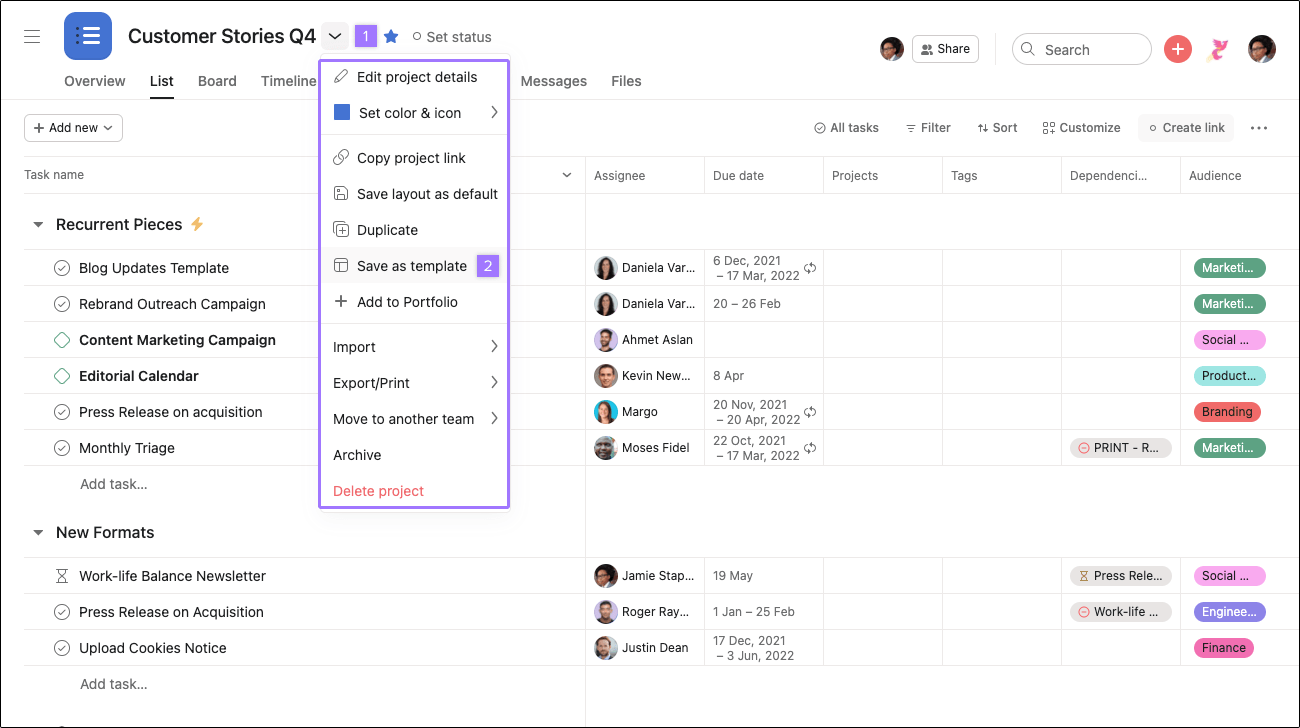
Setelah itu, Anda dapat memberi nama templat proyek Anda dan membagikannya kepada Tim. Anda juga dapat menyesuaikan pengaturan privasi untuk templat yang akan dibagikan ke Tim, memberikan akses edit kepada Tim, atau menjadikannya privat untuk Anggota proyek. Setelah selesai, klik Buat templat baru.
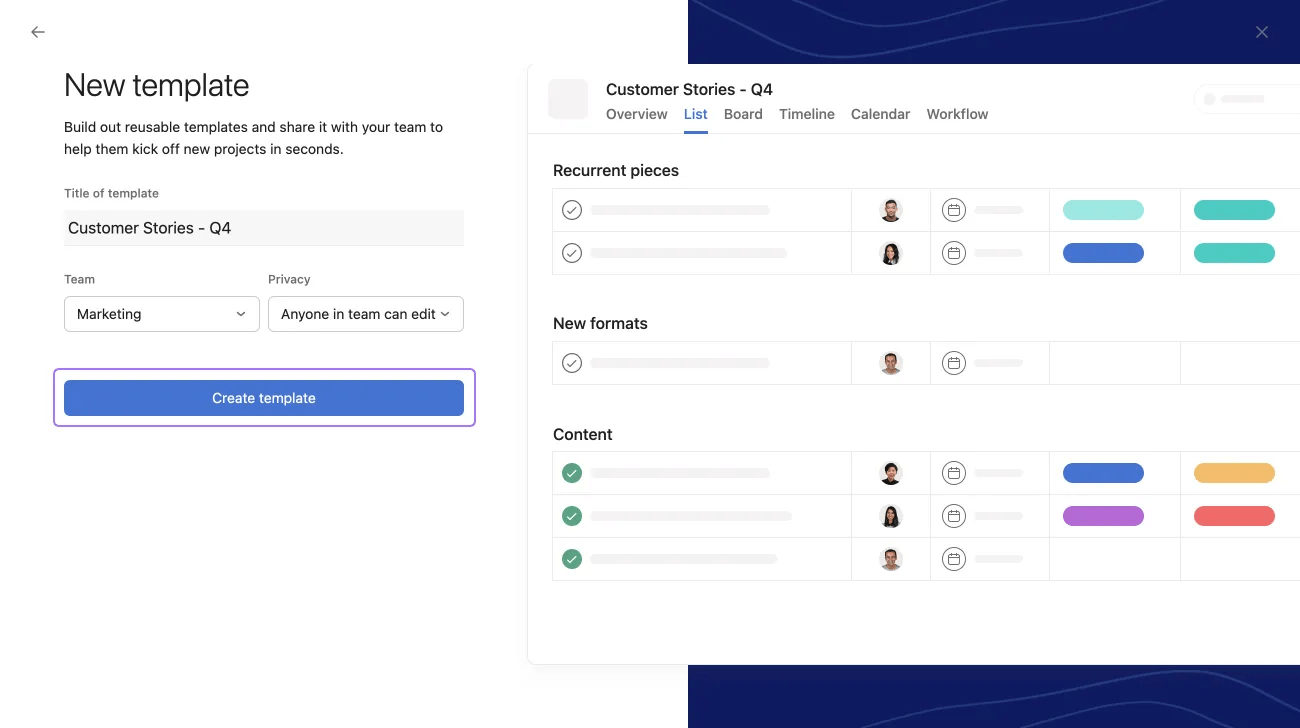
Templat Anda sekarang akan dibuat, sehingga Anda dapat mulai membuat dan menyesuaikannya dengan kebutuhan Anda.
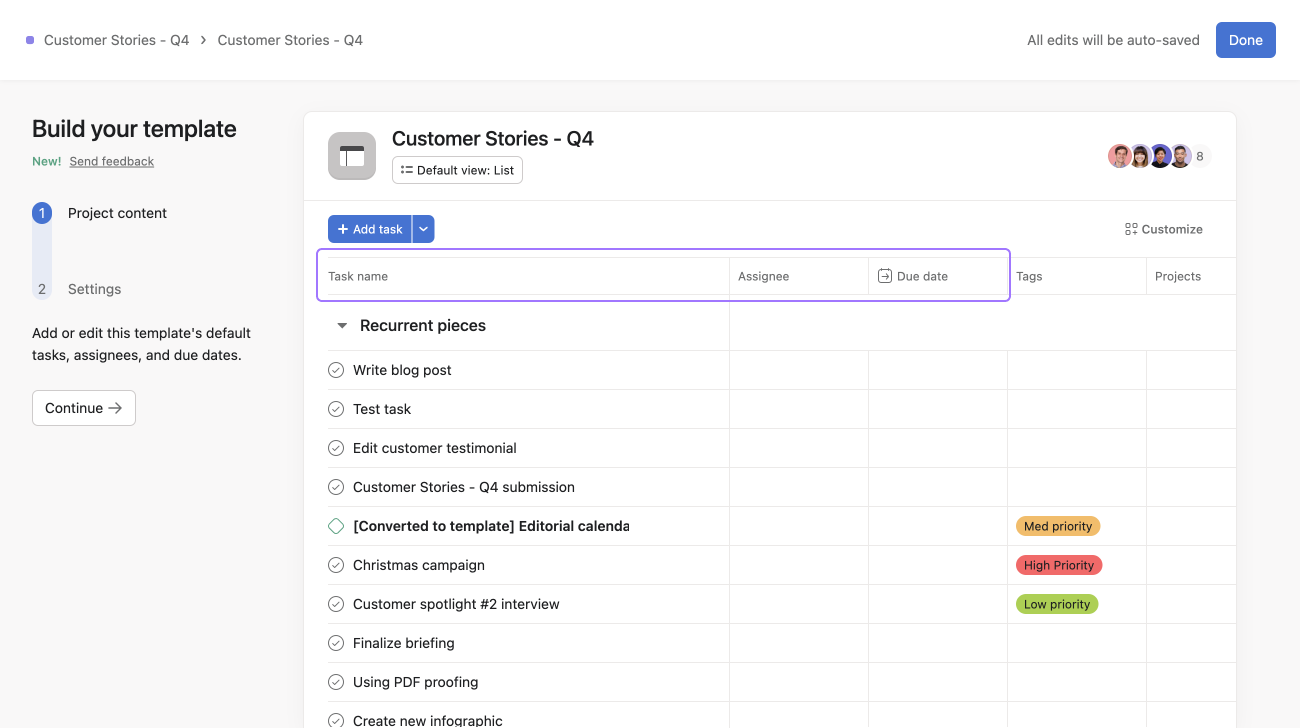
Di sini, Anda akan memiliki opsi untuk menambahkan atau mengedit Tugas default, Penerima tugas, dan Tenggat templat ini.
Tanggal dalam templat proyek bersifat relatif. Hal ini mempermudah pelacakan Tugas dengan menunjukkan jarak hari antara tugas tersebut dengan tanggal mulai atau tanggal akhir proyek.
Tanggal dalam templat proyek sekarang relatif terhadap tanggal mulai atau tanggal akhir proyek yang dibuat dari templat.
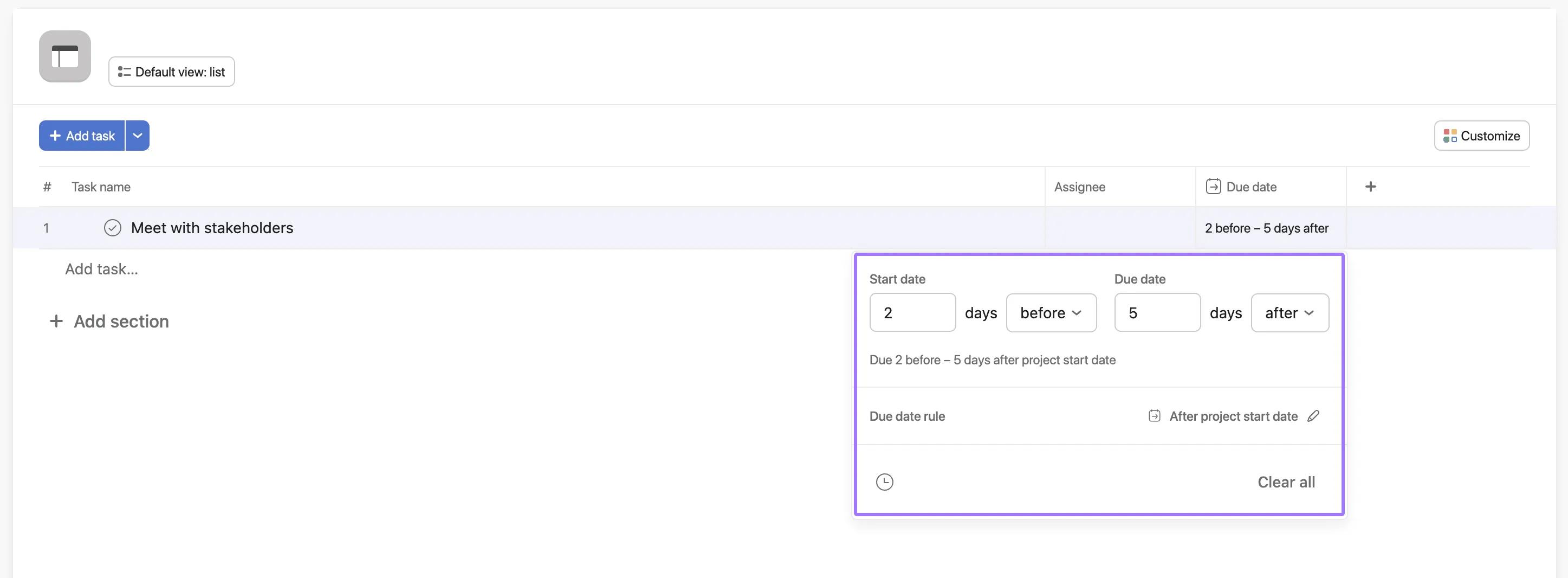
Dengan membuka pemilih tanggal, Anda dapat menentukan tanggal mulai dan/atau tanggal akhir saat membuat templat proyek, dan Asana akan menjadwalkan semua Tugas terkait di dalamnya. Hanya tanggal relatif (misalnya, 3 hari setelah proyek dimulai) yang akan ditampilkan di pemilih ini.
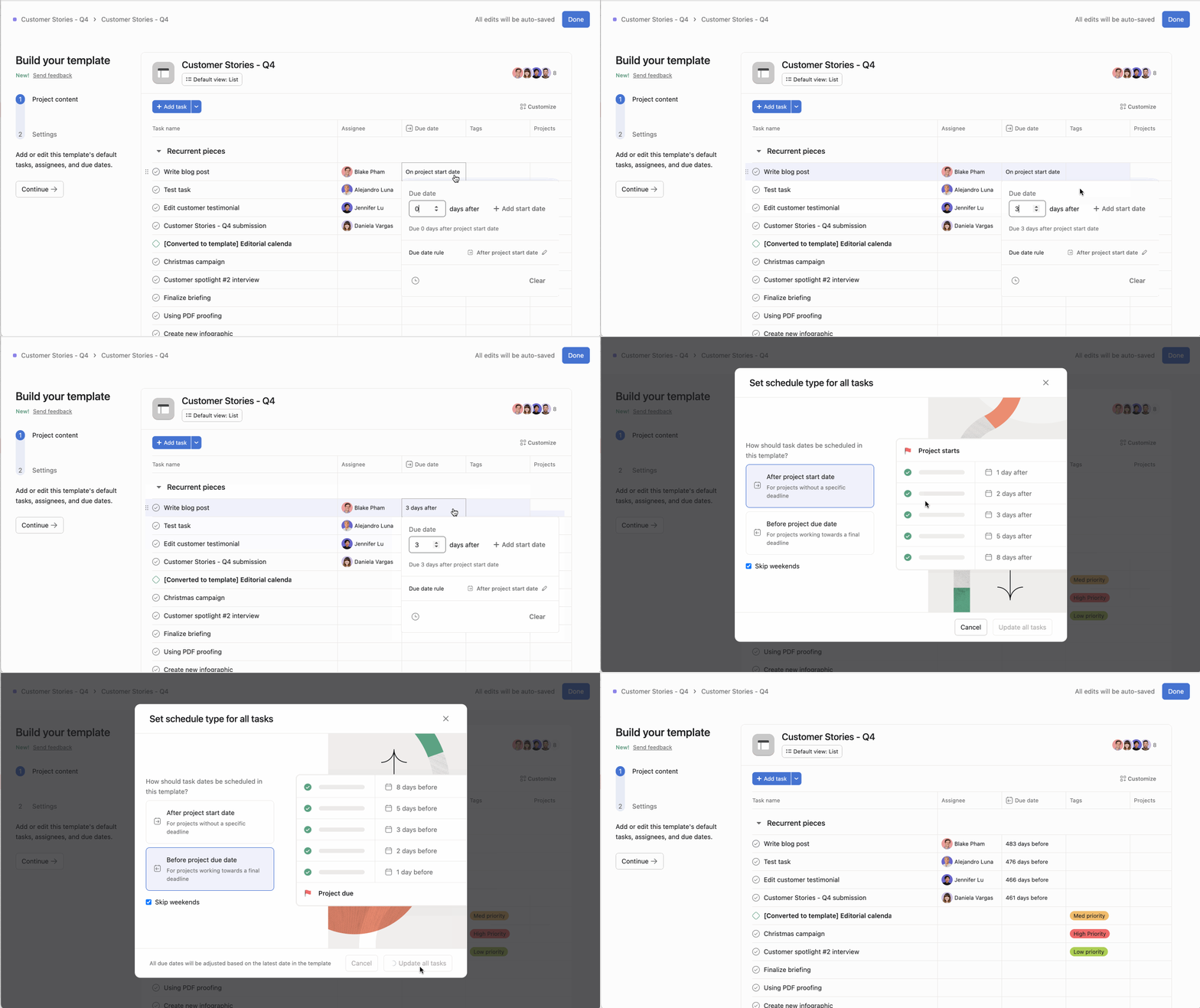
Saat menjadwalkan Tugas dalam templat proyek kustom, Anda memiliki opsi yang lebih lengkap untuk menetapkan tenggat relatif berdasarkan linimasa proyek:
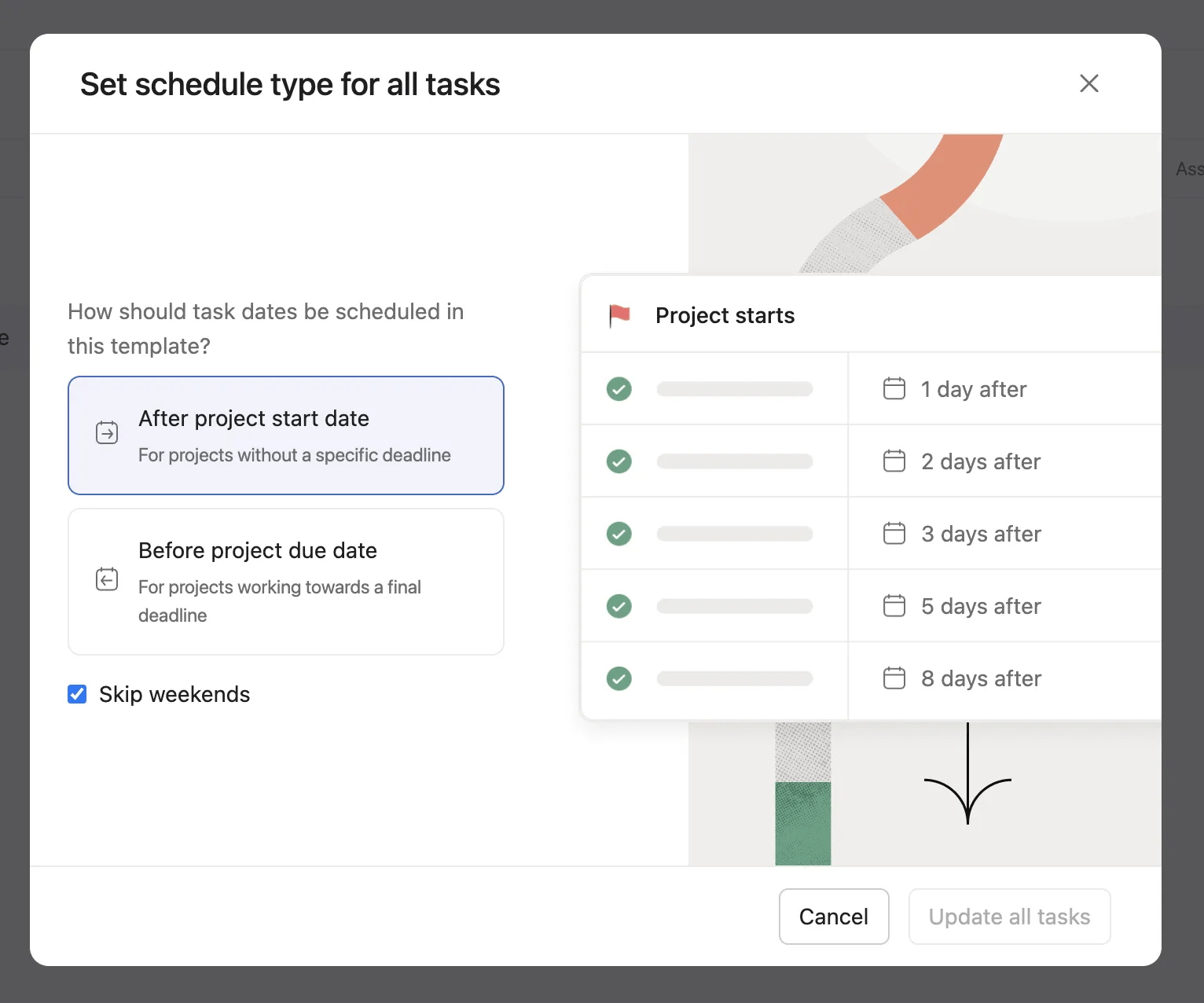
Tetapkan tanggal Tugas agar disesuaikan secara otomatis berdasarkan tanggal mulai proyek saat proyek dibuat dari templat. Anda dapat menentukan jumlah hari sebelum atau sesudah tanggal mulai proyek.
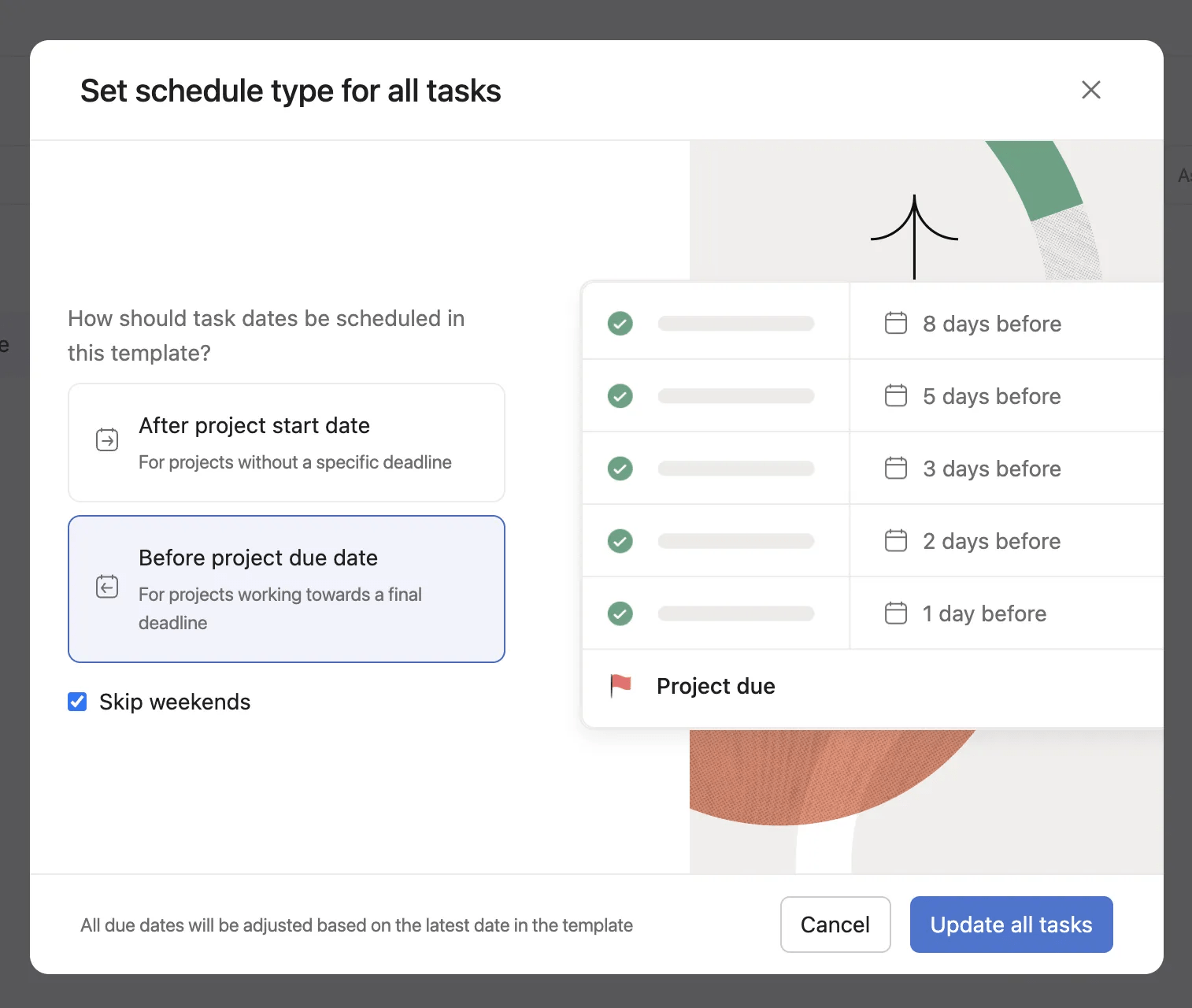
Tetapkan tanggal Tugas agar otomatis disesuaikan dengan Tenggat proyek saat proyek dibuat dari templat. Opsi ini memungkinkan Anda mengatur Tugas agar terjadi dalam jumlah hari tertentu sebelum atau sesudah Tenggat proyek.
Anda juga memiliki opsi untuk tidak memasukkan tanggal atau melewati akhir pekan.
Setelah Anda memilih tanggal, Anda juga akan memiliki opsi untuk mengklik Tambahkan jam di sudut kiri bawah layar pemilih tanggal. Ini akan secara otomatis mengarahkan Anda ke Jam Tenggat beserta jam mulai yang sesuai.
Tenggat relatif sebelum dan sesudah berfungsi bersama dengan jenis jadwal yang dijelaskan di atas. Anda dapat mengatur Tenggat relatif dalam templat proyek kustom ke jumlah hari berapa pun sebelum atau sesudah tanggal mulai proyek, atau jumlah hari berapa pun sebelum atau sesudah Tenggat proyek.
Templat dapat disesuaikan dan dikustomisasi dengan menavigasi ke menu Sesuaikan di sudut kanan templat.
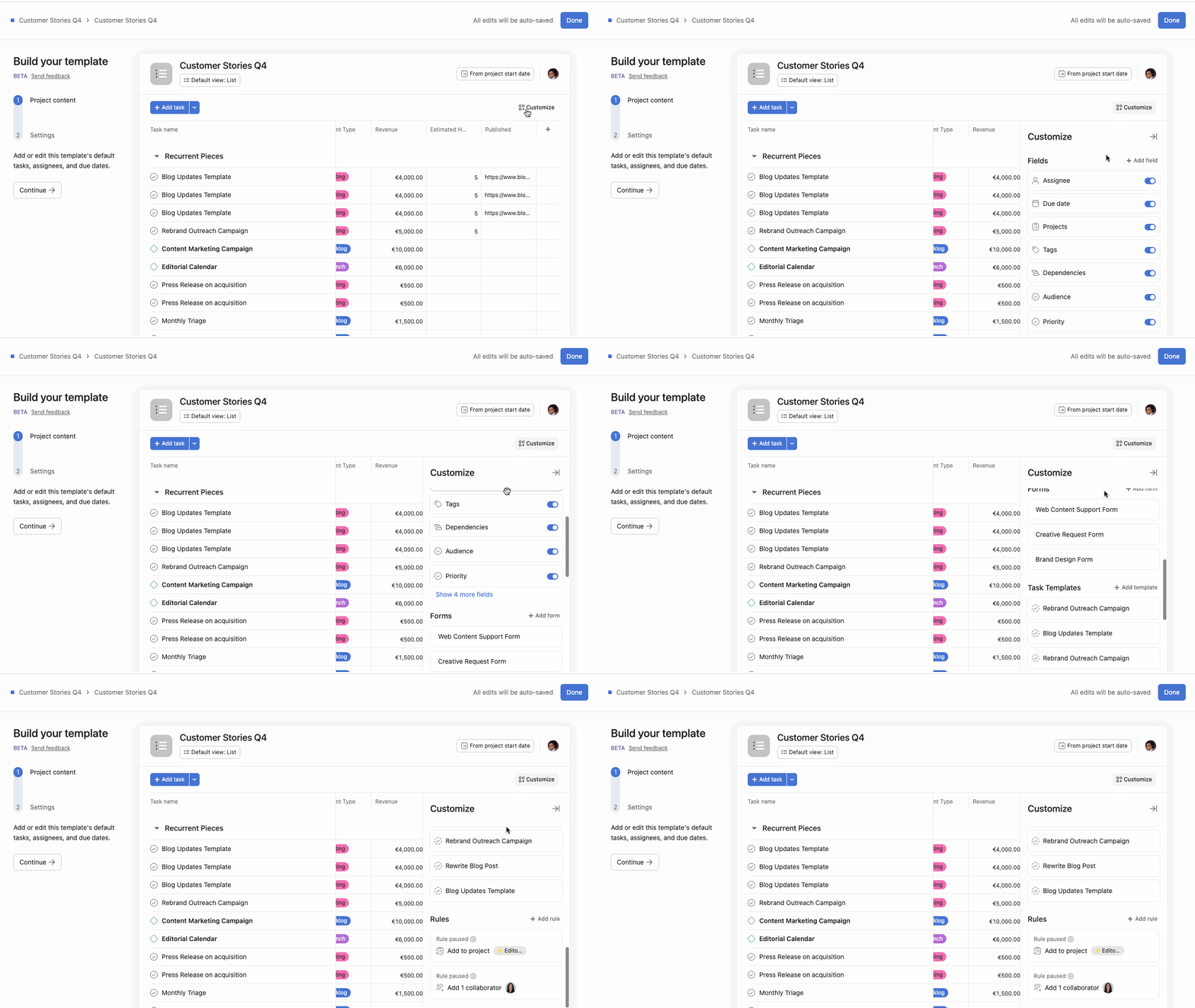
Setelah itu, Anda dapat menyesuaikan berdasarkan bidang, Formulir, templat Tugas, dan aturan.
Selain itu, Anda memiliki opsi untuk menambahkan, mengedit, atau menghapus bidang pilihan Anda. Setelah Anda menentukan tanggal Tugas dan Bidang kustom, klik Lanjutkan di sisi kiri templat proyek Anda.
Tugas yang diberikan di templat proyek tidak akan muncul di Tugas Saya milik penerima tugas.
Tambahkan Tim ke templat proyek, sehingga tim akan segera ditambahkan tanpa perlu menambahkan orang satu per satu. Klik Anggota proyek, ketik nama Tim, lalu klik Tambahkan.
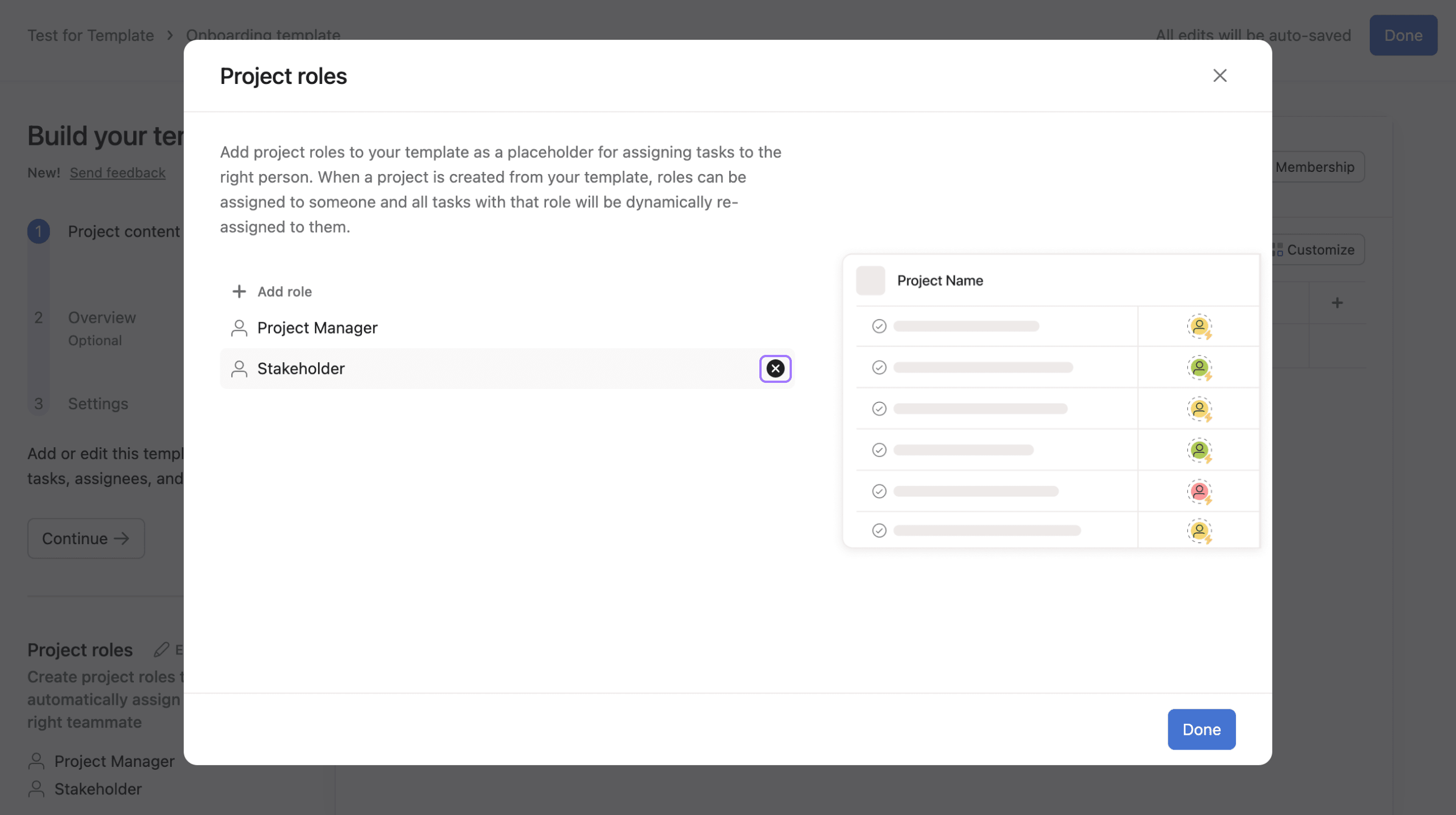
Anda kini dapat menambahkan peran ke templat proyek. Peran membuat placeholder yang otomatis memberi tugas ke rekan tim yang benar saat templat digunakan. Peran proyek tersedia di tingkat Asana Advanced, Enterprise, dan Enterprise+, serta tingkat lama, yaitu, Business dan Enterprise lama.
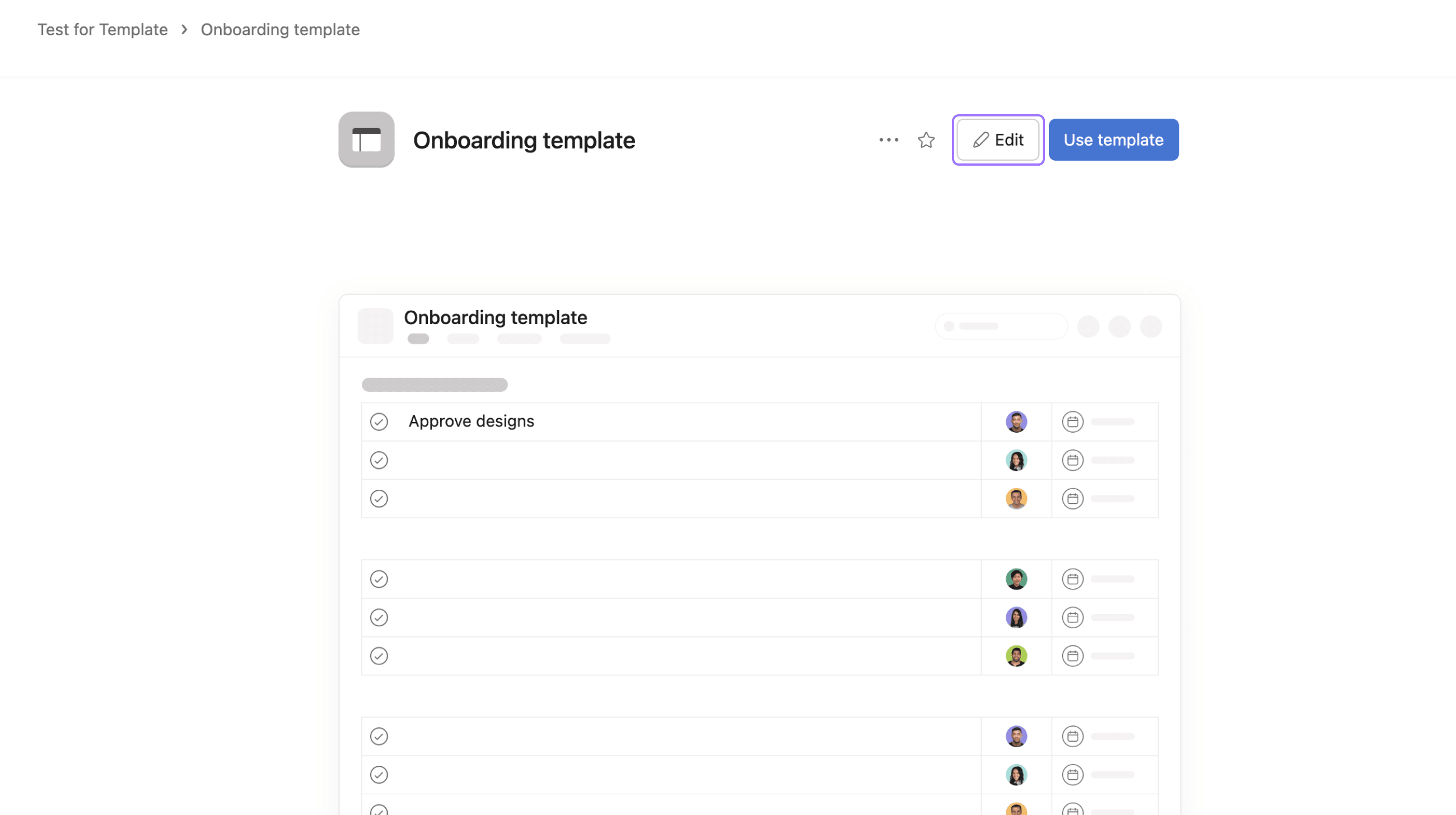
Untuk menambahkan peran ke templat proyek, pertama-tama buat templat proyek baru atau klik Edit di sudut kanan atas templat yang sudah ada.
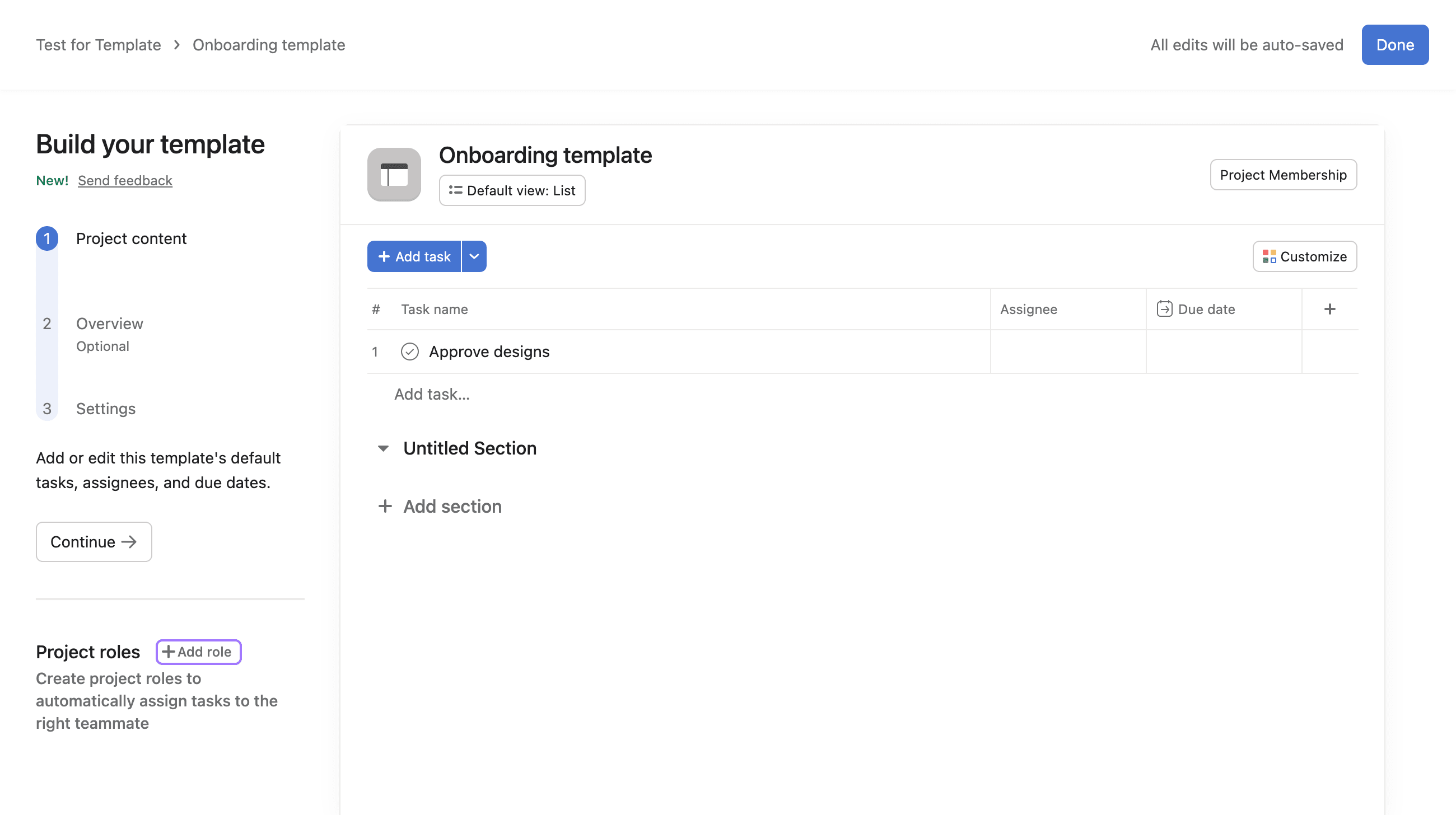
Klik tombol + Tambahkan peran di bilah sisi untuk mulai menambahkan peran proyek.
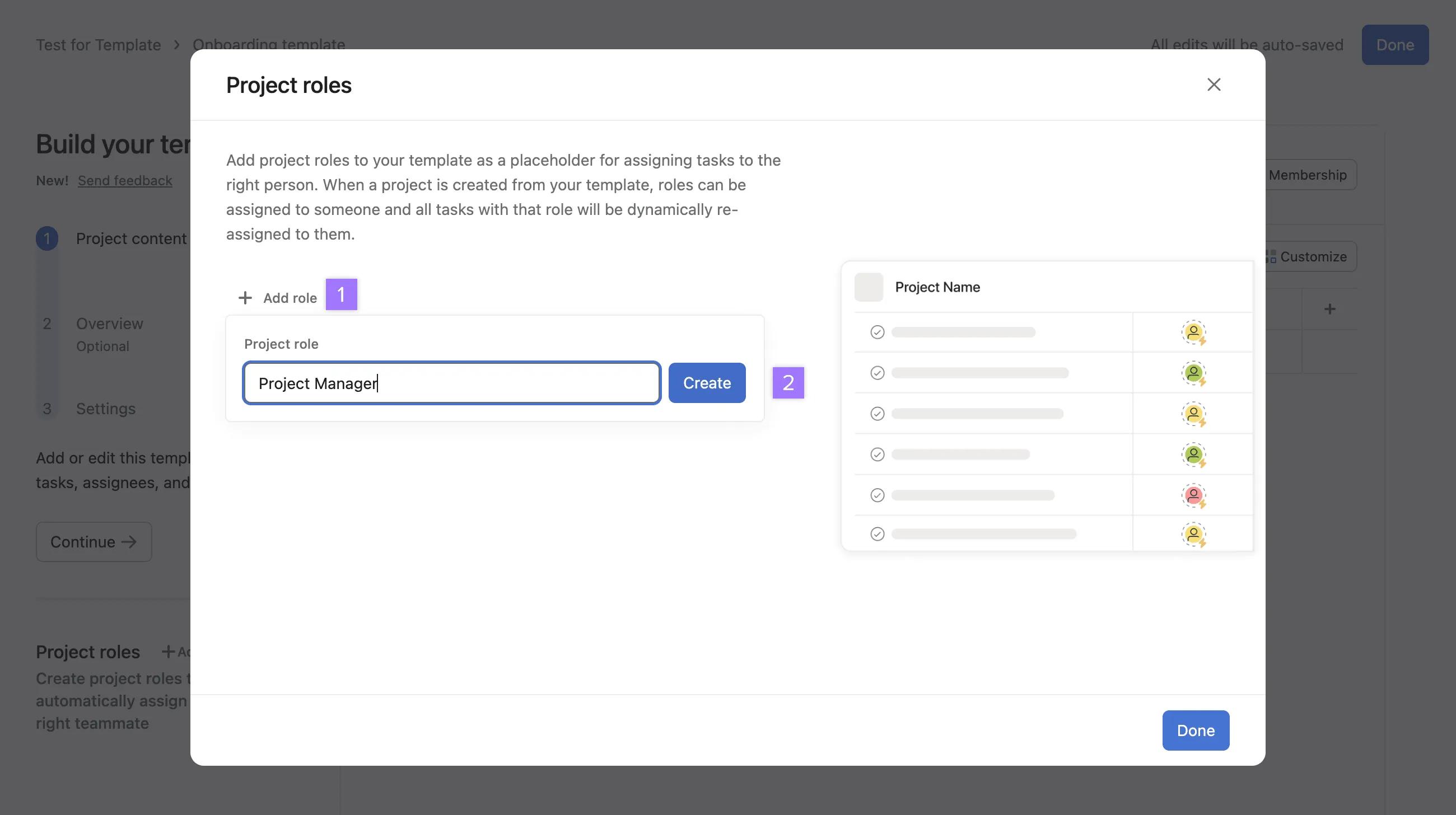
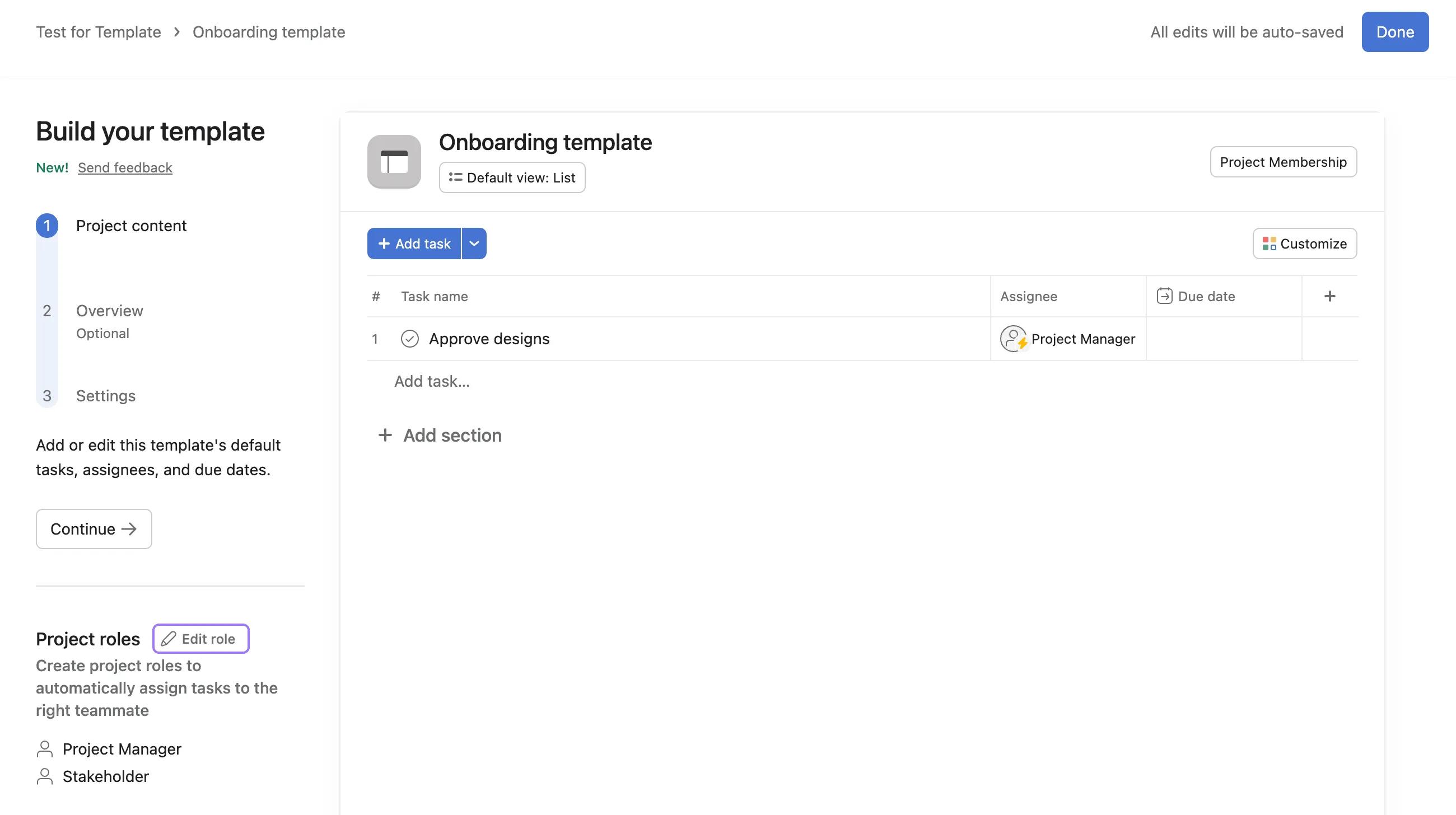
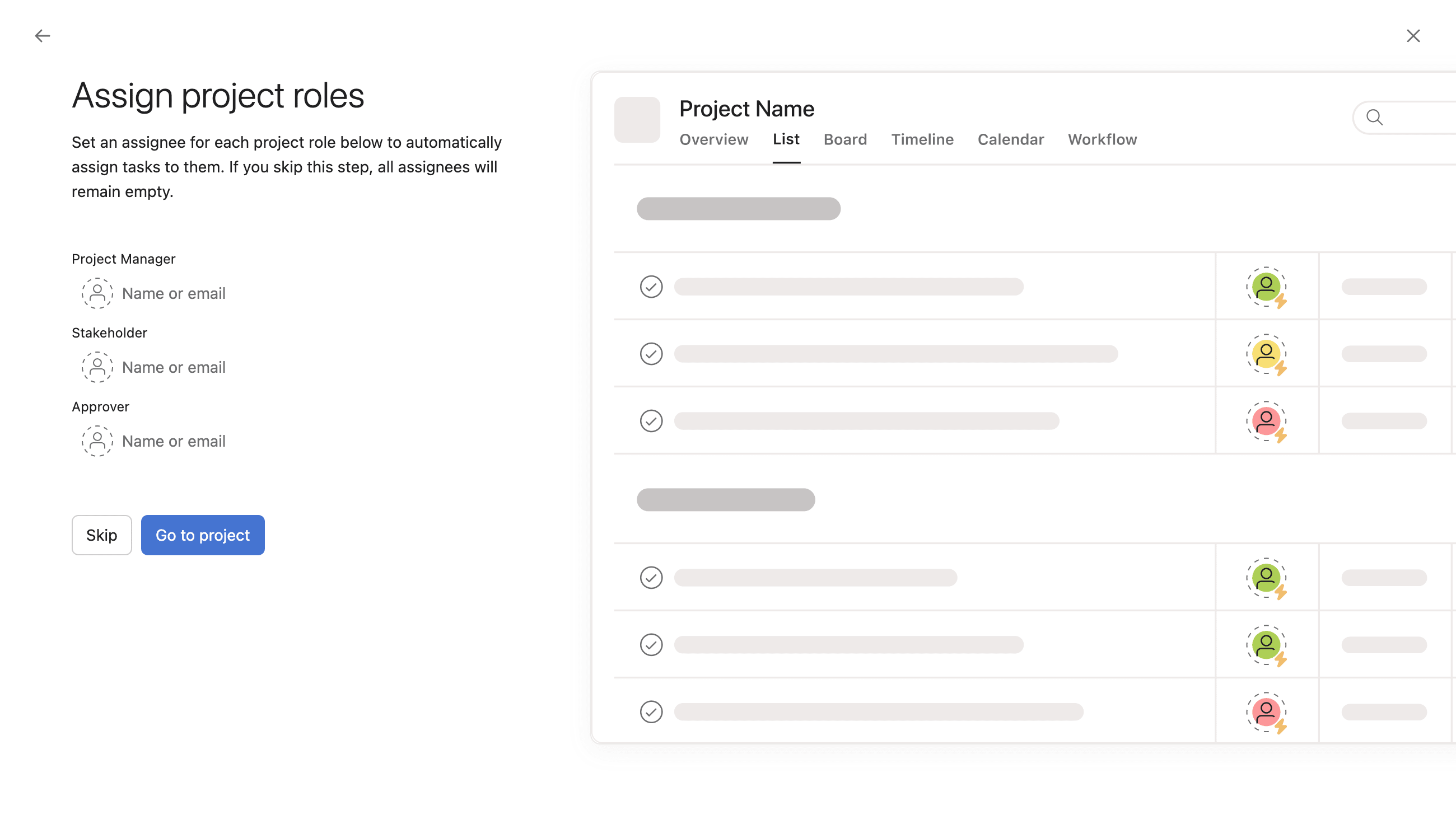
Harap perhatikan bahwa jika langkah ini dilewati, Penerima tugas tidak dapat ditambahkan setelahnya, artinya bidang Penerima tugas akan tetap kosong. Oleh karena itu, sebaiknya Penerima tugas ditambahkan saat Pembuatan pertama kali.
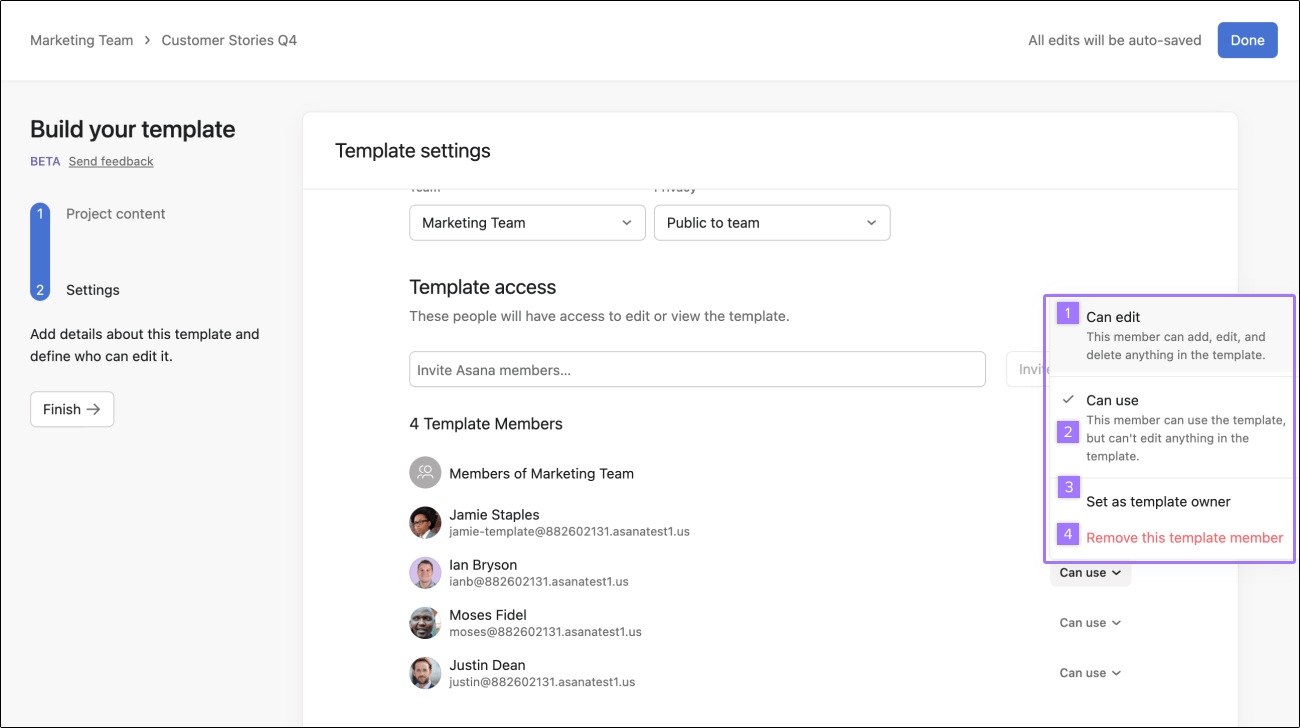
Saat menetapkan izin proyek, Anda dapat memilih dari pengaturan berikut:
Pemilik templat dapat memutuskan apakah anggota dapat mengedit atau menggunakan templat proyek.
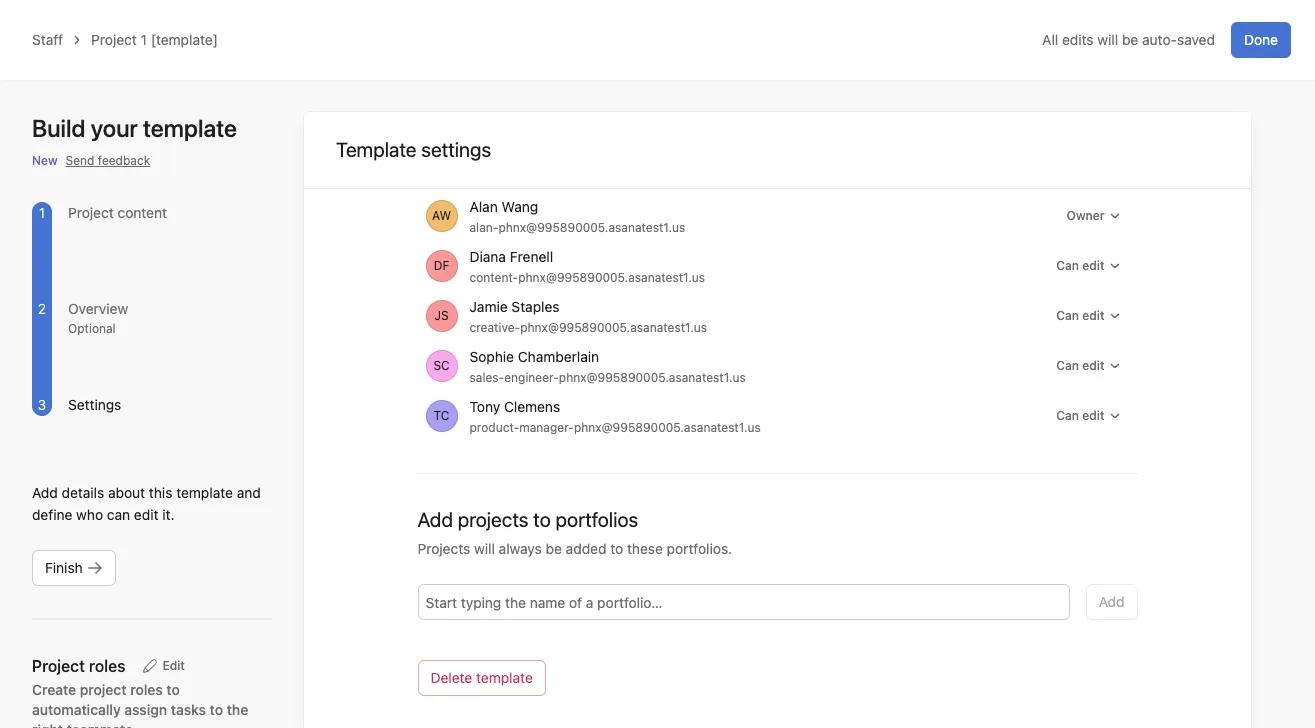
Anda juga dapat menggunakan Pembuat untuk menambahkan proyek ke portofolio. Ini berarti bahwa semua proyek yang dibuat oleh templat ini akan ditambahkan ke portofolio yang dipilih.
Anda juga dapat menggunakan Pembuat untuk membuat templat dari awal:
Setelah Tim Anda membuat templat pertamanya, Anda juga dapat membuat templat dari awal melalui halaman tim, di Bagian Templat.
Templat proyek di Tim mana pun dapat dengan mudah dilihat dan diidentifikasi hanya dengan membuka halaman tim.
Dari sini, templat dapat dengan mudah diedit dan dihapus dengan mengklik ikon tiga titik di sudut kanan atas templat.
Tersedia di Asana tingkat Enterprise dan Enterprise+ serta tingkat lama Enterprise lama.
Kunjungi halaman harga kami untuk informasi selengkapnya.
Pengguna dapat menambahkan bundel ke templat proyek melalui menu Sesuaikan saat membuat proyek dari templat proyek. Bundel dalam templat proyek memungkinkan pengguna menstandarkan dan mengelola proyek serta Alur Kerja mereka, bahkan setelah proyek dibuat. Artinya:
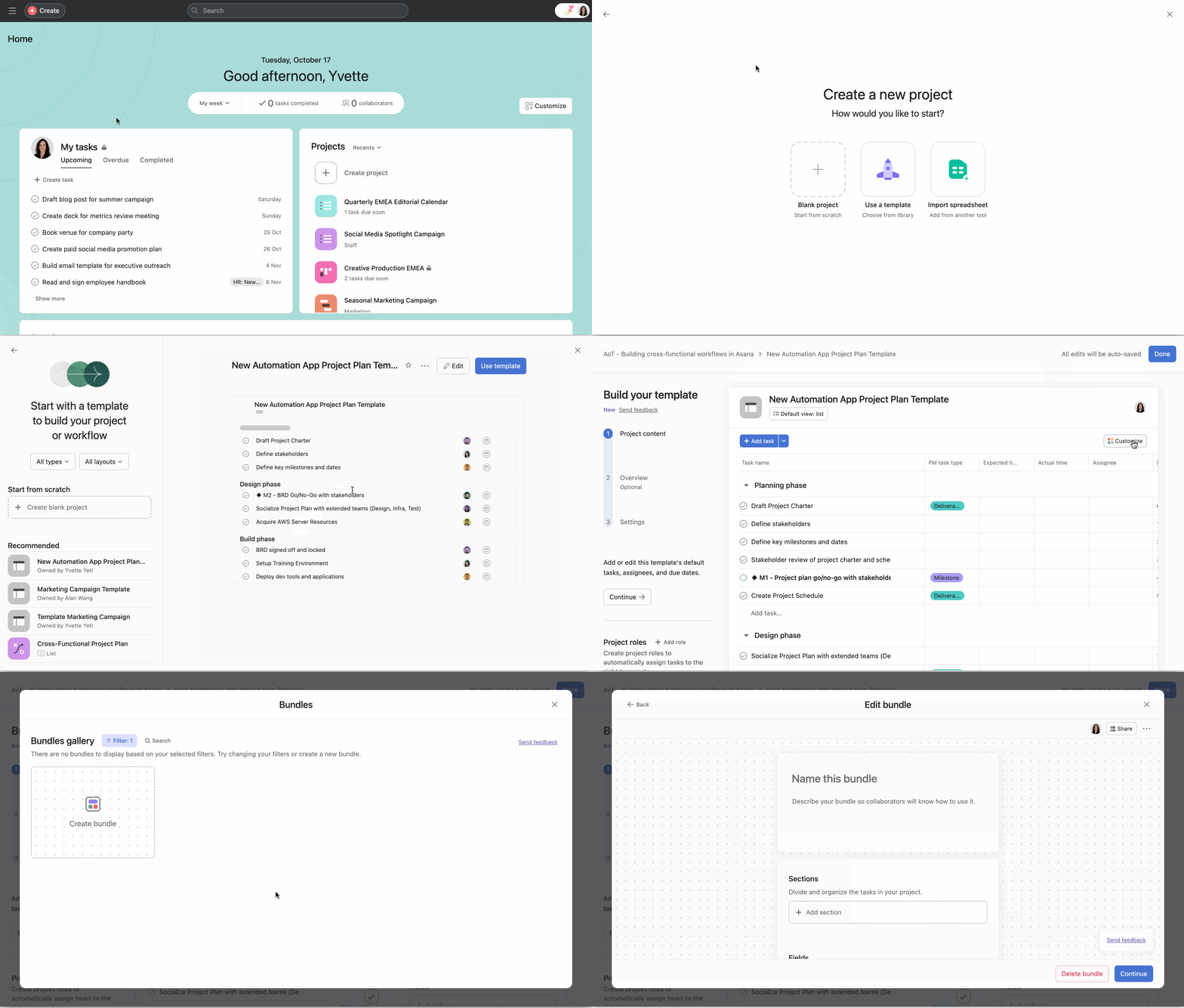
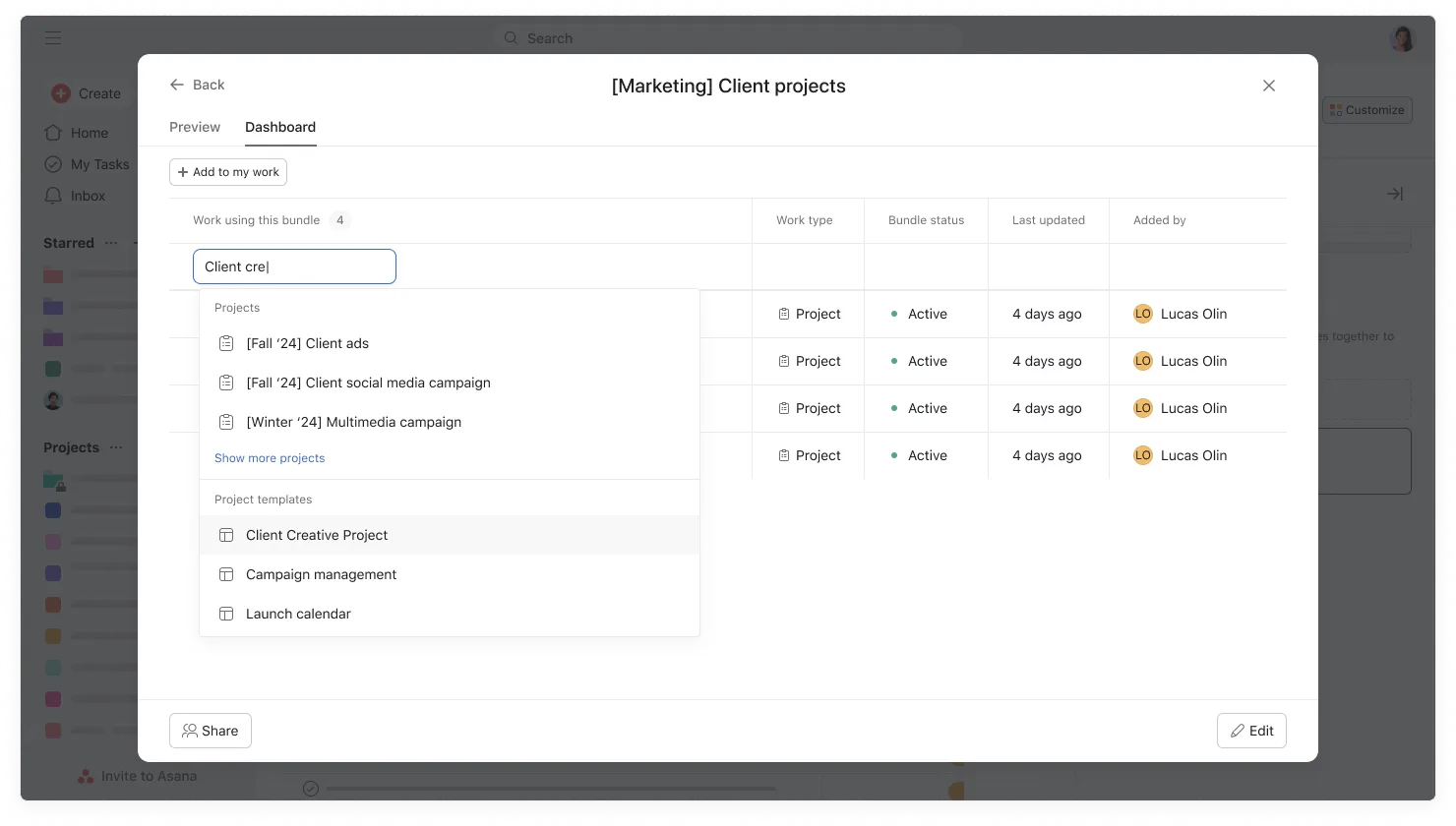
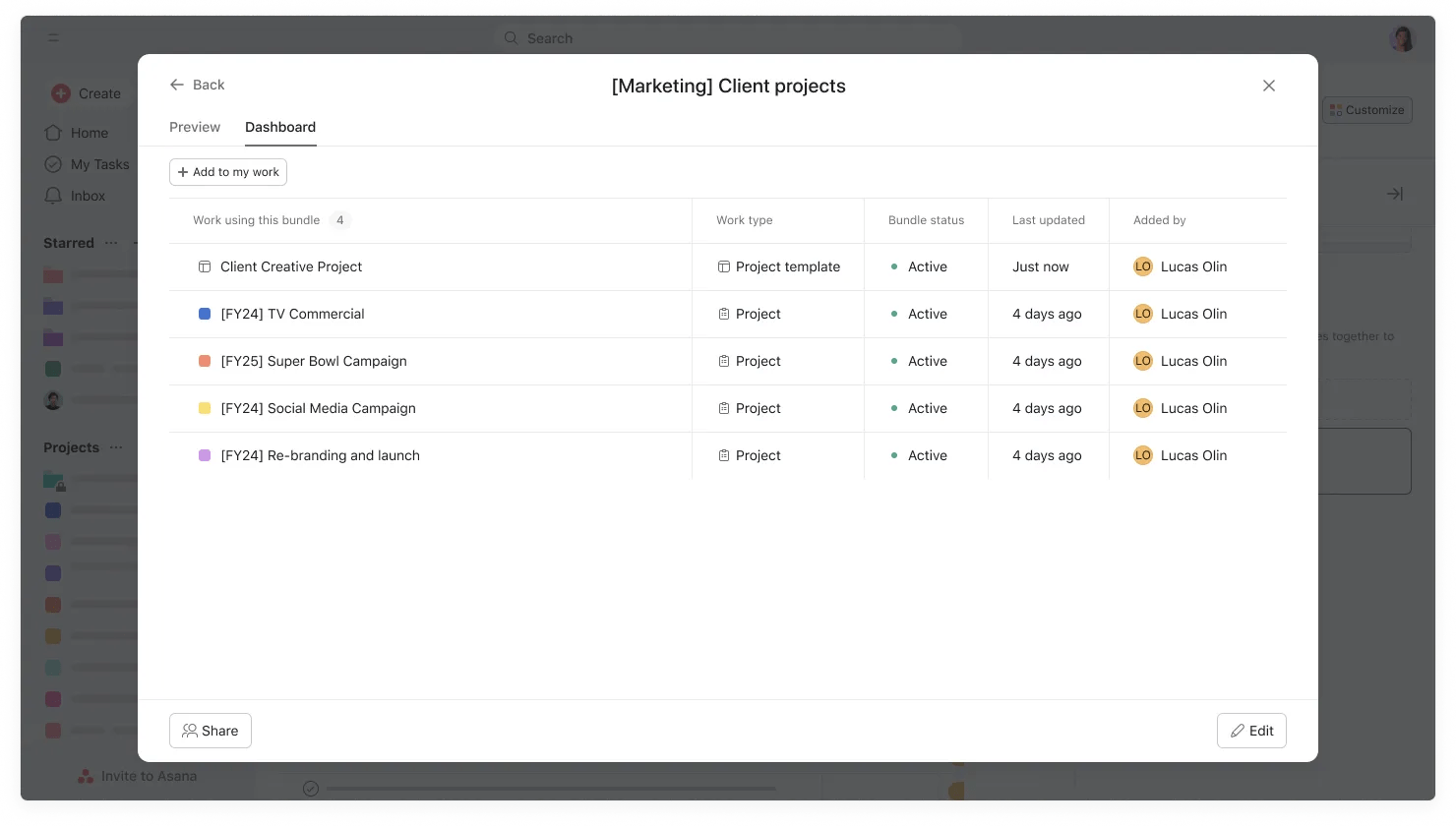
Setelah Anda membuat bundel atau memilih bundel yang sudah ada dari galeri, Anda perlu menambahkan bundel tersebut ke templat proyek dari Dasbor pengelolaan bundel agar templat menerima bundel tersebut.
Bundle juga dapat diterapkan ke templat proyek langsung dari Dasbor manajemen bundel seperti yang ditunjukkan di bawah ini.
Klik panah drop-down di samping judul proyek, pilih “Simpan sebagai templat”, lalu beri nama templat Anda dan pilih pengaturan privasi sebelum mengeklik “Buat templat baru”.
Tanggal dalam templat relatif terhadap tanggal mulai proyek atau Tenggat, sehingga Anda dapat menetapkan Tugas agar dilakukan dalam jumlah hari tertentu sebelum atau setelah titik referensi ini saat membuat proyek baru.
Ya, peran proyek tersedia di tingkat Advanced, Enterprise, dan Enterprise+, dan peran proyek membuat placeholder yang otomatis memberi tugas ke rekan tim yang benar saat Anda menggunakan templat.
Suka dengan apa yang Anda lihat? Mulai uji coba Asana gratis sekarang. Coba gratis
Artikel ini diterjemahkan oleh AI.
Kirim umpan balik terjemahan.

