Produkty


AI Platform


Rodzaj firmy
Branże
W tym artykule

Odwiedź naszą stronę z cennikiem, aby uzyskać więcej informacji.
Szablony projektów pozwalają Twojemu zespołowi oszczędzać czas i usprawniać przepływ pracy, umożliwiając tworzenie ustandaryzowanych projektów. Nasz konstruktor szablonów projektów pozwala szybko zobaczyć wszystkie elementy i aspekty szablonów projektów – zarówno Twoich własnych, jak i tych należących do Twojego zespołu.
Dzięki szablonom projektów możesz tworzyć niestandardowe szablony i błyskawicznie rozpoczynać nowe projekty ze swoim zespołem. Aby dowiedzieć się, jak tworzyć szablony projektów i korzystać z nich, zapoznaj się z artykułem „Tworzenie szablonów i korzystanie z nich”.
Odkryj niestandardowe szablony projektów za darmo. Rozpocznij bezpłatny okres próbny Asany już dziś.
Uwaga
Na forum dowiesz się, jak inni tworzą i dostosowują szablony projektów.
Aby znaleźć szablony projektów, przejdź do zakładki „Lista” w swoim zespole i wybierz szablon, z którego chcesz skorzystać.
Alternatywnie możesz również użyć paska wyszukiwania, aby wyszukać szablon.
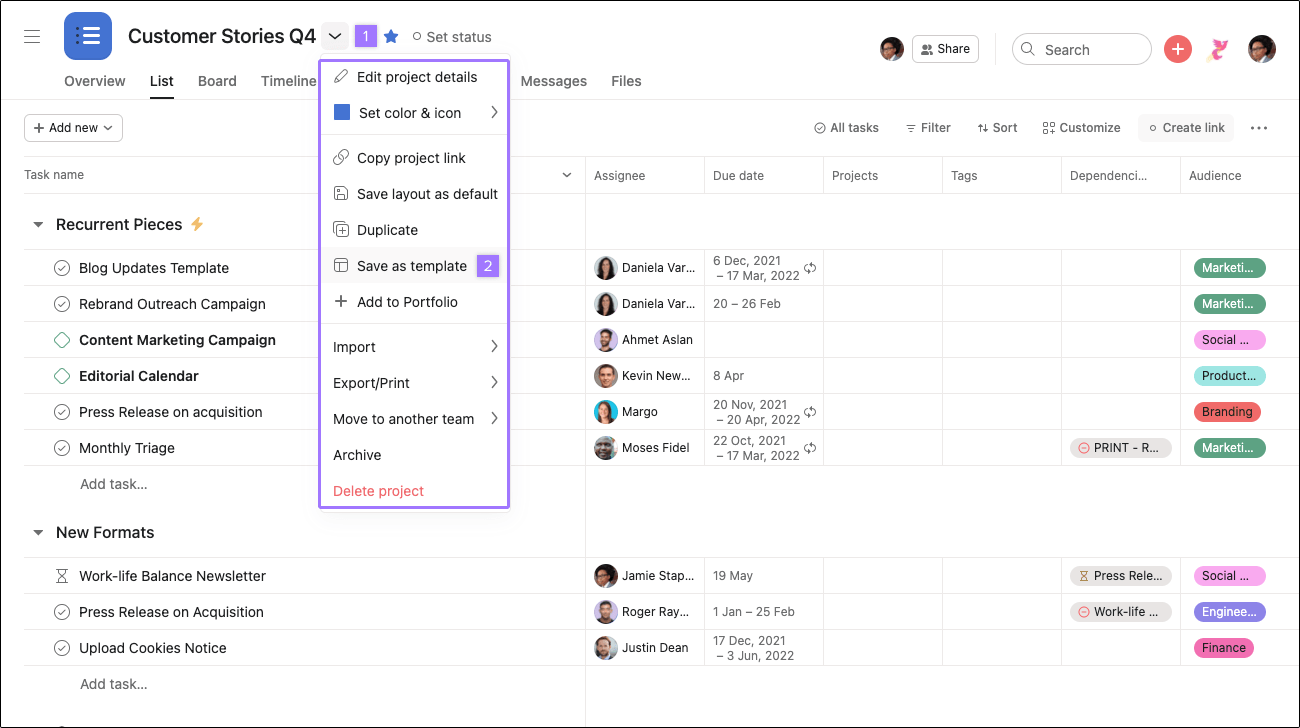
W tym miejscu możesz wprowadzić nazwę dla szablonu projektu i udostępnić go swojemu zespołowi. Możesz także zmienić ustawienia prywatności, aby udostępnić szablon zespołowi, przyznać mu dostęp do edycji lub ustawić szablon jako prywatny tylko dla członków projektu. Kiedy to zrobisz, kliknij Utwórz nowy szablon.
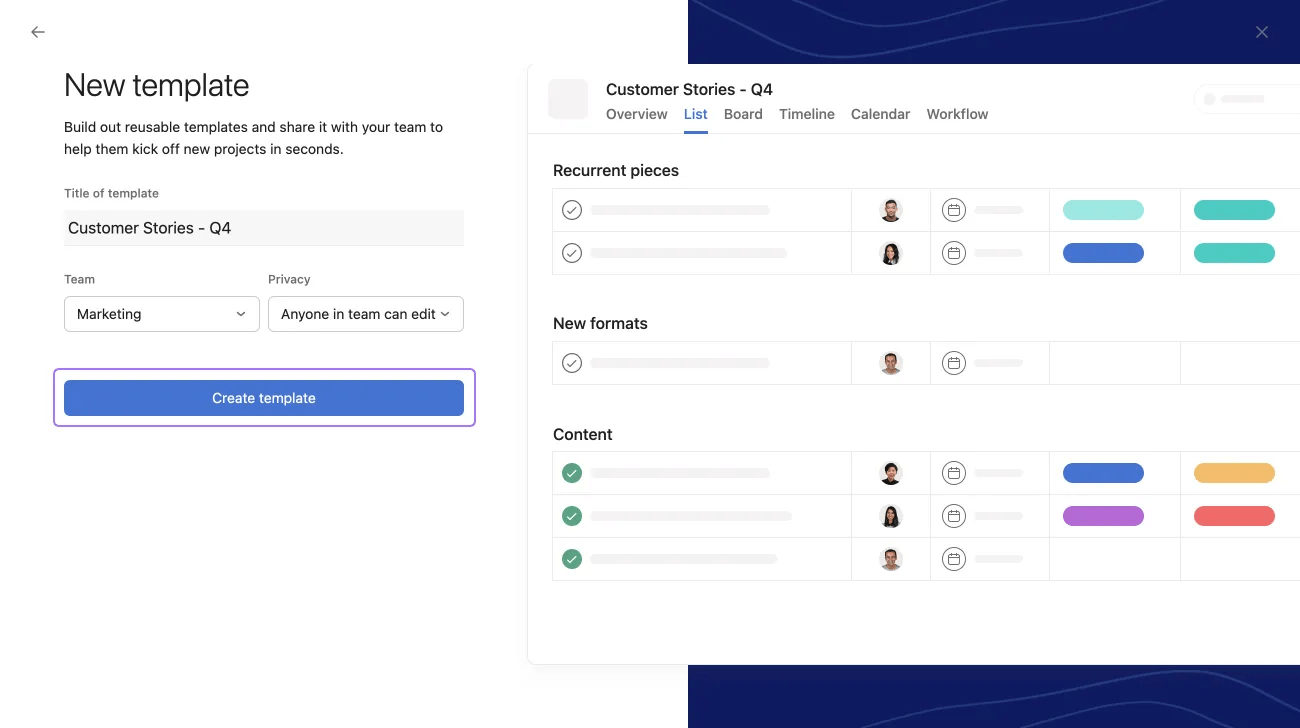
Po wygenerowaniu szablonu, możesz dostosować go do swoich potrzeb.
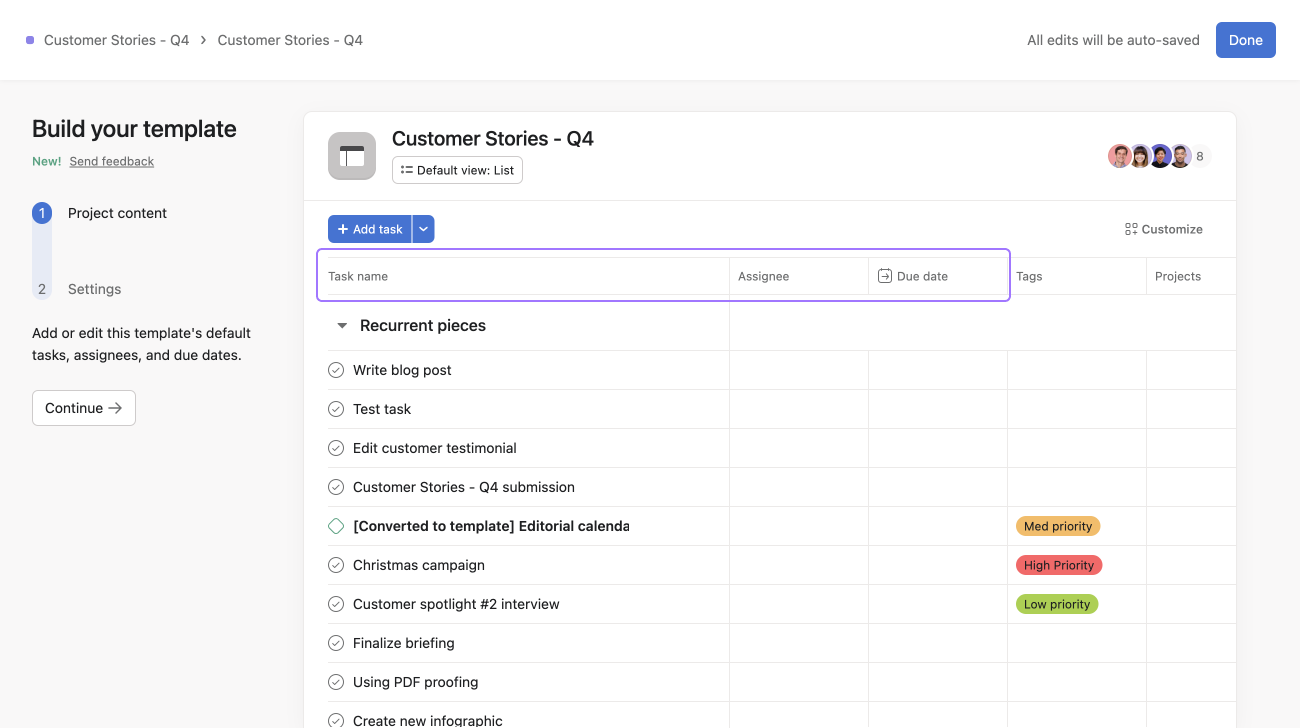
Z tego miejsca możesz dodać lub edytować domyślne dla tego szablonu zadania, osoby odpowiedzialne i daty wykonania.
Daty w szablonach projektów są względne. Ułatwia to śledzenie zadań, pokazując, ile dni dzieli je od daty rozpoczęcia lub daty zakończenia projektu.
Daty w szablonach projektów są teraz ustawiane względem daty rozpoczęcia lub daty zakończenia projektu utworzonego za pomocą szablonu.
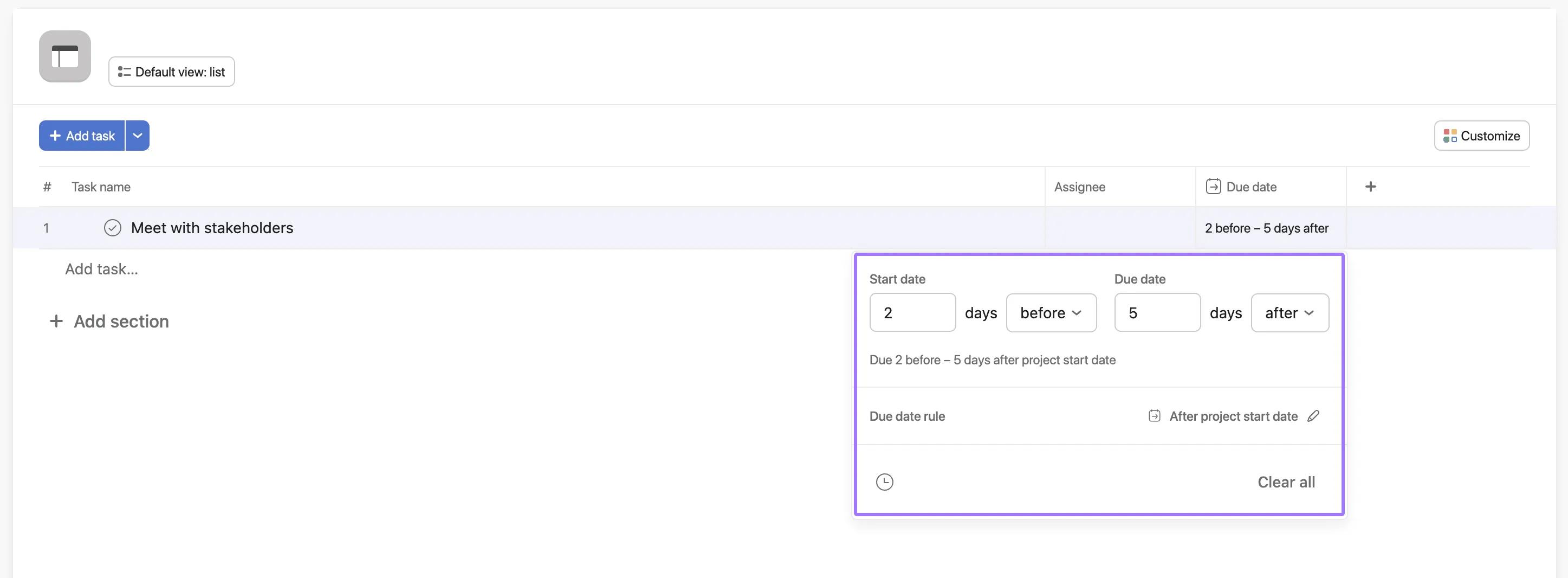
Selektor dat pozwala ustawić daty rozpoczęcia i/lub zakończenia podczas tworzenia szablonu projektu, w ramach których Asana zaplanuje wszystkie powiązane zadania. W selektorze będą wyświetlane tylko daty względne (np. 3 dni po rozpoczęciu projektu).
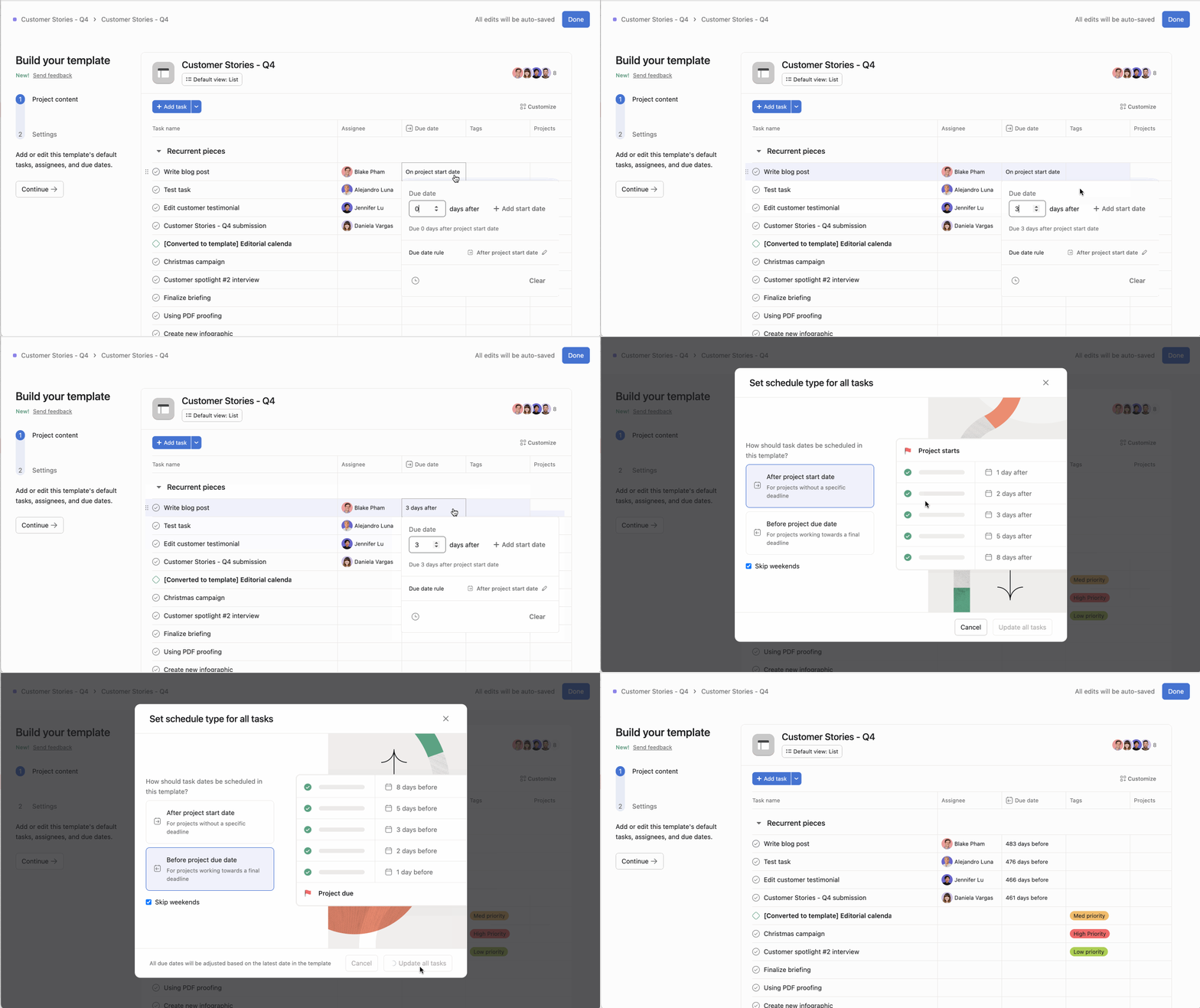
Podczas planowania zadań w niestandardowym szablonie projektu masz do dyspozycji rozszerzone opcje ustawiania względnych dat wykonania na podstawie osi czasu projektu:
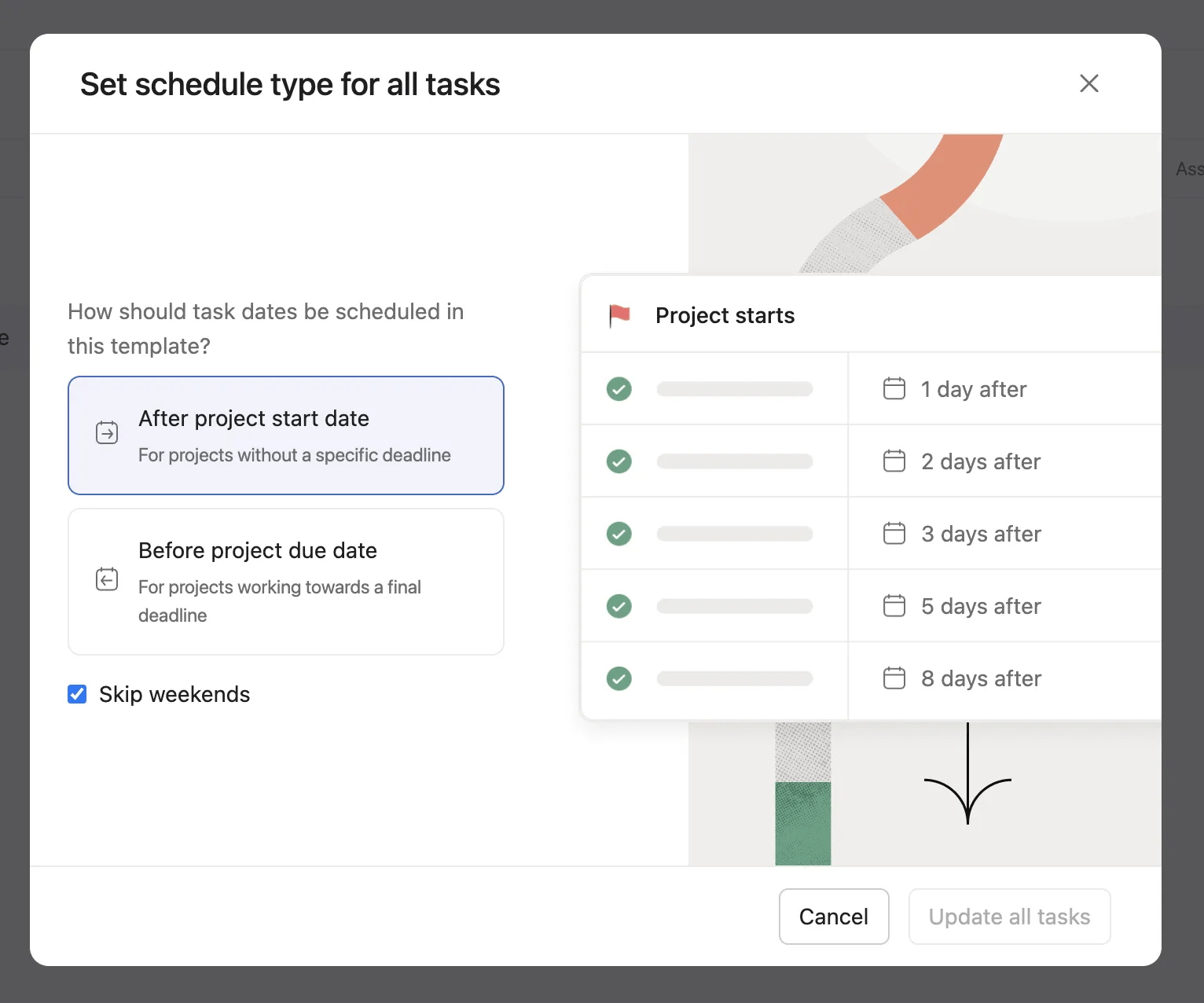
Ustaw daty zadań tak, aby dostosowywały się automatycznie w oparciu o datę rozpoczęcia projektu, gdy jest on tworzony za pomocą szablonu. Możesz określić dowolną liczbę dni przed datą rozpoczęcia projektu lub po niej.
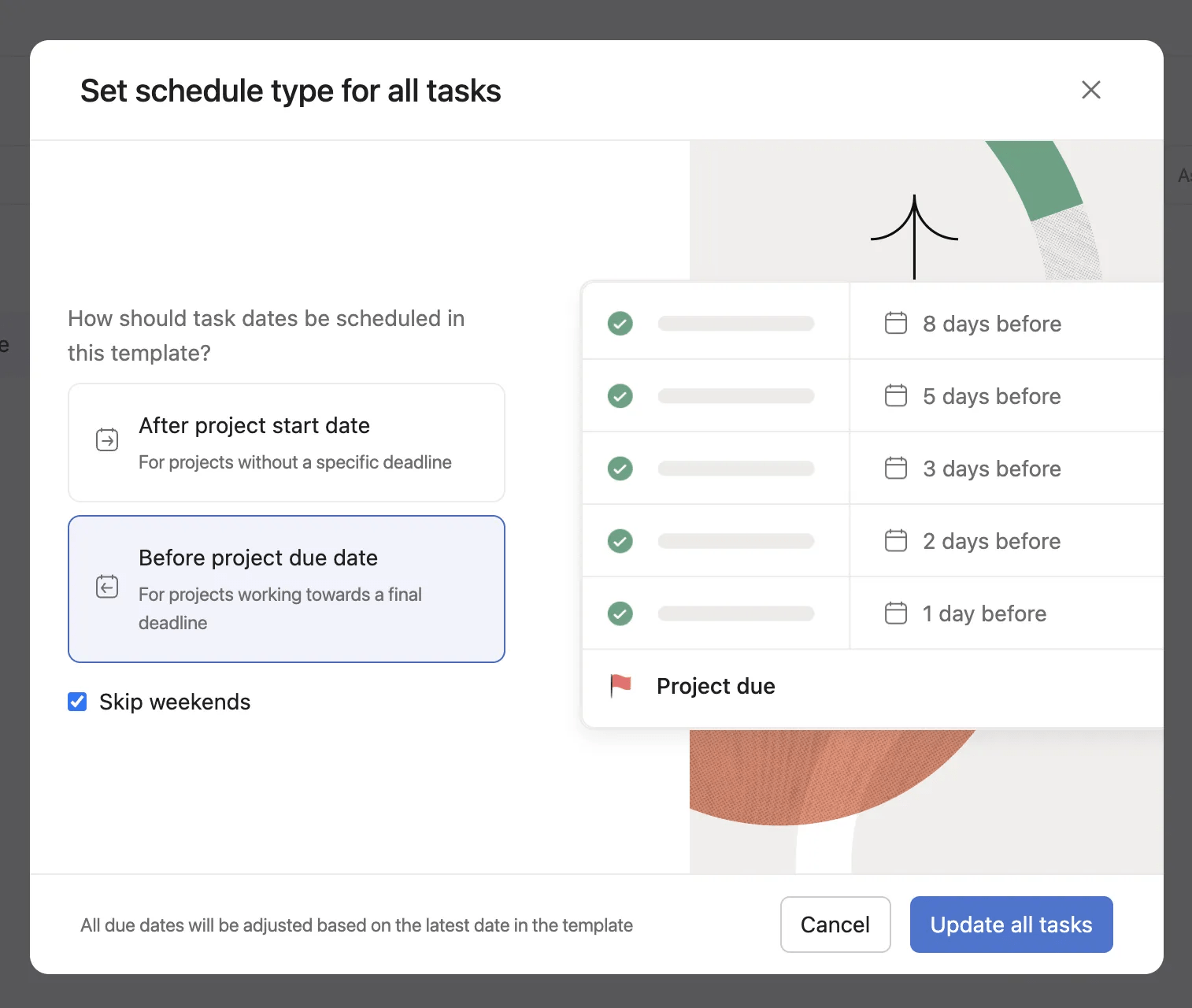
Ustaw daty zadań tak, aby automatycznie dostosowywały się do daty wykonania projektu, gdy jest on tworzony za pomocą szablonu. Ta opcja pozwala Ci ustawić zadania tak, aby przypadały dowolną liczbę dni przed datą wykonania projektu lub po niej.
Możesz też nie uwzględniać dat lub pominąć weekendy.
Po wybraniu dat możesz również kliknąć opcję Dodaj godzinę w lewym dolnym rogu selektora daty. Spowoduje to automatyczne wyświetlenie monitu o ustawienie czasu wykonania, wraz z odpowiednim czasem rozpoczęcia.
Względne daty wykonania przed i po projekcie działają w połączeniu z opisanym powyżej typem harmonogramu. W niestandardowych szablonach projektów możesz ustawić względne daty wykonania na dowolną liczbę dni przed datą rozpoczęcia projektu lub po niej albo na dowolną liczbę dni przed datą wykonania projektu lub po niej.
Szablony można dostosować, klikając menu „Dostosuj”, znajdujące się w prawym górnym rogu szablonu.
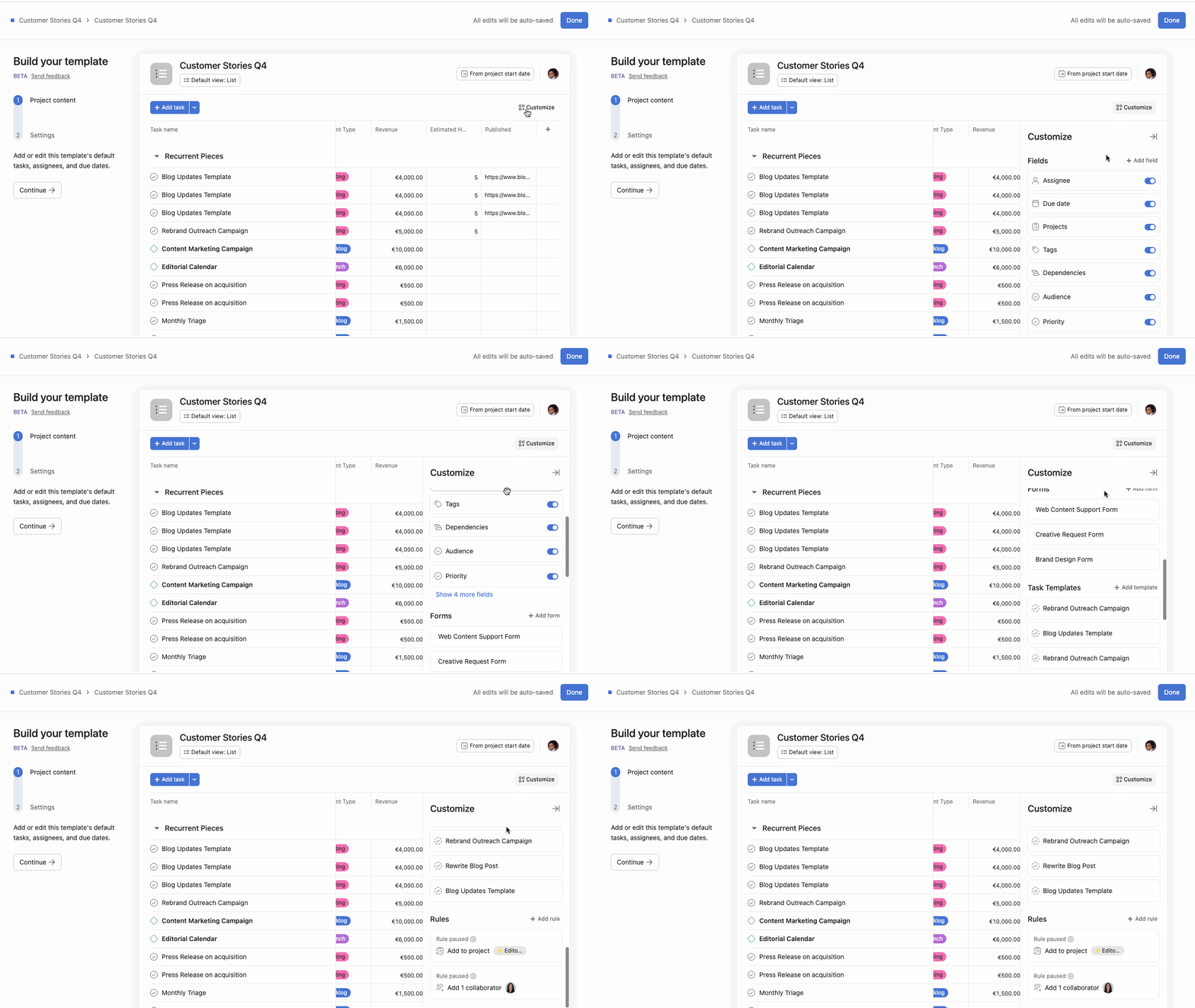
W tym miejscu możesz dostosować pola, formularze, szablony zadań i reguły.
Dodatkowo masz możliwość dodania, edycji lub usunięcia dowolnego pola. Po ustawieniu dat zadań i pól niestandardowych kliknij „Kontynuuj” po lewej stronie szablonu projektu.
Przypisane zadania zawarte w szablonie projektów nie będą widnieć na liście „Moje zadania” osób odpowiedzialnych.
Dodaj zespoły do szablonu projektu, aby zostały dodane natychmiast, bez konieczności dodawania osób pojedynczo. Kliknij „Członkowie projektu”, wpisz nazwę zespołu i kliknij „Dodaj”.
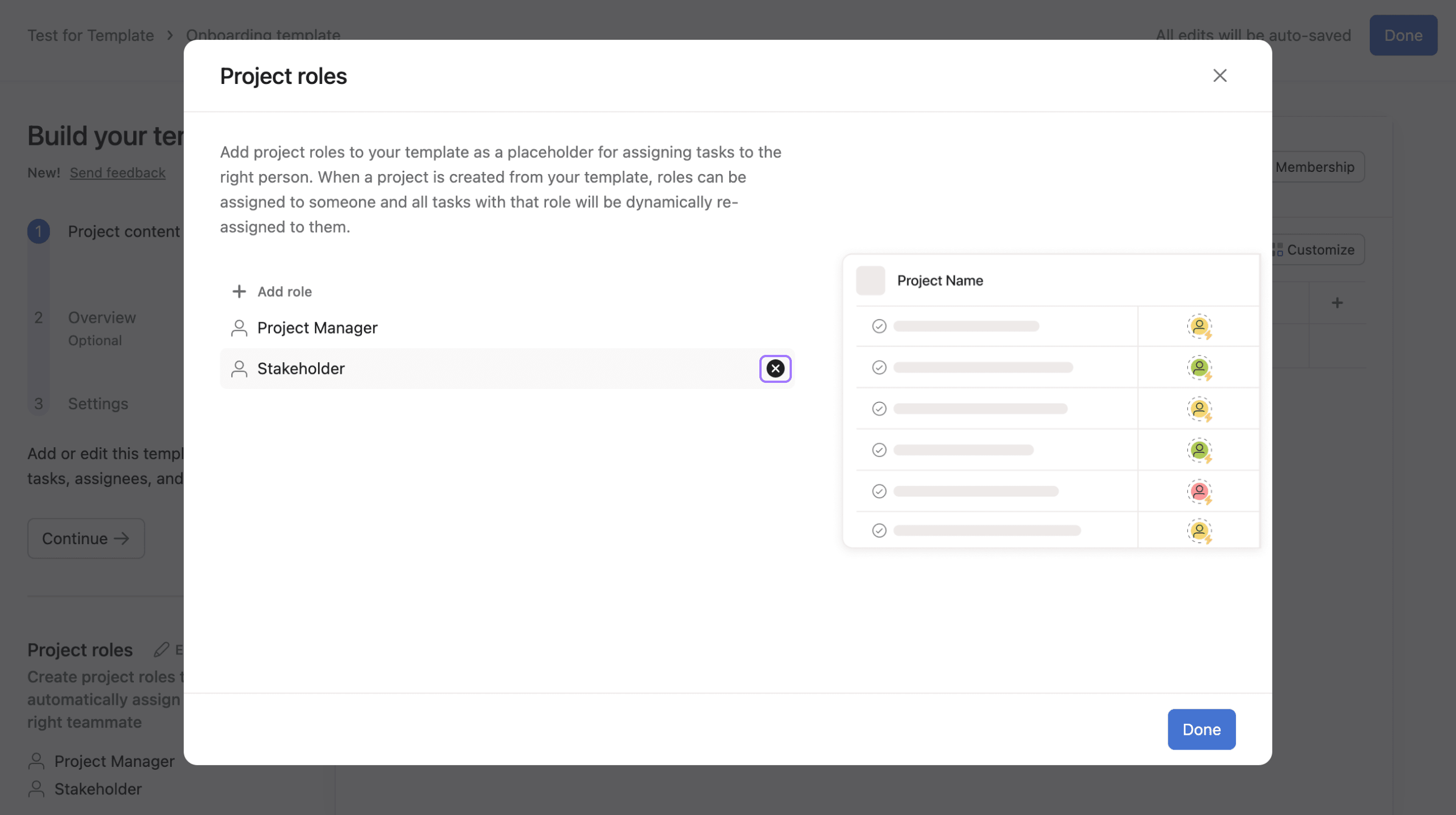
Teraz możesz dodawać role do szablonów projektów. Role tworzą symbole zastępcze, które automatycznie przypisują zadania właściwym członkom zespołu, gdy używany jest szablon. Role w projekcie są dostępne w ramach planów Asana Advanced, Enterprise i Enterprise+, a także wcześniejszych planów business i legacy Enterprise.
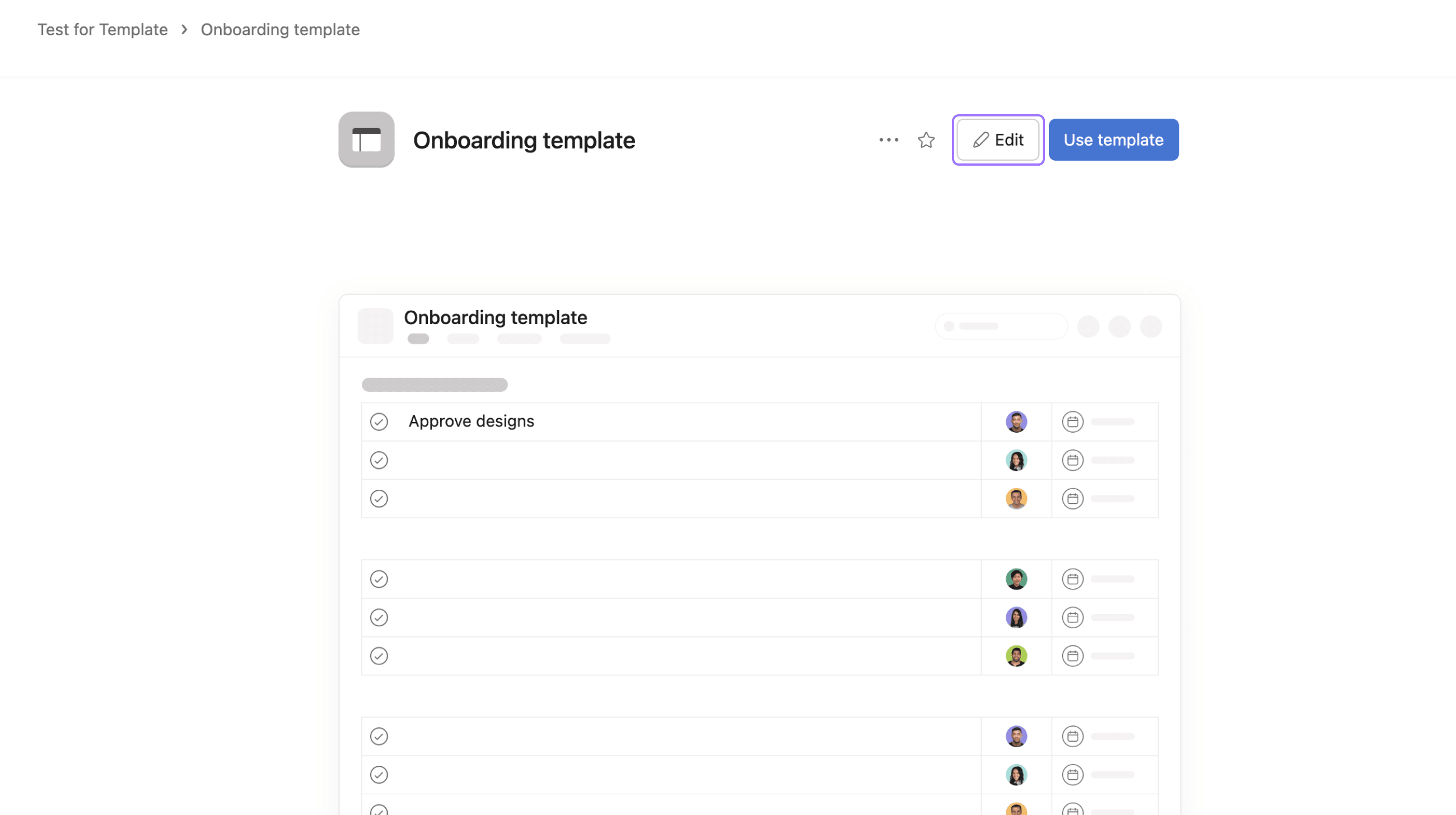
Aby dodać rolę do szablonu projektu, najpierw utwórz nowy szablon projektu lub kliknij „Edytuj” w prawym górnym rogu istniejącego szablonu.
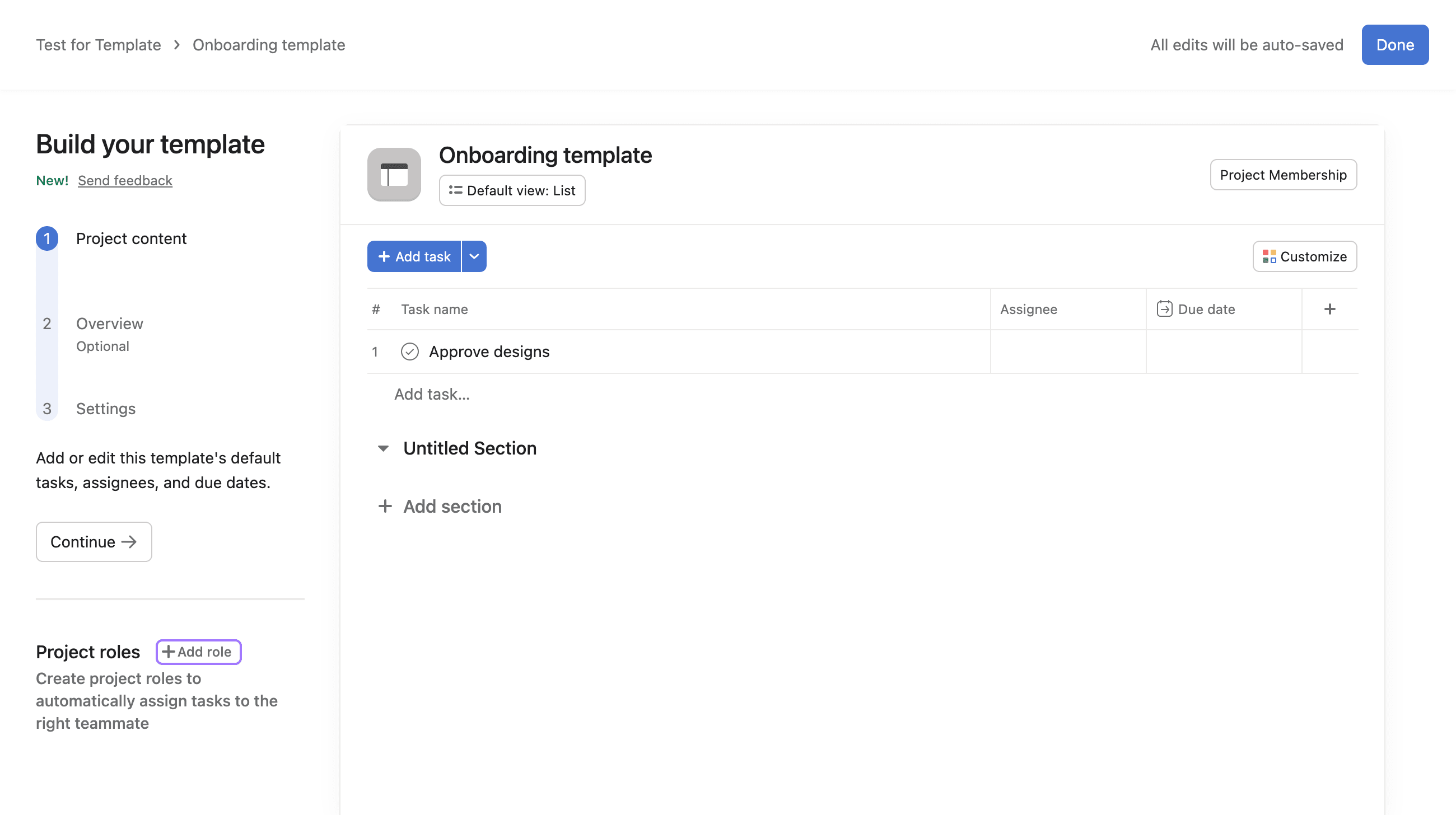
Kliknij przycisk + Dodaj rolę na pasku bocznym, aby rozpocząć dodawanie ról w projekcie.
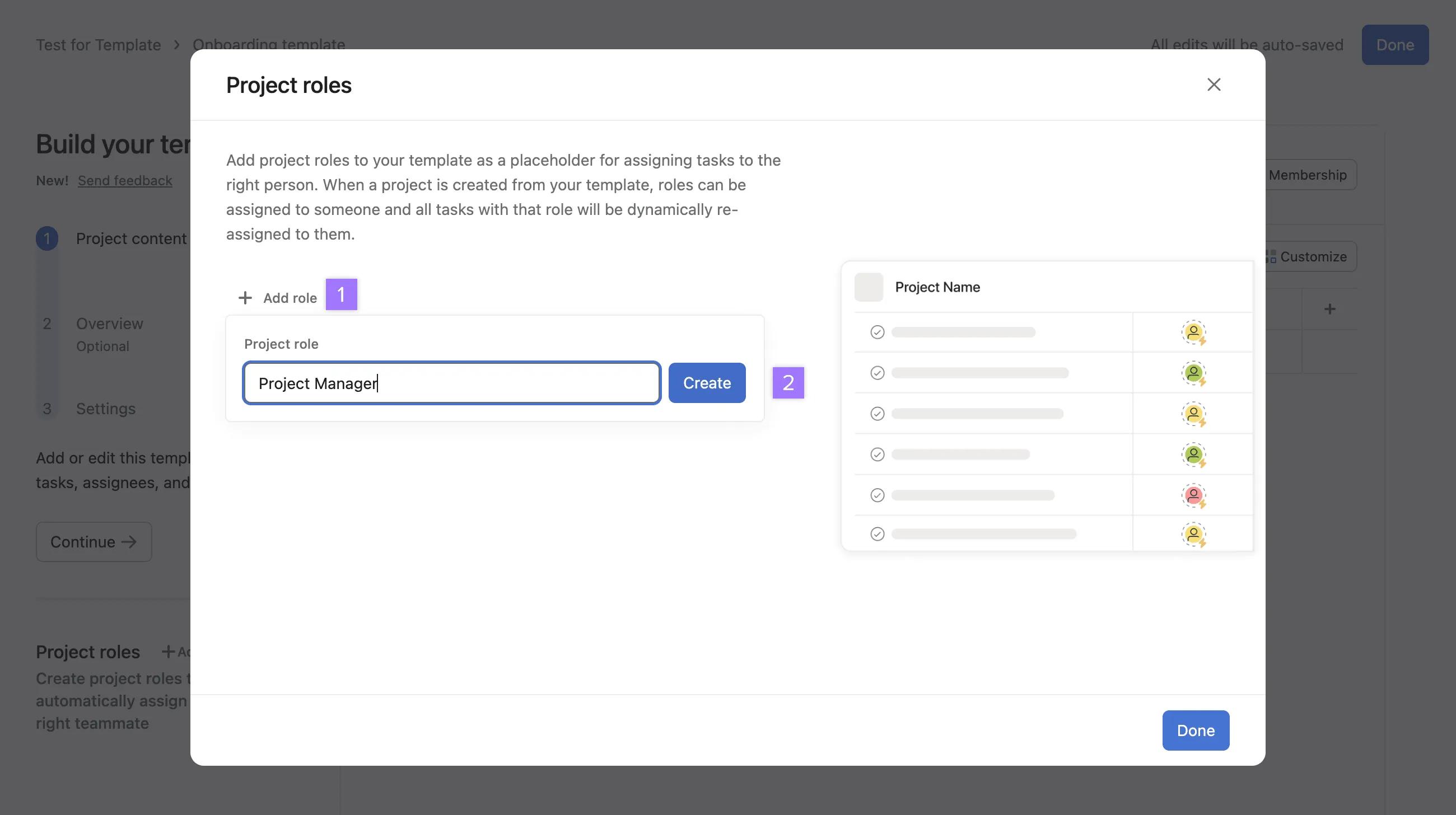
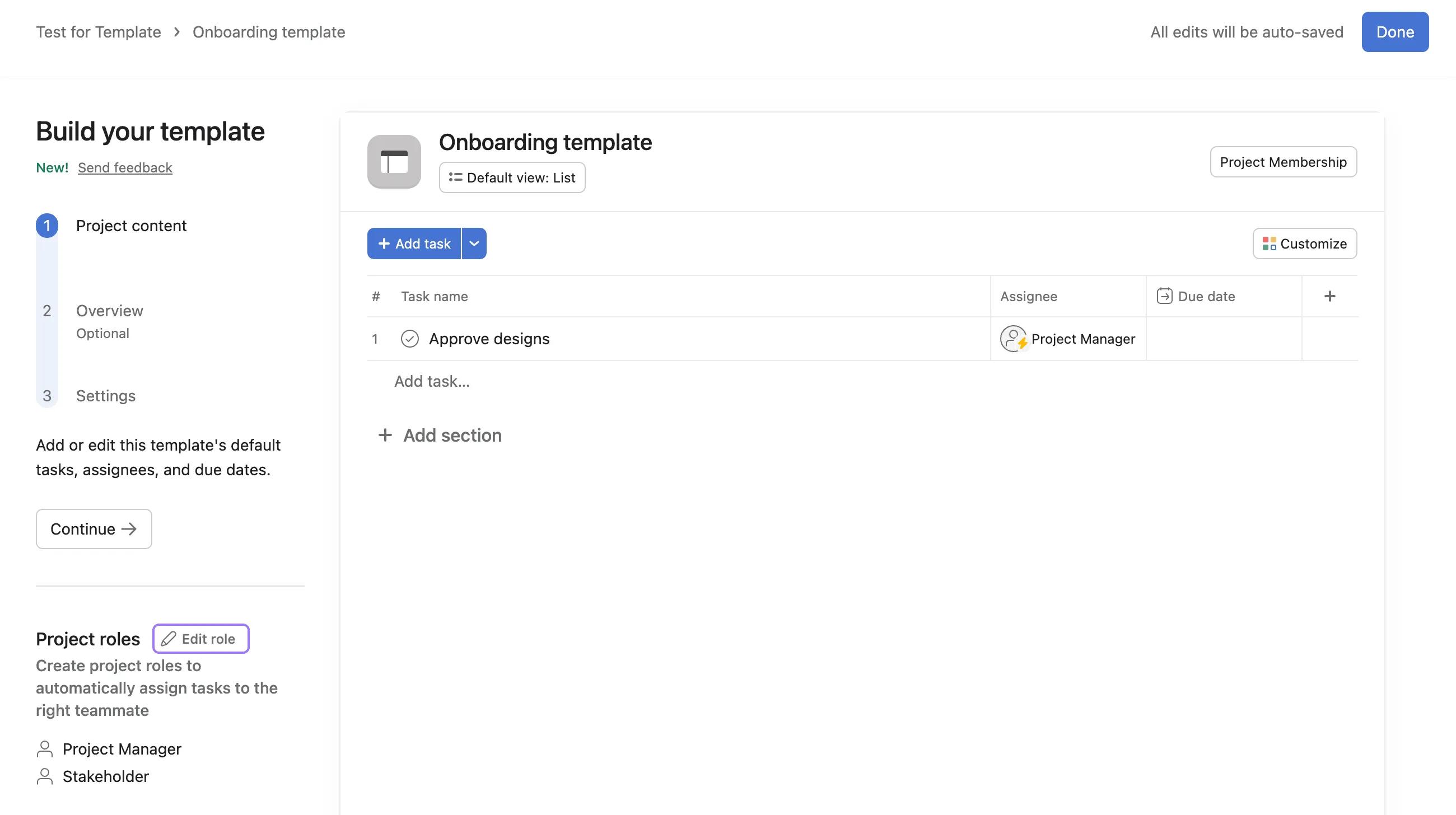
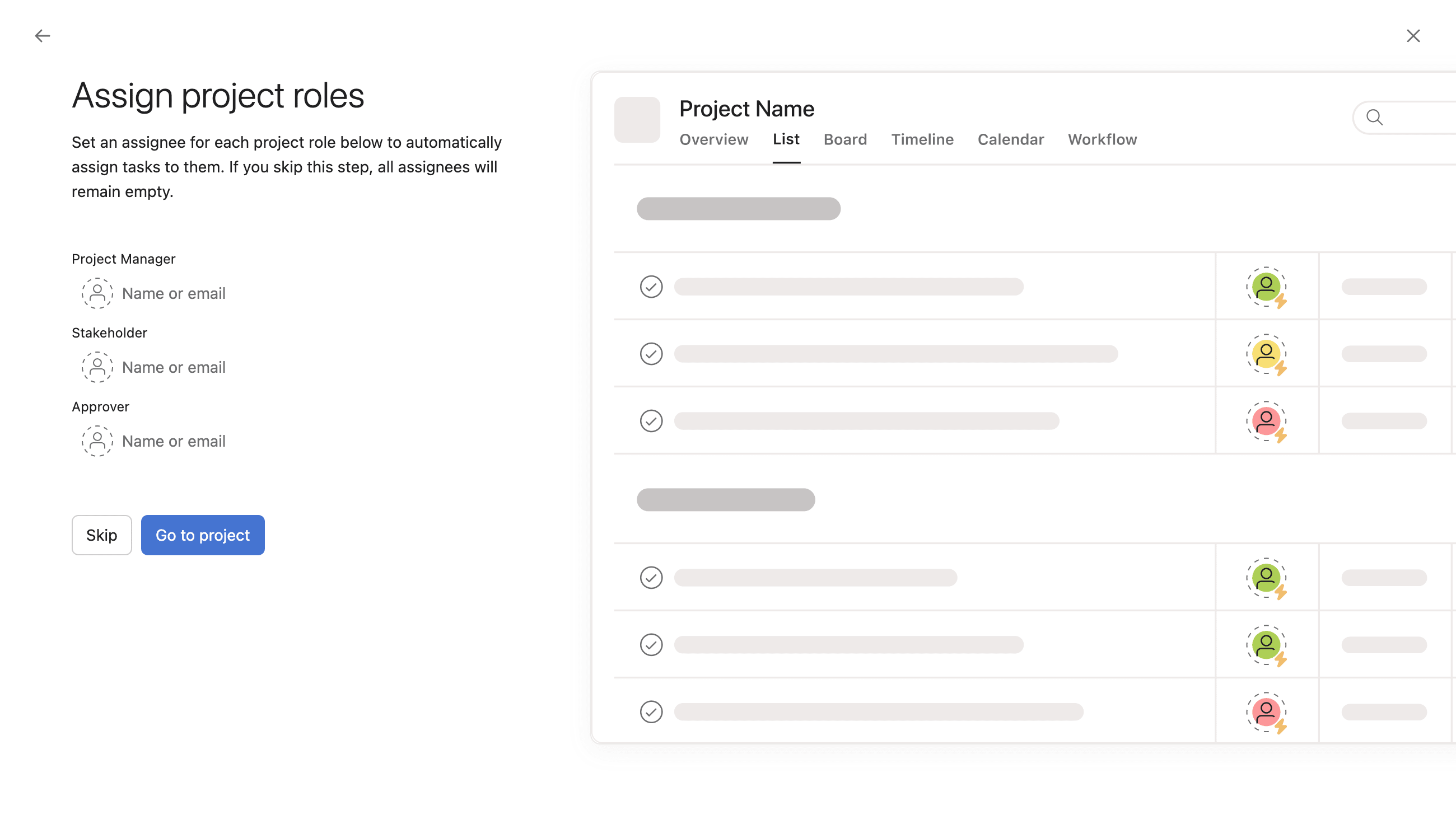
Pamiętaj, że jeśli ten krok zostanie pominięty, nie będzie można później dodać osoby odpowiedzialnej, co oznacza, że pole osoby odpowiedzialnej pozostanie puste. Dlatego zaleca się dodanie osoby odpowiedzialnej podczas pierwszego utworzenia projektu.
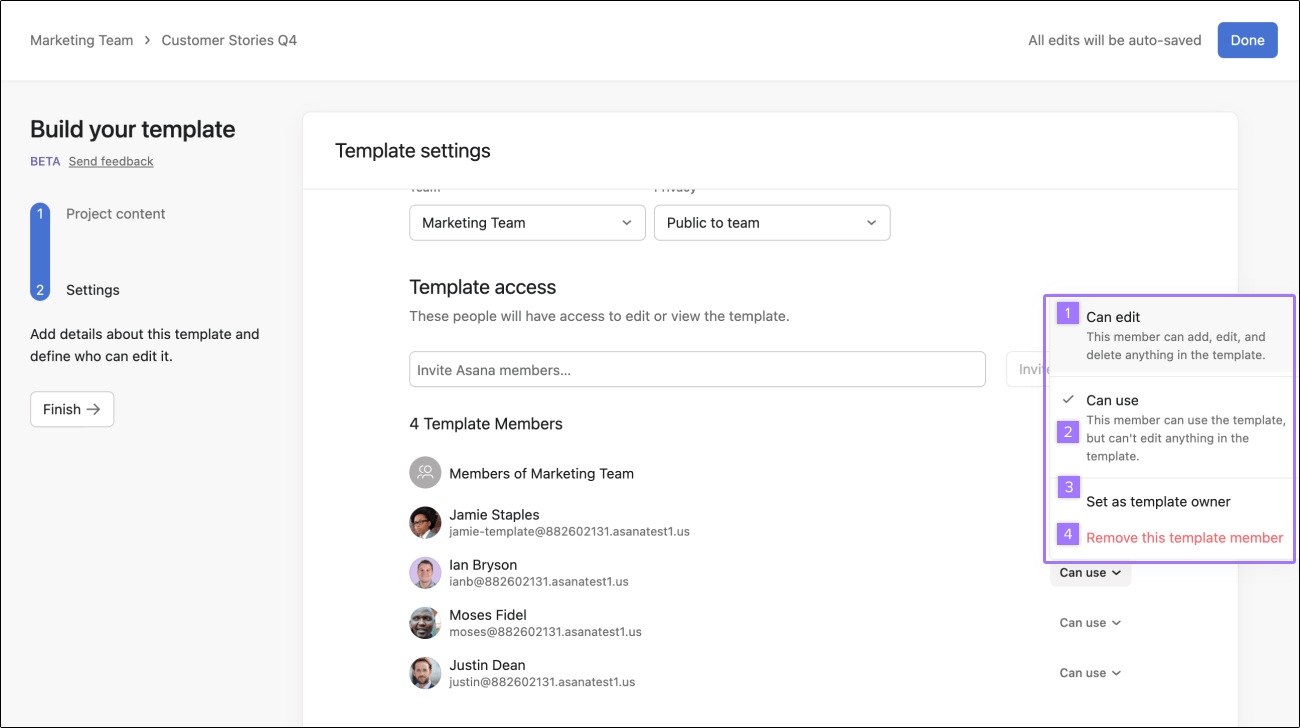
Podczas konfigurowania uprawnień do projektu możesz wybierać spośród następujących ustawień:
Właściciele szablonów mogą zdecydować, czy członkowie mogą edytować szablony projektów, czy też je używać.
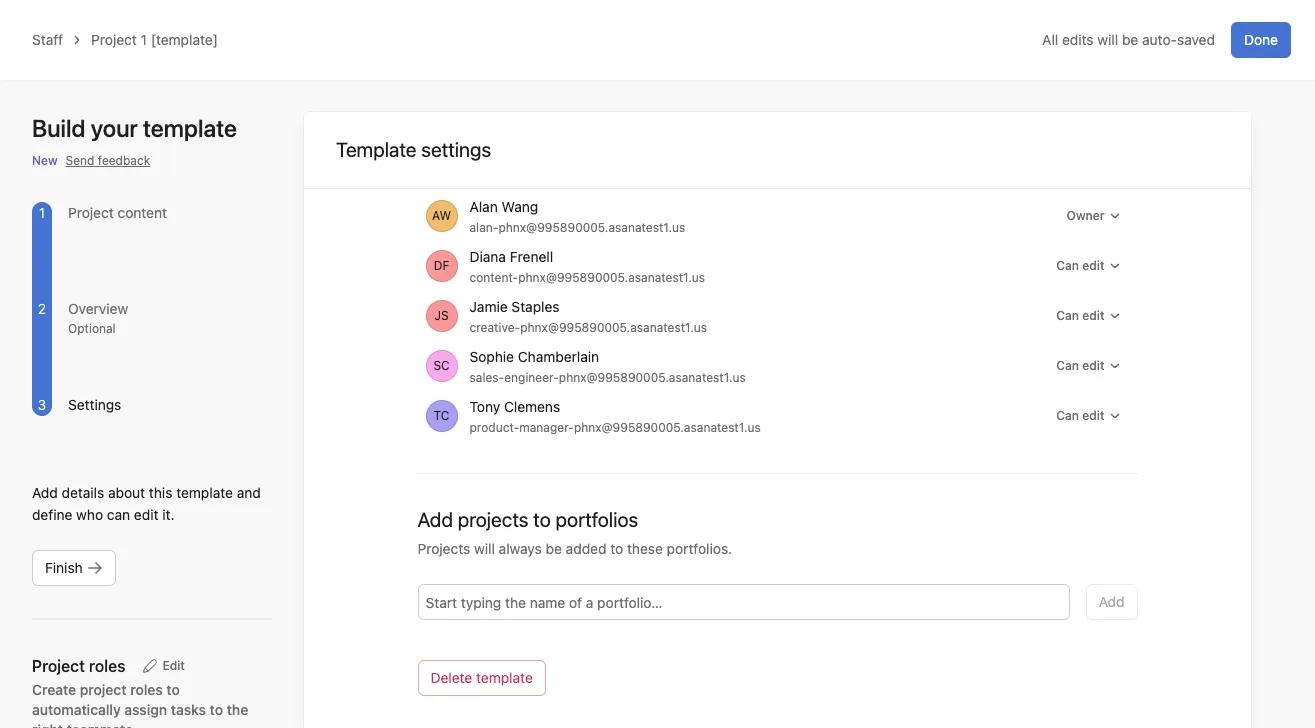
Możesz również dodać projekty do portfolio za pomocą konstruktora. Oznacza to, że wszystkie projekty utworzone za pomocą tego szablonu zostaną dodane do wybranego portfolio.
Możesz również utworzyć szablon od podstaw za pomocą konstruktora:
Gdy Twój zespół utworzy pierwszy szablon, możesz również tworzyć nowe szablony od podstaw na stronie zespołu w sekcji „Szablony”.
Przejdź do strony wybranego zespołu, aby wyświetlić wszystkie należące do niego szablony projektów i odnaleźć szablon do usunięcia.
Z tego miejsca szablony można łatwo edytować i usuwać, klikając ikonę z trzema kropkami w prawym górnym rogu szablonu.
Dostępne w ramach planów Asana Enterprise i Enterprise+, a także w wcześniejszych planach legacy Enterprise.
Odwiedź naszą stronę z cennikiem, aby uzyskać więcej informacji.
Podczas tworzenia projektu z szablonu projektu użytkownicy mogą dodawać pakiety do szablonów projektu za pomocą menu „Dostosuj”. Pakiety w szablonach projektów umożliwiają użytkownikom standaryzację projektów i przepływów pracy oraz zarządzanie nimi, nawet po utworzeniu projektu. Oznacza to, że:
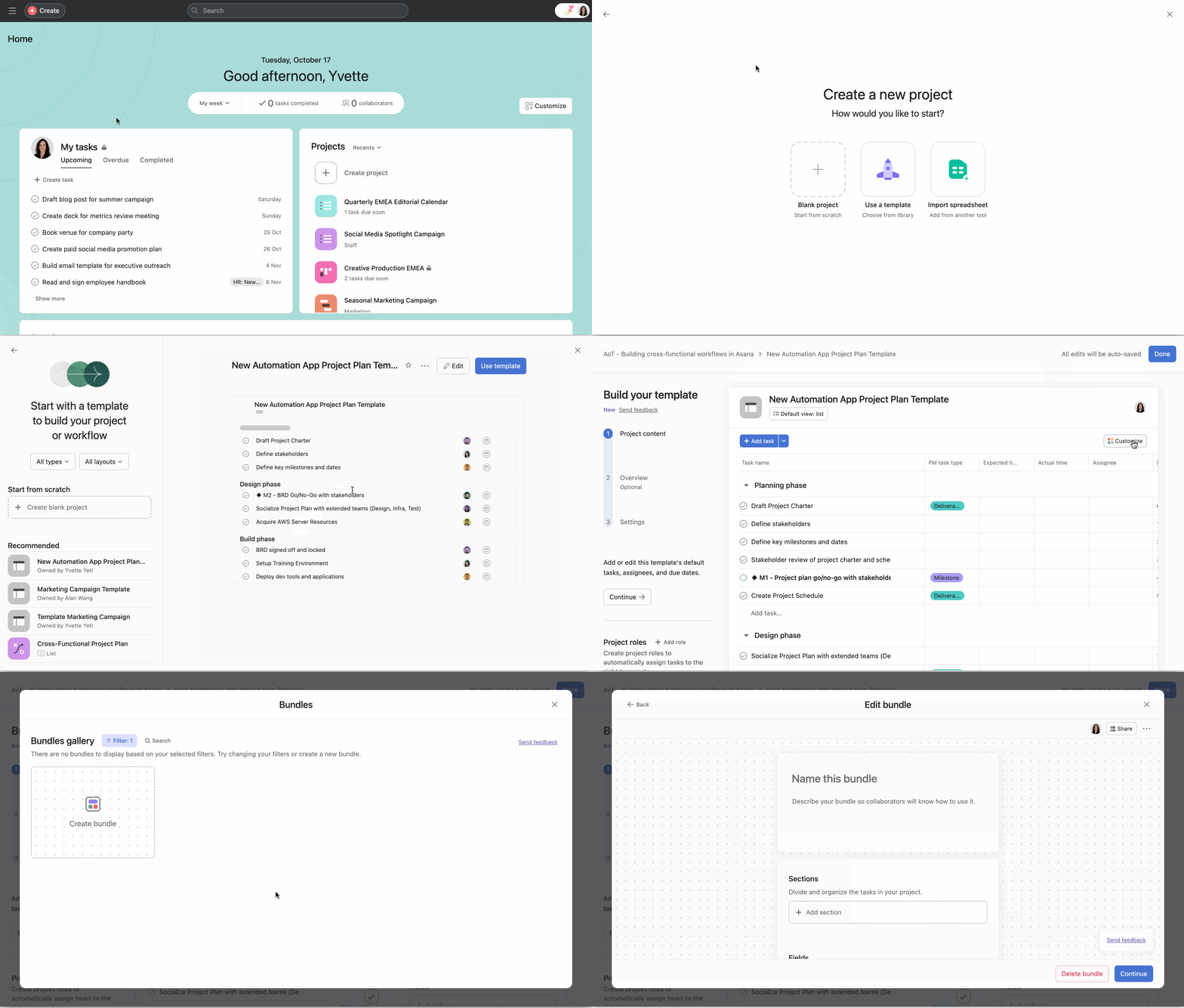
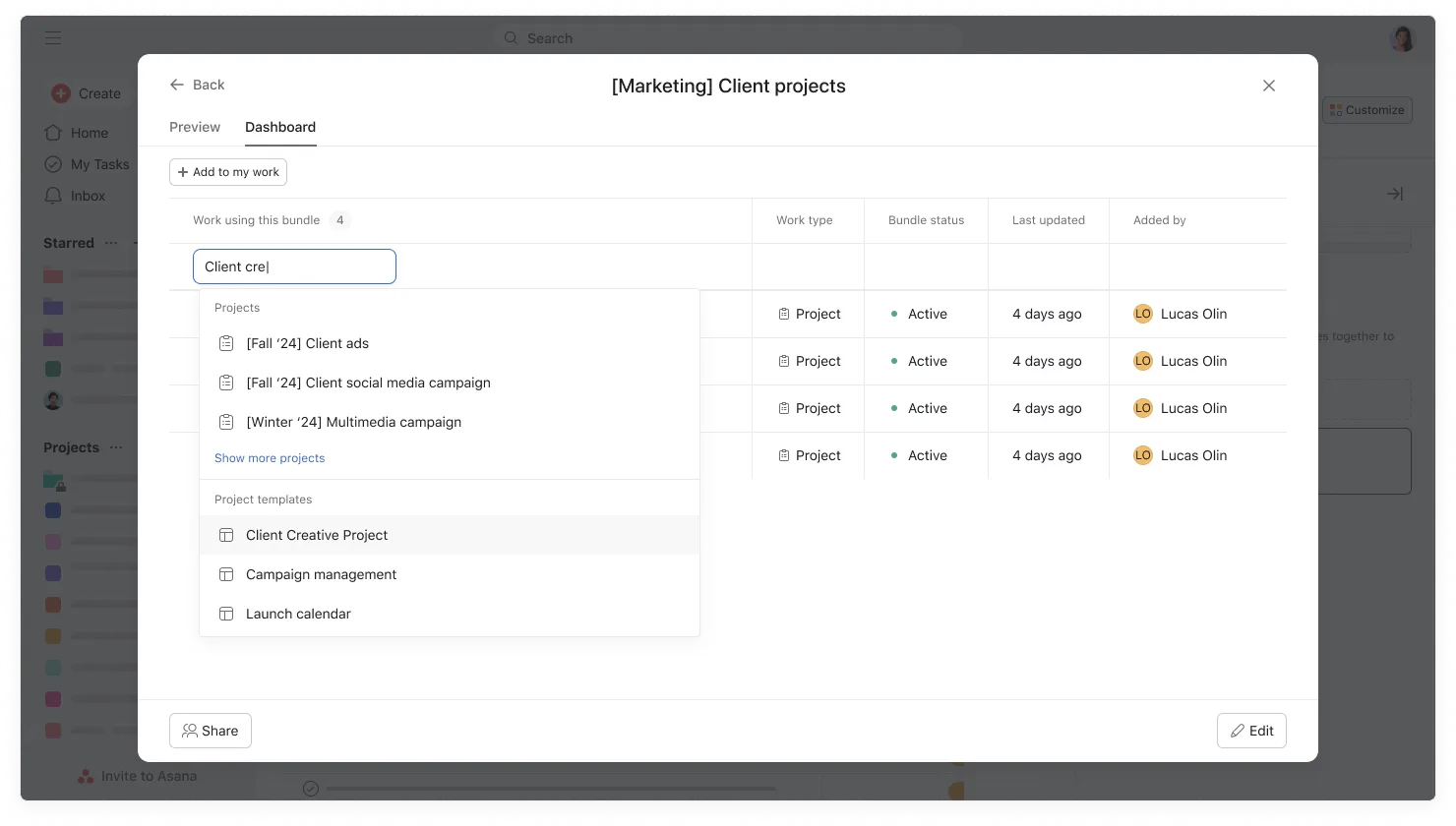
Po utworzeniu pakietu lub wybraniu istniejącego pakietu z galerii musisz dodać ten pakiet do szablonu projektu z poziomu pulpitu nawigacyjnego do zarządzania pakietami, aby szablon mógł go otrzymać.
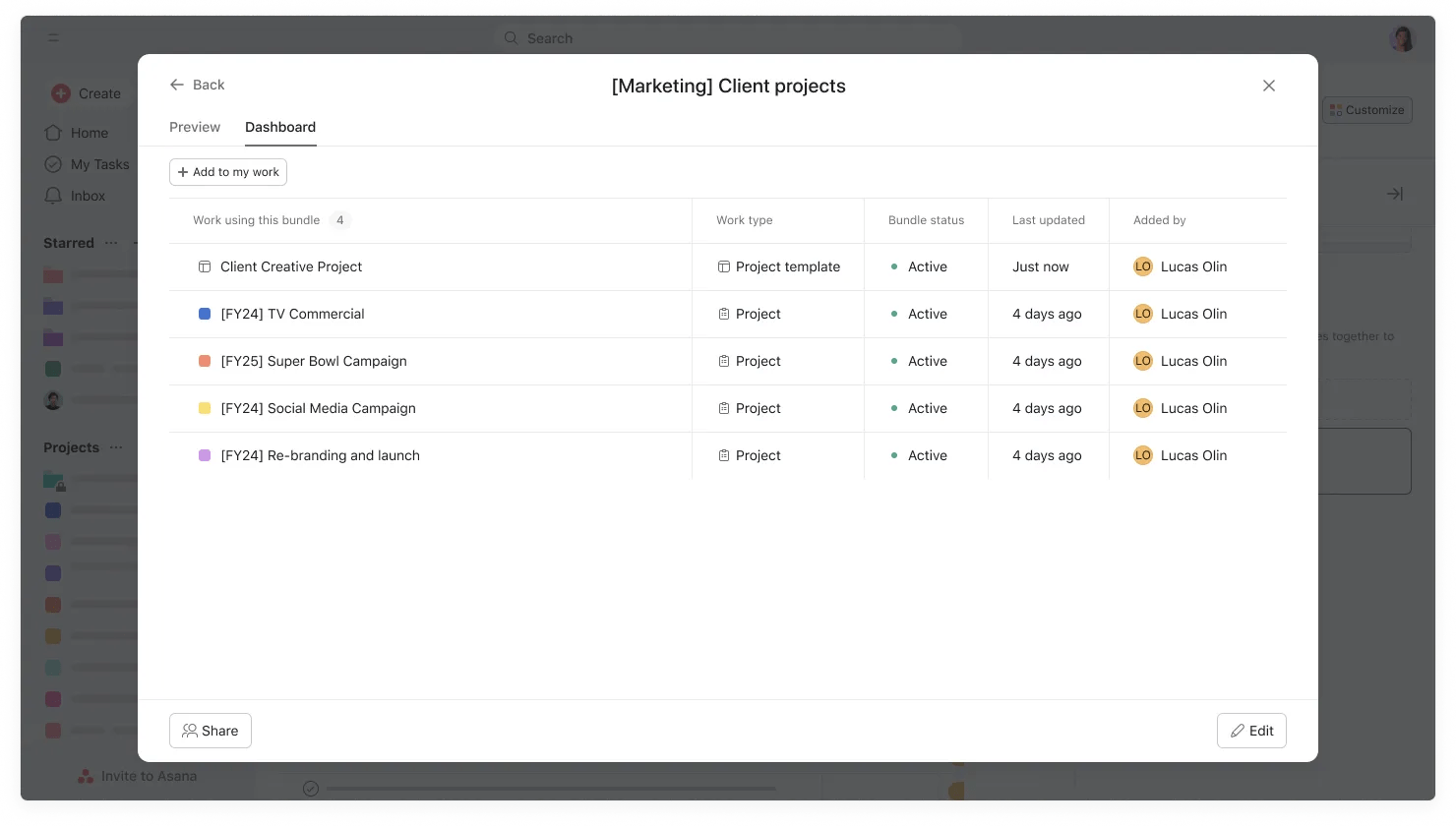
Pakiet można również zastosować do szablonu projektu bezpośrednio z pulpitu nawigacyjnego do zarządzania pakietami, jak pokazano poniżej.
Kliknij strzałkę menu rozwijanego obok tytułu projektu, wybierz opcję „Zapisz jako szablon”, a następnie nadaj szablonowi nazwę i wybierz ustawienia prywatności, zanim klikniesz „Utwórz nowy szablon”.
Daty w szablonach są ustawiane względem daty rozpoczęcia lub daty wykonania projektu, co pozwala podczas tworzenia nowego projektu ustawić zadania tak, aby były wykonywane określoną liczbę dni przed tymi punktami odniesienia lub po nich.
Tak, role w projekcie są dostępne w ramach planów Advanced, Enterprise i Enterprise+ i pozwalają tworzyć symbole zastępcze, które automatycznie przypisują zadania właściwym członkom zespołu podczas korzystania z szablonu.
Podoba Ci się to, co widzisz? Rozpocznij pracę z Asaną już dziś, korzystając z bezpłatnego okresu próbnego. Wypróbuj za darmo
Ten artykuł został przetłumaczony przez AI.
Prześlij opinię na temat tłumaczenia.

