製品


チーム別活用方法
Asana Starter、Advanced、Enterprise、Enterprise+ プラン、および旧プランの Premium、Business、旧 Enterprise プランでご利用いただけます。
詳細は料金ページをご確認ください。
Outlook カレンダーと Asana の連携は、カレンダーのタスクを自動的にマッピングすることでスケジュール作成を簡素化し、可視性と説明責任を向上させます。Outlook カレンダーと Asana を連携させる方法をご紹介します。
Asana タスクを Outlook カレンダーのカレンダーグループと同期させることで、カレンダーグループに登録しているメンバーに対して継続的に可視性を提供できます。Asana タスクの更新は関連するカレンダーイベントに同期されますが、その逆は行われません。
ノート
データ同期設定は、個々のユーザーレベルで設定されます。各ユーザーは、自分のアカウントに連携をセットアップする必要があります。
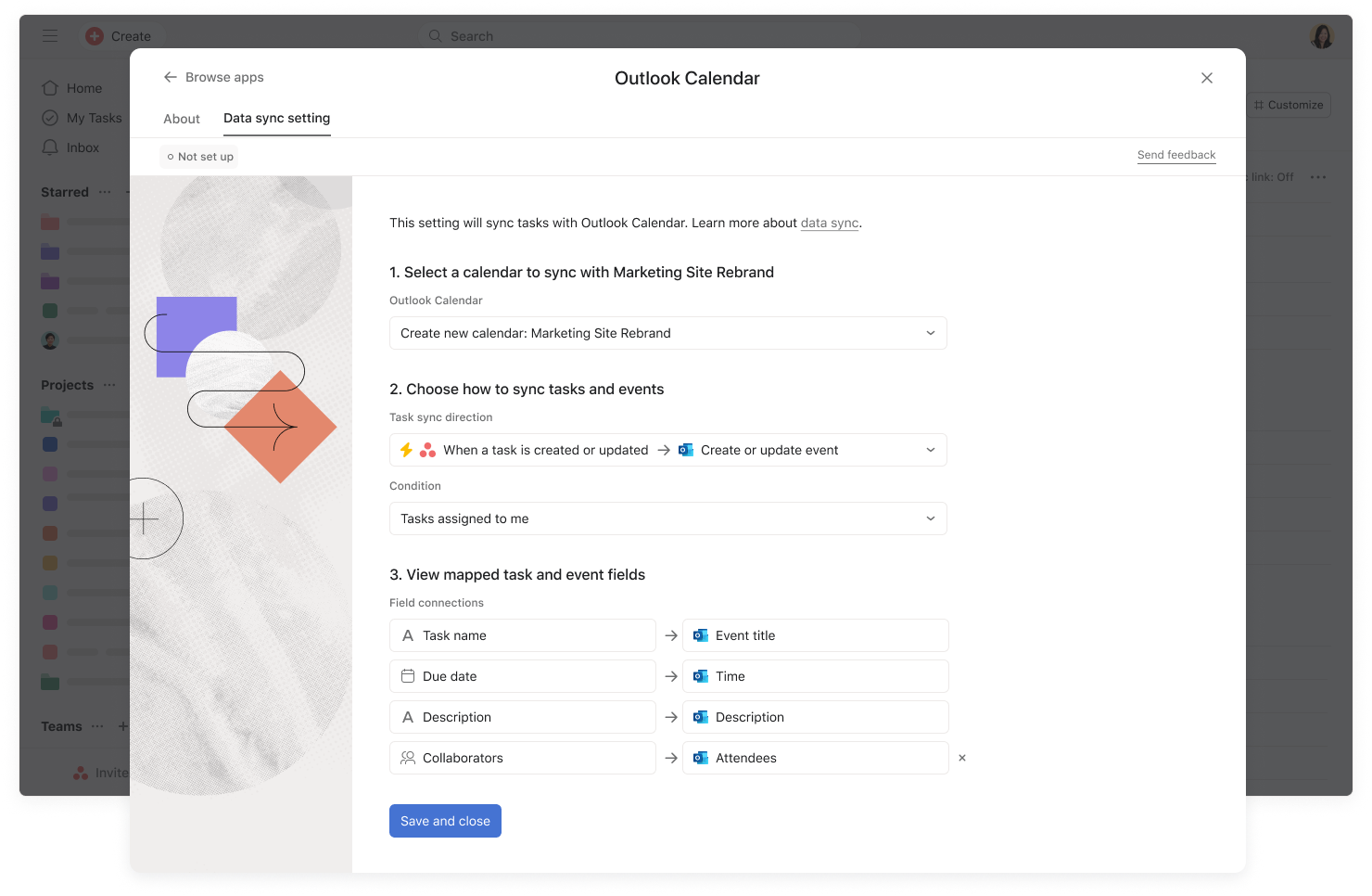
Asana タスクの同期先のカレンダーグループ、同期をトリガーする条件、カレンダーイベントに同期する標準タスクフィールドを設定できます。
まずは、カレンダーグループを選択します。デフォルトでは「新しいカレンダーを作成」が選択されています。これは、Asana から作成・更新されるイベントが、普段会議の予定管理に使っているカレンダーグループに干渉しないようにするためです。ただし、既存のカレンダーグループに対する「書き込み」権限を持っている場合は、そのグループを選択することもできます。
「Asana タスクが追加されたとき」→「Outlook イベントを新規作成」を選択した場合、同期がトリガーされる条件を定義できます。Asana プロジェクトでは、「自分に割り当てられているタスク」「セクション内のタスク」「プロジェクト内のすべてのタスク」の条件を選択できます。「マイタスク」では、「自分に割り当てられているタスク」と「セクション内のタスク」が利用できます。
同期のトリガー方法をさらにカスタマイズするには、「カスタムルール」を選択して、カレンダー同期をトリガーするカスタムルールを個別に作成できます。
タスク名、開始日 / 期日、説明のフィールドは必ず対応づける必要があります。必要に応じて、コラボレーターを含めることも、除外することもできます。コラボレーターを含めると、タスクのコラボレーターがイベントのゲストリストに同期されます。
データ同期設定を定義した後、「保存して閉じる」をクリックすると、マイタスクまたはプロジェクトで同期の条件を満たすすべてのタスクの初回一括エクスポートが実行されます。
プロジェクトでは、同期条件を満たすすべてのタスクが一括エクスポートされます。
一方、マイタスクでは、今日以降が期日の未完了タスクのみが一括エクスポートされるため、カレンダーには完了すべきタスクのみが表示されます。
アプリのインストール時に、Microsoft 管理者がユーザーの同意を有効にしていない場合、Outlook カレンダー連携を有効にするために必要な権限を付与できない場合があります。
この問題が発生した場合は、適切な権限を取得できるように、こちらのヘルプ記事を Microsoft 管理者に転送してください。
ルールを使用して、特定のトリガーに基づいてカレンダーイベントを自動的に作成できます。Outlook のプリセットルールを使用するか、カスタムルールを作成できます。
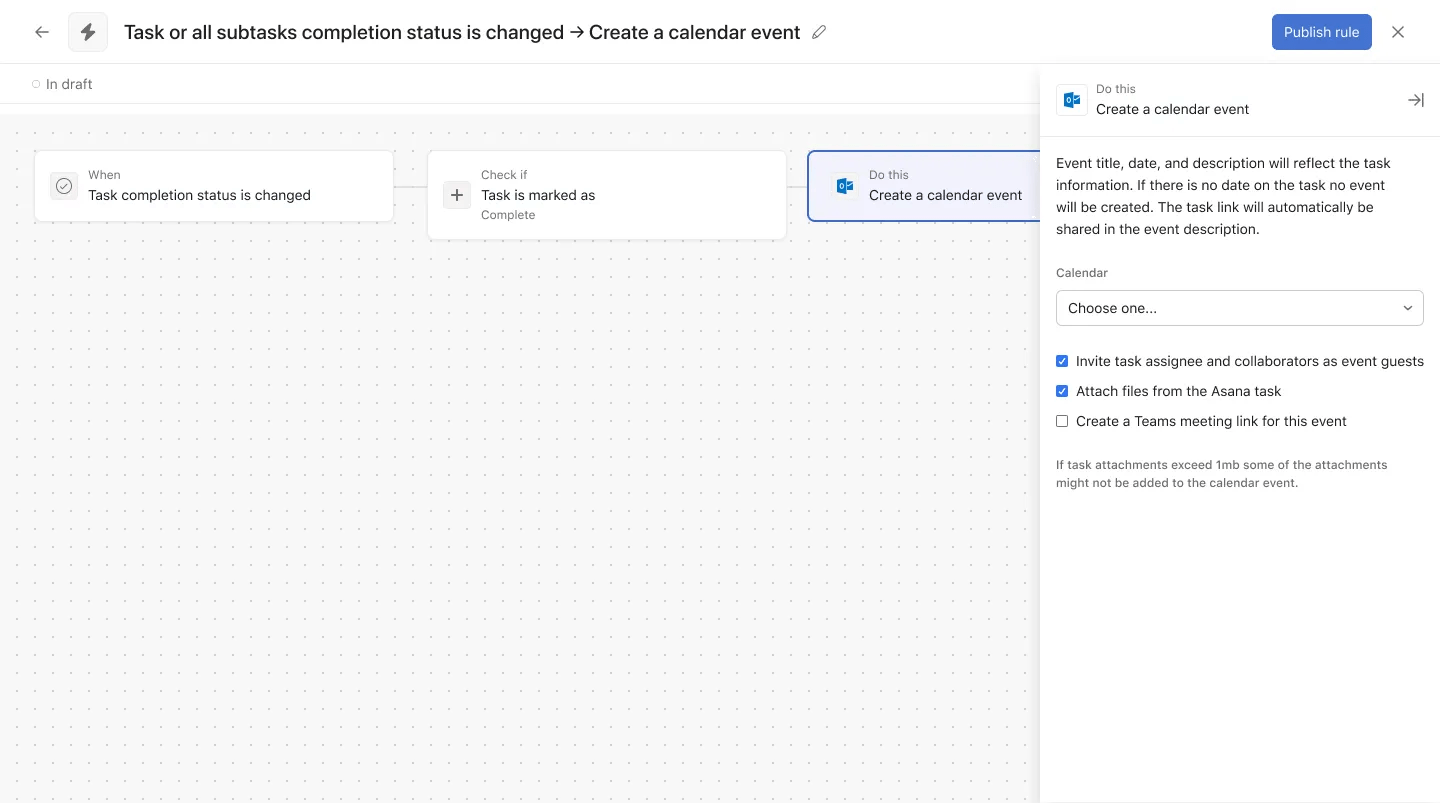
ここから、タスクのコラボレーターをイベントに招待したり、タスクからファイルを添付したり、Teams ミーティングのリンクを生成したりできます。
イベントのタイトル、日付、および説明には、タスクの情報が反映されます。イベントの説明には、関連付けられている Asana タスクへのリンクが追加されます。
Asana タスクから直接カレンダーイベントを作成して、1 回限りのイベントをスケジュールできます。イベントの説明とタイトルにはタスクの情報が反映され、編集することもできます。
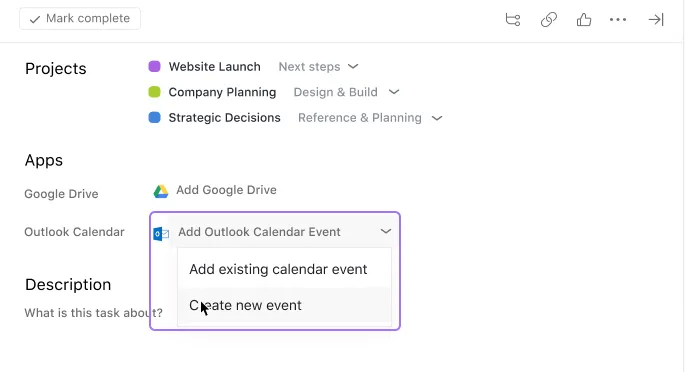
単発のイベントを作成するには、タスクに移動し、「アプリ」で「Outlook カレンダーのイベントを追加」をクリックして、「新しいイベントを作成」を選択します。
ここで、タイトル、説明、日付範囲、開始時間、所要時間、ゲストなど、イベントの詳細を編集できます。時間を指定する際、開始時間と所要時間で「日付範囲内で最短」を選択すると、カレンダーを手動で確認しなくても、最適な開始時間と終了時間が自動的に見つかります。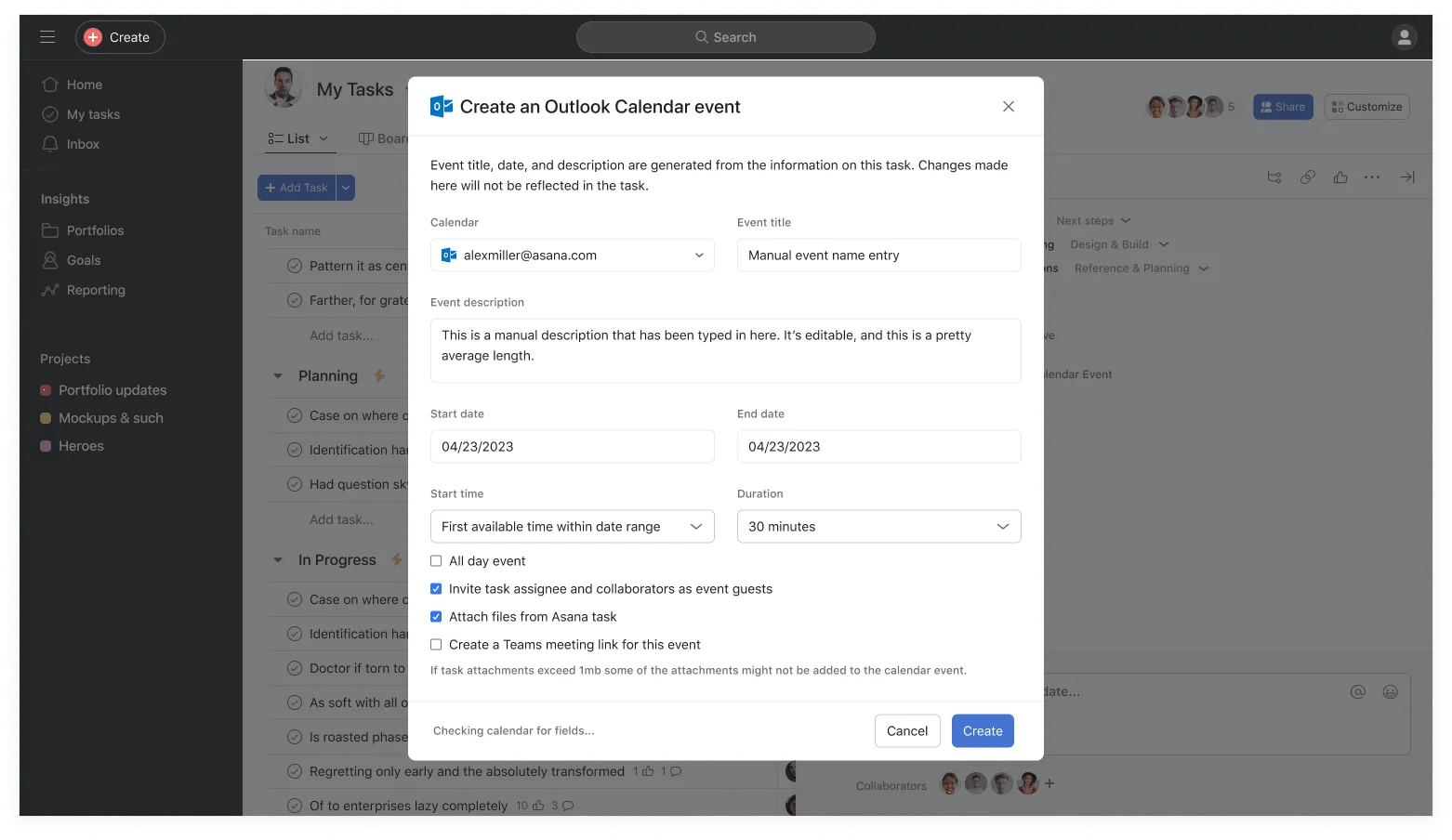
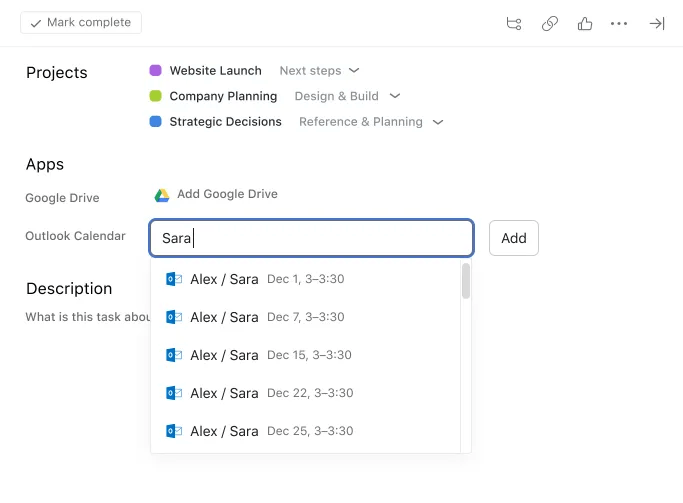
既存のカレンダーイベントを Asana タスクにリンクするにはイベント名をタスクのOutlook カレンダーフィールドに入力します。イベントを検索すると、最も一致するものを見つけるために、アクセス権のあるすべてのカレンダーのイベントが検索されます。
この動画では、Asana と Outlook カレンダーの連携方法をご紹介します。タスクとカレンダーのイベントをつなぎ、タスクのスケジューリングや管理を自動化できます。
この記事は AI によって翻訳されています。
翻訳に関するフィードバックを送る。


