PLATAFORMA
CAPACIDADES
Los objetivos de Asana están disponibles en los planes Advanced, Enterprise y Enterprise+ de Asana, así como en los planes heredados Business y Legacy Enterprise. Visita nuestra página de precios para obtener más información.
Realiza un seguimiento del progreso de tus objetivos y comunica esta información importante a las partes interesadas a través de actualizaciones de estado.
El progreso y el estado son los indicadores clave del desempeño de tu organización con relación a sus objetivos. Conectar los objetivos al trabajo te permite ver con claridad cuáles son los motivos del progreso y el estado actual.
Explora las diferentes métricas del progreso que puedes usar para tus objetivos y cómo ofrecer información y contexto a las partes interesadas sobre el estado y el progreso de los objetivos.
¿Aún no conoces los objetivos de Asana? Consulta Comienza a usar los objetivos de Asana.
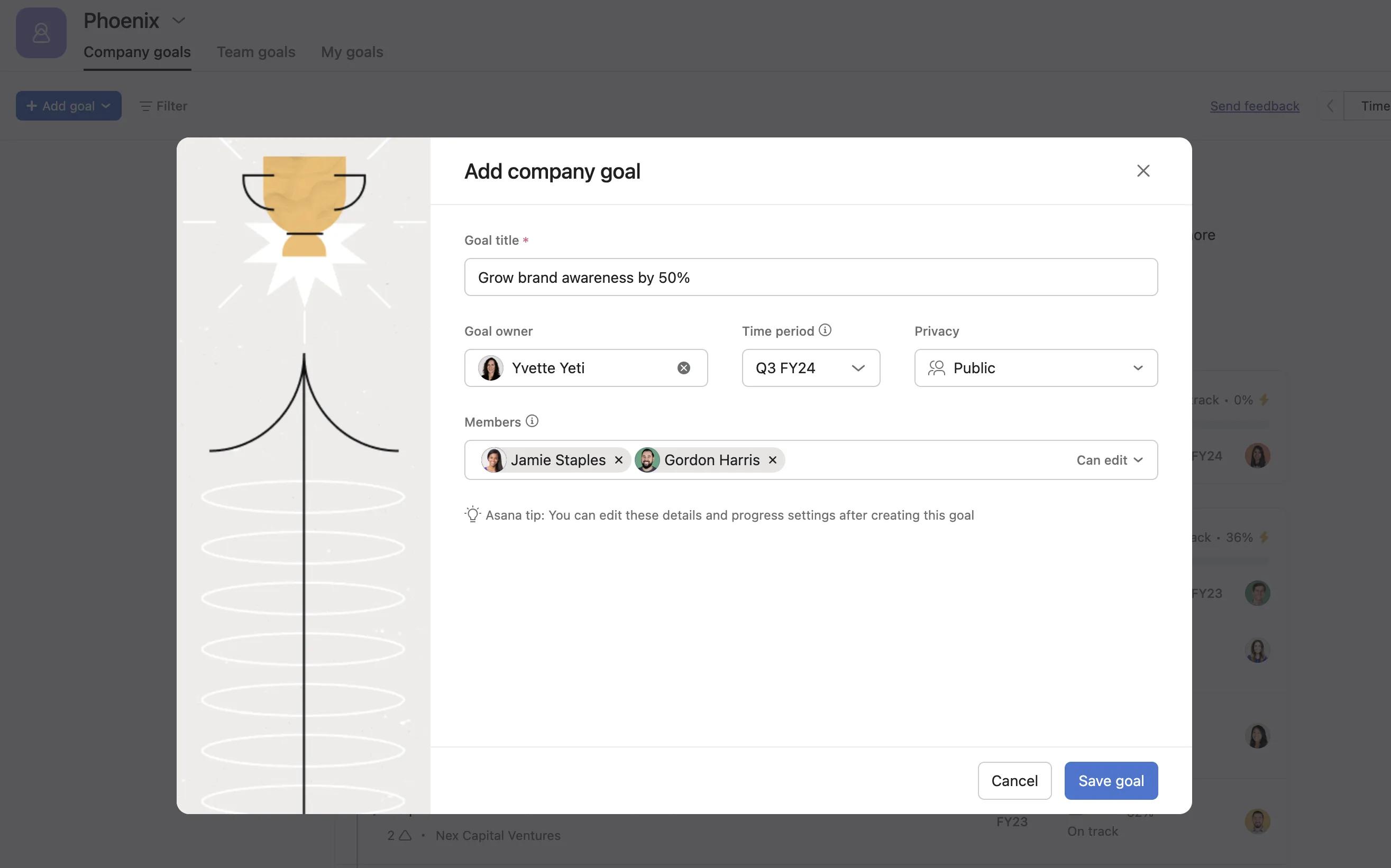
Al crear un objetivo, puedes elegir cómo deseas medir el progreso para lograrlo. El método de actualización de objetivos puede ser automático o manual.

Con la opción Automática, puedes calcular automáticamente el progreso de tres fuentes: subobjetivos, proyectos o tareas. Cuando el progreso de la fuente cambia, también lo hace el progreso de la tarea madre, automáticamente.
Si seleccionas los subobjetivos como fuente del progreso, puedes elegir entre tres opciones: porcentaje, total numérico o total de moneda. La medida porcentual será un promedio de los subobjetivos, mientras que los valores numéricos y monetarios serán la suma de los subobjetivos.
Si eliges las tareas como fuente del progreso, este se calculará en función de la finalización de las tareas conectadas.
Si eliges los proyectos como fuente del progreso, puedes medirlos según los hitos finalizados o las tareas finalizadas. El progreso para lograr el objetivo se determinará en función del promedio del porcentaje de tareas o hitos finalizados para cada proyecto. Explora algunos ejemplos de cómo funciona esto en este video:
Nota
Para las tareas finalizadas se tendrán en cuenta todas las tareas, hitos y aprobaciones.
Se pueden vincular hasta 100 elementos (tareas, proyectos u objetivos) al progreso automático.
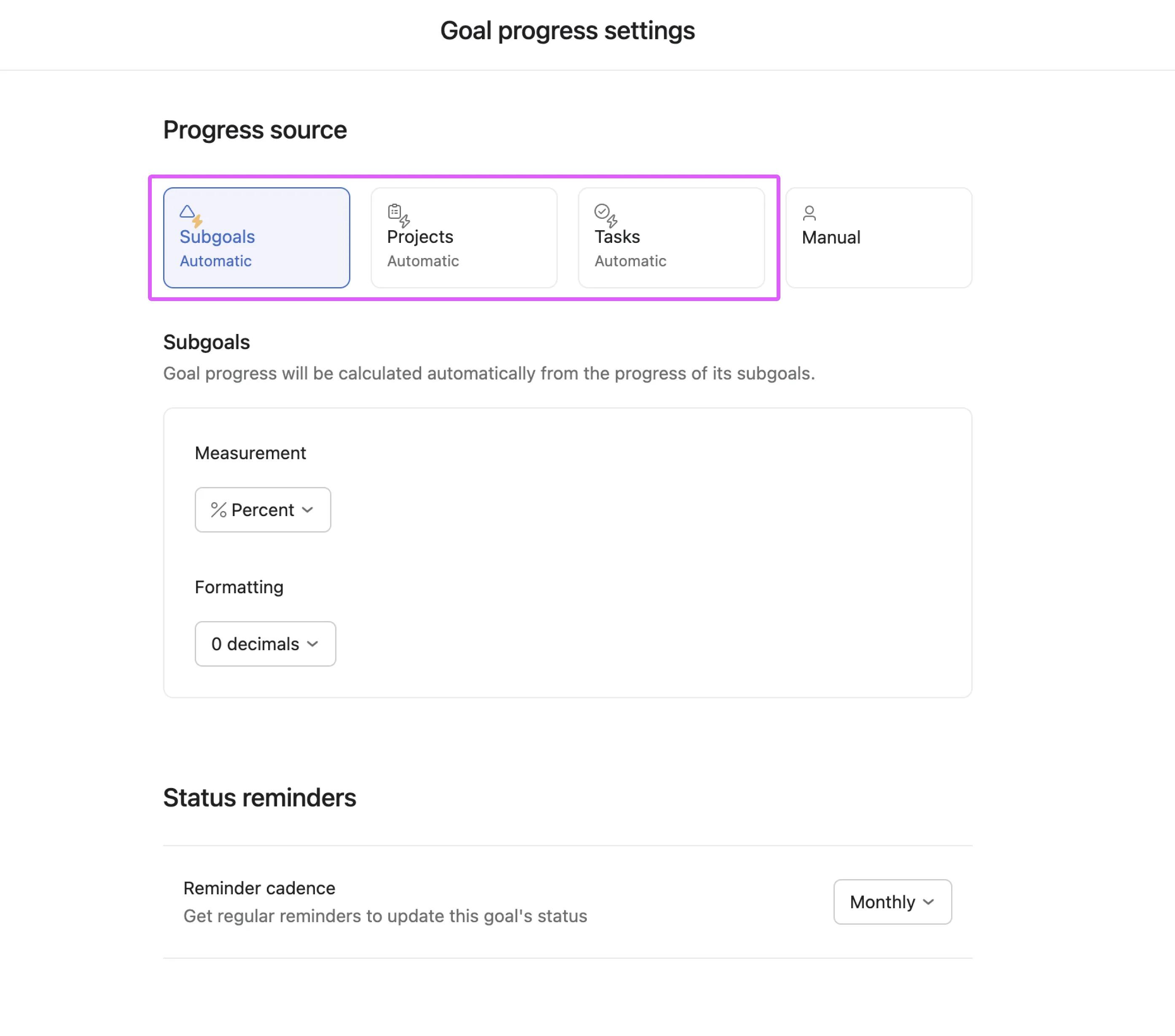
Esta opción es mejor para objetivos en los que el éxito se calificará únicamente en función del progreso de los proyectos, las tareas u otros objetivos y subobjetivos.
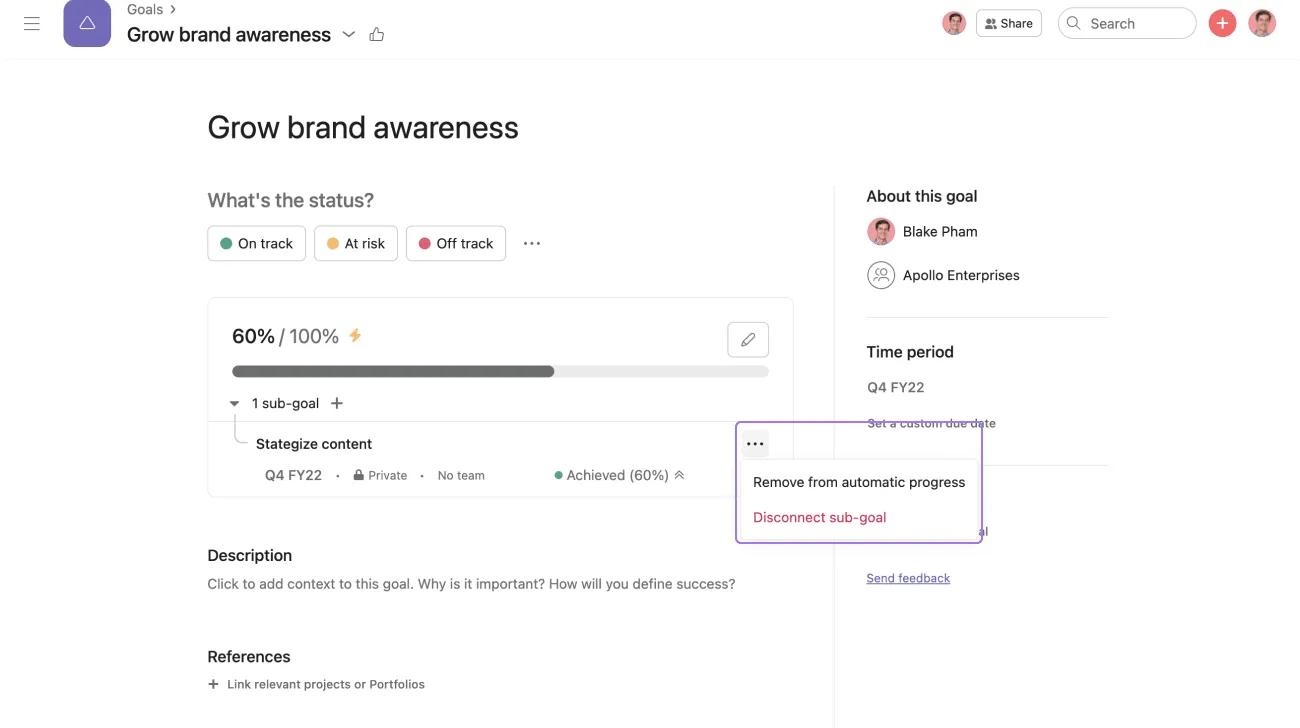
Para eliminar subobjetivos, proyectos o tareas del objetivo principal, accede a la página de detalles del objetivo principal y haz clic en el ícono de los tres puntos junto al nombre del proyecto o el subobjetivo. Puedes eliminarlos del progreso automático o desvincularlos por completo del objetivo principal.
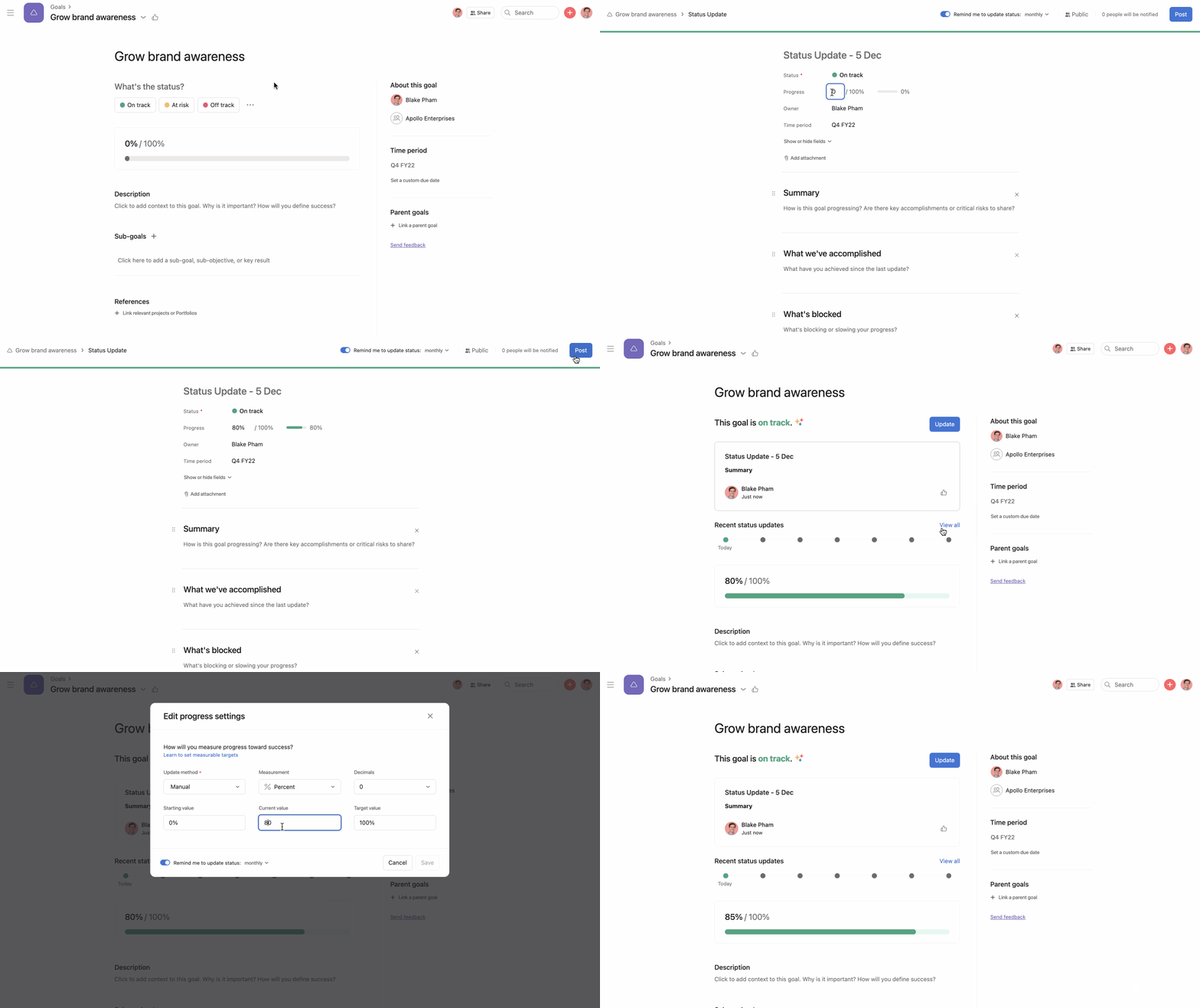
Con el método de actualización manual, la métrica de progreso del objetivo debe actualizarse manualmente. Al crear un objetivo manual, deberás agregar un valor actual y un valor objetivo. Puedes elegir entre tres alternativas: porcentaje, número y moneda.
Esta opción es mejor para objetivos con criterios de calificación específicos o aquellos cuyo logro se basa en datos externos, cualitativos (un juicio de progreso) o binarios (logrado o no logrado).

Disponible en los planes Advanced, Enterprise y Enterprise+ de Asana.
El progreso de un objetivo a lo largo del tiempo se puede visualizar con un gráfico en la página de detalle del objetivo. Este gráfico está disponible para los objetivos que tienen como meta aumentar o disminuir un valor.
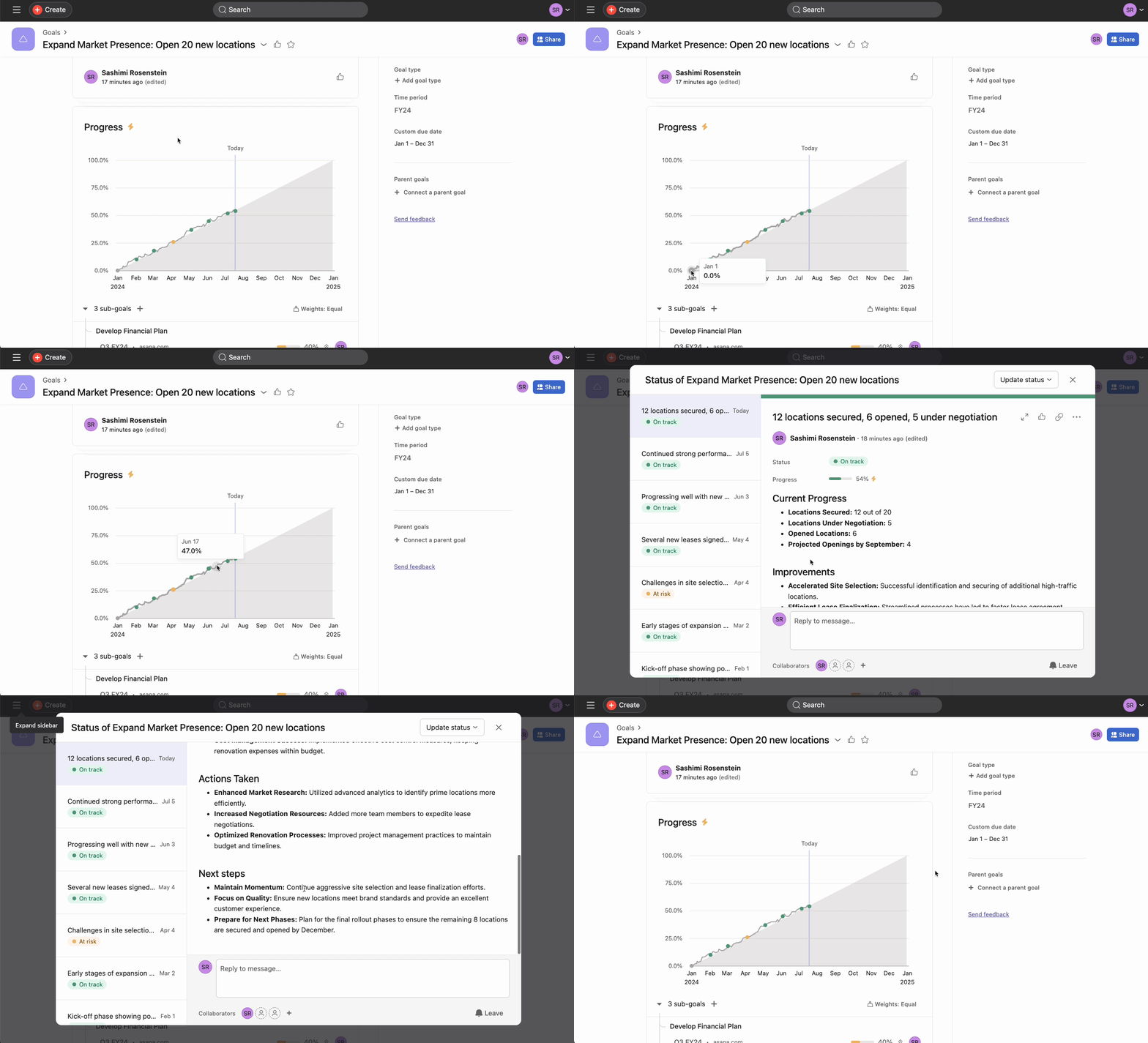
Los puntos en el gráfico indican cambios en los valores de progreso del objetivo a lo largo del tiempo. Los puntos con colores indican que se realizó una actualización de estado en ese momento. Puedes hacer clic en estos puntos de color y te llevarán directamente a la actualización de estado correspondiente, lo que te permitirá ver fácilmente el contexto y los detalles del cambio de progreso.
Con esta visualización del progreso a lo largo del tiempo, puedes obtener una imagen clara de cómo evolucionó un objetivo y dar seguimiento a los hitos importantes a través de las actualizaciones de estado vinculadas. Esto proporciona un análisis de datos valioso sobre la trayectoria y el historial del objetivo.
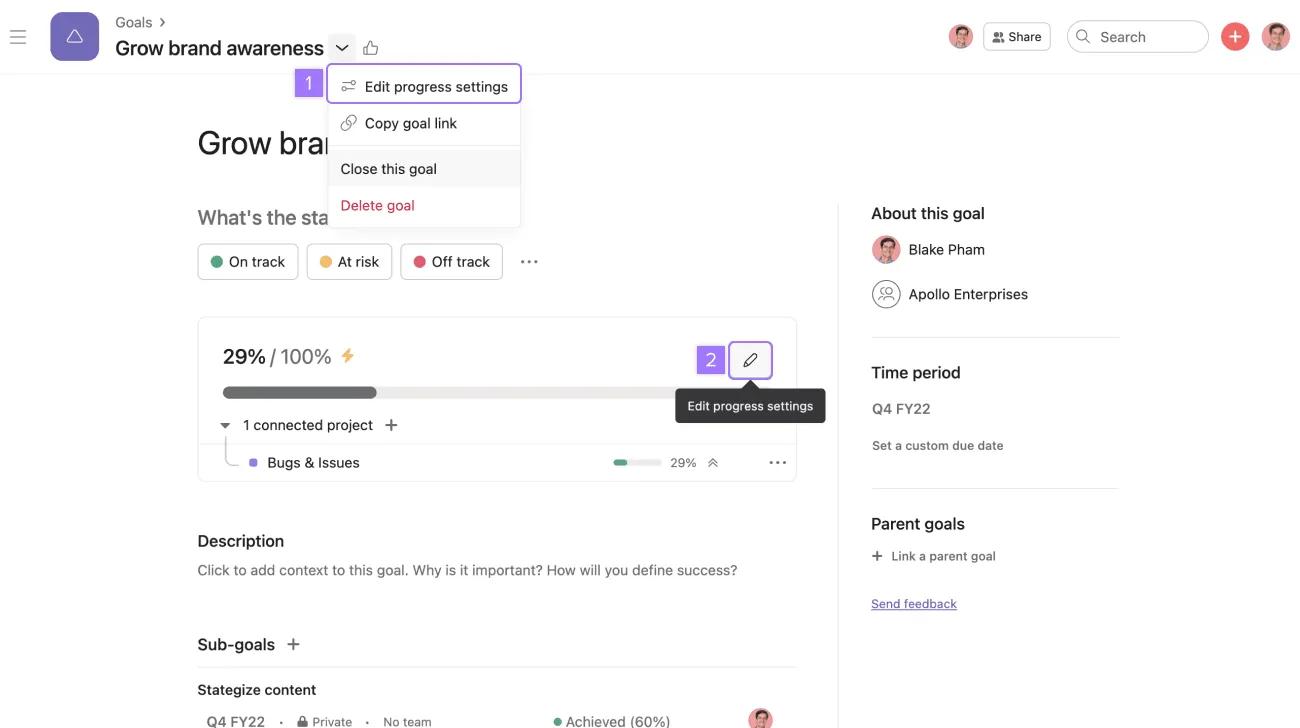
Puedes cambiar el método de actualización, la fuente del progreso y la métrica al editar los ajustes del progreso del objetivo.
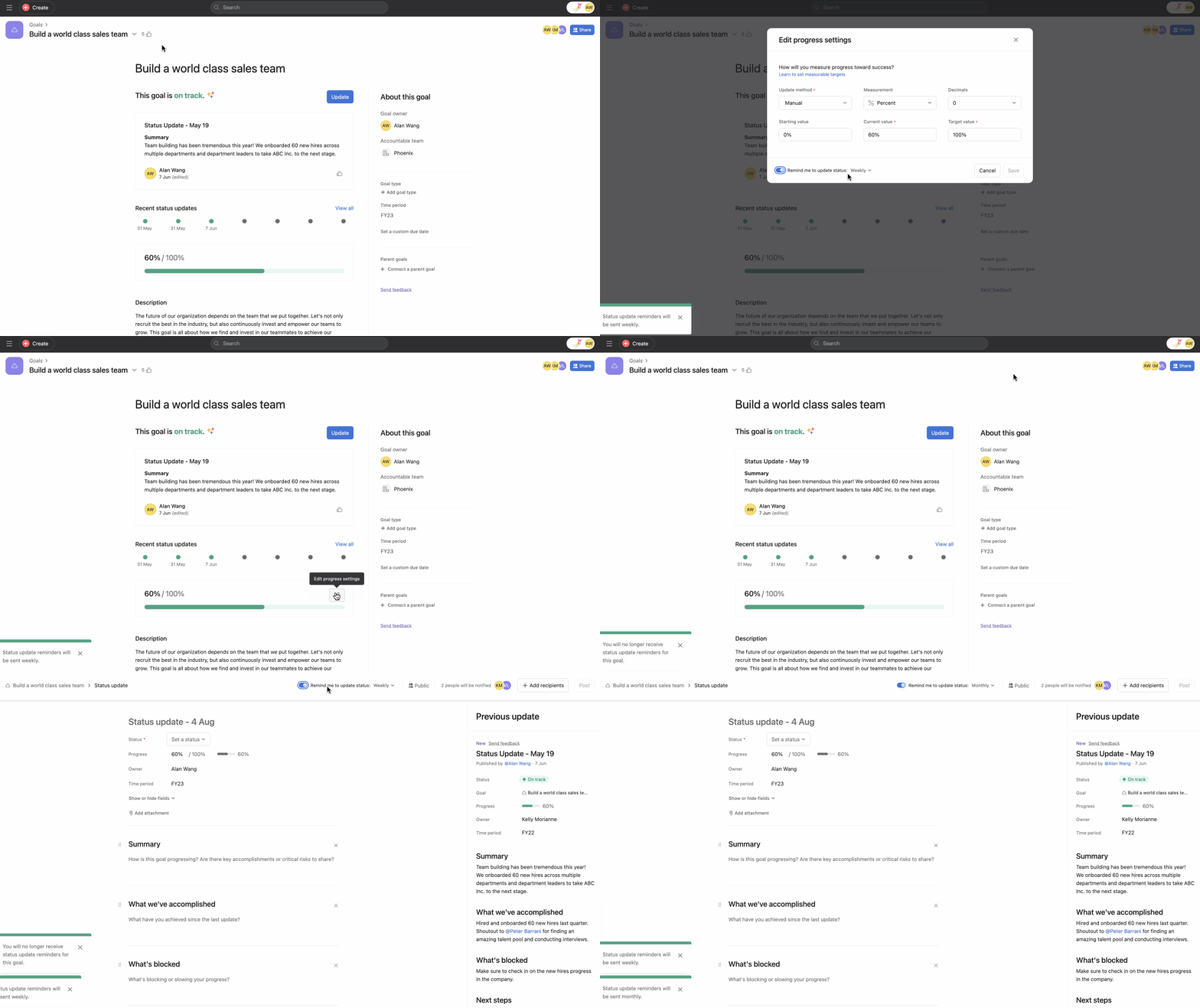
Si eres el encargado de los objetivos, puedes configurar recordatorios para actualizar el estado del objetivo semanalmente, quincenalmente, mensualmente o trimestralmente.
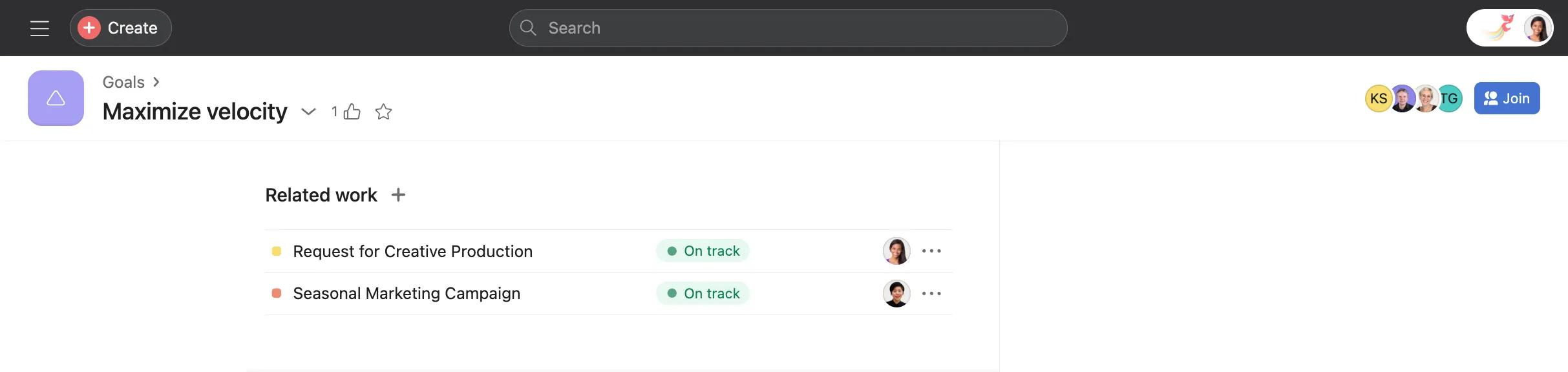
La sección “Trabajo relacionado” te permite hacer referencia a tareas, proyectos y portafolios que son relevantes para un objetivo, pero que no determinan automáticamente su progreso. Puedes agregar un máximo de 120 elementos, incluidos los asociados con el progreso automático.
Las actualizaciones de estado de los objetivos brindan a los miembros del objetivo contexto sobre el estado y el progreso del mismo. Con el historial de estado del objetivo, también pueden supervisar el progreso histórico de un objetivo y comprender su evolución en el tiempo.
Más información sobre el proceso de gestión de objetivos y el rol que tienen las actualizaciones de estado.
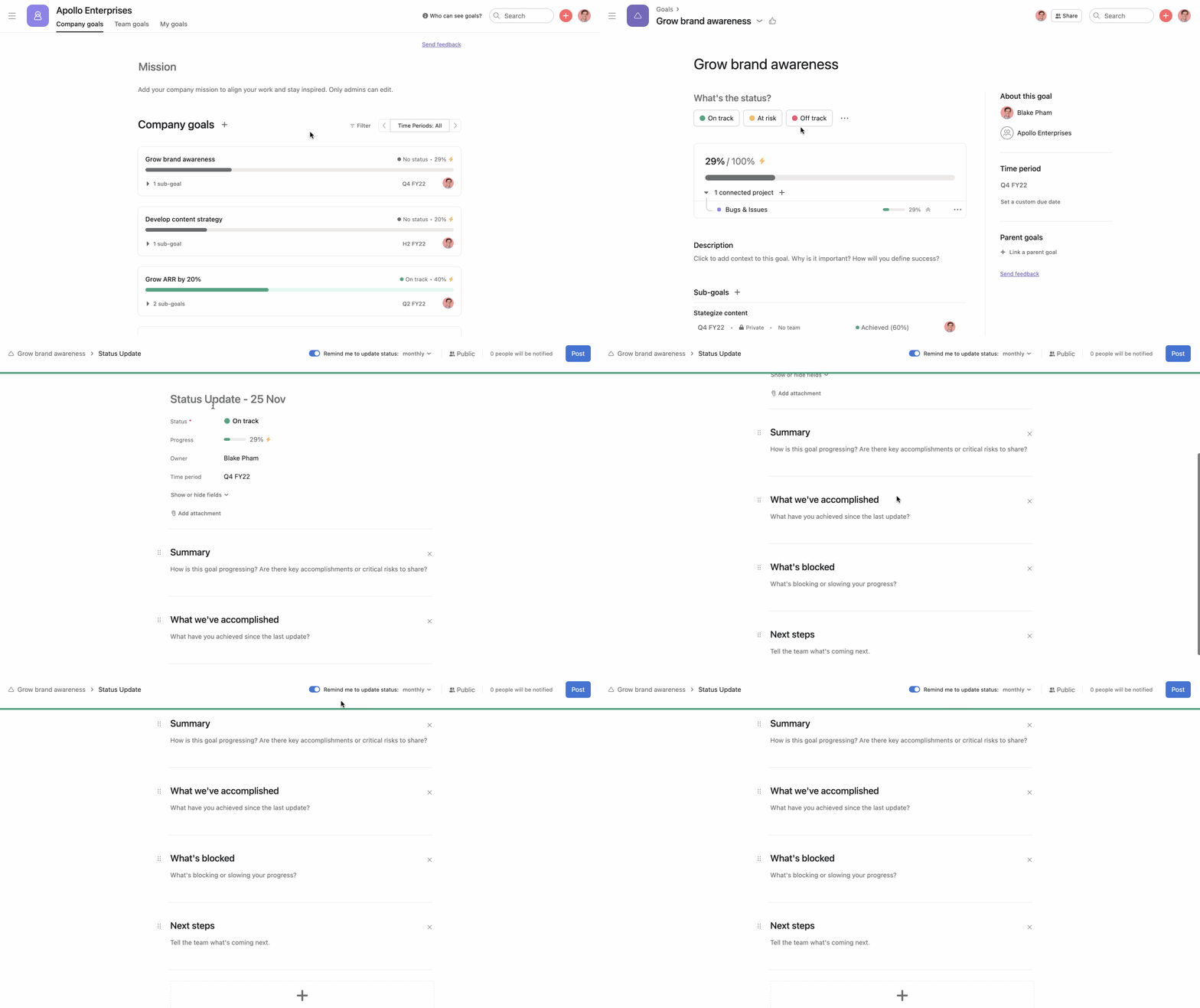
Si estás dando los primeros pasos en el seguimiento de objetivos, puedes explorar las pautas de Asana sobre la definición de criterios de calificación de objetivos.
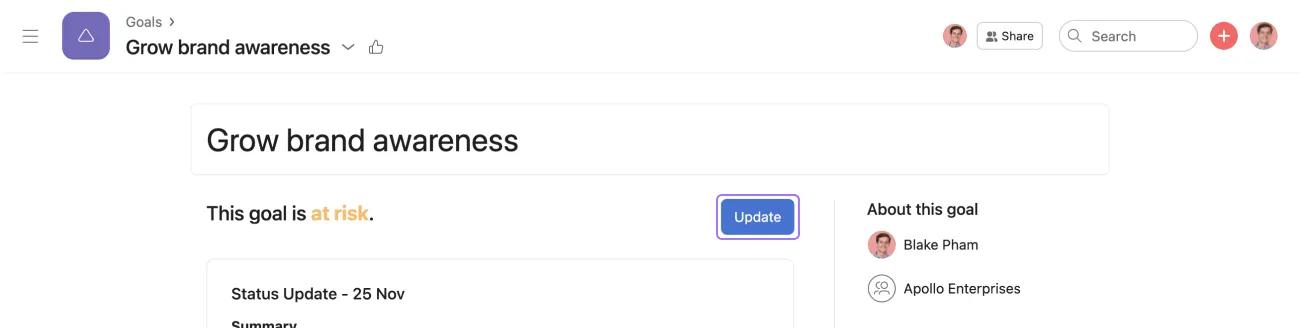
Para futuras actualizaciones de estado, puedes actualizar el progreso de tu objetivo haciendo clic en el botón Actualizar en la página de detalle de tu objetivo.
Los recordatorios de los objetivos son muy útiles para que los encargados de los objetivos recuerden mantenerlos actualizados, así las partes interesadas pueden consultar cómo están progresando los objetivos y cuáles son los resultados cuando lo deseen.
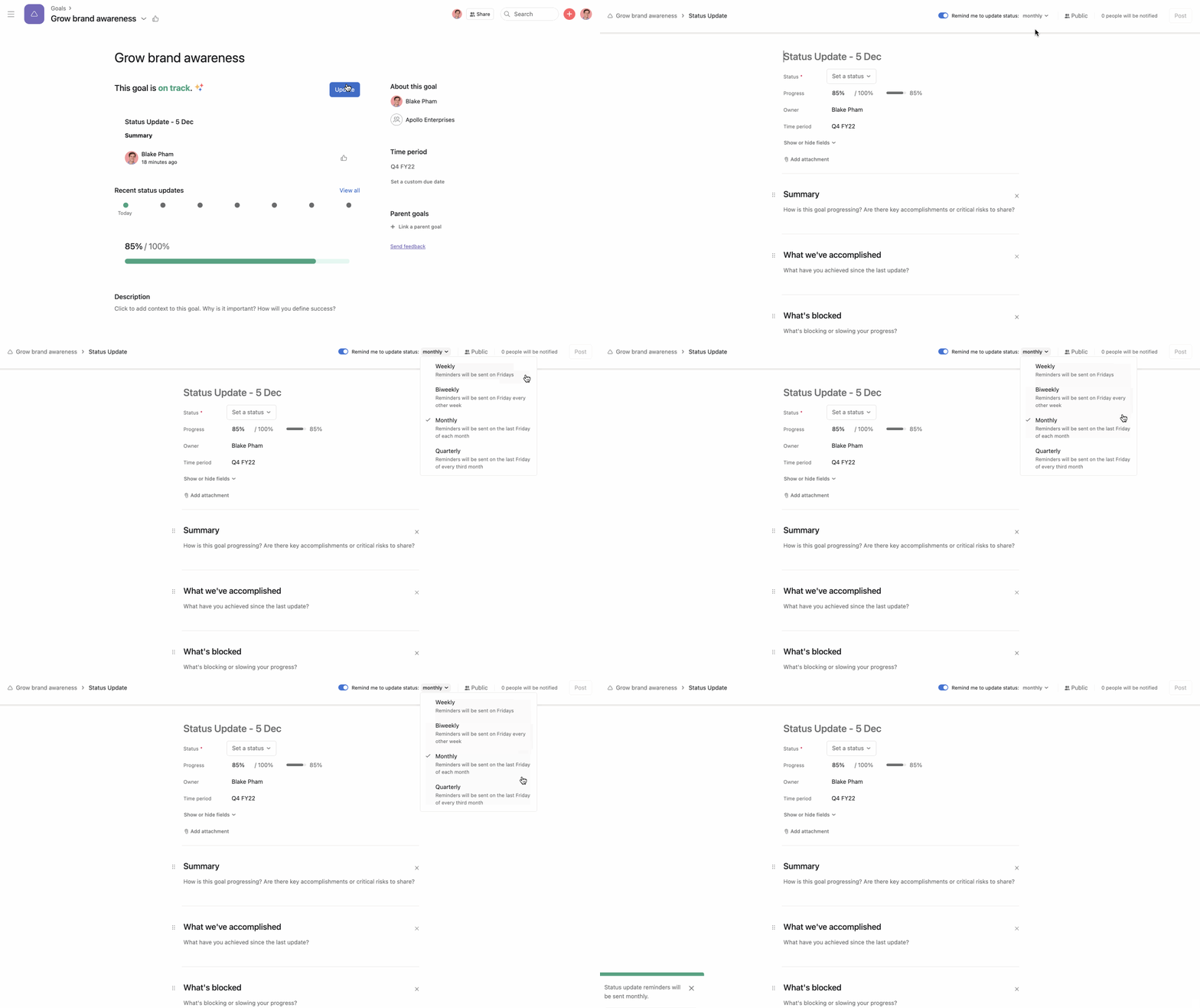
Solo los encargados de los objetivos pueden crear recordatorios de objetivos.
Cuando un objetivo está listo para calificarse, puedes crear una actualización de estado para que los miembros del objetivo sepan si se cumplió el objetivo. Incluye información sobre el impacto del objetivo y cualquier desviación del plan o razones por las que no se cumplió.
Puedes elegir entre: Logrado, Parcial, No cumplido y Abandonado.
Si estás dando los primeros pasos en el seguimiento de objetivos, puedes explorar las pautas de Asana sobre la definición de criterios de calificación de objetivos.
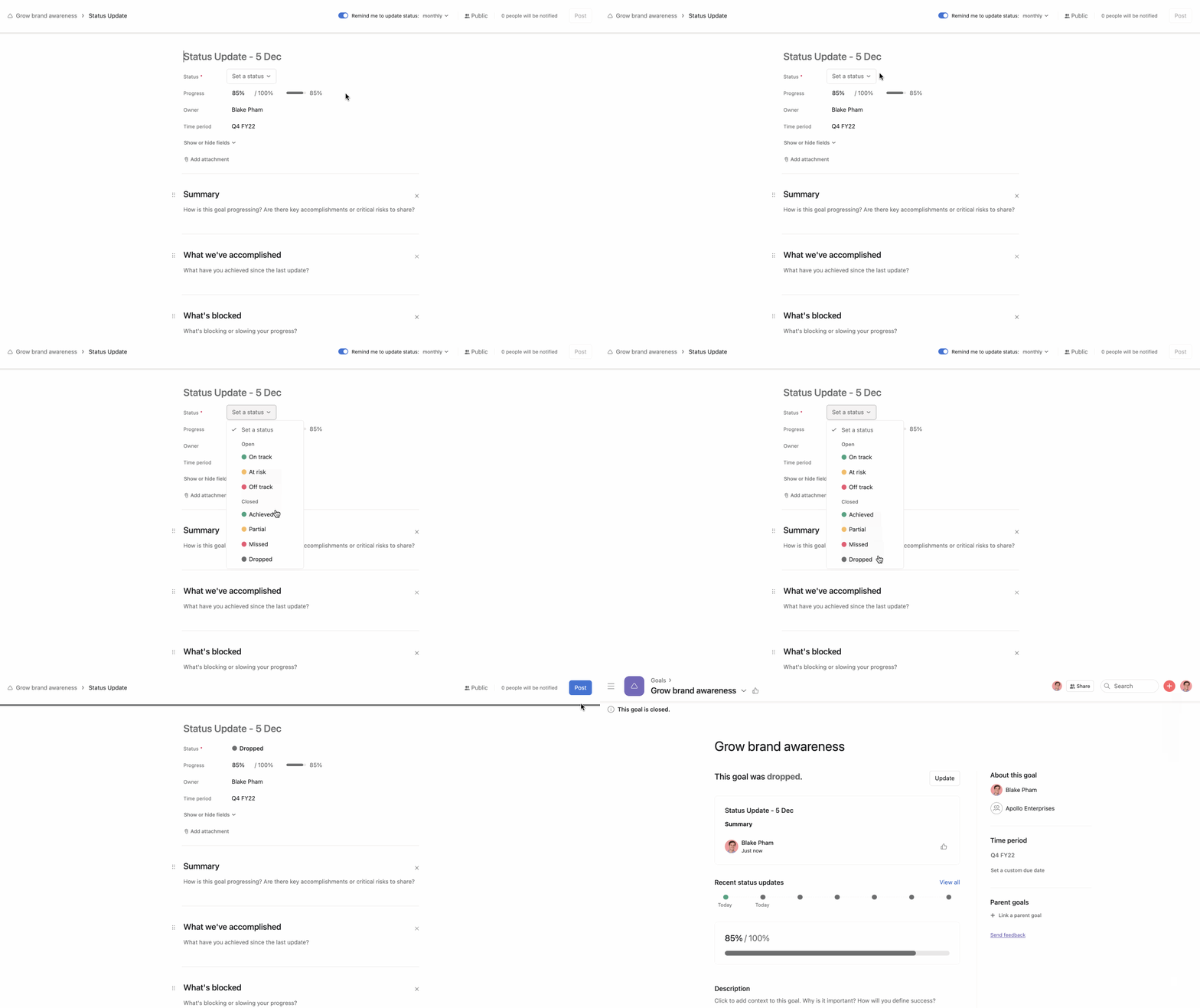
Desde la página Actualizar progreso, puedes cerrar tu objetivo en cualquier momento.
Para seleccionar el estado de un objetivo cerrado, ve a Configurar un estado. Selecciona una de las opciones debajo de la sección Cerrado y haz clic en Publicar.
Los encargados del objetivo recibirán un recordatorio cerca del final del período del objetivo, o al aproximarse la fecha de entrega personalizada, para calificarlo y cerrarlo.
Puedes ver los objetivos conectados en la vista de portafolio. El campo Objetivos conectados muestra los objetivos que están conectados al trabajo en el portafolio, lo que aumenta la visibilidad de las relaciones entre el trabajo y los objetivos.
Desde la vista de lista del portafolio, puedes hacer lo siguiente:
Este artículo se tradujo con IA.
Envía comentarios sobre la traducción.