KAPABILITAS
Jenis Perusahaan
Gol Asana tersedia di tingkat Asana Advanced, Enterprise, dan Enterprise+, serta tingkat lama Business dan Enterprise lama. Kunjungi halaman harga untuk informasi selengkapnya.
Lacak progres gol Anda dan komunikasikan informasi penting tentang progres tersebut ke pemangku kepentingan melalui pembaruan status.
Progres dan status adalah indikator utama cara organisasi Anda melacak gol. Menghubungkan gol dengan pekerjaan memberi kejelasan tentang alasan progres dan statusnya.
Pelajari pengukuran progres berbeda yang Anda dapat gunakan untuk gol dan cara Anda dapat memberikan konteks status dan progres gol kepada pemangku kepentingan.
Belum pernah menggunakan Gol Asana? Lihat Mulai dengan Gol Asana.
Saat Anda membuat gol, Anda dapat memilih cara yang Anda inginkan untuk mengukur progres menuju penyelesaian gol. Gol dapat diperbarui dengan metode Otomatis atau Manual.

Dengan opsi Otomatis, Anda dapat menghitung progres secara otomatis dari tiga sumber; sub-gol, proyek, atau tugas. Saat progres sumber berubah, progres induk juga berubah—secara otomatis.
Jika memilih Sub-gol sebagai sumber progres, Anda dapat memilih dari tiga pengukuran: persentase, total numerik, atau total mata uang. Pengukuran persentase akan berupa rata-rata sub-gol, sedangkan pengukuran numerik dan mata uang akan berupa jumlah sub-gol.
Jika memilih Tugas sebagai sumber progres, progres Anda akan dihitung berdasarkan penyelesaian tugas yang terhubung.
Jika memilih Proyek sebagai sumber progres, Anda dapat mengukur keberhasilan menggunakan Milestone selesai atau Tugas selesai. Kemajuan gol akan ditentukan dengan menggunakan rata-rata persentase milestone atau tugas yang selesai untuk setiap proyek. Lihat contoh cara kerjanya di video ini:
Catatan
Tugas selesai akan memperhitungkan semua tugas, milestone, dan persetujuan.
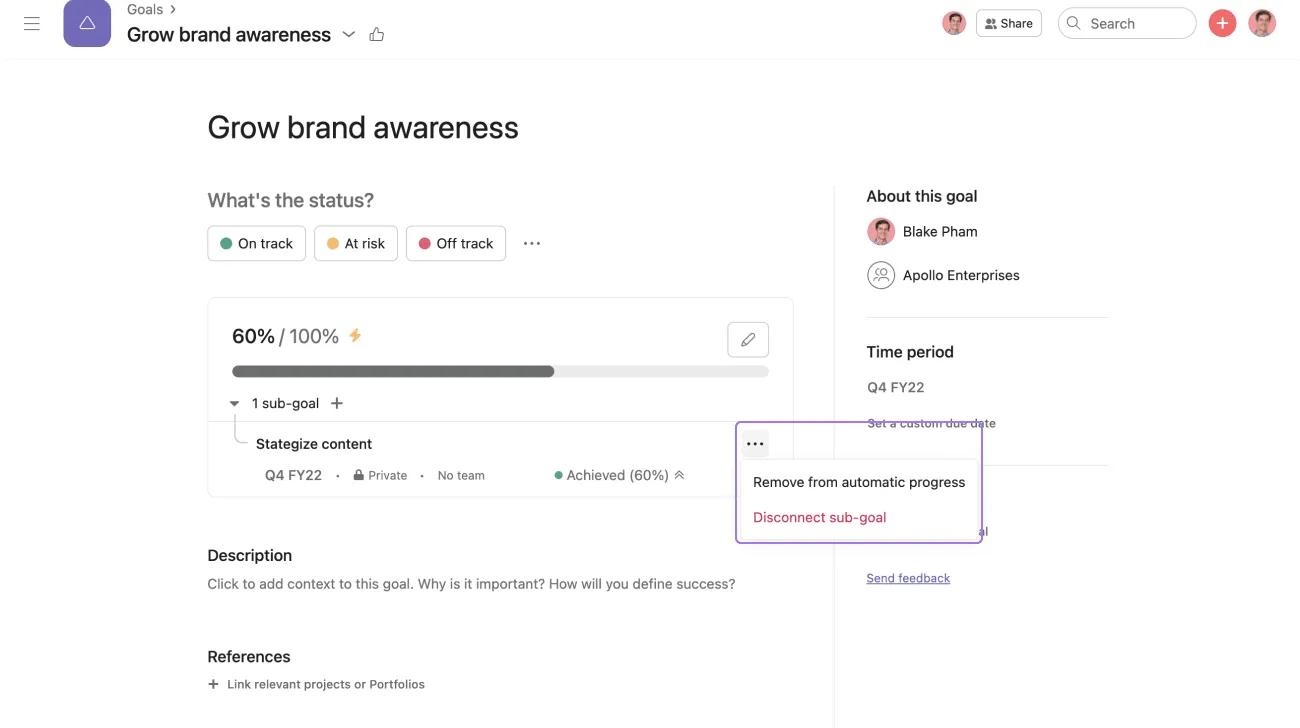
Hingga 100 item (tugas, proyek, atau gol) dapat dihubungkan ke progres otomatis.
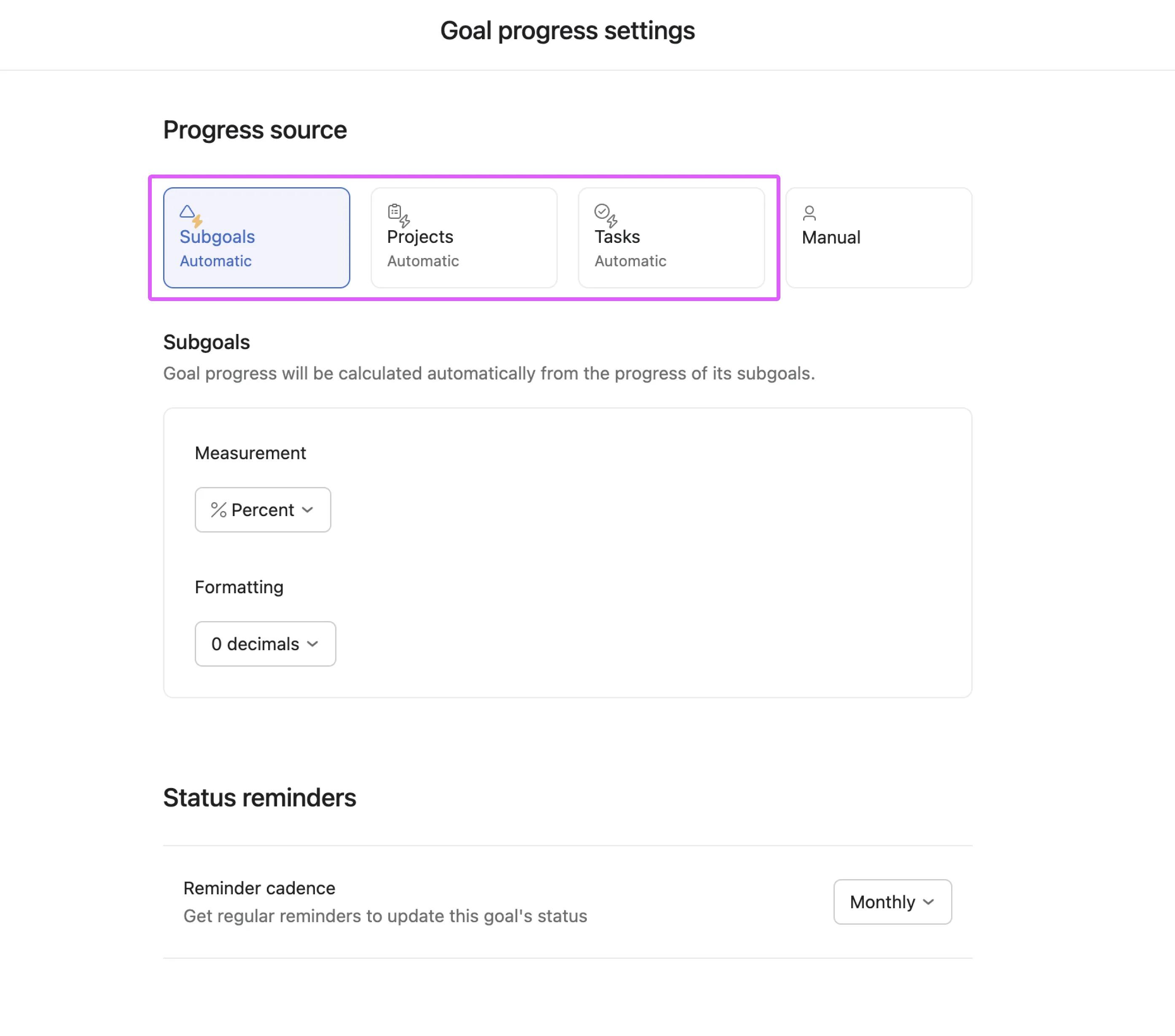 Dari jendela tambahkan gol:
Opsi ini cocok untuk gol yang kesuksesannya akan dinilai hanya berdasarkan progres proyek, tugas, atau gol dan subgol lainnya.
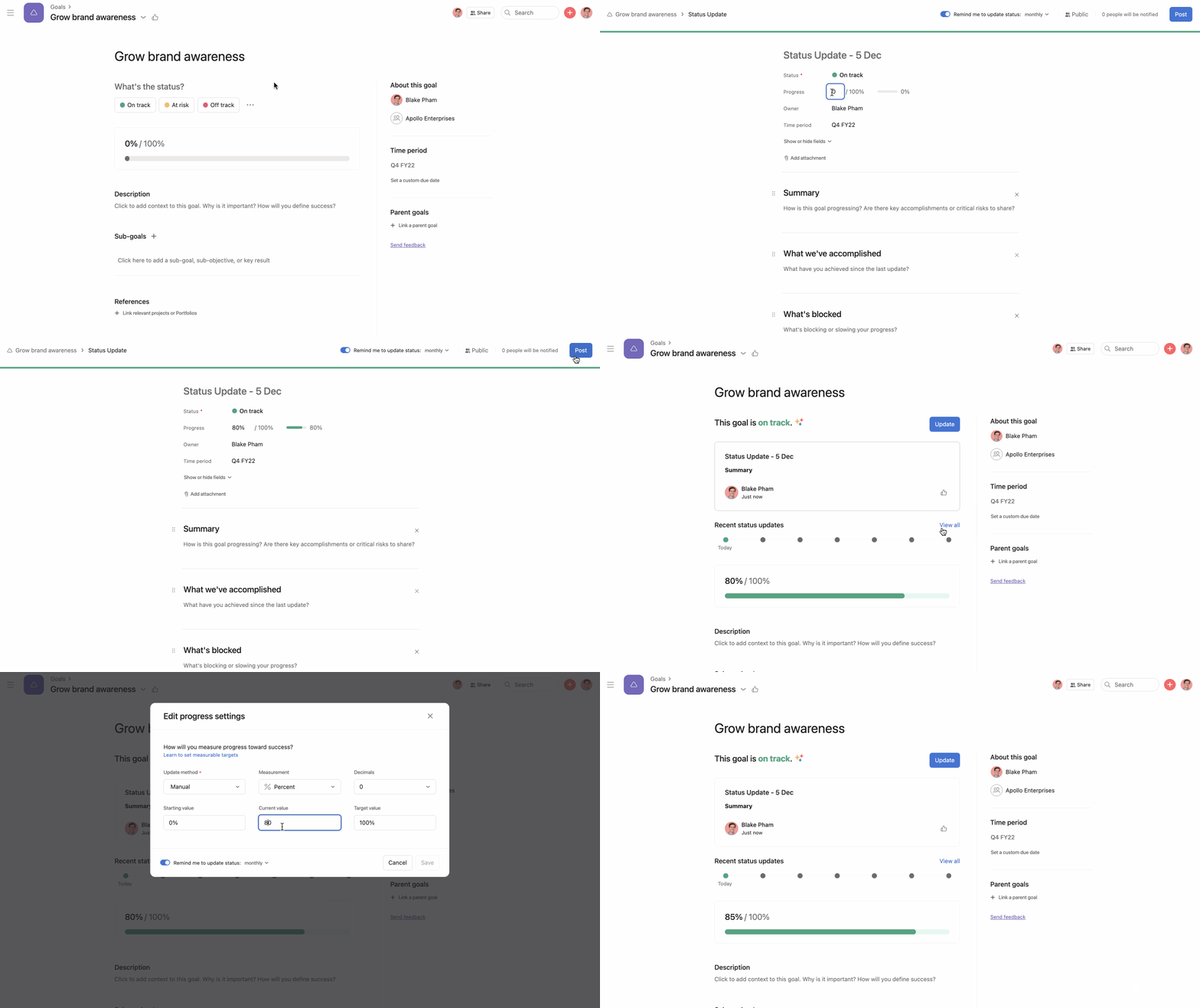
Dengan opsi metode pembaruan Manual, metrik progres gol harus diperbarui secara manual. Saat membuat gol manual, Anda harus menambahkan nilai gol saat ini dan nilai gol target. Anda dapat memilih dari tiga pengukuran: persentase, angka, dan mata uang.
Opsi ini cocok untuk gol dengan kriteria penilaian spesifik atau gol yang pencapaiannya bergantung pada data eksternal, kualitatif (penilaian progres), atau biner (tercapai atau tidak tercapai).

Tersedia di tingkat Asana Advanced, Enterprise, dan Enterprise+.
Progres gol dari waktu ke waktu dapat divisualisasikan menggunakan bagan di halaman detail gol. Bagan ini tersedia untuk gol yang memiliki target untuk meningkatkan atau menurunkan nilai.
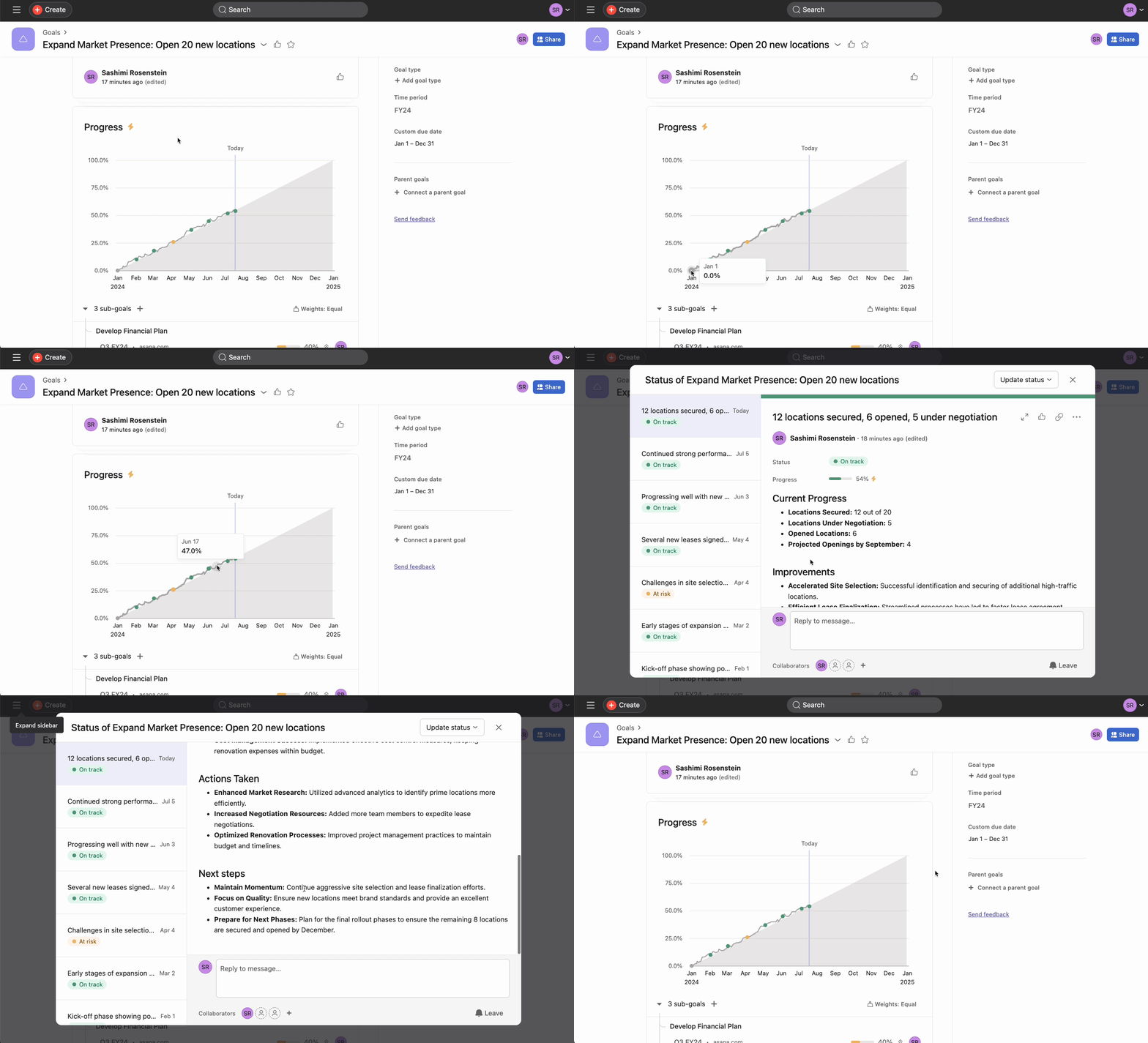
Titik dalam grafik menunjukkan perubahan nilai progres gol dari waktu ke waktu. Titik berwarna menunjukkan pembaruan status yang dibuat pada titik tersebut. Titik berwarna ini dapat diklik dan akan membawa Anda langsung ke pembaruan status yang sesuai, memungkinkan Anda untuk dengan mudah melihat konteks dan detail perubahan progres.
Dengan menggunakan visualisasi progres dari waktu ke waktu ini, Anda bisa mendapatkan gambaran yang jelas tentang perkembangan gol dan melacak milestone penting melalui pembaruan status yang ditautkan. Ini memberikan wawasan berharga tentang lintasan dan riwayat gol.
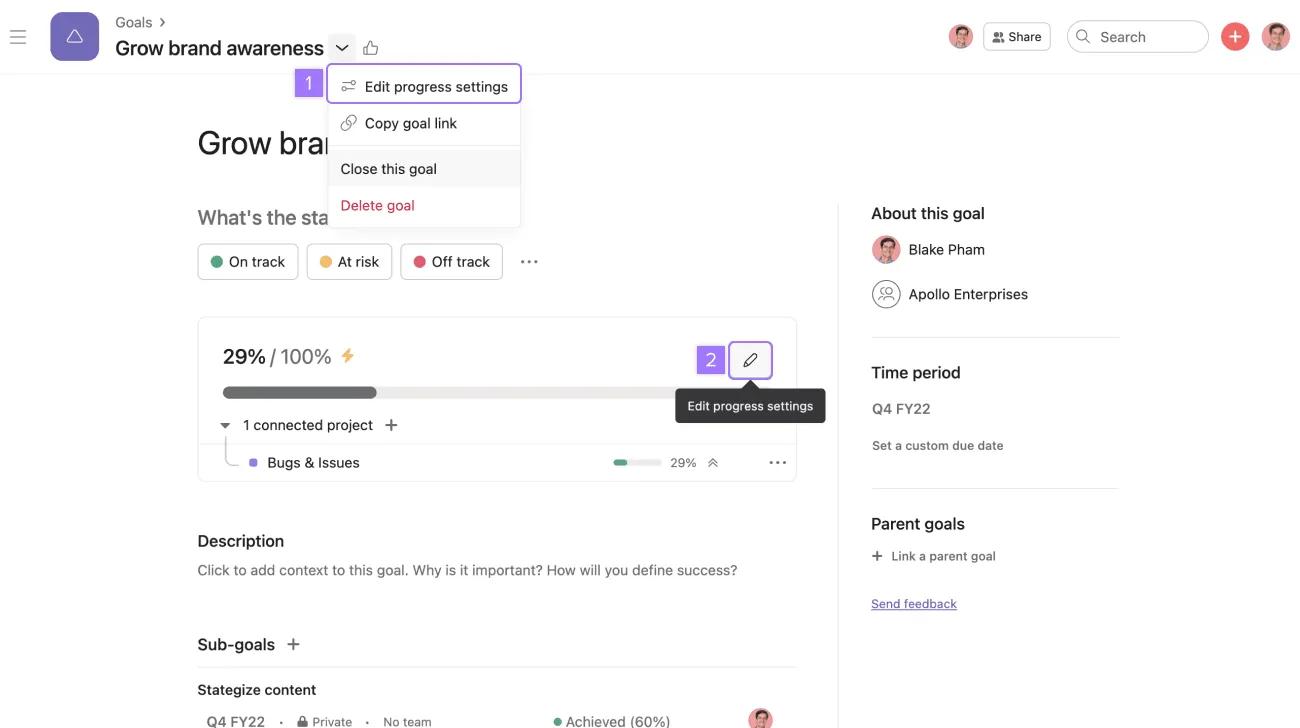
Anda dapat mengubah metode pembaruan, sumber progres, dan pengukuran dengan mengedit pengaturan progres gol.
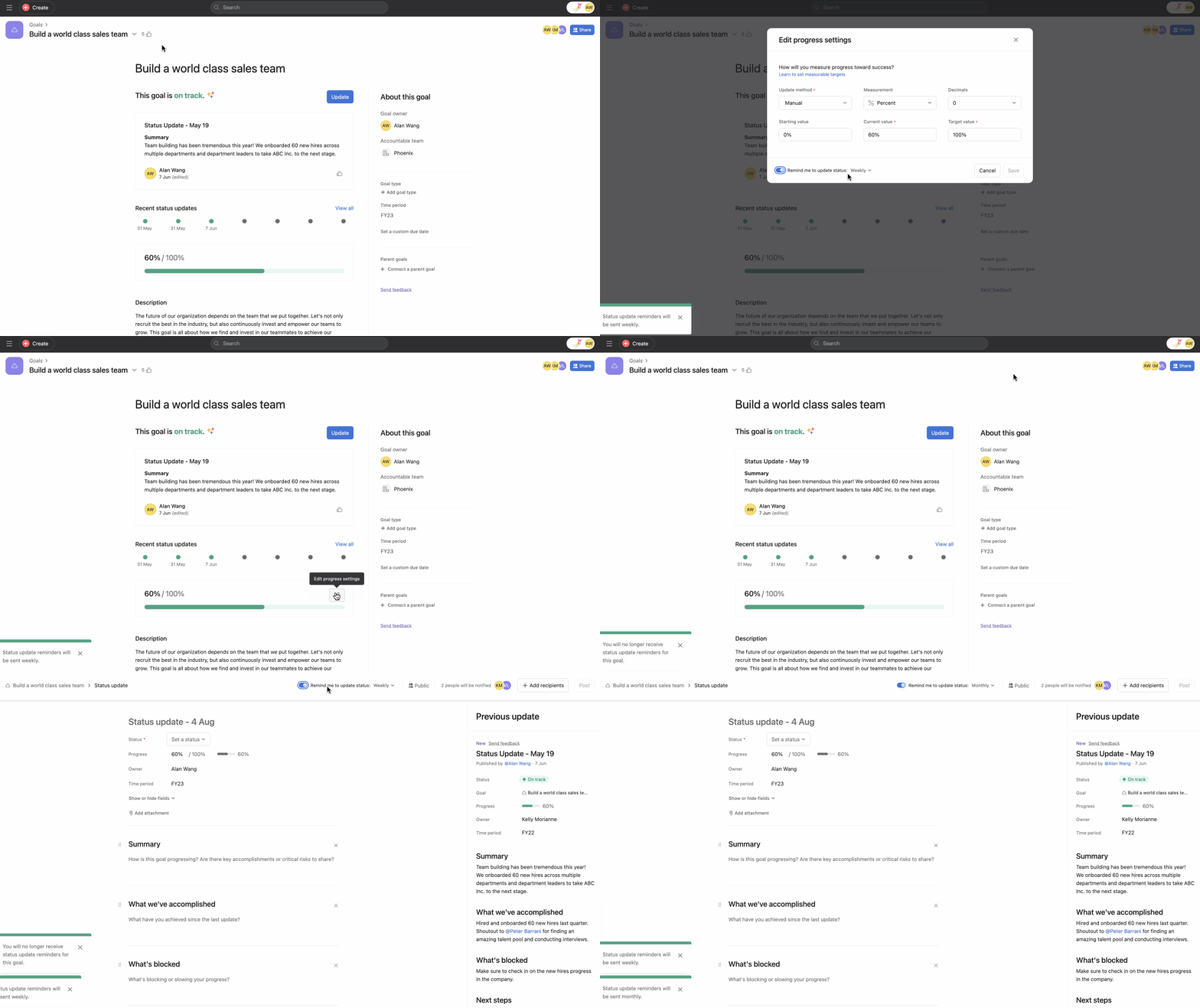
Jika Anda pemilik gol, Anda dapat mengatur pengingat untuk memperbarui status gol Mingguan, Dua Minggu, Bulanan, atau Triwulanan.
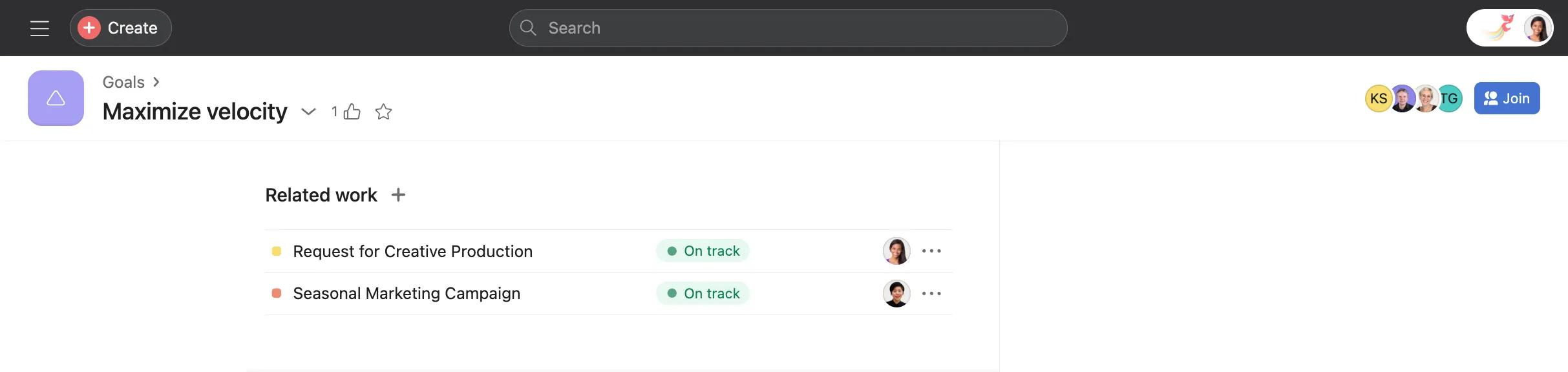
Bagian “Pekerjaan terkait” memungkinkan Anda untuk mereferensikan tugas, proyek, dan portofolio yang relevan dengan gol, tetapi tidak secara otomatis menentukan progresnya. Anda dapat menambahkan maksimal 120 item, termasuk yang terkait dengan progres otomatis.
Pembaruan status gol memberi konteks tentang status dan progres gol kepada anggota gol. Dengan menggunakan riwayat status gol tersebut, anggota juga dapat melacak riwayat progres gol dan memahami perkembangannya seiring waktu.
Pelajari selengkapnya tentang proses manajemen gol dan peran pembaruan status di dalamnya.
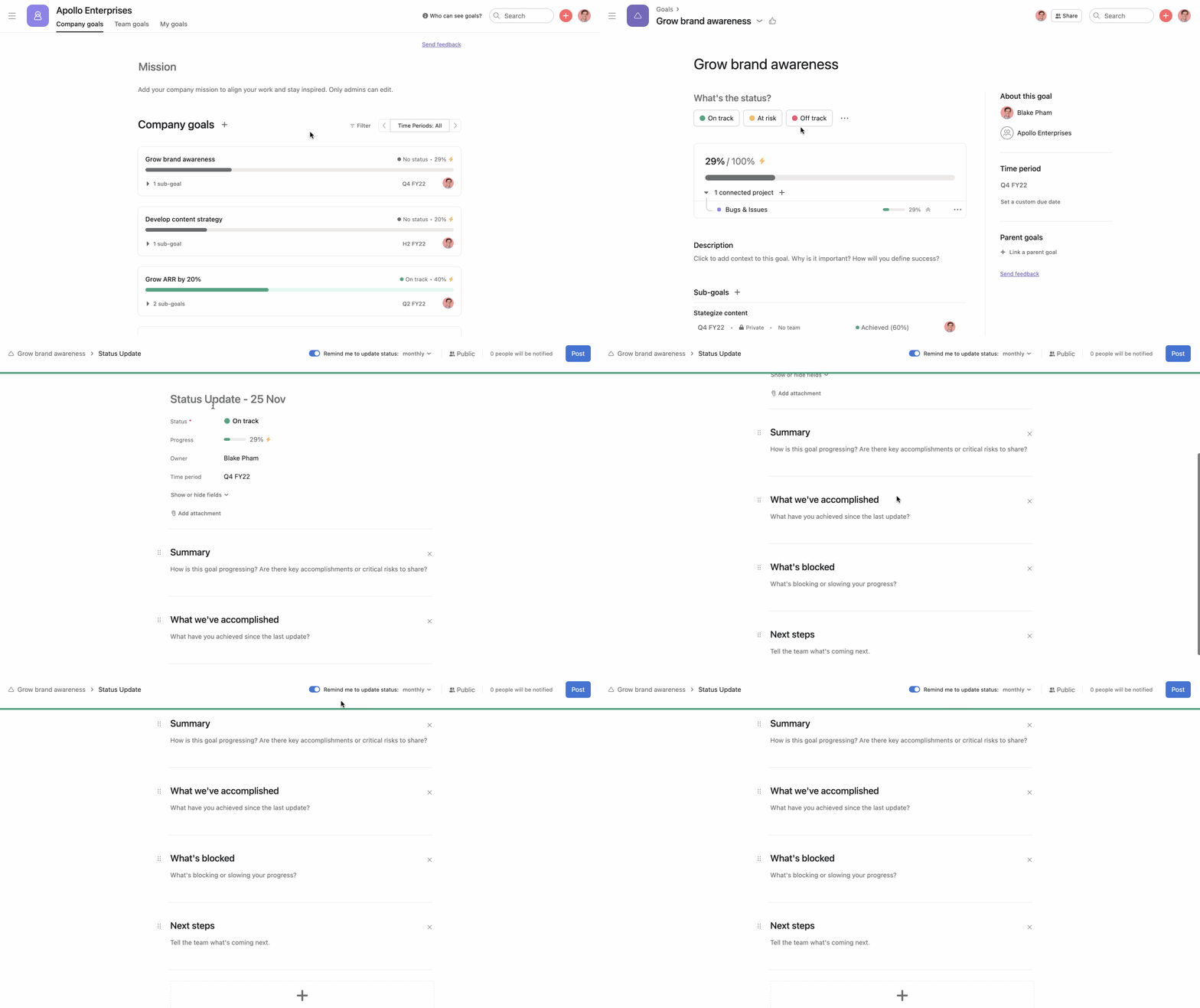
Jika Anda baru mengenal pelacakan gol, Anda dapat mempelajari panduan Asana tentang menentukan kriteria penilaian gol.
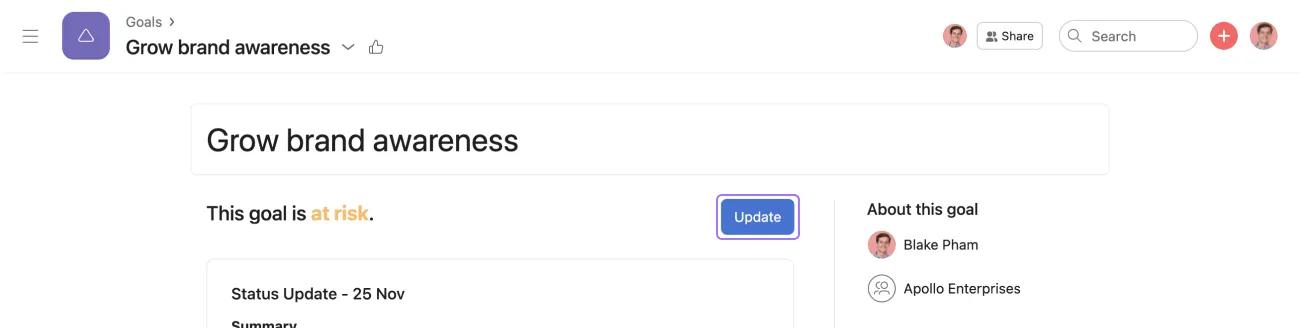
Pengingat gol membuat pemilik gol dapat mengingat untuk selalu memperbarui gol, memastikan bahwa pemangku kepentingan selalu mendapatkan informasi terbaru tentang perkembangan gol dan hasilnya secara tepat waktu.
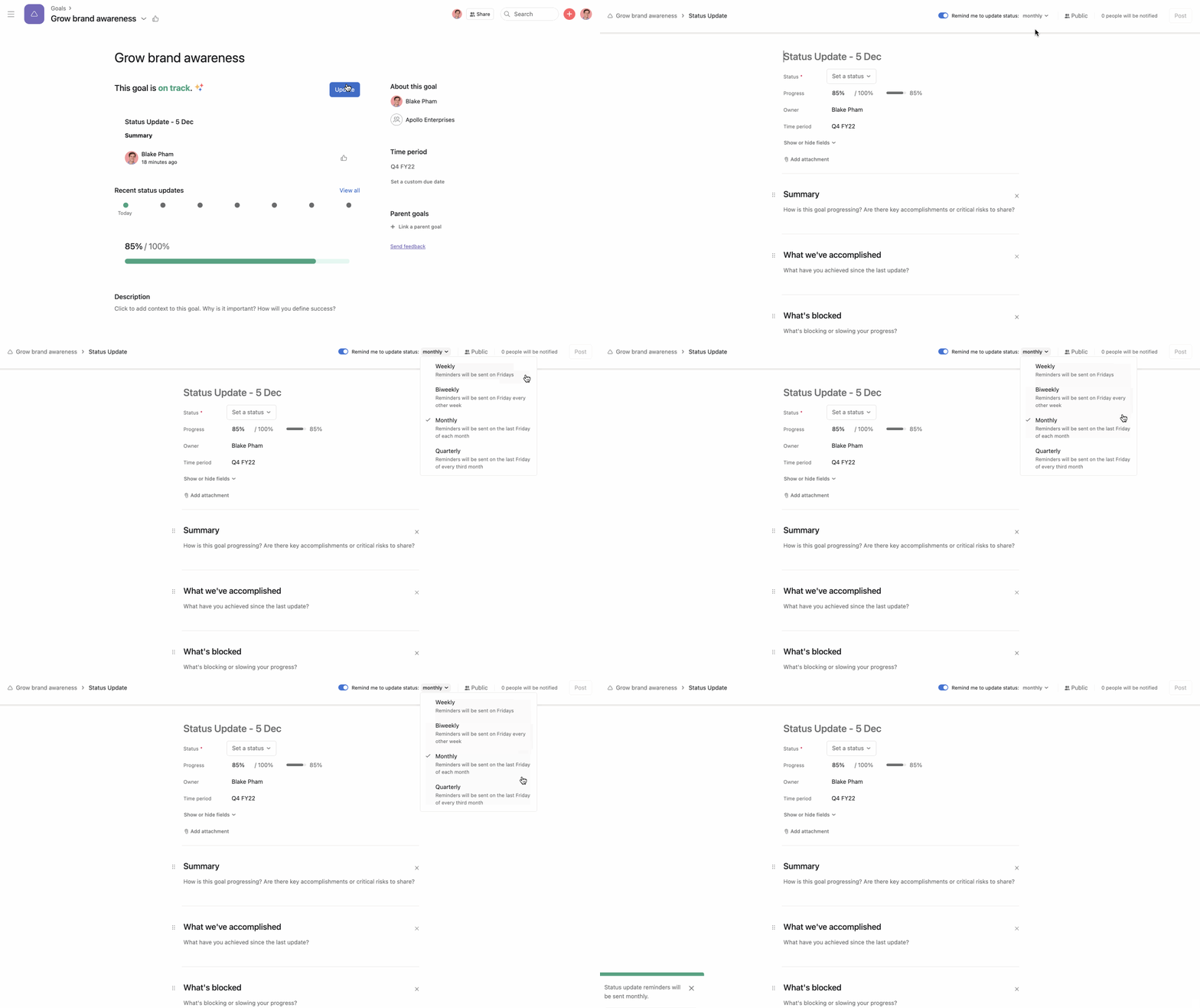
Hanya pemilik gol yang dapat mengatur pengingat gol.
Anda dapat memilih antara: Tercapai, Sebagian, Tidak Tercapai, dan Dihentikan.
Jika Anda baru mengenal pelacakan gol, Anda dapat mempelajari panduan Asana tentang menentukan kriteria penilaian gol.
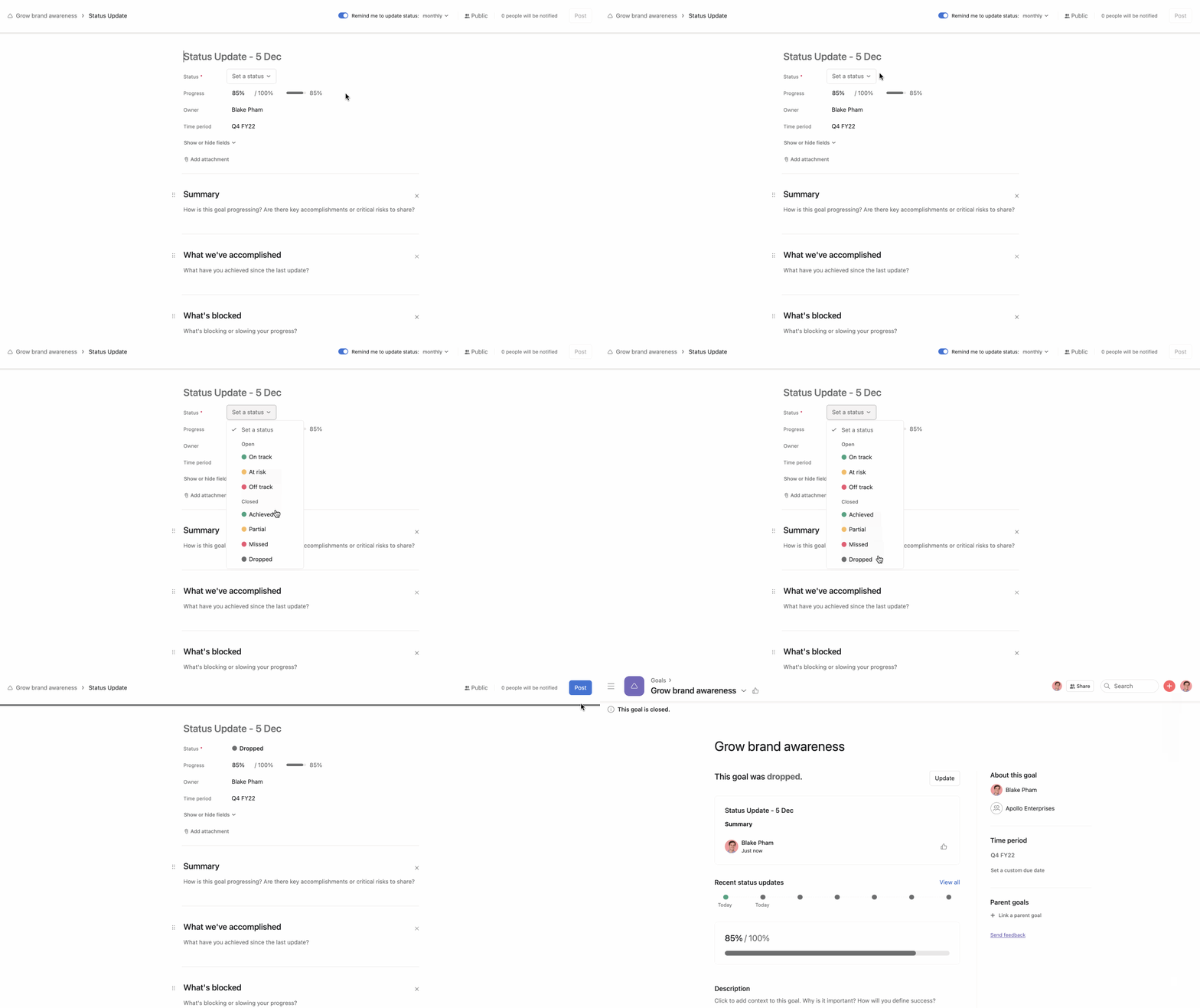
Dari halaman Perbarui progres, Anda dapat menutup gol kapan saja.
Untuk memilih status gol yang sudah ditutup, buka Tetapkan status. Pilih salah satu opsi di bawah bagian Tutup, dan klik Kirim.
Saat periode waktu atau tenggat kustom gol mendekati akhir, pemilik gol akan menerima pengingat untuk menilai dan menutupnya.
Anda dapat melihat gol terkait di tampilan portofolio. Bidang Gol yang terhubung menampilkan gol yang terhubung dengan pekerjaan dalam portofolio, meningkatkan visibilitas hubungan antara pekerjaan dan gol.
Dari tampilan daftar portofolio, Anda dapat:
Artikel ini diterjemahkan oleh AI.
Kirim umpan balik terjemahan.

