PIATTAFORMA
FUNZIONALITÀ
ASANA AI
Tipo di azienda
Nessun articolo trovato per questo argomento.
Gli obiettivi di Asana sono disponibili per i livelli Advanced, Enterprise ed Enterprise+ di Asana, nonché nei livelli precedenti azienda e azienda legacy. Visita la nostra pagina dei prezzi per ulteriori informazioni.
Con gli aggiornamenti di stato, puoi monitorare l’avanzamento degli obiettivi e comunicare informazioni importanti relative a esso agli stakeholder.
L’avanzamento e lo stato sono gli indicatori chiave di come la tua organizzazione sta monitorando gli obiettivi. Collegare gli obiettivi al lavoro fornisce chiarezza sui motivi del suo avanzamento e del suo stato.
Scopri le varie opzioni di misurazione dell’avanzamento che puoi utilizzare per i tuoi obiettivi e come fornire un contesto agli stakeholder, relativo allo stato e all’avanzamento degli obiettivi.
Non hai mai usato gli obiettivi di Asana? Consulta l’articolo Inizia a usare gli obiettivi di Asana.
Quando crei un obiettivo, puoi scegliere come misurarne l’avanzamento verso il completamento. Il metodo di aggiornamento degli obiettivi può essere sia automatico che manuale.
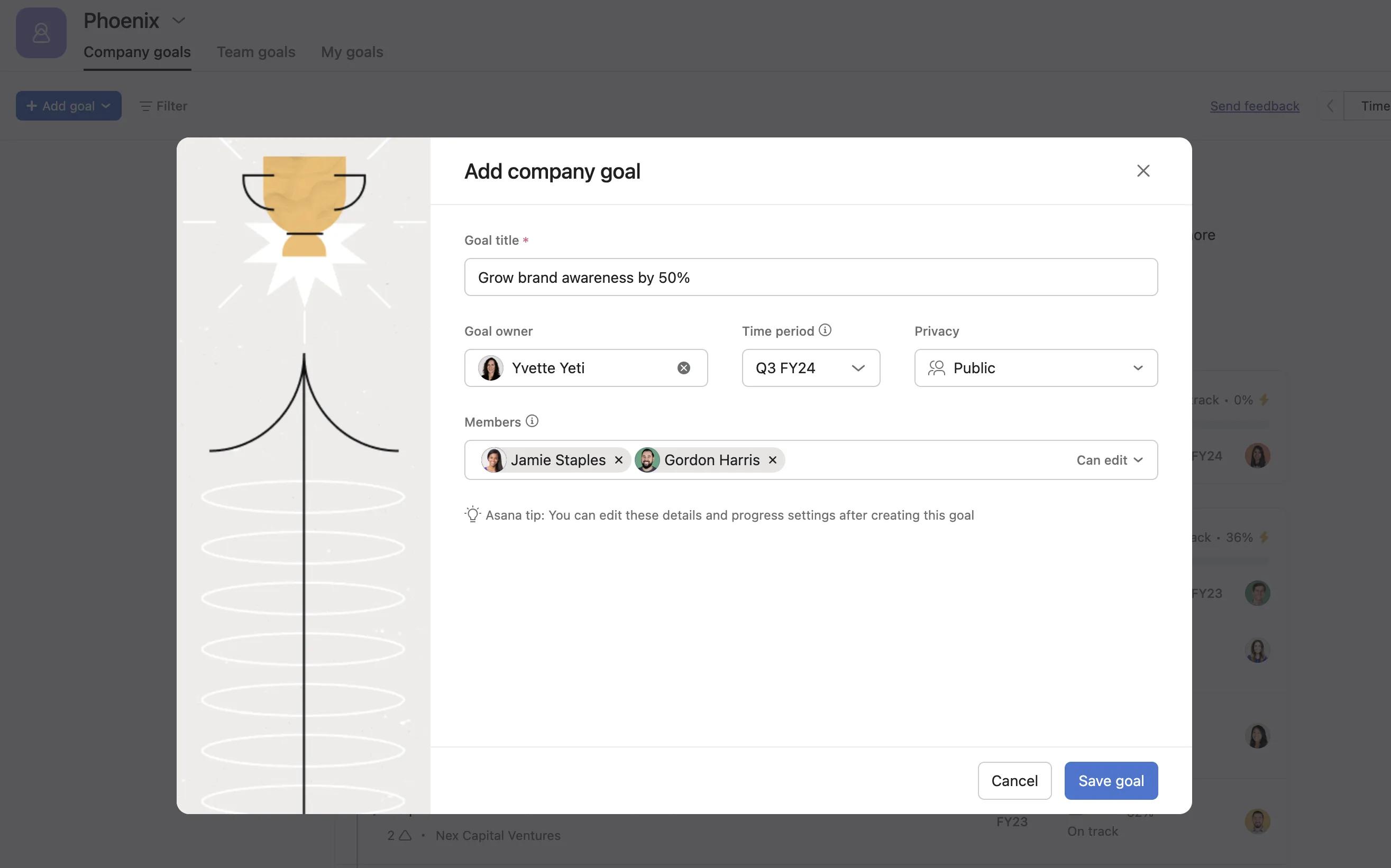

Con l’opzione Automatico, puoi calcolare automaticamente l’avanzamento da tre fonti: sotto-obiettivi, progetti o attività. Quando l’avanzamento della fonte cambia, anche l’avanzamento dell’elemento principale cambia automaticamente.
Se scegli sotto-obiettivi come fonte di avanzamento, puoi scegliere fra tre opzioni di misurazione: percentuale, totale numerico o totale in valuta. La misurazione percentuale sarà una media dei sotto-obiettivi, mentre le misurazioni numeriche e valutarie saranno una somma dei sotto-obiettivi.
Se scegli Attività come fonte di avanzamento, il tuo avanzamento verrà calcolato in base al completamento delle attività collegate.
Se scegli Progetti come fonte di avanzamento, puoi misurare il successo utilizzando Traguardi completati o Attività completate. L’avanzamento dell’obiettivo sarà determinato utilizzando la media della percentuale di traguardi o attività completati per ogni progetto. Guarda questo video per vedere alcuni esempi di come funziona:
Nota
Attività completate terrà conto di tutte le attività, i traguardi e le approvazioni.
È possibile collegare fino a 100 elementi (attività, progetti o obiettivi) all’avanzamento automatico.
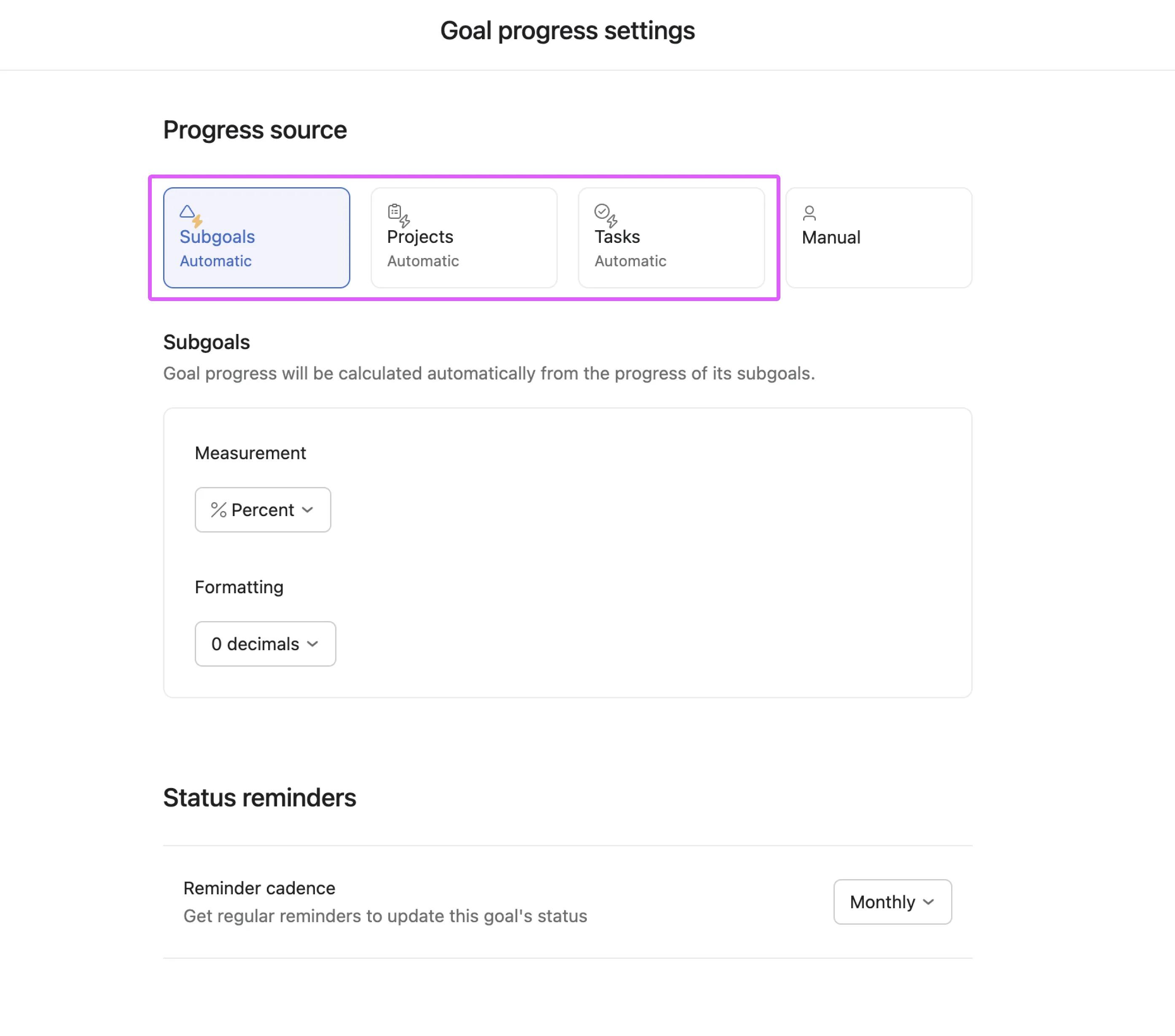 Dalla finestra di aggiunta degli obiettivi:
questa opzione è consigliata per obiettivi il cui successo verrà valutato esclusivamente in funzione dello stato di avanzamento dei progetti, delle attività o di altri obiettivi e sotto-obiettivi.
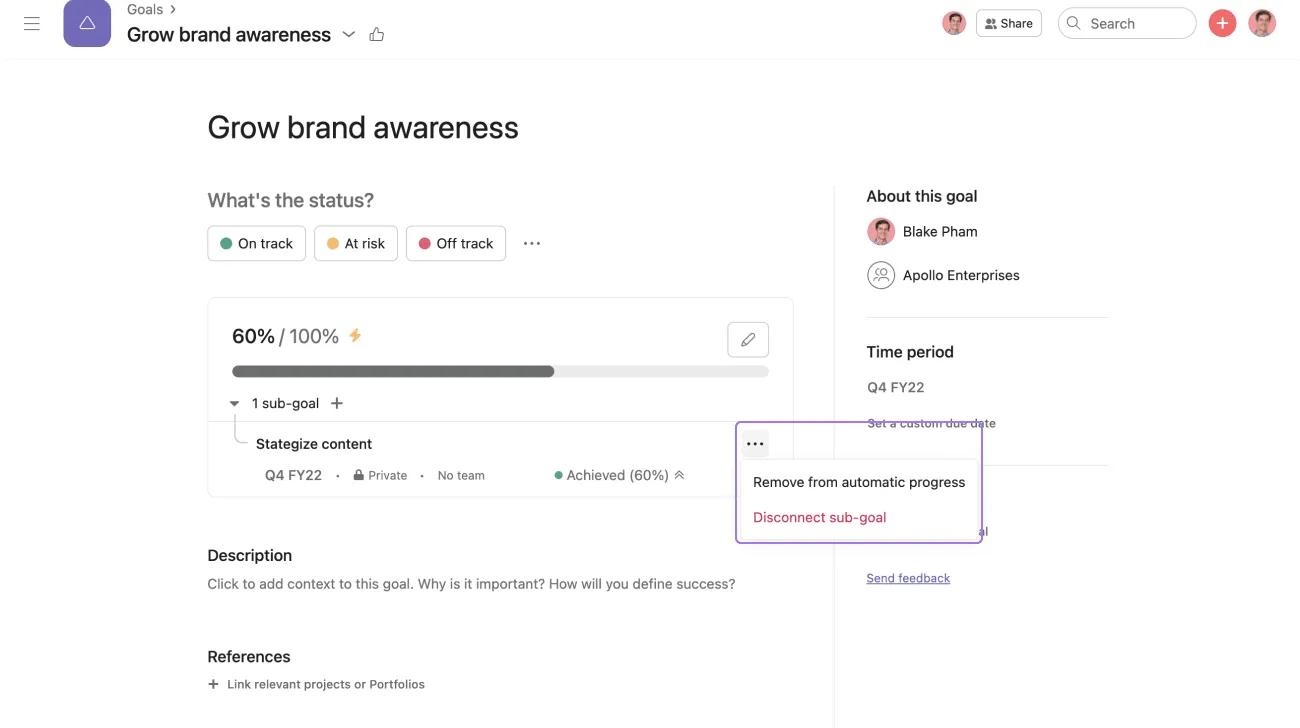
Per rimuovere sotto-obiettivi, progetti o attività dall’obiettivo principale, vai alla pagina dei dettagli dell’obiettivo principale e clicca sull’icona con tre puntini accanto al nome del sotto-obiettivo o del progetto. Puoi rimuoverli dall’avanzamento automatico o scollegarli completamente dall’obiettivo principale.
Con il metodo di aggiornamento manuale, la metrica di avanzamento dell’obiettivo va aggiornata manualmente. Durante la creazione di un obiettivo manuale, si dovrà aggiungere un valore attuale e un valore target. È possibile scegliere fra tre opzioni di misurazione: percentuale, numero e valuta.
questa opzione è ideale per obiettivi che hanno criteri di valutazione specifici o obiettivi il cui raggiungimento è basato su dati esterni, qualitativi (un giudizio sull’avanzamento) o binari (raggiunti o non raggiunti).

Disponibile per i livelli Advanced, azienda ed Enterprise+ di Asana.
L’avanzamento di un obiettivo nel tempo può essere visualizzato utilizzando un grafico nella pagina dei dettagli dell’obiettivo. Questo grafico è disponibile per gli obiettivi che hanno come target l’aumento o la diminuzione di un valore.
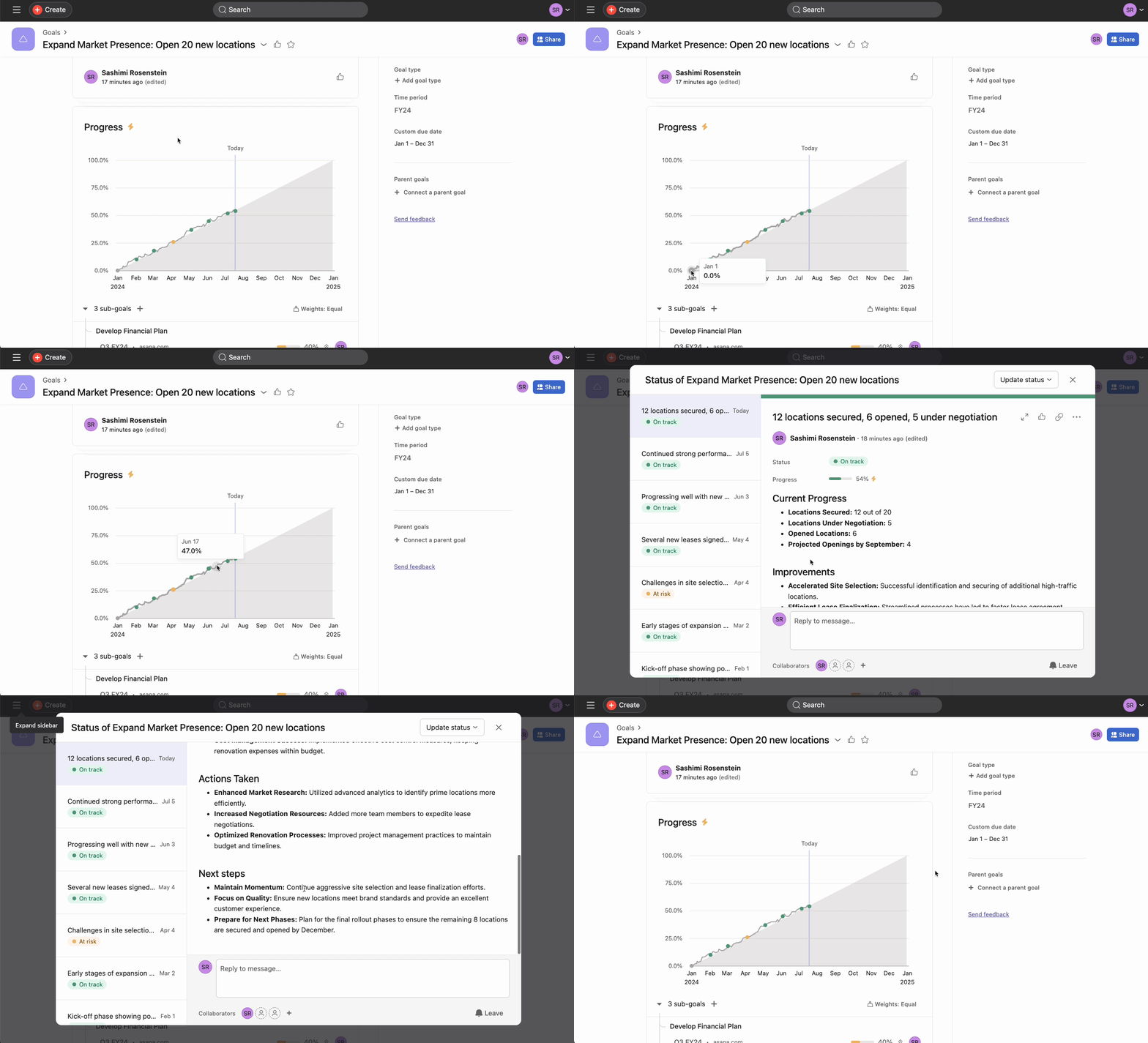
I punti nel grafico indicano le modifiche ai valori di avanzamento dell’obiettivo nel tempo. I punti colorati indicano che in quel momento è stato effettuato un aggiornamento di stato. Questi punti colorati sono cliccabili e ti porteranno direttamente all’aggiornamento di stato corrispondente, consentendoti di visualizzare facilmente il contesto e i dettagli della modifica dell’avanzamento.
Utilizzando questa visualizzazione dell’avanzamento nel tempo, puoi avere un quadro chiaro di come si è evoluto un obiettivo e monitorare i traguardi importanti tramite gli aggiornamenti di stato collegati. Ciò fornisce preziosi approfondimenti sulla traiettoria e sulla cronologia dell’obiettivo.
Puoi modificare il metodo di aggiornamento, la fonte di avanzamento e la misurazione modificando le impostazioni di avanzamento degli obiettivi.
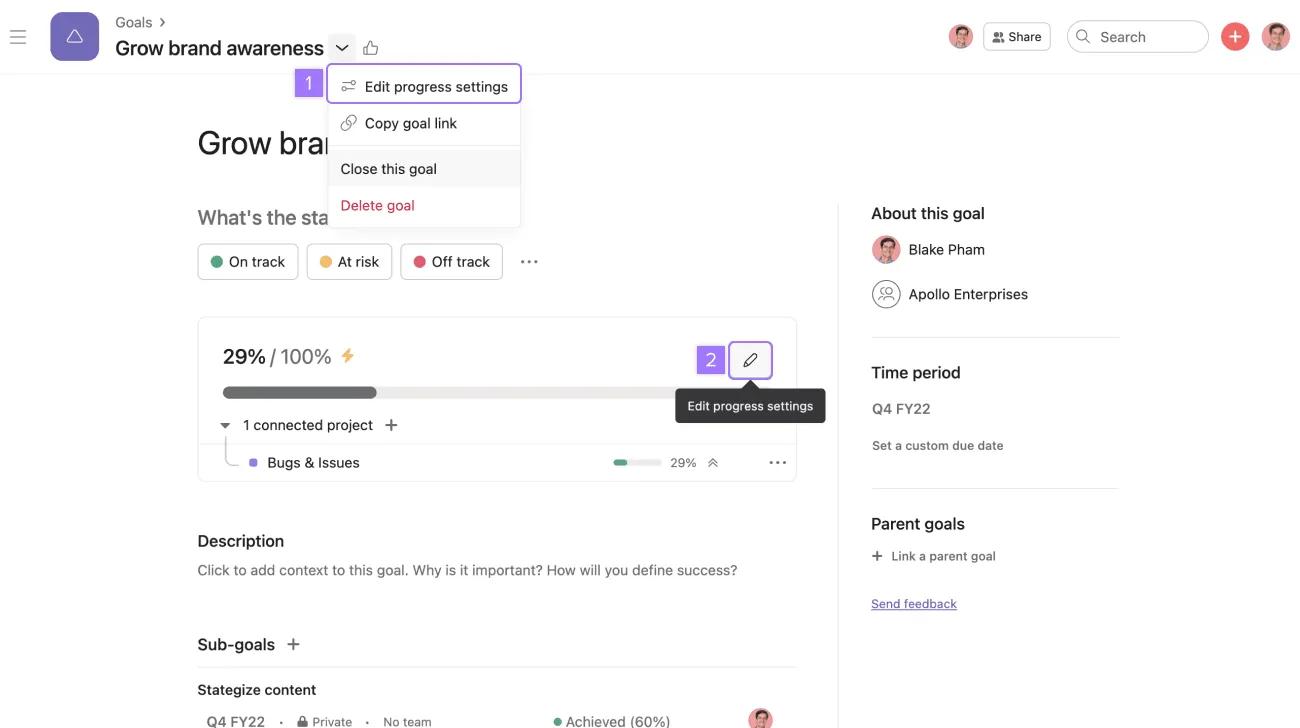
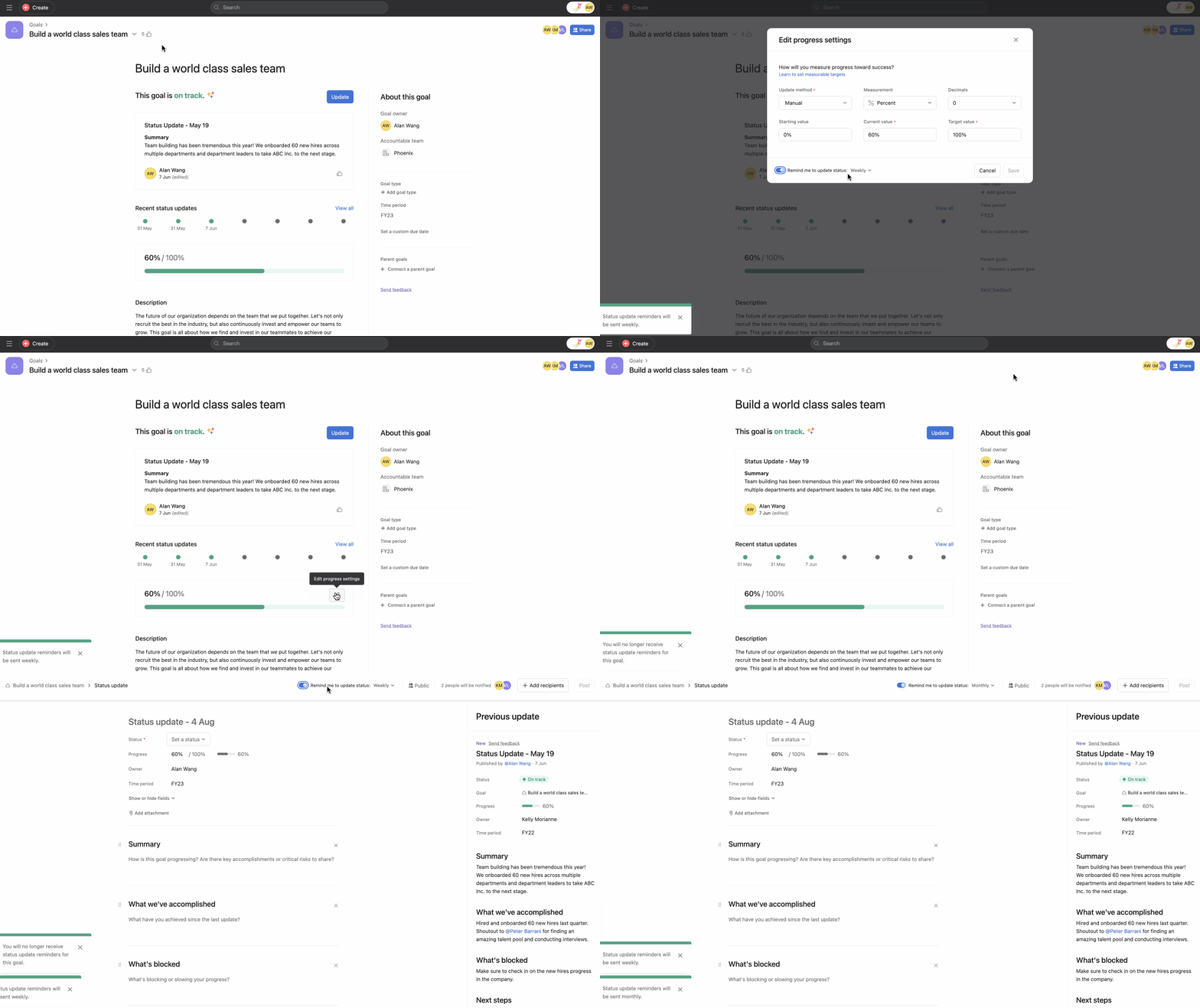
Se sei il proprietario dell’obiettivo, puoi impostare promemoria per aggiornare lo stato dell’obiettivo ogni settimana, ogni due settimane, ogni mese o ogni trimestre.
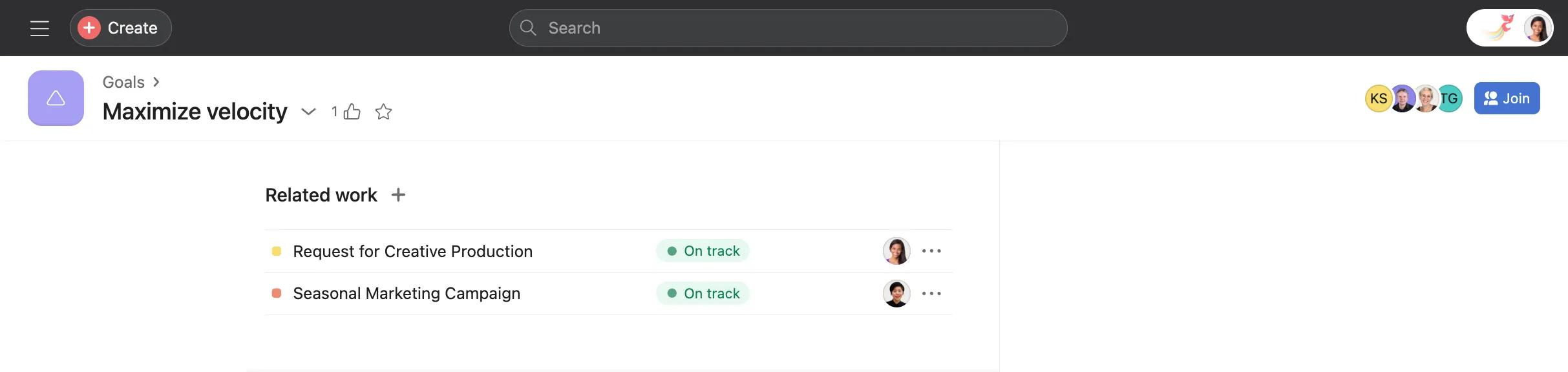
La sezione “Lavoro correlato” consente di fare riferimento ad attività, progetti e portfolio pertinenti a un obiettivo, ma non ne determinano automaticamente l’avanzamento. Puoi aggiungere un massimo di 120 elementi, inclusi quelli associati all’avanzamento automatico.
Gli aggiornamenti di stato dell'obiettivo forniscono ai membri dell'obiettivo un contesto relativo allo stato e all'avanzamento dell'obiettivo. Utilizzando la cronologia dello stato dell'obiettivo, i membri possono inoltre monitorare l'avanzamento cronologico di un obiettivo e comprendere l'evoluzione dell'obiettivo nel tempo.
Scopri di più sul processo di gestione degli obiettivi e sul ruolo che gli aggiornamenti di stato hanno in esso.
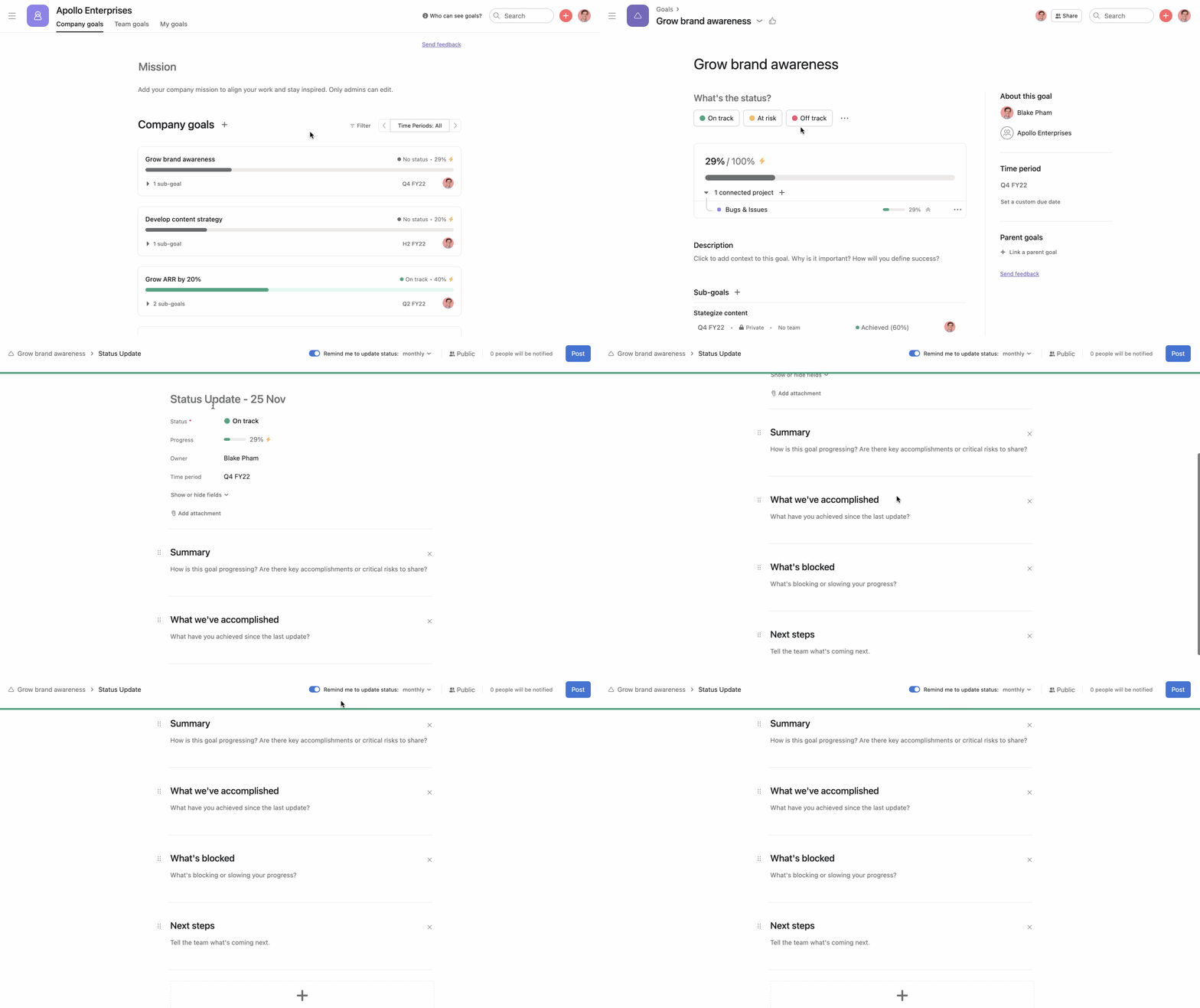
Se non hai mai usato il monitoraggio degli obiettivi prima d’ora, puoi leggere le linee guida di Asana relative alla definizione dei criteri di valutazione degli obiettivi.
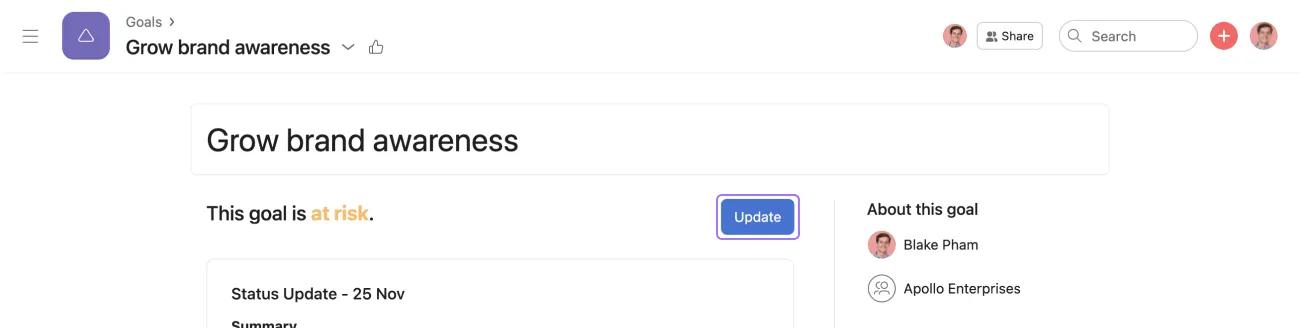
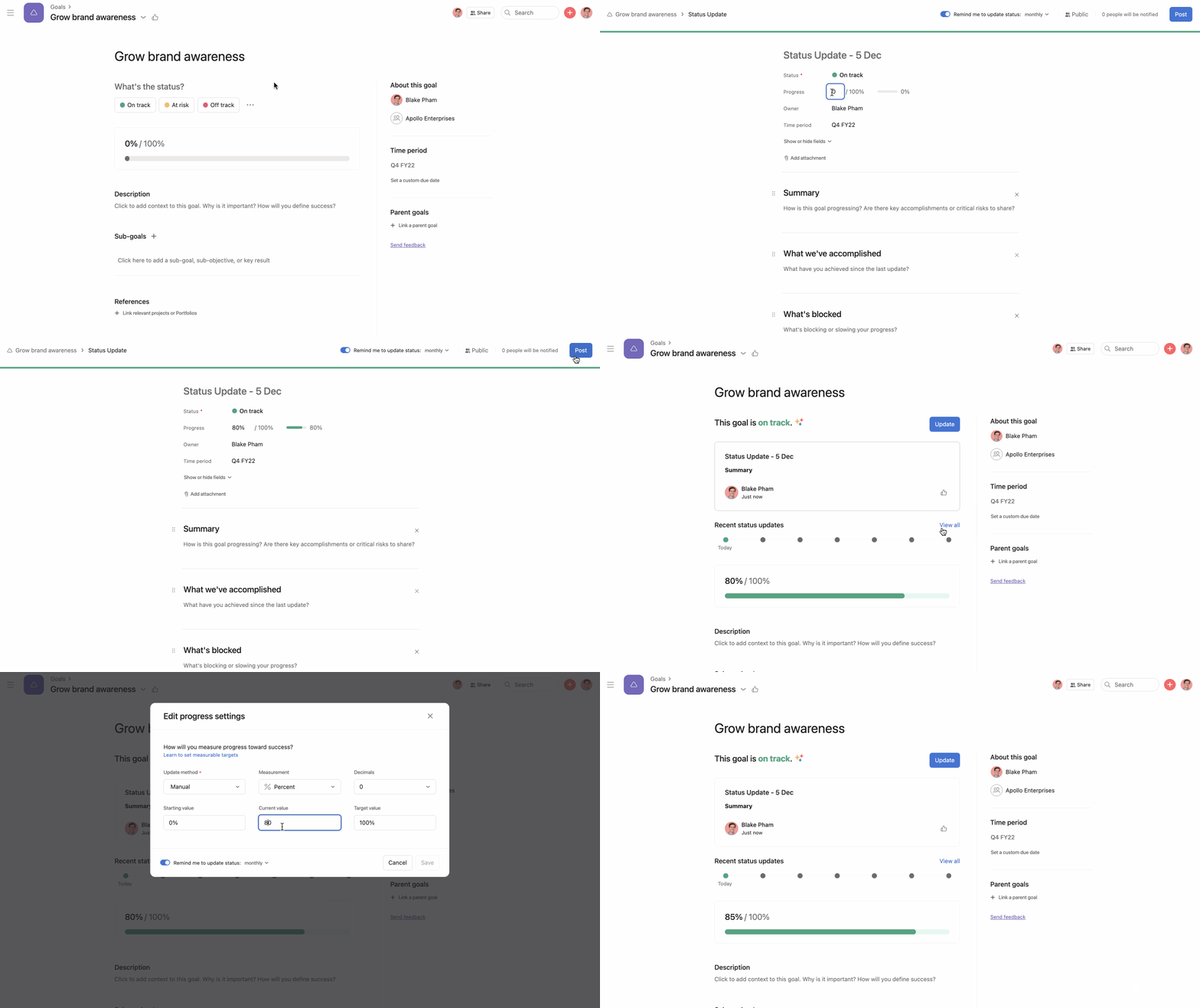
Per gli aggiornamenti di stato futuri, puoi aggiornare l’avanzamento dell’obiettivo cliccando sul pulsante Aggiorna nella pagina dei dettagli dell’obiettivo.
I promemoria consentono ai proprietari degli obiettivi di ricordarsi di mantenerli aggiornati, in modo tale che gli stakeholder ricevano informazioni aggiornate sull’avanzamento e sui risultati raggiunti.
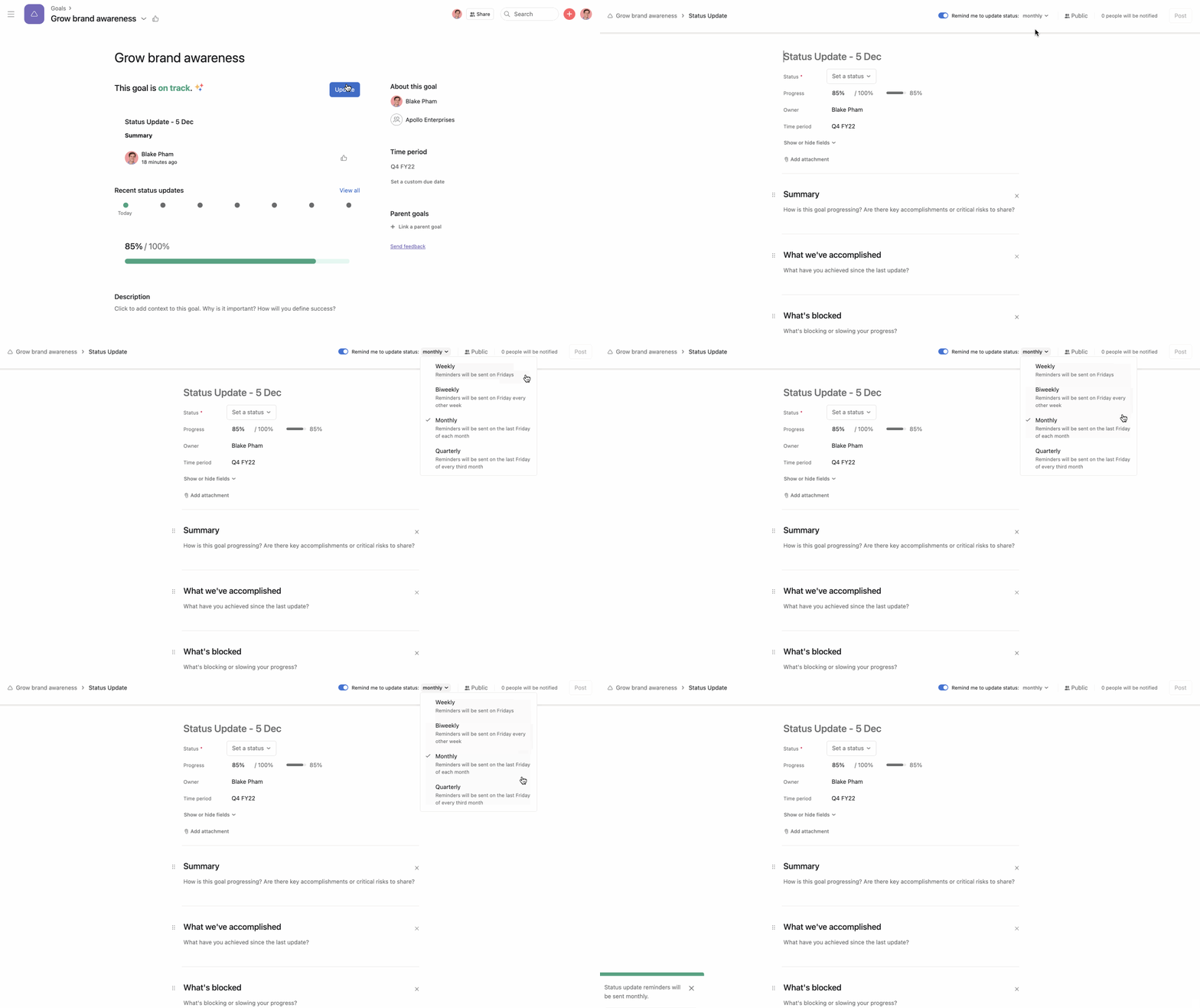
Solo i proprietari degli obiettivi possono impostare i promemoria.
Quando un obiettivo è pronto per essere valutato, puoi creare un aggiornamento di stato per far sapere ai membri dell'obiettivo se questo è stato raggiunto o meno. Includi informazioni relative all’impatto dell’obiettivo e qualsiasi deviazione dal piano o i motivi per i quali non è stato raggiunto.
Puoi scegliere tra: Raggiunto, Parziale, Non raggiunto e Abbandonato.
Se non hai mai usato il monitoraggio degli obiettivi prima d’ora, puoi leggere le linee guida di Asana relative alla definizione dei criteri di valutazione degli obiettivi.
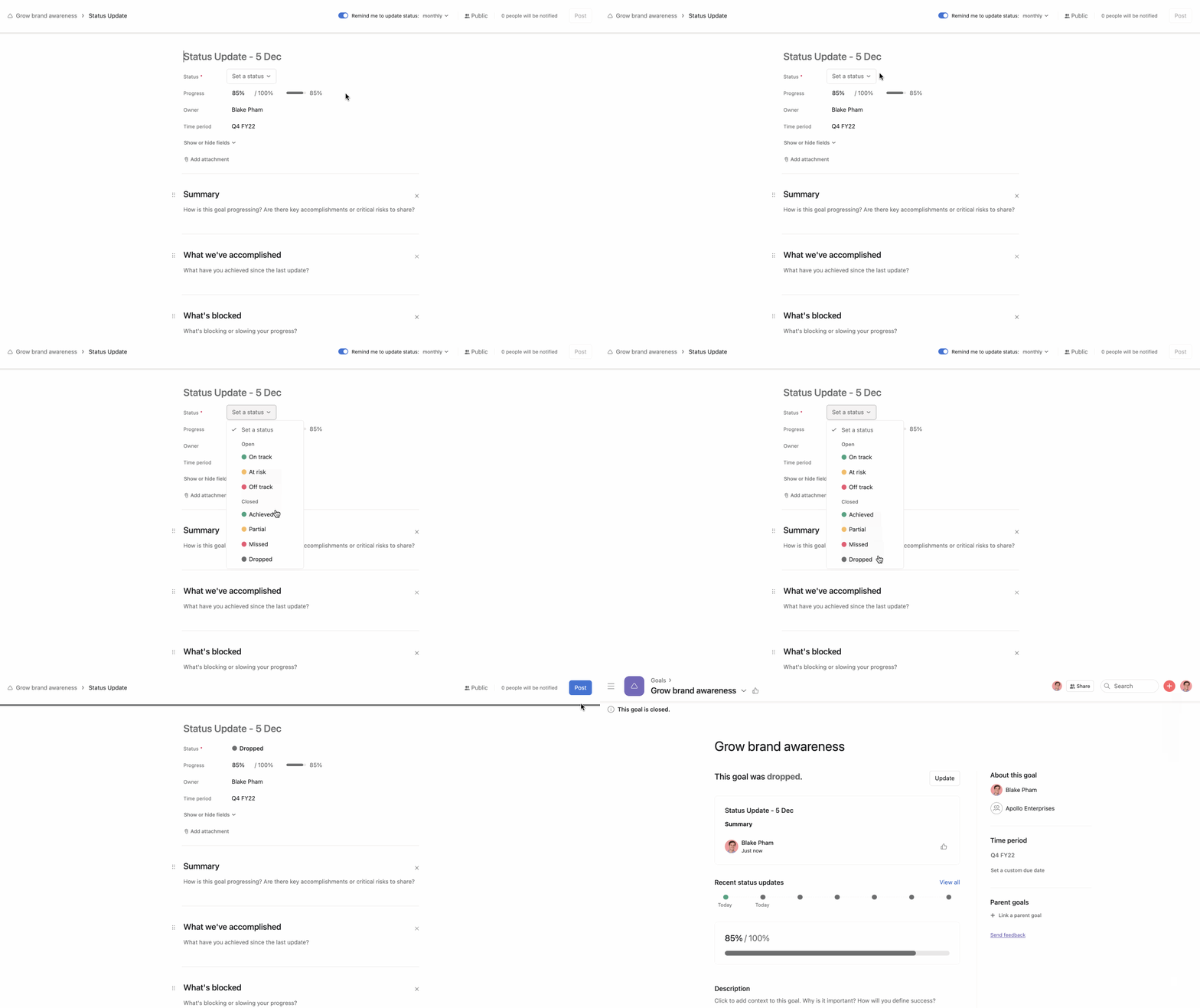
Dalla pagina Aggiornamento stato di avanzamento, puoi chiudere l’obiettivo quando vuoi.
Per selezionare lo stato di un obiettivo chiuso, vai su Imposta uno stato. Seleziona una delle opzioni che trovi nella sezione Chiuso e clicca su Pubblica.
i proprietari degli obiettivi riceveranno un promemoria verso la fine del periodo di tempo dell’obiettivo o della data di scadenza personalizzata, per procedere con la valutazione e quindi chiuderlo.
Puoi visualizzare gli obiettivi collegati nella vista portfolio. Il campo obiettivi collegati mostra gli obiettivi collegati al lavoro nel portfolio, aumentando la visibilità delle relazioni tra lavoro e obiettivi.
Dalla vista elenco del portfolio, puoi:
Questo articolo è stato tradotto dall’IA.
Invia feedback sulla traduzione.

