Loading

Themen

Erfahren Sie, wie Sie Ihrem Projekt neue Mitglieder hinzufügen, die Rolle des Projektverantwortlichen neu zuweisen und Benachrichtigungseinstellungen anpassen können, um Teammitglieder auf dem Laufenden zu halten, ohne sie zu überfordern.

Verwandte Artikel:

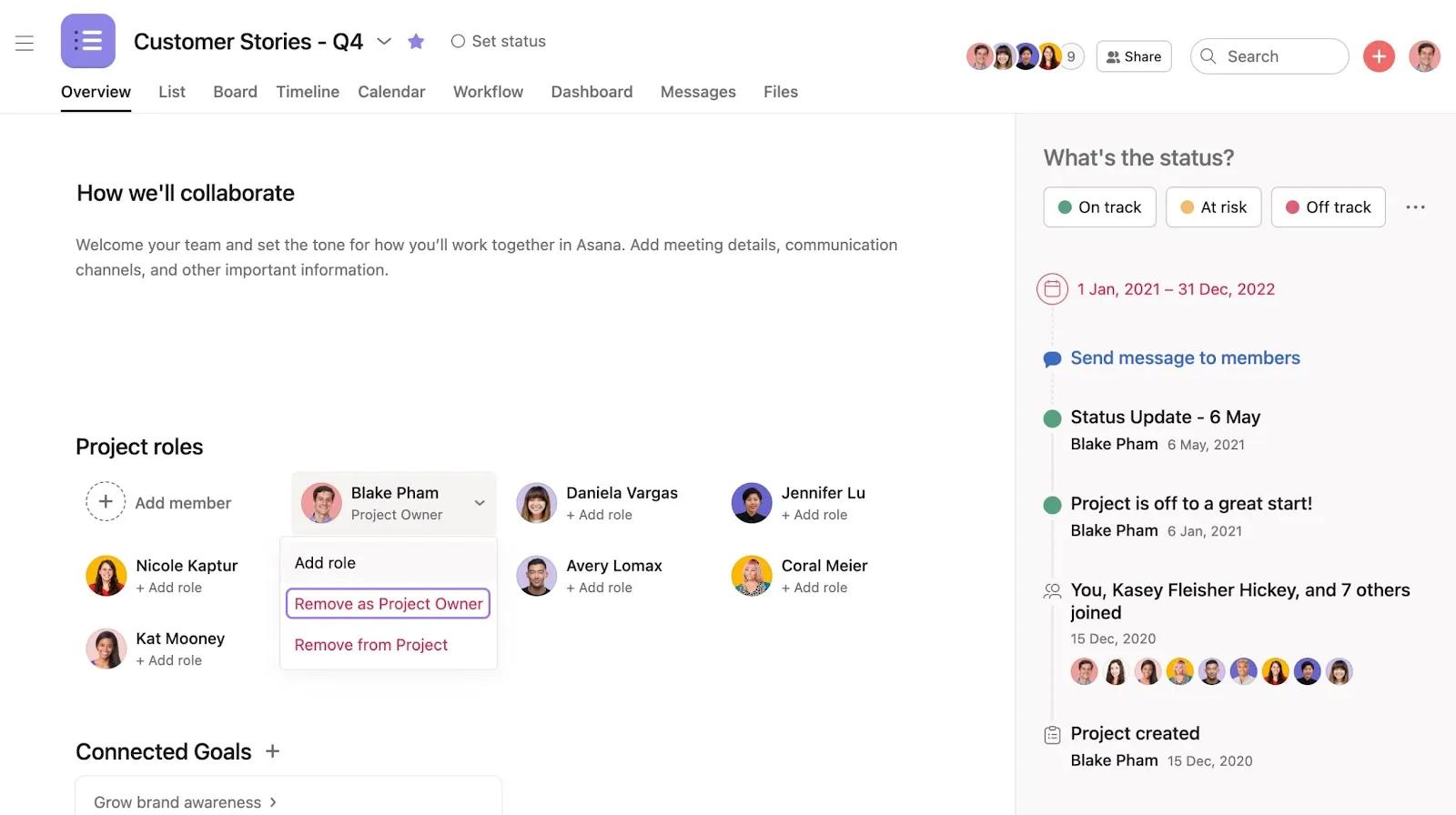
Jedes Projekt hat nur eine projektverantwortliche Person, kann aber mehrere Projektmitglieder haben. Die projektverantwortliche Person und die Projektmitglieder können Aufgaben im Projekt hinzufügen, entfernen und bearbeiten. Sowohl Projektverantwortliche als auch die Projektmitglieder können den Status des Projekts aktualisieren und anpassen sowie Benachrichtigungen über das Projekt erhalten.

Projektverantwortliche Person

Eines der Projektmitglieder kann projektverantwortliche Person werden.
Identifizierung des Projektinhabers

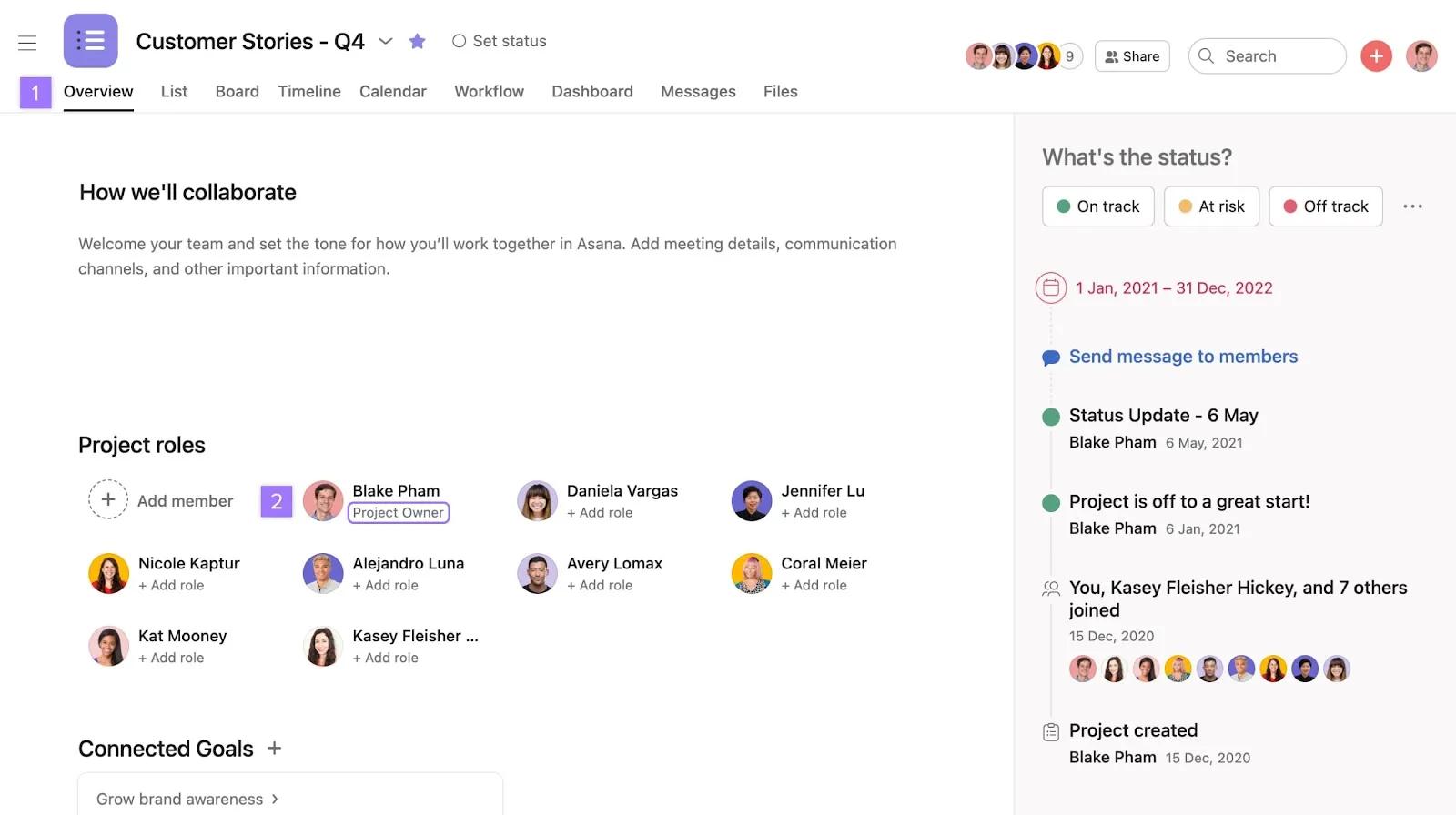
Die projektverantwortliche Person kann wie folgt identifiziert werden:

  1. Navigieren Sie zum Abschnitt Übersicht des Projekts
  2. Die projektverantwortliche Person finden Sie unter Projektrollen

Standardmäßig wird die Person, die das Projekt erstellt, als Projektverantwortliche festgelegt.
Projektverantwortliche Person neu zuweisen

Projektverantwortlichen ändern

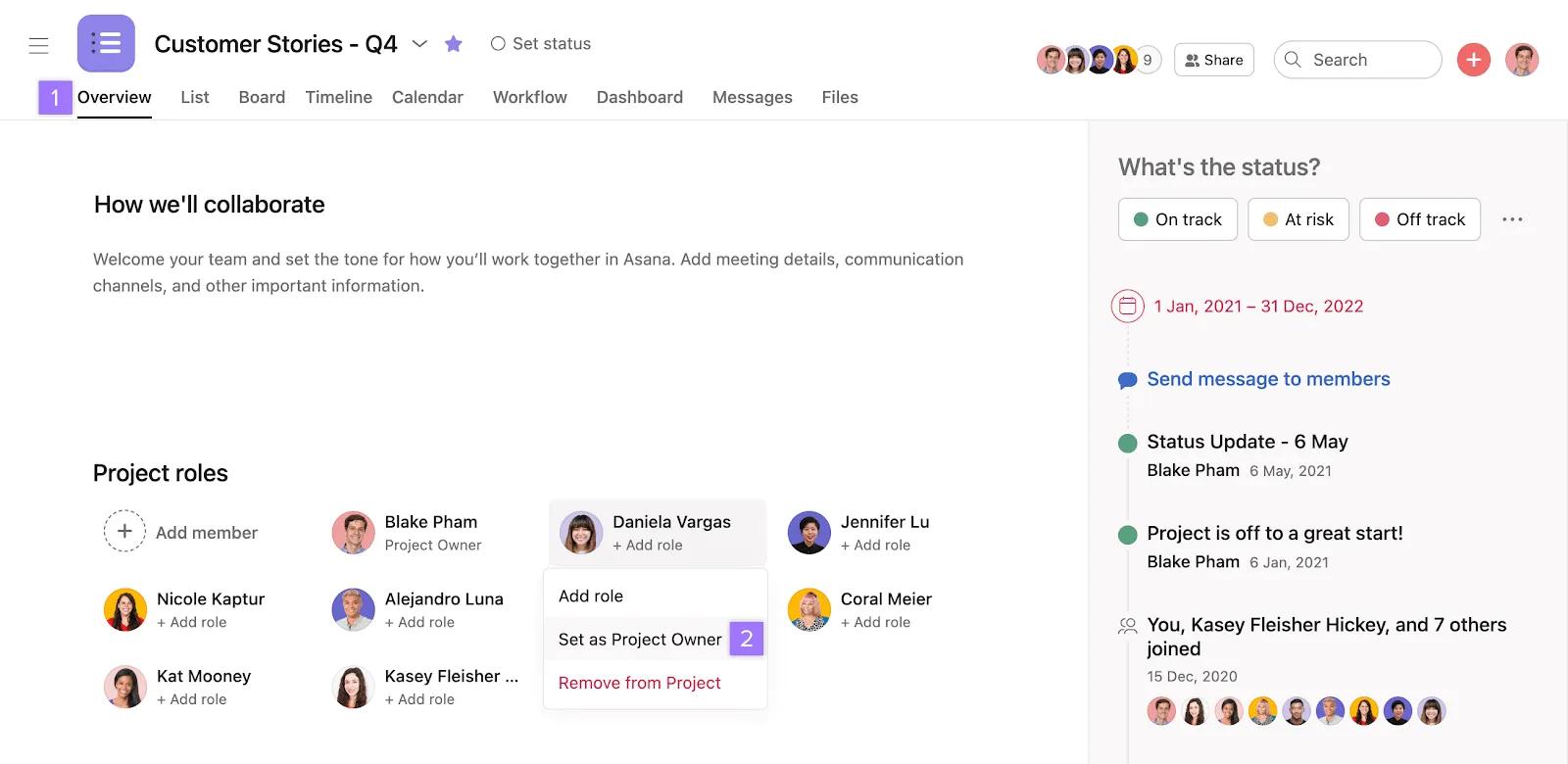
So ändern Sie die projektverantwortliche Person:

  1. Navigieren Sie zum Abschnitt Projektrollen im Übersicht-Tab des Projekts
  2. Klicken Sie auf den Dropdown-Pfeil neben dem Namen eines Projektmitglieds und wählen Sie Als projektverantwortliche Person festlegen

Projektverantwortlichen entfernen

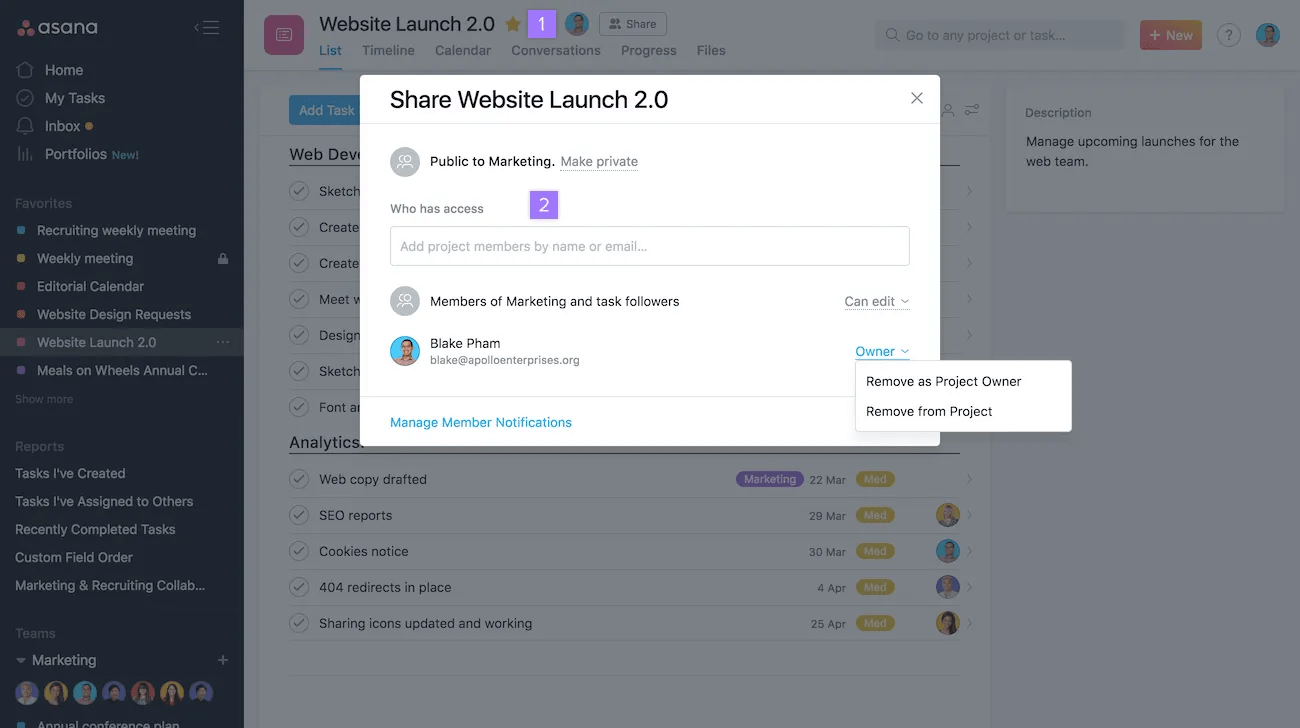
Sie können auch auf den Dropdown-Pfeil neben dem Namen der aktuellen projektverantwortlichen Person klicken und Als projektverantwortliche Person entfernen auswählen.

Projektmitglieder

Halten Sie sich selbst und Ihre Kollegen auf dem Laufenden im Hinblick auf Projekte, indem Sie Projektmitglied werden.

Projektmitglieder erhalten eine Benachrichtigung (per E-Mail oder in der Inbox, abhängig von Ihren Benachrichtigungseinstellungen), wenn:

  • Die projektverantwortliche Person den Status des Projekts aktualisiert
  • Jemand eine neue Aufgabe erstellt oder sie dem Projekt hinzufügt
  • Eine neue Diskussion im Projekt veröffentlicht wird

Sie müssen nicht unbedingt Projektmitglied sein, um ein Projekt anzuzeigen. Die Sichtbarkeit eines Projekts wird durch die Berechtigungen des Projekts festgelegt.
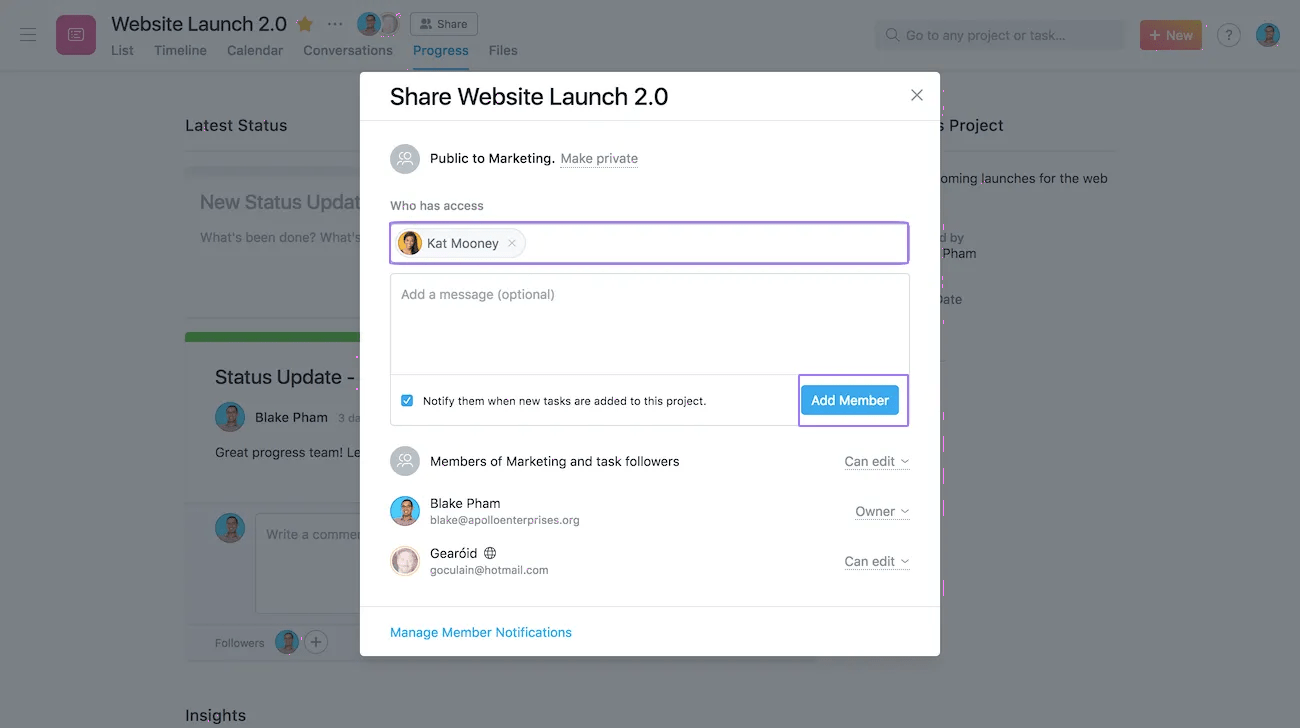
Projektmitglied hinzufügen

Projektmitglied hinzufügen

Fügen Sie ein Projektmitglied hinzu

  1. Klicken Sie auf das Mitgliederprofil-Symbol in der Kopfzeile des Projekts
  2. Geben Sie den Namen oder die E-Mail-Adresse der Person ein

Projektmitglied hinzufügen

Sie können im Projektmitglieder-Feld mehrere Personen hinzufügen. Sobald Sie den Namen oder die E-Mail-Adresse der Person eingegeben haben, erscheint die **Mitglied hinzufügen**-Schaltfläche.

Alle Projektmitglieder erhalten E-Mail-Benachrichtigungen für Projektlöschungen. Es ist nicht möglich, diese Benachrichtigungen zu deaktivieren.

Benachrichtigungen über gelöschte Projekte enthalten auch einen Link zur Wiederherstellung des gelöschten Projekts.

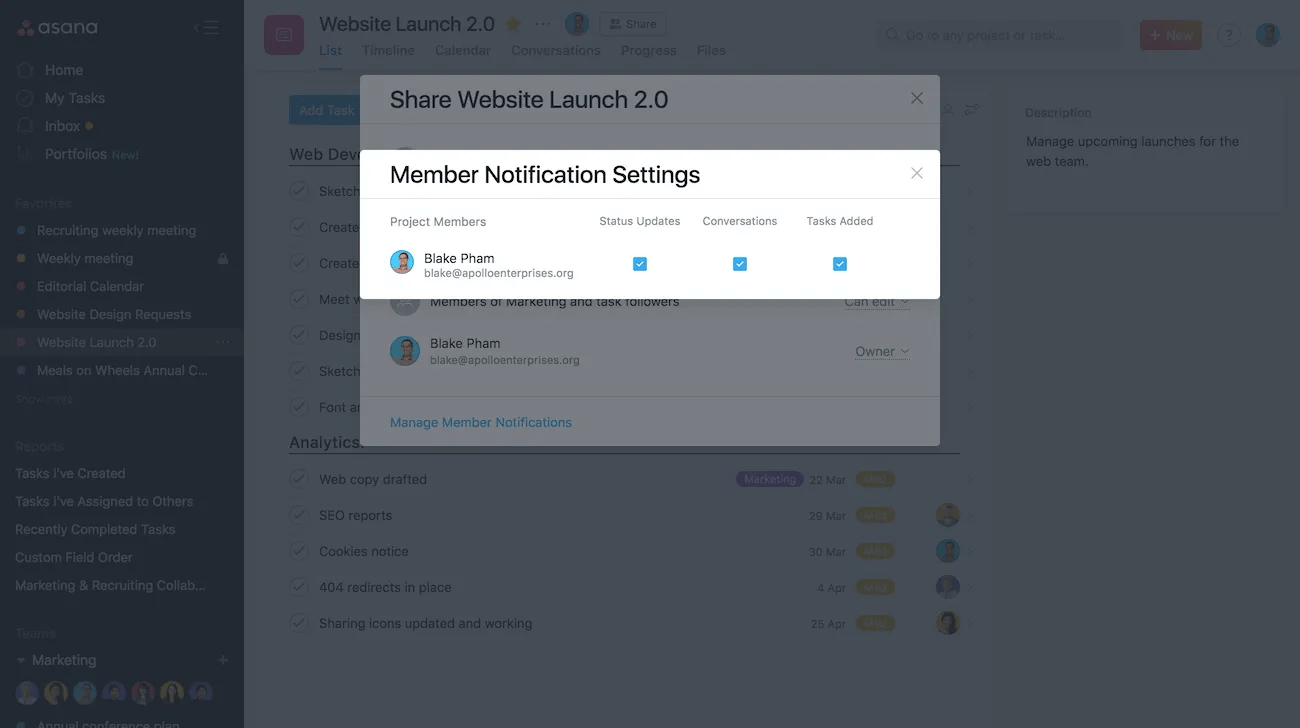
Einstellungen für Mitgliederbenachrichtigungen

Zugriff auf die Einstellungen für Projektbenachrichtigungen

Zugriff auf Mitgliederbenachrichtigungseinstellungen

  1. Klicken Sie auf das Mitgliederprofil-Symbol in der Kopfzeile des Projekts
  2. Wählen Sie Mitgliederbenachrichtigungen verwalten

Einstellungen für Projektbenachrichtigungen

In den Mitgliederbenachrichtigungseinstellungen können Sie Folgendes tun:

  1. Benachrichtigungen für alle Projektmitglieder anpassen

In den Projektbenachrichtigungseinstellungen stehen drei Optionen zur Auswahl:

  • Statusaktualisierungen – Benachrichtigungen, wenn die projektverantwortliche Person den Status des Projekts aktualisiert
  • Diskussionen – Benachrichtigungen, wenn jemand eine Projektdiskussion erstellt hat
  • Aufgabenerstellung – Benachrichtigungen, wenn Aufgaben erstellt oder zum Projekt hinzugefügt werden

In Projekten gibt es zwei Arten von Benachrichtigungen:

Ausgelöst von Projektaktionen

  • Aufgabe zu einem Projekt hinzugefügt
  • Projektverantwortlicher geändert
  • Projekt-Fälligkeitsdatum geändert
  • Projekt-Story teilen – wenn jemand ein Projekt mit Ihnen teilt

Projektbezogen

  • Eine Diskussion erstellen – hat einen eigenen Asana-Inboxverlauf
  • Eine Statusaktualisierung erstellen – hat einen eigenen Asana-Inboxverlauf
  • Einladung akzeptiert – wenn jemand Ihre Einladung akzeptiert

Asana-Nutzer erhalten E-Mail-Benachrichtigungen, wenn eine Aufgabe, an der sie mitarbeiten, kommentiert oder eine @Erwähnung hinzugefügt wird.

Note iconHinweis

Dieser Artikel wurde mit KI übersetzt.

Feedback zur Übersetzung geben.

Laden
Projektverantwortliche Person und Mitglieder