Produkte


AI Platform


Art des Unternehmens
In diesem Artikel

Besuchen Sie unsere Preisübersichtsseite, um weitere Informationen zu erhalten.
Mit Projektvorlagen kann Ihr Team standardisierte Projekte erstellen und so nicht nur den Workflow optimieren, sondern auch wirklich viel Zeit sparen. Mit unserem Tool für Projektvorlagen können Sie nun auf einen Blick alle Elemente und Aspekte Ihrer eigenen und der Projektvorlagen Ihres Teams sehen.
Projektvorlagen bieten Ihnen die Möglichkeit, benutzerdefinierte, wiederverwendbare Vorlagen zu erstellen, damit Ihr Team die Arbeit an neuen Projekten in Sekundenschnelle aufnehmen kann. Weitere Informationen zum Erstellen und Verwenden von Projektvorlagen finden Sie im Artikel Erstellen und Verwenden von Vorlagen.
Entdecken Sie kostenlos benutzerdefinierte Projektvorlagen. Nutzen Sie noch heute die kostenlose Asana-Testversion.
Hinweis
Erfahren Sie im Forum, wie andere Projektvorlagen erstellen und anpassen.
Um Projektvorlagen zu finden, gehen Sie zum Tab „Liste“ in Ihrem Team und wählen Sie die Vorlage aus, die Sie verwenden möchten.
Alternativ können Sie auch die Suchleiste verwenden, um nach einer Vorlage zu suchen.
Hier können Sie Ihrer Projektvorlage einen Namen geben und mit dem Team teilen. Sie können auch die Sichtbarkeitseinstellungen für die Vorlage anpassen, um sie mit Ihrem Team zu teilen, Ihrem Team Bearbeitungszugriff zu gewähren oder sie nur für Projektmitglieder sichtbar zu machen. Sobald Sie die Einstellungen vorgenommen haben, klicken Sie auf Neue Vorlage erstellen.
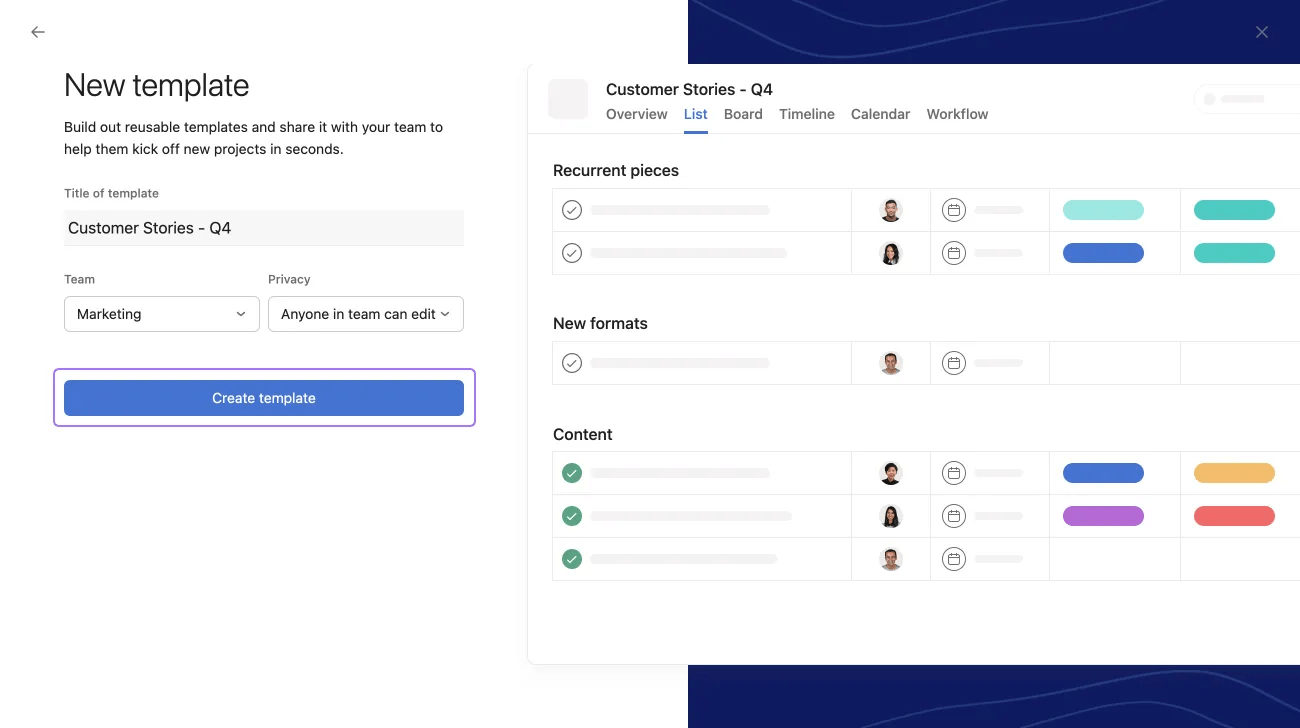
Ihre Vorlage wird nun generiert. Gleich können Sie beginnen, sie ganz nach Ihren Wünschen zu erstellen und sie an Ihre spezifischen Bedürfnisse anzupassen.
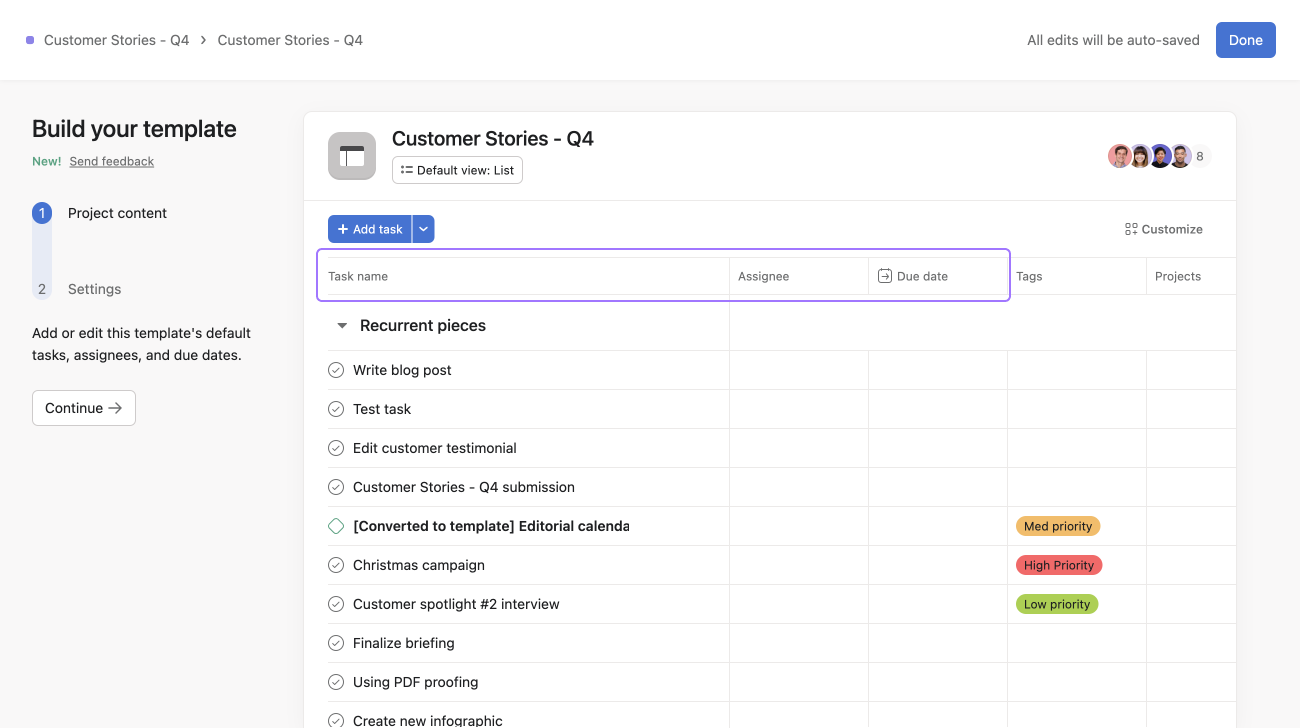
Hier haben Sie die Möglichkeit, die Standardaufgaben, verantwortlichen Personen und Fälligkeitsdaten der Vorlage hinzuzufügen oder zu bearbeiten.
Fälligkeitsangaben sind in einer Projektvorlage immer relativ. Dadurch wird es einfacher, Aufgaben nachzuverfolgen, da Sie immer sehen, wie viele Tage sie entweder vom Start- oder vom Enddatum des Projektes entfernt sind (z. B. 3 Tage nach Projektstart).
Fälligkeitsangaben in Projektvorlagen sind von nun an immer relativ zum Start- oder Enddatum des Projekts, das mit der Vorlage erstellt wurde.
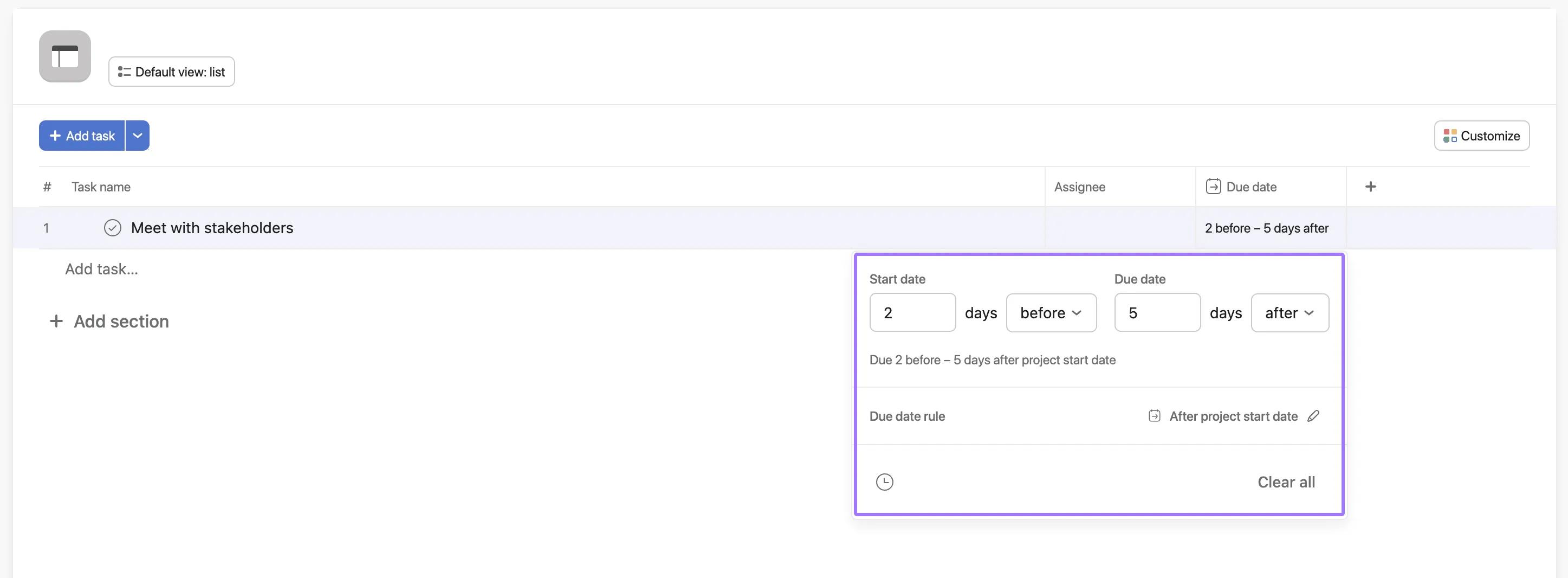
Wenn Sie zur Datumsauswahl navigieren, können Sie beim Erstellen Ihrer Projektvorlage Start- und/oder Enddaten festlegen, innerhalb derer Asana alle zugehörigen Aufgaben plant. Nur relative Daten (z. B. 3 Tage nach Projektbeginn) werden in dieser Auswahl angezeigt.
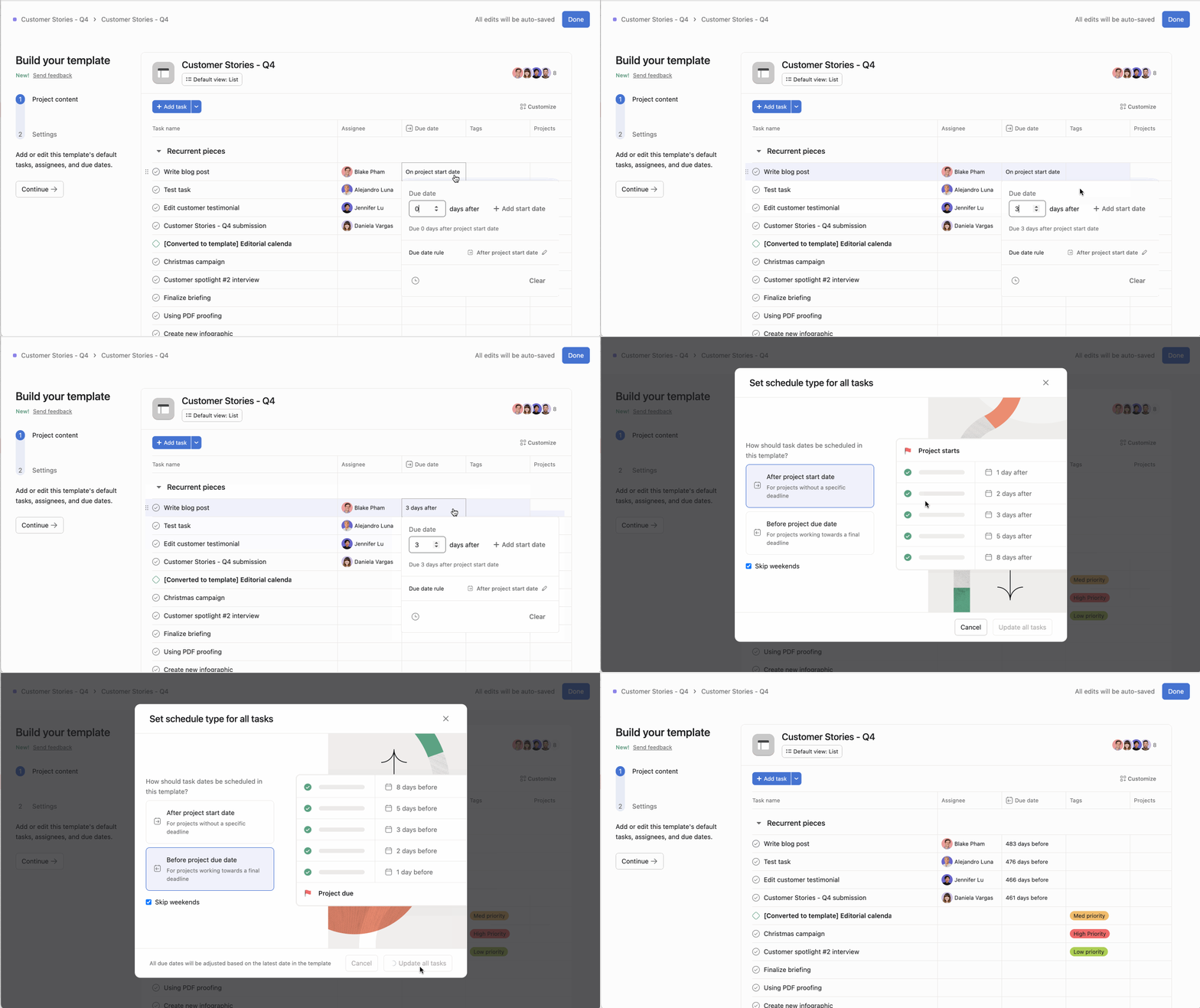
Wenn Sie Aufgaben in einer benutzerdefinierten Projektvorlage planen, stehen Ihnen erweiterte Optionen zur Verfügung, um relative Fälligkeitsdaten basierend auf der Zeitleiste des Projekts festzulegen:
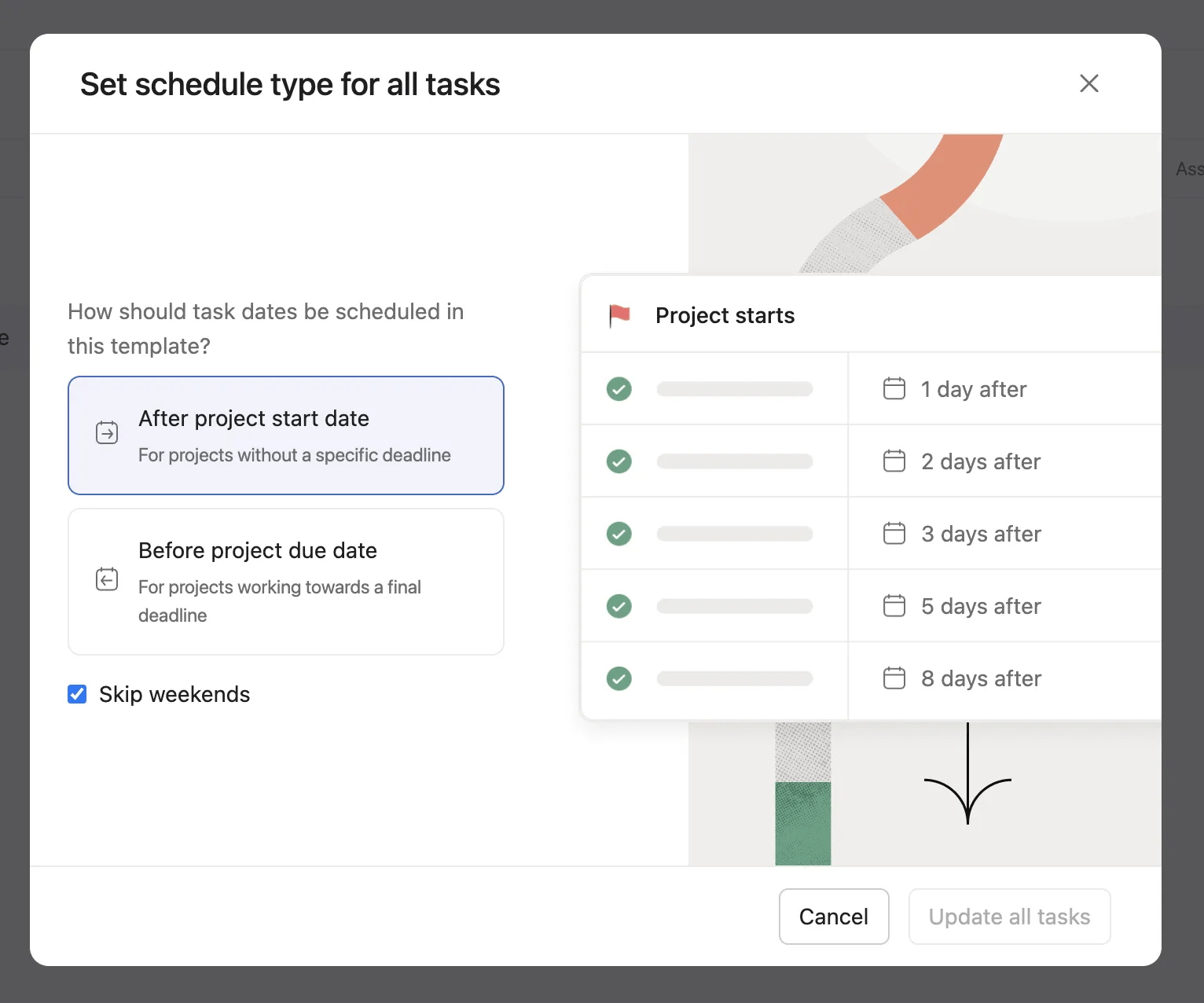
Legen Sie fest, dass die Aufgabendaten automatisch an das Startdatum des Projekts angepasst werden, wenn es mit der Vorlage erstellt wird. Sie können eine beliebige Anzahl von Tagen vor oder nach dem Startdatum des Projekts angeben.
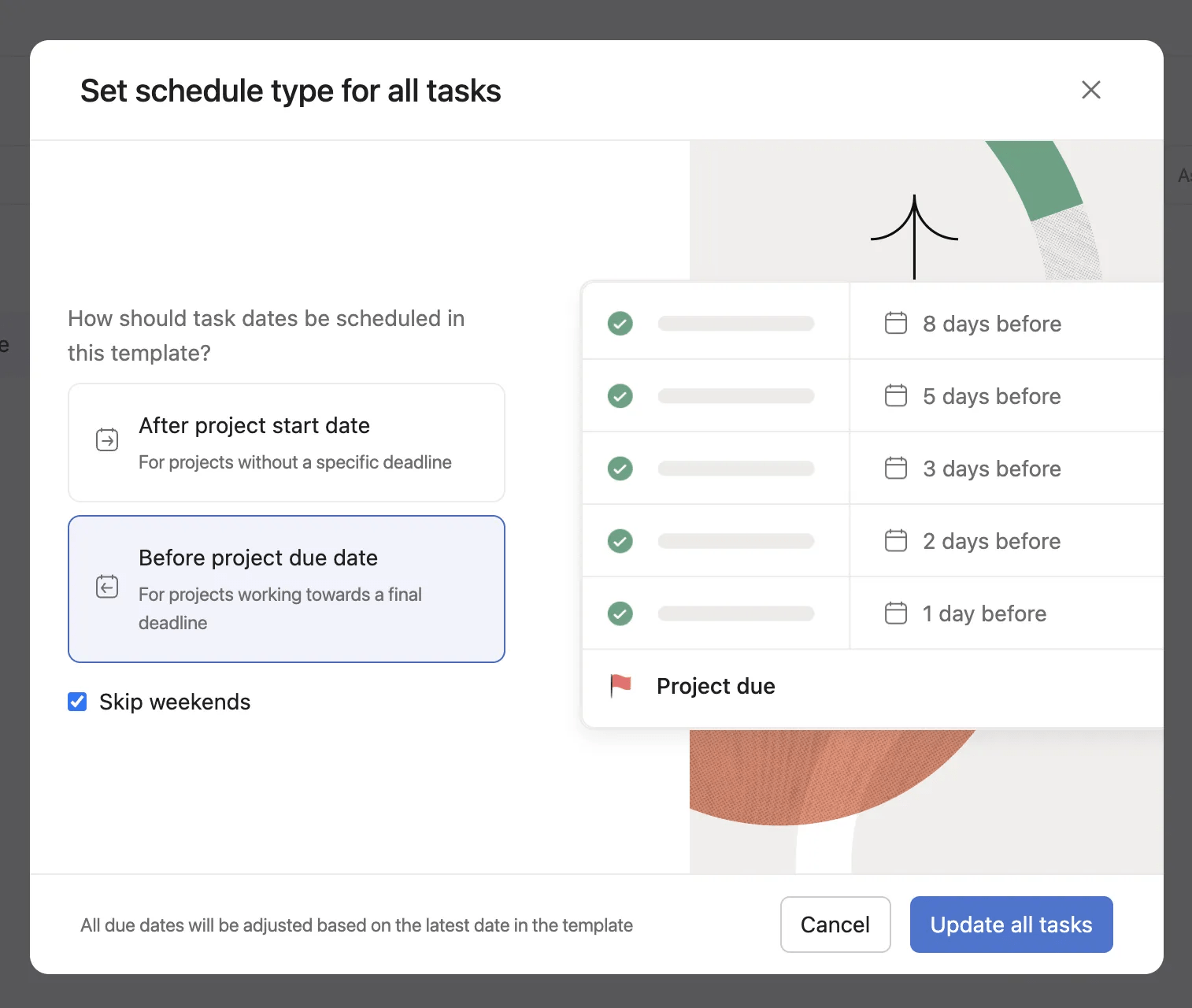
Legen Sie fest, dass sich die Aufgabendaten automatisch an das Fälligkeitsdatum des Projekts anpassen, wenn es mit der Vorlage erstellt wird. Mit dieser Option können Sie festlegen, dass Aufgaben eine beliebige Anzahl von Tagen vor oder nach dem Fälligkeitsdatum des Projekts fällig werden.
Sie haben auch die Möglichkeit, Daten auszuschließen oder Wochenenden zu überspringen.
Sobald Sie die Daten ausgewählt haben, haben Sie auch die Option, auf Zeit hinzufügen in der linken unteren Ecke des Fensters zur Datumsauswahl zu klicken. Dadurch werden Sie automatisch aufgefordert, eine Uhrzeit mit einer entsprechenden Startzeit anzugeben.
Relative Fälligkeitsdaten vor und nach dem Projektstartdatum funktionieren in Verbindung mit der oben beschriebenen Art der Zeitplanung. In benutzerdefinierten Projektvorlagen können Sie relative Fälligkeitsdaten auf eine beliebige Anzahl von Tagen vor oder nach dem Projekt-Startdatum oder auf eine beliebige Anzahl von Tagen vor oder nach dem Projekt-Fälligkeitsdatum festlegen.
Vorlagen können über das Menü Anpassen in der rechten Ecke Ihrer Vorlage bearbeitet und angepasst werden.
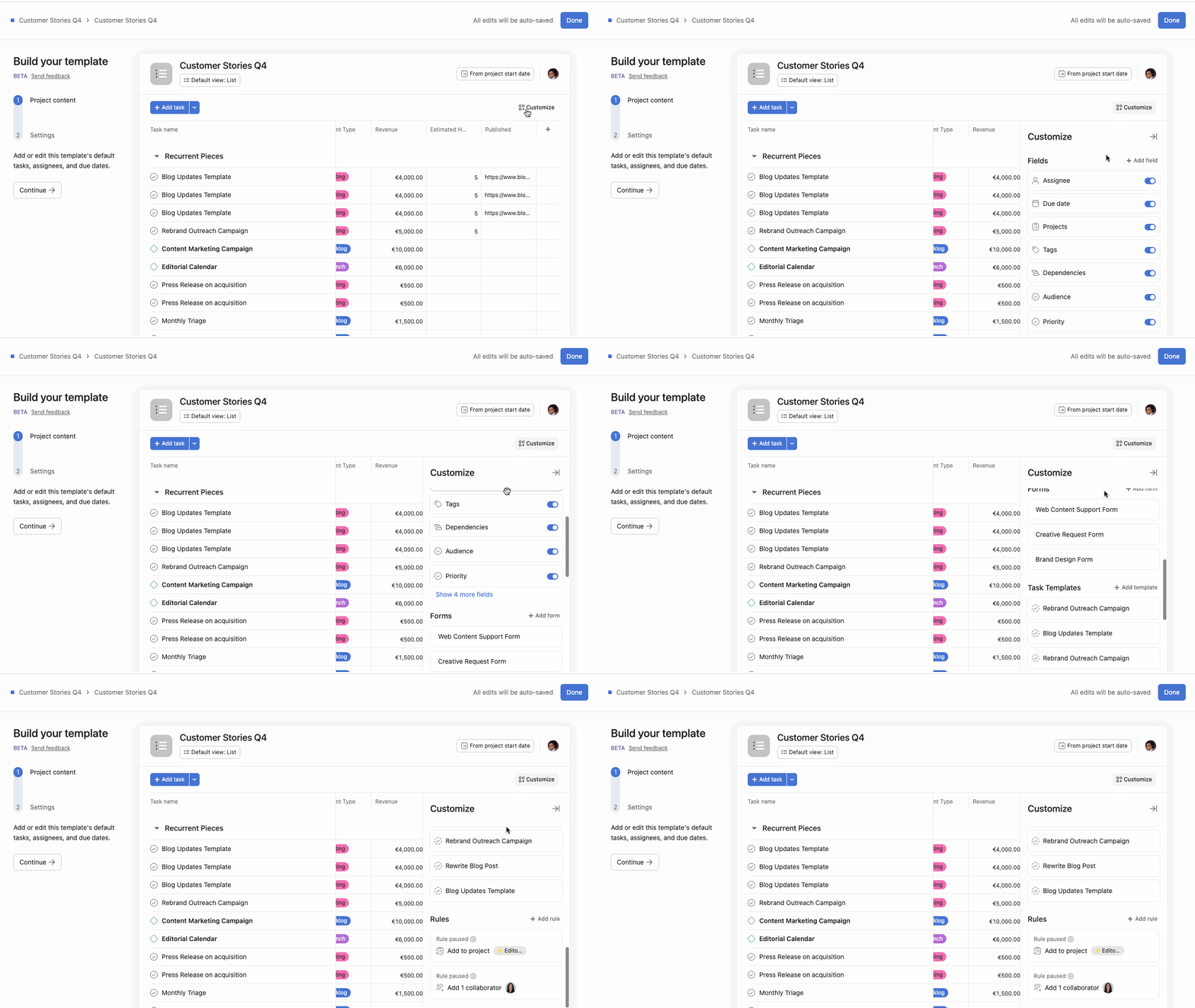
Hier können Sie Felder, Formulare, Aufgabenvorlagen und Regeln anpassen.
Außerdem können Sie jedes von Ihnen gewünschte Feld hinzufügen, bearbeiten oder löschen. Sobald Sie die Aufgabendaten und die benutzerdefinierten Felder erstellt haben, klicken Sie auf Fortfahren auf der linken Seite Ihrer Projektvorlage.
Aufgaben, die anhand einer Projektvorlage zugewiesen werden, werden nicht unter „Meine Aufgaben“ der verantwortlichen Person angezeigt.
Fügen Sie Teams zu einer Projektvorlage hinzu, damit sie sofort hinzugefügt werden, ohne dass Sie die jeweiligen Personen einzeln hinzufügen müssen. Klicken Sie auf Projektmitglieder, geben Sie den Namen des Teams ein und klicken Sie auf Hinzufügen.
Sie können jetzt Rollen zu Projektvorlagen hinzufügen. Rollen erstellen Platzhalter, die Aufgaben automatisch dem richtigen Teamkollegen zuweisen, wenn die Vorlage verwendet wird. Projektrollen sind für die Abonnements Asana Advanced, Enterprise und Enterprise+ sowie auf den bisherigen Stufen Business und Legacy Enterprise verfügbar.
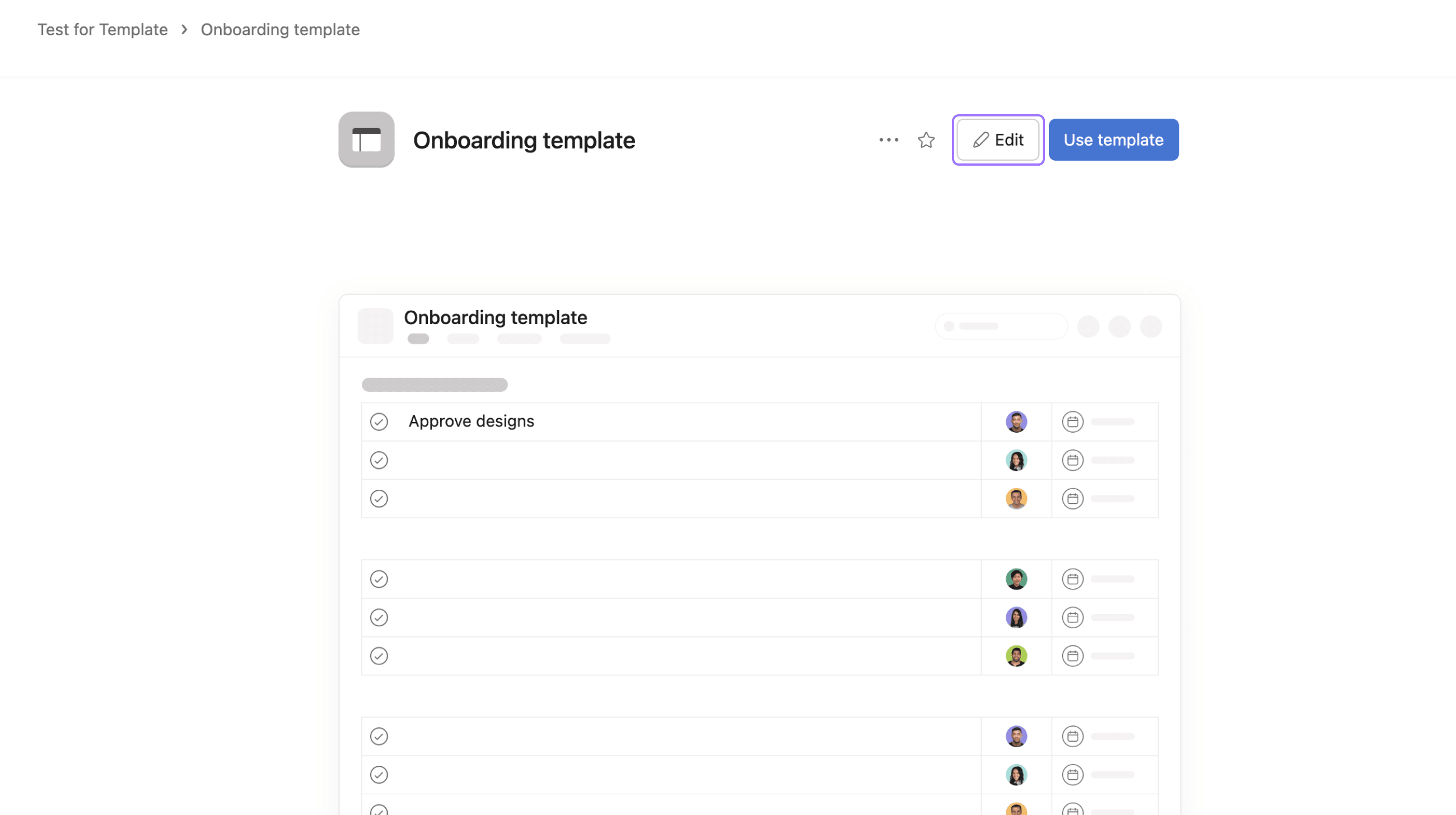
Um einer Projektvorlage eine Rolle hinzuzufügen, erstellen Sie zunächst eine neue Projektvorlage oder klicken Sie in der oberen rechten Ecke einer vorhandenen Vorlage auf Bearbeiten.
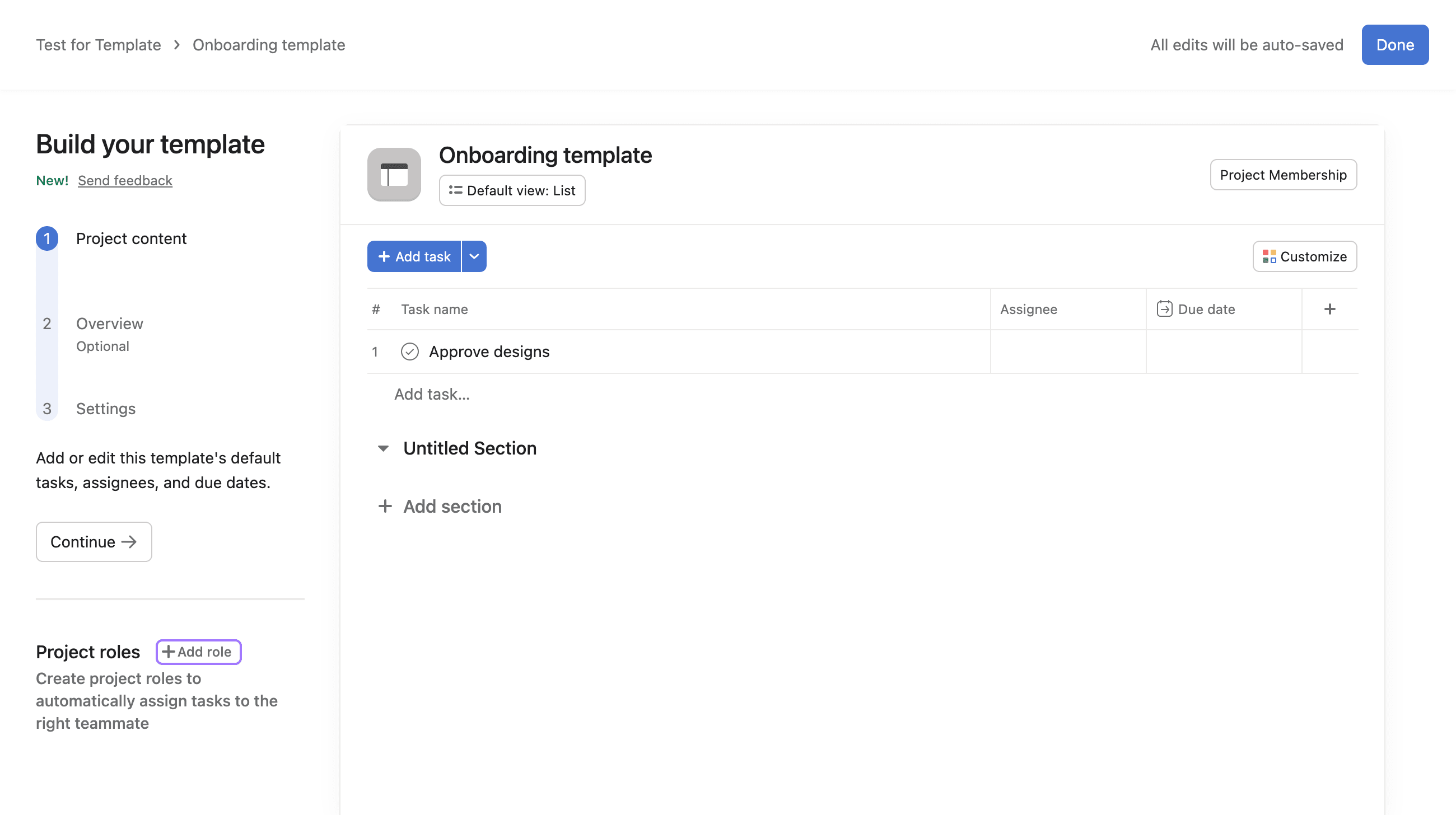
Klicken Sie auf die Schaltfläche + Rolle hinzufügen in der Seitenleiste, um mit dem Hinzufügen von Projektrollen zu beginnen.
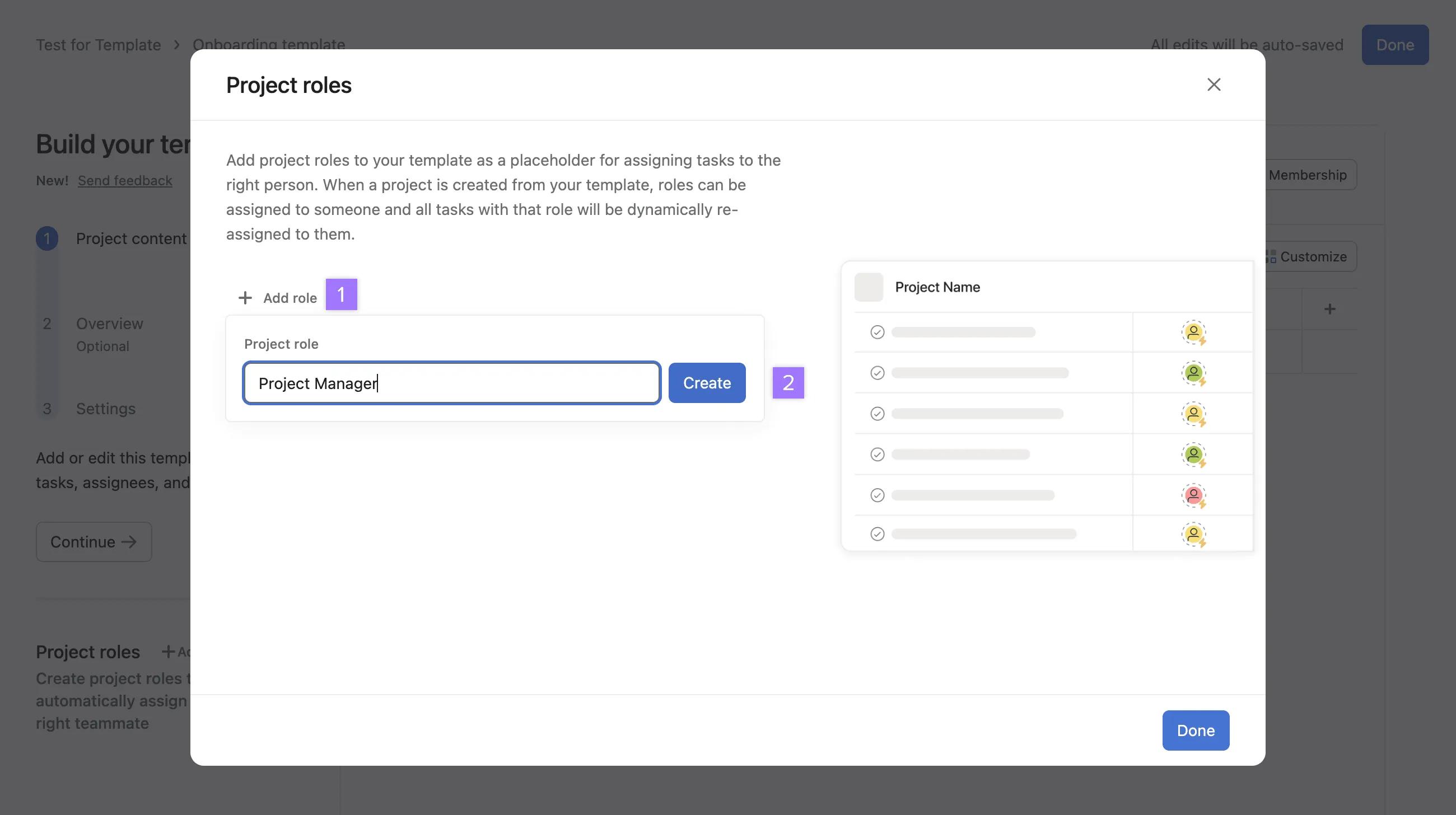
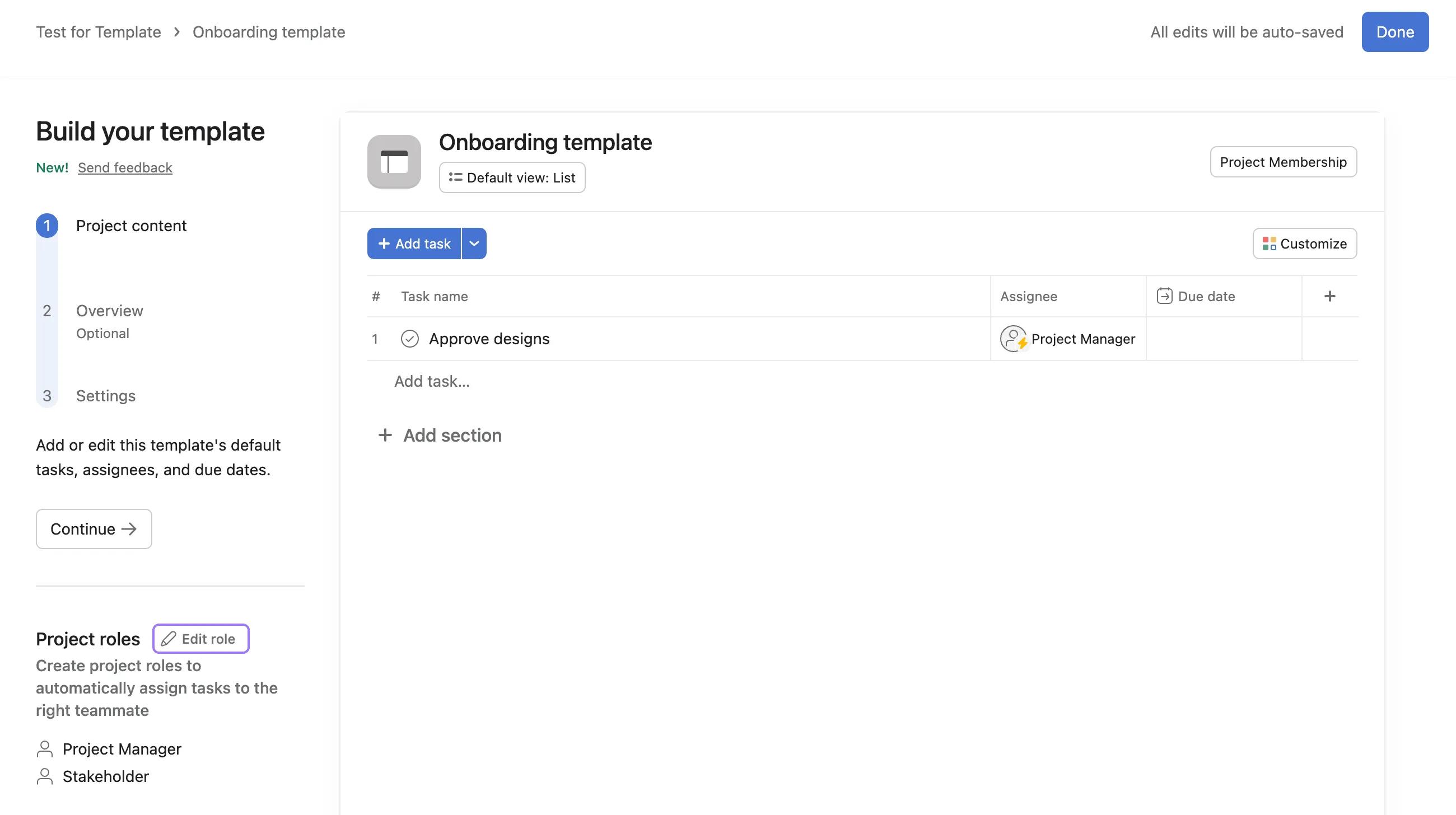
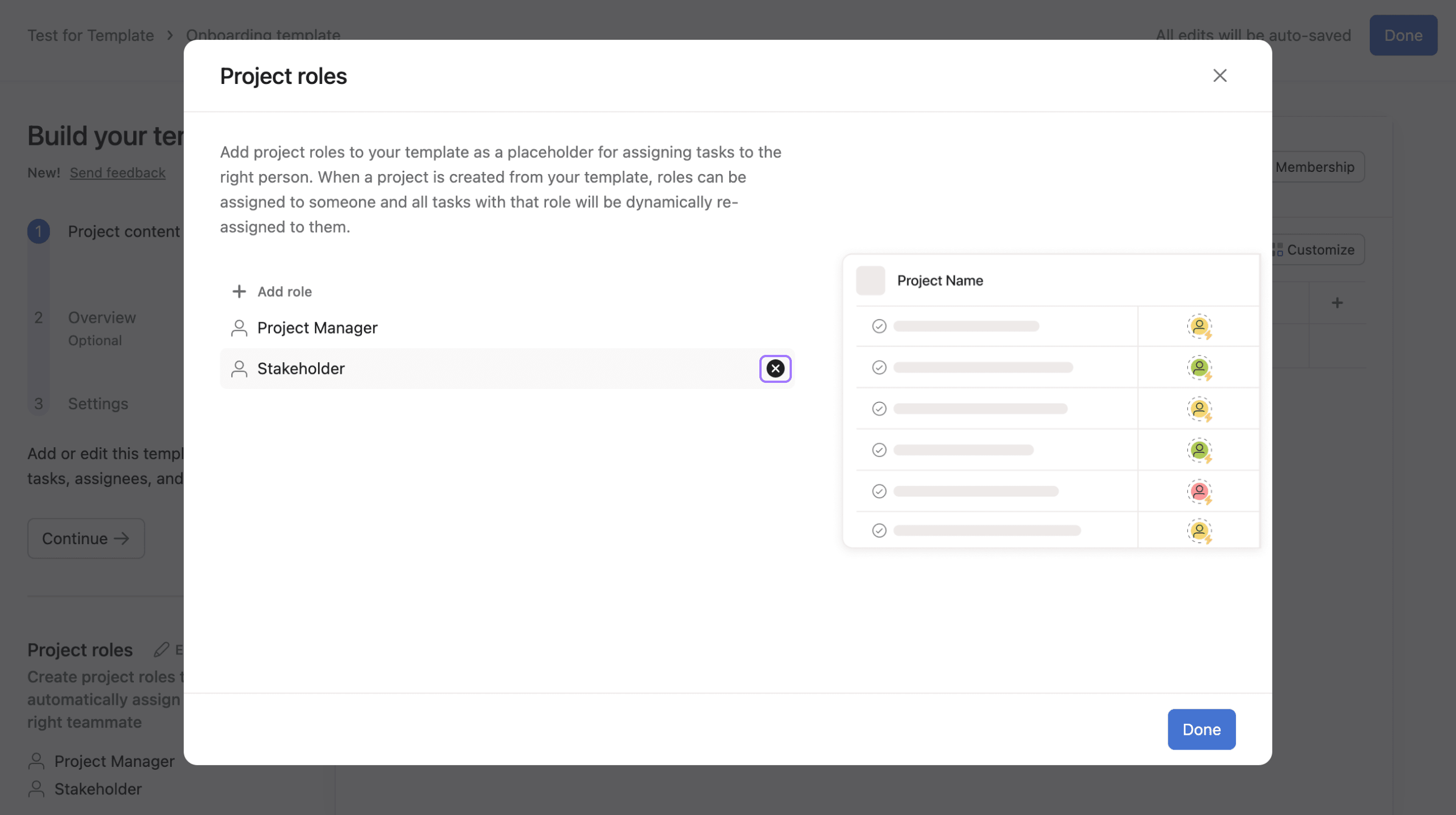
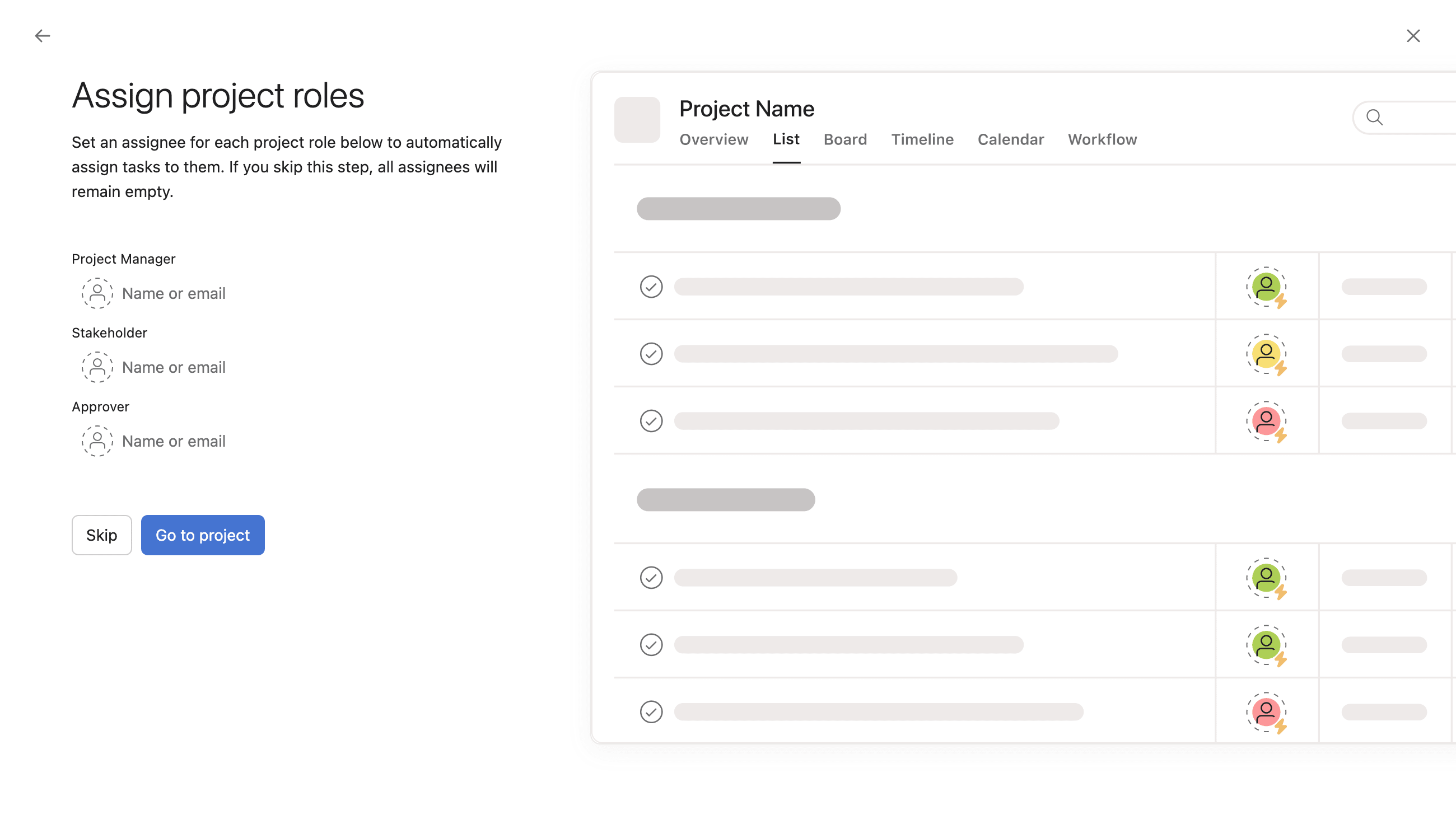
Bitte beachten Sie, dass, wenn dieser Schritt übersprungen wird, die verantwortliche Person nicht nachträglich hinzugefügt werden kann, was bedeutet, dass das Feld der verantwortlichen Person leer bleibt. Es wird daher empfohlen, die verantwortliche Person bei der ersten Erstellung hinzuzufügen.
Beim Festlegen von Projektberechtigungen können Sie aus den folgenden Einstellungen wählen:
Vorlagenverantwortliche Personen können entscheiden, ob Mitglieder Projektvorlagen bearbeiten oder verwenden können.
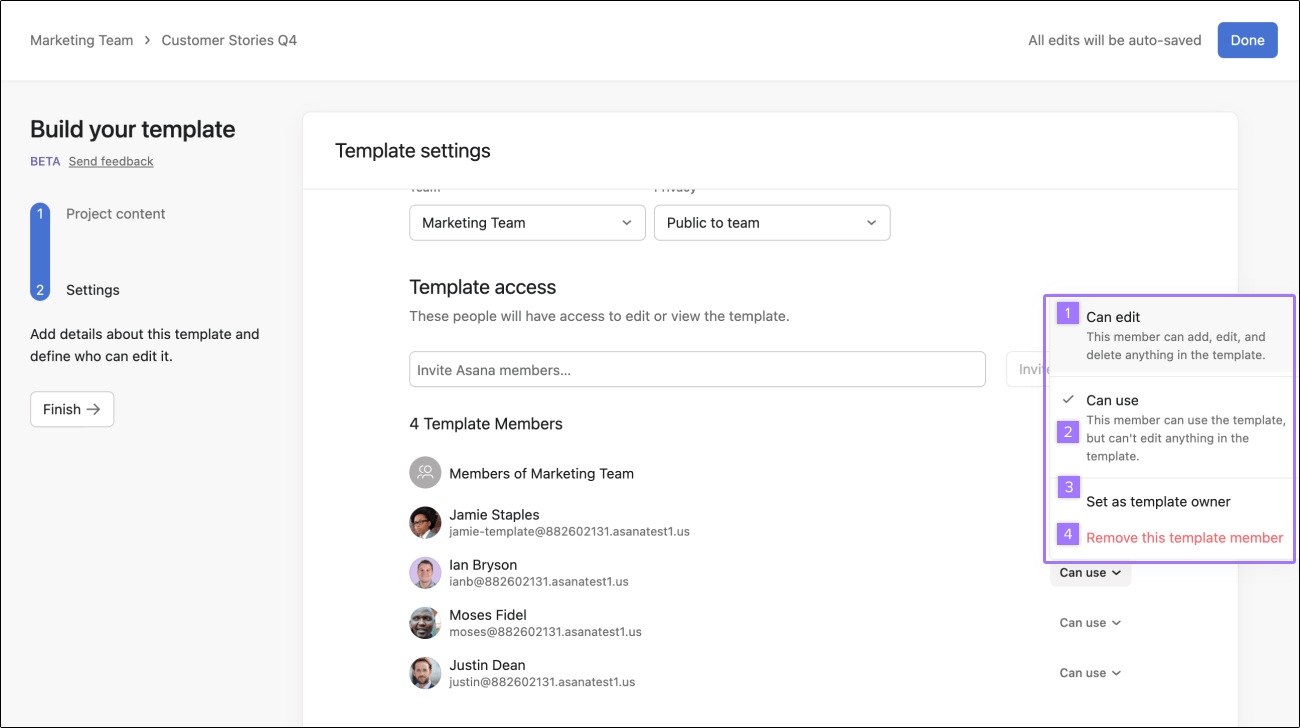
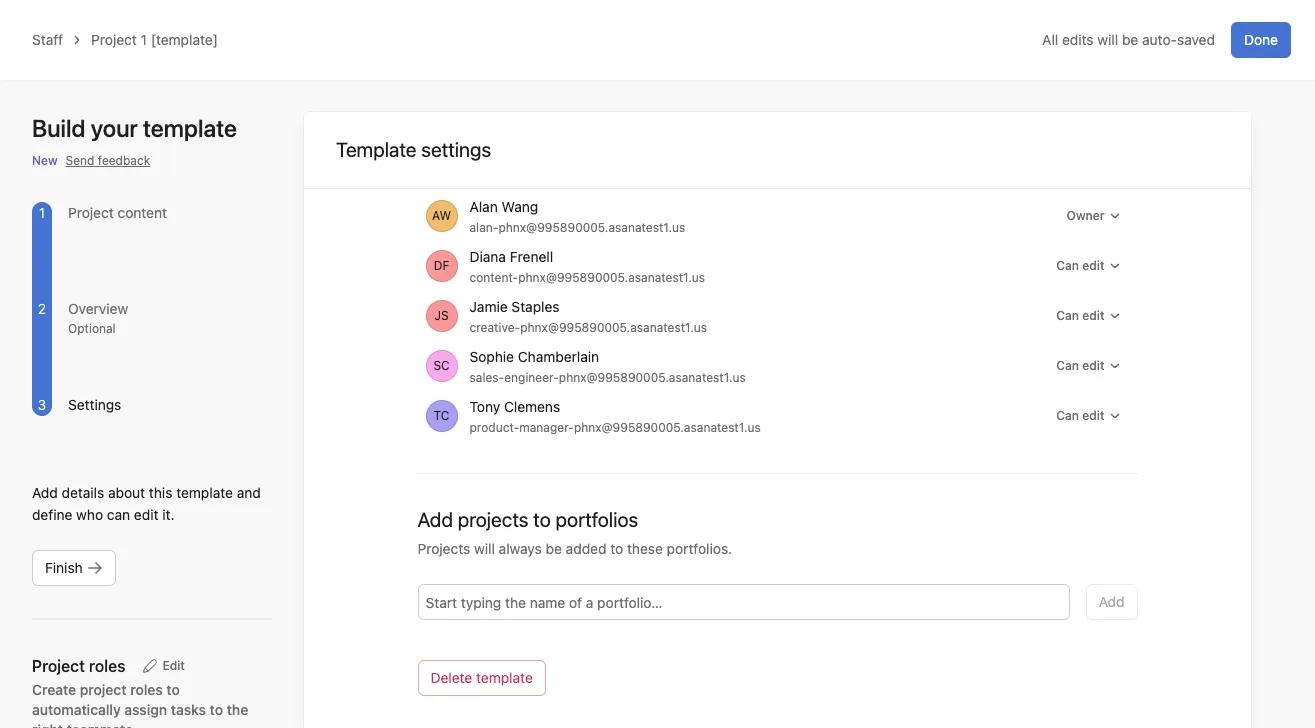
Sie können das Tool auch verwenden, um Projekte zu Portfolios hinzuzufügen. Dies bedeutet, dass alle von dieser Vorlage erstellten Projekte zum ausgewählten Portfolio hinzugefügt werden.
Sie können das Tool auch verwenden, um eine Vorlage von Grund auf neu zu erstellen:
Sobald Ihr Team seine erste Vorlage erstellt hat, können Sie auch auf der Teamseite im Abschnitt Vorlagen neue Vorlagen erstellen.
Die Projektvorlagen eines jeden Teams können ganz einfach über die Teamseite eingesehen und zugeordnet werden.
Hier können Sie Vorlagen auch einfach bearbeiten oder löschen. Klicken Sie dazu auf das Drei-Punkte-Symbol in der rechten oberen Ecke der entsprechenden Vorlage.
Verfügbar für Asana Enterprise und Enterprise+ sowie auf der bisherigen Stufe Legacy Enterprise.
Besuchen Sie unsere Preisübersichtsseite, um weitere Informationen zu erhalten.
Benutzer können Bundles über das Menü „Anpassen“ zu Projektvorlagen hinzufügen, wenn sie ein Projekt anhand einer Projektvorlage erstellen. Bundles in Projektvorlagen ermöglichen es Benutzern, ihre Projekte und Workflows zu standardisieren und zu verwalten, auch nachdem ein Projekt erstellt wurde, was bedeutet, dass:
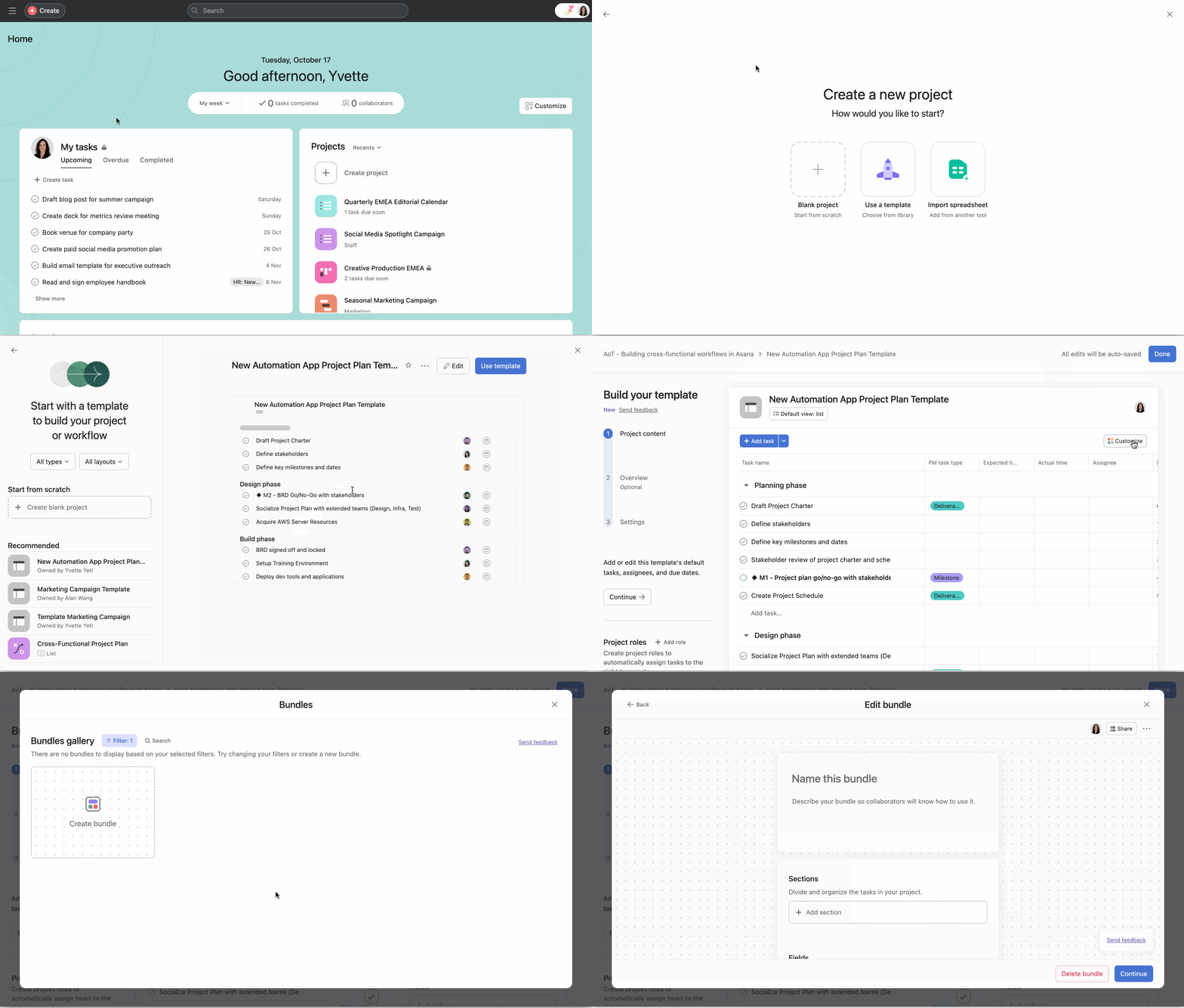
Nachdem Sie ein bestehendes Bundle aus der Galerie erstellt oder ausgewählt haben, müssen Sie das Bundle über das Dashboard für die Bundle-Verwaltung zur Projektvorlage hinzufügen, damit die Vorlage das Bundle erhält.
Ein Bundle kann auch direkt aus dem Dashboard für die Bundle-Verwaltung auf eine Projektvorlage angewendet werden, wie unten gezeigt.
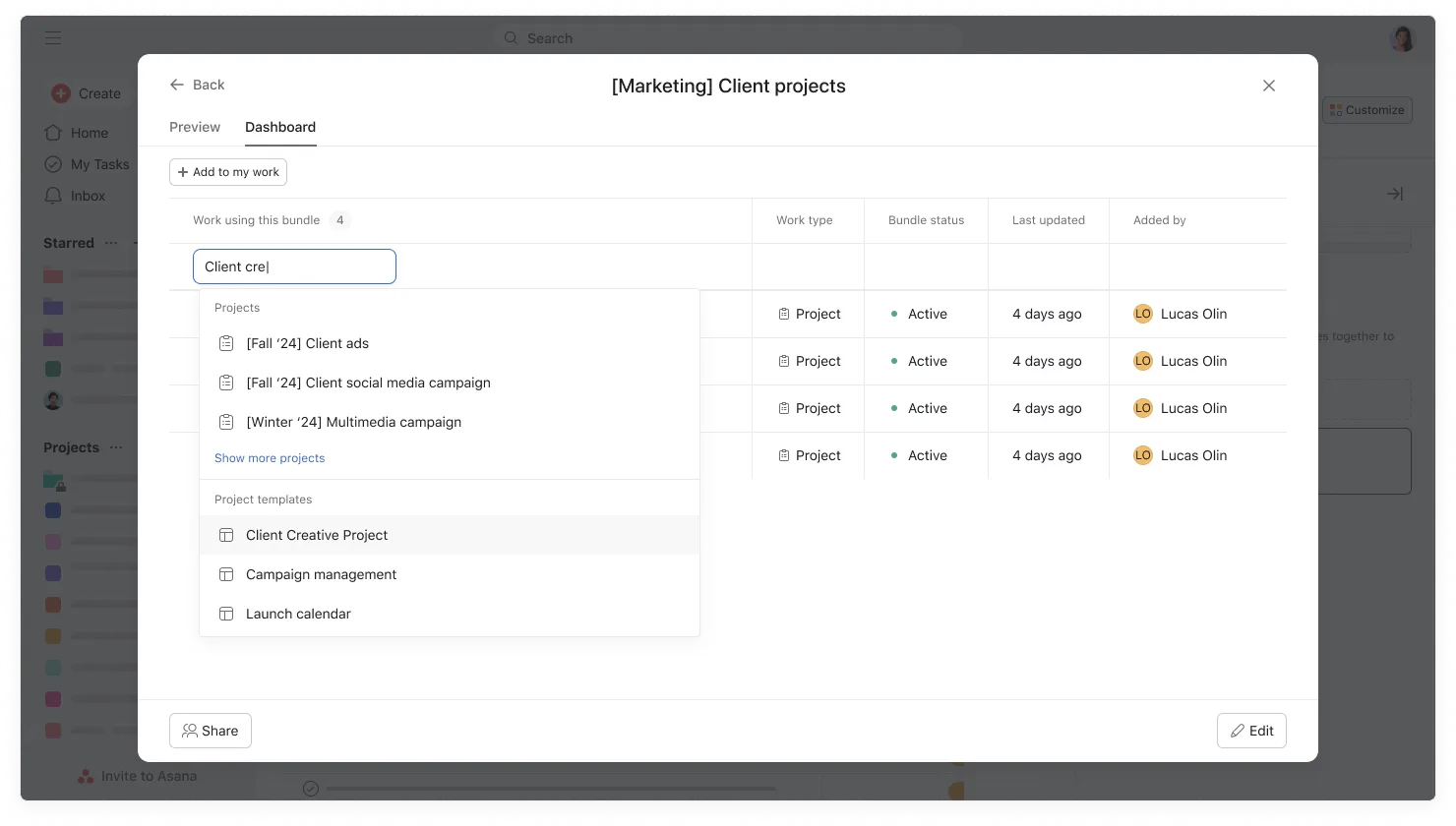
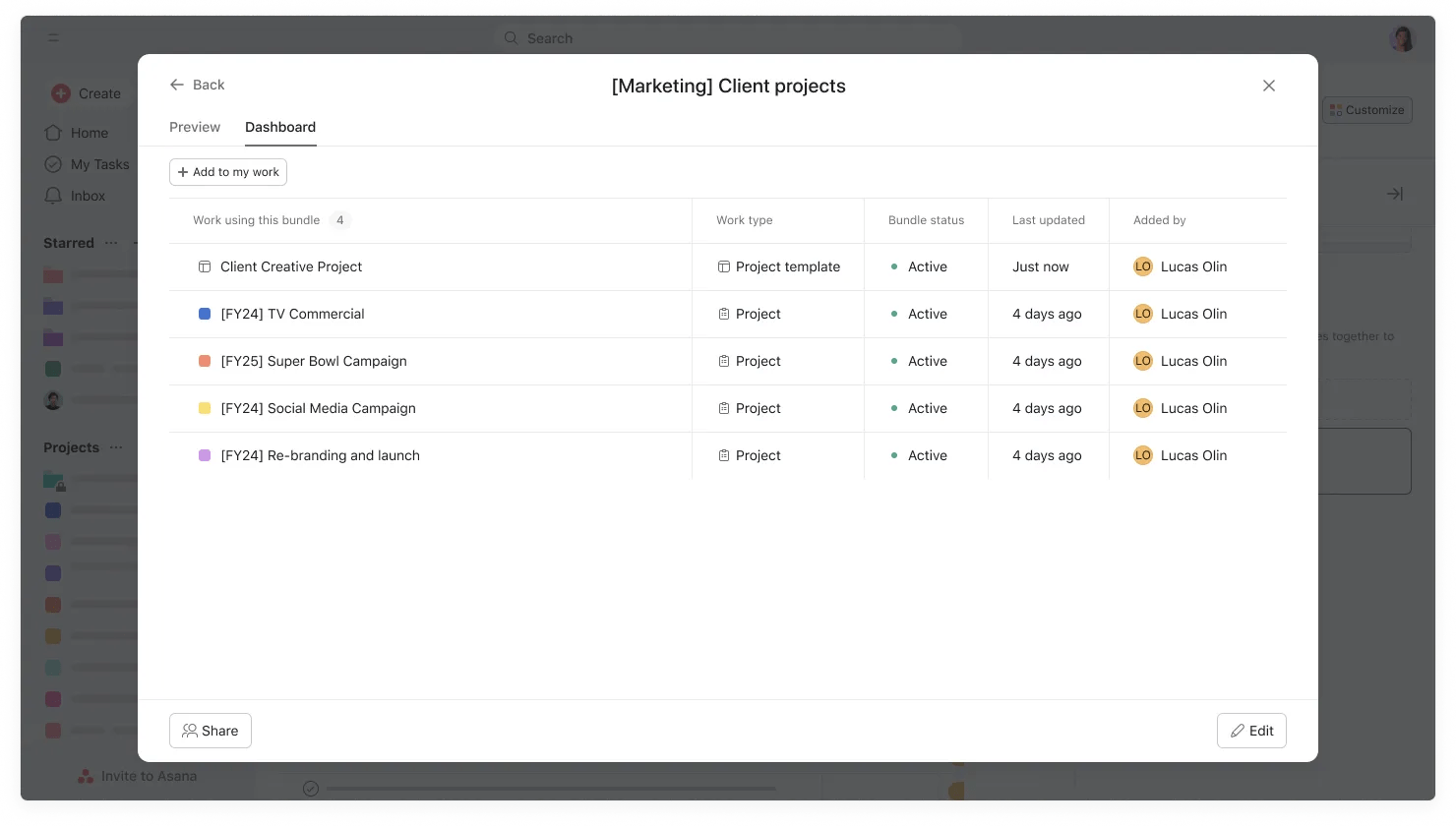
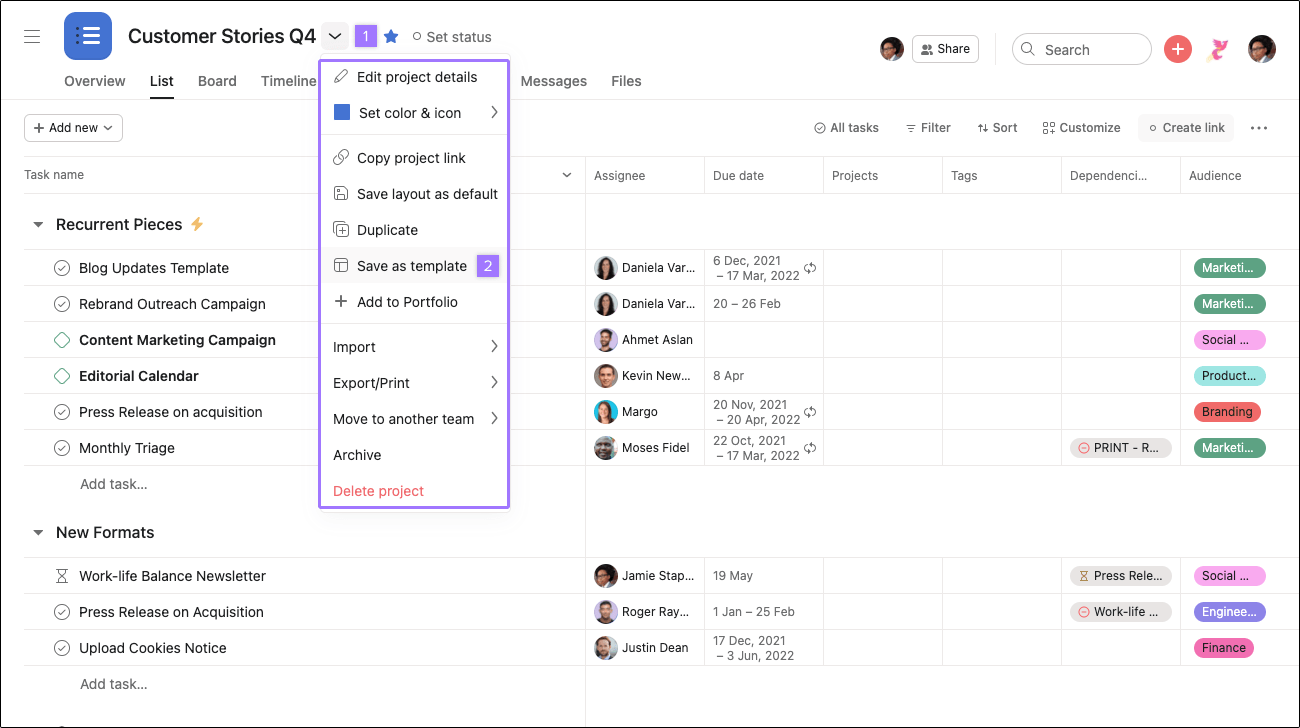
Klicken Sie auf den Dropdown-Pfeil neben dem Titel des Projekts, wählen Sie „Als Vorlage speichern“, benennen Sie dann Ihre Vorlage und wählen Sie die Datenschutzeinstellungen aus, bevor Sie auf „Neue Vorlage erstellen“ klicken.
Die Datumsangaben in Vorlagen beziehen sich entweder auf das Start- oder das Fälligkeitsdatum des Projekts. Dadurch können Sie beim Erstellen eines neuen Projekts festlegen, dass Aufgaben eine bestimmte Anzahl von Tagen vor oder nach diesen Bezugspunkten fällig werden.
Ja, Projektrollen sind in den Abonnements Advanced, Enterprise und Enterprise+ verfügbar und erstellen Platzhalter, die Aufgaben automatisch dem richtigen Teamkollegen zuweisen, wenn Sie die Vorlage verwenden.
Sie möchten mehr erfahren? Probieren Sie die kostenlose Asana-Testversion aus. Jetzt kostenlos testen
Dieser Artikel wurde mit KI übersetzt.
Feedback zur Übersetzung geben.

