Avec les modèles de projet, vous pouvez faire gagner un temps précieux à votre équipe : créez des projets standardisés et rationalisez vos processus ! Grâce à notre générateur de modèles de projet, visualisez tous les éléments et les différents aspects des modèles de votre équipe d'un simple coup d'œil.
Les modèles de projets vous permettent de créer des modèles personnalisés et réutilisables, qui aident votre équipe à se lancer dans ses nouveaux projets en quelques secondes. Pour apprendre à créer et à utiliser des modèles de projet, consultez l'article Créer et utiliser des modèles.
Découvrez gratuitement les modèles de projet personnalisés. Profitez dès aujourd'hui d'un essai Asana gratuit.
 Note
Note
Découvrez sur le forum comment d'autres utilisateurs créent et personnalisent des modèles de projet.
Localisation des modèles de projets
Pour trouver des modèles de projet, accédez à l'onglet Liste de votre équipe et sélectionnez le modèle que vous souhaitez utiliser.
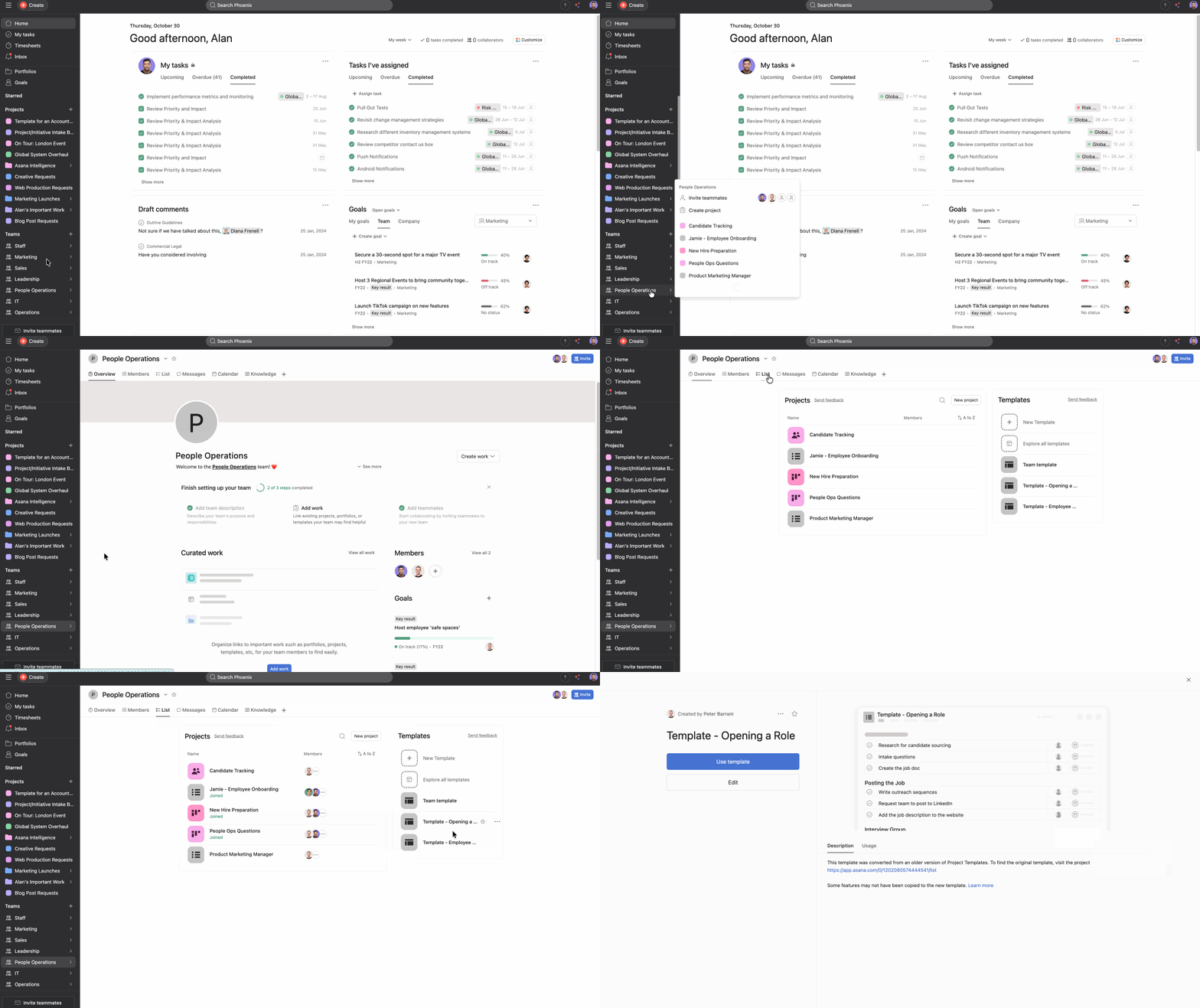
Vous pouvez également utiliser la barre de recherche pour rechercher un modèle.
Création d'un modèle de projet à partir d'un projet existant
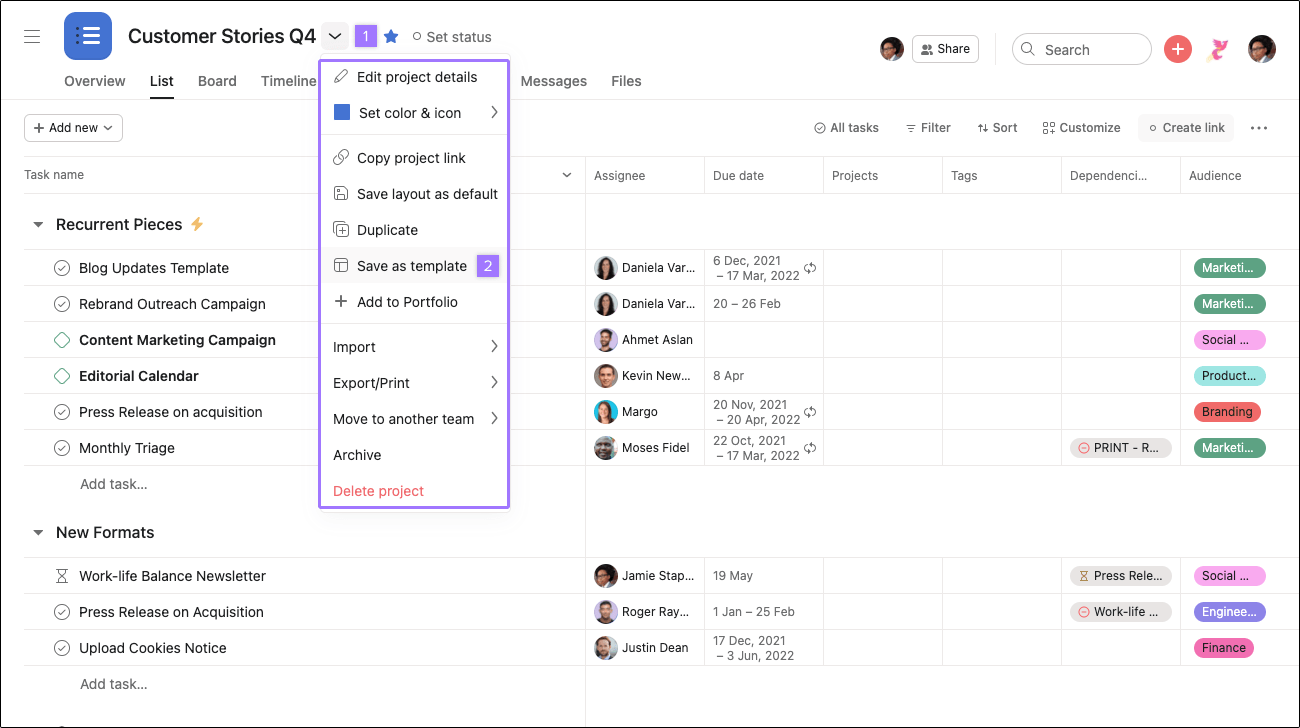
- Cliquez sur la flèche du menu déroulant à côté du titre du projet
- Cliquez sur Enregistrer en tant que modèle
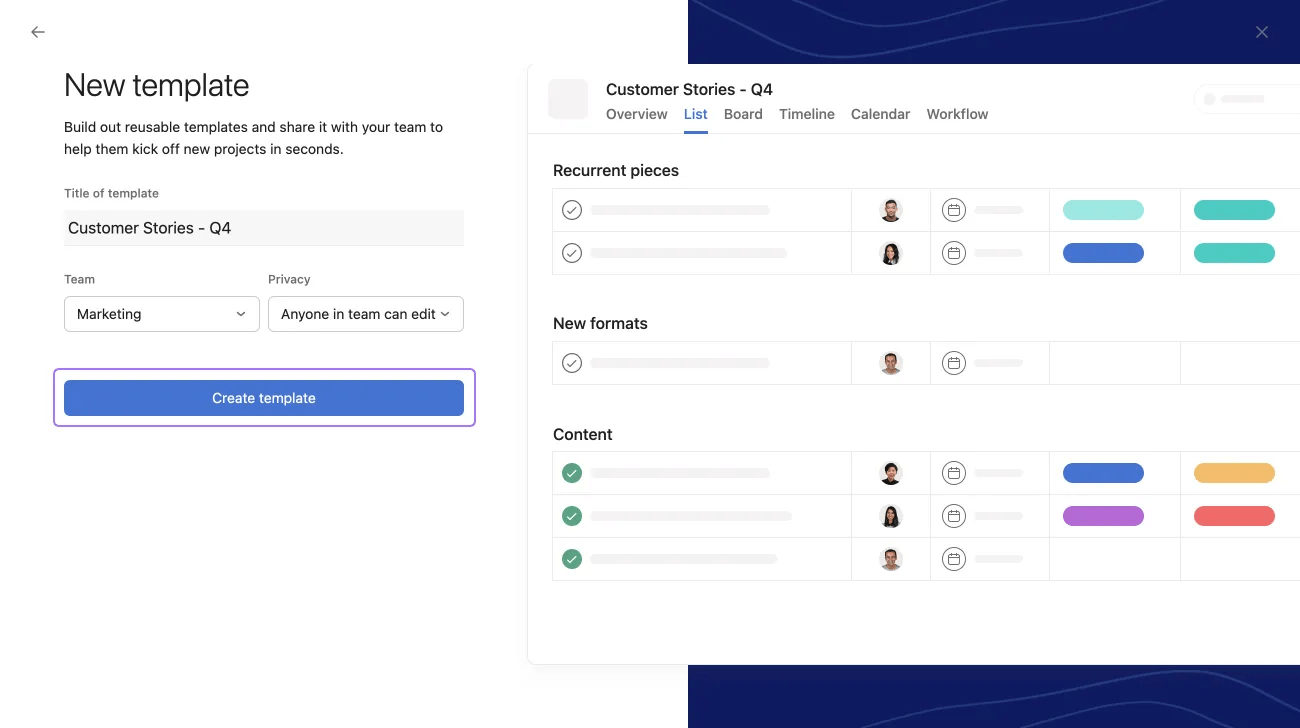
Sur cet écran, donnez un nom à votre modèle de projet et partagez-le avec votre équipe. Vous pouvez également personnaliser les paramètres de confidentialité pour que le modèle soit partagé avec votre équipe, pour autoriser votre équipe à effectuer des modifications ou pour rendre le modèle uniquement visible par les membres du projet. Quand vous aurez fini, cliquez sur Créer un nouveau modèle.
Votre modèle est prêt : vous pouvez commencer à le personnaliser pour l'adapter à vos besoins.
Ajout de dates de projet à un modèle personnalisé
Les dates contenues dans les modèles de projet sont relatives. Ceci facilite le suivi des tâches en indiquant le nombre de jours qui les séparent de la date de début ou de l'échéance du projet.
Les dates s'adaptent désormais à la date de début ou à l'échéance du projet créé à partir du modèle en question.
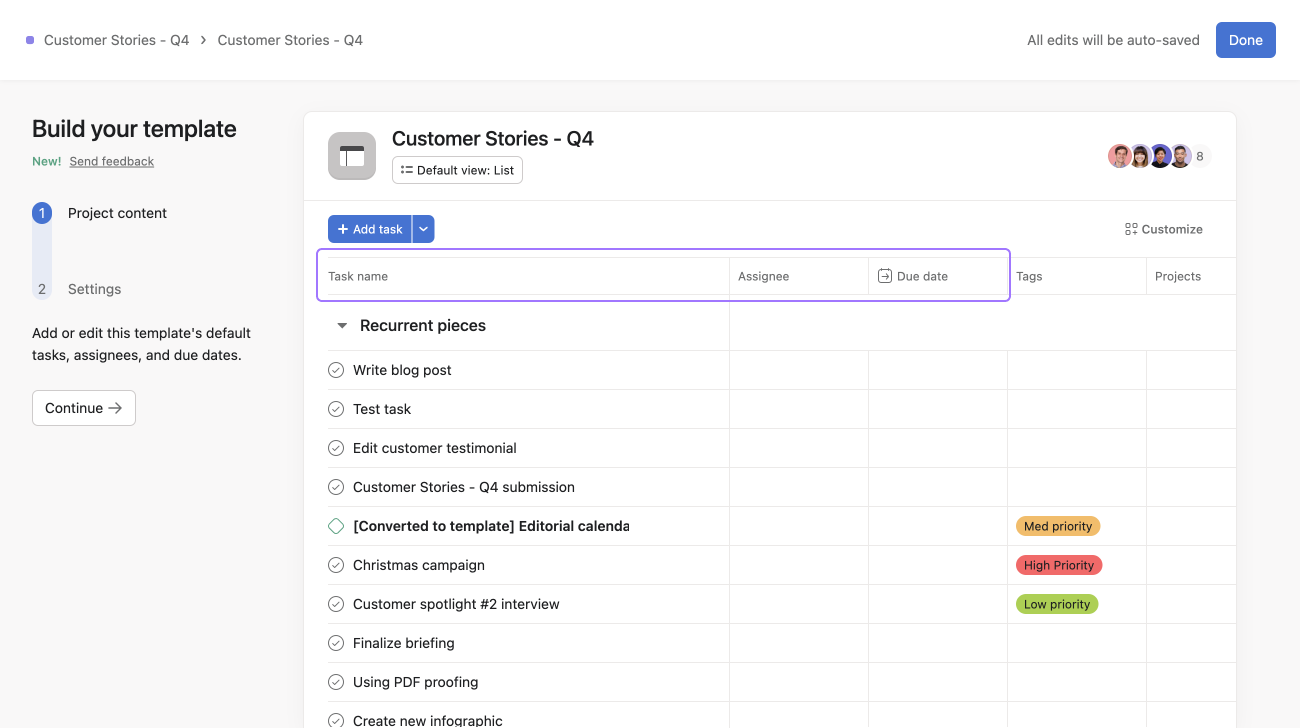
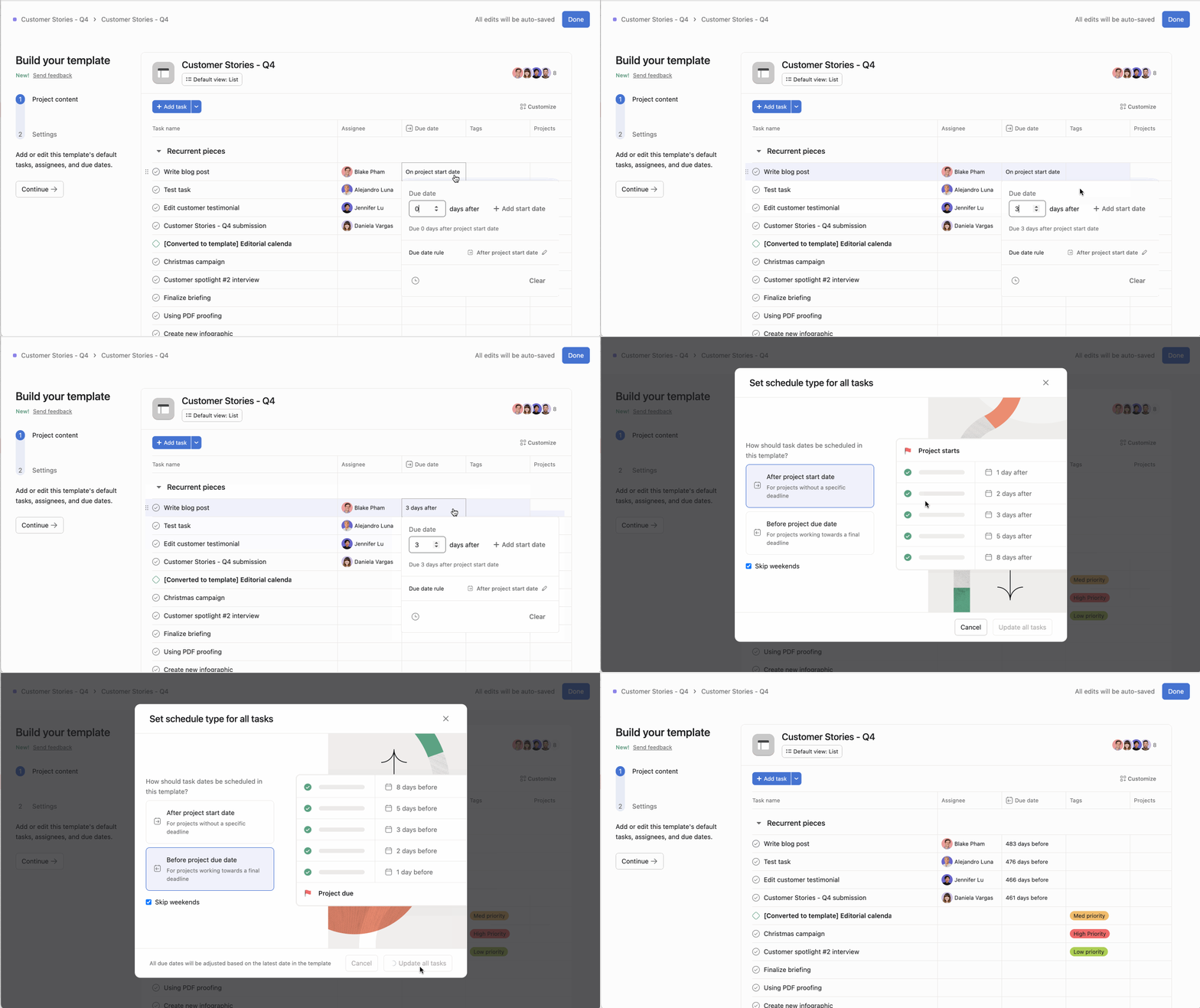
À la création de votre modèle de projet, utilisez le sélecteur de dates pour définir une date de début et/ou une échéance qui permettra à Asana de programmer toutes les tâches associées. Le sélecteur de dates propose uniquement des dates relatives (ex. : trois jours après le début du projet).
Choix de la date de référence
Lorsque vous planifiez des tâches dans un modèle de projet personnalisé, vous disposez d'options améliorées pour définir des échéances relatives en fonction de la chronologie du projet :
Après le début du projet
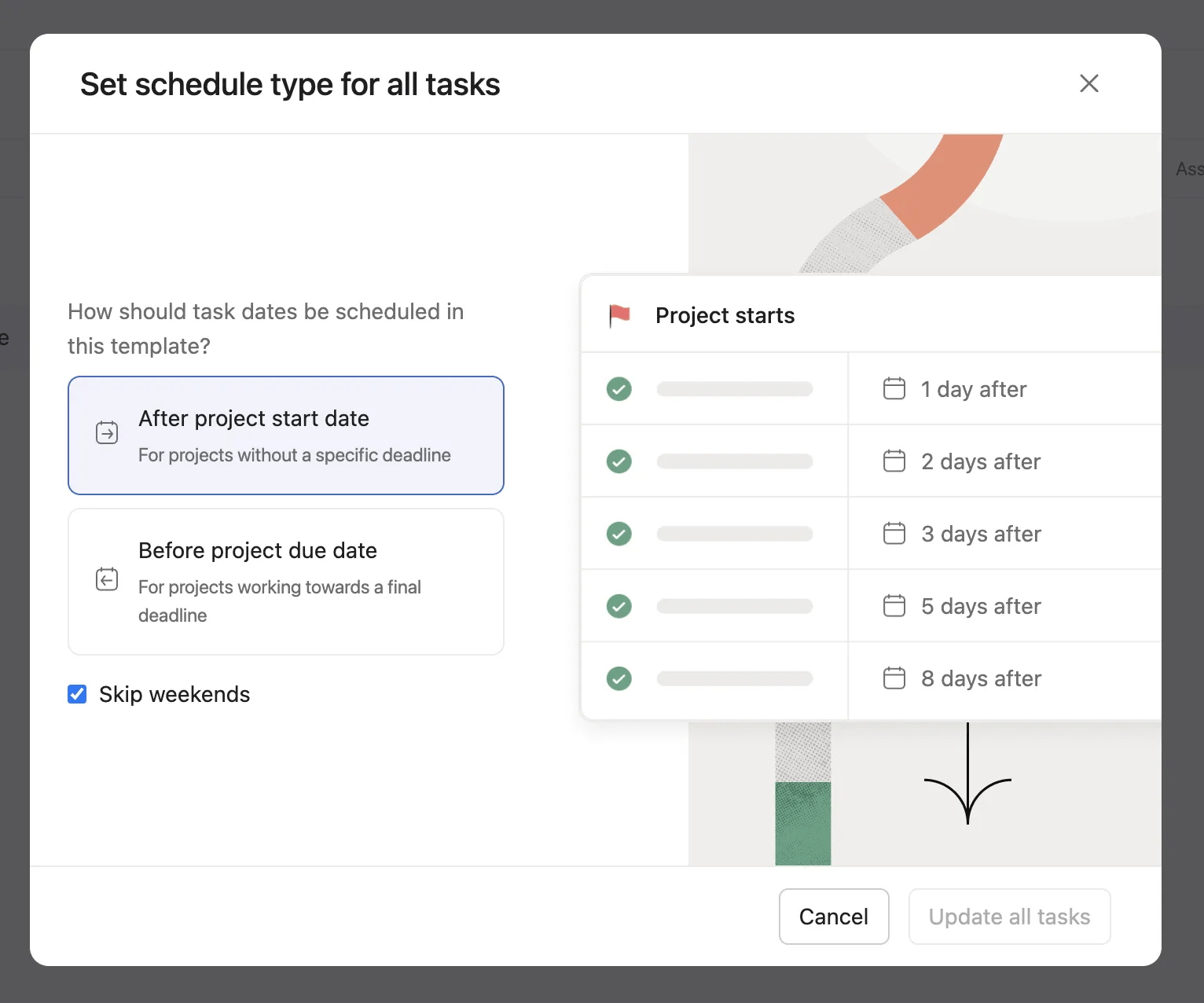
Configurez les dates des tâches pour qu'elles s'adaptent automatiquement en fonction de la date de début du projet créé à partir du modèle. Vous pouvez indiquer n'importe quel nombre de jours avant ou après la date de début du projet.
Avant l'échéance du projet
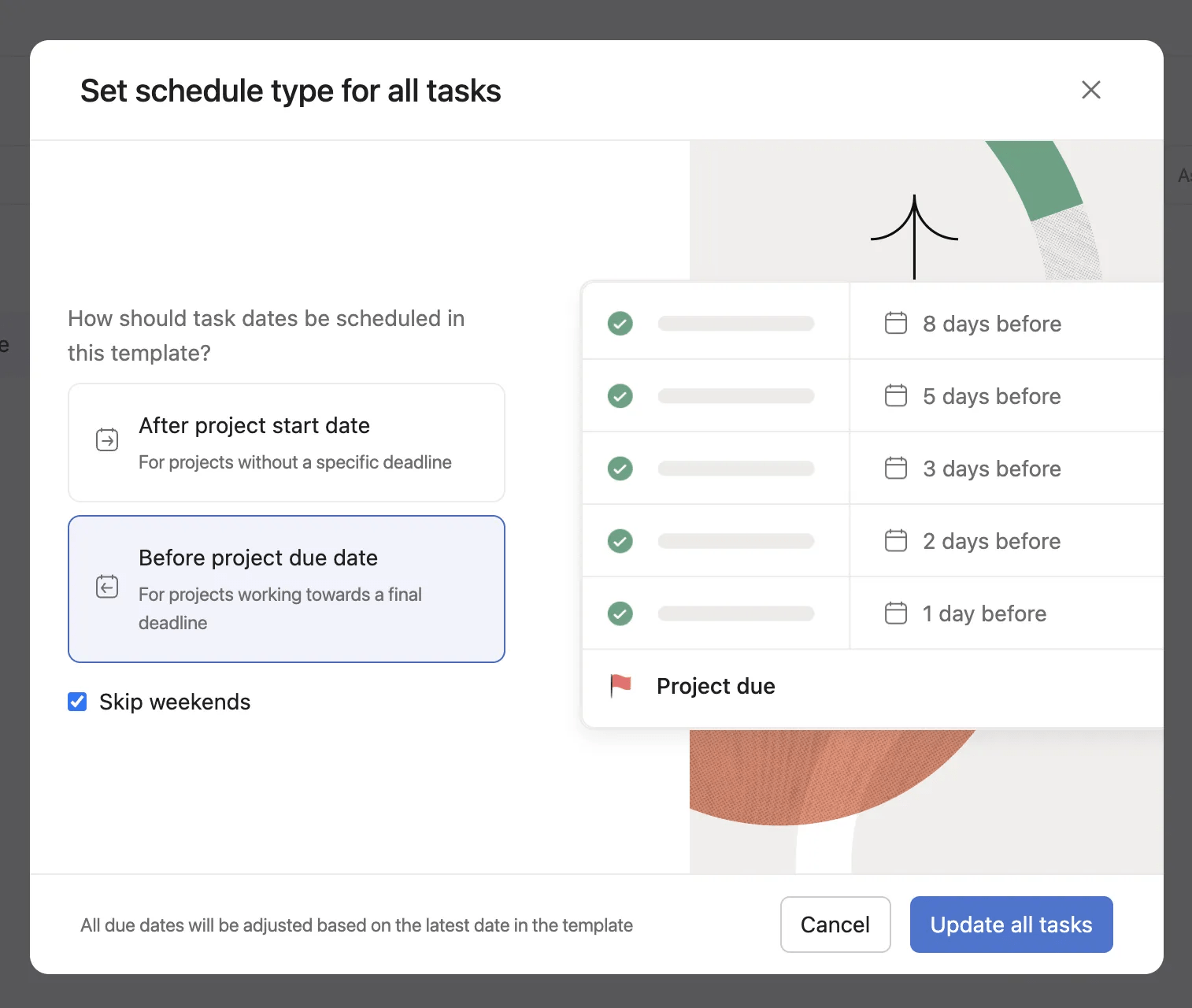
Définissez les dates des tâches de manière à ce qu'elles s'ajustent automatiquement en fonction de l'échéance du projet créé à partir du modèle. Cette option vous permet de définir des tâches qui doivent être effectuées un nombre quelconque de jours avant ou après l'échéance du projet.
Note
Vous avez également la possibilité de ne pas inclure de dates ou d'ignorer les week-ends.
Une fois les dates sélectionnées, vous pourrez cliquer sur l'option Ajouter une heure en bas à gauche du sélecteur de dates. Vous serez alors automatiquement invité à choisir une heure limite, puis l'heure de début correspondante.
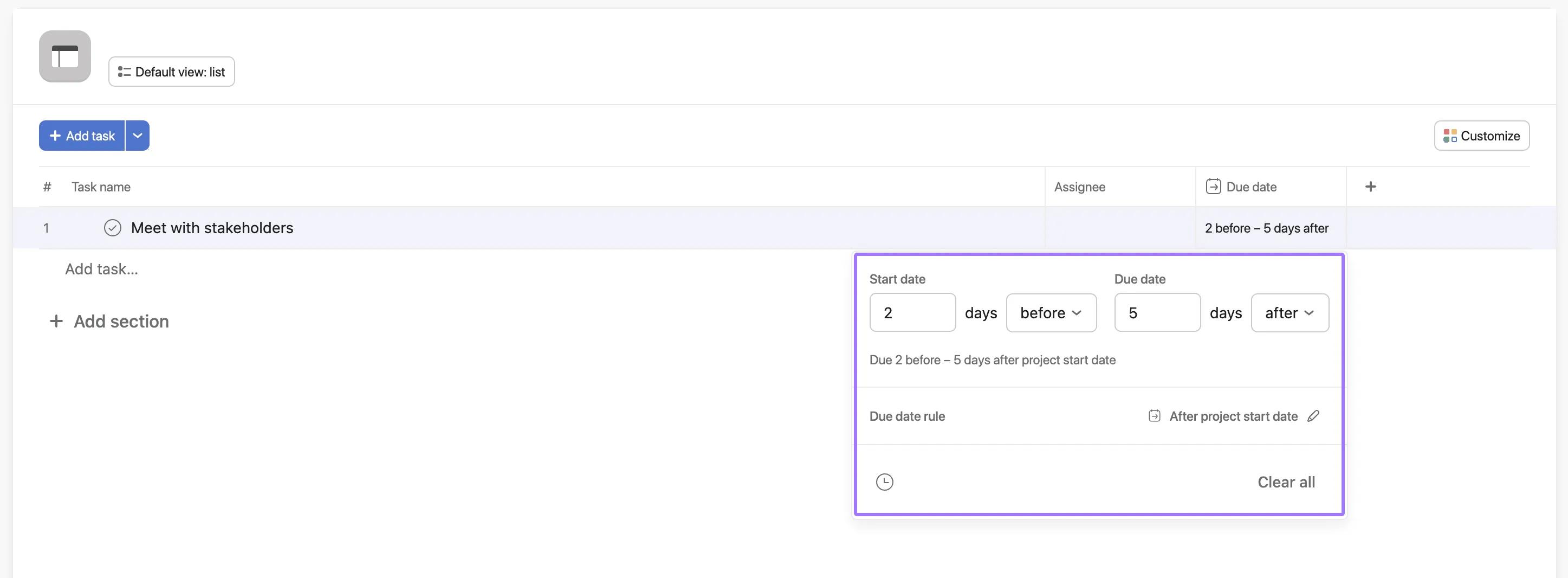
Échéances relatives avant et après
Les échéances relatives avant et après s'appliquent conjointement au type de calendrier décrit ci-dessus. Dans les modèles de projet personnalisés, vous pouvez définir des échéances relatives correspondant à un nombre quelconque de jours avant ou après la date de début du projet, ou à un nombre quelconque de jours avant ou après l'échéance du projet.
Personnalisation de votre modèle
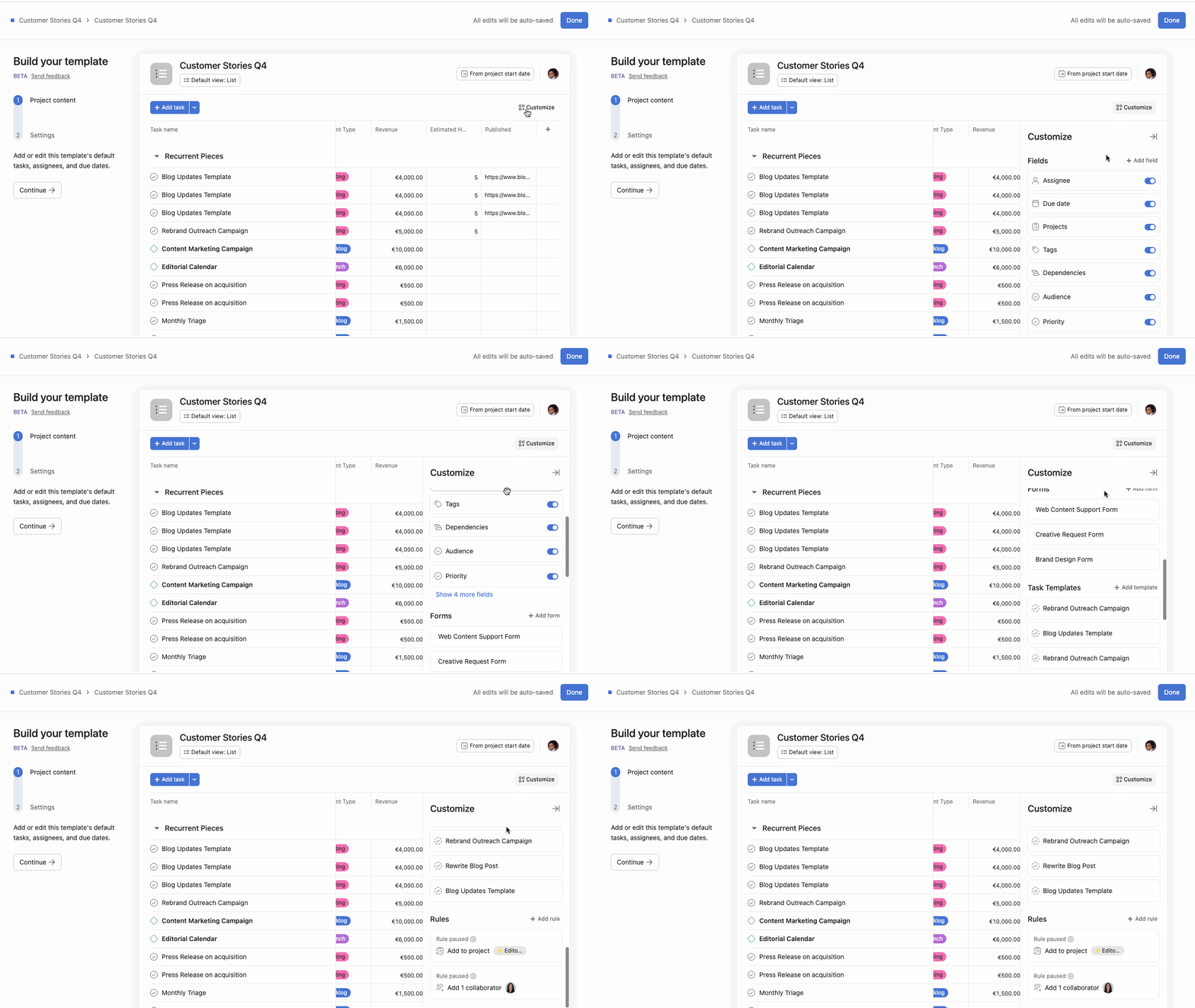
Pour personnaliser un modèle, rendez-vous dans le menu Personnaliser en haut à droite du modèle concerné.
Sur cet écran, vous avez la possibilité de personnaliser les champs, Formulaires, modèles de tâche et règles associés au modèle.
En outre, vous pouvez ajouter, modifier ou supprimer les champs de votre choix. Une fois que vous aurez sélectionné les dates des tâches et les champs personnalisés du modèle de projet, cliquez sur le bouton Continuer situé à gauche.
Note
Les tâches attribuées au sein des modèles de projet ne s’afficheront plus dans la liste Mes tâches de leur Responsable.
Membres du projet
Ajoutez des équipes à un modèle de projet afin qu'elles soient ajoutées immédiatement, sans avoir à ajouter les personnes individuellement. Cliquez sur Membres du projet, saisissez le nom de l'équipe, puis cliquez sur Ajouter.
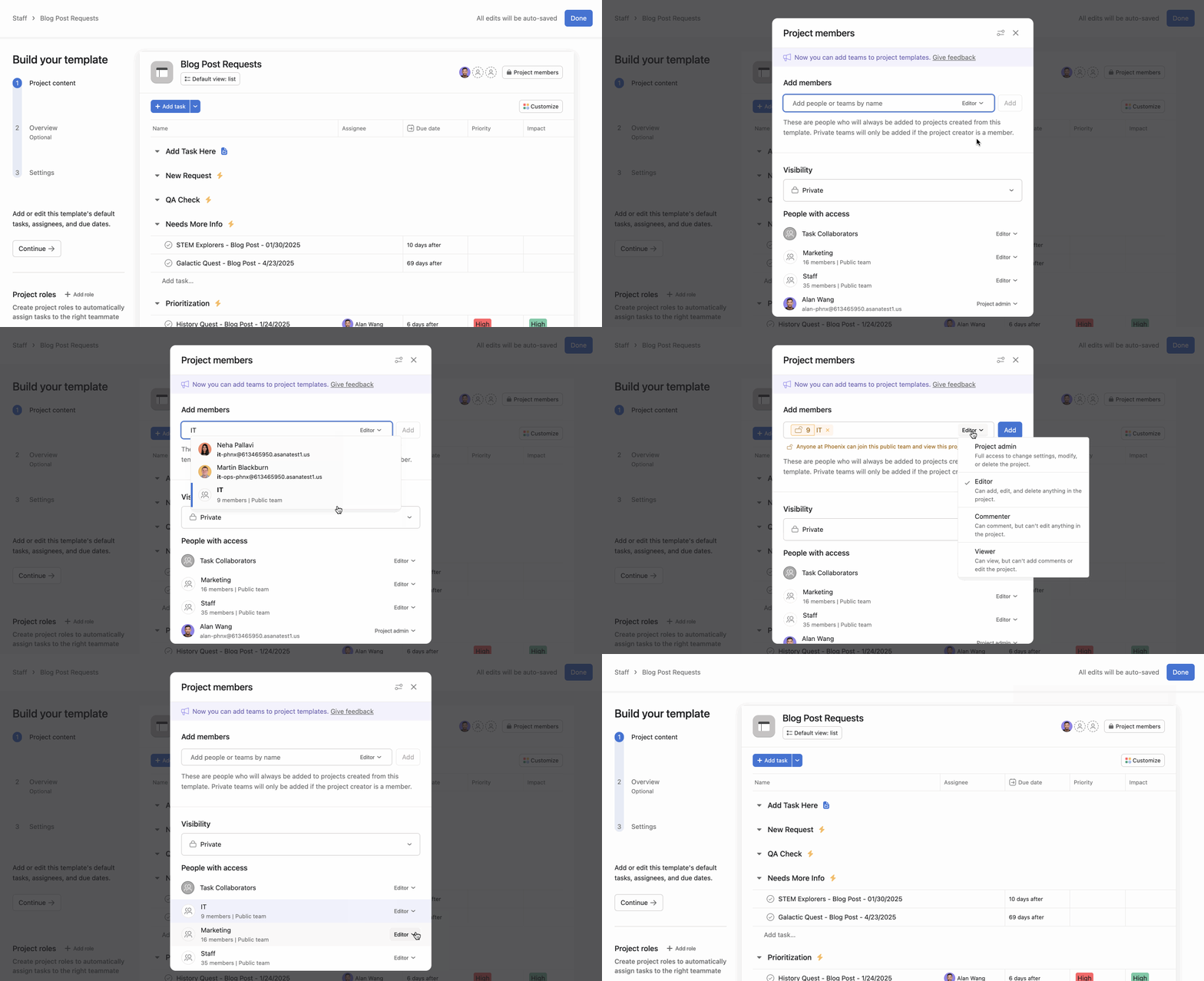
Rôles dans le projet
Vous pouvez désormais ajouter des rôles aux modèles de projet. Les rôles créent des substituts qui attribuent automatiquement les tâches aux bons collègues lorsque le modèle est utilisé. Les rôles de projet sont disponibles sur Asana avec les formules Advanced, Enterprise et Enterprise+, ainsi qu'avec les formules antérieures Business et Legacy Enterprise.
Ajout de rôles à un modèle de projet :
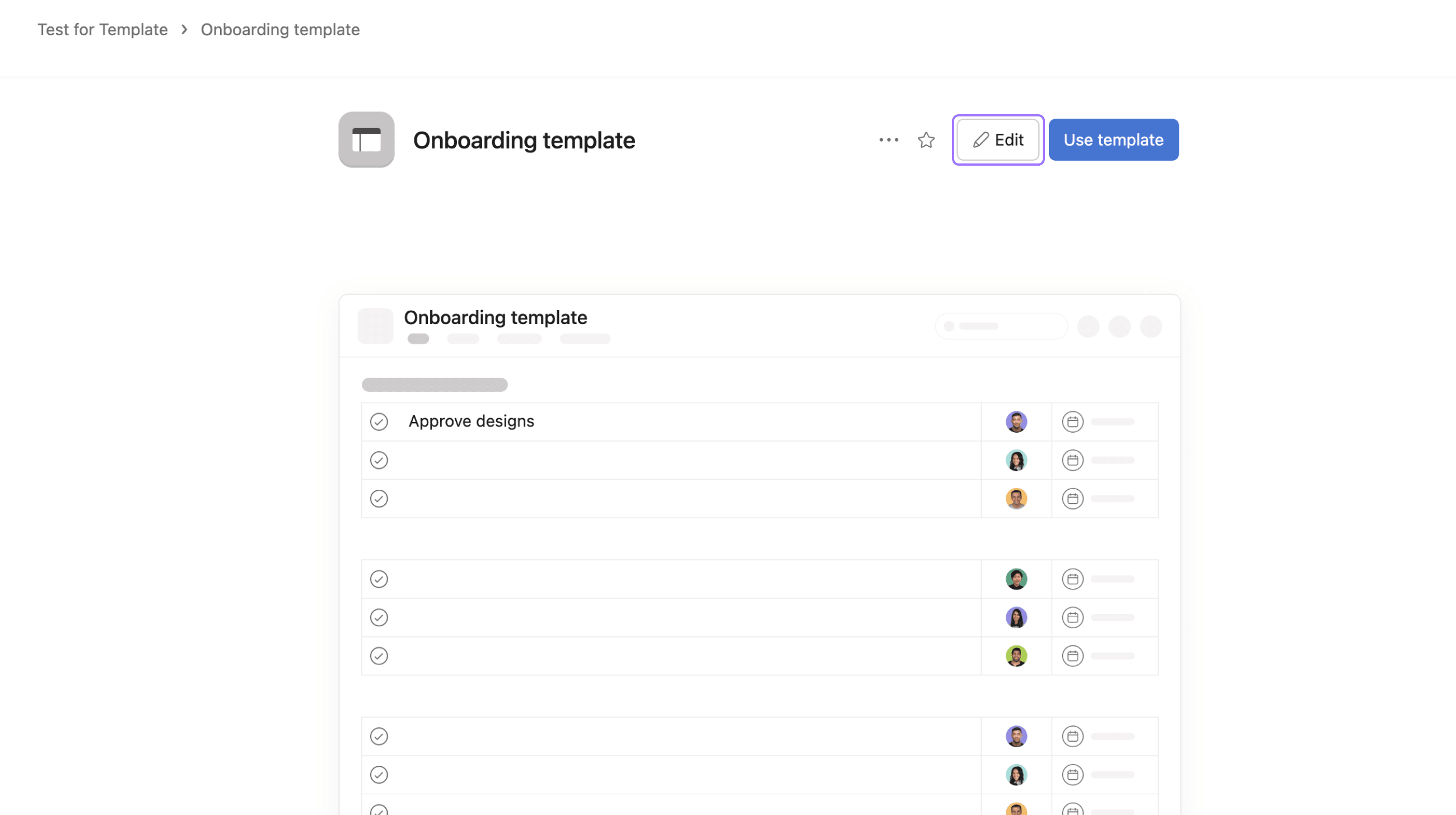
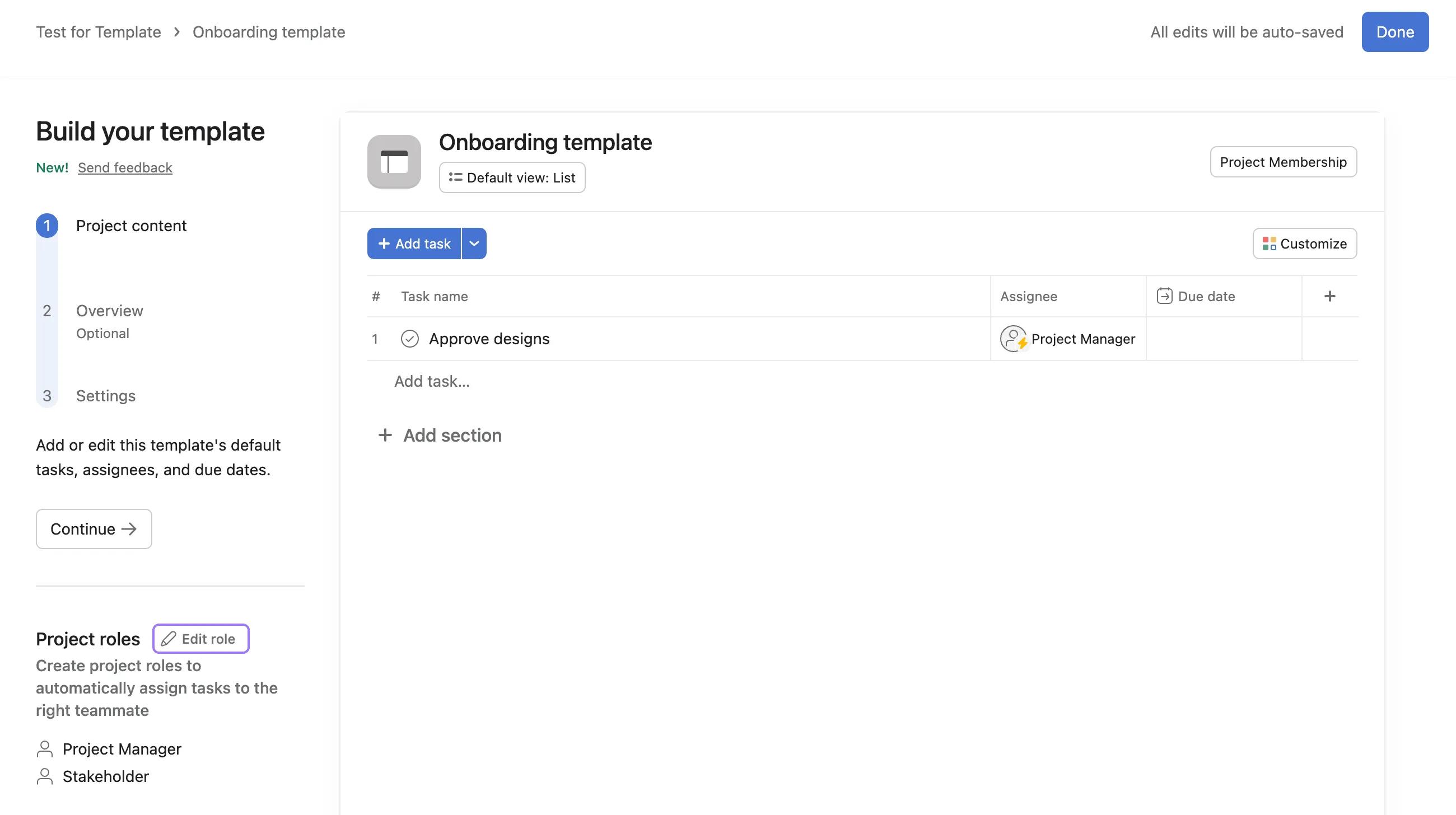
Pour ajouter un rôle à un modèle de projet, créez d'abord un nouveau modèle de projet ou cliquez sur Modifier dans le coin supérieur droit d'un modèle existant.
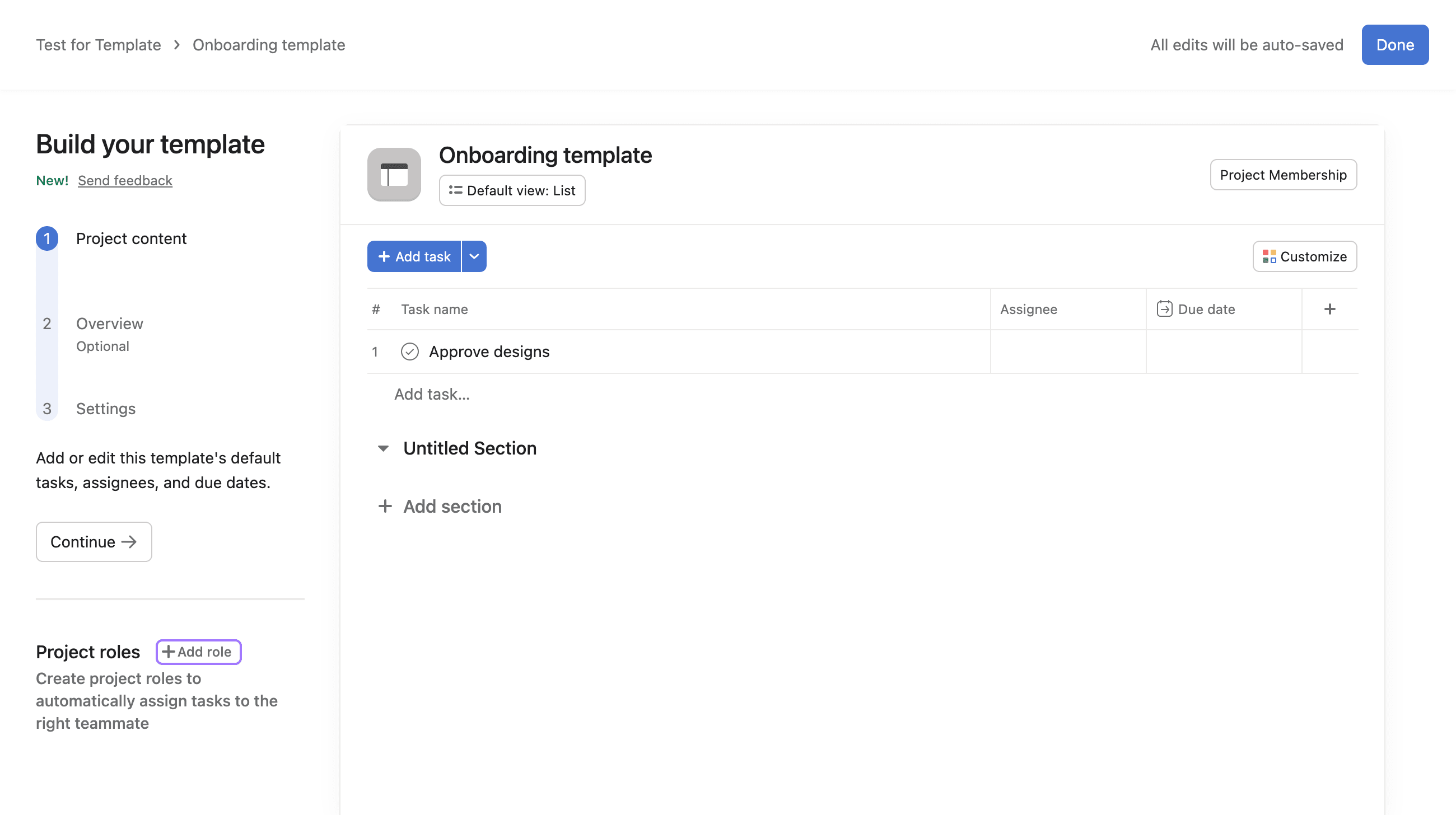
Cliquez sur le bouton + Ajouter un rôle dans la barre latérale pour commencer à ajouter des rôles de projet.
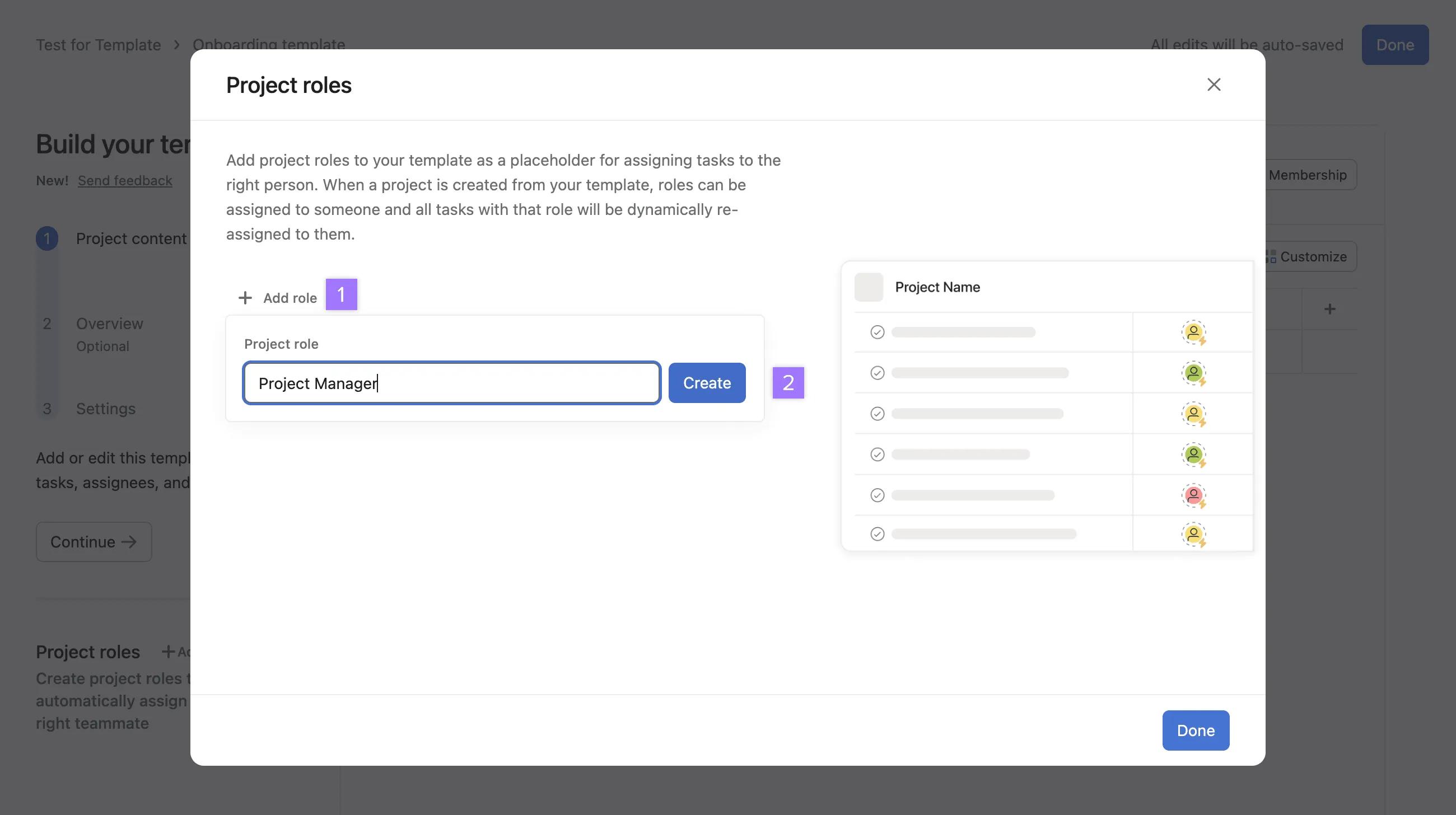
- Cliquez sur + Ajouter un rôle et saisissez le nom du rôle concerné (Chef de projet ou Designer, par exemple).
- Cliquez sur Créer pour enregistrer le nom du rôle.
Modifier ou ajouter des rôles de projet supplémentaires :
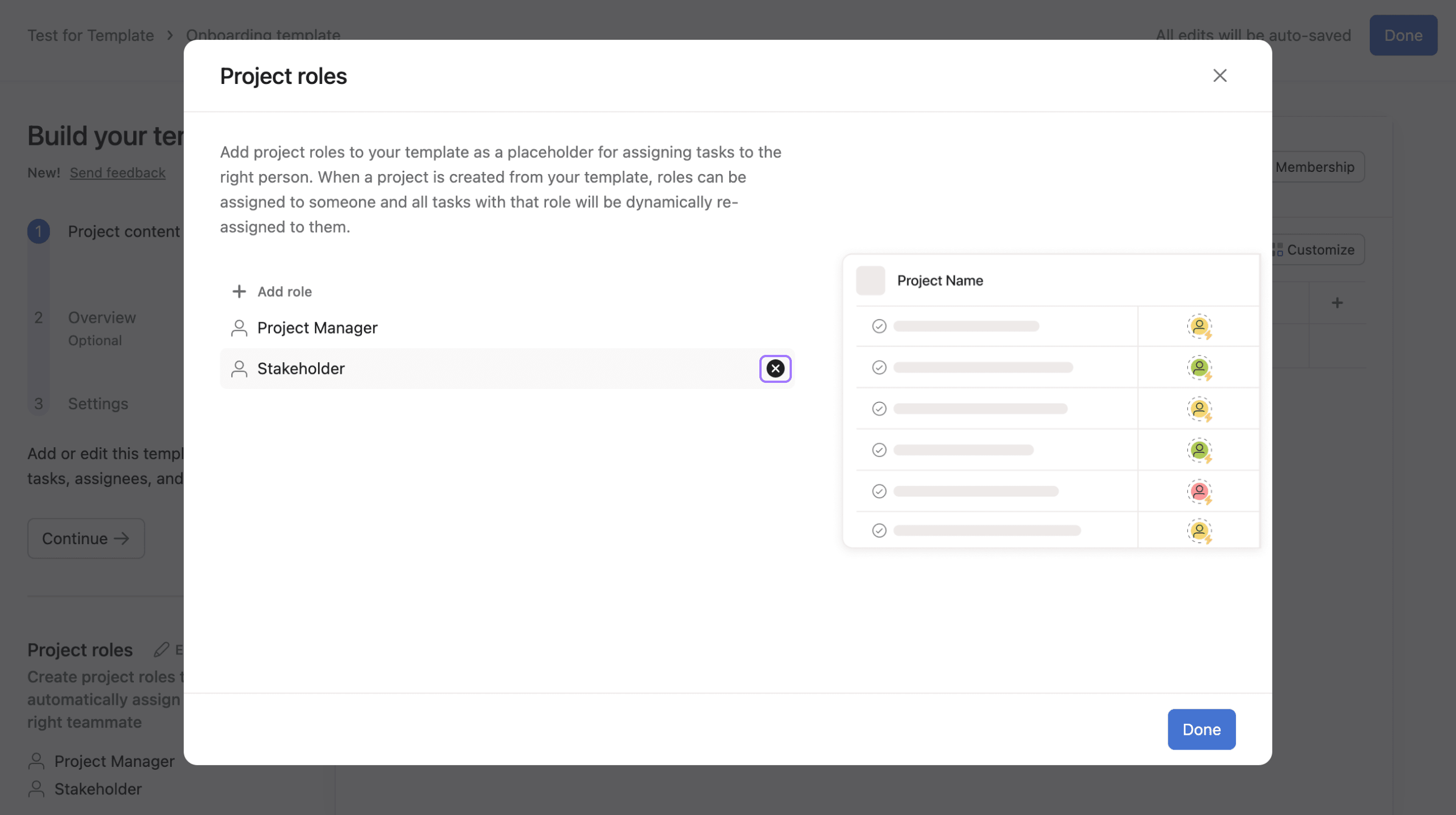
- Cliquez sur Modifier le rôle sous Rôles de projet dans la barre latérale
- Cliquez sur + Ajouter un rôle pour ajouter un rôle de projet supplémentaire
- Cliquez sur un rôle existant pour le modifier ou y apporter des modifications
Pour retirer un rôle de projet :
- Cliquez sur Modifier le rôle
- Passez votre curseur sur le rôle que vous souhaitez supprimer et cliquez sur le x qui apparaît, puis sur Supprimer.
- Cliquez sur Terminé pour revenir à votre modèle
Attribuer des rôles de projet :
- Cliquez sur Terminé lorsque vous avez terminé de modifier votre modèle
- Cliquez sur Utiliser le modèle pour passer par le processus normal vous permettant de nommer votre projet, puis sur Continuer
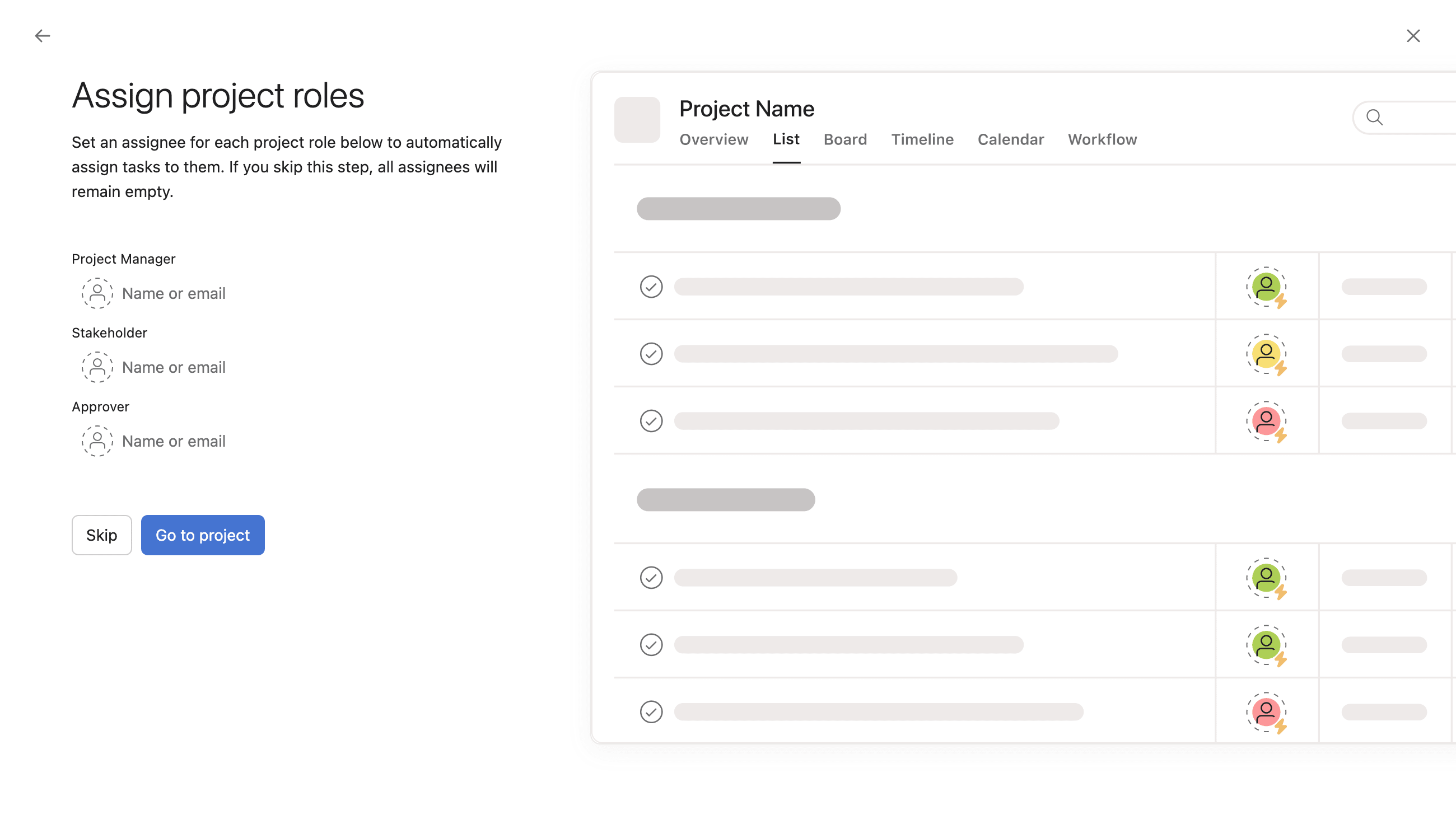
- Sur la page suivante, vous pouvez choisir les Responsables pour chaque rôle de projet. Une fois chaque rôle attribué, cliquez sur Accéder au projet. Vous pouvez également cliquer sur Ignorer pour ignorer cette étape, mais cela n'est pas recommandé. Pour en savoir plus, consultez l'astuce Asana ci-dessous.
Note
Veuillez noter que si cette étape est ignorée, un Responsable ne pourra pas être ajouté par la suite, ce qui signifie que le champ du Responsable restera vide. Il est donc recommandé d'ajouter le Responsable lors de la création.
Paramètres de modèle
À partir des paramètres de modèle, vous aurez la possibilité de :
- Modifier le titre de votre modèle de projet
- Ajouter une description au modèle
- Sélectionner l'équipe ayant accès au modèle
- Modifier son paramètre de confidentialité
- Définir les collaborateurs du modèle
- Ajouter le projet aux portefeuilles
- Ajouter des rôles pour le projet
- Définir les autorisations de projet
- Définir les paramètres des dépendances du projet
Lors de la définition des autorisations de projet, vous pouvez choisir parmi les paramètres suivants :
- Qui peut modifier le processus et l'apparence des projets créés à partir du modèle ?
- Qui peut partager et gérer l'accès des membres aux projets créés à partir de ce modèle ?
- Qui peut mettre à jour la valeur des champs dans les projets créés à partir du modèle ?
- Qui peut partager des tâches avec d'autres projets créés à partir de ce modèle ?
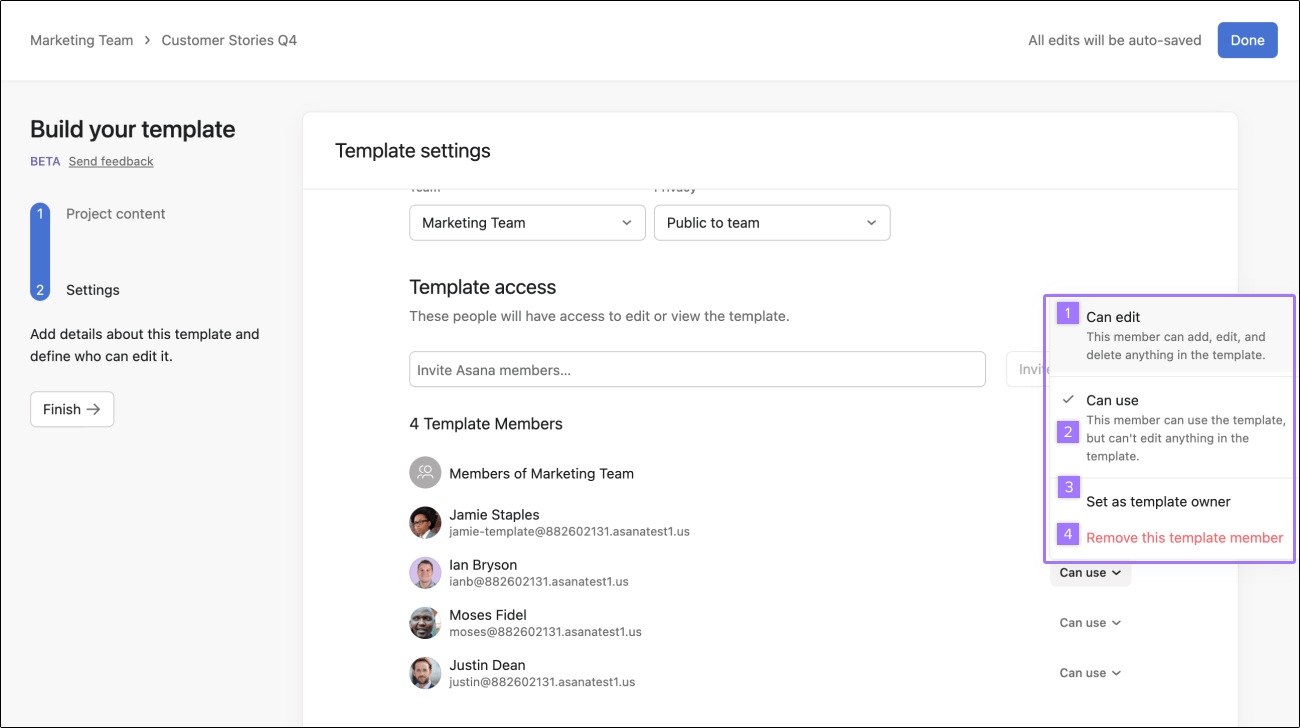
Les propriétaires de modèles peuvent décider si les membres peuvent modifier ou utiliser des modèles de projet.
- Les membres bénéficiant d'une autorisation de modification peuvent modifier et supprimer tous les éléments du modèle, et en ajouter.
- Les membres bénéficiant d’une autorisation d’utilisation peuvent se servir du modèle pour créer des projets, mais ne peuvent rien y modifier.
- Si vous lui octroyez les autorisations nécessaires, un membre peut devenir le nouveau propriétaire du modèle.
- Il peut également être retiré de la liste des membres du modèle.
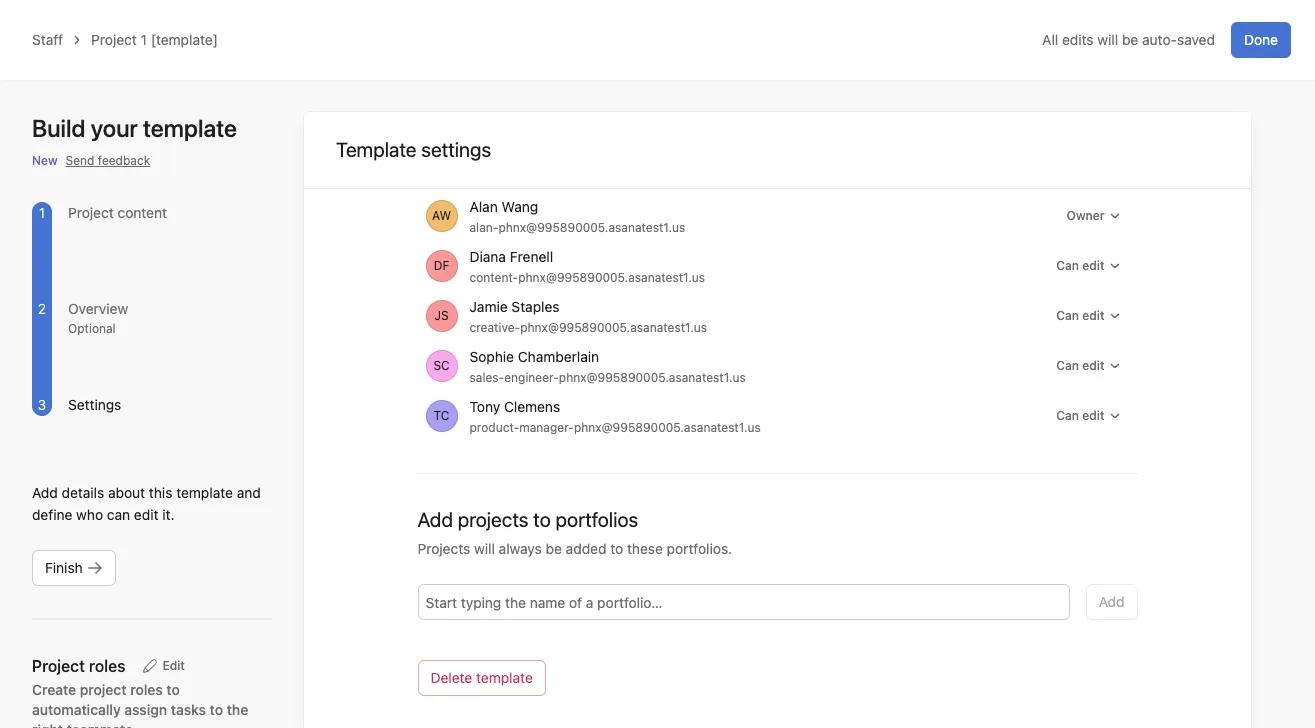
Vous pouvez également utiliser le générateur pour ajouter des projets à des portefeuilles. Cela signifie que tous les projets créés par ce modèle seront ajoutés au portefeuille sélectionné.
Création d'un projet de A à Z à partir d'un modèle de projet
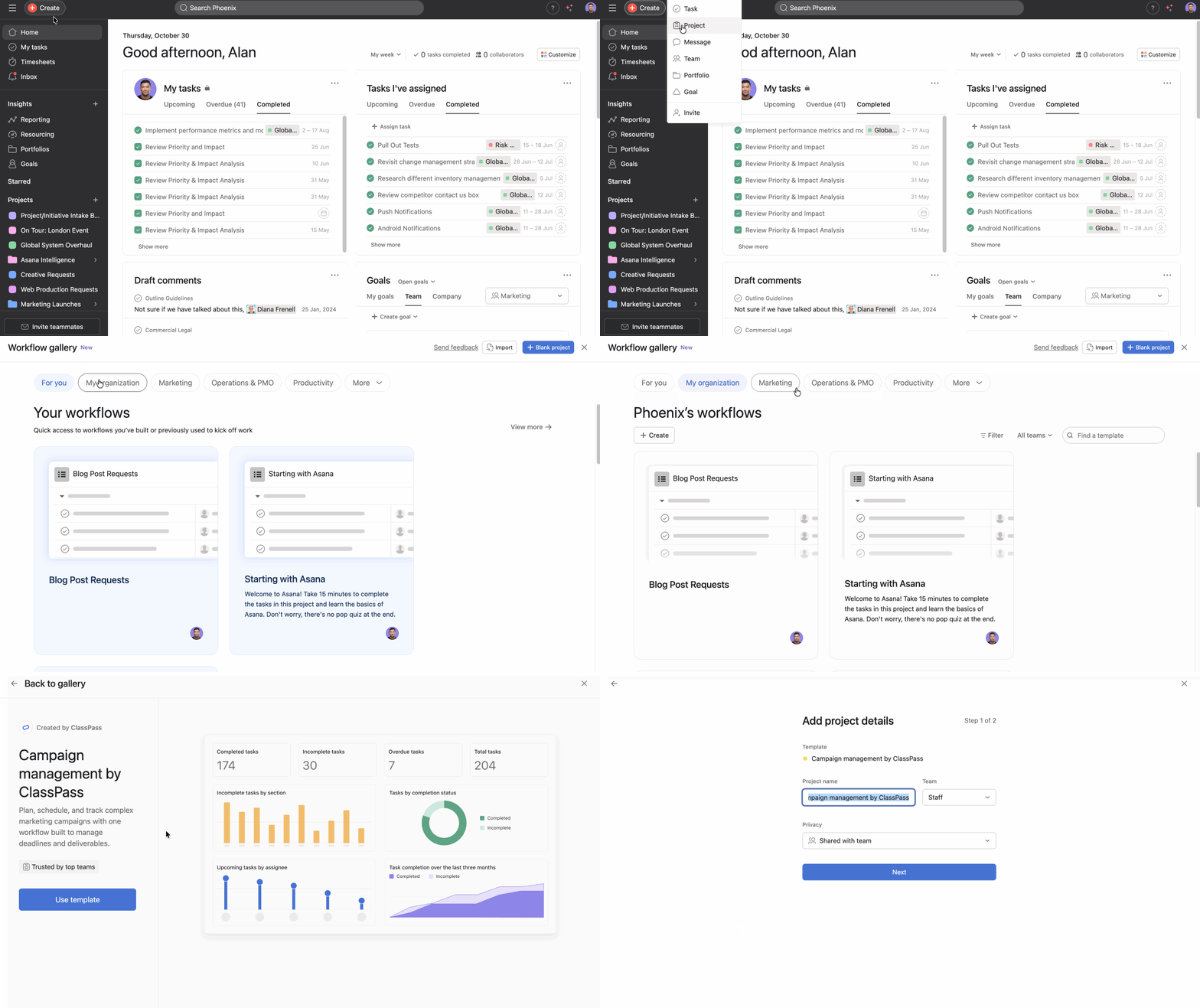
Vous pouvez également vous servir du générateur pour créer un modèle de A à Z :
- Créer un nouveau projet
- Dans la galerie de processus, choisissez un modèle
- Cliquez sur Utiliser le modèle
Dès que votre équipe aura conçu son premier modèle, vous pourrez également créer des modèles ex nihilo depuis la page de l'équipe, dans la section des modèles.
Suppression de modèle
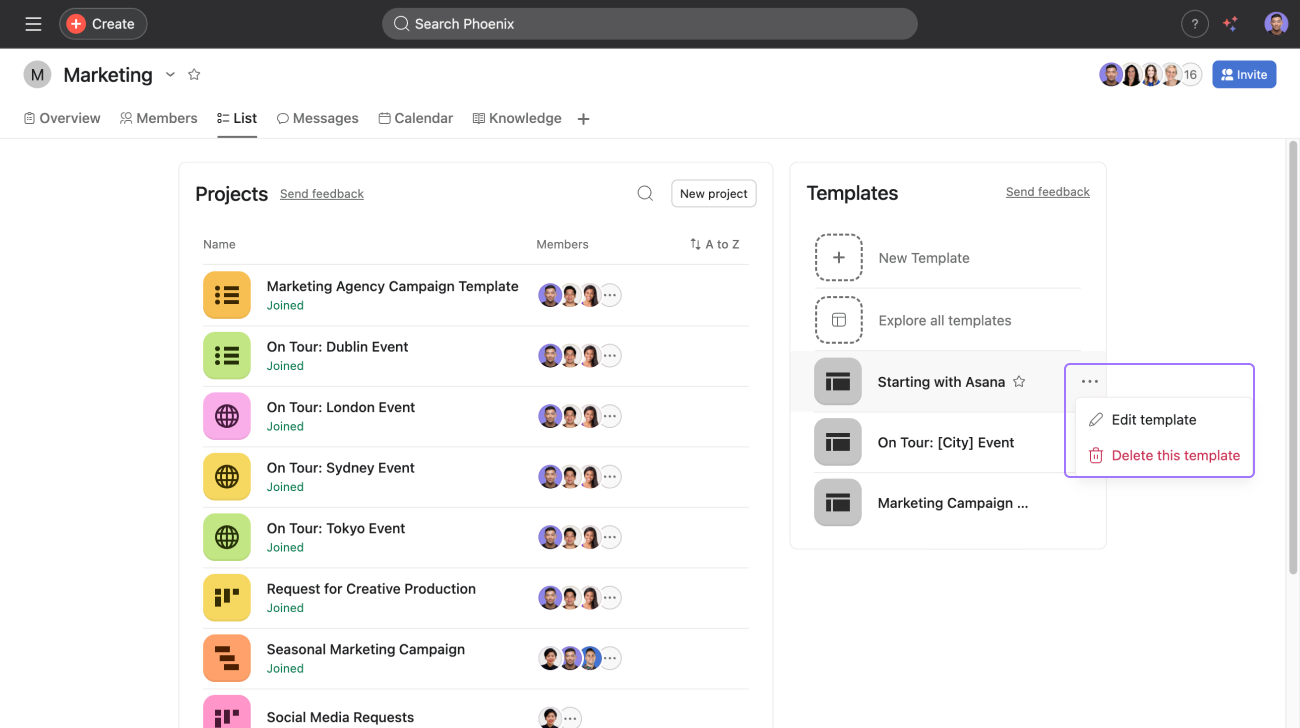
Rendez-vous sur la page de l'équipe en question pour consulter tous les modèles qui la concernent et repérer le modèle à supprimer.
Sur cette page, vous pouvez très facilement modifier et supprimer un modèle en cliquant sur les trois points situés en haut à droite de celui-ci.
Actions groupées dans les modèles de projet
Disponibles avec les formules Asana Enterprise et Enterprise+ et formule antérieure Legacy Enterprise.
Pour en savoir plus, consultez notre page de tarification.
Les utilisateurs peuvent ajouter des actions groupées aux modèles de projet via le menu Personnaliser lorsqu'ils créent un projet à partir d'un modèle. Les actions groupées dans les modèles de projet permettent aux utilisateurs de standardiser et de gérer leurs projets et processus, même après la création d'un projet. Cela signifie que :
- L'action groupée sera appliquée aux projets créés à l'aide du modèle de projet.
- Toute mise à jour apportée à l'action groupée sera automatiquement synchronisée avec tous les autres projets et modèles de projet utilisant cette action groupée. Lorsque l'action groupée elle-même est mise à jour, ces modifications sont répercutées partout où l'action groupée est utilisée.
Pour ajouter une action groupée à votre modèle de projet
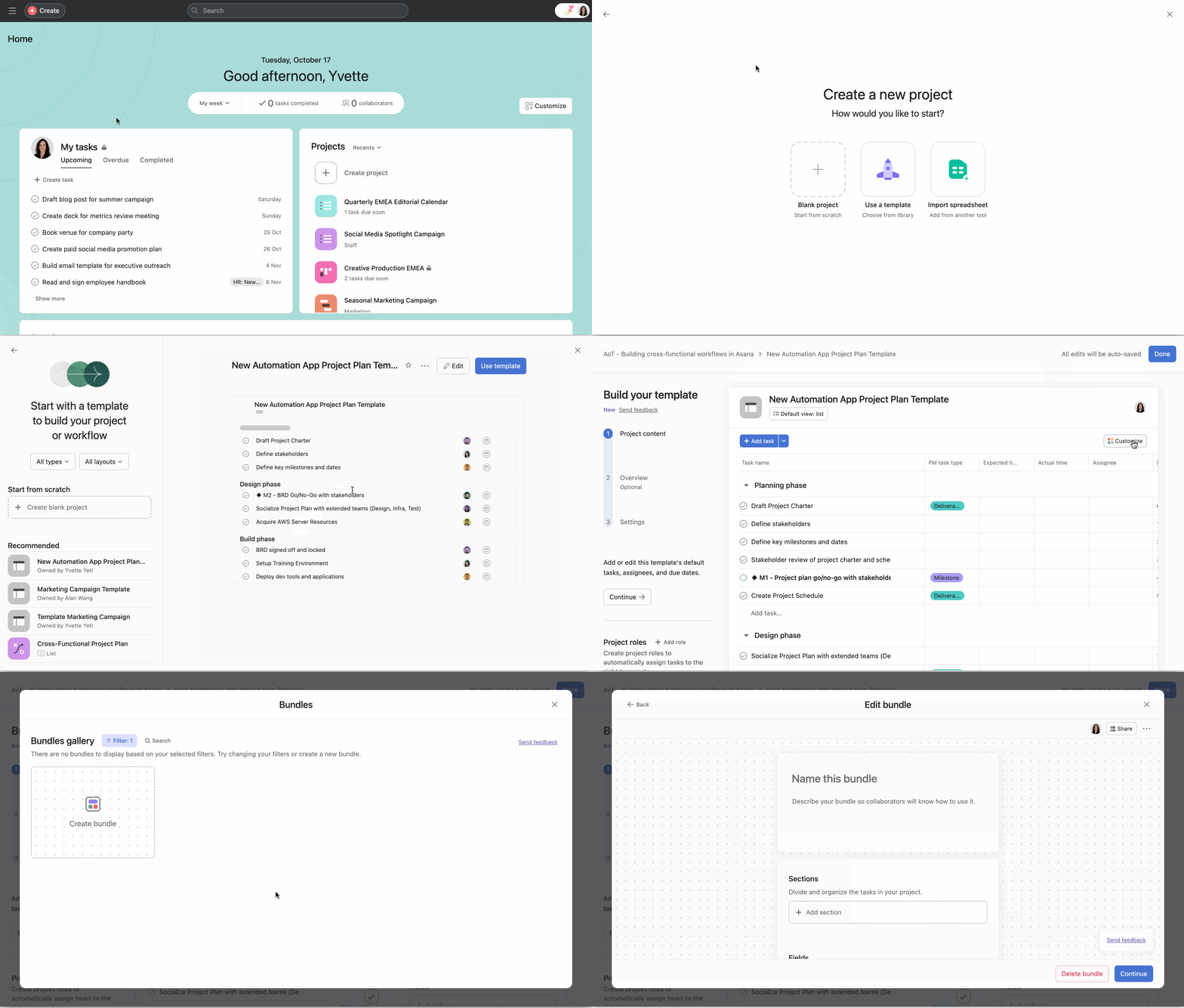
- Commencez à créer un nouveau projet et choisissez Utiliser un modèle pour choisir un modèle de projet dans la bibliothèque.
- Cliquez sur Modifier pour modifier le modèle de projet.
- Cliquez sur Personnaliser et choisissez + Ajouter une action groupée dans le menu Personnaliser.
- Vous pouvez ensuite choisir entre une action groupée existante ou créer une nouvelle action groupée dans la Galerie des actions groupées.
- Après avoir créé l'action groupée, assurez-vous de l'appliquer à ce modèle de projet en la sélectionnant dans le tableau de bord de gestion des actions groupées.
Note
Une fois que vous avez créé ou sélectionné une action groupée existante dans la galerie, vous devez l'ajouter au modèle de projet à partir du tableau de bord de gestion des actions groupées pour que le modèle reçoive l'action groupée.
Appliquer des actions groupées depuis le tableau de bord de gestion des actions groupées
Une action groupée peut également être appliquée à un modèle de projet à partir du tableau de bord de gestion des actions groupées, comme indiqué ci-dessous.
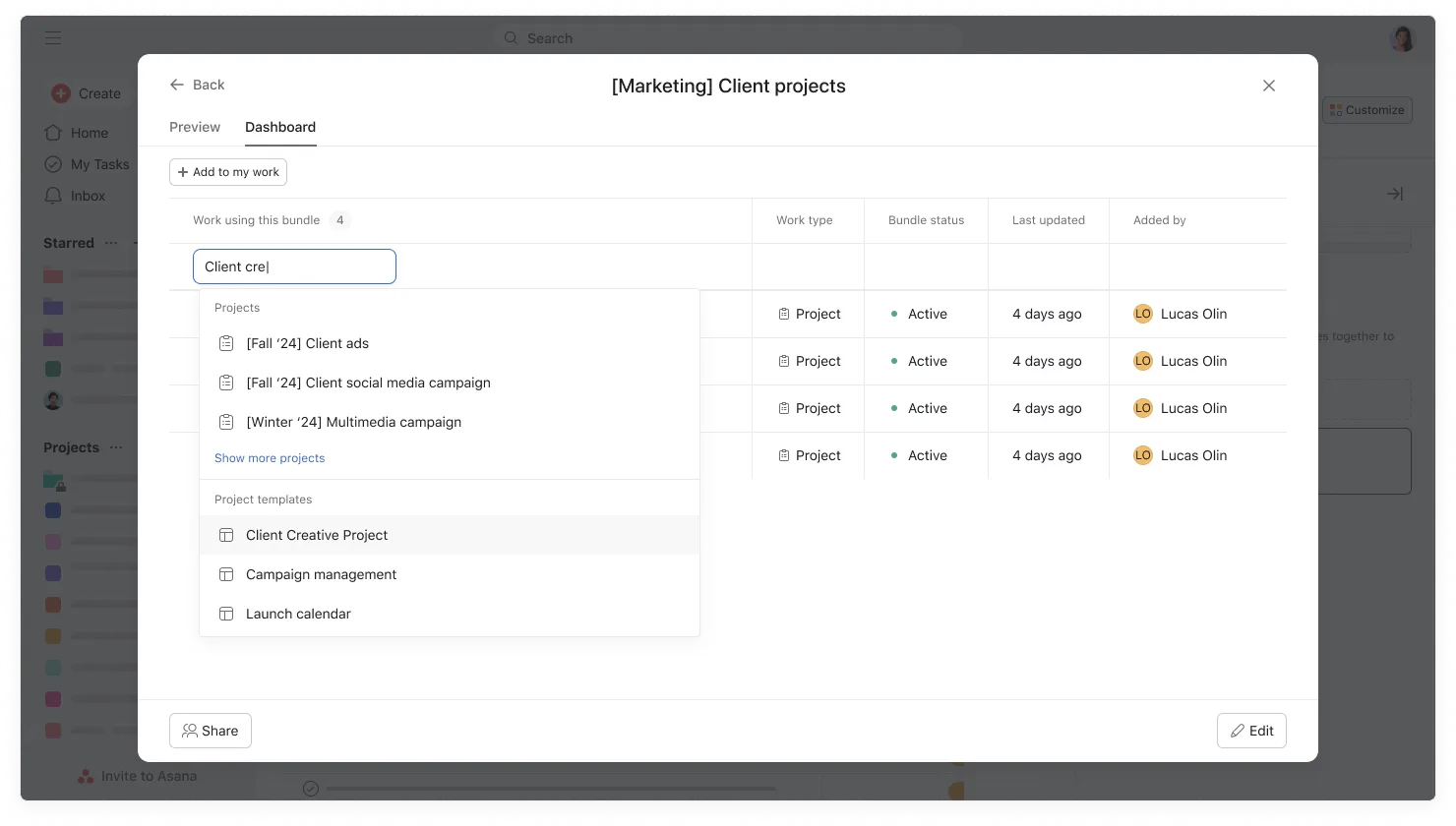
- Cliquez sur le bouton Personnaliser dans votre projet et faites défiler vers le bas jusqu'à Actions groupées.
- Cliquez sur l'action groupée que vous souhaitez utiliser et accédez à l'onglet Tableau de bord.
- Cliquez sur le bouton + Ajouter à mon travail pour rechercher et sélectionner le modèle de projet approprié.
Afficher les modèles de projets dans le tableau de bord de gestion des actions groupées
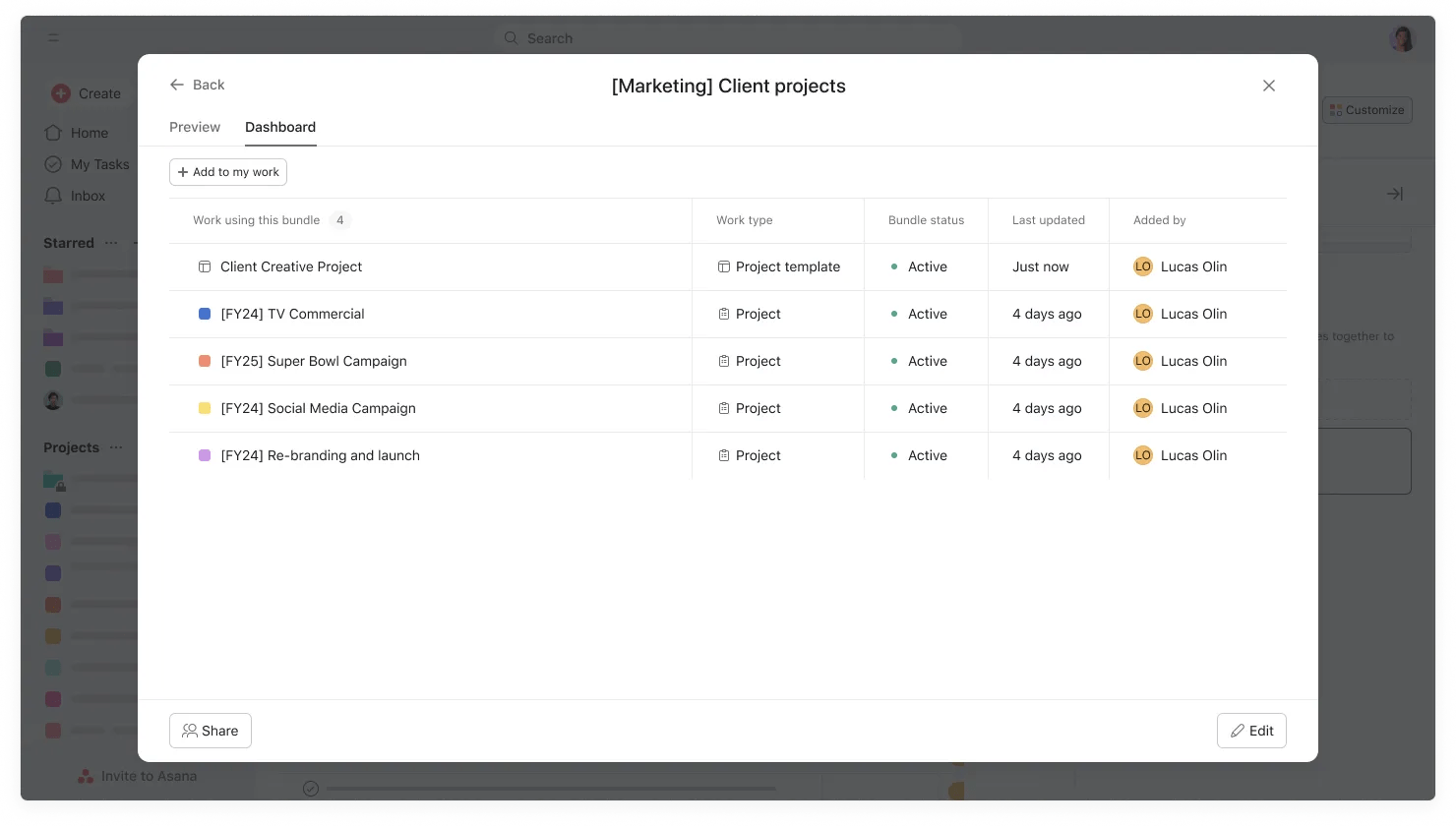
- Cliquez sur le bouton Personnaliser dans votre projet et faites défiler vers le bas jusqu'à Actions groupées.
- Cliquez sur l'action groupée que vous souhaitez afficher et accédez à l'onglet Tableau de bord.
- Sous Type de travail, vous verrez si chaque élément répertorié est un projet ou un modèle de projet.
Remarques sur les actions groupées dans les modèles de projet
- Lorsque l'action groupée est jointe au modèle de projet, les modifications apportées à l'action groupée sont automatiquement prises en compte dans le modèle de projet.
- Les actions groupées existantes dans la galerie des actions groupées peuvent être ajoutées à un modèle de projet.
- Les utilisateurs peuvent voir une liste des actions groupées qui ont été ajoutées au modèle de projet (cela dépend des autorisations de projet d’un utilisateur).
- Les utilisateurs doivent avoir l'autorisation de modifier un modèle de projet pour pouvoir ajouter une action groupée au modèle ou afficher les actions groupées précédemment ajoutées.
Foire aux questions
Comment créer un modèle de projet à partir d'un projet existant ?
Cliquez sur la flèche du menu déroulant à côté du titre du projet, sélectionnez « Enregistrer en tant que modèle », puis donnez un nom à votre modèle et choisissez les paramètres de confidentialité avant de cliquer sur « Créer un nouveau modèle ».
Comment fonctionnent les dates relatives dans les modèles de projet ?
Dans les modèles, les dates sont définies par rapport à la date de début ou à l'échéance du projet, ce qui vous permet, lors de la création d'un nouveau projet, de programmer les tâches pour qu'elles soient effectuées un certain nombre de jours avant ou après ces points de référence.
Puis-je ajouter des rôles de projet aux modèles ?
Oui, les rôles de projet sont disponibles avec les formules Advanced, Enterprise et Enterprise+, et ils créent des substituts qui attribuent automatiquement les tâches aux bons collègues lorsque vous utilisez le modèle.
Où trouver des modèles de projet sur Asana ?
Rendez-vous dans l'onglet Liste de la page de votre équipe et sélectionnez le modèle que vous souhaitez utiliser, ou utilisez la barre de recherche pour trouver un modèle spécifique.
Note
Envie d'optimiser la gestion de votre travail ? Essayez Asana gratuitement dès aujourd'hui. Vers l'essai gratuit
 Agentic Work Management
 Asana Service Management
 Command by Asana
 StackAI by Asana