Nota
Nota
Todos os dados de atributos sincronizados com a Asana via SCIM estão disponíveis para todos os recursos subsequentes da Asana, incluindo recursos de IA, como a IA Asana (Dash). Se você não quiser que um atributo específico apareça nessas funcionalidades, remova-o ou cancele o seu mapeamento na configuração SCIM do seu fornecedor de identidade, como Okta ou Microsoft Entra ID, antes que ele seja sincronizado com a Asana.
Com a funcionalidade SCIM, os superadministradores podem adicionar e remover usuários na Asana de maneira fácil e rápida a partir do seu provedor de gestão de identidade. A sua organização também pode ser usada para a configuração com SCIM. O provisionamento SCIM permite que os superadministradores:
- Criem um novo usuário.
- Atualizem os atributos do perfil de um usuário (somente Okta e Microsoft Entra ID)
- Importem os usuários Asana para o provedor de gestão de identidade que utilizam
- Importem as equipes Asana para o provedor de gestão de identidade que utilizam (somente Okta)
- Criem equipes na Asana a partir do provedor de gestão de identidade que utilizam (somente Okta e Microsoft Entra ID)
- Desativem um usuário.
Os recursos de provisionamento a seguir não são suportados pela Asana:
- Reativação de usuários
- Exclusão de equipes na Asana
Nota
Achou interessante? Comece agora uma avaliação gratuita da Asana. Experimente gratuitamente
Configurem o provisionamento
Para usar o provisionamento SCIM, você precisará conectar a conta Asana da sua organização a um dos fornecedores de identidade compatíveis. A configuração variará de acordo com o fornecedor de identidade que você usar. A Asana suporta o provisionamento SCIM via:
Okta
Funcionalidades
Os superadministradores podem adicionar e remover usuários na Asana com facilidade a partir do Okta. A integração entre Asana e Okta se baseia em um protocolo padrão do setor (SCIM) que permite aos superadministradores:
- Criar usuários: usuários Okta atribuídos ao aplicativo Asana no Okta são automaticamente adicionados como membros da sua organização na Asana.
- Atualizar os atributos do perfil de usuário: atributos como userName (Nome do usuário), title (Cargo) e department (Departamento) em um perfil de usuário podem ser sincronizados com a Asana a partir do perfil de usuário no Okta.
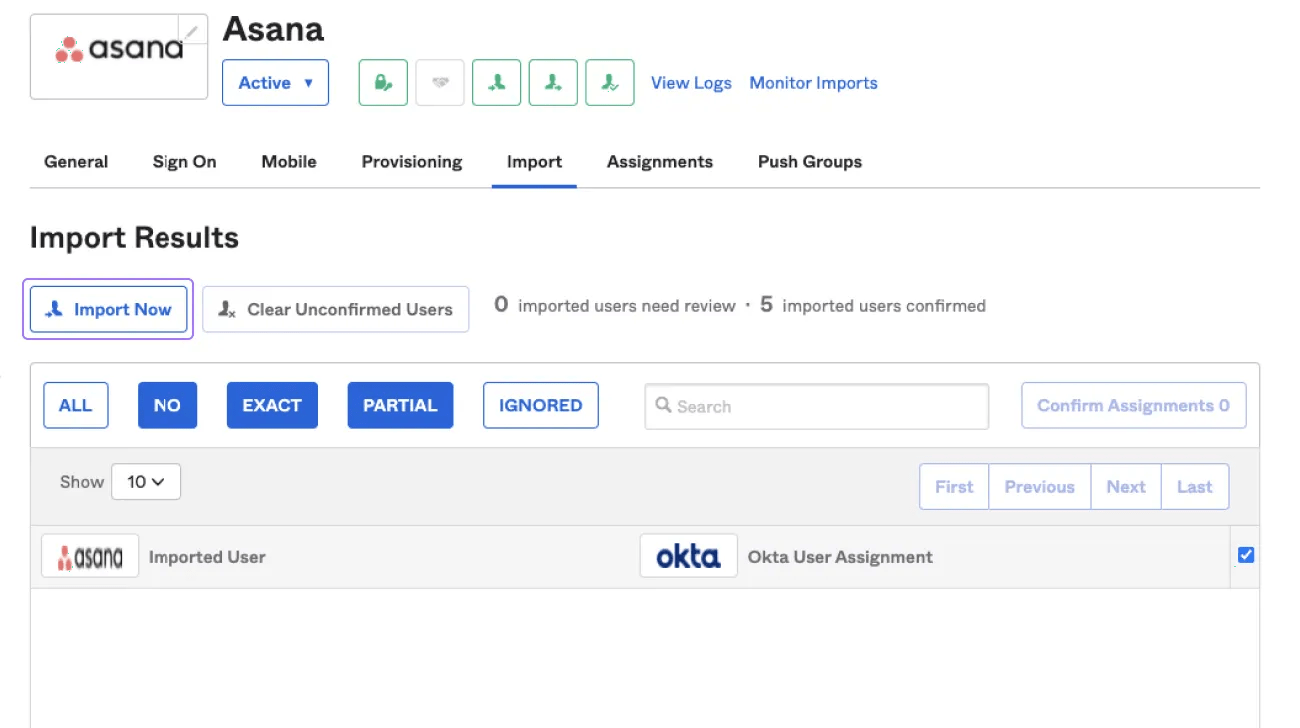
- Importar usuários: os usuários criados na Asana podem ser importados para o Okta tanto como correspondentes a usuários Okta já existentes ou criados como novos usuários Okta.
- Importar grupos: as equipes criadas na Asana podem ser importadas como grupos no Okta. Tenha em mente que o Okta não permite que você administre os participantes destes grupos importados.
- Transferir grupos: os grupos e seus respectivos membros no Okta podem ser transferidos para a Asana (como equipes e membros de equipes da Asana).
- Interligar grupos: as equipes já existentes na Asana podem ser interligadas a grupos no Okta após a importação das equipes a partir da Asana.
- Desativar usuários: os usuários podem ser desativados na Asana se não forem mais atribuídos ao aplicativo no Okta.
Os recursos de provisionamento a seguir não são suportados no momento:
- Reativação de usuários
- Exclusão de equipes na Asana
Nota
Importar para o Okta usuários ou grupos que tenham emojis no nome causará uma falha, pois o aplicativo só suporta caracteres codificados com 3 bytes ou menos.
Requisitos
Certifique-se de atender aos seguintes requisitos antes de ativar o SCIM na sua organização.
- Você deve ser um superadministrador em um plano Enterprise, Enterprise+ ou Legacy Enterprise na Asana. O SCIM está disponível para planos que abrangem toda a organização, mas não para divisões.
- Você deve ter o plano correto do Okta para adicionar usuários via SCIM. Veja as ofertas de gestão do ciclo de vida do Okta para mais informações.
Se você atende a esses requisitos, siga as próximas etapas para ativar o SCIM na sua organização.
Etapas
Etapa 1: adicione o aplicativo da integração entre Asana e Okta à sua conta Okta
Inicie a sessão no Okta e adicione a integração entre a Asana e o Okta:
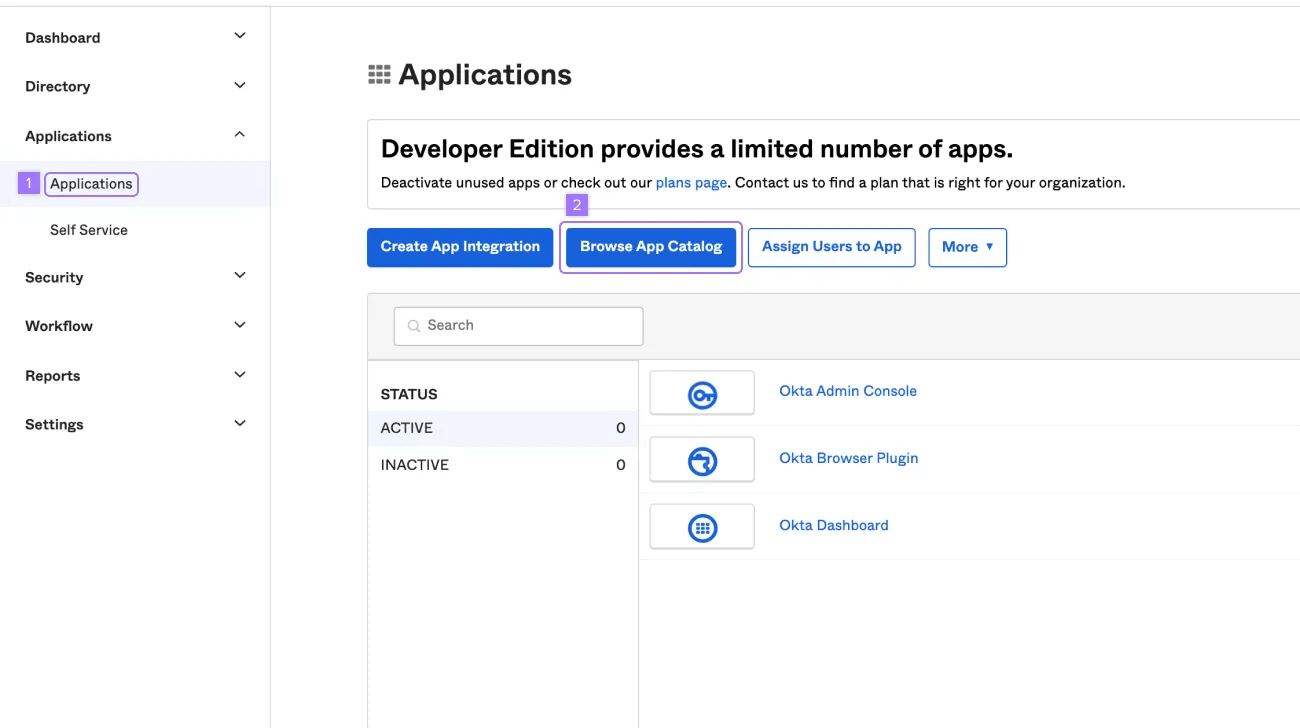
- Clique em Aplicativos na barra lateral
- Clique em Navegar pelo catálogo de aplicativos
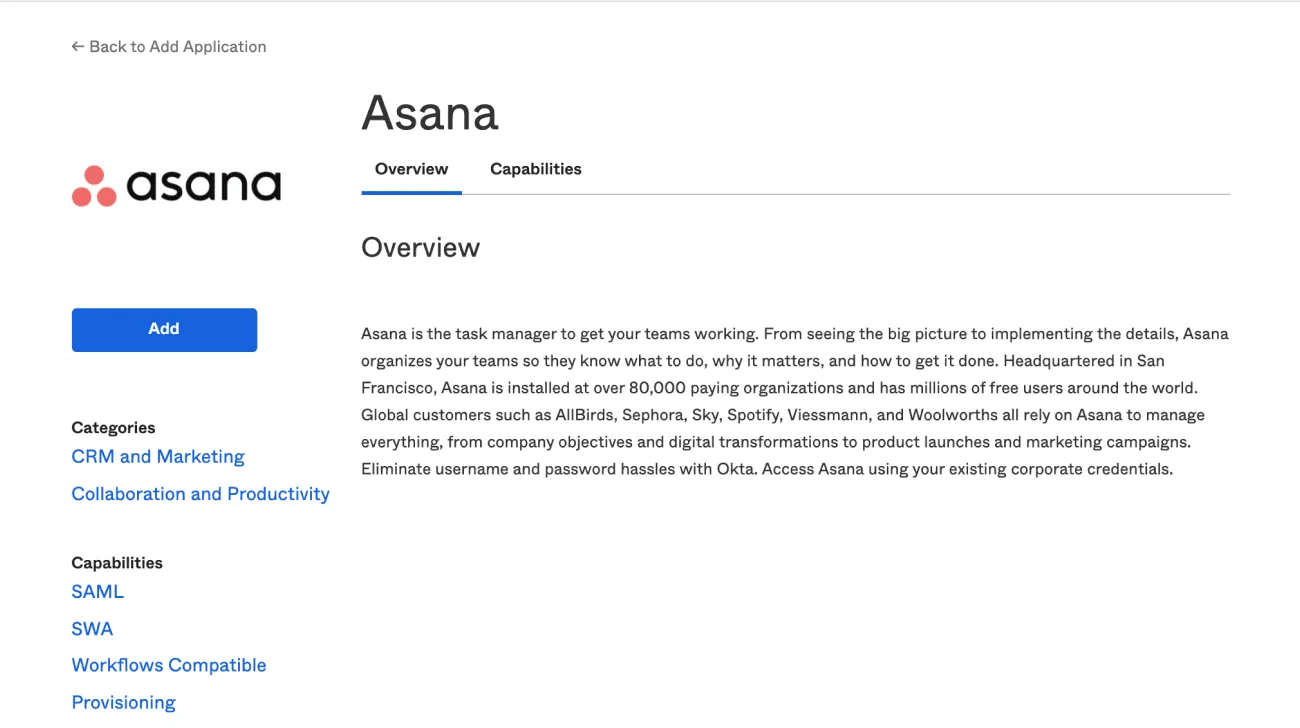
Para adicionar a Asana:
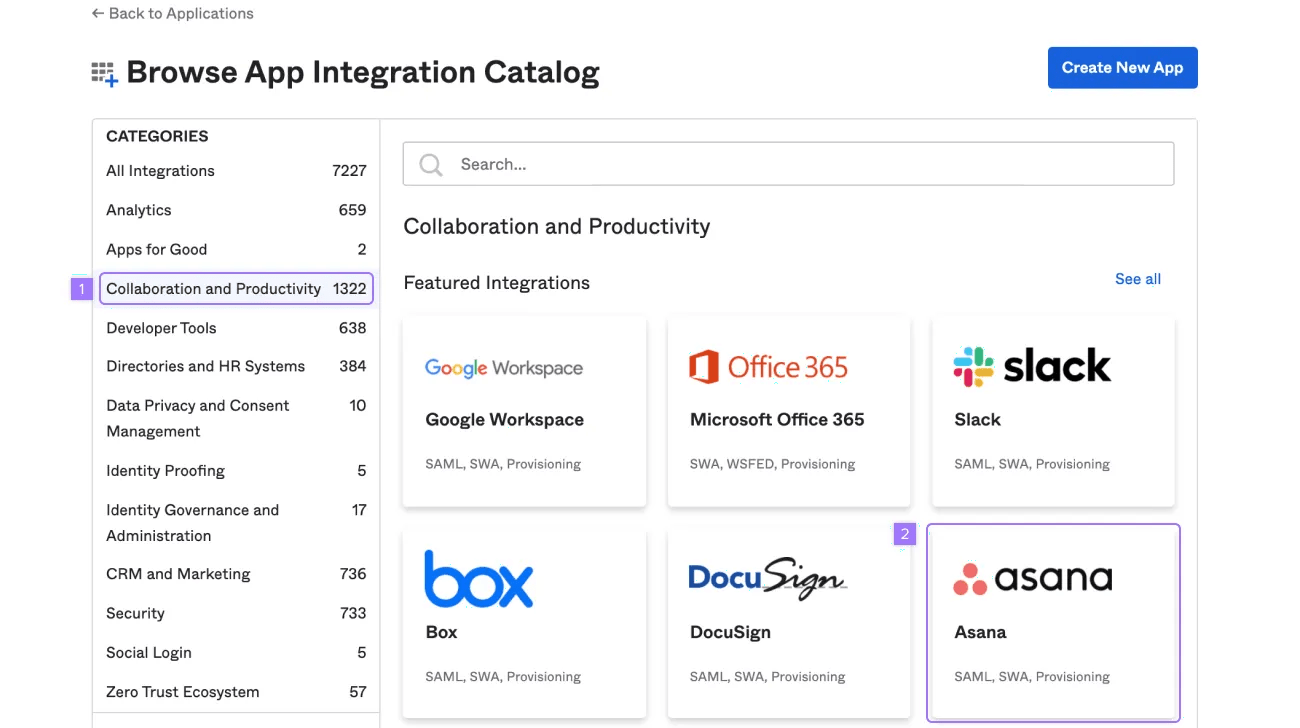
- Clique em Colaboração e Produtividade
- Clique em Asana
Etapa 2: vincule a conta Asana da sua organização à sua conta Okta
Para usar o provisionamento SCIM, é necessário vincular a conta Asana da sua organização à sua conta Okta.
Conclua na Asana as etapas a seguir
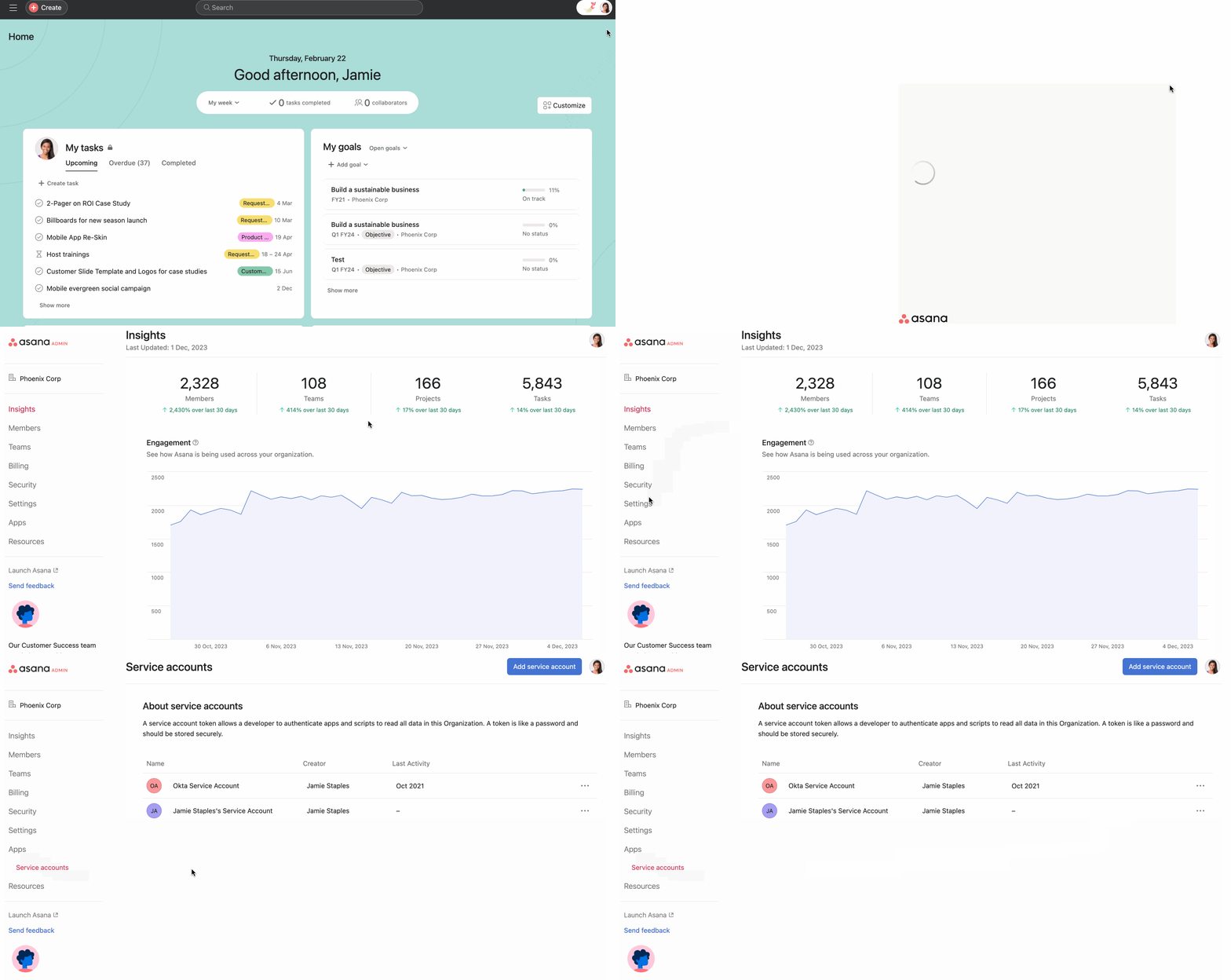
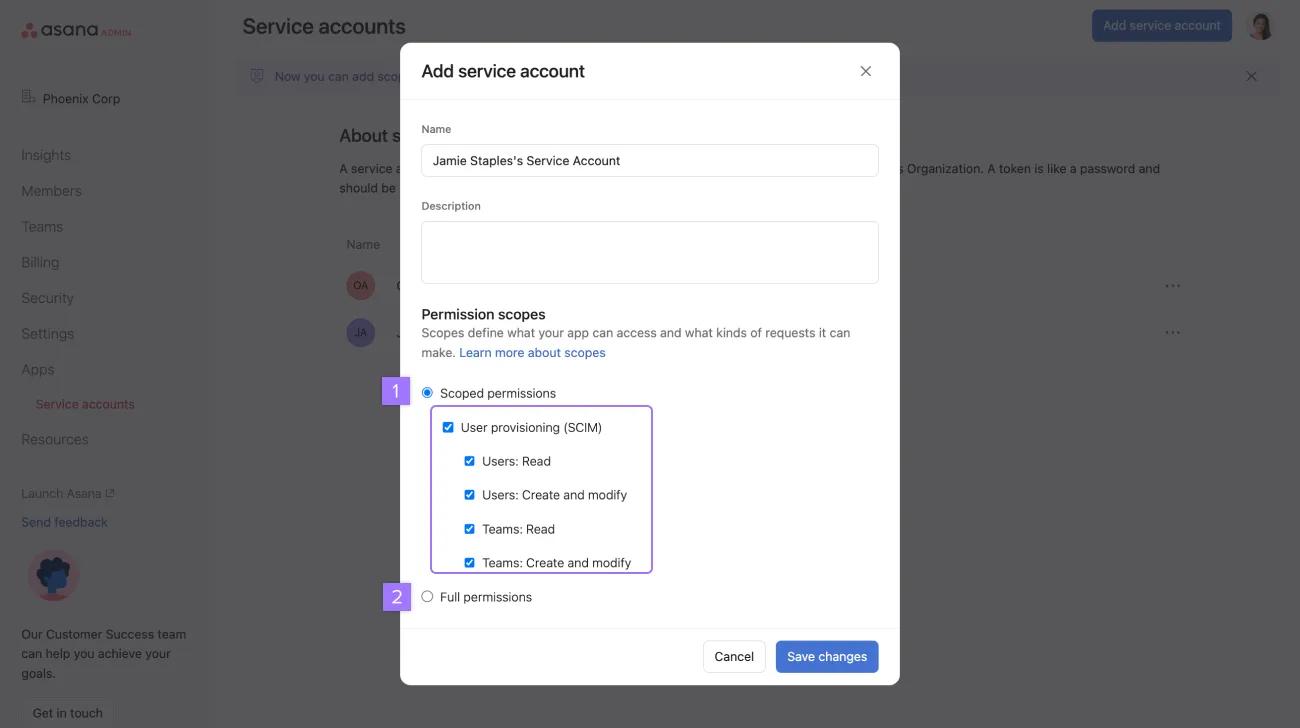
Inicie sessão na Asana com uma conta de superadministrador e navegue até o menu do painel do administrador. Para isso, clique na sua foto do perfil, no canto superior direito, e clique em Painel do administrador. Navegue até a guia Aplicativos e clique em Adicionar conta de serviço.
Em Escopos de permissões, escolha Permissões com escopo, marque a caixa Provisionamento de usuários (SCIM) e verifique se todas as permissões abaixo estão marcadas. As permissões com escopo fornecem apenas ao token da API acesso ao provisionamento de usuários (SCIM). Ao limitar o acesso, você reduz os riscos de segurança associados ao uso do token da API.
Nota
Se você não quiser que o Okta transfira grupos para as equipes na Asana, renomeie as equipes ou modifique as equipes, desmarque as permissões relacionadas às equipes.
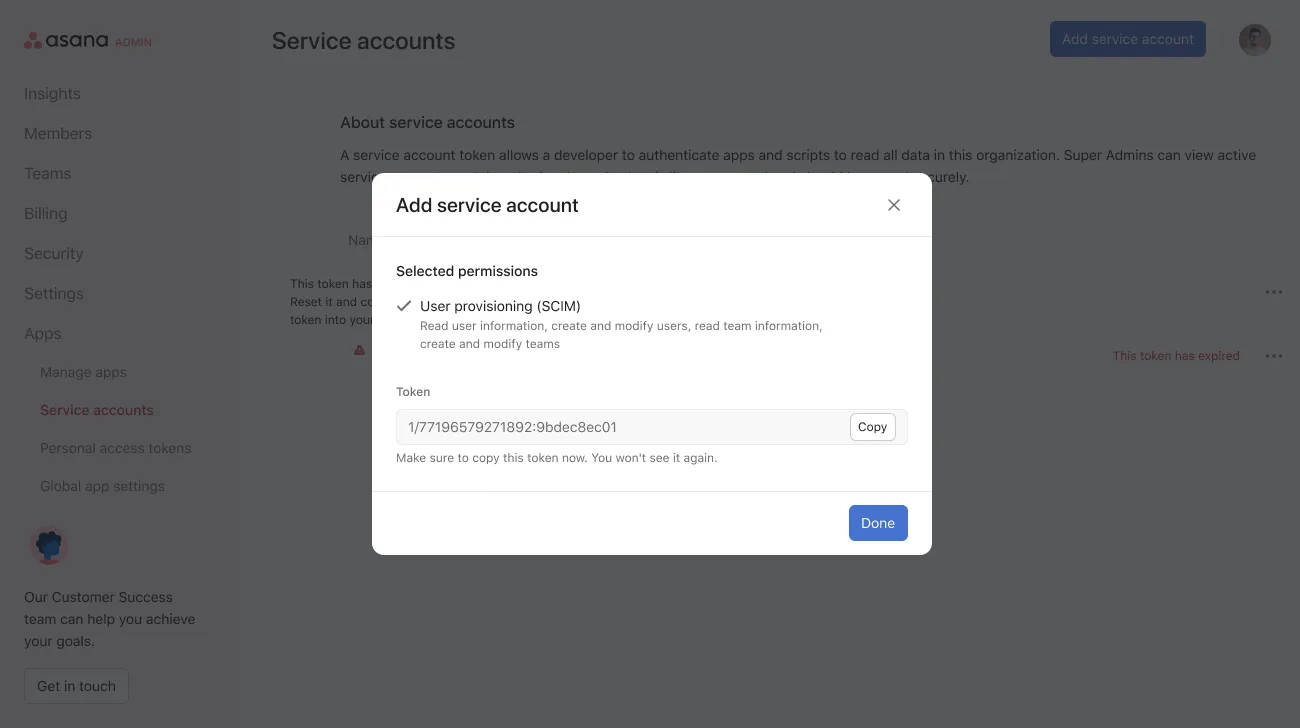
A adição de uma conta de serviço gerará um token de API que poderá ser utilizado na guia Provisioning (Provisionamento), no aplicativo Asana dentro do Okta.
Conclua no Okta as etapas a seguir
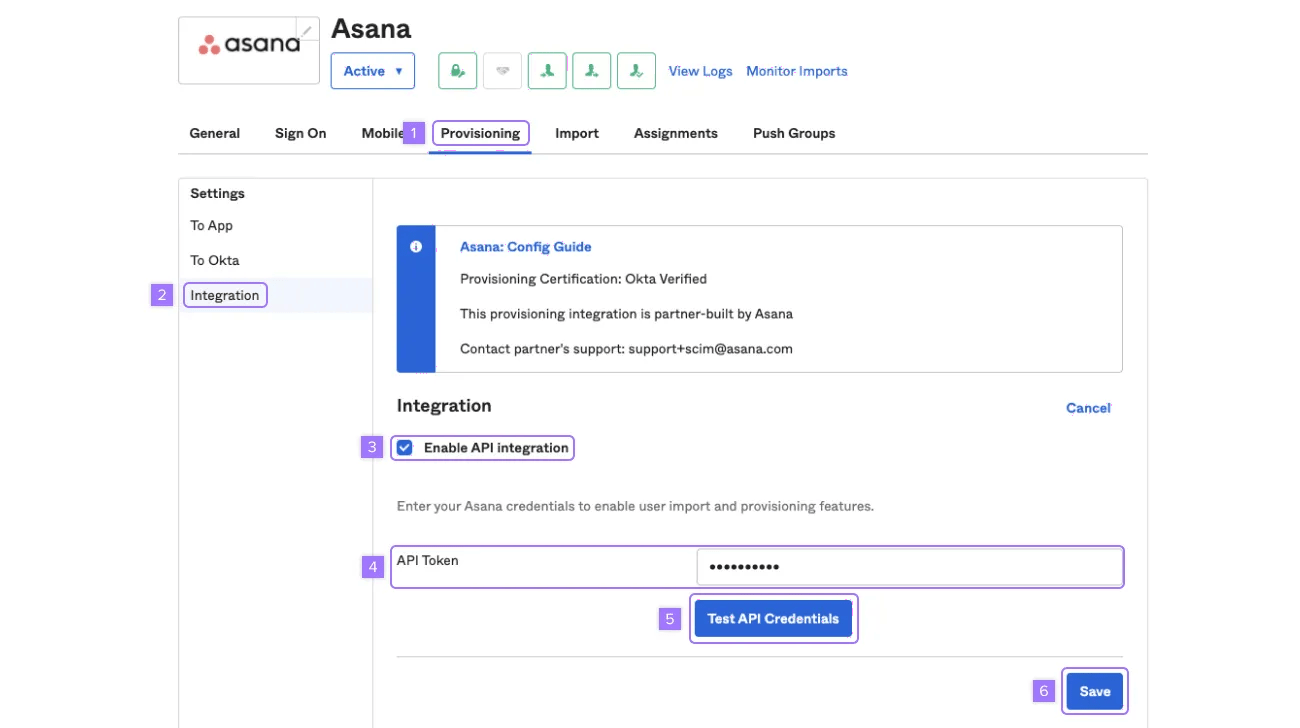
Inicie a sessão no portal do administrador Okta e, na guia Applications (Aplicativos), vá até o aplicativo Asana.
Para vincular a Asana à sua conta Okta:
- Clique em Provisioning (Provisionamento)
- Na barra lateral Settings (Configurações), clique em Integration (Integração) e depois em Configure API Integration (Configurar integração da API)
- Marque a caixa Enable API integration (Ativar integração da API)
- No campo do token API, insira o token que recebeu na guia contas de serviço da Asana.
- Clique em Testar credenciais da API para verificar se o token está configurado corretamente
- Clique em Save para salvar a sua configuração no Okta
Etapa 3: configure as opções de provisionamento para a Asana na sua conta Okta
No Okta
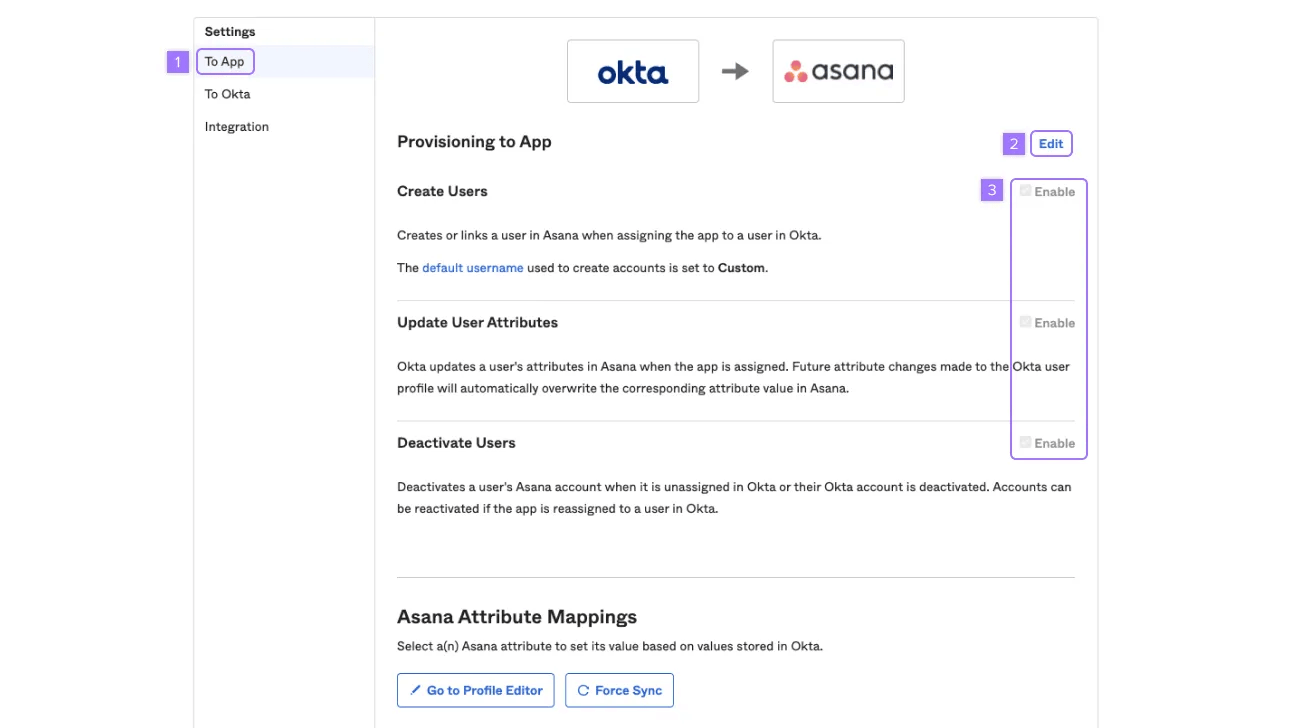
Na guia de aplicativos, vá até o aplicativo Asana e clique em Provisionamento.
Para configurar as opções de provisionamento:
- Clique em Para o aplicativo na barra lateral Configurações
- Clique em Editar na parte superior direita
- Ative as opções de provisionamento de usuários para o aplicativo Asana e clique em Salvar para aplicar as configurações da integração
Nota
Recomendamos a ativação das opções Create Users (Criar usuários), Update User Attributes (Atualizar atributos do usuário) e Deactivate Users (Desativar usuários).
Use a guia
Importar para fazer a correspondência entre os usuários detectados na Asana e os usuários presentes no seu domínio Okta. Importe todo usuário da Asana para quem você queira criar ou atribuir contas do Okta.
Administre os usuários atribuídos à Asana como você faria com o SAML usando a guia
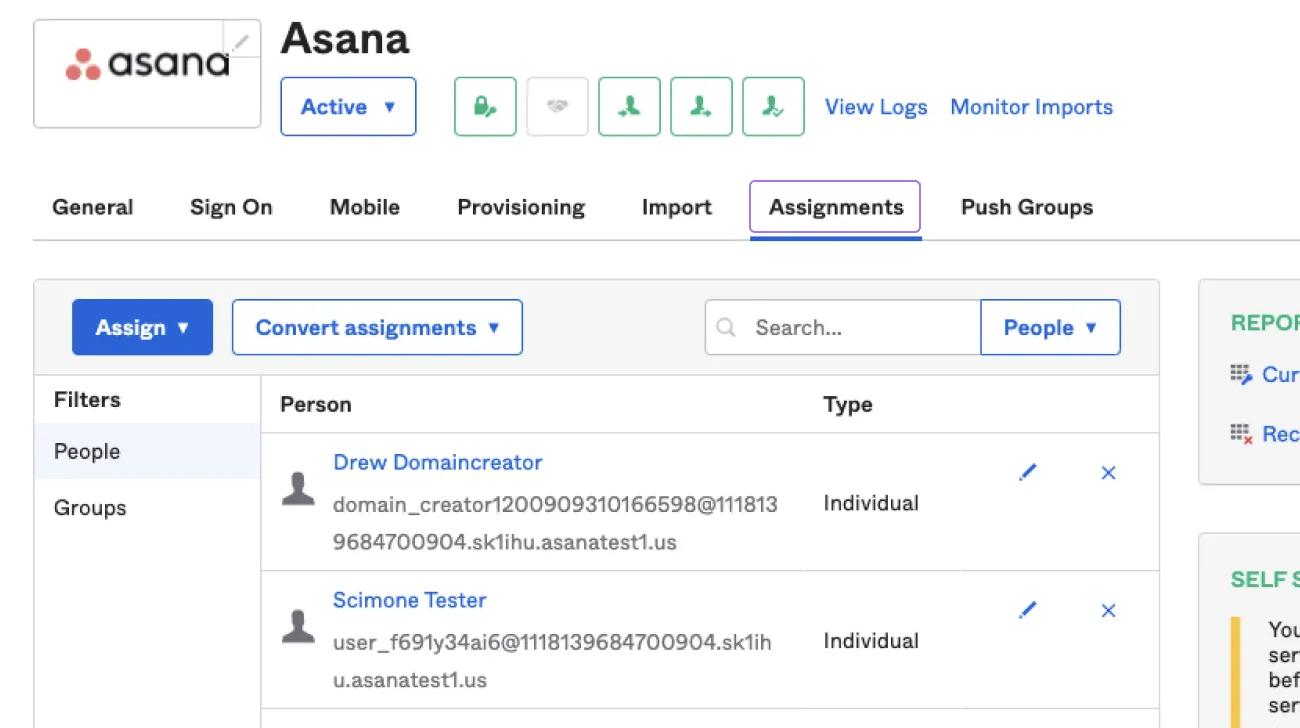
Atribuições. Os usuários serão automaticamente sincronizados com a lista de membros da Asana.
Etapa 4: distribua os usuários provisionados em equipes na Asana
Para fazer a correspondência entre os grupos Okta e as equipes na Asana, é possível transferir novos grupos para a Asana ou vincular os grupos do Okta às equipes existentes na Asana. Se você estiver vinculando os grupos, certifique-se de que as equipes com as quais deseja fazer a correspondência já estejam configuradas na Asana. Descubra como criar uma equipe na Asana.
No portal do administrador do Okta:
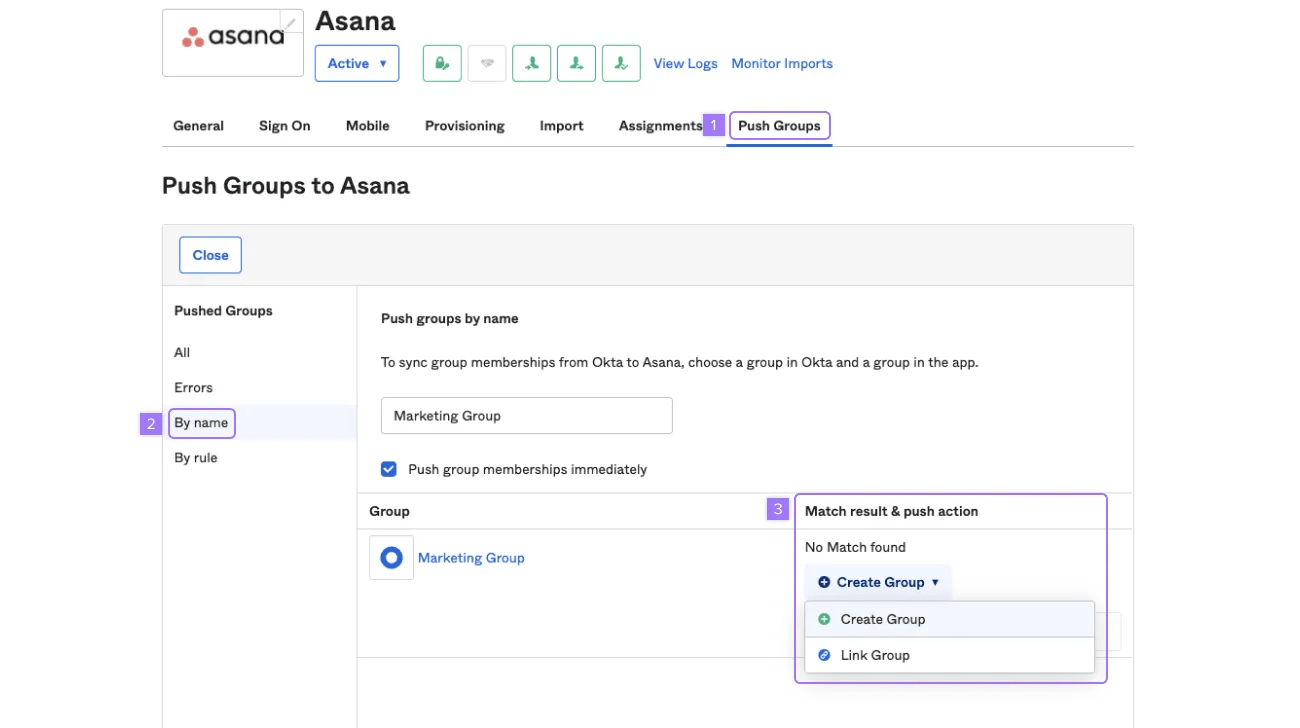
- Vá até o aplicativo Asana e clique em Refresh App Groups (Atualizar os grupos do aplicativo) na guia Push Groups (Transferir grupos) para atualizar quaisquer importações ou alterações realizadas na Asana. Isso garante que todos os grupos do aplicativo alvo estejam representados no Okta.
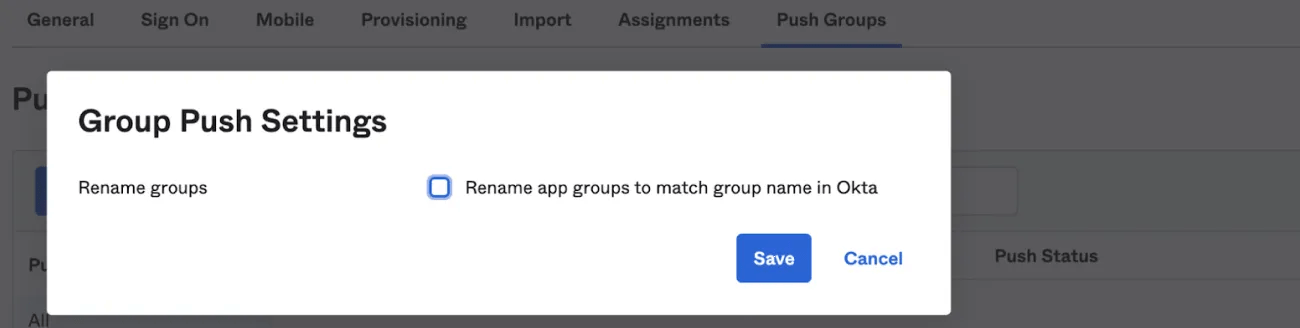
- Clique no botão de ação (Configurações de transferência do grupo) se quiser ter a capacidade de renomear um grupo na Asana durante a vinculação. Recomendamos não renomear o grupo do aplicativo para evitar que os nomes das equipes na Asana sejam alterados de forma não intencional.
- Clique em Movimentar grupos
- Selecione Por nome e use uma palavra-chave para encontrar o grupo no Okta
- Quando o grupo aparecer na tabela, clique em Resultados de correspondência e ação de movimentação no menu suspenso. Escolha Vincular grupo se você estiver tentando mapear um grupo para uma equipe pré-existente. Nos demais casos, selecione Criar grupo. Clique em Salvar para aplicar as configurações da integração.
Nota
Tenha em mente que a exclusão de equipes na Asana a partir do Okta não é suportada por esta integração. Use a guia Equipes no painel do administrador da Asana para administrar e excluir equipes.
Etapa 5: configure o mapeamento dos atributos com a Asana
Siga as etapas a seguir para configurar e mapear atributos aos perfis de usuário na Asana.
- Vá para o aplicativo Asana e clique na guia Provisionamento.
- Configure as opções adequadas na sessão Mapeamento de atributos da Asana.
- Selecione Create (Criar) ou Create and Update (Criar e atualizar) entre as opções da coluna Apply on (Aplicar para).
Consulte a lista de atributos e tipos suportados aqui.
Limite quais atributos são sincronizados com a Asana
Se quiser deixar de sincronizar um atributo específico com a Asana, remova ou cancele o mapeamento desse atributo no seu provedor de identidade. Por exemplo, no Okta, você pode atualizar o mapeamento em Provisionamento e Mapeamentos de atributos. A Asana não fornece um controle separado para excluir atributos SCIM individuais do lado da Asana.
Nota
A remoção de um mapeamento de atributo interrompe as futuras sincronizações desses dados. Isso não exclui dados que já foram sincronizados com a Asana.
Etapa 6: como atualizar a integração Asana — Okta
Se você usa atualmente a integração Asana-Okta, use as etapas seguintes para ativar ou acessar as últimas atualizações.
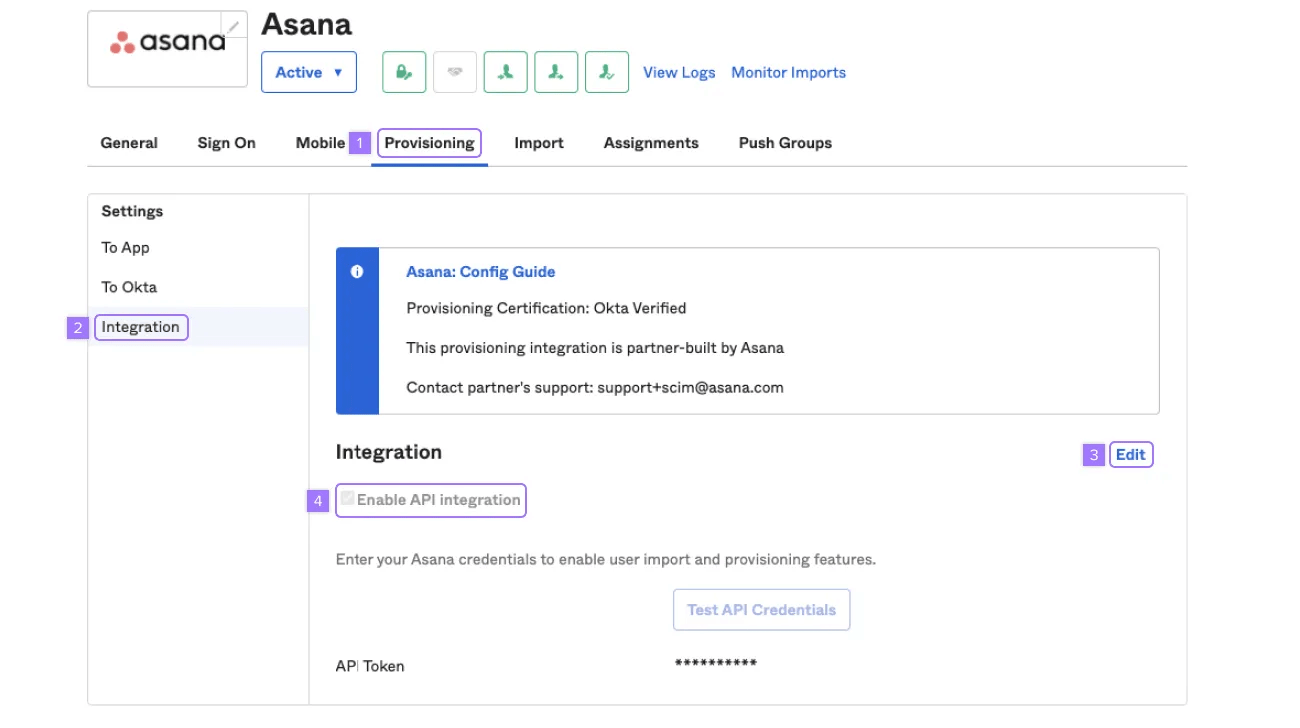
- Clique em Provisionamento.
- Clique em Integração
- Clique em Editar.
- Desmarque a caixa Ativar integração da API e clique em Salvar
Em seguida, clique em Editar novamente, marque a caixa Ativar integração da API, insira o token da API e clique em Salvar. Depois, ative os recursos de provisionamento. Na sequência, você verá as novas atualizações de atributos e capacidades de integração refletidas na integração.
- Ao remover um usuário da Asana pelo Okta, ele será excluído da Asana (o mesmo comportamento que se a conta fosse removida pela interface do usuário da Asana). Tenha cuidado ao desativar usuários.
- Ao atribuir o aplicativo Asana aos usuários no Okta, você criará esse perfil de usuário na Asana, efetivamente simulando um convite feito para usar a Asana. É importante saber disso ao informar os usuários que receberam a atribuição do aplicativo Asana.
- Alterar (ou substituir) o nome de usuário do Okta pelo aplicativo Asana desencadeará a abertura de um chamado de desativação do nome de usuário anterior dentro da Asana. Se este nome de usuário anterior estiver associado a uma conta ativa da Asana, ele será excluído. Tenha cuidado ao realizar substituições pelo aplicativo.
- Ao criar ou atualizar usuários, estes devem ter endereços de e-mail que correspondam ao domínio da organização na Asana (por exemplo, você só pode adicionar usuários com um domínio de e-mail @asana.com à organização asana.com na Asana). Os convidados da organização continuarão a ser adicionados, removidos e administrados somente na guia Membros do painel do administrador.
- O formattedName de um usuário deve corresponder a givenName e familyName. Quando uma incompatibilidade é encontrada, o formattedName tem precedência e pode reverter/substituir as alterações do valor do campo givenName e familyName. Portanto, durante o mapeamento de atributos ou as atualizações manuais do perfil do usuário do aplicativo, certifique-se de que o valor do nome formatado corresponda à combinação de strings de givenName e familyName durante o envio do perfil. Por exemplo:
- givenName = novo nome
- familyName = novo sobrenome
- formattedName = novo nome novo sobrenome
OneLogin
Saiba como configurar o provisionamento SCIM usando o OneLogin aqui.
Nota
Para ativar a funcionalidade SCIM com IdPs integradas de maneira não nativa, confira aqui quais atributos aceitos são necessários.
personalização do desprovisionamento SCIM
O superadministrador de uma organização pode escolher como as tarefas de um usuário serão tratadas após o desprovisionamento via SCIM ou API.
Quando um usuário é removido da Asana, é criado um projeto de tarefas atribuídas anteriormente contendo todas as tarefas públicas que estavam atribuídas a ele.
Uma configuração para toda a organização no painel do administrador permite que você escolha um superadministrador para se tornar o proprietário deste projeto. O proprietário do projeto pode reatribuir as tarefas conforme julgar adequado.
Para atribuir a função de proprietário do projeto a um superadministrador:
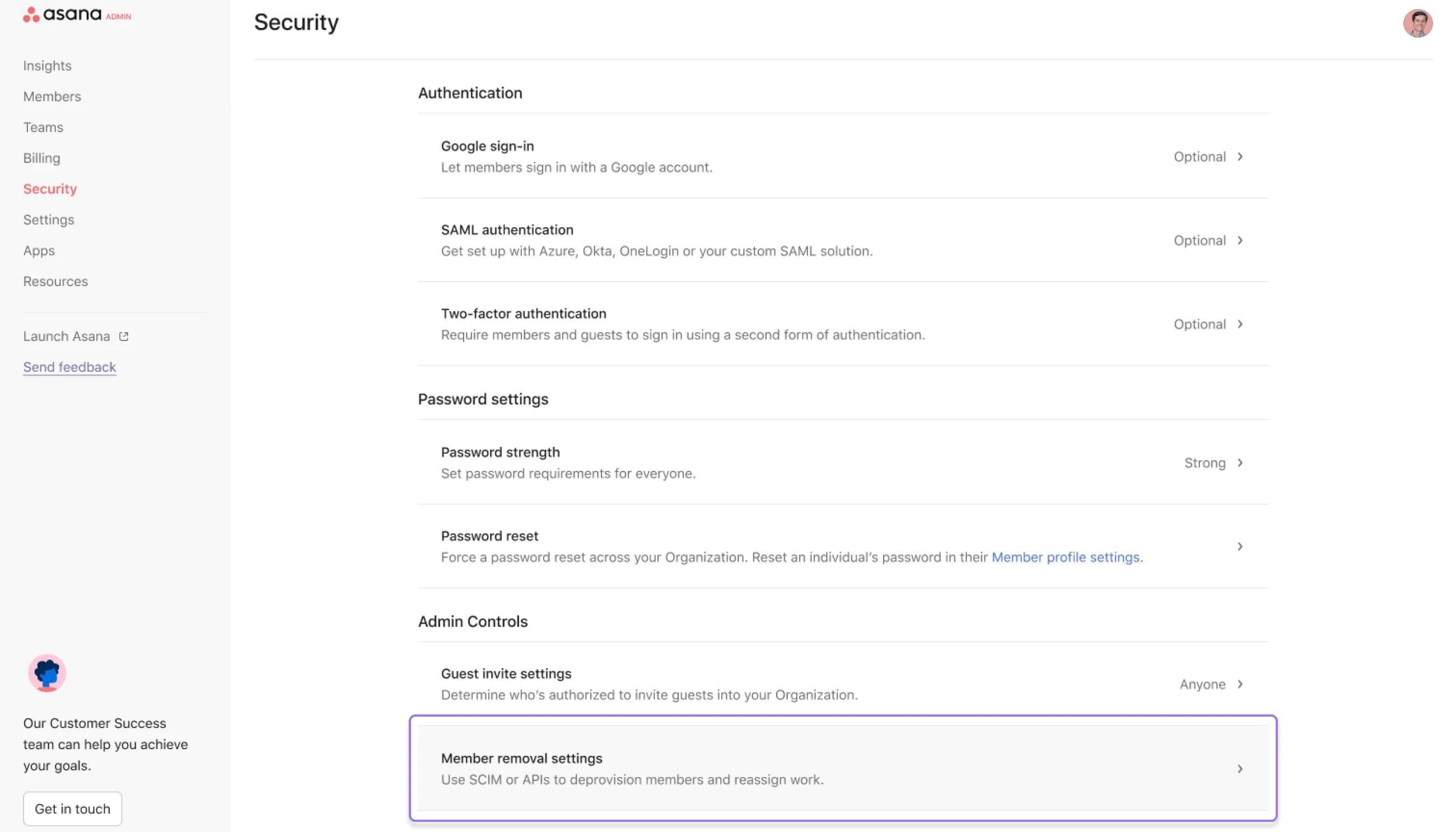
Acesse as
Configurações de remoção de membros na guia
Segurança do painel do
administrador.
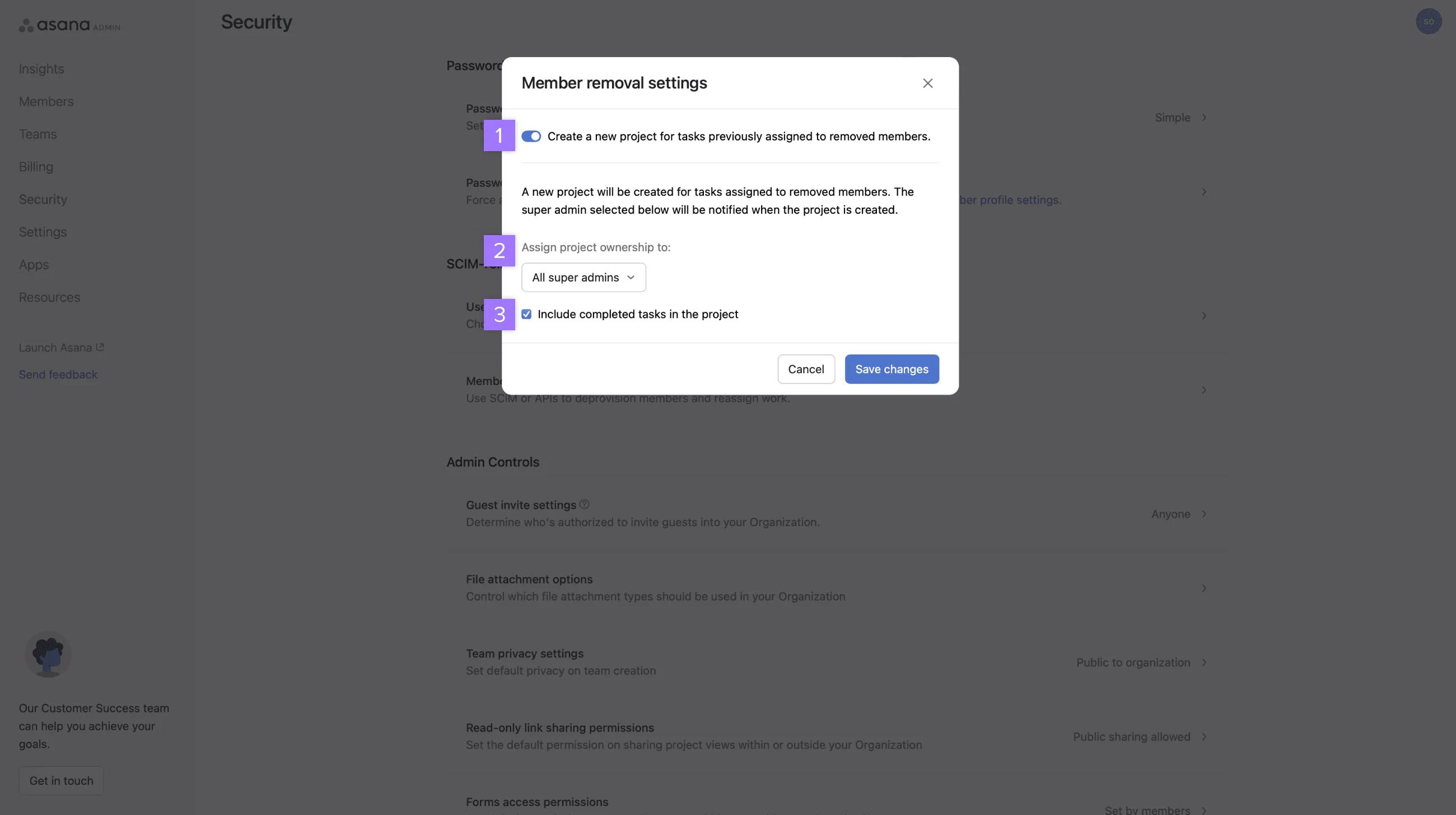
- Ative a opção Crie um novo projeto para tarefas que estavam atribuídas a membros removidos.
- Selecione Todos os superadministradores ou um superadministrador específico no menu suspenso.
- Marque a caixa se desejar incluir tarefas concluídas no projeto.
Nota
Essas configurações de personalização só serão aplicadas quando o usuário for removido da organização via SCIM ou API com um token de conta de serviço.
Você encontrará mais informações sobre a remoção de usuários no nosso artigo de perguntas frequentes.