Anteckning
Alla attributdata som synkroniseras till Asana via SCIM är tillgängliga för alla nedströms Asana-funktioner, inklusive AI-funktioner såsom Asana Intelligence (Dash). Om du inte vill att ett specifikt attribut ska visas i de här funktionerna kan du ta bort det eller ta bort dess koppling från din SCIM-konfiguration i din identitetsleverantör, såsom Okta eller Microsoft Entra ID, innan det synkroniseras med Asana.
Konfigurera ett Asana-servicekonto för SCIM
Varje SCIM-integrering – oavsett identitetsleverantör – autentiseras med en Asana-servicekontotoken. Konfigurera detta en gång innan du följer något av de IdP-specifika stegen nedan.
- Logga in på Asana med ett administratörskonto och öppna adminkonsolen från din profilbild i det övre fältet.
- Gå till fliken Appar och välj sedan Servicekonton.
- Välj Lägg till service account}}.
- Under Behörighetsområden väljer du Behörighetsområden och aktiverar Användarprovisionering (SCIM). Om du inte vill att din identitetsleverantör ska skapa, byta namn på eller ändra Asana-team kan du låta de teamrelaterade omfängen vara avmarkerade.
- Spara dina ändringar och kopiera den genererade API-token. Du klistrar in den i din identitetsleverantörs SCIM-konfiguration i stegen nedan.
Anteckning
Förvara den här token på ett säkert sätt. Alla som har token kan provisionera och avprovisionera medlemmar i din organisation.
Okta
Funktioner
Superadministratörer kan enkelt provisionera och avprovisionera användare i Asana från Okta. Integreringen bygger på SCIM-protokollet och stöder:
- Skapa medlemmar: Medlemmar som tilldelats Asana-appen i Okta läggs automatiskt till i din Asana-organisation.
- Uppdatera profilattribut: attribut såsom namn, titel och avdelning synkroniseras från en medlems Okta-profil till Asana.
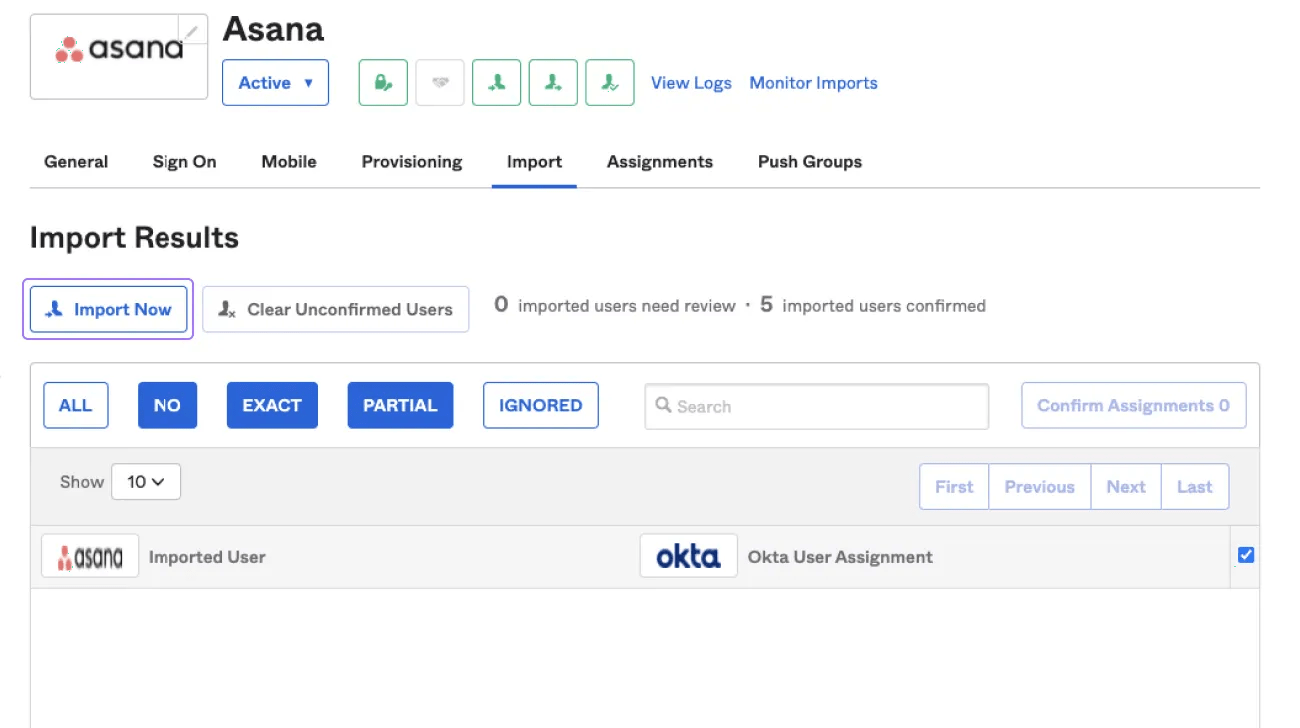
- Importera medlemmar: Medlemmar som skapats i Asana kan importeras till Okta antingen genom att matchas med befintliga Okta-användare eller som nya användare.
- Importera grupper: Asana-team kan importeras som Okta-grupper. Okta låter dig inte hantera medlemskap för importerade grupper.
- Skicka grupper: Okta-grupper och deras medlemmar kan skickas till Asana som team och teammedlemmar.
- Länka grupper: Befintliga team i Asana kan länkas till grupper i Okta efter att teamen har importerats från Asana.
- Inaktivera medlemmar: Medlemmar inaktiveras (tas bort) i Asana om de inte längre är tilldelade Okta-appen.
Stöds för närvarande inte: återaktivering av medlemmar och borttagning av Asana-team från Okta.
Krav
- Du är en superadministratör för en organisation i Asana på Enterprise-, Enterprise+- eller Legacy Enterprise-nivån. [VERIFIERA innan publicering – en intern källa anger detta som ”administratör” endast på ”Enterprise-nivå”, i stället för superadministratör på alla tre nivåer. Bekräfta det korrekta kravet med teknik/support. Se Öppen fråga nr 5 i omorganiseringsförslaget.]
- Du har ett Okta-abonnemang som stöder provisionering för livscykelhantering.
- Du har slutfört Konfigurera ett Asana-servicekonto för SCIM ovan.
Innan du aktiverar inaktivering, läs detta: att inaktivera en medlem i Okta pausar inte bara hens Asana-åtkomst – det tar bort hens konto i Asana, på samma sätt som att ta bort personen från Asanas användargränssnitt. Det finns ingen separat status för ”inaktiverad men återställningsbar”. På samma sätt kommer ett åsidosättande av en medlems användarnamn på applikationsnivå i Okta att ta bort Asana-kontot som är kopplat till hens tidigare användarnamn, om det kontot var aktivt. Tänk på båda dessa saker innan du aktiverar Deactivate Users i steg 3 nedan eller åsidosätter ett användarnamn.
Steg
Steg 1: Lägg till Okta-integreringsappen från Asana till ditt Okta-konto
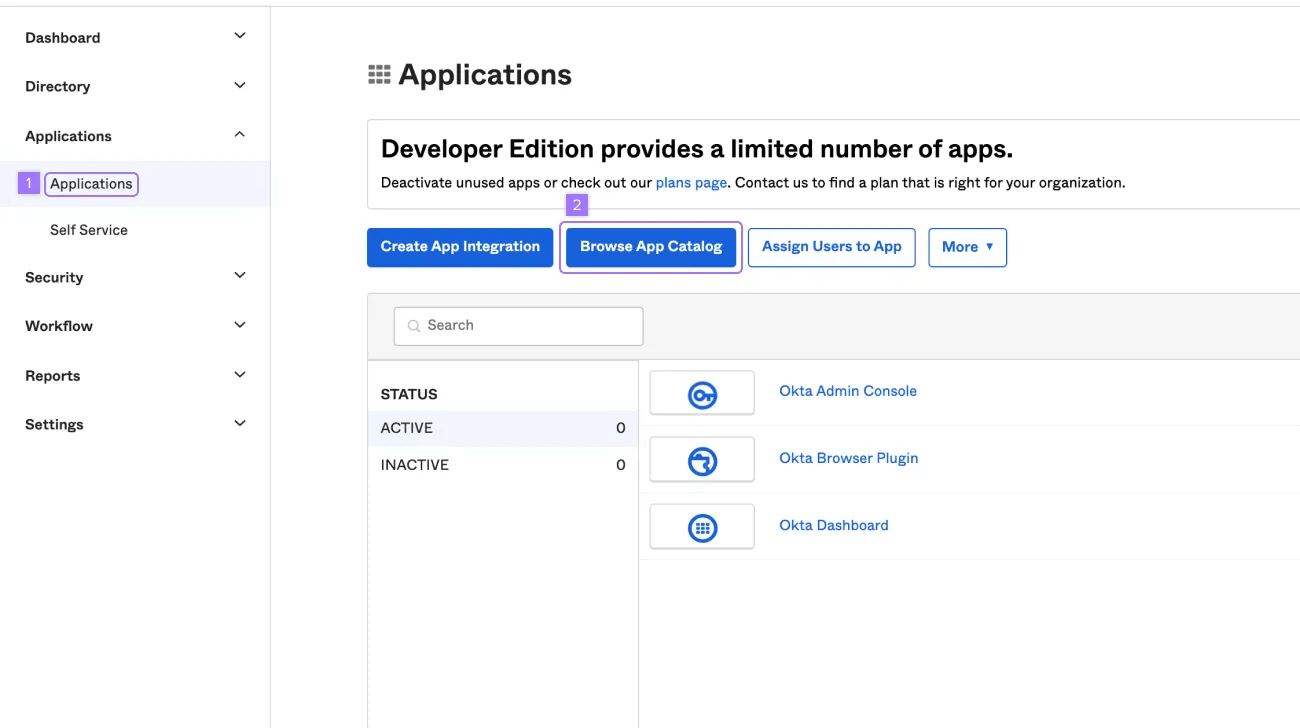
Logga in på Okta och lägg till Asanas integreringsapp till din organisation från App Integration Catalog under Applications.
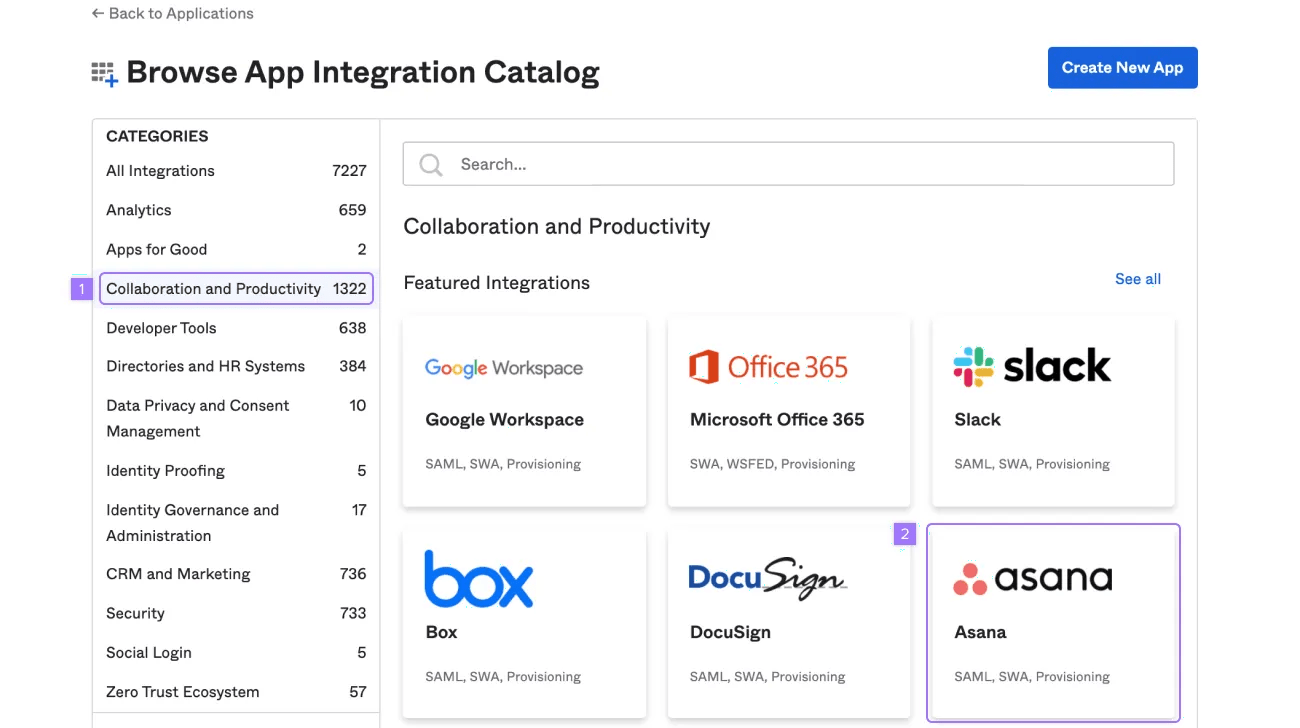
För att lägga till Asana:
- Klicka på Collaboration and Productivity
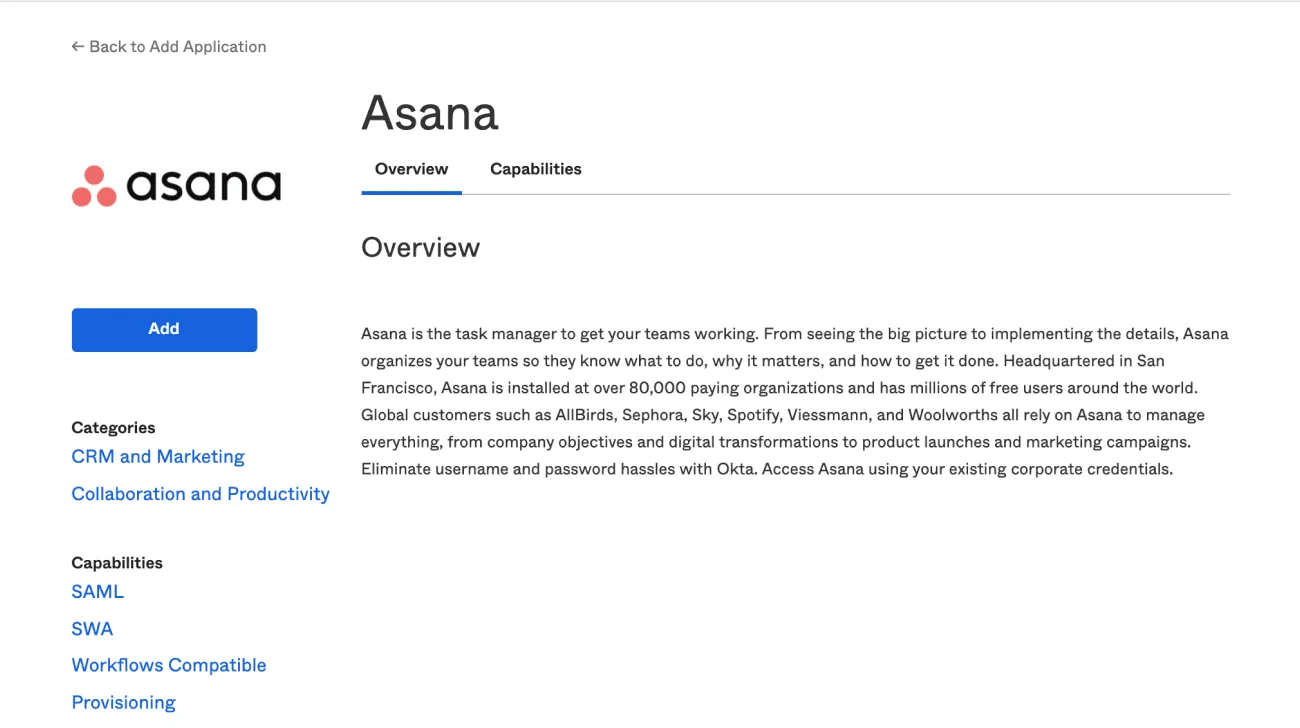
- Klicka på Asana
Steg 2: Anslut ditt Asana-konto till Okta-kontot
I Asana: generera en servicekontotoken enligt beskrivningen ovan och kopiera den.
I Okta:
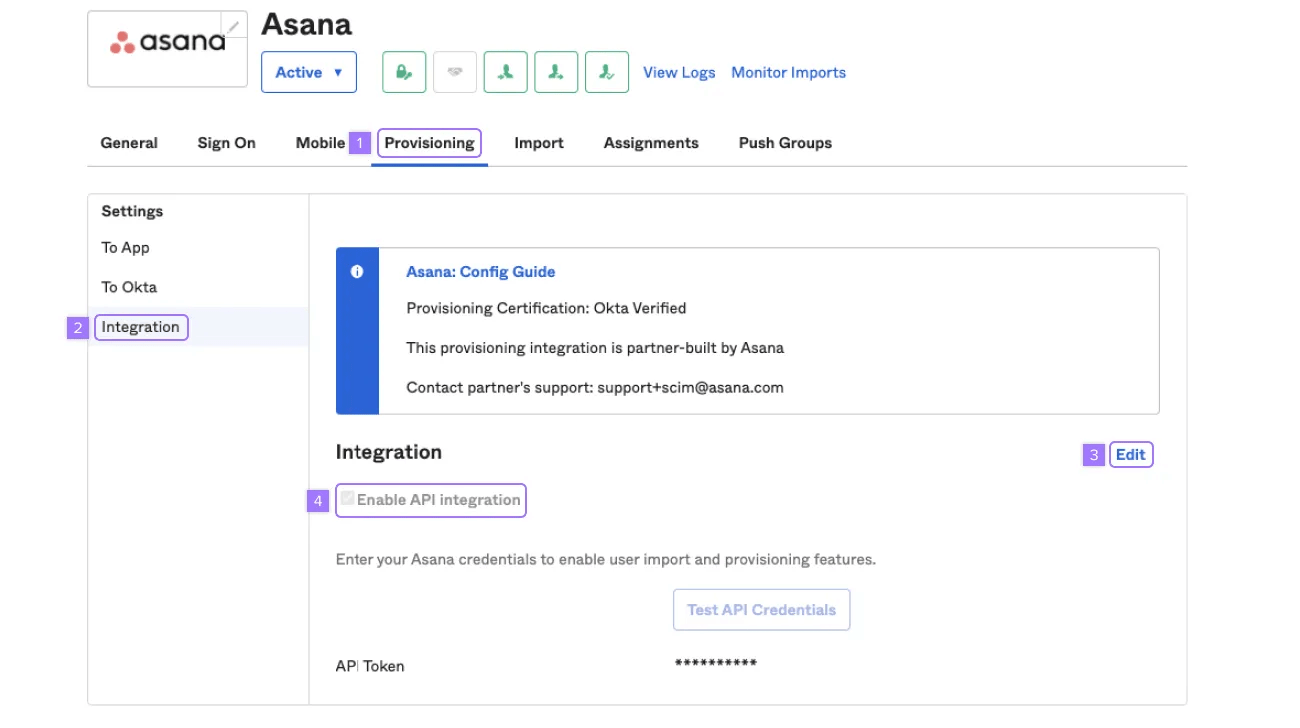
- Under Applikationer öppnar du Asana-applikationen och klickar på fliken Provisionering.
- Under Inställningar klickar du på Integrering och sedan på Konfigurera API-integrering.
- Markera Aktivera API-integrering, klistra in din servicekontotoken i API Token-fältet och klicka på Testa API-autentiseringsuppgifter för att bekräfta anslutningen.
- Klicka på Spara.
Steg 3: Konfigurera alternativ för provisionering för Asana i Okta
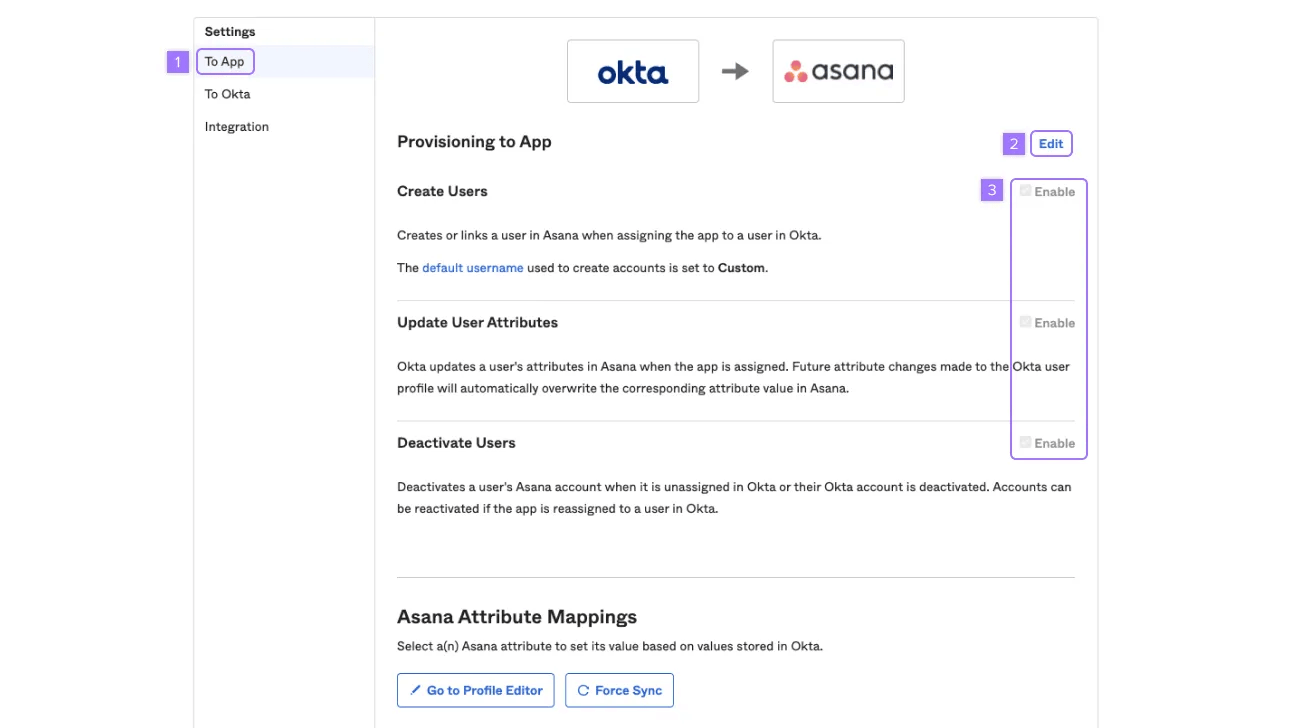
- Klicka på Till appen och sedan på Redigera på fliken Provisionering i Asana-appen.
- Aktivera de provisioneringsalternativ du vill ha. Vi rekommenderar att du aktiverar Create Users, Update User Attributes och Deactivate Users.
- Klicka på Spara.
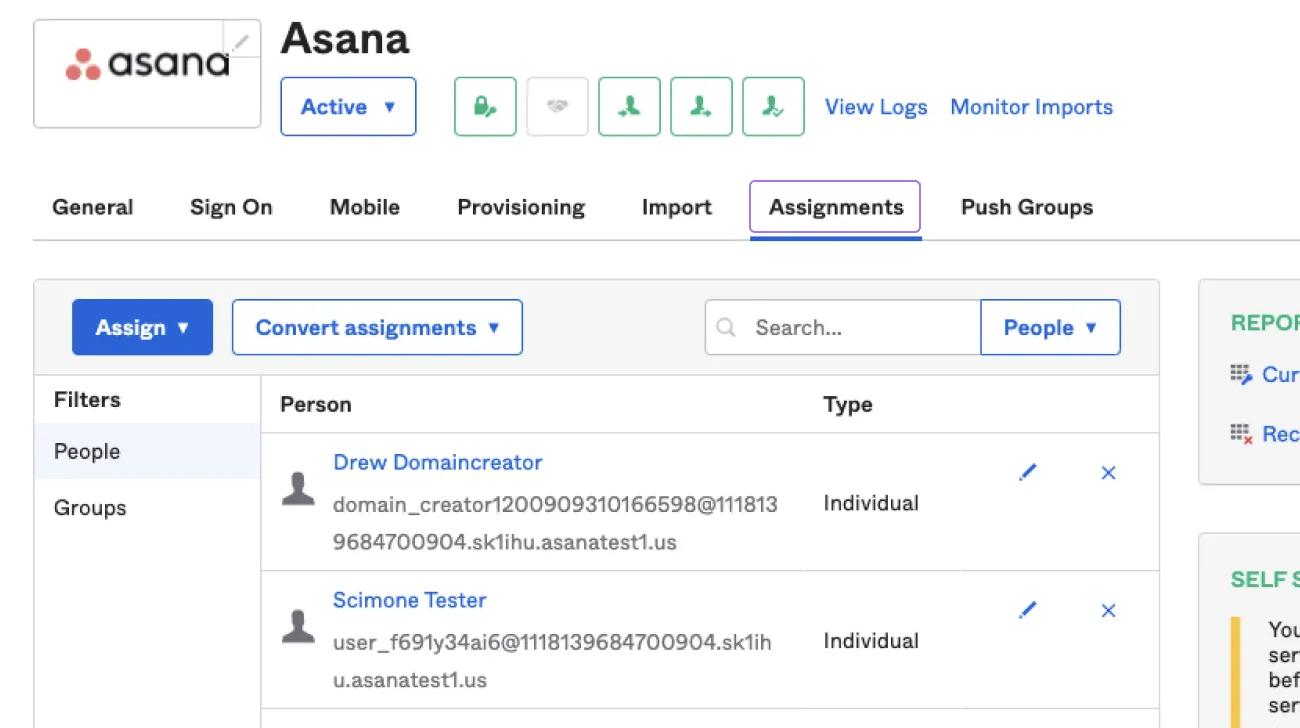
- Använd Import-fliken för att sammanföra medlemmar som identifierats i Asana med din Okta-katalog och fliken Tilldelningar för att hantera vem som etableras – tilldelade medlemmar synkroniseras automatiskt med din Asana-medlemslista framöver.
Konfigurera alternativen för provisionering:
- Under sidofältet Settings klickar du på To App
- Klicka på Redigera uppe till höger.
- Aktivera alternativen för provisionering av användare för Asana-appen och klicka på Save för att tillämpa inställningarna för integreringen
Anteckning
Vi rekommenderar att du aktiverar Create Users, Update User Attributes och Deactivate Users.
Steg 4: Mappa provisionerade användare till team i Asana
Du kan skicka nya Okta-grupper till Asana som team eller länka Okta-grupper till befintliga Asana-team.
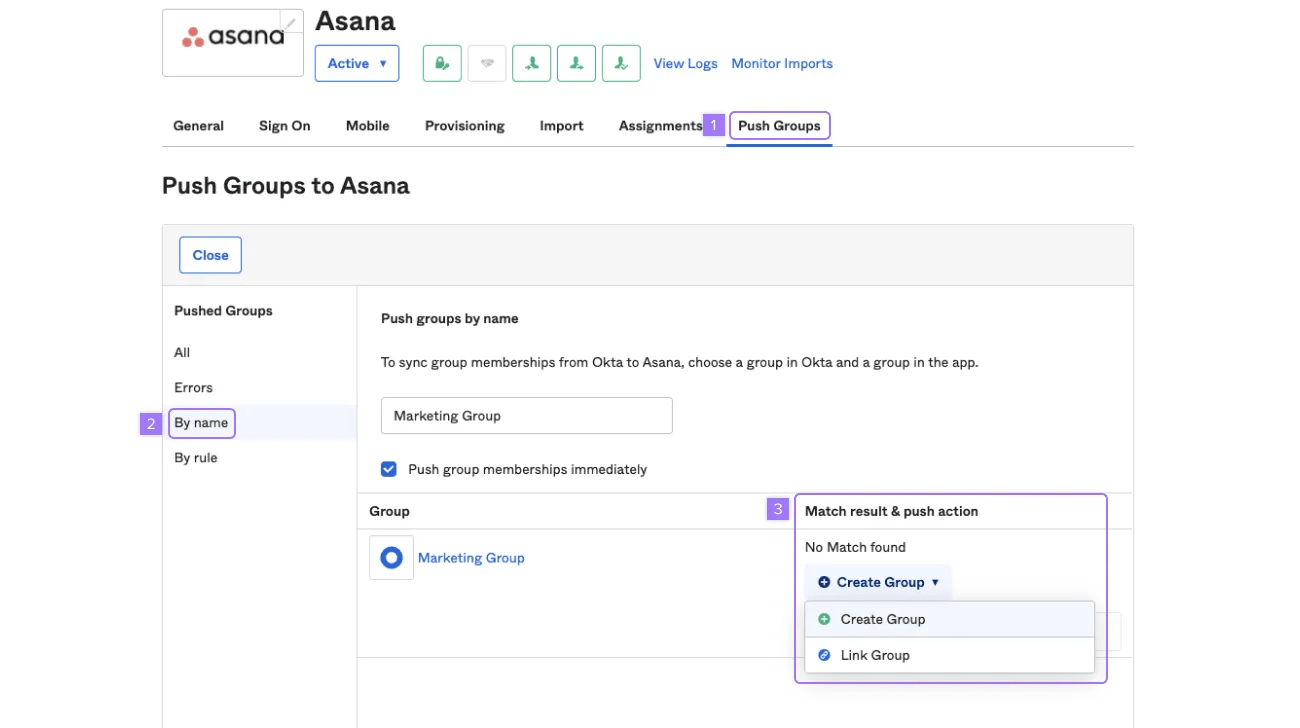
- I Asana-appen i Okta klickar du på Refresh App Groups för att hämta eventuella nyligen gjorda ändringar från Asana.
- Gå till fliken Skicka grupper och sök efter gruppen med hjälp av namnet.
- I träffresultaten väljer du Link Group för att mappa till ett befintligt Asana-team eller Create group för att skapa ett nytt.
- Klicka på Spara.
Det går inte att ta bort ett team i Asana från Okta. Använd fliken Team i Asanas adminkonsol i stället.
Steg 5: Konfigurera mappningar av attribut för Asana
På Asana-appens flik Provisionering, under Asana Attribute Mappings, väljer du Skapa eller Skapa och uppdatera för varje attribut som du vill synkronisera. Attribut som stöds:
Attribut | Typ | Anteckningar |
|---|
userName | Sträng | Obligatoriskt. Måste vara en unik e-postadress som matchar domänen för din Asana-organisation. |
name.formatted | Sträng | Medlemmens fullständiga namn. Använd det här – name.givenName och name.familyName stöds inte var för sig. Om formatted inte matchar det som är inställt för förnamn/efternamn har formatted företräde och kan tyst åsidosätta dessa fält. |
emails.value | Sträng | Medlemmens e-postadress. |
emails.primary | Boolesk | Markerar den primära e-postadressen. Endast en e-postadress får markeras som primär. |
titel | Sträng | Medlemmens jobbtitel. |
avdelning | Sträng | Medlemmens avdelning. |
preferredLanguage | Sträng | Tillämpas endast när medlemmen först skapas. Senare uppdateringar av det här fältet i Okta återspeglas inte för befintliga medlemmar. |
aktiva | Boolesk | Huruvida medlemmens konto är aktivt i Asana. |
Om du vill sluta synkronisera ett specifikt attribut kan du ta bort det eller ta bort dess koppling i Okta. Asana har ingen separat kontroll för att utesluta attribut. Om du tar bort en mappning stoppas framtida synkroniseringar. Data som redan har synkroniserats raderas inte.
Steg 6: Uppdatera en befintlig integrering mellan Asana och Okta
Så här får du nya attribut eller funktioner i en integrering som du redan har igång:
- Klicka på Redigera på sidan med integreringar under provisionering.
- Avmarkera Aktivera API-integrering och klicka på Spara.
- Klicka på Redigera igen, markera Aktivera API-integrering igen, ange din API-token på nytt och klicka på Spara.
- Aktivera de provisioneringsfunktioner du vill använda igen.
Andra saker att veta
- Emojier i namn kommer att skada importen. Okta har endast stöd för tecken kodade med tre byte eller mindre, så det går inte att importera medlems- eller gruppnamn som innehåller emojier.
- E-postadresserna för provisionerade medlemmar måste matcha domänen för din Asana-organisation. Provisionering och hantering av gäster sker fortfarande endast i fliken Medlemmar i adminkonsolen.
- Se varningen om inaktivering och åsidosättning av användarnamn ovan om du hoppade fram till det här avsnittet – den gäller oavsett när du aktiverade de inställningarna.
Microsoft Entra ID
Asanas integrering med Microsoft Entra ID konfigureras främst genom Microsofts egen handledning för provisionering, eftersom konfigurationen sker helt och hållet i Entra-administrationscentret. Slutför först de här Asana-specifika stegen och följ sedan Microsofts genomgång för konfigurationen på Entra-sidan.
Krav
- En Asana-organisation med ett Enterprise-abonnemang eller bättre, med ett medlemskonto som har administratörsbehörigheter.
- Ett Microsoft Entra-konto med rollen applikationsadministratör, molnapplikationsadministratör eller applikationsägare.
- Du har slutfört Skapa ett Asana-servicekonto för SCIM ovan och har din token redo.
Steg
- Lägg till Asana från Microsoft Entra-appgalleriet (en separat app från eventuella befintliga SSO-integreringar rekommenderas under testningen).
- Följ Microsofts handledning: Konfigurera Asana för automatisk användarprovisionering med Microsoft Entra ID för att:
- Ange din Asana-klient-URL och den servicekontotoken som du genererade ovan under Provisionering > Klient-URL och testa anslutningen.
- Definiera vilka som omfattas av provisioneringen (genom tilldelning eller genom attributbaserat omfattningsfilter).
- Granska och bekräfta mappningar av attribut för användare och grupper.
- Påbörja provisioneringen och följ statusen via Microsofts provisioneringsloggar.
Eftersom den här konfigurationen sker i Entra-administrationscentret bör du läsa Microsofts handledning för att få aktuella skärmdumpar och navigationsanvisningar. Asanas krav på attributmappning och servicekonto som anges ovan förblir desamma oavsett ändringar i Microsofts användargränssnitt.
Google Workspace
Om du använder Google Workspace som identitetsleverantör och vill konfigurera SCIM-provisionering med Asana ska du kontakta din kontoansvarige eller Asana-supporten för att få vägledning om den nuvarande konfigurationen.
OneLogin
Asanas OneLogin-integrering konfigureras direkt i OneLogin. Följ OneLogins konfigurationsguide för SCIM-provisionering för Asana för stegvisa instruktioner.
Om du konfigurerar SCIM med en identitetsleverantör som inte är nativt integrerad med Asana kan du se Asanas utvecklarhandlingar om SCIM-attribut som stöds för den fullständiga listan över accepterade attribut.
anpassad SCIM-avprovisionering
När en medlem avprovisioneras från Asana via SCIM eller API:et med hjälp av en servicekontotoken skapar Asana automatiskt ett projekt med namnet ”Tidigare tilldelade uppgifter” som innehåller medlemmens öppna uppgifter. Du kan konfigurera vem som äger projektet:
- Gå till fliken Säkerhet i adminkonsolen och öppna Inställningar för borttagning av medlemmar.
- Aktivera inställningen för att tilldela en superadministratör (eller alla superadministratörer) som ägare till projektet ”Tidigare tilldelade uppgifter”.
- Du kan även välja om du vill inkludera slutförda uppgifter.
Den här anpassningen gäller bara när en medlem tas bort via SCIM eller API med en servicekontotoken – inte när medlemmen tas bort manuellt via Asanas användargränssnitt. Mer information om vad som händer när en medlem tas bort finns i Avprovisionering av användare.