KAPACITETER
ASANA AI
I den här artikeln
Den här artikeln hjälper dig att lära dig att använda Asana och att ställa in din visning efter dina önskemål.
I sidofältet klickar du på ditt team för att visa översiktssidan. I avsnittet Projekt klickar du på Filtrera för att visa alla arkiverade projekt i ditt team.
Så här hittar och hanterar du dina borttagna punkter:
Alla borttagna uppgifter, meddelanden och projekt lagras här i 30 dagar. När den här perioden har gått, eller om en punkt tas bort permanent, kan den inte återställas.
Om du vill ha mer information om hur du återställer borttaget arbete kan du läsa Återställa borttagna uppgifter, projekt och mycket mer.
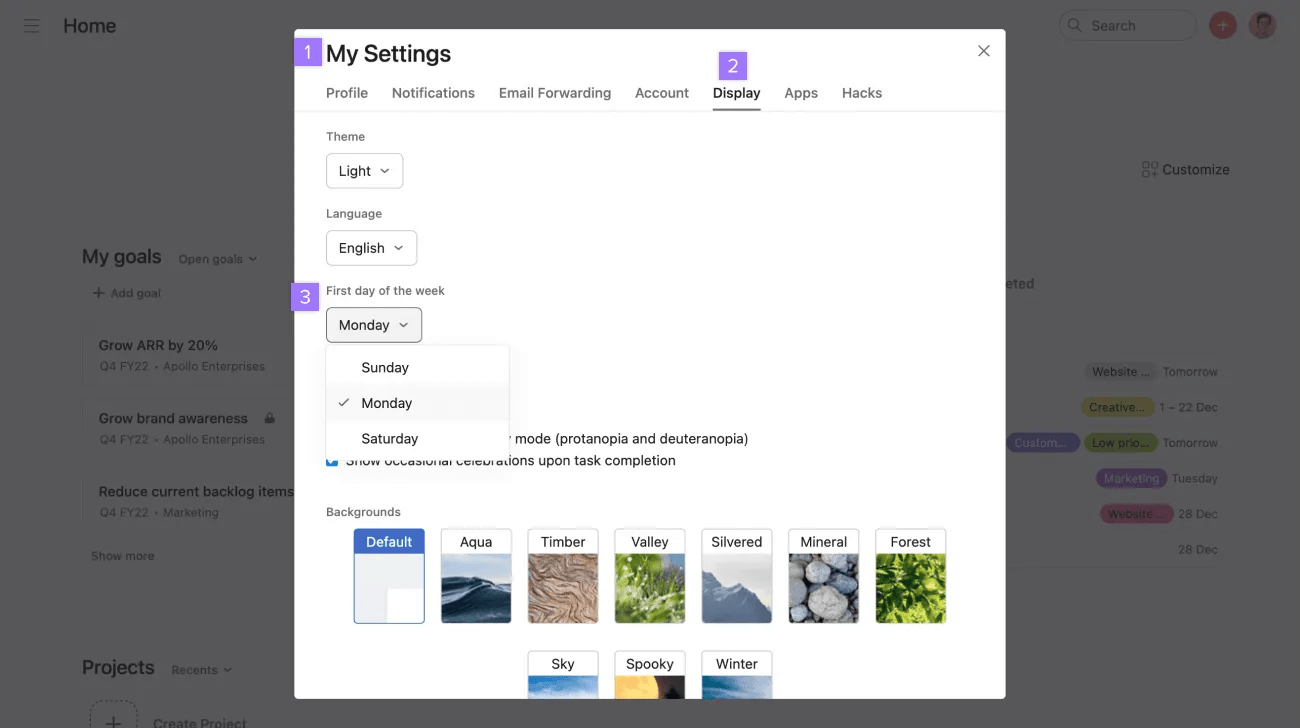
Asana är för närvarande tillgänglig på engelska, traditionell kinesiska, ryska, nederländska, polska, italienska, svenska, koreanska, franska, tyska, portugisiska, spanska och japanska. Byt språk i fliken Visning i Mina inställningar.
Om du vill justera kalendervyn så att måndag är veckans första dag går du till Mina inställningar, navigerar till fliken Visning och väljer måndag i den nedrullningsbara menyn.
Du kan lägga till en länk till en uppgiftsbeskrivning via infoga länk-knappen, och i en uppgiftskommentar via rik text-knappen.
Klockan i Asana följer den tidszon som är inställd på din dator. Om du åker på semester eller reser utomlands och din dators tidszon ändras, kommer även din tidszon i Asana att ändras.
Det är för närvarande inte möjligt att ändra tidsinställningarna för e-post. Som det är nu är de baserade på Pacific Standard Time (PST), en tidszon som ligger 8 timmar efter Coordinated Universal Time (UTC). En tidszon som ligger 8 timmar efter Coordinated Universal Time (UTC).
Enligt GDPR måste organisationer som samlar in, underhåller, använder eller på annat sätt behandlar EU-invånares personuppgifter (oavsett organisationens plats) införa vissa integritets- och säkerhetsgarantier för informationen. Asana har etablerat ett omfattande Dataskyddsförordningen-efterlevnadsprogram. Läs mer om de viktiga stegen som Asana har tagit för att anpassa sina metoder till Dataskyddsförordningen.
Anteckning
This article has been AI-translated.
Send translation feedback.

