KAPABILITAS
ASANA AI
Jenis Perusahaan
Dalam Artikel Ini
Pelajari cara memulihkan item yang dihapus di Asana. Artikel ini menjelaskan berbagai kiat untuk mengelola Tugas, proyek, Tim, dan lainnya yang telah dihapus.
Tampilan Dihapus di Asana adalah ruang khusus untuk item yang telah dihapus dari Ruang Kerja Anda, yang menyediakan lingkungan terkontrol untuk peninjauan dan pemulihan. Pengalaman ini memastikan pekerjaan Anda yang dihapus dapat diakses selama waktu terbatas, sehingga Anda berkesempatan untuk memulihkannya.
Catatan
Anda dapat memulihkan item yang dihapus, seperti Tugas, pesan, dan proyek, dalam waktu 30 hari sejak item dihapus.
Untuk menemukan dan mengelola item Anda yang telah dihapus:
Semua Tugas, pesan, dan proyek yang dihapus disimpan di sini selama 30 hari. Setelah periode ini berlalu, atau jika item dihapus secara permanen, item tersebut tidak dapat dipulihkan.
Tampilan item yang dihapus disederhanakan agar hanya menampilkan item yang boleh Anda lihat dan tindak lanjuti.
Untuk Memulihkan (Batal hapus) item:
Untuk Menghapus item Secara Permanen:
Visibilitas di tampilan item yang dihapus dibatasi untuk menjaga privasi dan kontrol data.
Siapa yang dapat melihat dan mengambil tindakan: Hanya Pembuat dan Penghapus item yang dapat melihatnya di tampilan item yang dihapus dan mengambil tindakan (memulihkan atau menghapus secara permanen).
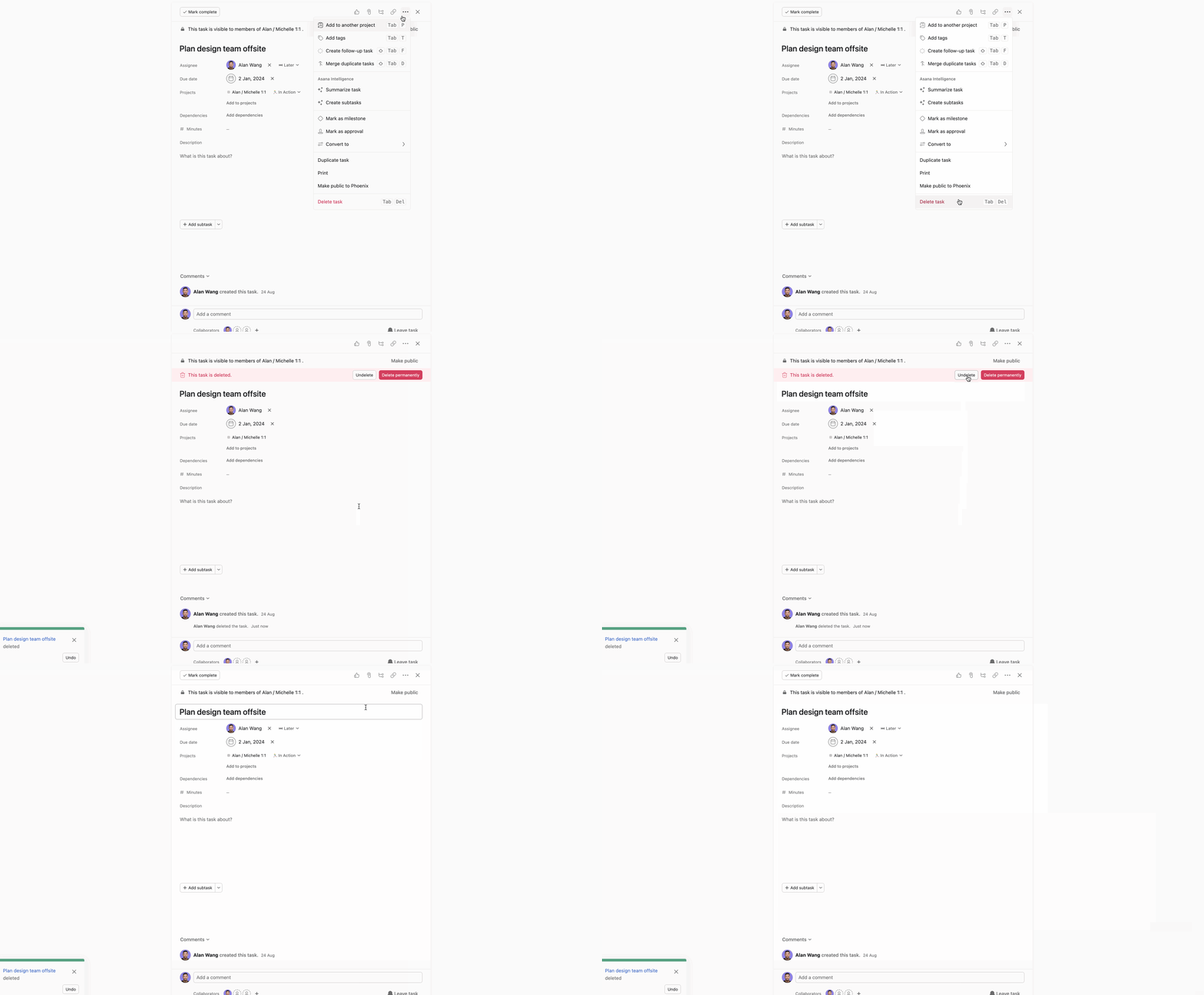
Saat Anda menghapus item di Asana, Anda akan menerima pemberitahuan sembulan di kiri bawah layar Anda untuk memberi tahu Anda bahwa ada yang telah dihapus. Pemberitahuan tersebut berisi tombol batalkan, jadi jika Anda tidak sengaja menghapus sesuatu, Anda dapat langsung memulihkannya sendiri. Namun, Anda harus cepat, karena pemberitahuan ini hanya akan ditampilkan selama sekitar 15 detik. Jika Anda melewatkannya, coba Pencarian Lanjutan dengan mengaktifkan filter Dihapus.

Cara lain untuk membatalkan penghapusan Tugas adalah dengan menggunakan tombol batalkan penghapusan di panel detail tugas. Tombol ini akan terlihat setelah Anda menghapus Tugas, asalkan Anda tidak keluar dari tugas tersebut. Jika Anda kehilangan jejak Tugas sebelum berhasil batal menghapusnya, coba Pencarian Lanjutan dengan mengaktifkan filter Dihapus .
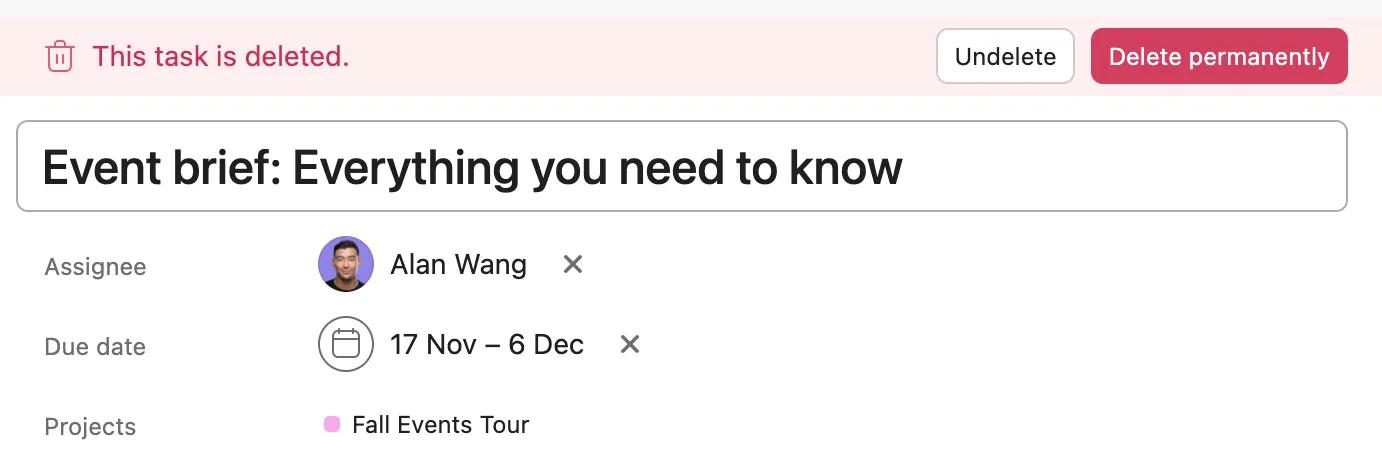
Setelah menghapus Tugas, Anda akan diberi dua opsi: Batalkan penghapusan atau Hapus secara permanen, seperti yang ditunjukkan pada gambar di bawah ini. Jika Anda hanya menghapus Tugas, Tugas tersebut dapat dipulihkan hingga 30 hari. Menghapus Tugas secara permanen berarti tugas tersebut tidak dapat dipulihkan sama sekali. Dukungan Asana tidak dapat memulihkan Tugas yang dihapus secara permanen.
Jika Anda tidak dapat membatalkan penghapusan item secara mandiri dan perlu menghubungi dukungan, sebaiknya sertakan URL item yang dihapus. Item seperti tugas, proyek, dan Tim semuanya memiliki URL khusus yang dapat membantu kami menemukannya saat item tersebut dihapus. Anda mungkin dapat menemukan URL item yang telah dihapus jika item tersebut disebutkan di kotak masuk Asana Anda atau dalam pemberitahuan email yang Anda terima sebelumnya mengenai item tersebut.
Dukungan Asana sering kali akan meminta Anda memberikan informasi kontekstual untuk membantu mereka menemukan item yang telah dihapus. Untuk Tugas, ada baiknya Anda memberikan nama tugas, URL, dan nama proyek tempat tugas berada sebelum dihapus.
Informasi lain, seperti URL proyek atau waktu Tugas dihapus, juga dapat membantu. Pertimbangkan untuk mengumpulkan nama, waktu, dan URL yang mungkin ada untuk item yang dihapus, seperti gol, portofolio, Tim, proyek, dan Tugas, guna mempercepat upaya pemulihan.
Pengguna sering kali lebih suka menyembunyikan Tugas yang sudah selesai dari tampilan, dan mengatur filter yang hanya menampilkan Tugas yang belum selesai di proyek dan Tugas Saya mereka. Jika tampaknya ada Tugas yang hilang dari proyek Anda atau Tugas Saya, periksa apakah Anda memfilter hanya tugas yang selesai atau hanya tugas yang belum selesai—hal ini mudah terlupakan. Jika tidak, mencari nama Tugas melalui Pencarian Lanjutan atau memeriksa tampilan item yang dihapus dapat membantu.
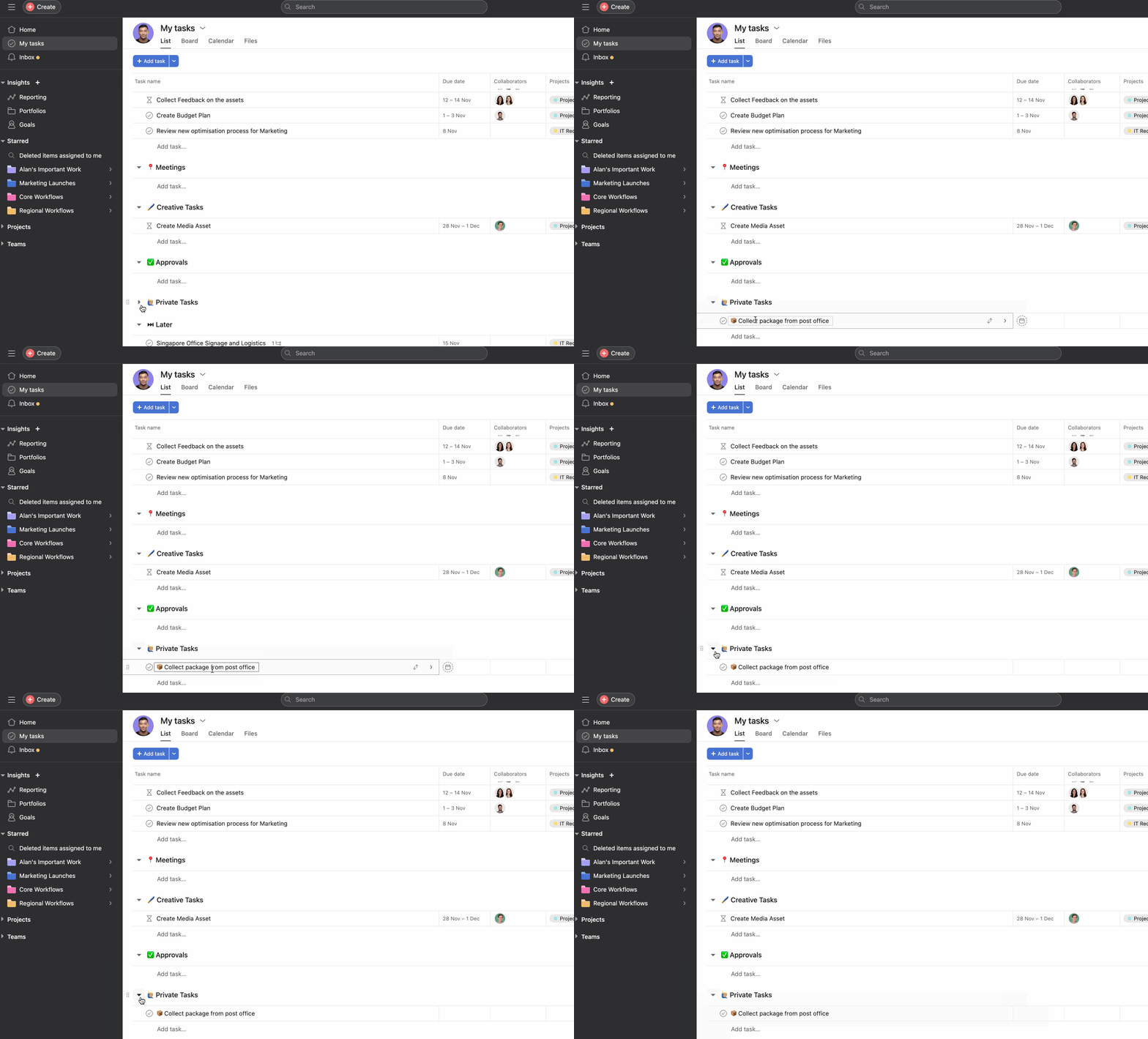
Mirip dengan hal di atas, jika Anda menciutkan Bagian, Anda tidak akan melihat Tugas yang ada di dalamnya. Namun, Tugas tetap ada. Perluas Bagian ini untuk melihatnya lagi. Jika tidak, gunakan Pencarian Lanjutan atau periksa tampilan item yang dihapus.
Klik bilah Pencarian di bagian atas Asana, pilih Dihapus di bawah Pencarian tersimpan, temukan item yang ingin Anda pulihkan, dan klik Batalkan penghapusan. Anda dapat memulihkan Tugas, pesan, dan proyek yang dihapus dalam waktu 30 hari sejak penghapusan.
Anda memiliki waktu 30 hari untuk memulihkan Tugas, pesan, dan proyek terhapus dari tampilan Terhapus. Setelah 30 hari, atau jika Anda menghapus item secara permanen, item tersebut tidak dapat dipulihkan.
Hanya Pembuat dan Penghapus item yang dapat melihatnya di tampilan Dihapus dan mengambil tindakan untuk memulihkannya atau menghapusnya secara permanen.
Tidak, dukungan Asana tidak dapat memulihkan Tugas yang dihapus secara permanen. Jika Anda memilih Hapus permanen alih-alih hanya menghapus item, item tersebut akan segera dihapus dan tidak dapat dipulihkan.
Suka dengan apa yang Anda lihat? Mulai uji coba gratis sekarang. Coba gratis
Artikel ini diterjemahkan oleh AI.
Kirim umpan balik terjemahan.

