Produk


AI Platform


Jenis Perusahaan

Integrasi Asana untuk Slack akan memastikan tim Anda dapat bekerja secara lancar di Asana dan Slack tanpa harus terus beralih alat. Integrasi ini juga mendukung paket Enterprise Grid Slack.
Integrasi app tidak hanya untuk proyek. Tambahkan aplikasi ke Tugas Saya untuk diintegrasikan dengan alat yang paling sering digunakan tim Anda.
Untuk memulai, unduh app Asana untuk Slack. Masuk ke Slack dan ikuti prompt dari Asana bot untuk Slack untuk mengautentikasi akun Asana Anda, yang memungkinkan Asana mengirim informasi ke Slack. Jika seseorang di organisasi Anda telah menginstal integrasi, Anda mungkin menerima prompt untuk mengizinkan kembali Asana di Slack. Dengan melakukan ini, Anda akan dapat memanfaatkan semua fitur baru.
Jika menerima pesan yang menunjukkan bahwa Anda tidak diizinkan menginstal Asana, harap hubungi admin Anda dan minta mereka menyetujui app tersebut untuk Ruang Kerja Anda.
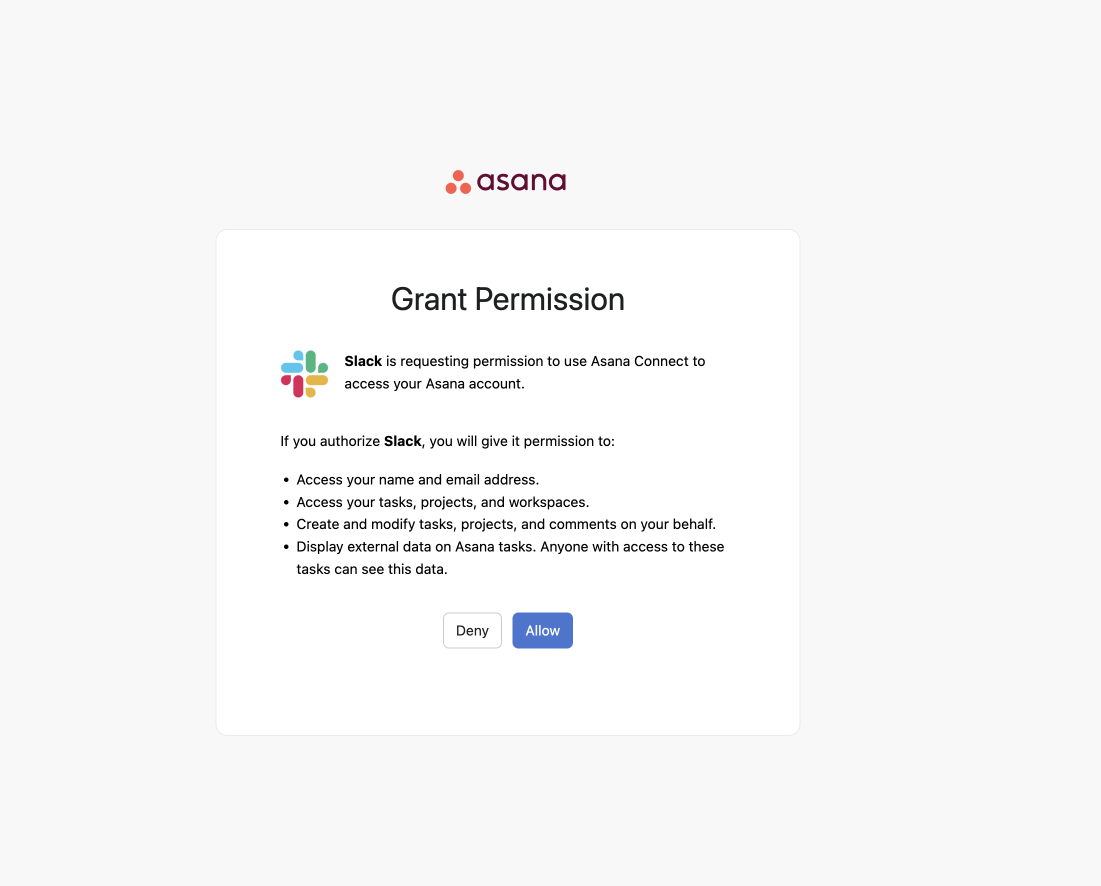
Integrasi Asana untuk Slack berbeda dengan app Asana sebelumnya dan kami akan segera meniadakan versi lama. Kami akan mengimpor konfigurasi yang telah disiapkan dari app lama ke app Asana untuk Slack yang baru. Untuk mempelajari cara menyiapkan konfigurasi proyek tertaut, lihat Konfigurasi Proyek Tertaut di bawah.
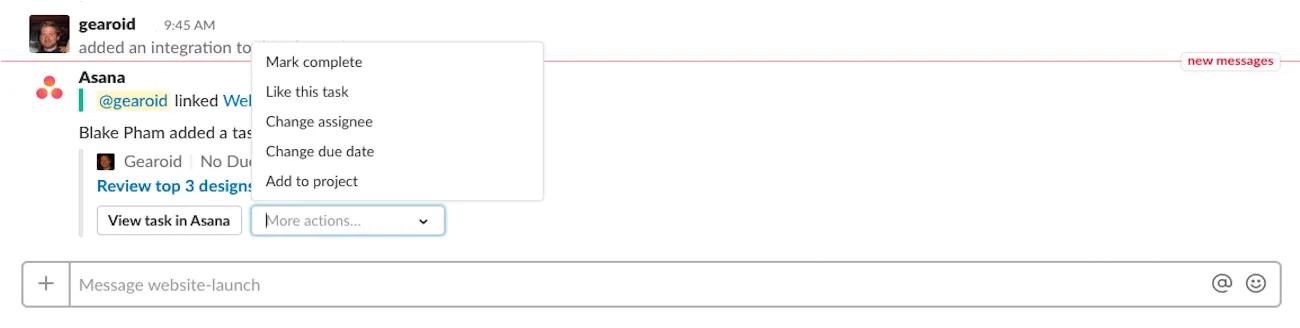
Cara tercepat untuk onboarding tim adalah menempelkan tautan ke Tugas Asana di Slack. Minta rekan tim untuk mengklik Tindakan Lainnya dari menu dropdown dan pilih Sukai tugas ini. Dengan berinteraksi dengan Tugas tersebut, dia akan menerima pesan izin ulang. Setelah mengizinkan ulang, Asana untuk Slack yang baru akan menggantikan versi lama.
Jika perintah slash dan tindakan pesan tidak berfungsi, ini berarti kami telah memulai jendela migrasi, dan Anda harus berpindah ke versi baru untuk mulai menggunakan keduanya kembali. Kami akan mengimpor konfigurasi kanal proyek dari app lama ke app baru dan Anda akan menerima pemberitahuan di kanal yang sama yang Anda gunakan sebelumnya.
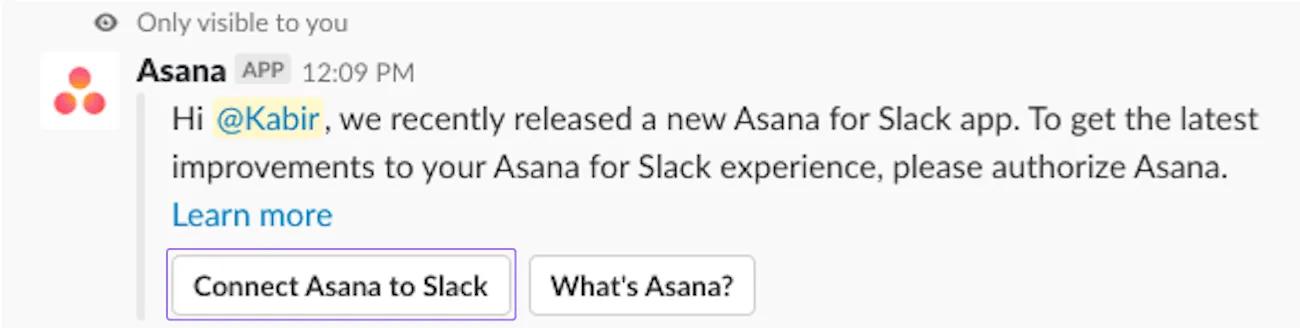
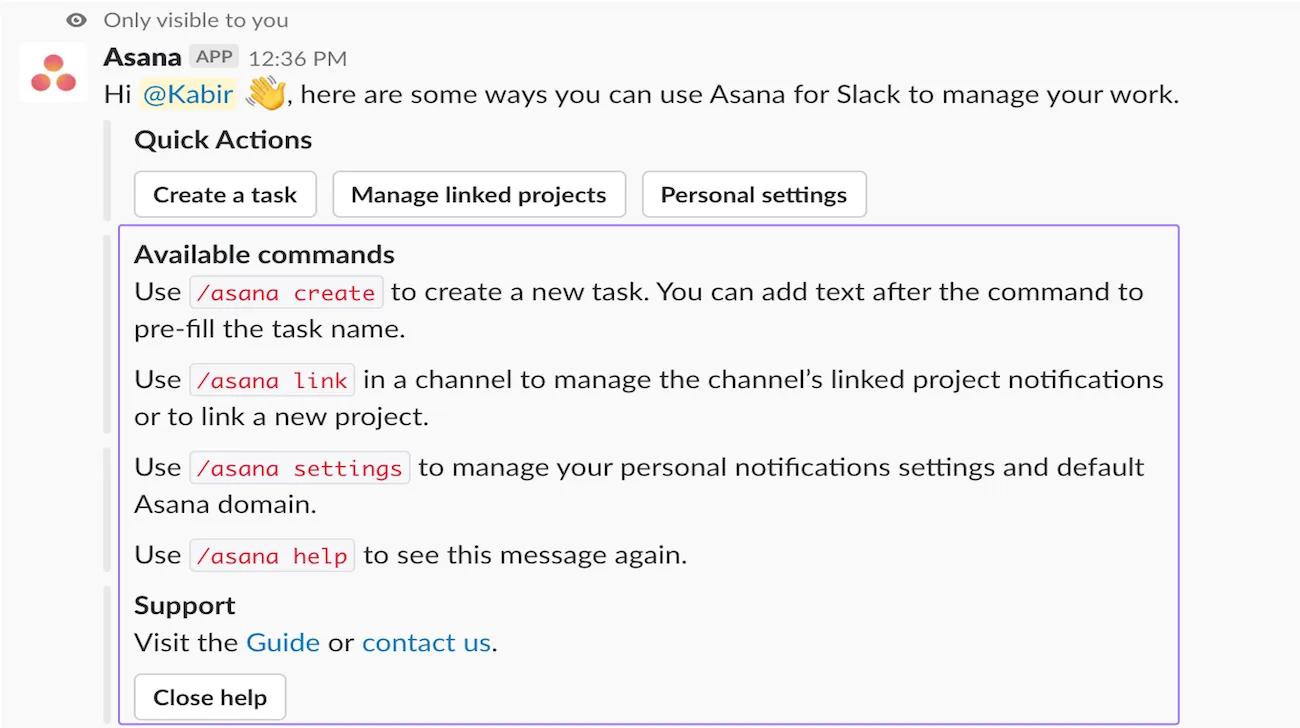
Integrasi Asana untuk Slack memungkinkan Anda untuk mengubah pesan Slack menjadi Tugas, mengambil tindakan pada Tugas dari Slack, atau membuat Tugas baru tanpa keluar dari Slack. Tindakan khusus Tugas juga tersedia melalui pemberitahuan di kanal Personal atau Proyek Anda.
Di Slack, Anda dapat melihat daftar perintah dan menyertakan tautan ke panduan ini dengan mengetik/asana help
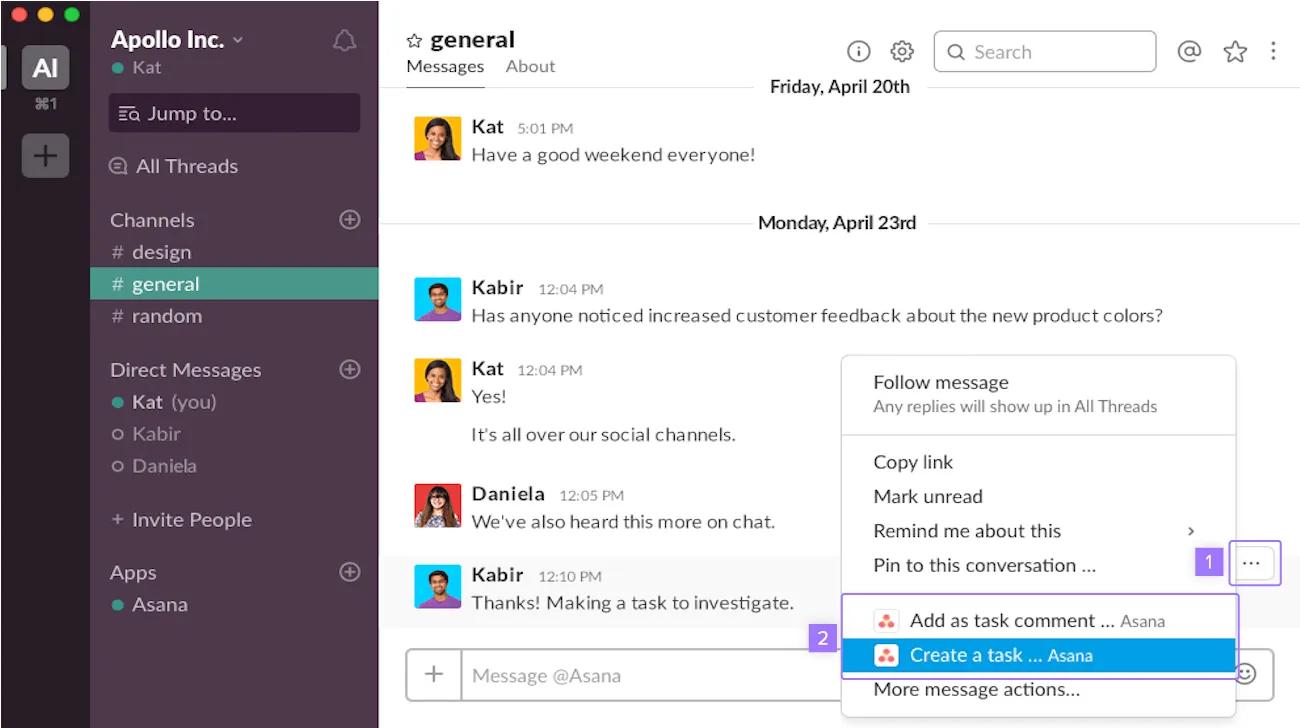
Simpan percakapan di Slack dan ubah menjadi Tugas, atau tambahkan percakapan tersebut ke Tugas. Di Slack, pilih percakapan. Klik tombol selengkapnya dari pesan dan pilih Buat tugas atau Tambahkan ke tugas. Tautan akan dibuat di Tugas Asana sehingga Anda dapat mengakses kembali percakapan Slack tersebut untuk konteks lebih lanjut.
Tempel tautan ke Tugas, Milestone, Proyek, atau Status Asana di Slack untuk berbagi informasi dan ini semua akan dapat ditindaklanjuti di Slack melalui kotak dialog dan opsi menu dropdown.
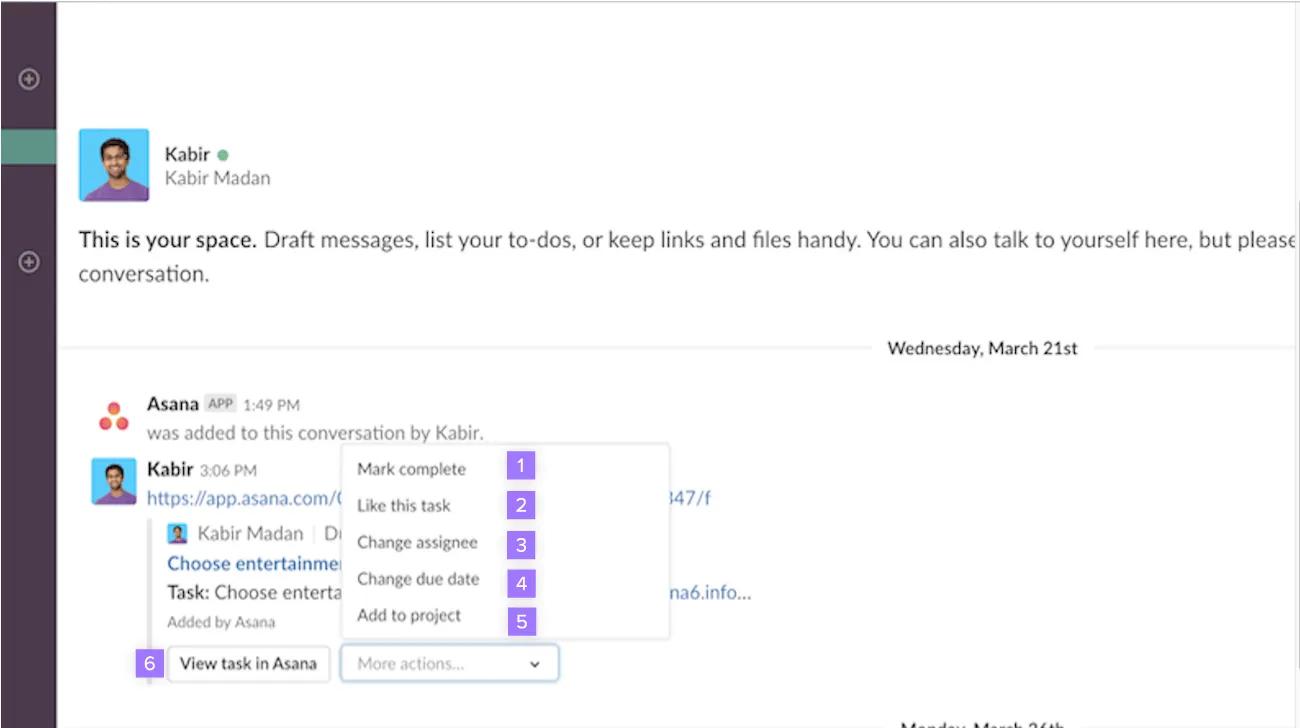
Jika Anda membagikan tugas yang ada di dalam proyek dengan pengaturan izin Privat untuk anggota ke pengguna yang bukan Anggota proyek, pengguna tidak dapat mengedit dan harus meminta akses ke pemilik proyek. Anda dapat mengontrol apakah deskripsi tugas atau proyek privat ditampilkan melalui/asana settings.
Obrolan Cerdas di Slack memungkinkan Anda memunculkan wawasan dan rekomendasi terkait pekerjaan Anda di Asana, semuanya dalam konteks percakapan Slack Anda. Obrolan Cerdas di Slack tersedia bagi pelanggan yang memiliki paket Asana berbayar dan paket Slack berbayar.
Anda dapat mengajukan hampir semua pertanyaan terkait pekerjaan kepada obrolan AI untuk menyederhanakan Tugas Anda. Baik Anda mencari pembaruan proyek terbaru, mencoba mencari tahu siapa yang bertanggung jawab atas tugas, mengidentifikasi pemblokir, atau mencari tahu langkah selanjutnya agar proyek tetap sesuai rencana. Anda bahkan dapat menanyakan siapa orang yang paling berpengetahuan tentang topik tertentu, jadi Anda tahu siapa yang harus dihubungi di Slack. Obrolan AI membantu Anda mendapatkan informasi yang dibutuhkan dengan cepat, jadi tim Anda dapat berfokus pada hal penting tanpa beralih alat.
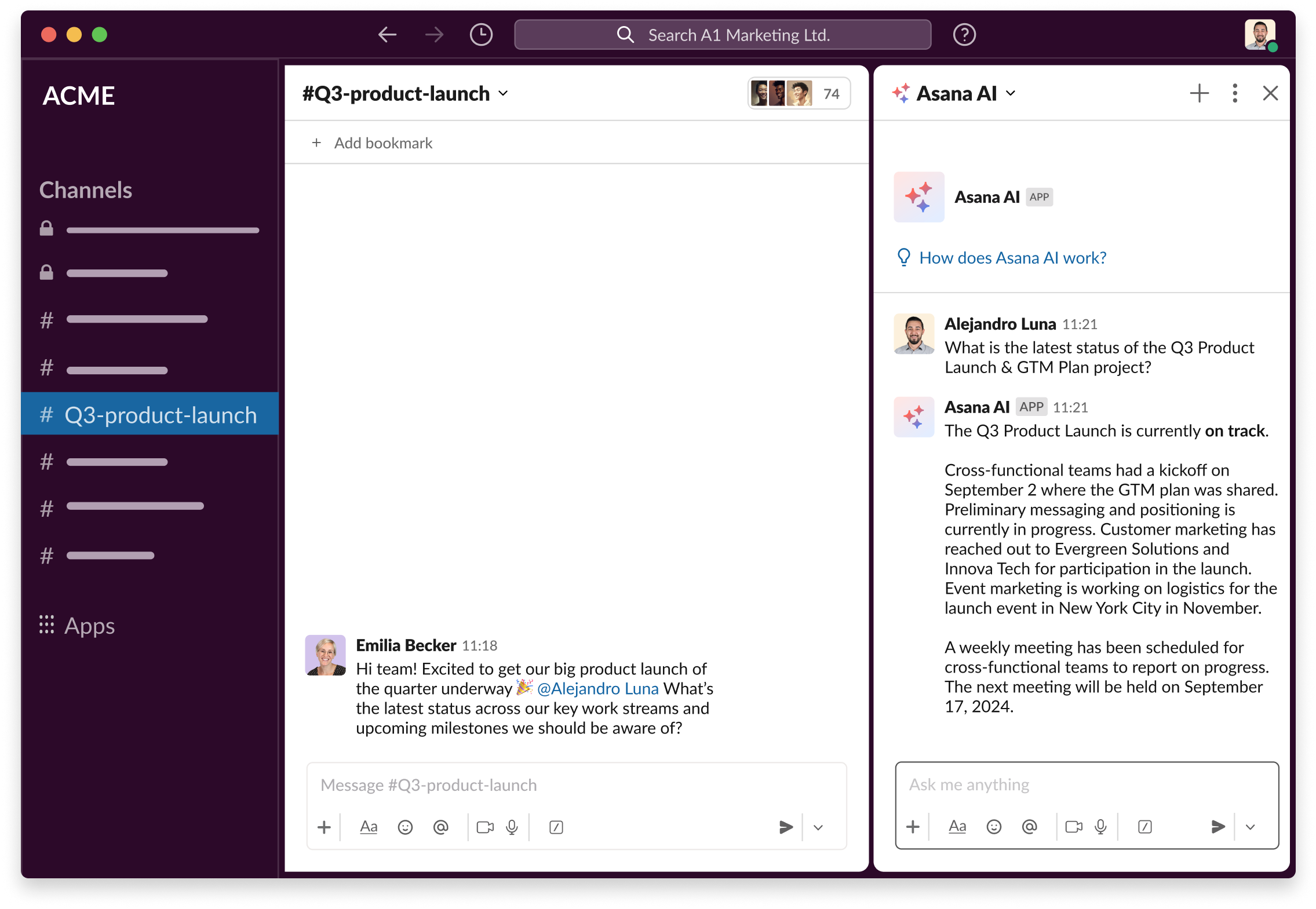
Untuk mengakses Obrolan Cerdas di Slack, ikuti langkah-langkah berikut:
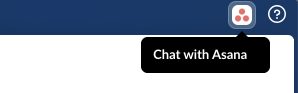
Jika ikon ini tidak terlihat, Anda dapat menambahkannya dengan membuka preferensi pengguna, mengeklik Navigasi, dan memilihnya dari bagian Agen aplikasi. Jika tidak melihat app tersebut tercantum, Anda perlu meminta admin mengaktifkannya untuk Ruang Kerja Anda terlebih dahulu.
Selalu ketahui detail tugas terbaru dengan ringkasan buatan AI secara langsung di Slack. Ringkasan cerdas di Slack memungkinkan tim untuk mendapatkan ikhtisar cepat tentang pekerjaan yang berlangsung dalam suatu tugas tanpa harus keluar dari Ruang Kerja Slack mereka.
Organisasi Asana Anda harus mengaktifkan AI Asana untuk menggunakan Ringkasan cerdas di Slack.
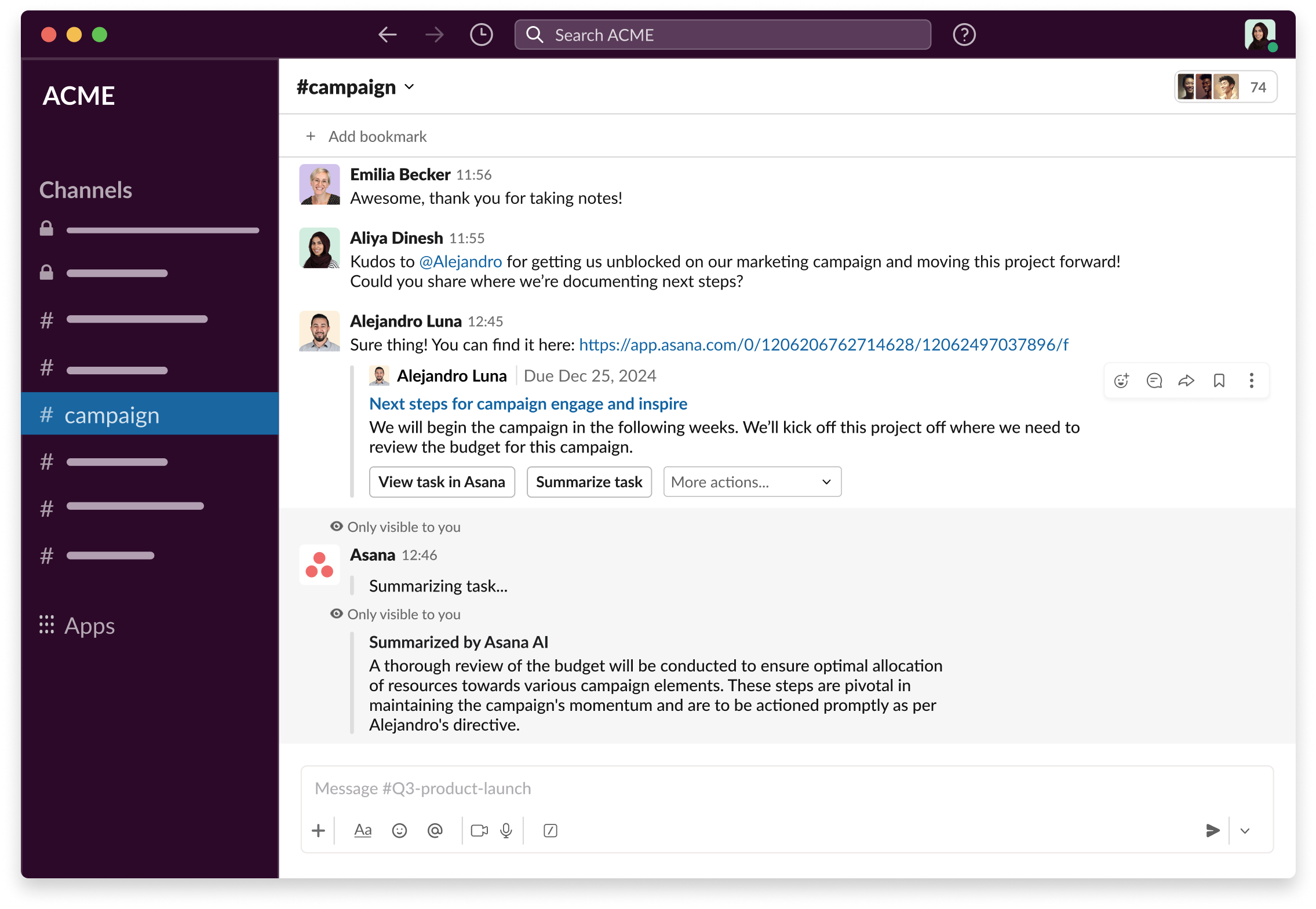
Ringkasan tugas tidak terlihat oleh anggota lain di kanal Slack. Ringkasan tugas hanya terlihat oleh pengguna yang memintanya. Setiap anggota saluran Slack yang memiliki akses ke tugas akan memiliki opsi untuk meringkas tugas, tetapi ringkasan itu sendiri hanya dapat dilihat oleh pengguna yang mengeklik tombol Ringkas tugas.
Jika Anda tidak melihat pratinjau tugas di Slack, periksa pengaturan Slack Anda sebagai berikut: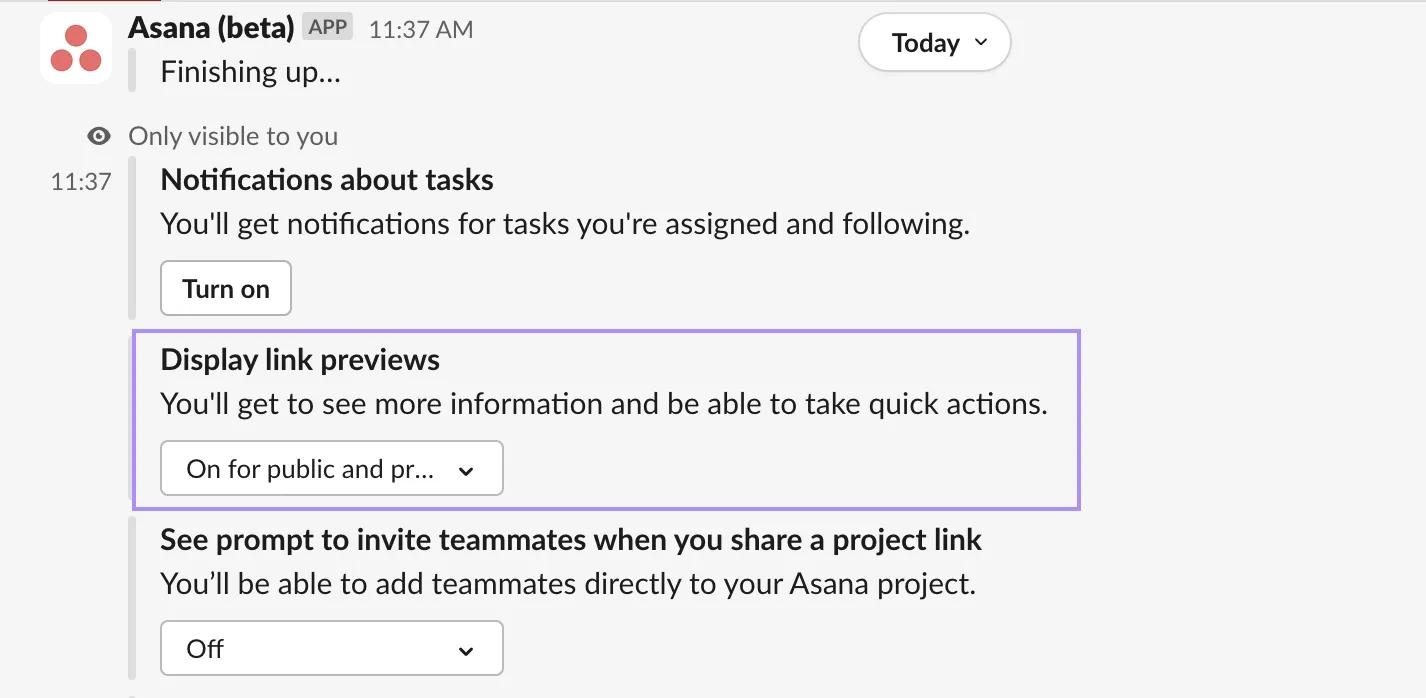
Ketik/asana create untuk membuat Tugas baru di Asana tanpa keluar dari Slack.
Kotak dialog akan muncul dan di menu dropdown Anda akan dapat:
Anda dapat mengubah pesan Slack menjadi Tugas Asana dengan menggunakan emoji :memo: 📝. Untuk melakukannya, beri reaksi pada pesan apa pun dengan emoji 📝. Konten pesan dan balasan utas secara otomatis disertakan dalam deskripsi tugas Anda.
Saat pertama kali menginstal app, Anda akan menerima pesan dari Asana yang memberikan pilihan untuk mengaktifkan pemberitahuan Asana. Ini sangat membantu karena Anda dapat mengambil tindakan pada pemberitahuan tanpa keluar dari Slack. Anda akan menerima pemberitahuan saat:
Terkait tugas yang diberikan ke Anda, Anda akan menerima pemberitahuan saat:
Pemberitahuan personal akan dikirimkan ke kanal personal Asana Anda yang dapat ditemukan di bawah Bagian Apps di kiri bawah Bilah Sisi Slack.
Catatan
Harap diperhatikan, pemberitahuan personal tidak dikirimkan saat Anda aktif di Asana
Anda dapat mengelola pemberitahuan personal kapan saja dengan mengetik/asana settings di Slack. Anda dapat mengaktifkan atau menonaktifkan pemberitahuan, mengubah domain default, atau membatalkan izin akun Anda.
Anda dapat menghubungkan proyek Asana ke kanal Slack langsung dari dalam Pengaturan Proyek Asana. Hanya admin dan editor proyek yang dapat mengatur, mengedit, atau menghapus pemberitahuan proyek tertaut.
Untuk memulai, buka proyek yang ingin dihubungkan dan klik Edit Pengaturan proyek. Dari sana, buka tab Pemberitahuan dan pilih Tambahkan kanal di bawah Slack. Ikuti petunjuk untuk memilih saluran Slack tempat Anda ingin pemberitahuan dikirimkan.
Anda dapat memilih secara terperinci jenis pemberitahuan yang dikirim ke kanal Slack Anda. Ini memungkinkan tim Anda untuk hanya menerima pembaruan yang paling relevan bagi mereka, mengurangi gangguan sekaligus mempertahankan visibilitas.
Jika Anda terhubung ke kanal Slack privat, Anda harus menambahkan Asana Slackbot ke kanal tersebut terlebih dahulu sebelum menyelesaikan penyiapan. Setelah kanal terhubung, Anda dapat memilih jenis pemberitahuan yang akan dikirim. Jenis pemberitahuan yang tersedia mencakup tugas selesai, pembaruan status, komentar, perubahan penerima tugas, perubahan tenggat, dan lainnya.
Anggota kanal yang bukan anggota proyek mungkin dapat melihat pratinjau tautan tugas Asana yang dibagikan di kanal Slack.
Sebelum Anda menggunakan aturan yang mengirim pesan ke kanal Slack atau membaca pesan dari kanal tersebut, Anda harus menambahkan app Asana ke kanal.
Setelah app Asana ditambahkan, Anda dapat membuat aturan yang membaca pesan dari kanal tersebut dan mengirimkan kembali pembaruan ke kanal itu.
Anda tidak dapat mengatur aturan untuk kanal Slack hingga app Asana telah ditambahkan ke kanal tersebut.
Anda dapat memulai aturan dari aktivitas Slack saat Anda ingin mengubah percakapan saluran menjadi pekerjaan di Asana.
Saat pesan Slack diposting ke kanal, aturan dapat membuat atau memperbarui Tugas di Asana berdasarkan pesan tersebut. Anda memilih saluran yang akan dimonitor dan dapat menambahkan syarat AI untuk memeriksa konten setiap pesan sebelum aturan berjalan. Misalnya, Anda dapat mencari pesan yang menyebutkan kata kunci atau frasa tertentu sebelum membuat Tugas.
Saat balasan diposting ke utas Slack yang ditautkan ke tugas Asana, aturan dapat menambahkan balasan tersebut ke tugas sehingga percakapan lengkapnya dicatat. Ini memudahkan untuk mempertahankan konteks di Asana saat orang terus berbicara di Slack.
Anda dapat menggunakan tindakan pesan Slack dalam aturan agar tim Anda tetap memiliki informasi terbaru saat pekerjaan berubah di Asana.
Gunakan tindakan Kirim pesan ke kanal untuk memposting pembaruan di kanal Slack saat aktivitas tugas terjadi di Asana. Misalnya, Anda dapat mengirim pesan saat tugas dibuat, dipindahkan ke bagian tertentu, atau ditandai selesai. Menyertakan variabel tugas dalam pesan membantu Anda memberikan konteks yang jelas kepada rekan tim tanpa keluar dari Slack.
Gunakan tindakan Kirim pesan langsung untuk memberi tahu orang tertentu dari aturan sehingga ia langsung melihat perubahan penting. Anda dapat menyertakan detail seperti nama tugas, penerima tugas, dan tenggat dalam pesan sehingga orang yang menerimanya memahami apa yang berubah dan di mana harus mencarinya di Asana.
Gunakan tindakan Kirim balasan ke utas untuk menambahkan balasan ke pesan Slack yang ditautkan ke Tugas pemicu. Anda dapat menggunakan ini agar semua orang di utas Slack tetap mendapatkan informasi tentang progres pada tugas.
Saat membuat tindakan app Slack, Anda dapat menyertakan variabel tugas yang akan secara otomatis mengisi pesan Slack dengan informasi tugas saat pemberitahuan dikirim untuk membuat pesan Anda lebih dinamis dan informatif.
Saat membuat aturan pemicu app Slack, Anda dapat menyertakan variabel pesan Slack yang akan secara otomatis mengisi tugas dengan informasi Slack.
Anda dapat membuat sinkronisasi komentar dua arah antara Slack dan Asana sehingga rekan tim dapat mengomentari di tempat yang mereka inginkan sembari mempertahankan satu percakapan bersama.
Pertama, buat aturan yang memantau kanal Slack menggunakan pemicu Slack “Pesan baru diposting ke kanal” dan membuat tugas dari pesan baru. Ini membantu Anda mengambil permintaan dan pertanyaan yang dimulai di Slack agar dapat dilacak di Asana.
Selanjutnya, buat aturan yang memantau balasan dalam utas Slack yang ditautkan menggunakan pemicu Slack “Balasan diposting ke utas” dan menambahkan balasan tersebut sebagai komentar ke tugas Asana. Ini membuat utas komentar tugas tetap lengkap saat orang terus membalas di Slack.
Terakhir, buat aturan yang memantau komentar baru pada Tugas Asana dan mengirim balasan ke utas Slack yang ditautkan menggunakan tindakan Slack “Kirim balasan ke utas”. Ini membuat Pengikut Slack tetap mendapat informasi terkini saat pembaruan terjadi di Asana tanpa mengharuskan mereka membuka Asana.
Dengan menerapkan aturan ini, Anda dapat menjaga agar komentar Slack dan Asana tetap selaras sekaligus tetap memungkinkan rekan tim menggunakan alat yang paling cocok bagi mereka.
Unduh aplikasi Asana untuk Slack dari direktori aplikasi Slack, lalu autentikasi akun Asana Anda saat diminta oleh Asana bot untuk mengaktifkan integrasi antara kedua platform.
Anda dapat mengubah pesan Slack menjadi Tugas Asana dengan mengklik menu tiga titik di samping pesan dan memilih "Buat tugas" atau menambahkan pesan ke tugas yang ada dengan memilih "Tambahkan ke tugas".
Asana mengirimkan pemberitahuan personal ke saluran Asana Anda di Slack saat tugas diberikan kepada Anda, saat tenggat tugas berubah, saat dependensi selesai atau dimodifikasi, dan saat seseorang mengomentari tugas yang Anda ikuti.
Aturan dapat membuat tugas Asana secara otomatis dari pesan Slack, menambahkan balasan utas Slack sebagai komentar tugas di Asana, dan mengirimkan pembaruan tugas kembali ke utas Slack agar percakapan tetap sinkron di kedua platform.
Suka dengan apa yang Anda lihat? Mulai uji coba Asana gratis sekarang. Coba gratis
Ingin menghubungkan Slack dan Asana layaknya seorang pro? Tanyakan kepada Komunitas!
Artikel ini diterjemahkan oleh AI.
Kirim umpan balik terjemahan.

