Loading

Themen

Mit Workload von Asana erhalten Sie eine zentrale Übersicht über die Kapazitäten Ihres Teams. Verteilen Sie Ressourcen ausgewogen und stellen Sie sicher, dass niemand überlastet oder unterlastet ist. Workload bietet Ihnen Echtzeit-Analytik zur Aufgabenverteilung und hilft Ihnen, fundierte Personalentscheidungen zu treffen.

Verwandte Artikel lesen

Erfahren Sie, was Workload in Asana ist.

Verwenden Sie Workload in Asana, um die Kapazität eines Teams aus der Vogelperspektive zu betrachten. Gehen Sie über Aufgabenlisten und Projektzeitleisten hinaus und bieten Sie ein umfassendes Verständnis der Arbeitsbelastung, die jedes Teammitglied trägt. Bieten Sie eine visuelle Darstellung von Aufgaben, damit Teamleiter und -mitglieder fundierte Entscheidungen über die Ressourcenzuweisung treffen können.

Erläutern Sie den Unterschied zwischen Portfolio-Workload und unternehmensweiten Workloads.

  • Kapazität in einem Portfolio – Asana: Konzentrieren Sie sich auf die Arbeit innerhalb eines bestimmten Portfolios und geben Sie Managern Einblick in die Verteilung der Arbeitsbelastung auf verschiedene Projekte. Unternehmensweite Workloads umfassen den gesamten Asana-Arbeitsbereich und bieten eine umfassendere Perspektive auf die Verpflichtungen einer Person in allen Projekten. Benutzerorientierte Ansicht: Die Portfolio-Arbeitsauslastung basiert auf einer „arbeitsorientierten“ Ansicht, die die Kapazität für bestimmte Aufgaben innerhalb des Portfolios hervorhebt. Unternehmensweite Workloads hingegen bieten eine nutzerzentrierte Ansicht, die die Arbeitsbelastung eines Nutzers in allen Projekten, einschließlich Unteraufgaben, erfasst. Unternehmensweite Workloads erfassen Unteraufgaben: Ein bemerkenswerter Unterschied besteht darin, dass Unternehmensweite Workloads nicht nur Aufgaben, sondern auch Unteraufgaben erfassen. Diese Inklusivität gewährleistet eine genauere Darstellung der gesamten Arbeitsbelastung einer Person unter Berücksichtigung aller Feinheiten des Projekts.

    Erstellen Sie eine Portfolio-Arbeitsauslastung

    Zeigen Sie die Arbeitsauslastung eines Portfolios an:

    Navigieren Sie zum gewünschten Portfolio. Klicken Sie auf den Tab Workload. Passen Sie Ihre Ansicht basierend auf Teammitgliedern, Daten und Workload-Einstellungen an.
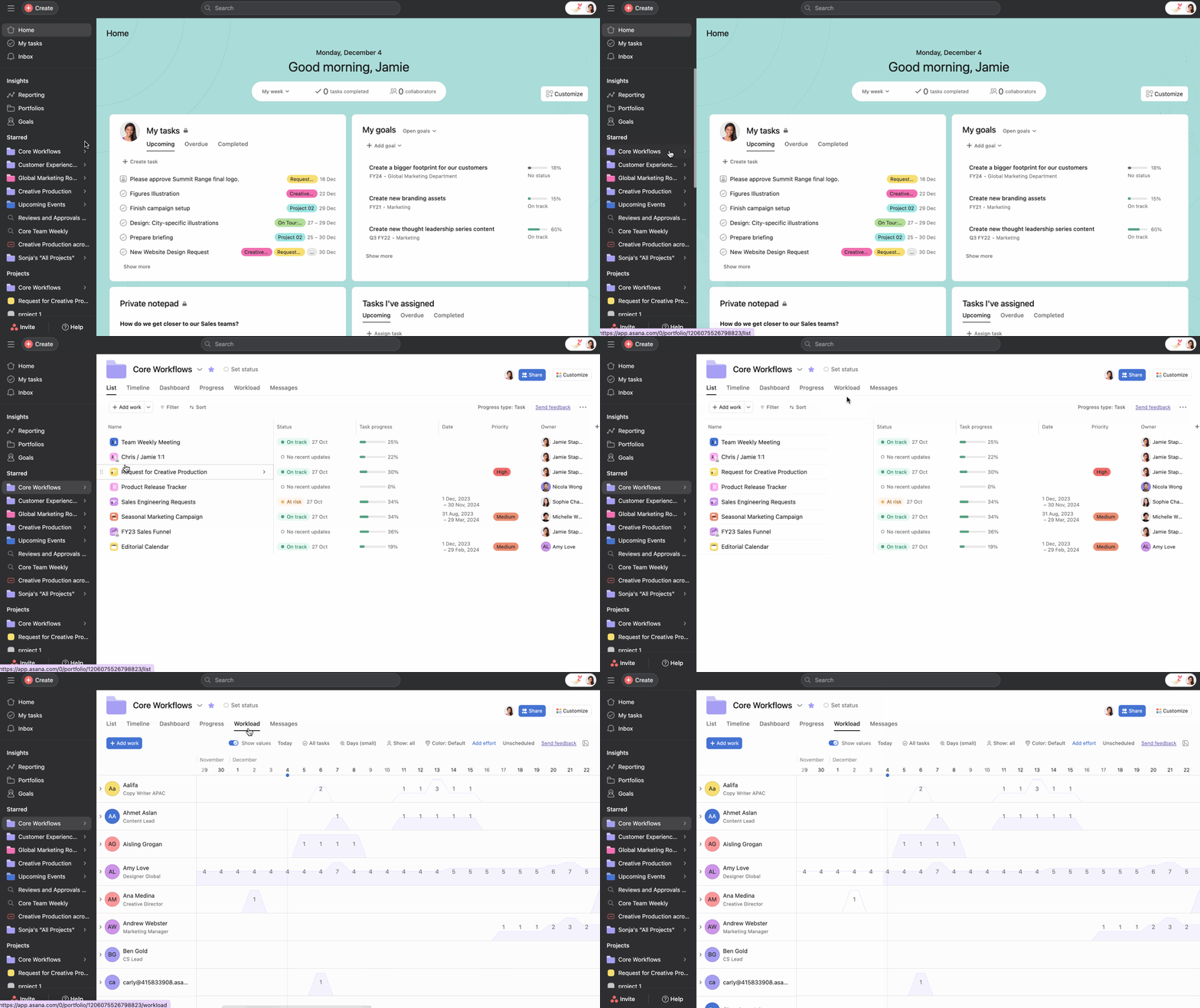
    Die Workload-Ansicht in einem Portfolio. Zeigen Sie Teammitglieder, denen Aufgaben in Projekten innerhalb des Portfolios zugewiesen sind, in der Workload-Ansicht an. <p><img src=

    Zeigen Sie die Aufgaben an, die jedem Teammitglied zugewiesen sind, indem Sie auf den Dropdown-Pfeil neben dem Namen klicken. Bewegen Sie den Mauszeiger über die Zahl, um die Anzahl der Aufgaben anzuzeigen. Weisen Sie Aufgaben bei Bedarf neu zu und beheben Sie Engpässe. Erstellen Sie ein Teamportfolio, um alle Projekte Ihres Teams hinzuzufügen.

    Erstellen Sie eine unternehmensweite Workload-Ansicht

    Mit unternehmensweiten Workloads können Sie die gesamte Kapazität eines Teams anzeigen, indem Sie Daten aus Aufgaben und Unteraufgaben über alle Projekte hinweg in eine Workload-Ansicht ziehen.

    Navigieren Sie zu Ressourcen. Navigieren Sie zum Tab Arbeitsauslastungs-Ansichten. Klicken Sie auf Arbeitsauslastungs-Ansicht erstellen oder auf die Schaltfläche +Erstellen.

    Erfahren Sie mehr über Filter in unternehmensweiten Workloads hier.

    Bewährte Verfahren für die Verwaltung der Arbeitsauslastung verwalten

    • Abgleich des Aufwandsfeldes: Stellen Sie sicher, dass das Aufwandsfeld für alle Aufgaben einheitlich verwendet wird. Quantifizieren Sie in diesem Feld die geschätzte Arbeitsbelastung anhand der Anzahl der Aufgaben oder der für jede Aufgabe erforderlichen Stunden. Dies ist ein entscheidender Datenpunkt für die Berechnung der Arbeitsbelastung. Legen Sie maximale Stunden für das Portfolio oder insgesamt fest: Definieren Sie die maximale Kapazität für Einzelpersonen innerhalb eines Portfolios oder im gesamten Unternehmen. Vermeiden Sie proaktiv eine Überlastung von Teammitgliedern und fördern Sie eine realistische Projektplanung. Verwenden Sie Fälligkeitsdatenbereiche: Wenn die Arbeit verteilt wird, nutzen Sie Fälligkeitsdatenbereiche, um Flexibilität im Workload-Management zu bieten. Wenn nicht, verwenden Sie ein einzelnes Fälligkeitsdatum.

      Integrieren Sie diese Funktionen in Ihren Workflow und befolgen Sie die Best Practices, um das Workload-Management zu optimieren, die Effizienz Ihres Teams zu steigern und komplexe Projekte mühelos zu bewältigen.

      Weitere Ressourcen anzeigen

Note iconHinweis

Dieser Artikel wurde mit KI übersetzt.

Feedback zur Übersetzung geben.

Laden
Erstellen Sie Berichte mit Workload in Asana.