MÖGLICHKEITEN
Art des Unternehmens
Die effektive Verwaltung von Aufgabenplänen ist entscheidend für den Projekterfolg und die Zusammenarbeit im Team. In diesem Artikel wird erläutert, wie Sie Fälligkeitsdaten und -zeiten festlegen, Startdaten und -zeiten verwenden und wiederkehrende Aufgaben für die laufende Arbeit erstellen.
Legen Sie ein Fälligkeitsdatum, eine Fälligkeitszeit oder einen Datumsbereich fest, damit Ihre Teamkollegen wissen, bis wann eine Aufgabe zu erledigen ist.
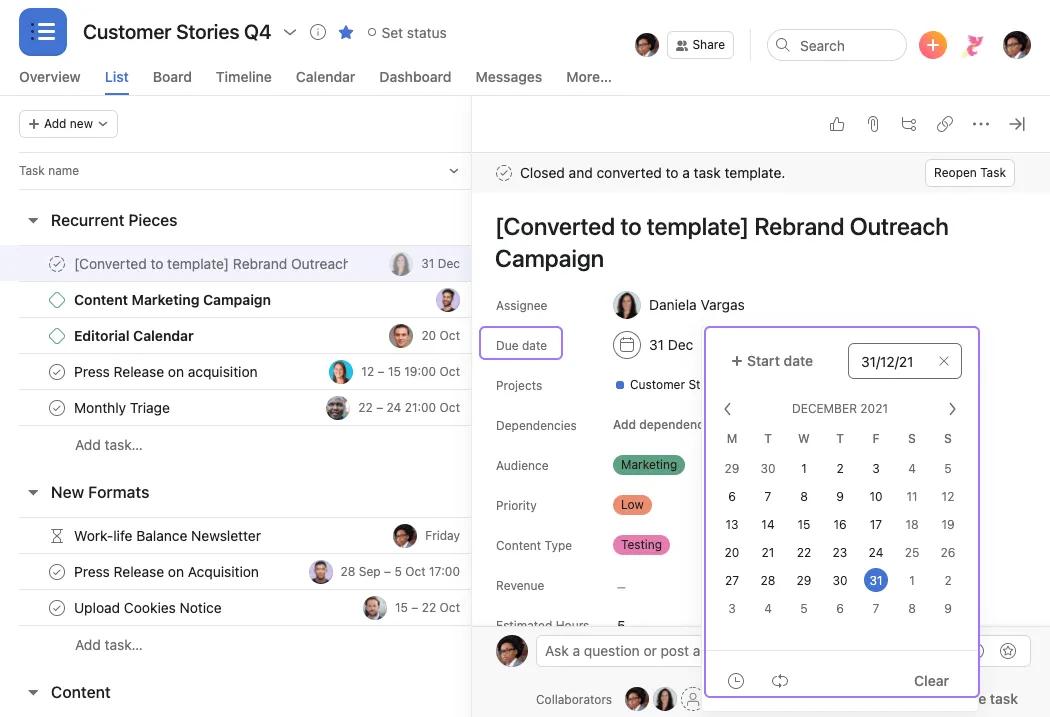
Um ein Fälligkeitsdatum hinzuzufügen, navigieren Sie zu Fälligkeitsdatum und geben Sie entweder ein Datum ein oder wählen Sie es aus dem Kalender aus. Um eine Fälligkeitszeit hinzuzufügen, klicken Sie auf die Uhr im Kalender und fügen Sie eine Zeit hinzu.
Startdaten und Startzeiten sind für die Abostufen Asana Starter, Advanced, Enterprise und Enterprise+ sowie für die älteren Abostufen Premium, Business und Legacy Enterprise verfügbar.
Startdaten und Startzeiten ermöglichen es Teams mit komplexen Arbeitsabläufen, Aufgaben effektiv über mehrere Tage oder sogar minutengenau zu planen.
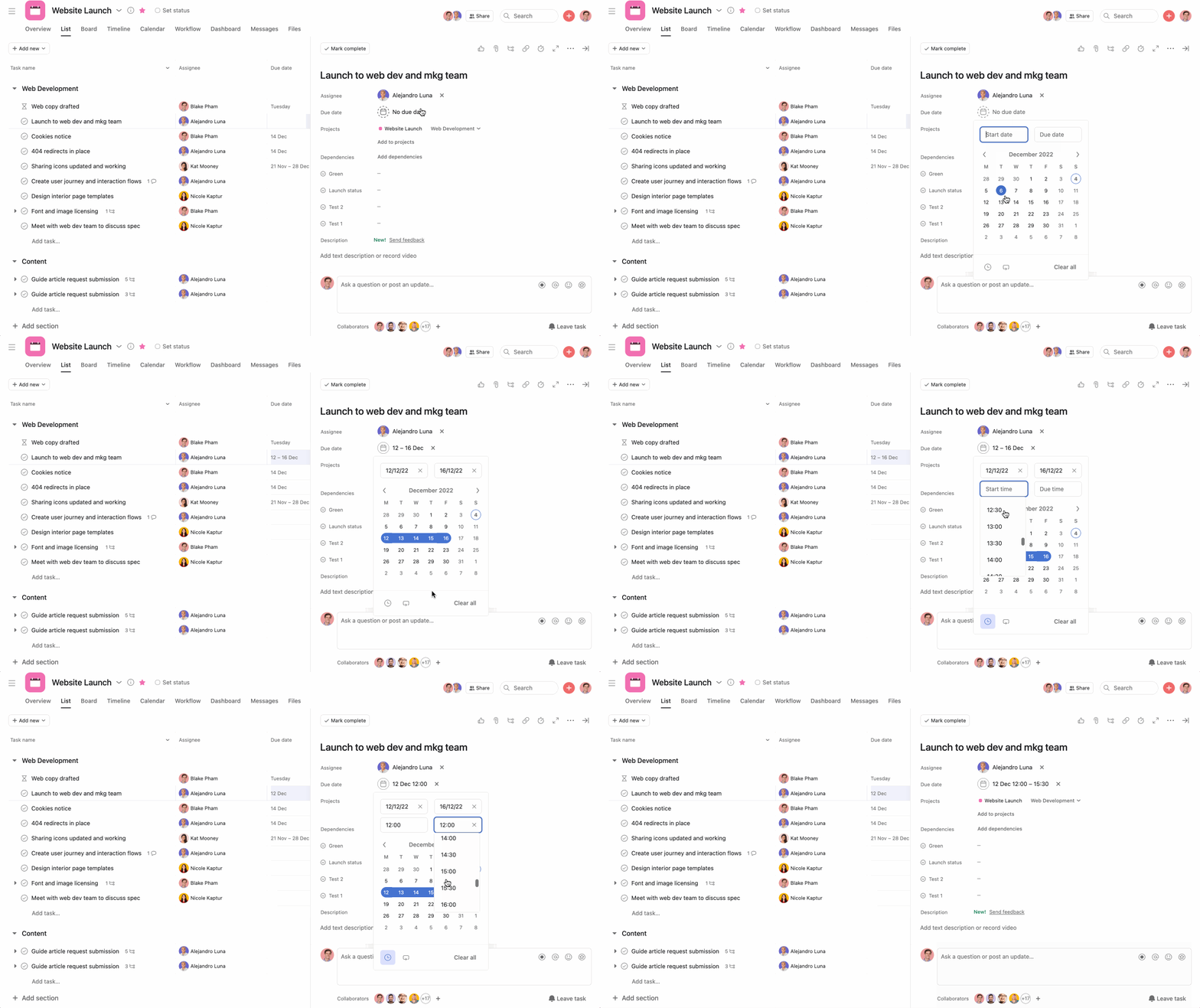
Sie sehen Ihren Datumsbereich in der Aufgabe.
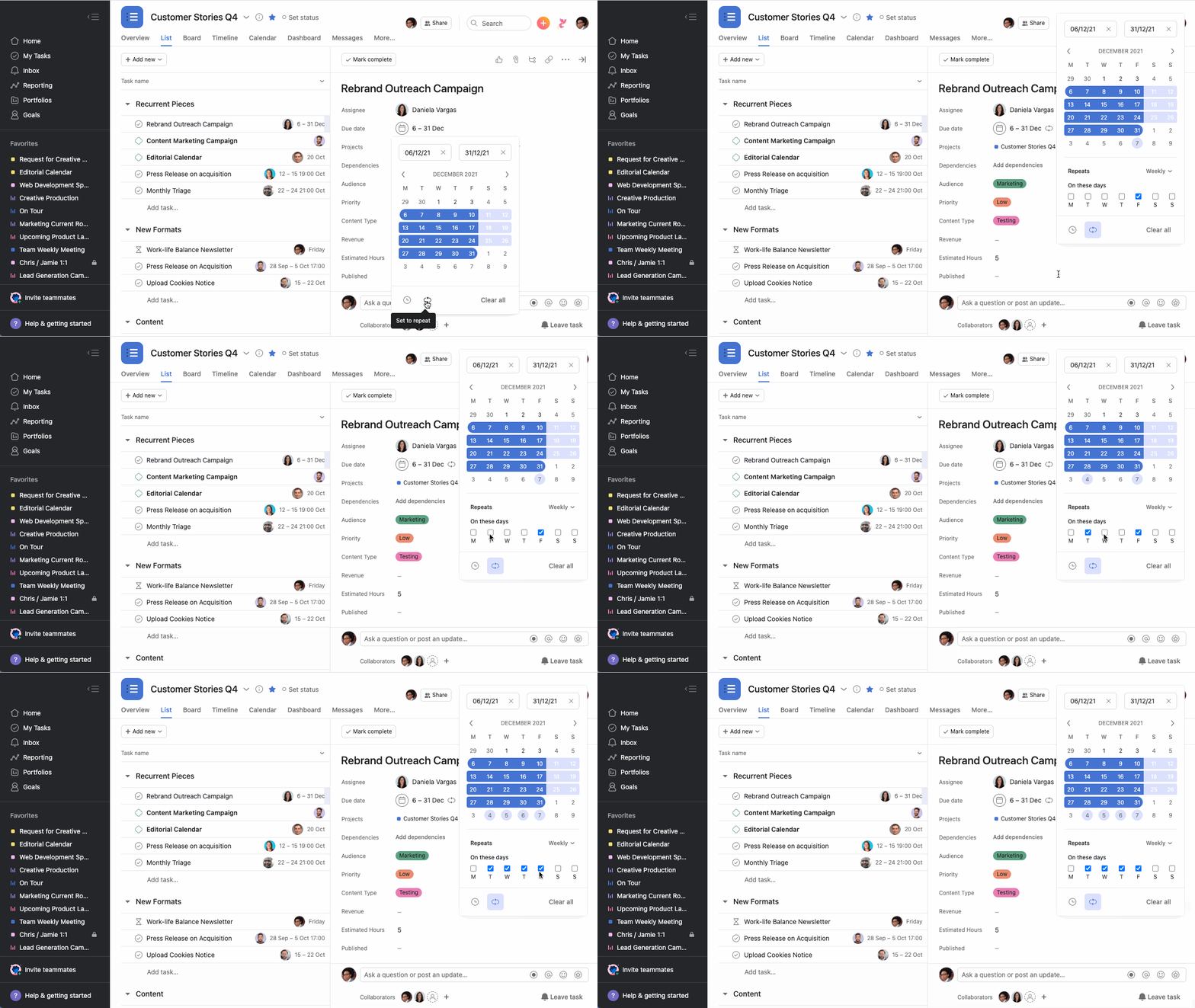
Wenn eine Aufgabe regelmäßig abgeschlossen werden muss, können Sie sie als wiederkehrende Aufgabe einrichten.
Wenn Sie eine wiederkehrende Aufgabe einrichten, wird sie nur auf Ihrem Kalender angezeigt, wenn sie das nächste Mal fällig ist, und nicht jedes Mal, wenn die wiederkehrende Aufgabe in der Zukunft fällig ist. Wenn Sie eine wiederkehrende Aufgabe als erledigt markieren, dupliziert sich diese automatisch für das nächste Mal mit dem festgelegten Fälligkeitsdatum. Auf der Grundlage des Intervalls, das Sie für die Wiederholung Ihrer Aufgabe festgelegt haben, wird das neue Fälligkeitsdatum bestimmt.
Hinweis
Alle Felder (außer den Aufgabenkommentaren) werden übernommen, wenn eine wiederkehrende Aufgabe sich selbst kopiert, einschließlich der Teilaufgaben.
Wenn Sie eine übergeordnete Aufgabe als wiederkehrend festgelegt haben, sollten Sie keine der Unteraufgaben als wiederkehrend festlegen. Dadurch wird die wiederkehrende Unteraufgabe exponentiell dupliziert.
Fälligkeitsdaten für regelmäßig wiederkehrende Aufgaben werden auf der Grundlage des Abschlussdatums der letzten Aufgabe bestimmt.
Sie können eine wiederkehrende Aufgabe stoppen, indem Sie auf die Option Wiederholung entfernen klicken. Wenn Sie alternativ das Fälligkeitsdatum von der Aufgabe entfernen, kann sich die Aufgabe nicht mehr wiederholen.
Dieser Artikel wurde mit KI übersetzt.
Feedback zur Übersetzung geben.

