Asana a introduit une fonctionnalité d’action de date améliorée dans les règles, offrant plus de flexibilité et de précision lors de l’automatisation de votre travail. Découvrez les principales fonctionnalités et comment les utiliser.
Consultez les articles connexes – enfin.
Fonctionnalités clés
Conception cohérente : avec le lancement des nouvelles actions liées aux dates, la conception de l’interface utilisateur est désormais cohérente, que vous mettiez à jour une tâche existante, en créiez une nouvelle ou définissiez une échéance avec un champ personnalisé de date.
Décalages négatifs : définissez des échéances antérieures grâce aux nouvelles actions liées aux dates. Par exemple, créez une règle pour générer des sous-tâches afin de finaliser l’ordre du jour deux semaines avant la réunion.
Définissez des dates relatives aux champs de date personnalisés : les nouvelles actions de date pourront également définir des dates relatives aux champs de date personnalisés de la tâche de déclenchement, en plus du champ de date d'échéance réel.
Utilisez l’interface des actions de date
Utilisez l’interface des actions de date, composée de plusieurs éléments, pour définir des dates avec précision.
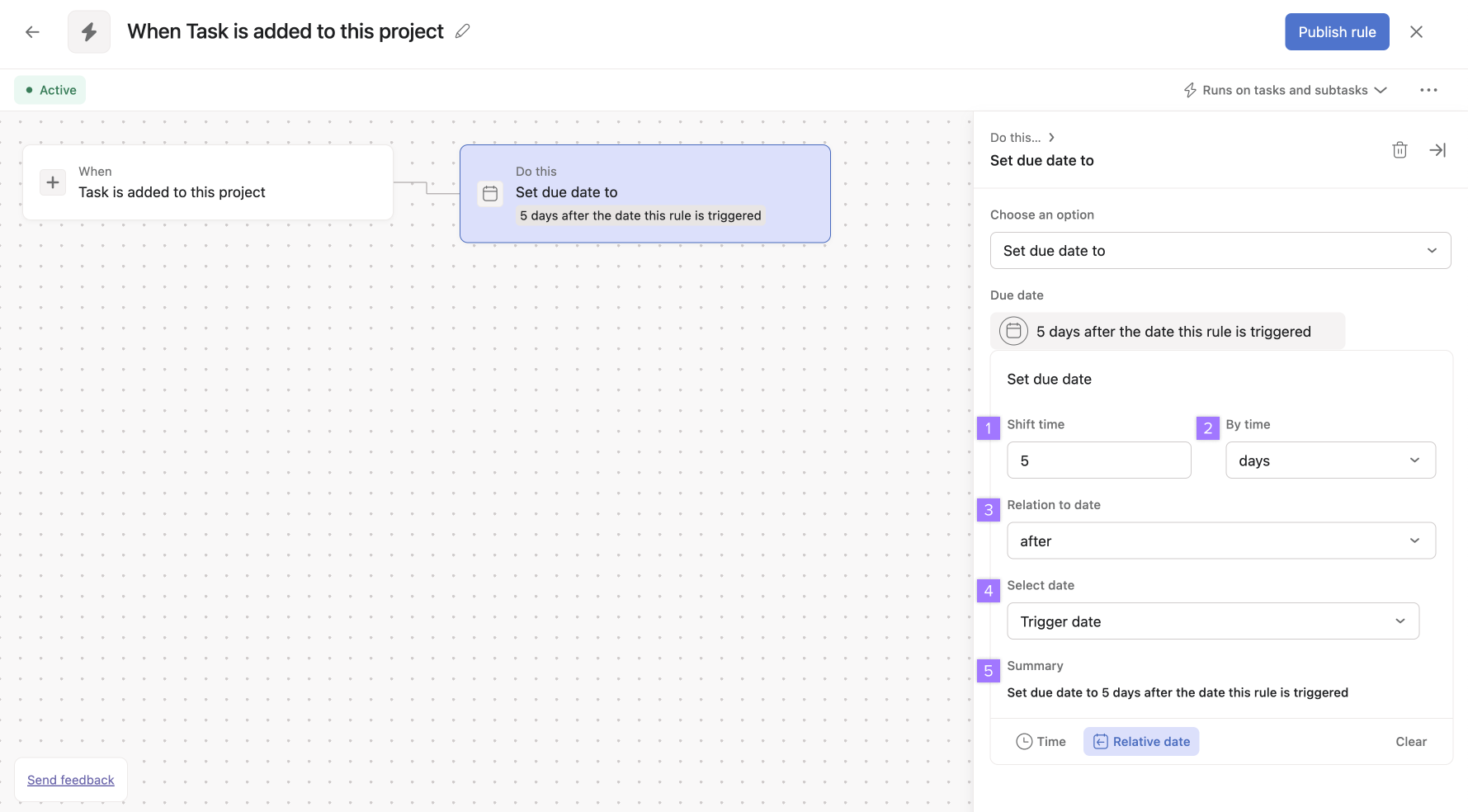
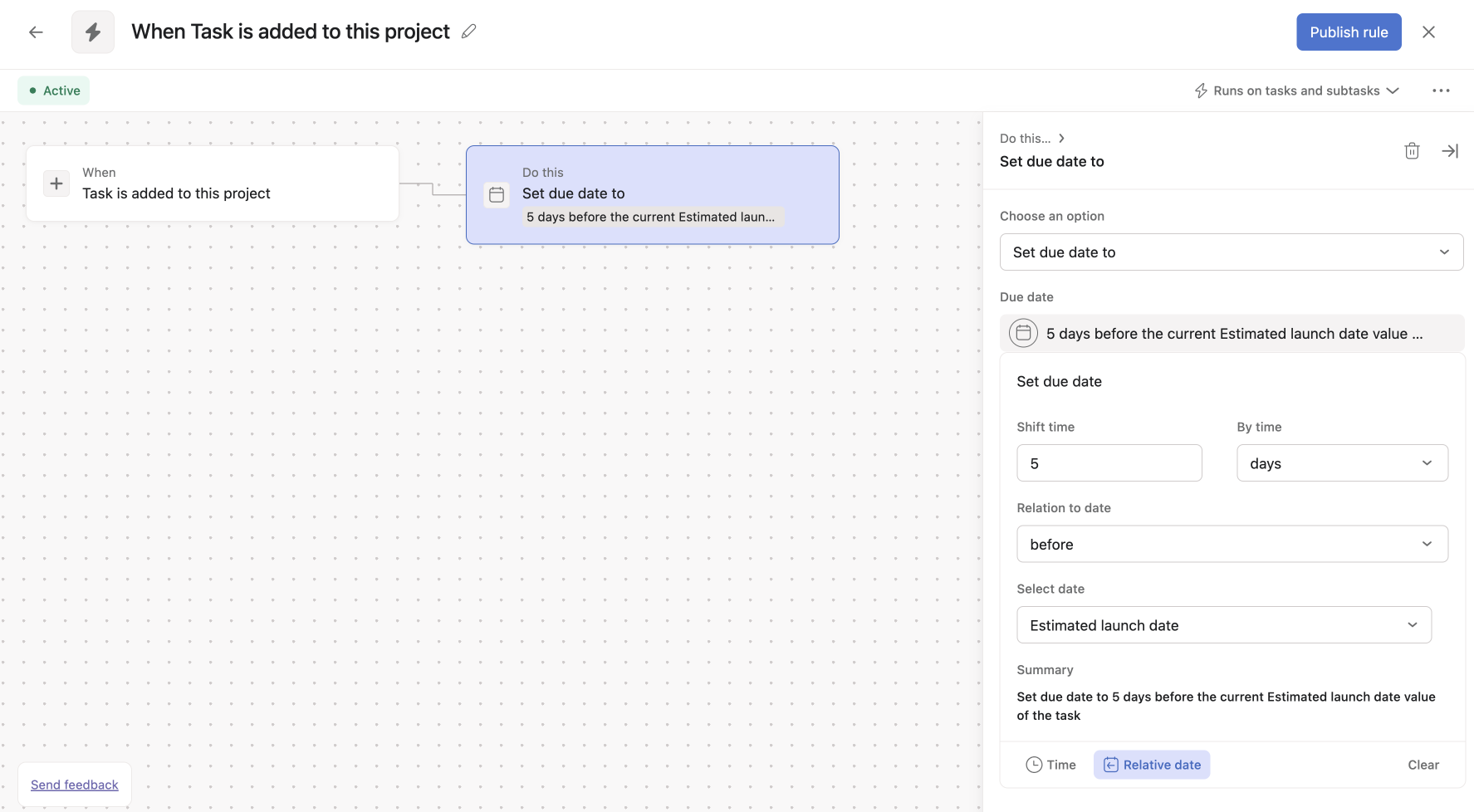
- Décaler dans le temps : saisissez une valeur numérique (3, 5, 90) en fonction de la période que vous souhaitez décaler. Utilisez cette option avec Par période pour spécifier le décalage de date exact. Par période : l’unité de temps par laquelle vous souhaitez décaler. Choisissez entre jours, semaines ou mois. Utilisez cette option en conjonction avec Décaler dans le temps pour spécifier le décalage exact de la date, par exemple 5 jours ou 3 mois. Relation à la date : choisissez entre après ou avant pour créer une relation avec la date, par exemple 2 semaines avant ou 90 jours après. Sélectionnez la date : choisissez le champ de date à utiliser. Sélectionnez l’une des options suivantes : Remplir par l’IA : valeur résolue par l’IA, selon les instructions du processus intelligent. – Date de déclenchement : la date à laquelle la règle est déclenchée – Date spécifique : une date spécifique définie dans la règle – Date de début : la date de début de la tâche de déclenchement – Échéance : la date d’échéance de la tâche de déclenchement – Date de création : la date à laquelle la tâche de déclenchement a été créée – Champ de date personnalisé : la date de tout champ de date personnalisé utilisé dans le projet, par exemple la date de lancement, la date de révision, la date d’achèvement estimée. Les champs de date personnalisés dans les projets sont distincts des échéances. Résumé : les nouvelles actions de date dans les règles contiennent de nombreux composants, la nouvelle interface utilisateur résume l’action de date choisie en langage clair pour plus de clarté. Dans l'exemple ci-dessous, configurez la règle pour qu'elle s'exécute lorsqu'une tâche est ajoutée au projet. Modifiez l’échéance de la tâche de déclenchement. Définissez la date spécifique à laquelle l’échéance est modifiée dans le panneau d’échéance de l’image ci-dessous. Cet exemple particulier montre que l’échéance doit être fixée à 5 jours avant la valeur de la date de lancement estimée de la tâche. Définissez la date de lancement estimée comme un champ de date personnalisé ajouté au projet. Fixez la nouvelle échéance de la tâche à 5 jours avant la date de lancement estimée.

Note

