Produits


AI Platform


Équipes
Dans cet article

Pour en savoir plus, consultez notre page de tarification.
L'intégration d'Asana pour Slack permettra à votre équipe de travailler à la fois sur Asana et Slack, sans avoir à changer constamment d'outil. En outre, l'intégration prend également en charge les formules Enterprise Grid de Slack.
Les intégrations d’applications ne sont pas réservées aux projets. Ajoutez des applications dans Mes tâches pour les intégrer aux outils préférés de votre équipe.
Pour commencer, téléchargez l'application Asana pour Slack. Connectez-vous à Slack et suivez les invites du bot Asana pour Slack pour authentifier votre compte Asana, ce qui permettra à Asana d'envoyer des informations à Slack. Si un utilisateur faisant partie de votre organisation a déjà installé l'intégration, vous recevrez peut-être un message vous demandant d'authentifier de nouveau votre compte Asana sur Slack. Vous profiterez ainsi des toutes dernières fonctionnalités.
Si vous recevez un message vous indiquant que vous n'êtes pas autorisé à installer Asana, veuillez contacter votre administrateur et lui demander d'approuver l'application pour votre espace de travail.
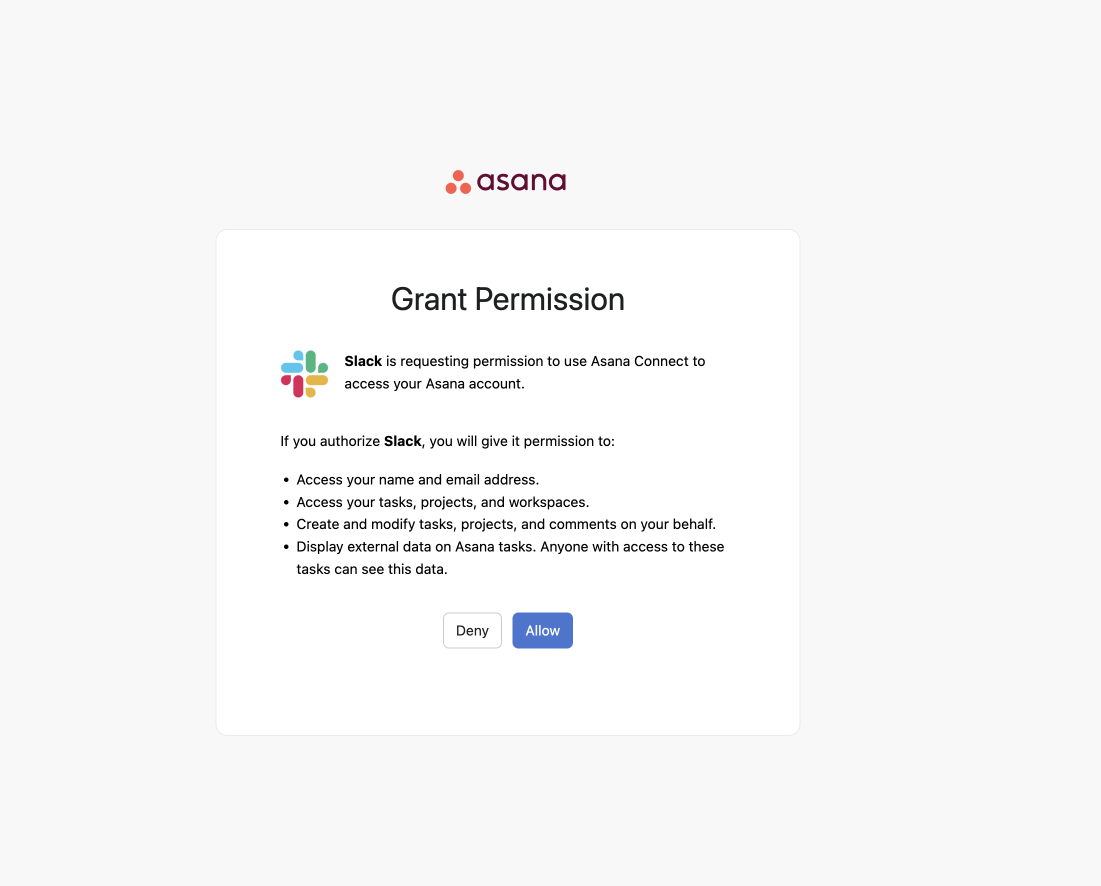
La nouvelle intégration Asana pour Slack diffère de la précédente et l'ancienne version deviendra bientôt obsolète. Tous les paramètres définis sur l'ancienne application seront importés et transférés vers la nouvelle intégration Asana pour Slack. Pour découvrir comment définir les paramètres des projets associés, consultez la section du guide ci-dessous, intitulée Paramètres des projets associés.
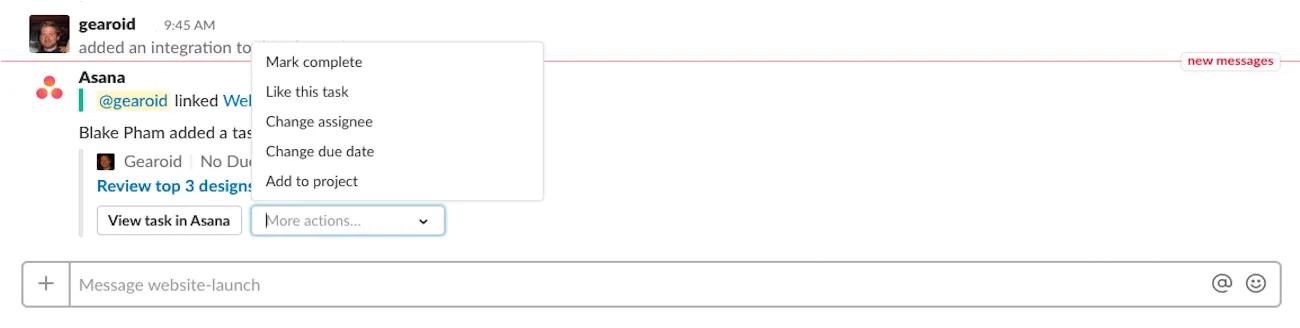
La façon la plus rapide de faire démarrer votre équipe est de coller un lien vers une tâche Asana dans Slack. Demandez à vos collègues de cliquer sur Autres actions dans le menu déroulant, puis de sélectionner Aimer cette tâche. Effectuer une action sur la tâche leur permet de recevoir une nouvelle demande d’autorisation. Une fois l'authentification réussie, le nouvel Asana pour Slack remplacera l'ancienne version.
Si les commandes slash ou les actions de message ne fonctionnent plus, cela signifie que la migration a débuté. Vous devrez passer à la nouvelle version de l’intégration pour avoir de nouveau accès à ces fonctionnalités. Nous importerons les configurations de vos chaînes de projet depuis l'ancienne application vers la nouvelle et vous recevrez des notifications dans les mêmes chaînes que celles que vous utilisiez auparavant.
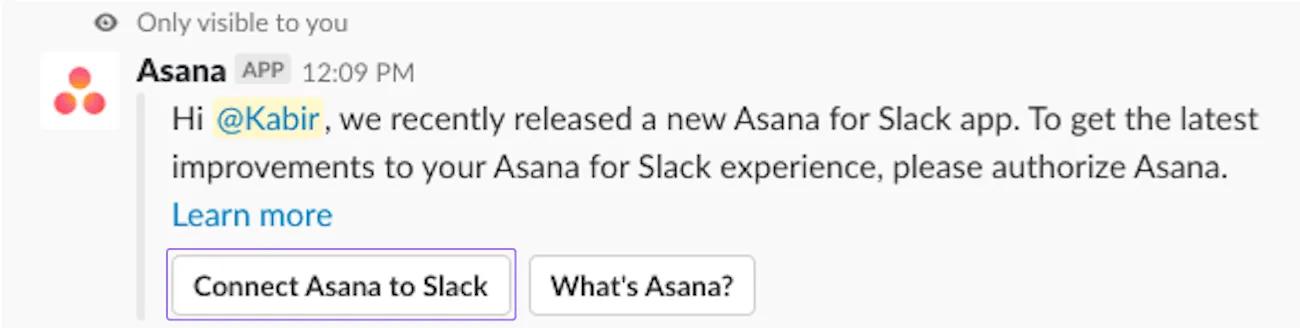
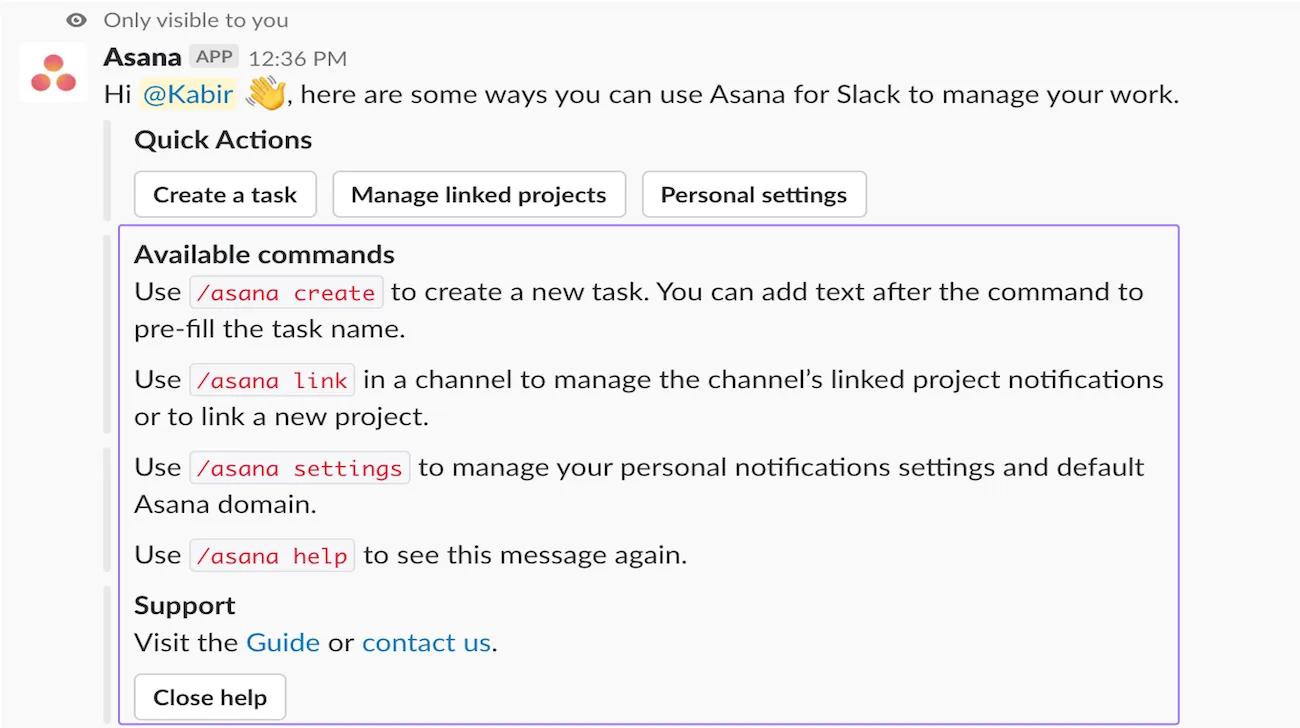
L'intégration Asana pour Slack vous permet de changer les messages Slack en tâches, d'agir sur les tâches directement depuis Slack ou de créer de nouvelles tâches sans sortir de Slack. Les actions spécifiques aux tâches sont également accessibles par le biais de notifications dans vos chaînes personnelles ou de projet.
Depuis Slack, saisissez/asana help pour afficher une liste de commandes et des liens vers ce guide
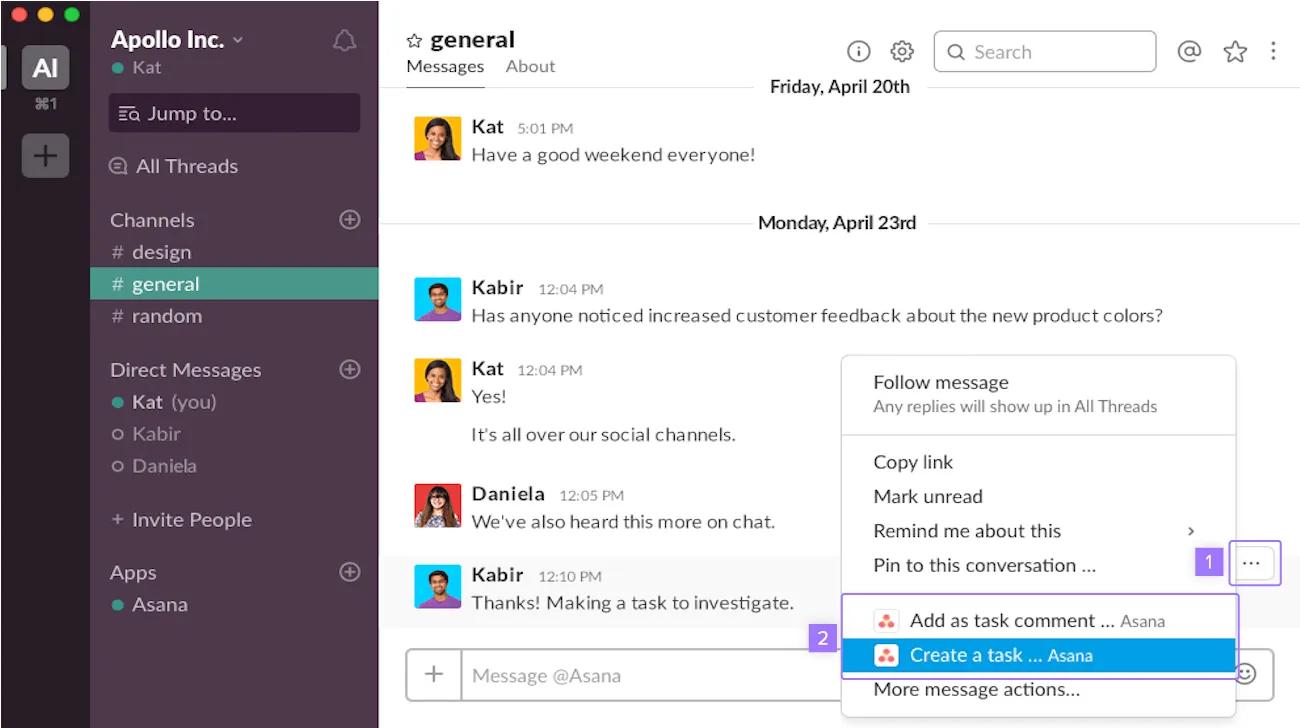
Recueillez les discussions dans Slack et changez-les en tâches ou ajoutez les discussions à des tâches existantes. Dans Slack, sélectionnez la discussion. Cliquez sur le bouton Voir plus de messages et sélectionnez Créer une tâche ou Ajouter à la tâche. Un lien sera créé dans la tâche Asana afin que vous puissiez accéder à la discussion Slack pour obtenir plus de contexte.
Partagez des informations avec vos collègues : collez un lien vers une tâche, un jalon, un projet ou un statut Asana dans Slack. Vous pourrez alors agir sur ces éléments depuis Slack, grâce aux boîtes de dialogue et menus déroulants.
Si vous partagez une tâche qui fait partie d'un projet dont les paramètres d'autorisation sont définis sur « uniquement visible par les membres » avec un utilisateur qui n'est pas membre du projet, celui-ci ne pourra pas faire de modification et devra demander l'accès au propriétaire du projet. Vous pouvez choisir d'afficher ou non la description des tâches ou projets privés grâce à la commande /asana settings.
Le chat intelligent sur Slack vous permet d'obtenir des indicateurs et des recommandations liés à votre travail sur Asana, le tout dans le cadre de vos discussions sur Slack. Le chat intelligent sur Slack est disponible pour les clients disposant d'une formule Asana payante et d'une formule Slack payante.
Vous pouvez poser au chat IA presque toutes les questions liées au travail pour rationaliser vos tâches. Que vous cherchiez les dernières mises à jour d'un projet, que vous tentiez de savoir qui est responsable d'une tâche, que vous identifiiez des obstacles ou que vous cherchiez à déterminer les prochaines étapes pour maintenir un projet sur la bonne voie. Vous pouvez même demander qui est la personne la plus compétente sur un sujet donné, afin de savoir à qui envoyer un message sur Slack. Le chat alimenté par l’IA vous aide à obtenir rapidement les informations dont vous avez besoin, afin que votre équipe puisse se concentrer sur l’essentiel sans passer d’un outil à l’autre.
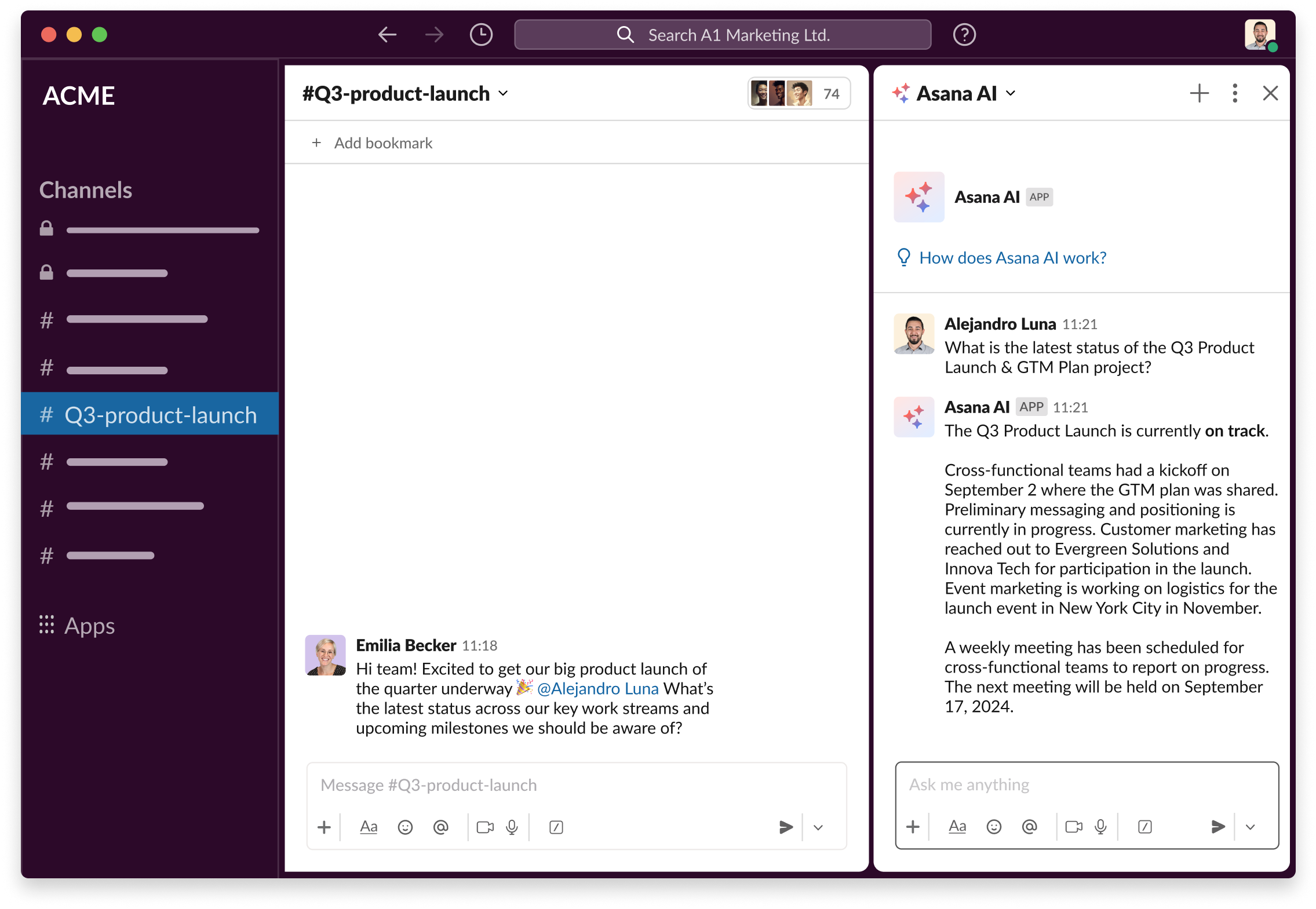
Pour accéder au chat intelligent sur Slack, suivez ces étapes :
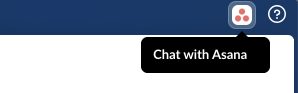
Si cette icône n'est pas visible, vous pouvez l'ajouter en accédant à vos préférences utilisateur. Cliquez ensuite sur Navigation, puis sélectionnez-la dans la section Agents d'application. Si l'application n'apparaît pas dans la liste, vous devez demander à votre administrateur de l'activer pour votre espace de travail.
Restez au fait de l'évolution des tâches grâce aux résumés générés par l'IA directement dans Slack. Les résumés intelligents dans Slack permettent aux équipes de bénéficier d'un aperçu rapide du travail se déroulant au sein d'une tâche sans avoir à quitter leur espace de travail Slack.
Votre organisation Asana doit avoir activé l'IA Asana pour pouvoir utiliser les résumés intelligents dans Slack.
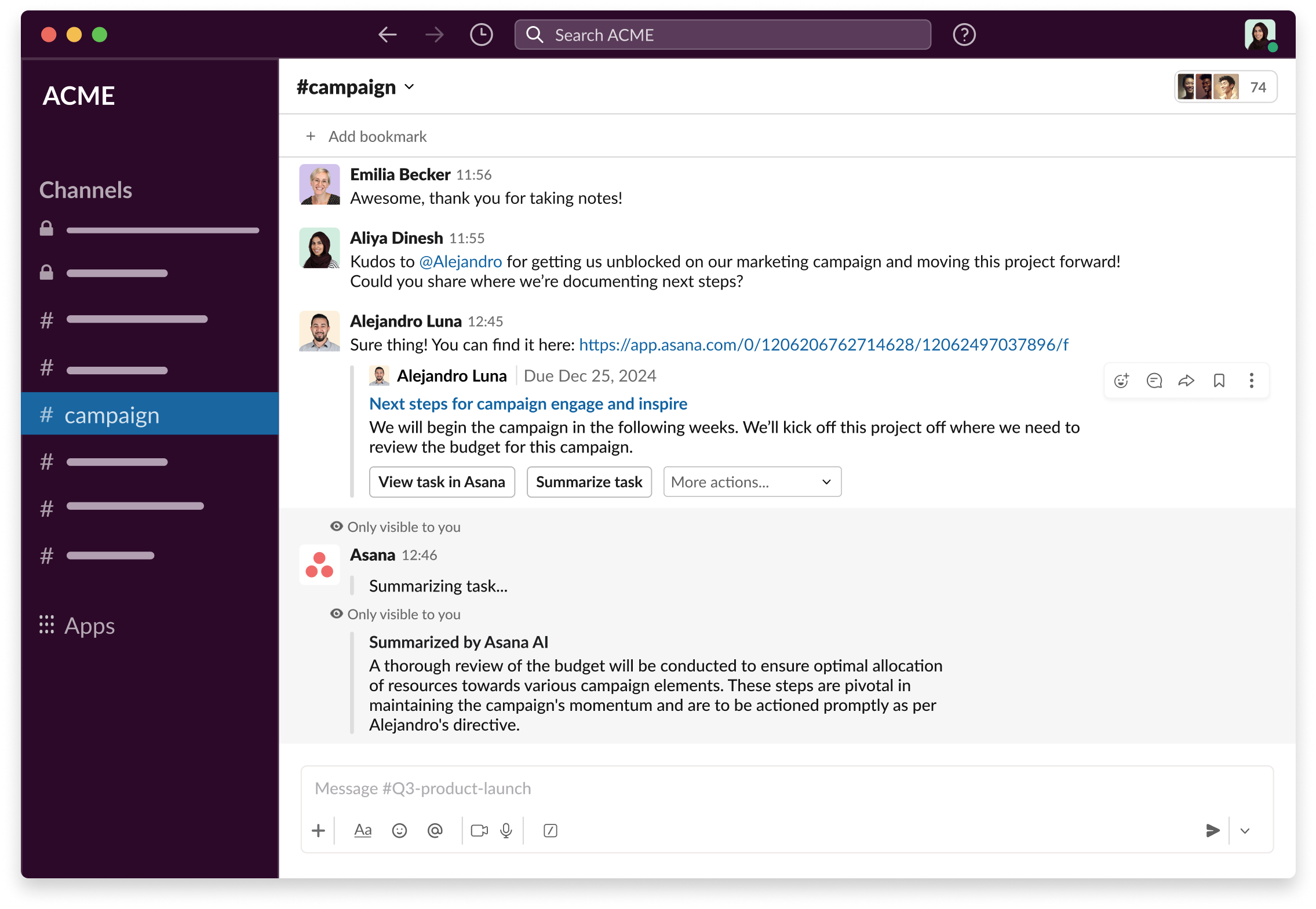
Le résumé de la tâche n'est pas visible par les autres membres du canal Slack. Il n'est visible que par l'utilisateur qui l'a demandé. Tout membre du canal Slack ayant accès à la tâche aura la possibilité de résumer la tâche, mais le résumé lui-même n'est visible que par l'utilisateur qui a cliqué sur le bouton Résumer la tâche.
Si vous ne voyez pas les aperçus des tâches sur Slack, vérifiez vos paramètres Slack comme suit :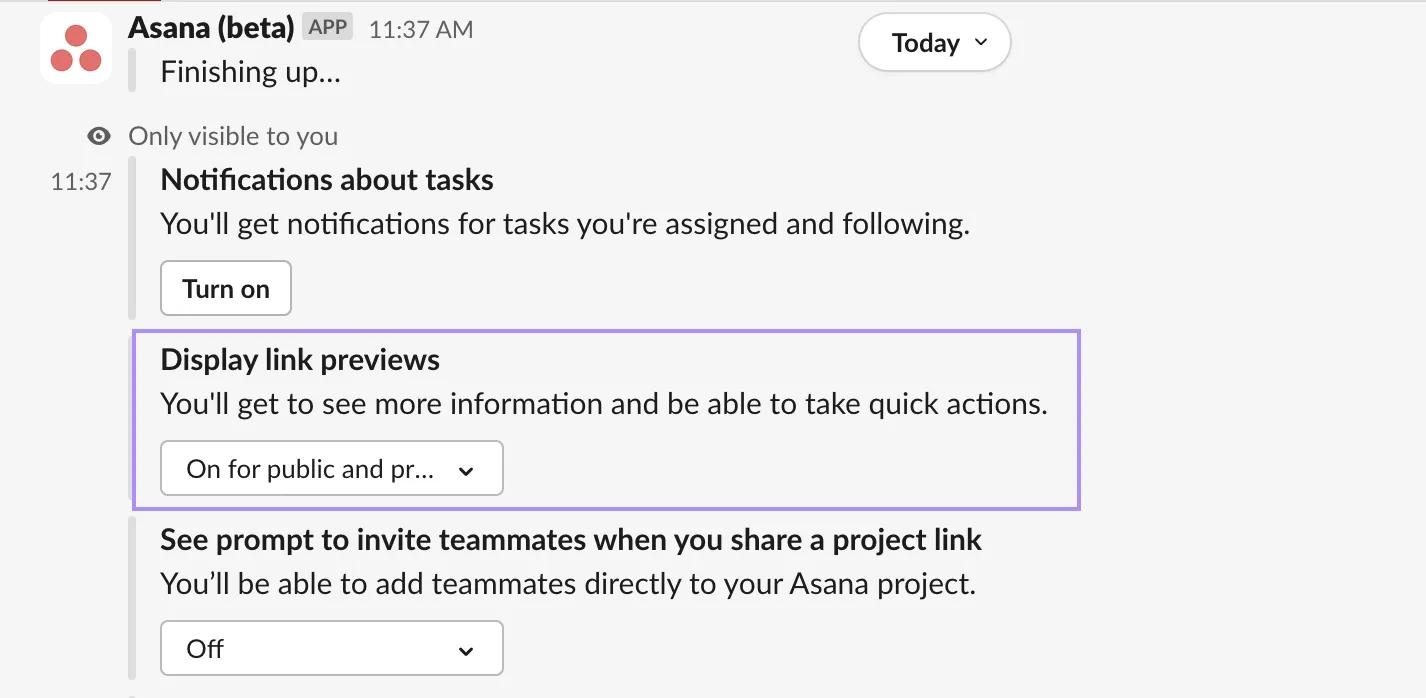
Saisissez la commande/asana create pour créer une tâche sur Asana depuis Slack.
Une boîte de dialogue s’affiche. Les différents menus déroulants vous permettent de réaliser les actions suivantes :
Vous pouvez convertir les messages Slack en tâches Asana en utilisant l'emoji :memo: 📝. Pour ce faire, réagissez à n'importe quel message avec l'emoji 📝. Le contenu du message et toutes les réponses du fil de discussion sont automatiquement inclus dans la description de votre tâche.
Lorsque vous installez l’application pour la première fois, vous recevrez un message d’Asana vous donnant le choix d’activer vos notifications Asana. Ceci est utile parce que vous serez en mesure d’agir directement depuis les notifications sans quitter Slack. Vous recevez des notifications quand :
Pour les tâches qui vous sont attribuées, vous recevrez des notifications quand :
Vous recevez les notifications personnelles dans votre chaîne Asana personnelle, dans la section Applications de la barre latérale de Slack, tout en bas.
Note
Les notifications personnelles ne sont pas envoyées quand vous êtes actif sur Asana
Gérez vos notifications personnelles à tout moment en saisissant la commande/asana settings sur Slack. Vous pouvez alors : activer ou désactiver les notifications, changer votre domaine par défaut ou dissocier votre compte Asana de Slack.
Vous pouvez associer un projet Asana à un canal Slack directement depuis les paramètres du projet Asana. Seuls les administrateurs et les éditeurs de projet peuvent configurer, modifier ou supprimer les notifications de projet associé.
Pour commencer, ouvrez le projet que vous souhaitez associer et cliquez sur Modifier les paramètres du projet. Accédez ensuite à l'onglet Notifications et sélectionnez Ajouter un canal sous Slack. Suivez les instructions pour choisir le canal Slack sur lequel vous souhaitez recevoir les notifications.
Vous pouvez choisir de manière détaillée les types de notifications qui sont envoyés dans votre canal Slack. Ainsi, votre équipe ne reçoit que les mises à jour qui lui sont les plus pertinentes, ce qui réduit les distractions tout en préservant la visibilité.
Si vous vous connectez à un canal Slack privé, vous devez d'abord ajouter le Slackbot d'Asana à ce canal avant de terminer la configuration. Une fois le canal connecté, vous pouvez sélectionner les types de notifications à envoyer. Les types de notifications disponibles comprennent les tâches terminées, les mises à jour de statut, les commentaires, les changements de responsable, les changements d'échéance, etc.
Les membres du canal qui ne sont pas membres du projet peuvent être en mesure d'afficher des aperçus de liens de tâches Asana partagées dans le canal Slack.
Avant d'utiliser des règles qui envoient des messages à un canal Slack ou lisent des messages de ce canal, vous devez ajouter l'application Asana au canal.
Une fois l'application Asana ajoutée, vous pouvez créer des règles qui lisent les messages de ce canal et y renvoient des mises à jour.
Vous ne pouvez pas configurer de règles pour un canal Slack tant que l'application Asana n'a pas été ajoutée à ce canal.
Vous pouvez déclencher des règles à partir de l'activité Slack lorsque vous souhaitez transformer les discussions des canaux en tâches sur Asana.
Lorsqu'un message Slack est publié sur un canal, la règle peut créer ou mettre à jour une tâche sur Asana en fonction de ce message. Vous choisissez le canal à surveiller et pouvez ajouter des conditions d'IA pour vérifier le contenu de chaque message avant l'exécution de la règle. Par exemple, vous pouvez rechercher des messages qui mentionnent des mots-clés ou des expressions spécifiques avant de créer une tâche.
Lorsqu'une réponse est publiée dans un fil de discussion Slack lié à une tâche Asana, la règle peut ajouter cette réponse à la tâche afin que l'intégralité de la discussion soit enregistrée. Il est ainsi plus facile de conserver le contexte sur Asana pendant que les utilisateurs continuent de discuter sur Slack.
Vous pouvez utiliser les actions de message Slack dans les règles pour tenir votre équipe informée lorsque le travail évolue sur Asana.
Utilisez l'action Envoyer un message sur le canal pour publier une mise à jour sur un canal Slack lorsqu'une activité liée à une tâche a lieu sur Asana. Par exemple, vous pouvez envoyer un message lorsqu'une tâche est créée, déplacée vers une section spécifique ou marquée comme terminée. L'inclusion de variables de tâche dans le message vous aide à fournir un contexte clair à vos collègues sans quitter Slack.
Utilisez l'action Envoyer un message direct pour avertir une personne spécifique à partir d'une règle afin qu'elle voie immédiatement les modifications importantes. Vous pouvez inclure des détails tels que le nom de la tâche, le responsable et l'échéance dans le message afin que la personne qui le reçoit comprenne ce qui a changé et où chercher sur Asana.
Utilisez l’action Envoyer une réponse au fil de discussion pour ajouter une réponse à un message Slack lié à la tâche déclenchante. Vous pouvez l'utiliser pour tenir toutes les personnes participant au fil de discussion Slack informées de la progression d'une tâche.
Lors de la création d'une action de l'application Slack, vous pouvez inclure des variables de tâche qui rempliront automatiquement le message Slack avec des informations sur la tâche lorsque la notification sera envoyée, afin de rendre vos messages plus dynamiques et informatifs.
Lors de la création d'une règle de déclenchement d'application Slack, vous pouvez inclure des variables de message Slack qui rempliront automatiquement la tâche avec des informations Slack.
Vous pouvez créer une synchronisation bidirectionnelle des commentaires entre Slack et Asana afin que vos collègues puissent commenter où ils le souhaitent tout en conservant une discussion unique et partagée.
Tout d'abord, créez une règle qui surveille un canal Slack à l'aide du déclencheur Slack « Un nouveau message est publié sur le canal » et qui crée une tâche à partir des nouveaux messages. Cela vous permet d'identifier les demandes et les questions qui démarrent sur Slack afin de pouvoir les suivre sur Asana.
Ensuite, créez une règle qui détecte les réponses dans le fil de discussion Slack associé à l'aide du déclencheur Slack « Une réponse est publiée dans le fil de discussion » et ajoute ces réponses sous forme de commentaires à la tâche Asana. Cela permet de maintenir le fil de commentaires de la tâche terminé pendant que les utilisateurs continuent de répondre sur Slack.
Enfin, créez une règle qui détecte les nouveaux commentaires sur la tâche Asana et envoie une réponse au fil de discussion Slack associé à l'aide de l'action Slack « Envoyer une réponse au fil de discussion ». Ainsi, les abonnés Slack sont tenus au courant des mises à jour sur Asana sans avoir à ouvrir Asana.
Avec ces règles en place, vous pouvez synchroniser les commentaires Slack et Asana tout en laissant vos collègues utiliser l'outil qui leur convient le mieux.
Téléchargez l'application Asana pour Slack depuis le répertoire des applications de Slack, puis authentifiez votre compte Asana lorsque le bot Asana vous y invite afin d'activer l'intégration entre les deux plateformes.
Vous pouvez convertir n'importe quel message Slack en tâche Asana en cliquant sur le menu à trois points à côté du message et en sélectionnant « Créer une tâche » ou ajouter le message à une tâche existante en sélectionnant « Ajouter à la tâche ».
Asana envoie des notifications personnelles sur votre canal Asana dans Slack lorsque des tâches vous sont attribuées, lorsque les échéances des tâches sont modifiées, lorsque les dépendances sont terminées ou modifiées et lorsque quelqu'un commente les tâches que vous suivez.
Les règles peuvent créer automatiquement des tâches Asana à partir de messages Slack, ajouter des réponses de fils de discussion Slack en tant que commentaires de tâches sur Asana et renvoyer des mises à jour de tâches vers les fils de discussion Slack afin de synchroniser les discussions sur les deux plateformes.
Envie d'optimiser la gestion de votre travail ? Essayez Asana gratuitement dès aujourd'hui. Vers l'essai gratuit
Vous souhaitez associer Slack et Asana comme un pro ? Demandez à la Communauté !
Cet article a été traduit par l’IA.
Donnez votre avis sur la traduction.

