PLATAFORMA
CAPACIDADES
En este artículo
En Asana, el acceso a un equipo es contextual y existen algunos ajustes de permisos que afectan quién puede acceder a ciertos equipos, a sus proyectos públicos y a los mensajes del equipo.
Existen dos maneras de compartir un Equipo con membresía por solicitud:
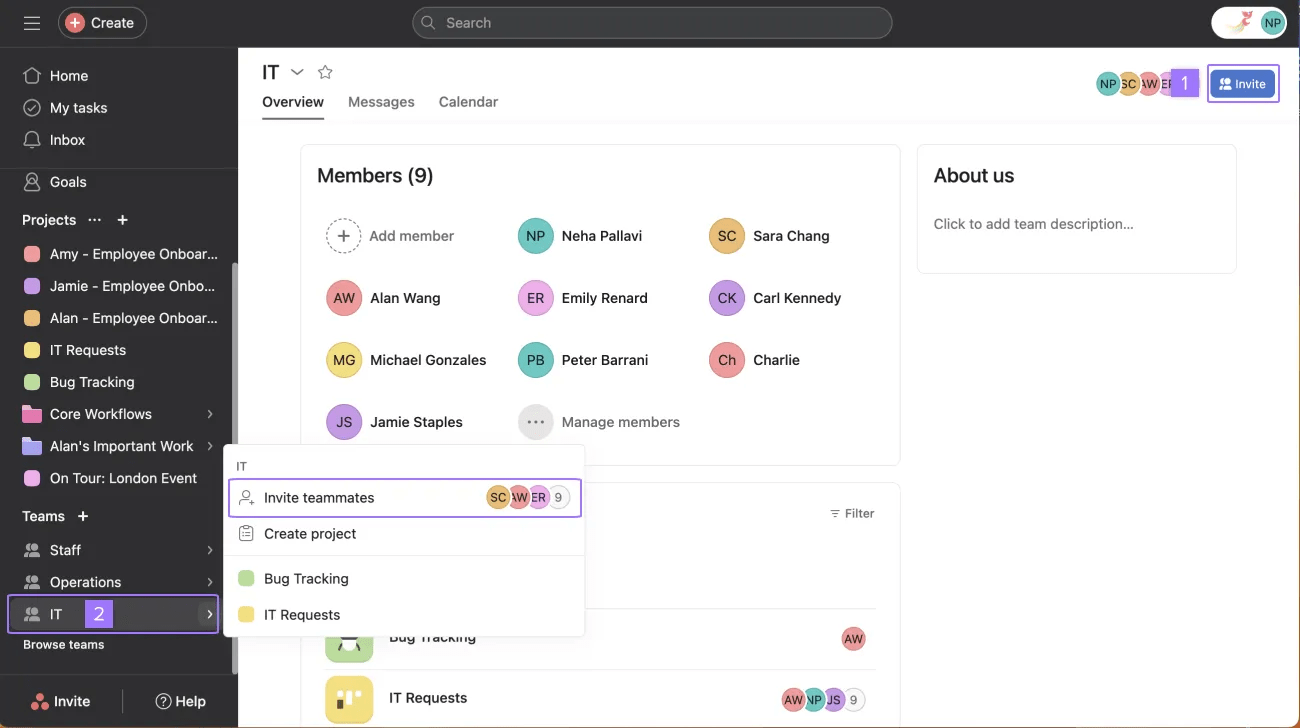
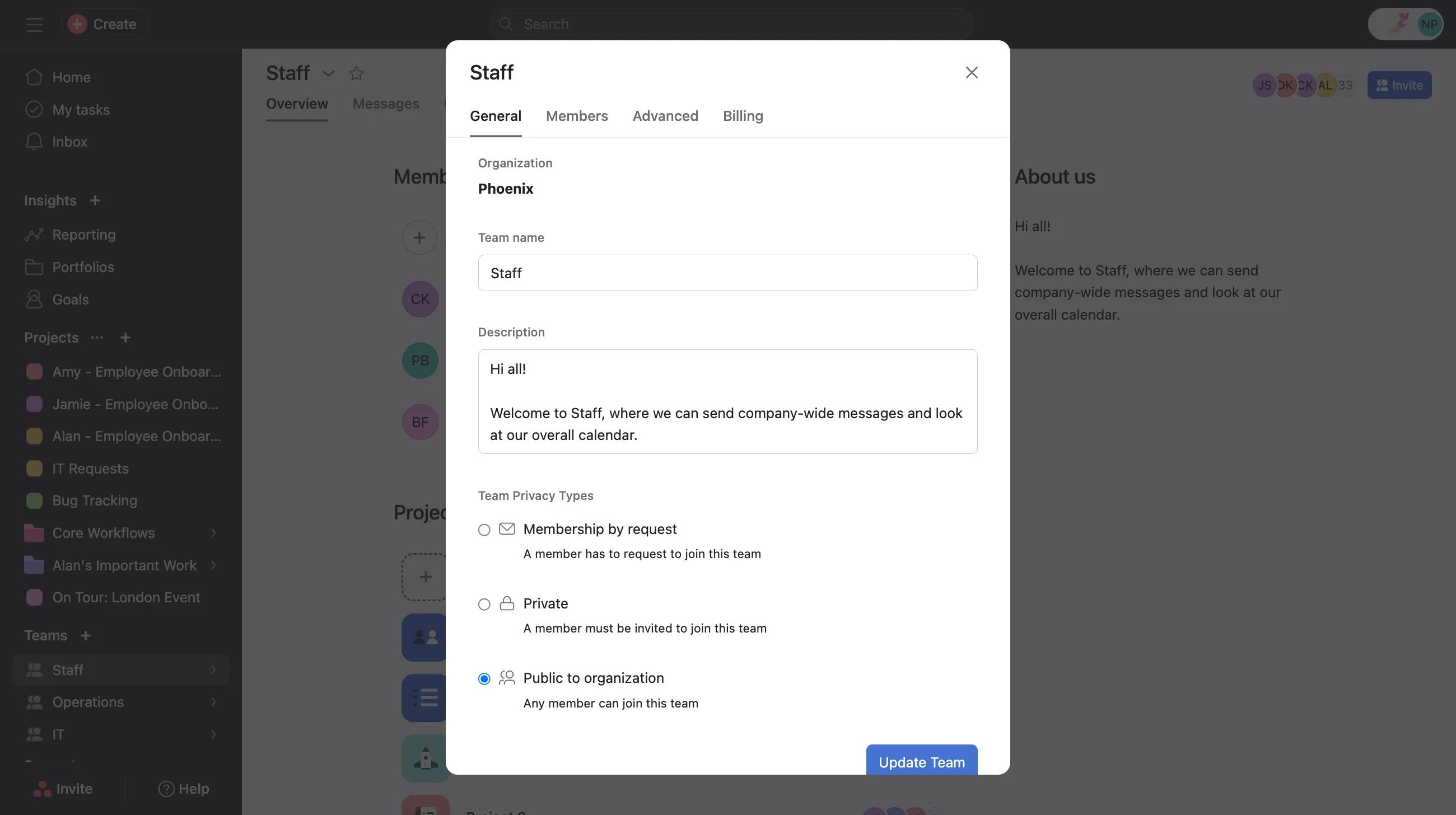
Ve a la pestaña Ajustes de los ajustes del equipo y selecciona Público para la organización. Luego, haz clic en el botón Actualizar equipo.
Existen tres maneras de compartir un equipo privado:
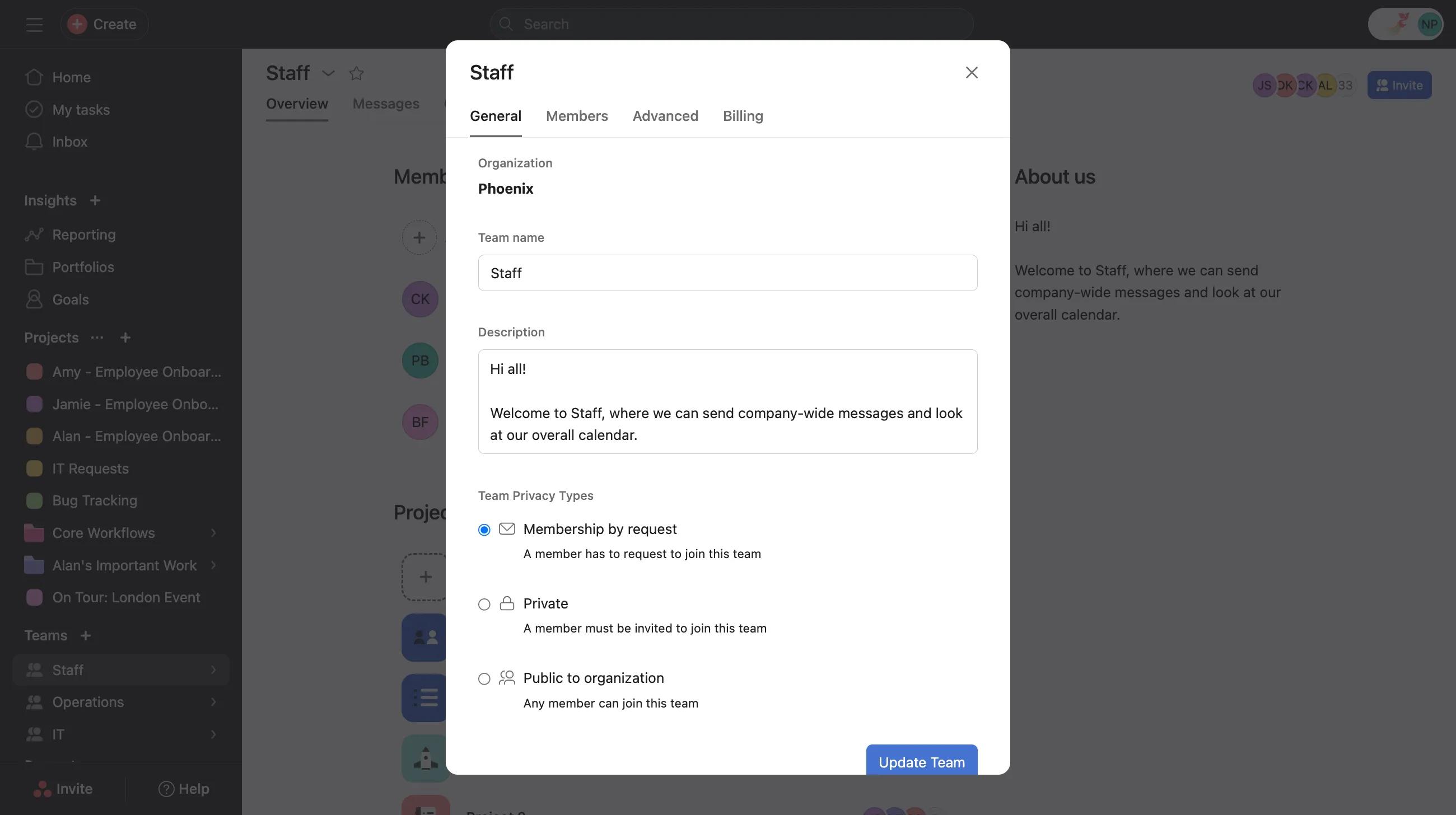
Ve a la pestaña Ajustes en los ajustes del equipo y selecciona membresía por solicitud. Luego, haz clic en el botón Actualizar equipo.
Ve a la pestaña Ajustes en los ajustes del equipo y selecciona Público para la organización. Luego, haz clic en el botón Actualizar equipo.
Cualquier miembro de la organización puede encontrar y unirse a los equipos públicos sin necesidad de aprobaciones. Los invitados de la organización deberán ser invitados explícitamente a un equipo público para poder acceder a él:
Hay cuatro maneras de limitar el acceso a un equipo con membresía por solicitud:
Ve a la pestaña Miembros en los Ajustes del equipo, luego coloca el cursor sobre el nombre del miembro del equipo y haz clic en el botón Eliminar del equipo.
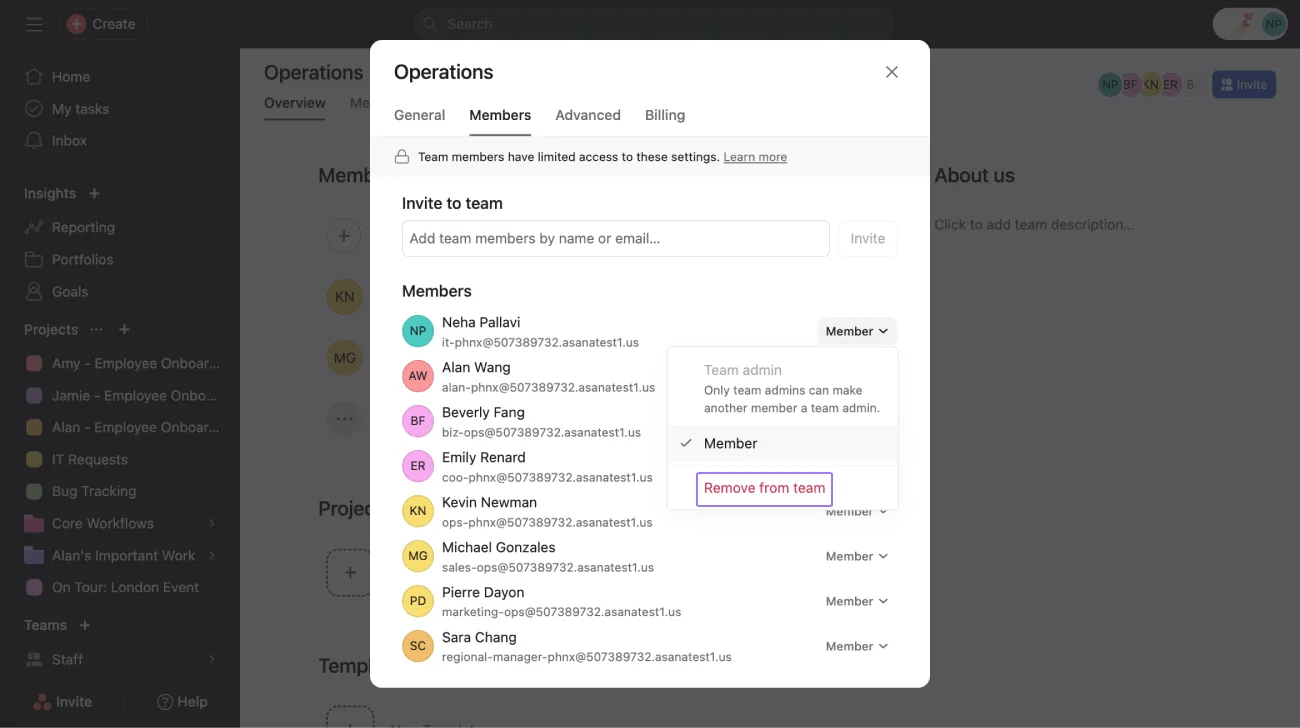
Ve a la pestaña Ajustes de los Ajustes del equipo y selecciona Privado. Luego, haz clic en el botón Actualizar equipo.
Hay dos formas de limitar el acceso a un equipo privado, ya que solo se puede acceder a los equipos privados a través de una invitación:
Ve a la pestaña Miembros en los Ajustes del equipo, coloca el cursor sobre el nombre del miembro del equipo y haz clic en el botón Eliminar.
Hay cuatro maneras de limitar el acceso a un equipo público:
Ve a la pestaña Miembros en los ajustes del equipo, coloca el cursor sobre el nombre del miembro del equipo y haz clic en el botón Eliminar.
Técnicamente, puedes eliminar miembros de la organización de un Equipo público. Sin embargo, ya que el equipo es público, los miembros pueden volver a unirse y restablecer su acceso a los proyectos públicos y a los mensajes de ese equipo sin necesidad de aprobación.
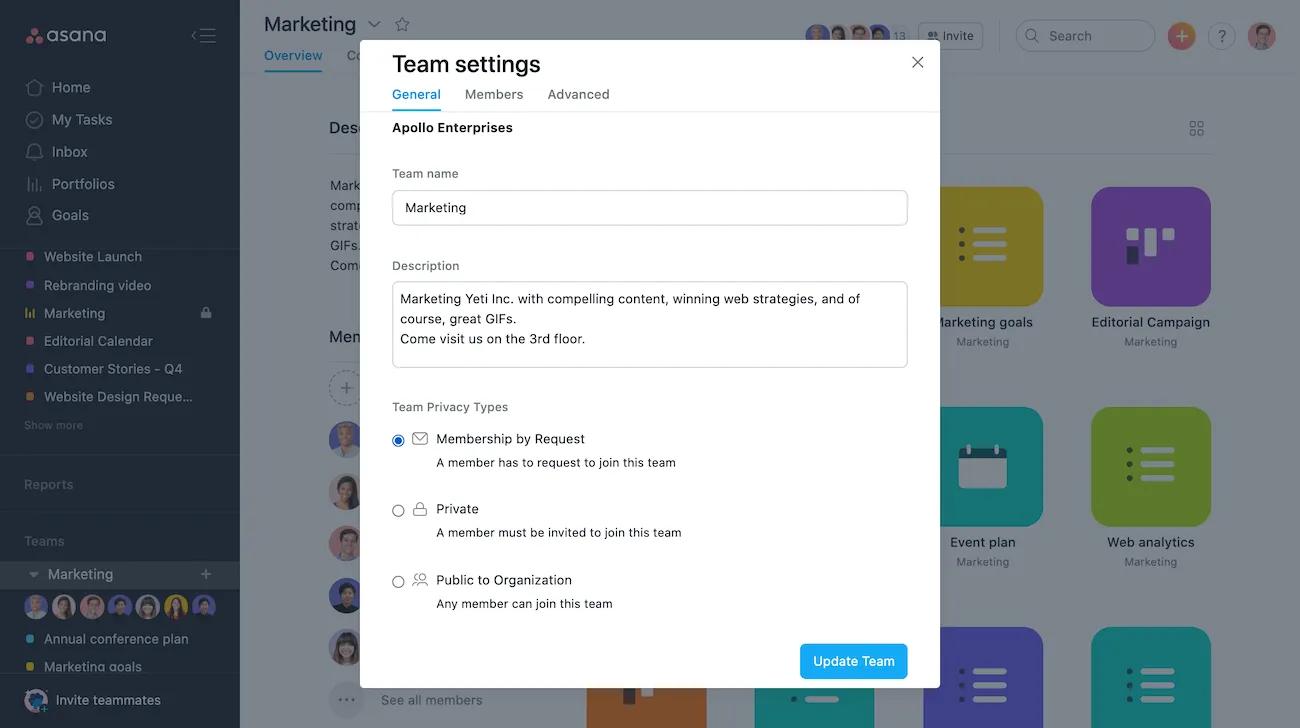
Ve a la pestaña Ajustes en los Ajustes del equipo y selecciona Membresía por solicitud. Luego, haz clic en el botón Actualizar equipo.
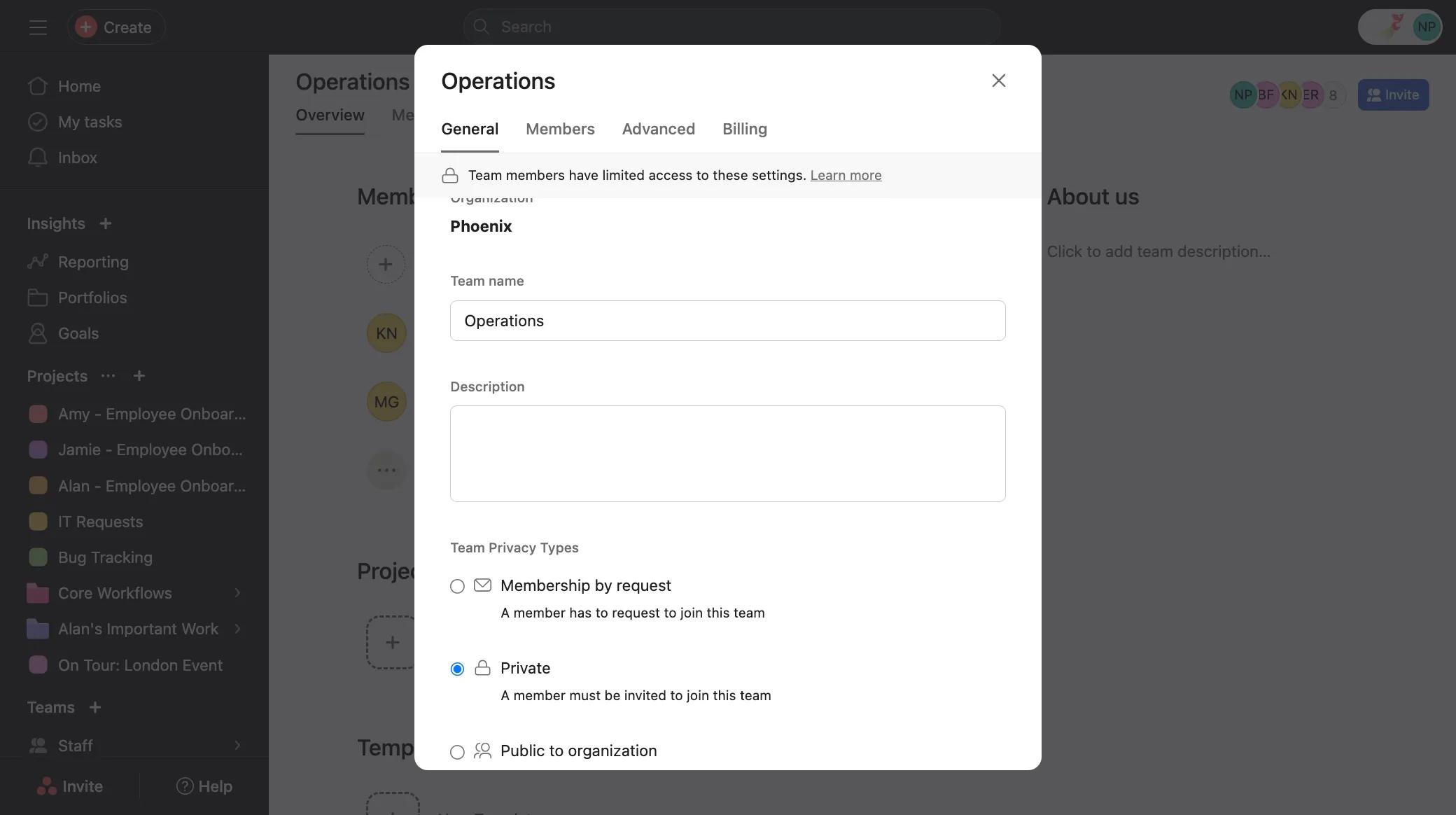
Ve a la pestaña Ajustes de los Ajustes del equipo y selecciona Privado. Luego, haz clic en el botón Actualizar equipo.
Nota
Este artículo se tradujo con IA.
Envía comentarios sobre la traducción.