Alterar para uma equipe pública: ao alterar para uma equipe pública, todos os membros da organização poderão acessar automaticamente os projetos públicos e as mensagens da equipe sem precisar de aprovação. Os convidados da organização não poderão participar e nem mesmo ver equipes públicas na barra lateral.
Há duas maneiras de convidar alguém para uma equipe privada:
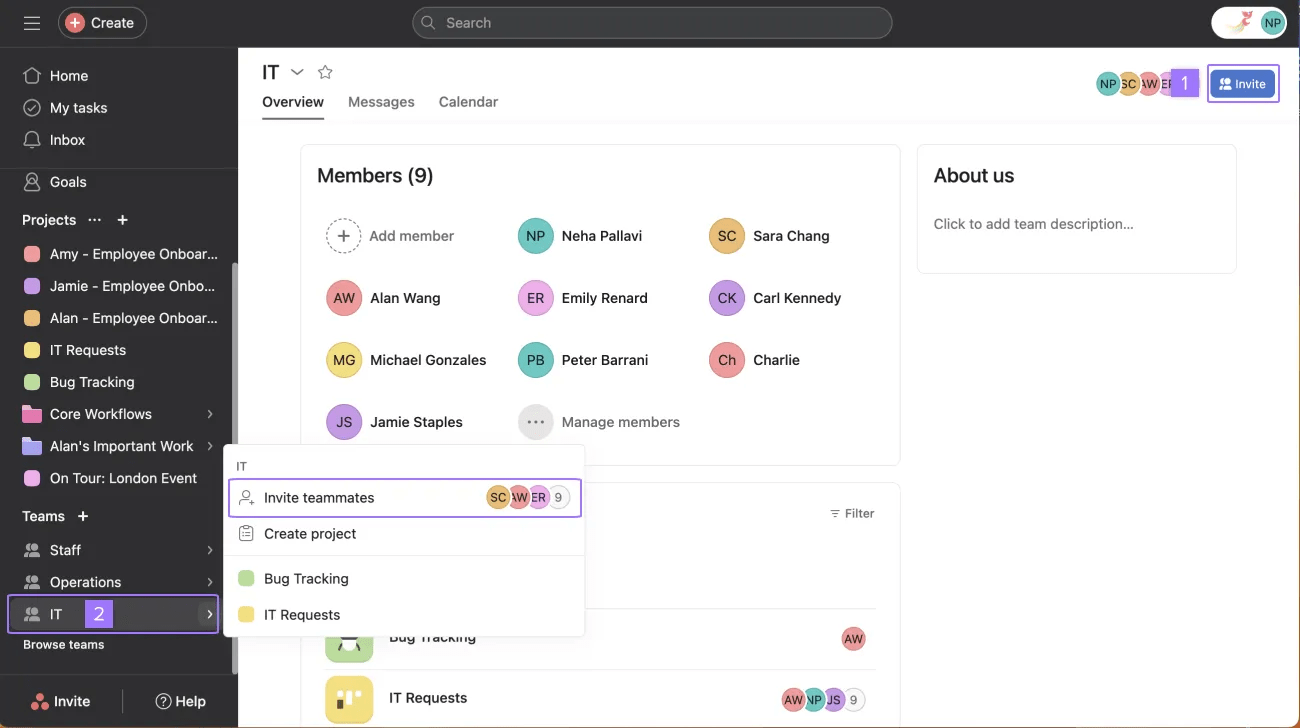
- Clique em + no cabeçalho.
- Clique no ícone + na barra lateral e clique em Convidar colegas de equipe
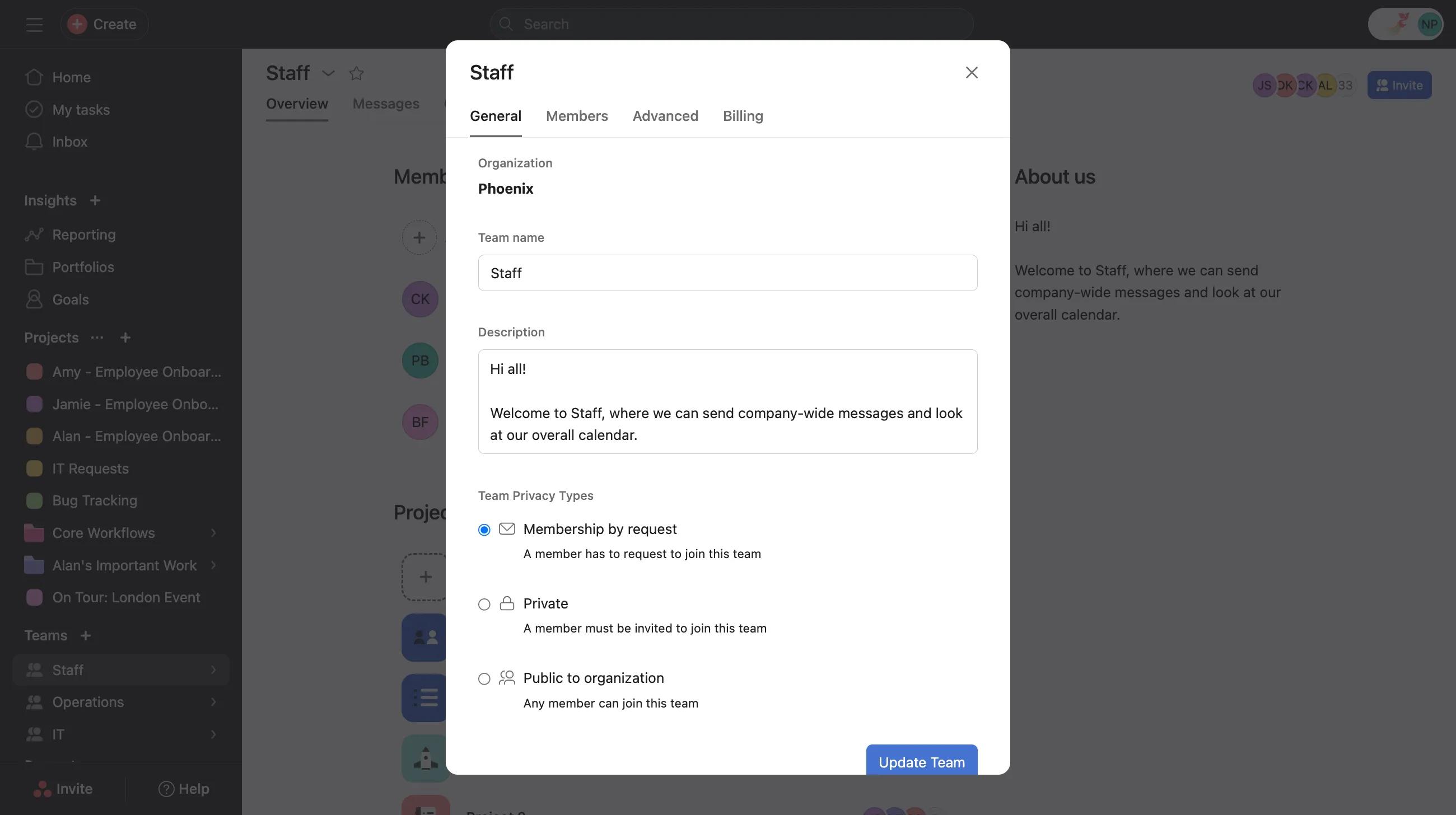
Para mudar para uma equipe de participação por solicitação:
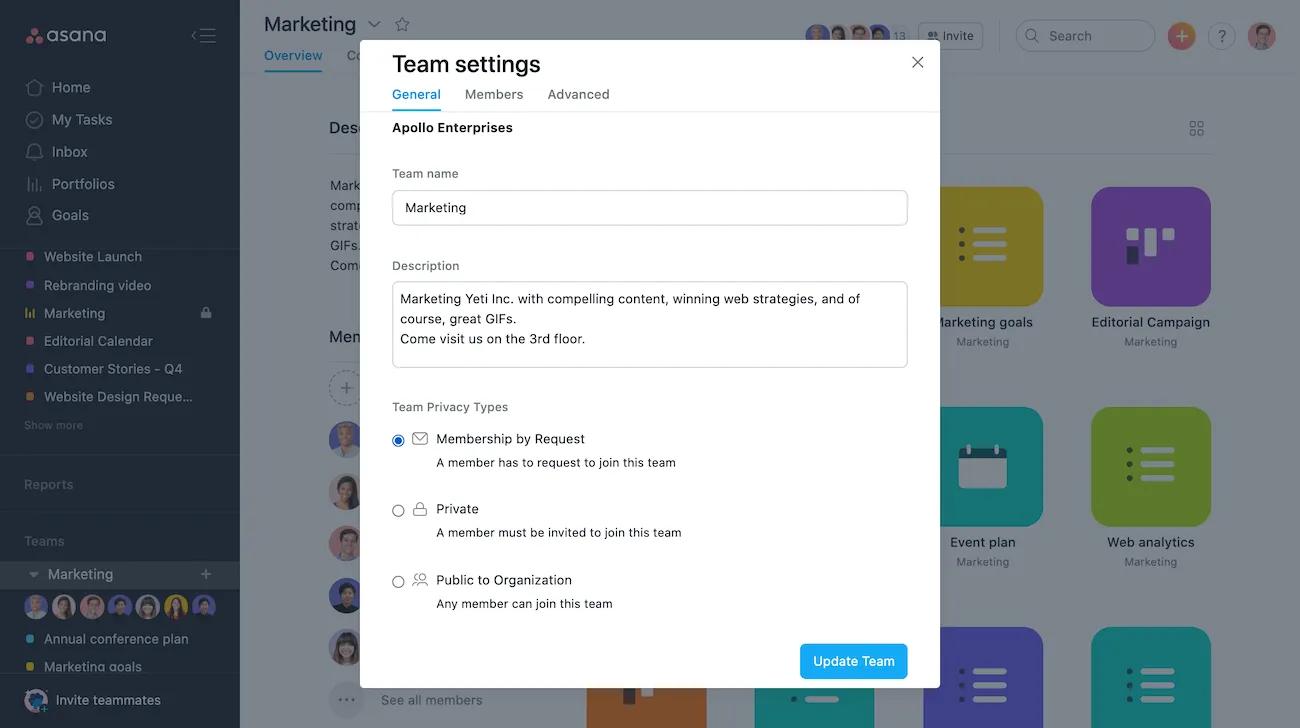
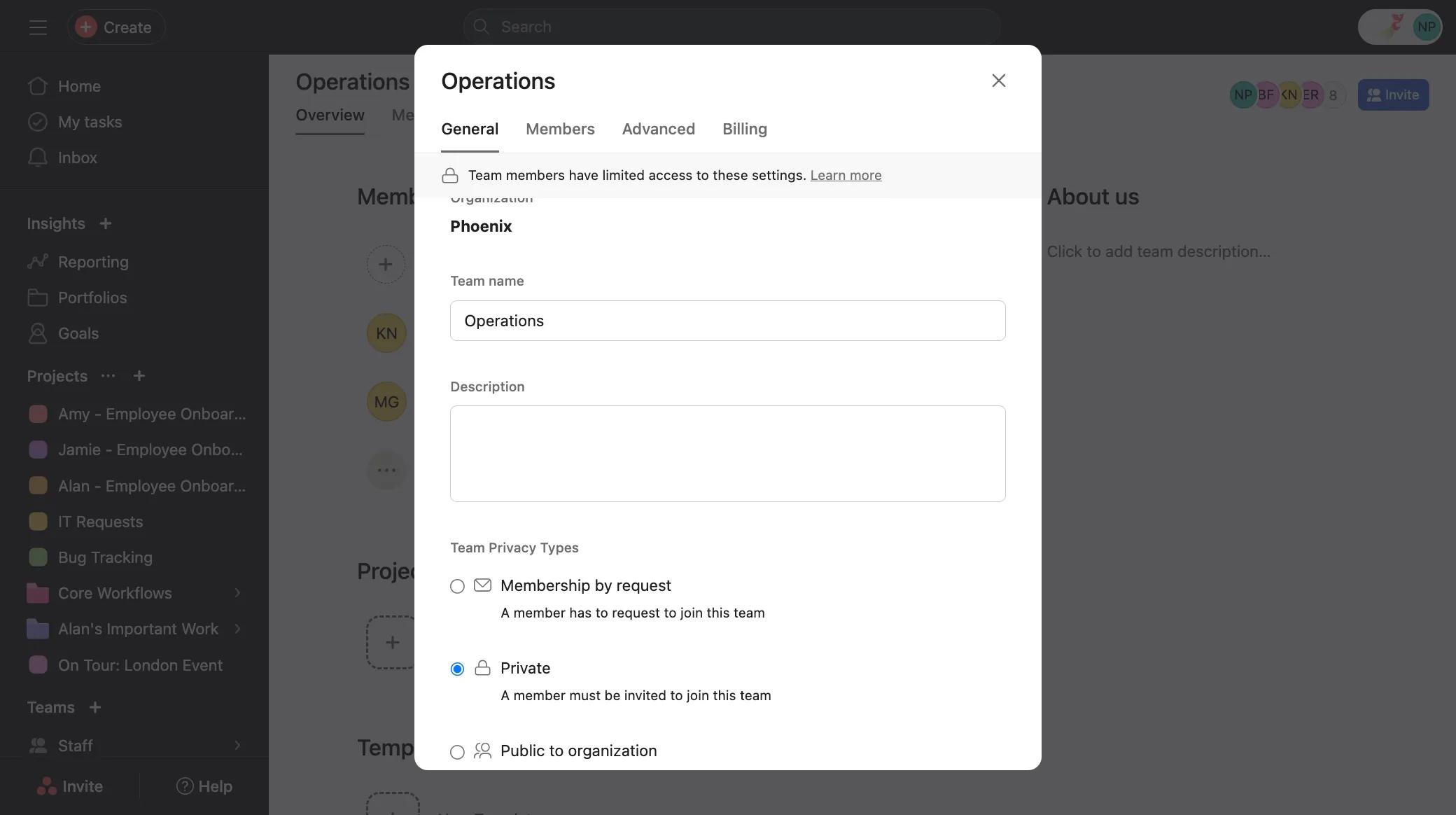
Navegue até a guia Configurações das configurações da equipe e selecione Participação por solicitação. Em seguida, clique no botão Atualizar equipe.
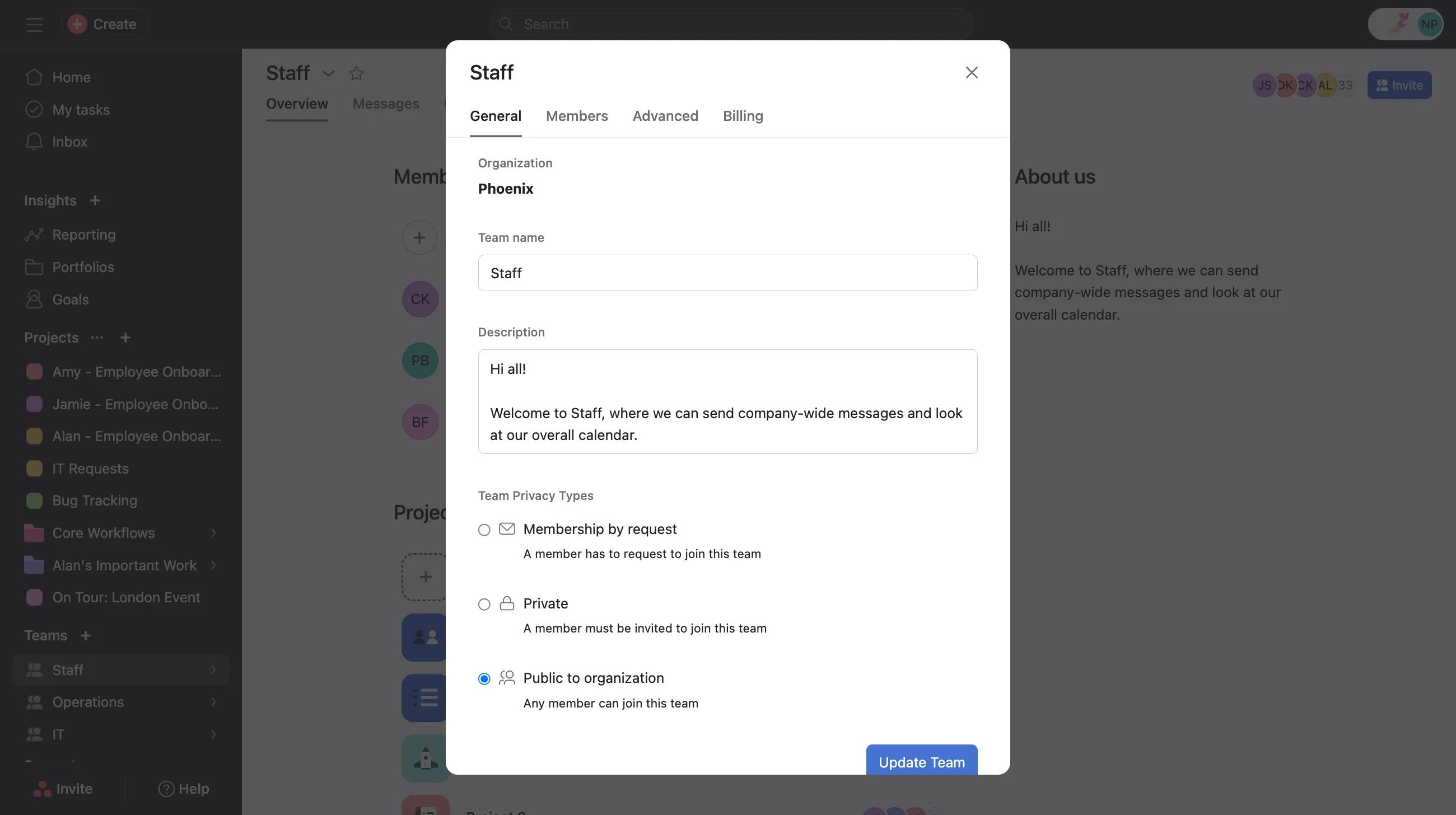
Para tornar a equipe pública:
Navegue até a guia Configurações das configurações da equipe e selecione Pública para a organização. Em seguida, clique no botão Atualizar equipe.
Equipe pública
Todos os membros da organização podem encontrar e participar de equipes públicas, sem necessidade de aprovações. Já os convidados da organização precisam receber um convite para ter acesso a uma equipe pública:
- Adicione convidados da organização — adicionar um convidado a uma equipe pública lhe concederá acesso aos projetos públicos e às mensagens da equipe.
Há duas maneiras de convidar alguém para uma equipe pública:
- Clique em + no cabeçalho
- Clique no ícone + da barra lateral e clique em Convidar colegas de equipe
Como limitar o acesso a uma equipe
Limitar o acesso a uma equipe de participação por solicitação
Há quatro maneiras de limitar o acesso a uma equipe de participação por solicitação:
- Negar a solicitação de alguém para participar da equipe.
- Remover um membro da equipe: ao remover alguém de uma equipe de participação por solicitação, você impossibilita o acesso dessa pessoa a todos os projetos públicos e privados e às mensagens da equipe.
- Alterar para uma equipe privada — ao alterar para uma equipe privada, outros membros da organização não poderão mais pedir para ingressar nessa equipe a partir da barra lateral.
- Exigir aprovações do administrador da equipe: um administrador da equipe pode exigir que todos os convites para a equipe sejam aprovados antes de serem enviados. Esta funcionalidade está disponível apenas para os clientes dos planos Enterprise e Enterprise+, bem como para os clientes do plano Legacy Enterprise.
Para negar acesso:
- Na barra lateral, navegue até as Configurações da equipe ao lado do nome da equipe. Se alguém pediu para participar da equipe, aparecerá: Aprovar membros pendentes.
- Clique em Negar para não permitir o acesso da pessoa à equipe.
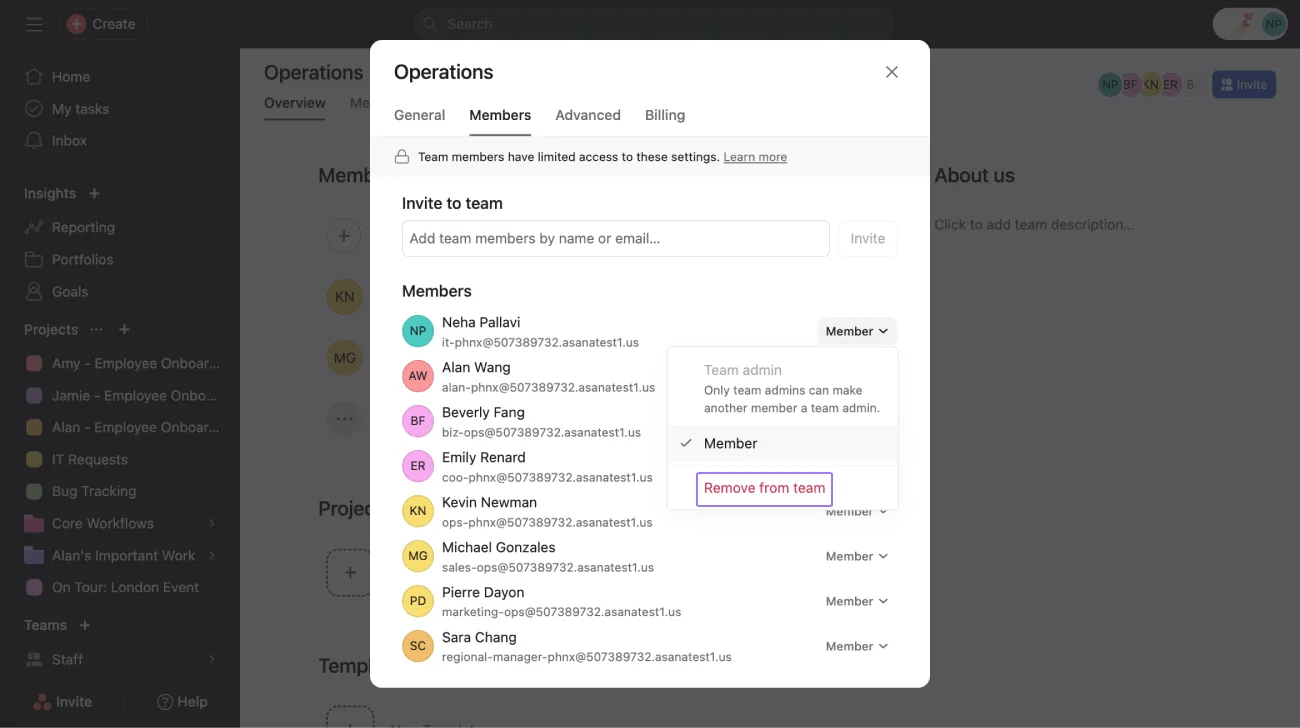
Para remover um membro da equipe:
Navegue até a guia Membros das Configurações da equipe, passe o mouse sobre o nome do membro da equipe e clique no botão Remover da equipe.
Para mudar para uma equipe privada:
Vá até a guia Configurações das Configurações da equipe e selecione Privada. Em seguida, clique no botão Atualizar equipe.
Equipe privada
Como as equipes privadas podem ser acessadas apenas mediante convite, há duas maneiras de limitar o acesso a uma equipe privada:
- Remover membros da equipe: ao remover alguém de uma equipe privada, você impossibilita o acesso dessa pessoa a todos os projetos (públicos e privados), mensagens da equipe, anexos em trabalhos selecionados e notas.
- Exigir aprovações do administrador da equipe: um administrador da equipe pode exigir que todos os convites para a equipe sejam aprovados antes de serem enviados. Esta opção está disponível apenas para os clientes dos planos Enterprise e Enterprise+, bem como para os clientes do plano Legacy Enterprise.
Para remover um membro da equipe:
Navegue até a guia Membros das Configurações da equipe, passe o mouse sobre o nome do membro da equipe e clique no botão Remover.
Equipe pública
Há quatro maneiras de limitar o acesso a uma equipe pública:
- Remover convidados da organização: remover um convidado da organização de uma equipe pública impedirá o acesso a todos os projetos dessa equipe (tanto públicos quanto privados) e às mensagens da equipe.
- Alterar para uma equipe de participação por solicitação — ao alterar para uma equipe de participação por solicitação, todos os membros da organização poderão solicitar para participar dessa equipe pela barra lateral, mas a solicitação deverá ser aprovada antes de ser permitido o acesso aos projetos públicos e às mensagens da equipe.
- Alterar para uma equipe privada: ao alterar para uma equipe privada, outros membros da organização não poderão mais encontrar e pedir para ingressar nessa equipe a partir da barra lateral.
- Exigir aprovação do administrador da equipe para convidados: um administrador da equipe pode exigir que todos os convites para a equipe sejam aprovados. Esta funcionalidade está disponível apenas para os clientes dos níveis Enterprise e Enterprise+, bem como para os clientes do nível Legacy Enterprise.
Para remover um membro da equipe:
Vá até a guia Membros nas Configurações da equipe, passe o mouse sobre o nome do membro da equipe e clique no botão Remover.
Tecnicamente, você pode remover um membro da organização de uma equipe pública. No entanto, justamente por ser uma equipe pública, ele pode participar novamente e restaurar o acesso aos projetos públicos e às mensagens da equipe, sem necessidade de qualquer aprovação.
Para mudar para uma equipe de participação por solicitação:
Navegue até a guia Configurações em Configurações da equipe e selecione Participação por solicitação. Em seguida, clique no botão Atualizar equipe.
Para mudar para uma equipe privada:
Navegue até a guia Configurações em Configurações da equipe e selecione Privada. Em seguida, clique no botão Atualizar equipe.

Nota