De Asana voor Slack-integratie zorgt ervoor dat je team naadloos met Asana en Slack kan werken, zonder constant van tool te wisselen. Het ondersteunt ook de Enterprise Grid-abonnementen van Slack.
App-integraties zijn niet alleen voor projecten. Voeg apps toe aan Mijn taken om ze te integreren met de tools die je team het meest gebruikt.
Aan de slag
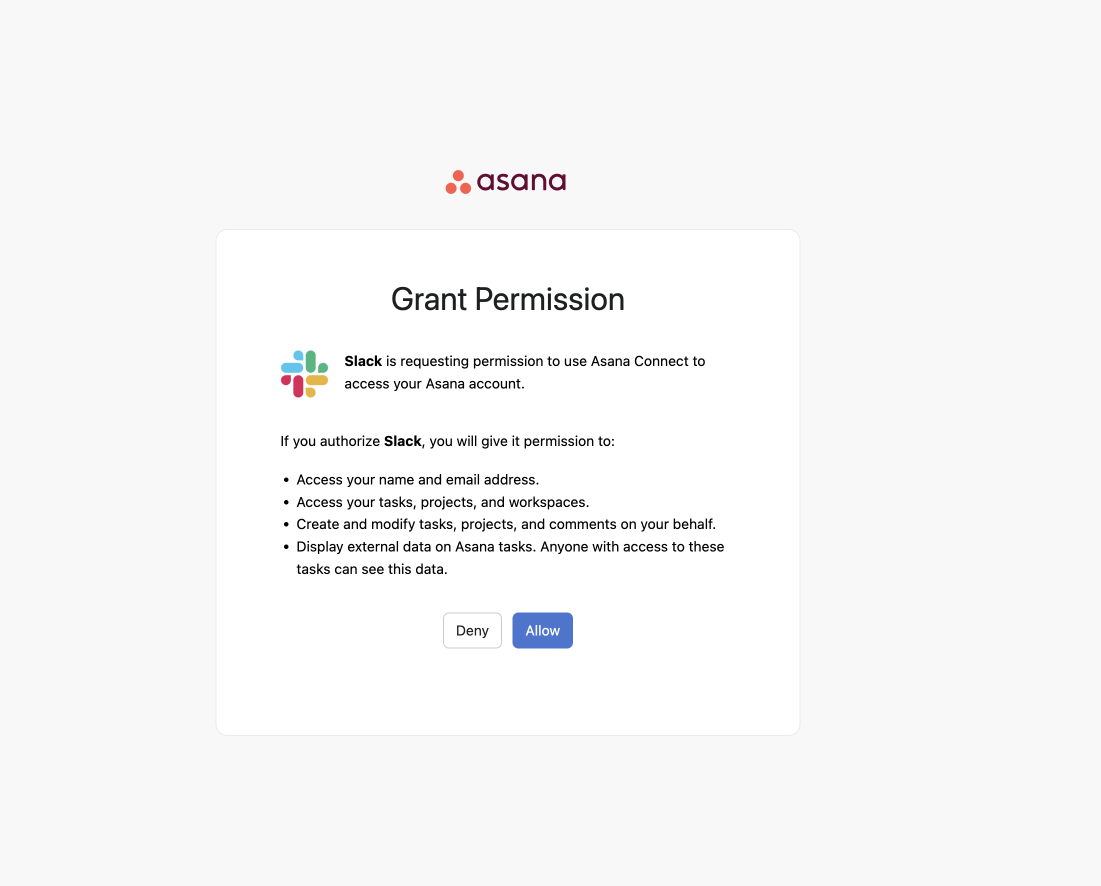
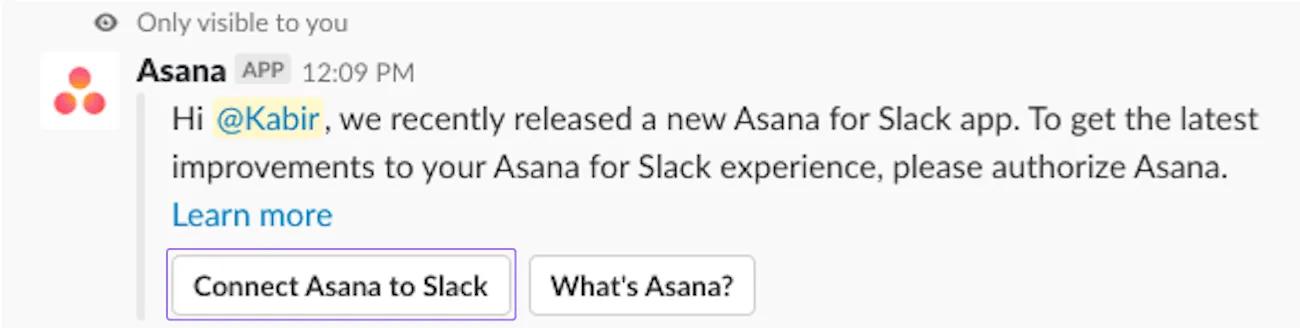
Download om te beginnen de Asana voor Slack-app. Log in bij Slack en volg de prompts van de Asana-bot voor Slack om je Asana-account te verifiëren. Daarmee stel je Asana in staat informatie naar Slack te verzenden. Als iemand binnen je organisatie de integratie al heeft geïnstalleerd, heb je misschien een prompt ontvangen om je Asana opnieuw in Slack te autoriseren. Door dit te doen, kun je gebruikmaken van alle nieuwe functies.
Als je een bericht ontvangt dat aangeeft dat je niet geautoriseerd bent om Asana te installeren, neem dan contact op met je beheerder en vraag om de app voor je Werkruimte goed te keuren.
De Asana voor Slack-integratie verschilt van de vorige Asana-app en we zullen de oudere versie te zijner tijd afschaffen. We zullen alle configuraties die je in de oude app hebt ingesteld importeren van de oude app naar de nieuwe Asana voor Slack-app. Zie Configuraties voor gekoppeld project hieronder voor meer informatie over hoe je de configuraties van gekoppelde projecten kunt instellen.
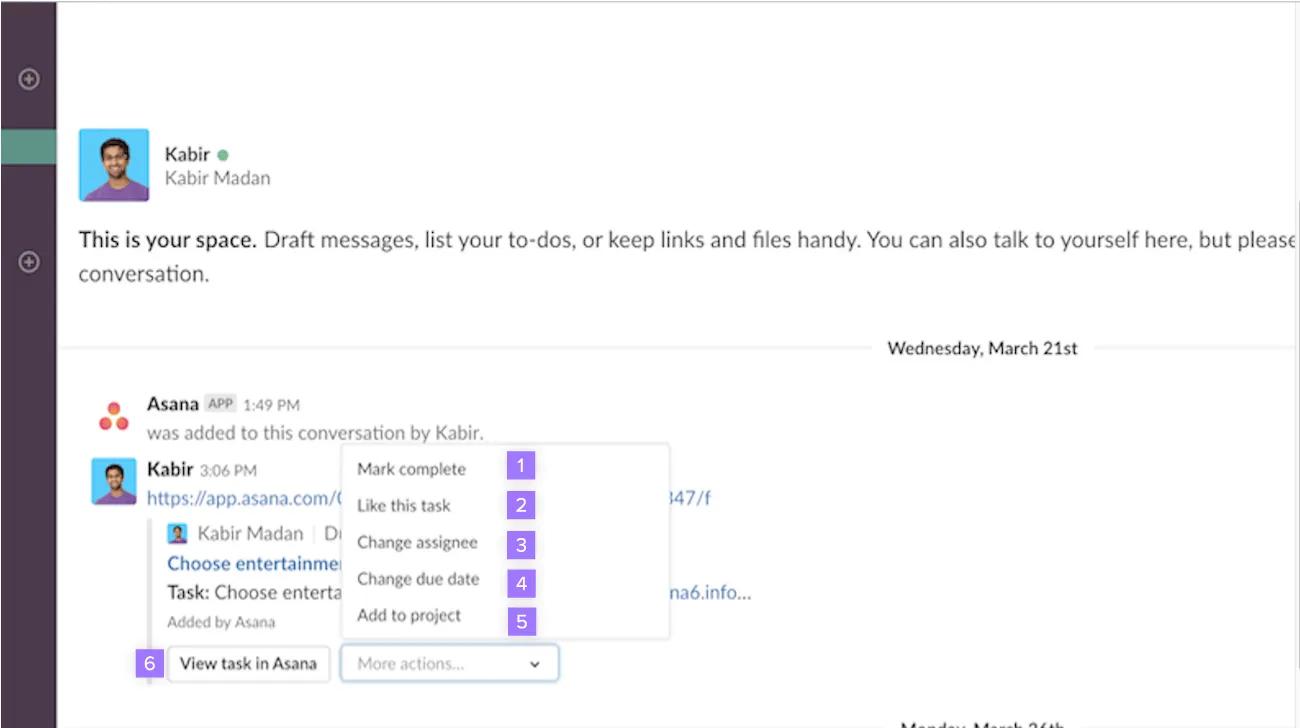
De snelste manier om je team te onboarden is een link naar een Asana-taak in Slack te plakken. Vraag je teamgenoten om in het vervolgkeuzemenu op Meer acties te klikken en Deze taak leuk vinden te selecteren. Door interactie met deze taak wordt een nieuw bericht voor autorisatie verzonden. Zodra opnieuw autorisatie is gegeven, wordt de oude Asana voor Slack vervangen door de nieuwe versie.
Naar de nieuwe Integratie migreren
Wanneer je slash-opdrachten en acties van berichten niet meer werken, betekent dit dat we een migratievenster hebben opgestart en je naar de nieuwe versie moet migreren om ze opnieuw te kunnen gebruiken. We zullen de configuraties van je projectkanaal van de oude app in de nieuwe app importeren en je zult meldingen ontvangen in dezelfde kanalen als die je voorheen hebt gebruikt.
De Asana voor Slack-integratie gebruiken
Met de Asana voor Slack-integratie kun je van Slack-berichten taken maken, vanuit Slack actie ondernemen voor taken of een nieuwe taak maken zonder Slack te verlaten. Taakspecifieke acties zijn ook beschikbaar via meldingen in je persoonlijke of projectkanalen.
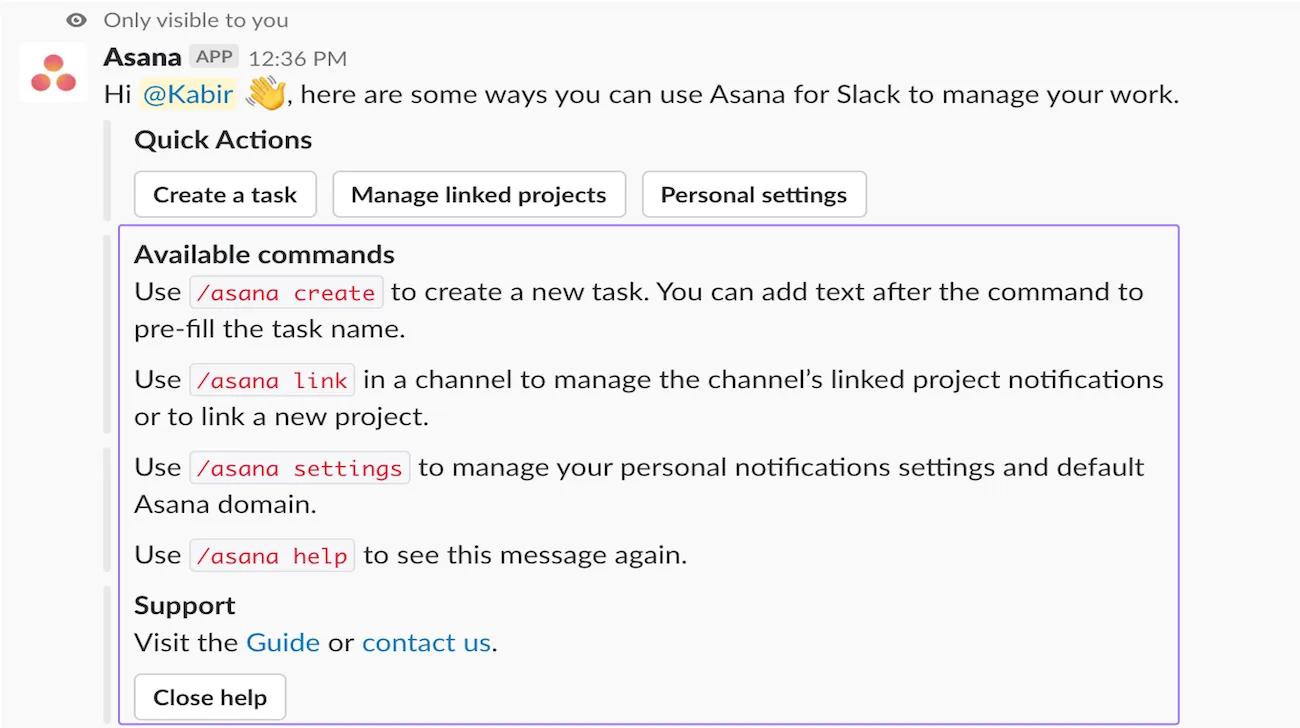
Vanuit Slack kun je een lijst met opdrachten weergeven en links naar deze gids ophalen door/asana help in te typen
Een taak van een Slack-bericht maken of een bericht toevoegen aan een bestaande taak
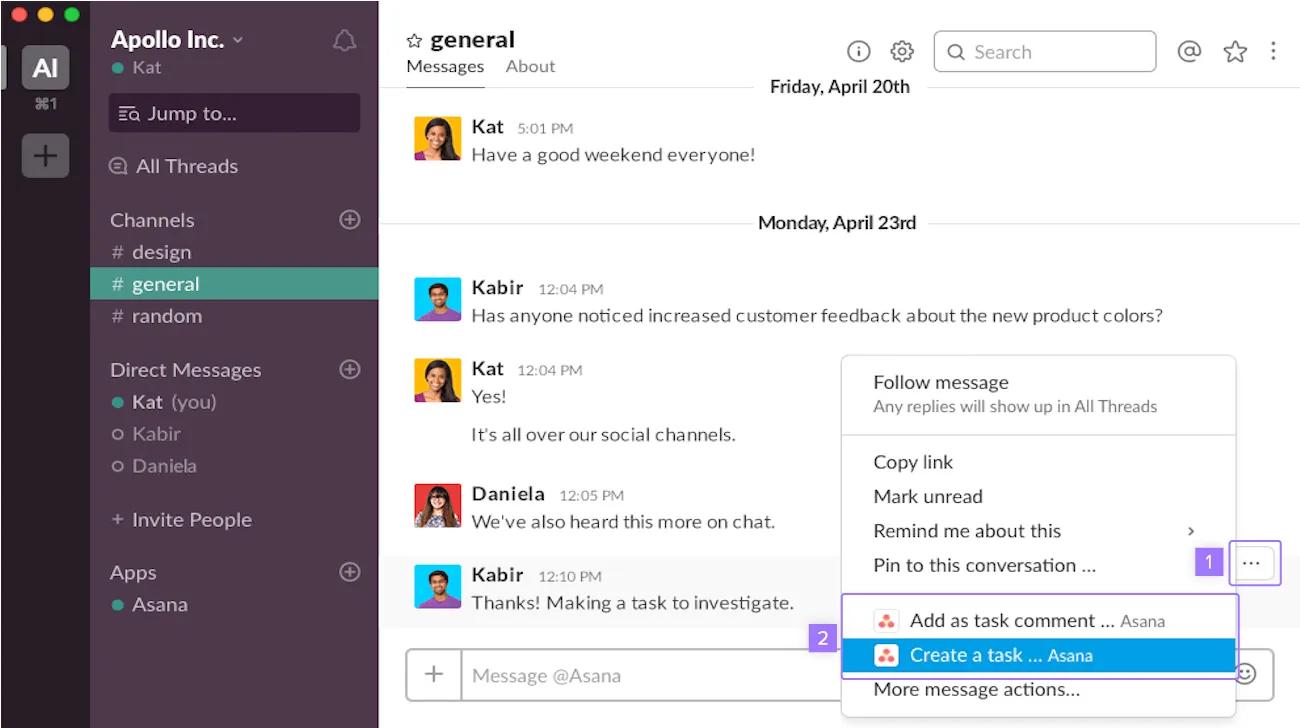
Leg gesprekken vast in Slack en maak er een taak van of voeg het gesprek aan een taak toe. Selecteer het gesprek in Slack. Klik op de knop Meer berichten en selecteer of Een taak maken of Aan taak toevoegen. Er wordt een link gemaakt in de Asana-taak zodat je het Slack-gesprek opnieuw kunt openen voor meer context.
Wanneer je een Slack-kanaal opent:
- Klik op het pictogram met de drie puntjes naast het Slack-bericht
- Klik op Als reactie op taak toevoegen of Een taak maken
Link weergeven en acties
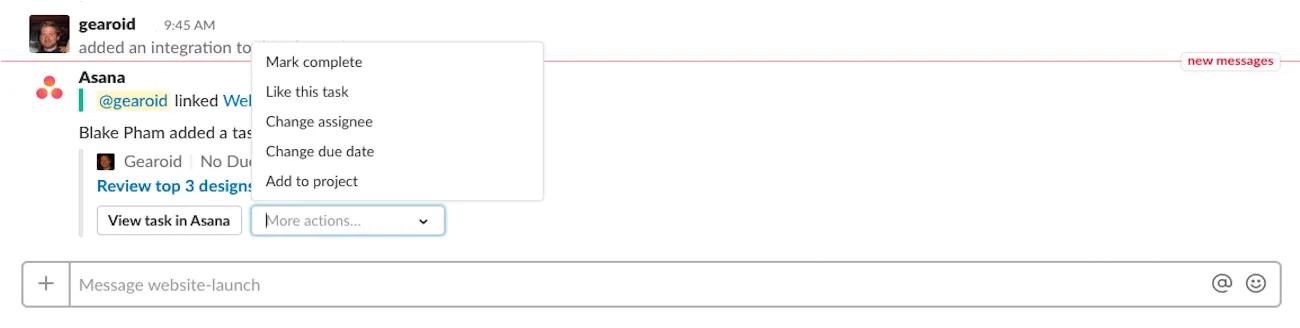
Plak een link naar een Asana-taak, -mijlpaal, -project of -status in Slack om informatie te delen. Er kan nu actie worden ondernomen vanuit Slack via een dialoogvenster en vervolgkeuzemenuopties.
De persoon of het kanaal waarmee je de taak hebt gedeeld, kan:
- De taak als voltooid markeren
- De taak liken
- Een verantwoordelijke veranderen of toevoegen
- Een vervaldatum wijzigen of toevoegen
- De taak toevoegen aan een project
- De taak in Asana openen
Als je een taak in een project met de toestemmingsinstellingen Privé voor leden deelt met een gebruiker die geen projectlid is, kan deze geen bewerkingen uitvoeren en moet deze toegang aanvragen bij de projecteigenaar. Je kunt bepalen of de beschrijving voor privétaken of projecten wordt gedeeld via/asana-settings.
Slimme chat in Slack
Met de Slimme chat in Slack kun je inzichten en aanbevelingen met betrekking tot je werk in Asana naar boven halen, allemaal binnen de context van je Slack-gesprekken. Slimme chat in Slack is beschikbaar voor klanten met een betaald Asana-abonnement en een betaald Slack-abonnement.
Je kunt AI-chat bijna elke werkgerelateerde vraag stellen om je Taken te stroomlijnen. Of je nu op zoek bent naar de nieuwste projectupdates, probeert te achterhalen wie de eigenaar van een taak is, blokkades identificeert of de volgende stappen uitzoekt om een project op schema te houden. Je kunt zelfs vragen wie de meest deskundige persoon is over een specifiek onderwerp, zodat je weet wie je moet Slacken. AI-chat helpt je snel de informatie te krijgen die je nodig hebt, zodat je team zich kan concentreren op wat belangrijk is zonder tussen tools te hoeven wisselen.
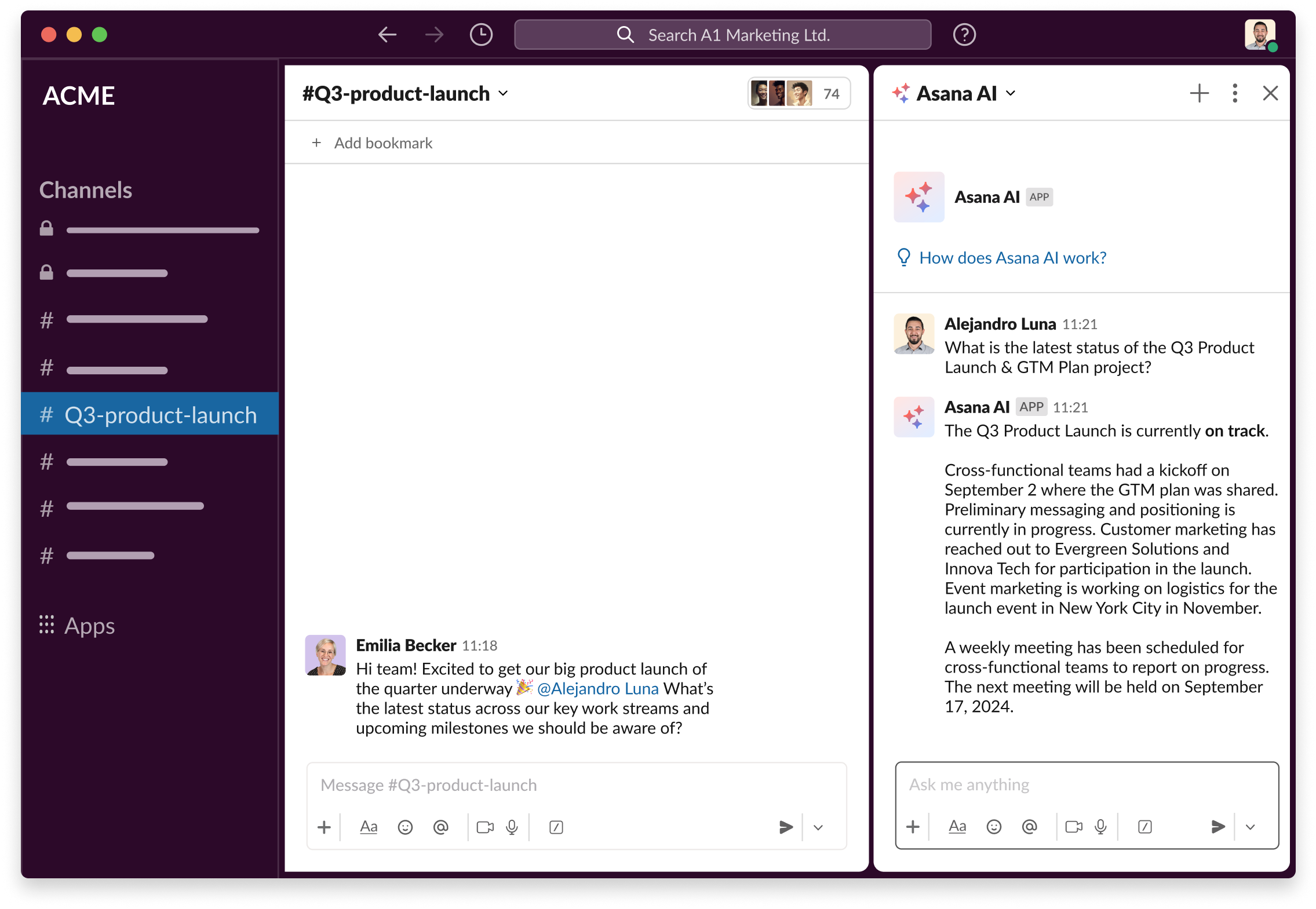
Volg de volgende stappen om toegang te krijgen tot de Slimme chat in Slack:
- Zoek het Asana-pictogram in het menu voor snelle toegang in de rechterbovenhoek van je Slack-werkruimte
- Klik op Chat met Asana
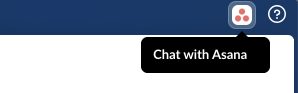
Als dit pictogram niet zichtbaar is, kun je het toevoegen door naar je gebruikersvoorkeuren te gaan, op Navigatie te klikken en het te selecteren in de sectie App-agents. Als je de app niet ziet, moet je eerst je beheerder vragen om deze in te schakelen voor je werkruimte.
Slimme samenvattingen in Slack
Blijf op de hoogte van taakdetails met AI-gegenereerde samenvattingen rechtstreeks in Slack. Met Slimme samenvattingen in Slack kunnen teams snel een overzicht krijgen van het werk dat in een taak gedaan wordt zonder dat ze hun Slack-werkruimte hoeven te verlaten.
Je Asana-organisatie moet Asana AI hebben ingeschakeld om Slimme samenvattingen in Slack te kunnen gebruiken.
De AI-integratie gebruiken
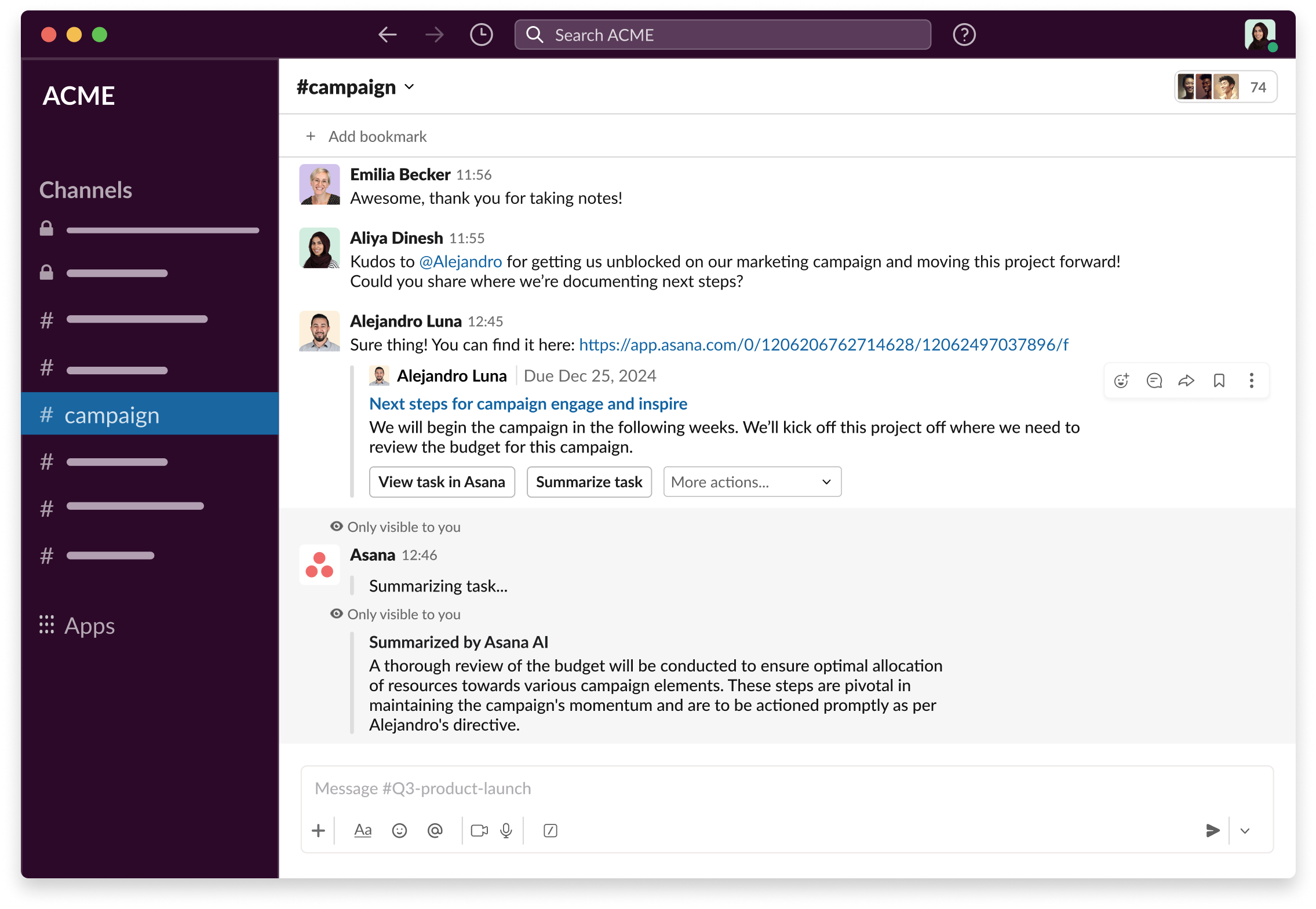
- Kopieer de URL van de taak en plak deze in een Slack-kanaal of direct bericht.
- Er verschijnt een voorbeeldweergave van de taak. Klik op Taak samenvatten om een taaksamenvatting te genereren.
De taaksamenvatting is niet zichtbaar voor andere leden van het Slack-kanaal. Deze is alleen zichtbaar voor de gebruiker die erom heeft gevraagd. Elk lid van het Slack-kanaal met toegang tot de taak heeft de optie om de taak samen te vatten, maar de samenvatting zelf is alleen zichtbaar voor de gebruiker die op de knop Taak samenvatten heeft geklikt.
Link-voorbeelden inschakelen
Als je geen Taakvoorbeelden op Slack ziet, controleer dan je Slack-instellingen op de volgende manier:
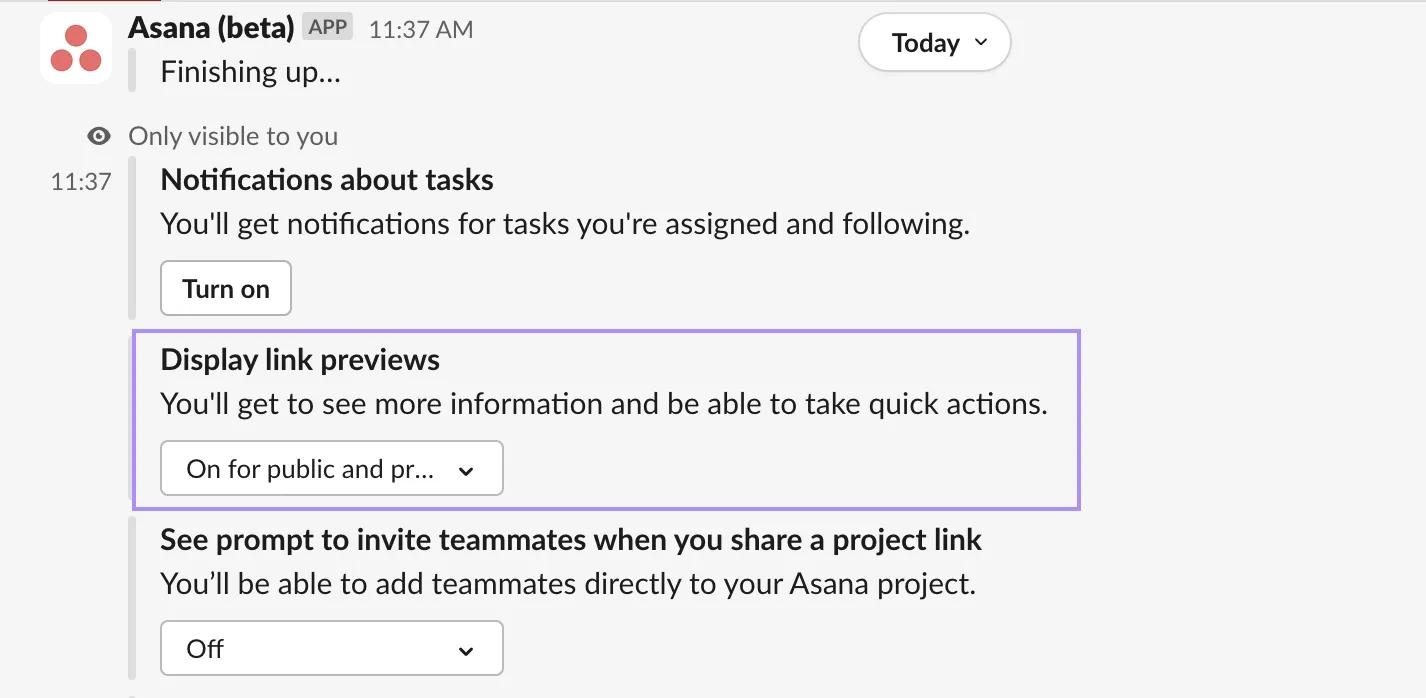
- Typ/asana settings in een DM of Slack-kanaal om je instellingen te openen.
- Zorg ervoor dat Link-voorbeelden weergeven is ingesteld op Aan.
Een taak maken
Typ/asana create om een nieuwe taak in Asana te maken zonder Slack te laten.
Er verschijnt een dialoogvenster en in de vervolgkeuzemenu's kunt u:
- Een taaktitel toevoegen
- Een verantwoordelijke toevoegen
- Een vervaldatum toevoegen
- De taak toevoegen aan een project en een projectsectie selecteren
- Een taakbeschrijving toevoegen
- Selecteer met welk kanaal je de taak wilt delen - je kunt dit deselecteren als je de taak niet met een kanaal wilt delen, of jezelf selecteren als je wilt dat de app alleen jou een link naar de taak stuurt
- Selecteer voor wie je deze taak beschikbaar wilt maken
Een taak maken met emoji's
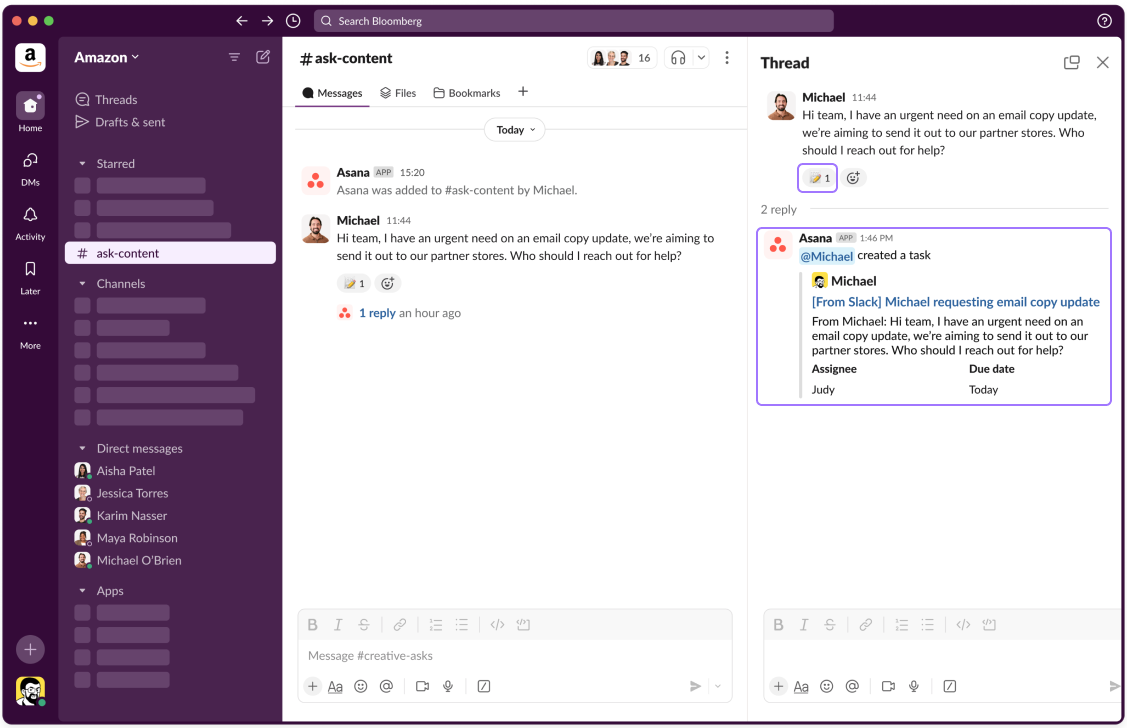
Je kunt Slack-berichten omzetten in Asana-taken door de emoji :memo: 📝 te gebruiken. Reageer daarvoor op een bericht met de 📝-emoji. De inhoud van het bericht en eventuele antwoorden in de thread worden automatisch toegevoegd aan je taakbeschrijving.
Persoonlijke meldingen
Wanneer je de app voor de eerste keer installeert, ontvang je een bericht van Asana waarin je de optie krijgt om Asana-meldingen in te schakelen. Dit is praktisch omdat je zo op meldingen kunt reageren zonder Slack te verlaten. Je ontvangt meldingen als:
- Een taak aan jou is toegewezen of niet meer aan jou is toegewezen
Voor taken die aan jou zijn toegewezen, ontvang je een melding als:
- De taak is voltooid
- De vervaldatum gewijzigd wordt
- Alle afhankelijkheden voltooid zijn
- Een afhankelijkheid nog niet is voltooid
- De vervaldatum van een afhankelijkheid is gewijzigd
- Je bent toegevoegd als een volger
- Er is een reactie op een taak die je volgt
Persoonlijke meldingen worden naar je persoonlijke Asana-kanaal gestuurd, dat je onderaan de Apps-sectie, linksonder in de Zijbalk van Slack vindt.
 Opmerking
Houd er rekening mee dat de persoonlijke meldingen niet worden verzonden wanneer je actief bent in Asana
Je kunt op elk moment je persoonlijke meldingen beheren door in Slack/asana settings te typen. Je kunt de meldingen in- en uitschakelen, je standaard domein wijzigen of de autorisatie van je account intrekken.
Gekoppelde projectmeldingen
Je kunt een Asana-project rechtstreeks vanuit de projectinstellingen van Asana verbinden met een Slack-kanaal. Alleen projectbeheerders en bewerkers kunnen gekoppelde projectmeldingen instellen, bewerken of verwijderen.
Gekoppelde projectmeldingen instellen
Open om te beginnen het project dat je wilt verbinden en klik op Projectinstellingen bewerken. Navigeer van daaruit naar het tabblad Meldingen en selecteer Kanaal toevoegen onder Slack. Volg de prompts om het Slack-kanaal te kiezen waarnaar je meldingen wilt verzenden.
Je kunt gedetailleerd kiezen welke meldingstypes naar je Slack-kanaal worden gestuurd. Hierdoor kan je team alleen de updates ontvangen die voor hen het meest relevant zijn, waardoor de ruis wordt verminderd terwijl de zichtbaarheid behouden blijft.
Als je verbinding maakt met een privé Slack-kanaal, moet je eerst de Asana Slackbot aan dat kanaal toevoegen voordat je de installatie voltooit. Zodra het kanaal is verbonden, kun je selecteren welke meldingstypes je wilt verzenden. Beschikbare meldingstypen zijn onder meer: taak voltooid, statusupdates, reacties, wijzigingen van verantwoordelijke, wijzigingen van vervaldatum en meer.
Opmerking
Kanaalleden die geen projectlid zijn, kunnen mogelijk link-voorbeelden bekijken van Asana-taken die in het Slack-kanaal worden gedeeld.
Regels in Slack
Je kunt regels gebruiken om Slack-kanalen en Asana-taken gesynchroniseerd te houden, zodat updates op de ene plaats worden weergegeven op de andere. Regels helpen je om werk vanuit Slack vast te leggen, statuswijzigingen terug te delen naar Slack en gesprekken over beide tools op elkaar af te stemmen.
Vereiste: voeg de Asana-app toe aan een Slack-kanaal
Voordat je regels gebruikt die berichten naar een Slack-kanaal verzenden of berichten van dat kanaal lezen, moet je de Asana-app toevoegen aan het kanaal.
- Open het Slack-kanaal waar je Asana-regels wilt gebruiken
- Klik op de kanaalnaam bovenaan het scherm
- Klik op Integraties
- Klik op Een app toevoegen
- Zoek naar Asana en klik op Toevoegen
Zodra de Asana-app is toegevoegd, kun je regels maken die berichten van dat kanaal lezen en updates ernaar terugsturen.
Opmerking
Je kunt geen regels instellen voor een Slack-kanaal totdat de Asana-app is toegevoegd aan dat kanaal.
Slack-regeltriggers: trigger vanuit nieuwe berichten en antwoorden
Je kunt regels starten vanuit Slack-activiteit wanneer je kanaalgesprekken wilt omzetten in werk in Asana.
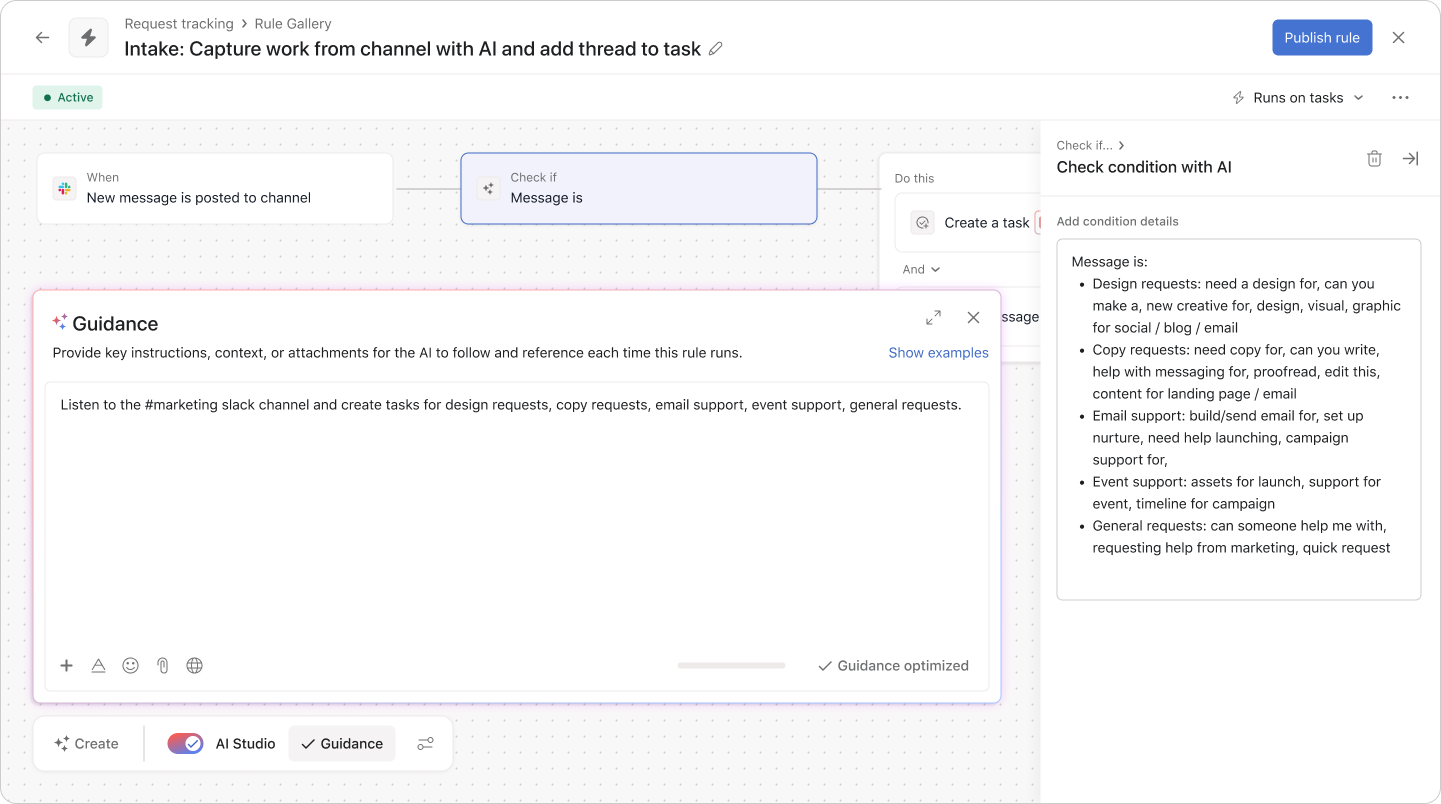
Wanneer een Slack-bericht naar een kanaal wordt gepost, kan de regel een taak in Asana maken of bijwerken op basis van dat bericht. Je kiest het kanaal dat je wilt monitoren en je kunt AI-voorwaarden toevoegen om de inhoud van elk bericht te controleren voordat de regel wordt uitgevoerd. Je kunt bijvoorbeeld zoeken naar berichten die specifieke trefwoorden of zinnen vermelden voordat je een taak maakt.
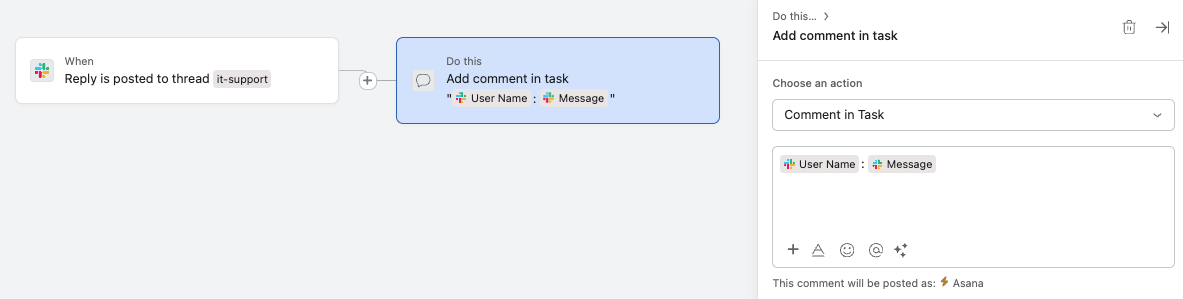
Wanneer een reactie wordt gepost in een Slack-thread die is gekoppeld aan een Asana-taak, kan de regel die reactie aan de taak toevoegen, zodat het volledige gesprek wordt vastgelegd. Dit maakt het gemakkelijker om context in Asana te behouden terwijl mensen in Slack blijven praten.
Slack-regelacties: kanaalberichten of DM's verzenden
Je kunt Slack-berichtacties in regels gebruiken om je team op de hoogte te houden wanneer het werk in Asana verandert.
Gebruik de actie Kanaalbericht verzenden om een update in een Slack-kanaal te plaatsen wanneer er taakactiviteit plaatsvindt in Asana. Je kunt bijvoorbeeld een bericht sturen wanneer een taak wordt gemaakt, naar een specifieke sectie wordt verplaatst of als voltooid wordt gemarkeerd. Door taakvariabelen in het bericht op te nemen, kun je teamgenoten duidelijke context geven zonder Slack te verlaten.
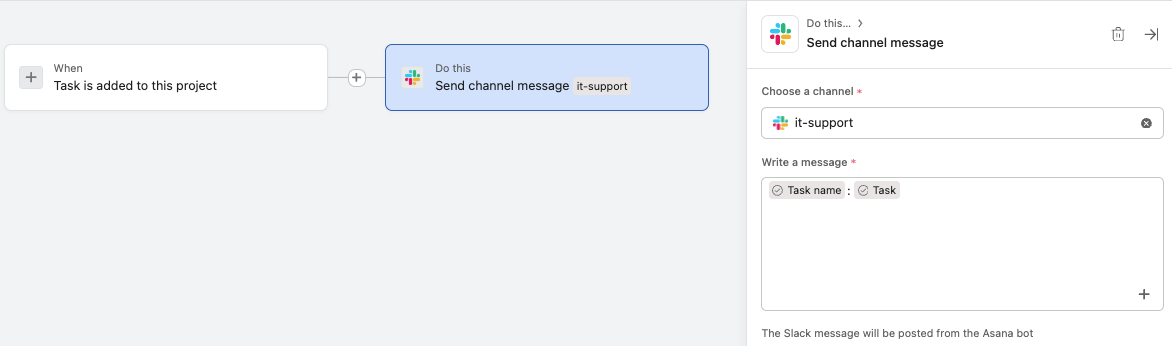
Gebruik de actie Rechtstreeks bericht verzenden om een specifieke persoon vanuit een regel op de hoogte te stellen, zodat deze meteen belangrijke wijzigingen ziet. Je kunt details zoals de taaknaam, verantwoordelijke en vervaldatum in het bericht opnemen, zodat de persoon die het ontvangt begrijpt wat er is veranderd en waar hij of zij in Asana moet kijken.
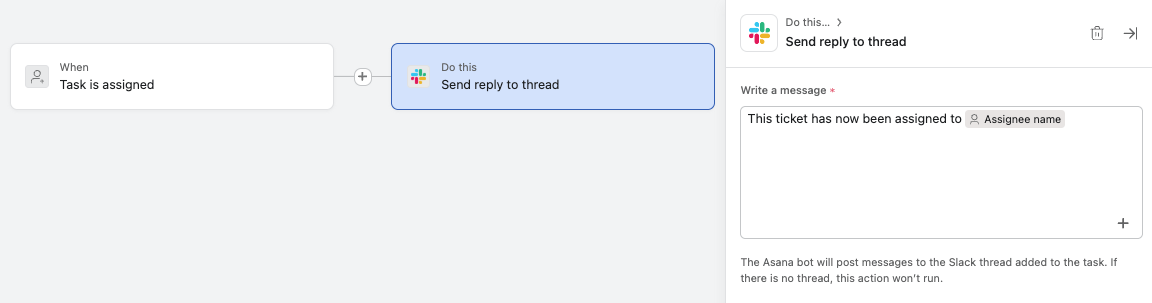
Gebruik de actie Antwoord naar thread verzenden om een antwoord toe te voegen aan een Slack-bericht dat is gekoppeld aan de activerende taak. Je kunt dit gebruiken om iedereen in de Slack-thread op de hoogte te houden van de voortgang van een taak.
Variabelen gebruiken in Slack-regels
Wanneer je een Slack-app-actie maakt, kun je taakvariabelen opnemen die het Slack-bericht automatisch vullen met taakinformatie wanneer de melding wordt verzonden, om je berichten dynamischer en informatiever te maken.
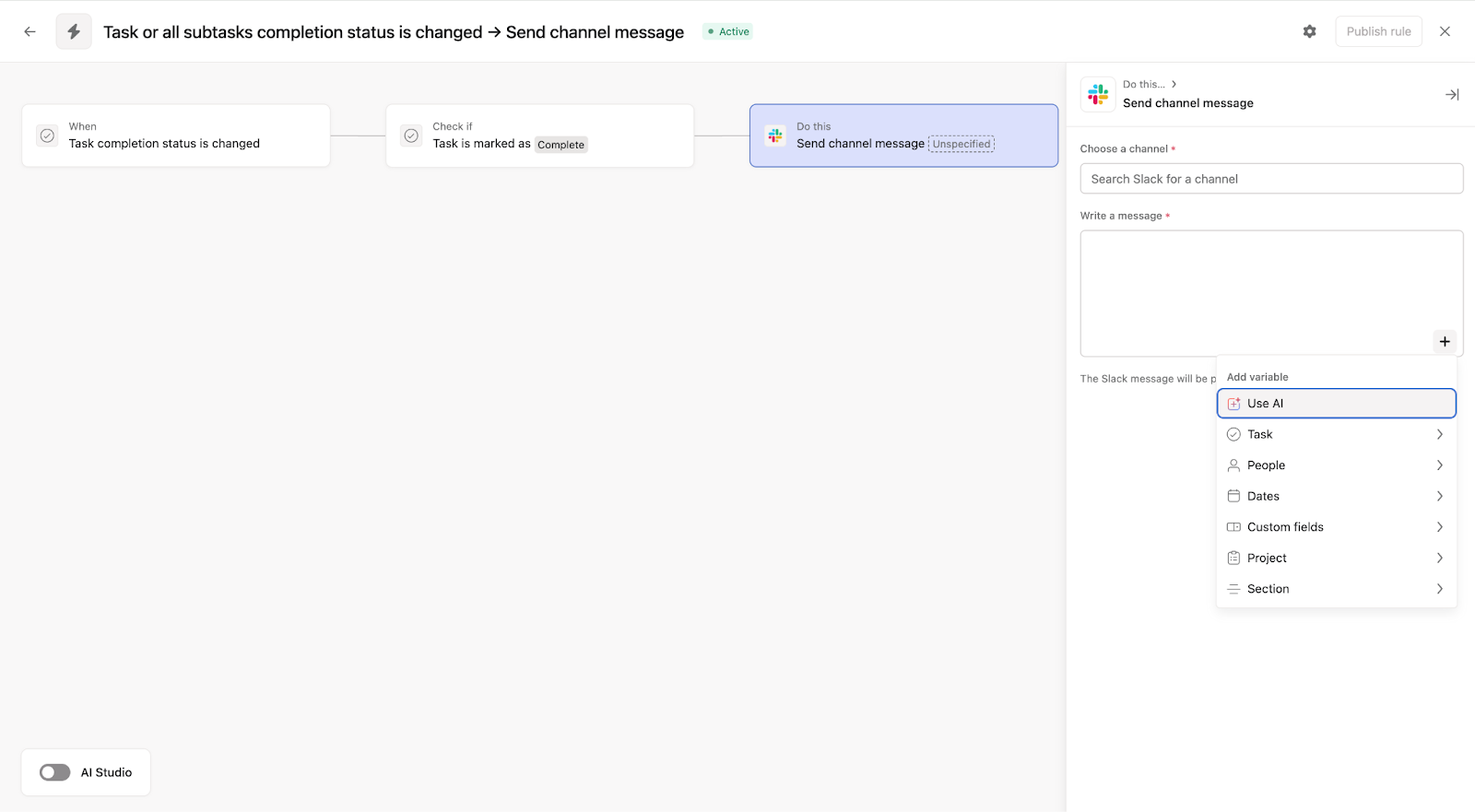
Wanneer je een triggerregel voor de Slack-app maakt, kun je Slack-berichtvariabelen opnemen die de taak automatisch vullen met Slack-informatie.
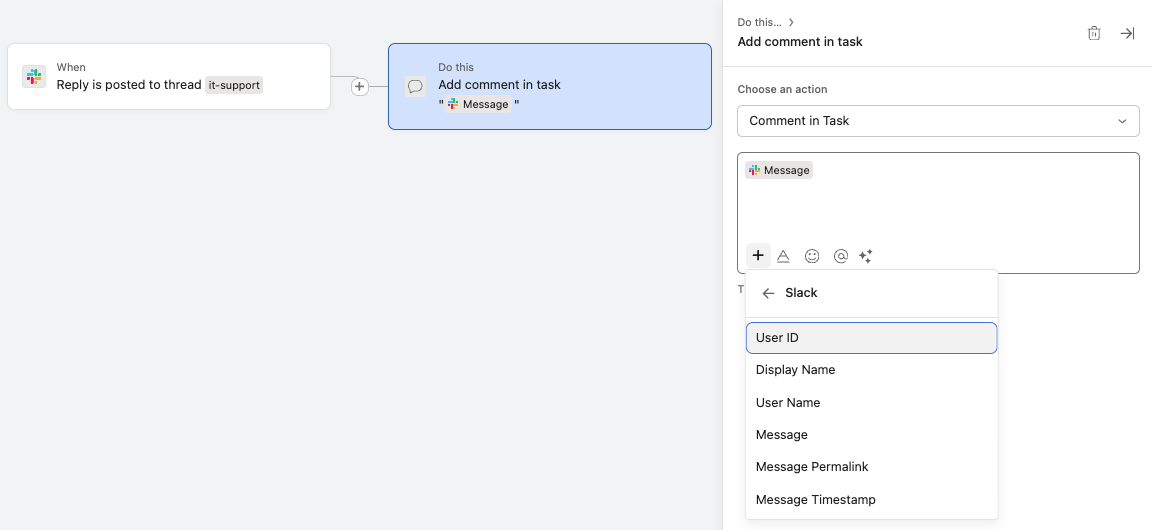
Je kunt een tweerichtingssynchronisatie van reacties maken tussen Slack en Asana, zodat teamgenoten kunnen reageren waar ze willen, terwijl ze één enkel, gedeeld gesprek behouden.
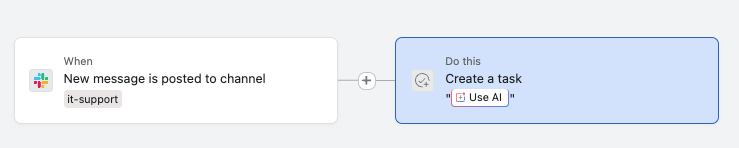
Maak eerst een regel die een Slack-kanaal in de gaten houdt met behulp van de Slack-trigger 'Nieuw bericht wordt op kanaal geplaatst' en die een taak maakt van nieuwe berichten. Dit helpt je bij het vastleggen van aanvragen en vragen die in Slack beginnen, zodat ze in Asana kunnen worden bijgehouden.
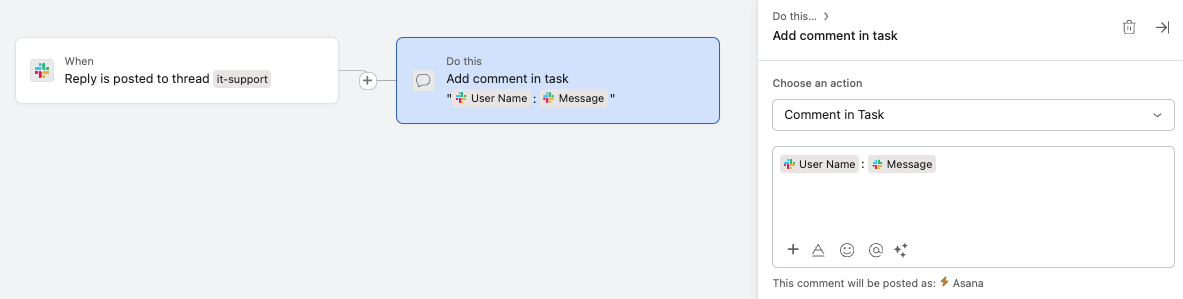
Maak vervolgens een regel die luistert naar antwoorden in het gekoppelde Slack-gesprek met behulp van de Slack-trigger 'Antwoord is geplaatst in gesprek' en die deze antwoorden als reacties toevoegt aan de Asana-taak. Hierdoor blijft de reactie-thread van de taak voltooid terwijl mensen blijven reageren in Slack.
Maak ten slotte een regel die luistert naar nieuwe reacties op de Asana-taak en een antwoord naar de gekoppelde Slack-thread stuurt met behulp van de Slack-actie 'Antwoord naar thread sturen'. Dit houdt Slack-volgers op de hoogte wanneer er updates plaatsvinden in Asana, zonder dat ze Asana hoeven te openen.
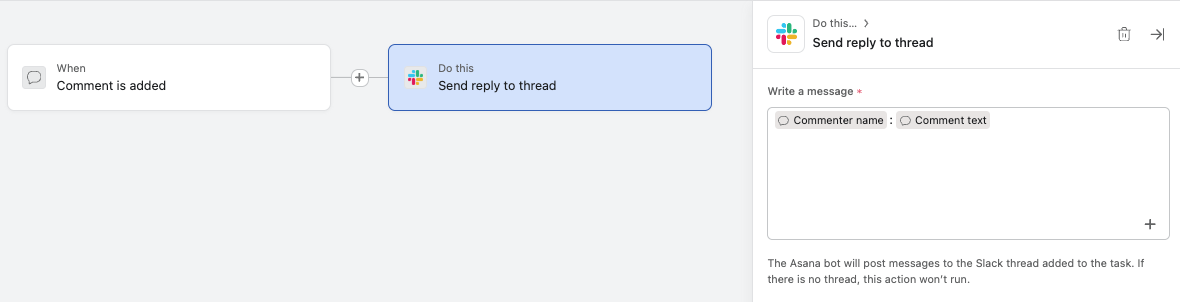
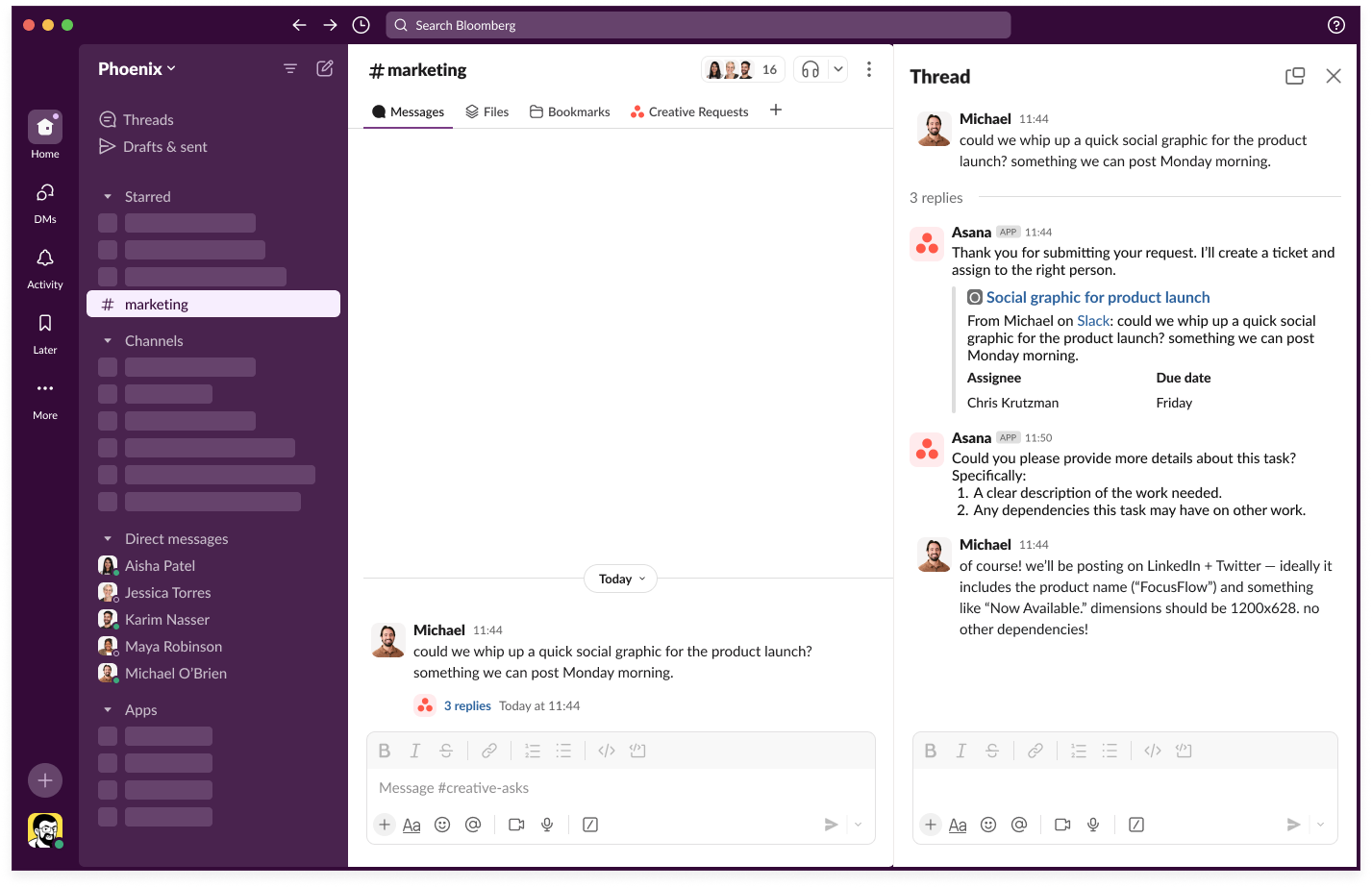
Met deze regels kun je Slack- en Asana-reacties op één lijn houden, terwijl je teamgenoten toch de tool kunt laten gebruiken die voor hen het beste werkt.
Veelgestelde vragen
Hoe verbind ik Asana en Slack?
Download de Asana voor Slack-app uit de app-directory van Slack en verifieer vervolgens je Asana-account wanneer de Asana-bot je daarom vraagt om de integratie tussen de twee platforms mogelijk te maken.
Kan ik Asana-taken maken vanuit Slack-berichten?
Je kunt elk Slack-bericht omzetten in een Asana-taak door op het menu met de drie punten naast het bericht te klikken en 'Een taak maken' te selecteren of het bericht toevoegen aan een bestaande taak door 'Toevoegen aan taak' te selecteren.
Welke soorten Asana-meldingen verschijnen in Slack?
Asana stuurt persoonlijke meldingen naar je Asana-kanaal in Slack wanneer taken aan je worden toegewezen, wanneer vervaldatums van taken wijzigen, wanneer afhankelijkheden voltooid of gewijzigd worden en wanneer iemand reageert op taken die je volgt.
Hoe werkt de synchronisatie van regels tussen Slack en Asana?
Regels kunnen automatisch Asana-taken maken vanuit Slack-berichten, reacties in Slack-threads toevoegen als taakreacties in Asana en taakupdates terugsturen naar Slack-threads om gesprekken gesynchroniseerd te houden op beide platforms.
Bevalt het wat je ziet? Ga vandaag nog aan de slag met een gratis Asana-proefperiode. Probeer het gratis
Opmerking
Wil je Slack en Asana als een pro verbinden? Vraag het aan de community!