MÖGLICHKEITEN
Art des Unternehmens
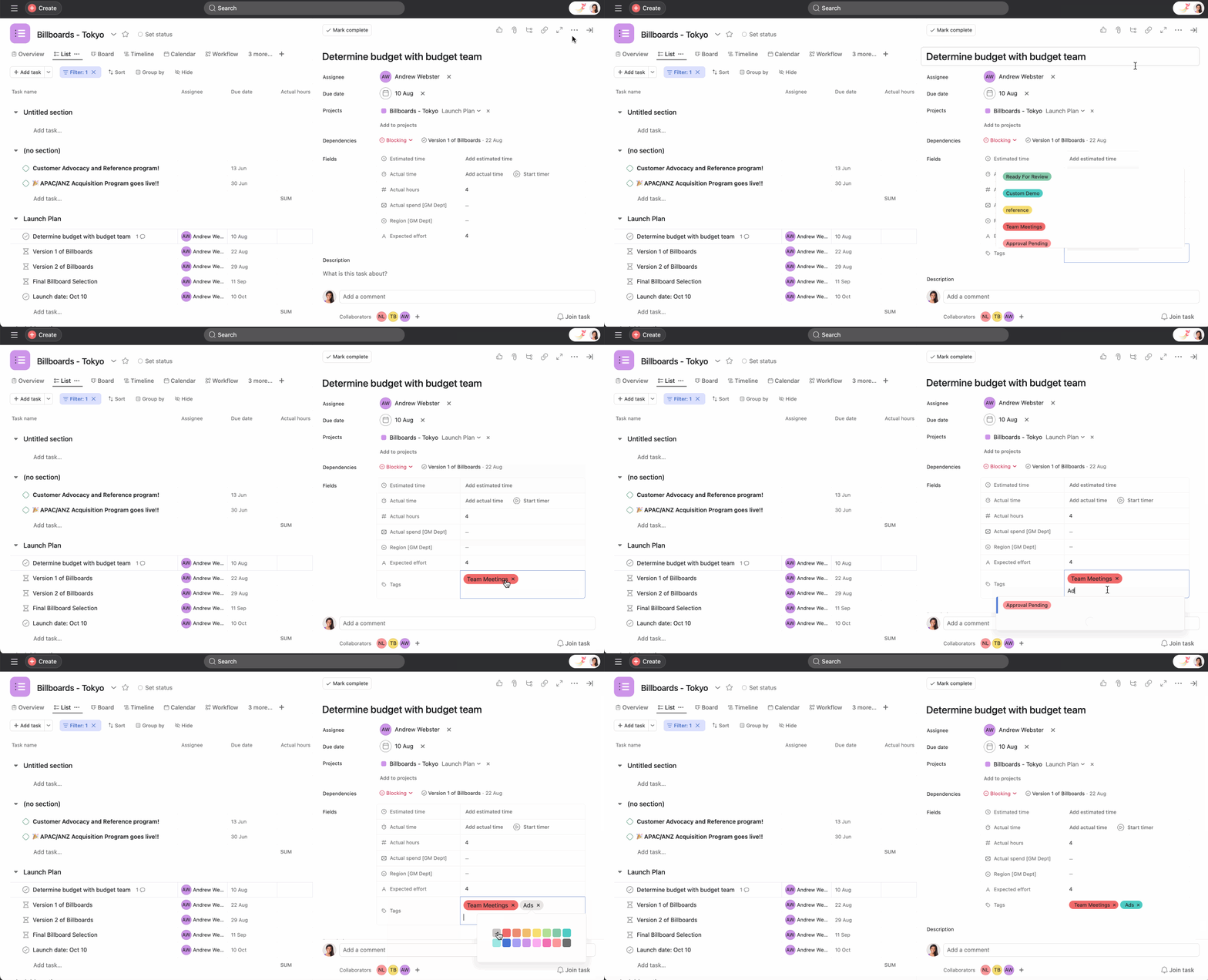
Mit Tags können Sie einen zusätzlichen Kontext für Aufgaben schaffen oder ähnliche Aufgaben zur leichten Übersicht gruppieren. Mit einem Tag können Sie den Status einer Aufgabe verfolgen oder Aufgaben kategorisieren. Tags zu einer bestimmten Aufgabe werden unter „Projekte“ angezeigt.
Klicken Sie auf den Namen des Tags, um eine vollständige Liste der Aufgaben anzuzeigen, die mit diesem Tag verknüpft sind.
Hinweis
Drücken Sie die
Tabulatortaste + T, um das Tag-Feld aufzurufen.
Um einen Tag aus einer Aufgabe zu entfernen, bewegen Sie einfach den Mauszeiger über den Namen des Tags und klicken auf das Symbol X.
Wenn Sie auf den Namen des Tags klicken, gelangen Sie auf eine andere Seite mit einer Liste der mit dem Tag verbundenen Aufgaben.
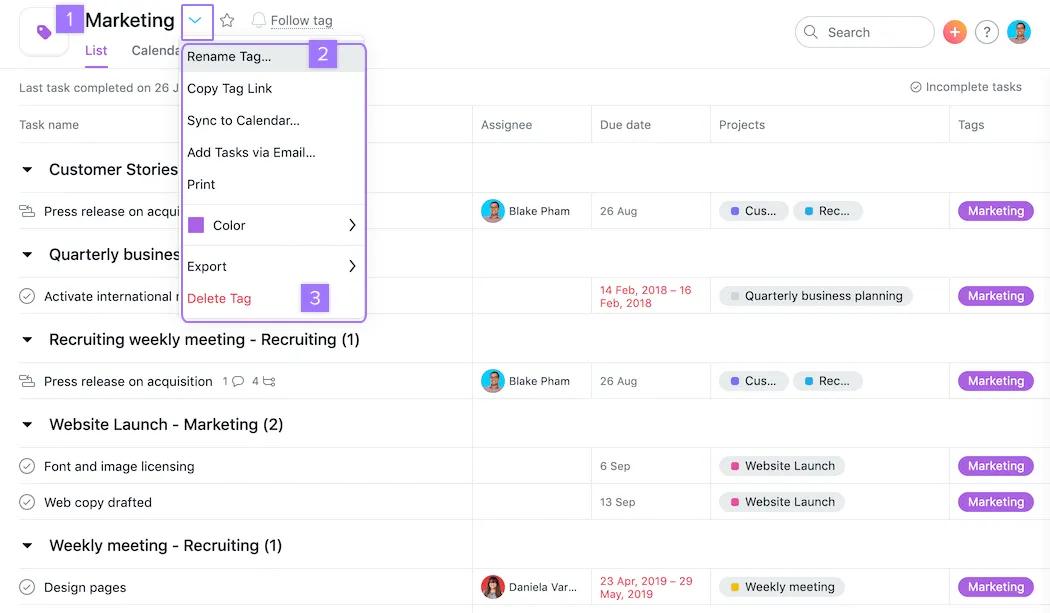
Sobald ein Tag gelöscht wurde, erhalten alle Tag-Follower eine E-Mail-Benachrichtigung über die Löschung mit der Tag-ID. Falls der Tag versehentlich gelöscht wurde, kann uns jeder mit der ID kontaktieren, um den Tag wiederherzustellen.
Benutzerdefinierte Felder sind für die Abonnements Asana Starter, Advanced, Enterprise und Enterprise+ sowie auf den bisherigen Stufen Premium, Business und Legacy Enterprise verfügbar.
Mithilfe von Tags und benutzerdefinierten Feldern können Sie Informationen in Asana kategorisieren, filtern und markieren. Für die Verwendung im gesamten Unternehmen empfehlen wir Ihnen ausdrücklich benutzerdefinierte Felder, da sie sichtbarer und robuster sind, während Tags sich eher für den informellen Gebrauch eignen. Hier sind einige Szenarien, die Ihnen bei der Entscheidung helfen:
Mit Tags können Sie Aufgaben zusätzlichen Kontext hinzufügen oder ähnliche Aufgaben gruppieren, wodurch es einfacher wird, den Status von Aufgaben zu verfolgen oder Arbeit zu kategorisieren.
Verwenden Sie Tags für eine flexible, sofortige Kategorisierung, wenn Sie noch nicht wissen, was mit Tags versehen werden muss, und verwenden Sie benutzerdefinierte Felder, wenn Sie Standardinformationen für alle Aufgaben in einem Projekt verfolgen möchten.
Nur die verantwortliche Person und die Beteiligten einer privaten Aufgabe können nach Tags suchen, die mit dieser Aufgabe verknüpft sind.
Tag-Follower erhalten eine E-Mail-Benachrichtigung mit der Tag-ID, und der Asana-Support kann den Tag wiederherstellen, falls er versehentlich gelöscht wurde.
Lernen Sie die Grundlagen des Aufgabenmanagements in unserem Webinar Erste Schritte mit Asana. Jetzt registrieren
Dieser Artikel wurde mit KI übersetzt.
Feedback zur Übersetzung geben.

