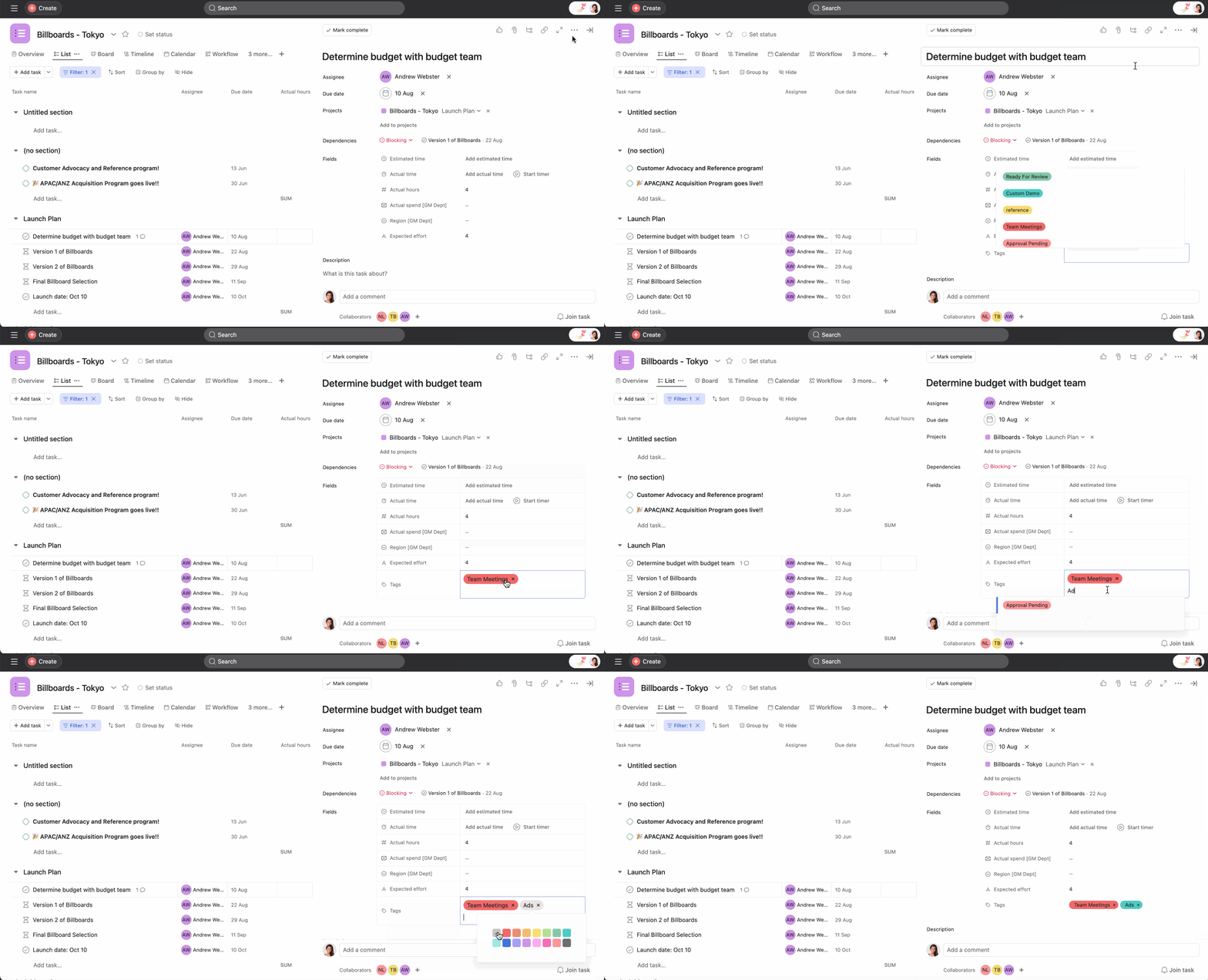
Met labels kunt u taken aanvullende context geven of vergelijkbare taken groeperen om ze gemakkelijker te kunnen bekijken. U kunt een label gebruiken om de status van een taak bij te houden of om taken te categoriseren. Labels op een bepaalde taak verschijnen onder projecten.
Gerelateerde artikelen
Klik op de labelnaam om een volledige lijst weer te geven van Taken geassocieerd met dit label.
Een label toevoegen aan een Taak:
- Klik op het driepunten-pictogram
- Selecteer Labels toevoegen
- Selecteer een bestaand label of maak een nieuw
 Opmerking
Druk op Tab+C op je toetsenbord om naar het labelveld te gaan.
Om een label van een Taak te verwijderen, ga je eenvoudig met de muis over de labelnaam en klik je op het pictogram X.
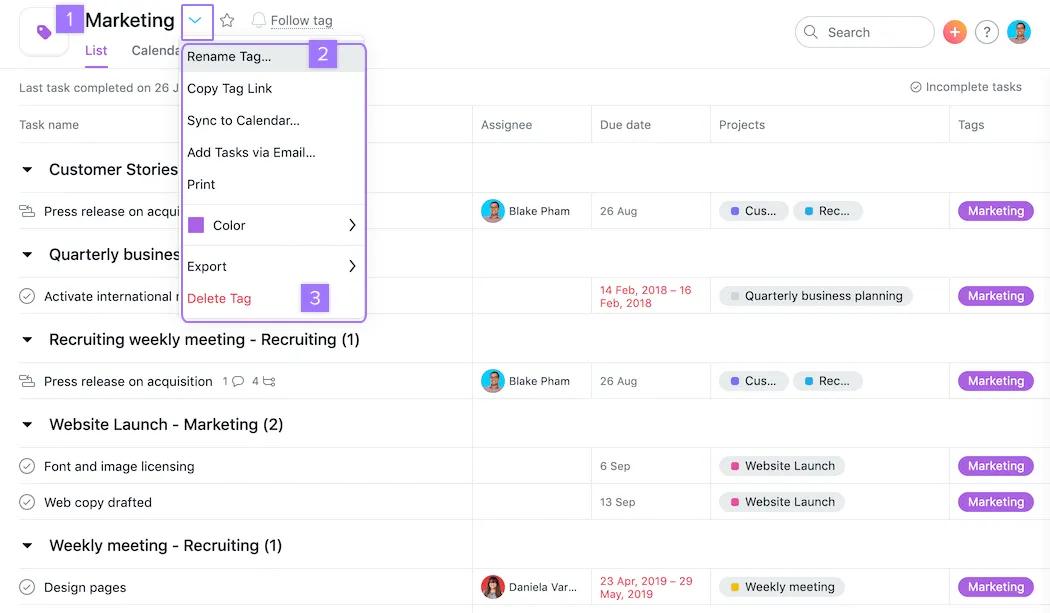
Labels hernoemen of verwijderen
Door op de labelnaam te klikken, navigeer je naar een andere pagina met een lijst van Taken geassocieerd met het label.
Een label hernoemen of verwijderen:
- Klik op de Vervolgkeuze-pijl
- Selecteer Label hernoemen om de naam te wijzigen
- Selecteer Label verwijderen om het label te verwijderen
Opmerking
Zodra een label is verwijderd, krijgen alle Volgers van het label een e-mailmelding over de verwijdering met het label-ID. Als de verwijdering een vergissing was, kan iedereen contact met ons opnemen onder vermelding van het ID om het label te herstellen.
Labeltoestemmingen
- Labels die zijn verbonden aan een privétaak kunnen alleen worden opgezocht door de verantwoordelijke en medewerkers van die taak.
- Labels die verbonden zijn met taken binnen een project dat privé is voor leden, zijn alleen op te zoeken door de leden van dat project.
- Alle labels zijn op te zoeken via de API.
Het gebruik van labels versus Aangepast veld
Aangepaste velden zijn beschikbaar op de volgende Asana-niveaus: Starter, Advanced, Enterprise en Enterprise+, evenals legacy tiers: Premium, Business en Legacy Enterprise.
Met labels en aangepaste velden kunt u informatie in Asana categoriseren, filteren en aanduiden. We raden het gebruik van Aangepaste velden ten zeerste aan voor standaard gebruik in een organisatie omdat deze beter zichtbaar en robuuster zijn, terwijl labels informeler zijn. Hier zijn een paar scenario's die je helpen beslissen:
Gebruik Aangepaste velden als je:
- Bepaalde gegevens aan alle Taken in een project wilt toevoegen
- Standaardinformatie over Taken moet bijhouden over projecten (bijvoorbeeld prioriteitsniveau, kostenraming van tijd, werkfase)
- Ervoor wilt zorgen dat je Teamgenoten bepaalde informatie invullen voor elke Taak in een project
- Op specifieke gegevensvelden moet kunnen sorteren of zoeken
Gebruik labels als je:
- de mogelijkheid nodig heeft ad-hoc te kunnen labelen – u heeft onbeperkte mogelijkheden – of niet zeker weet wat u op het moment van aanmaak nodig hebt;
- Ik moet het label vanuit Mijn taken kunnen zien
- Slechts een paar Taken binnen een project hoeft te markeren
- Sjabloontaken wilt markeren
Veelgestelde vragen
Wat zijn labels in Asana?
Met labels kun je context aan taken toevoegen of gelijkaardige taken groeperen, waardoor het makkelijker is de status van taken bij te houden of werk te categoriseren.
Wanneer moet ik labels gebruiken in plaats van Aangepaste velden?
Gebruik labels voor flexibele, ad-hoc categorisatie als je niet zeker weet wat je moet labelen, en gebruik aangepaste velden als je standaardinformatie over alle taken in een project wilt bijhouden.
Wie kan zoeken naar labels op privétaken?
Alleen de verantwoordelijke en medewerkers van een privétaak kunnen zoeken naar labels die aan die taak zijn verbonden.
Wat gebeurt er wanneer ik een label in Asana verwijder?
Volgers van het label ontvangen een e-mailmelding met het label-ID, en Asana-ondersteuning kan het label herstellen als de verwijdering een vergissing was.
Leer de basis van taakbeheer in ons webinar Aan de slag met Asana. Meld je nu aan