製品


チーム別活用方法

詳細は料金ページをご確認ください。
タスクにコメントして、質問や情報の追加、インサイトの共有などを行うことができます。
タスクのコメントは、タスク詳細ウィンドウの下部に表示されます。
タスクに対するアクセス権を持つ人なら、誰でもそのタスクのコメントを見ることができます。
タスクのコメントは、リッチテキスト、絵文字、添付に対応しています。また、コメントに直接返信してサイド会話をまとめたり、コメントに絵文字でリアクションしたりすることもできます。
コメントは、目標、メッセージ、ステータス更新、表のアイテムなど、Asana の他の場所でも同じように機能します。以下の手順では、タスクを例として使用しています。
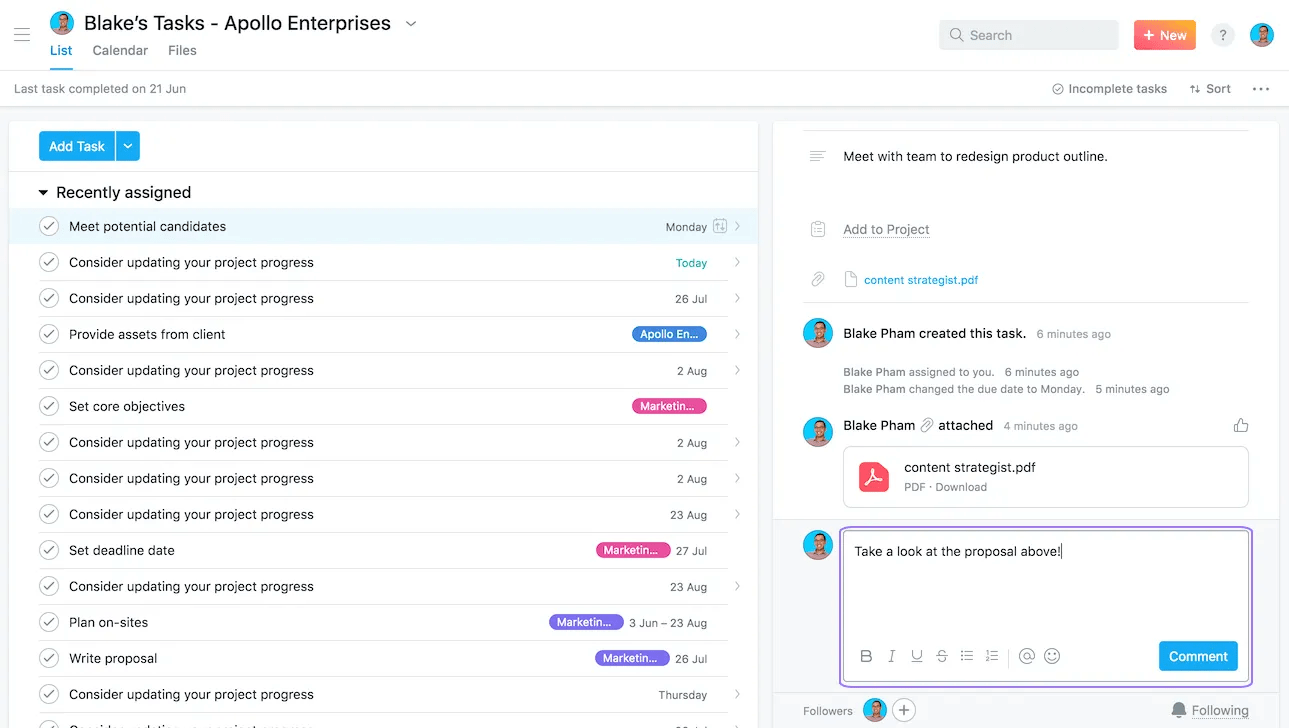
Tab+Cを押すとコメントフィールドにフォーカスできます。タスクのコラボレーターは、受信トレイで新規コメントの通知を受け取ります。返信の仕組みは異なります。下記の「コメントに返信する」を参照してください。
入力したコメントを送信し忘れた場合、テキストは次回タスクを開くときまで下書きとして保存されます。
返信を使用すると、タスクの一番下に新しいコメントを追加する代わりに、特定のコメントに返信することができます。返信は対象のコメントの下に表示されるため、1 つのトピックに関するやり取りは 1 か所にまとまり、タスクの他のアクティビティが表示されなくなることはありません。
コメントに返信が投稿された後は、スレッドの下部にある「返信」をクリックして、さらに返信を追加することもできます。
返信には、コメントと同じように、リッチテキスト、@メンション、絵文字、添付ファイルを使用できます。返信を開始して送信しなかった場合、下書きとして保存され、次回タスクを開いたときに表示されます。
同じコメントへの返信は、1 つのコメントスレッドとしてグループ化されて受信トレイに届くため、進行中の会話で受信トレイに個別の通知が大量に届くことはありません。通知を開くと、スレッド全体を順番に読むことができます。
個々の返信へのリンクは、コメントへのリンクと同じ方法で作成できます。返信にカーソルを合わせ、ドロップダウンの矢印をクリックし、「コメントのリンクをコピー」を選択します。リンクを開くと、スレッドがすでに開いていて、その返信までスクロールされた状態でタスクに移動します。
タスク、目標、メッセージ、ステータス更新、表内のアイテムのコメントに返信できます。サービスリクエストや、プロジェクトに送信されたメールや Slack メッセージから作成されたタスクなど、一部の種類のタスクでは返信はできません。これらのタスクに対するコメントは通常どおり機能します。
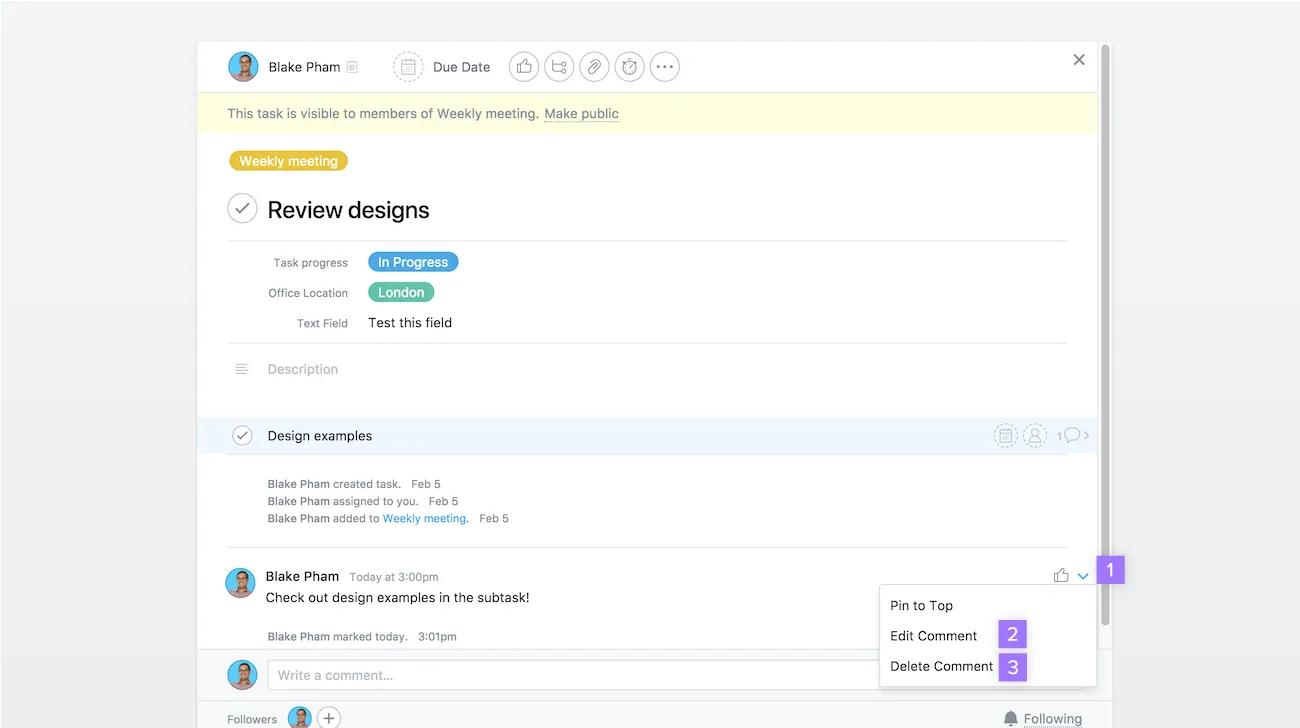
削除または編集できるのは自分のコメントのみです。
返信の編集や削除も同じ方法で行えます。
返信のあるコメントを削除しても、返信はそのまま残ります。削除されたコメントの代わりに「このコメントは削除されました」と表示されるため、残りの会話は引き続き順番に読むことができます。
タスクに全員に確認してもらいたい重要なコメントやコメントへの返信がある場合は、タスク詳細ウィンドウのアクティビティフィードの上部にそのコメントをピン留めできます。
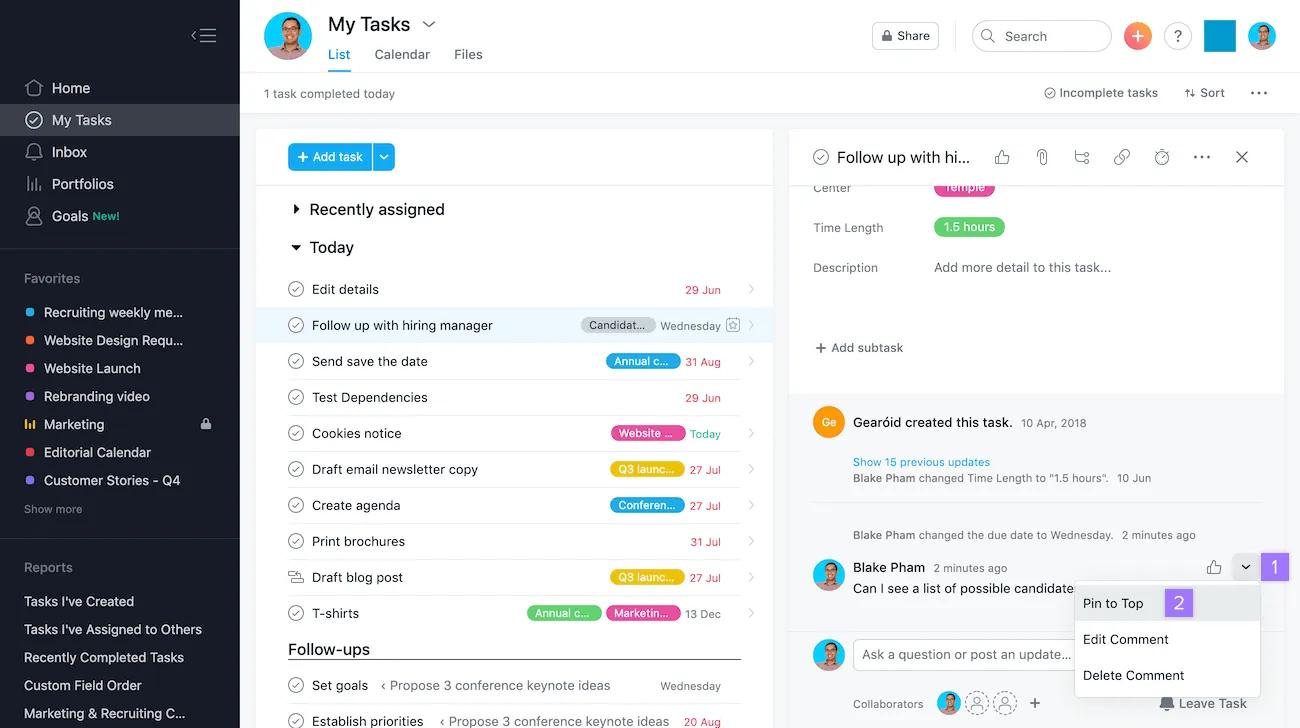
コメントにカーソルを合わせ、三点リーダーメニューをクリックします。
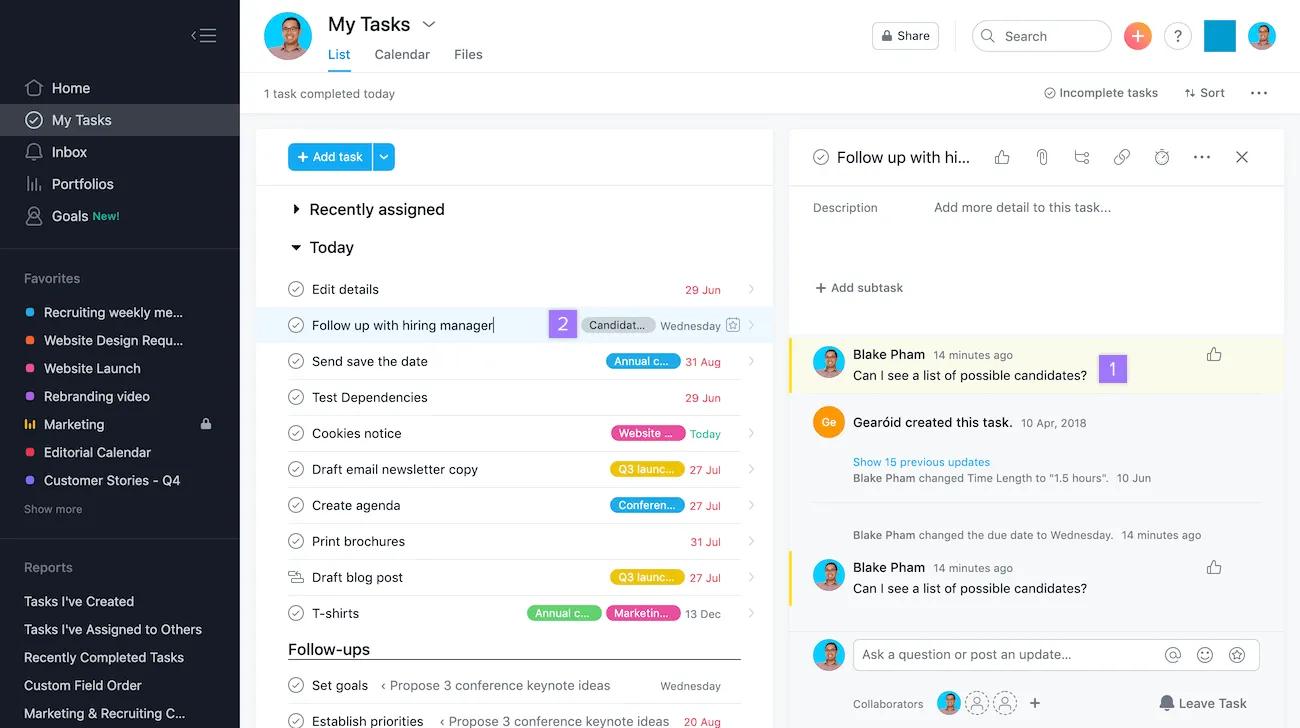
ピン留めされたコメントには黄色い印が付きます。固定表示されたコメントに返信がある場合、フィードのトップに表示されるのはコメントのみです。その返信は、フィードの下部にある元のコメントの下に表示されます。
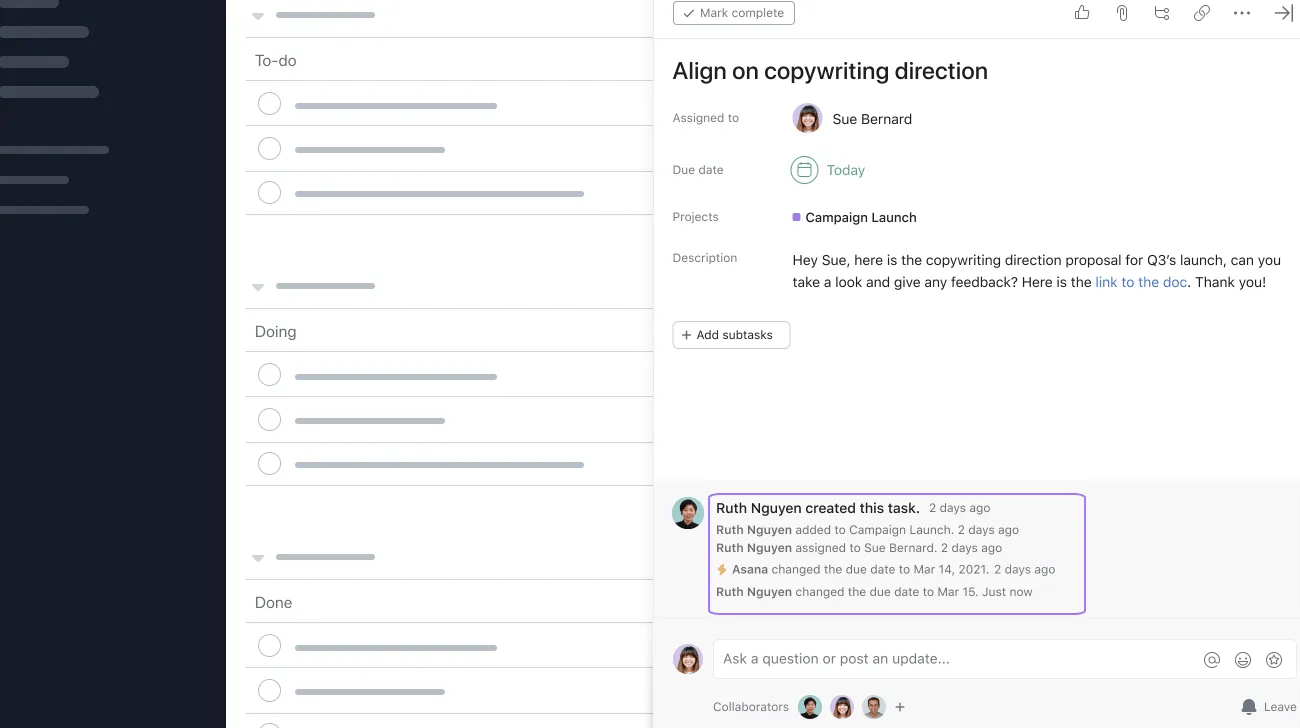
アクティビティフィードにはさまざまなアクションが記録されます。たとえば、タスクの作成、説明の変更、名前の変更、期日の変更、担当者の変更、セクションの変更などです。
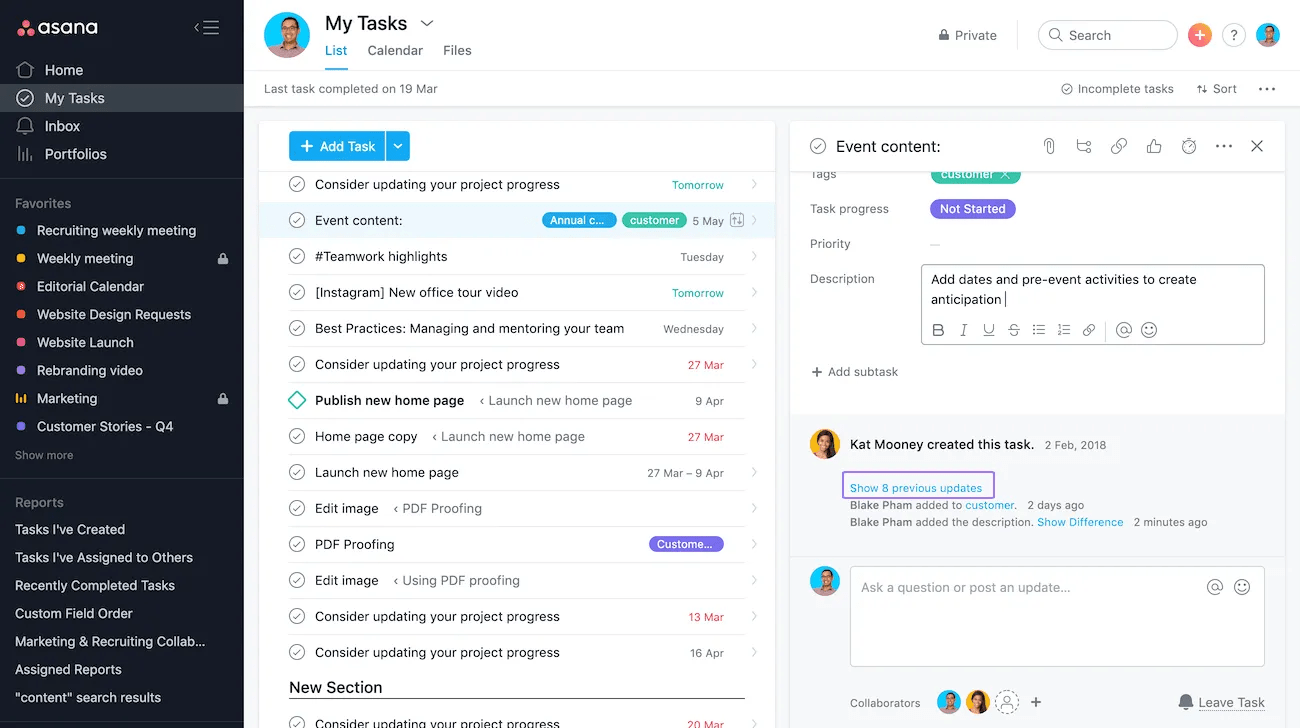
「以前の更新を表示」をクリックすると、そのタスクに関してとられたアクションの折り畳み可能な履歴が表示されます。
同期された Slack スレッドからのコメントに返信すると、Slack に返信が送信されます。ボタンには「Slack に返信」と表示され、返信ボックスには接続先の Slack スレッドとチャンネルが表示されます。同期が一時停止されている場合、Asana でそのコメントに返信することはできません。
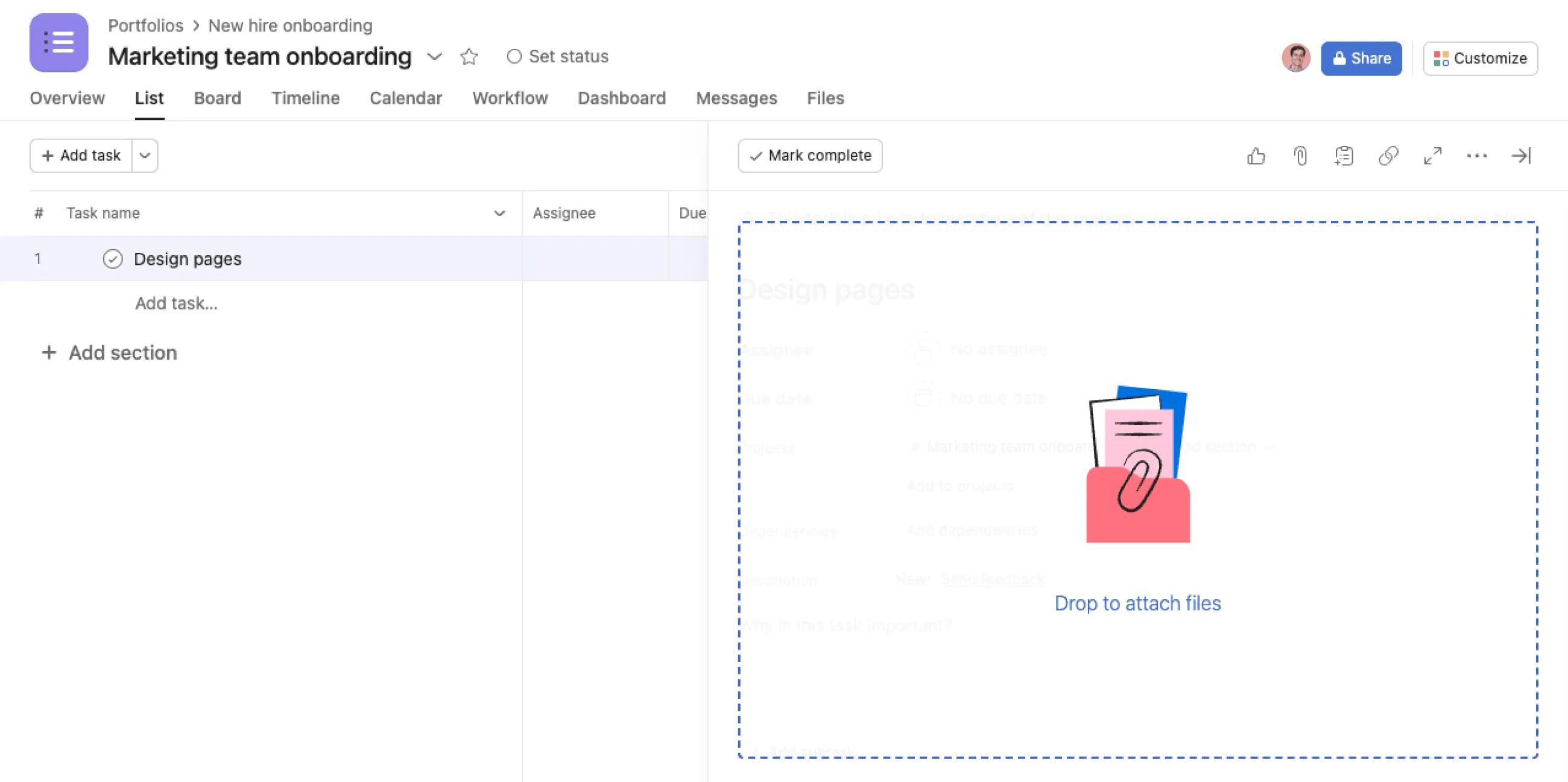
Asana のタスクには、タスク詳細ウィンドウからファイルをアップロードできます。
コンピューターに保存されているファイルを添付する場合、または添付ファイル連携を介して添付する場合は、次の 2 つのオプションがあります。
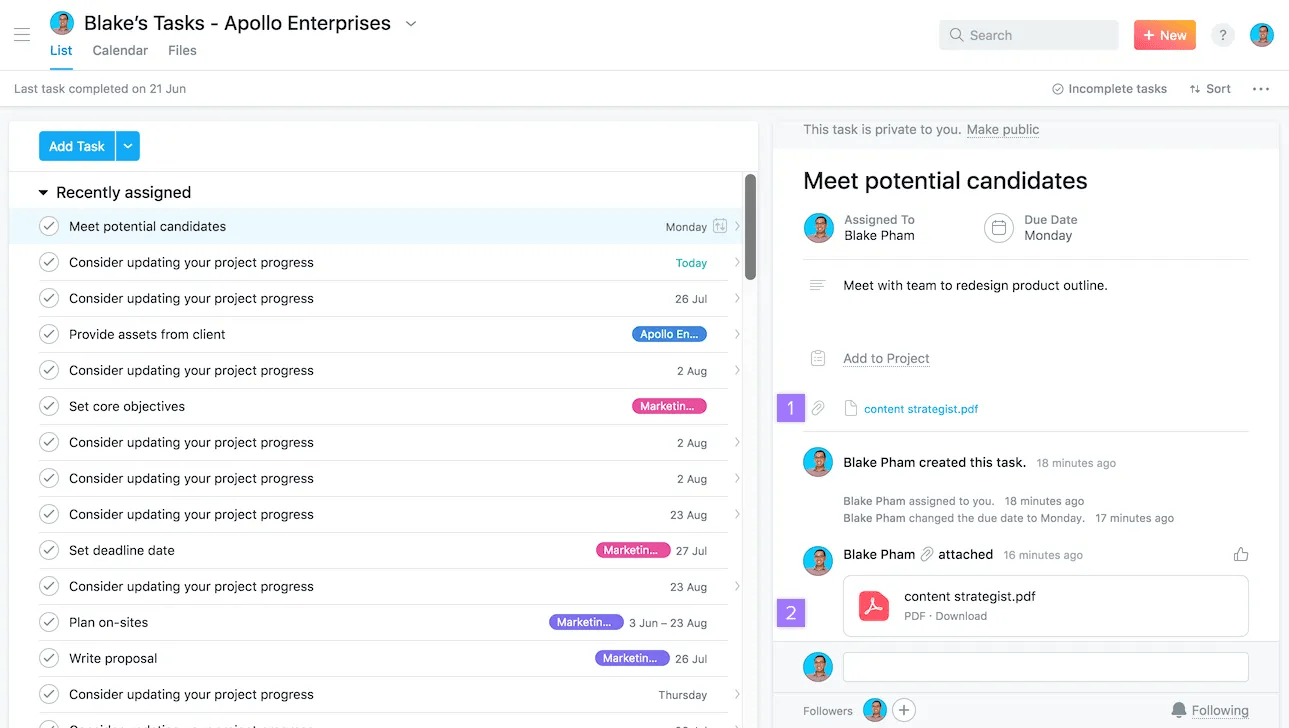
クリップボードから添付として Asana に画像やファイルをコピーアンドペーストすることも可能です。
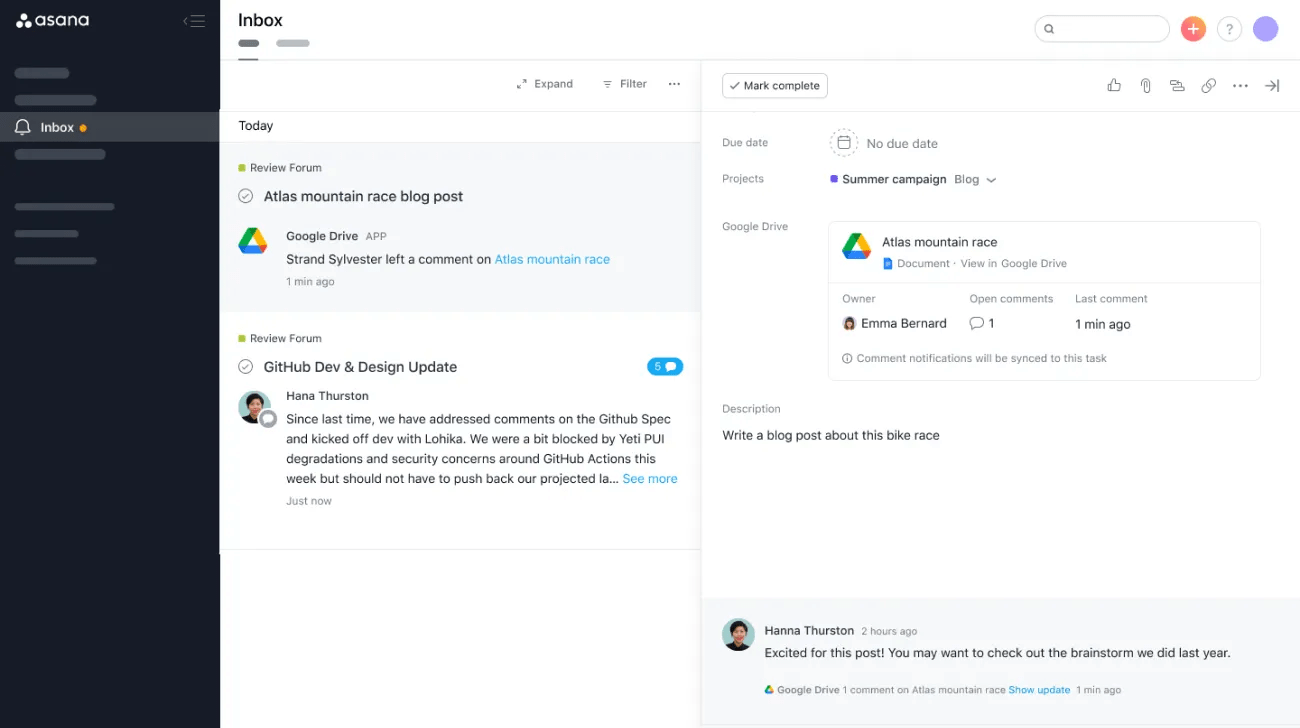
また、Google ドライブのユーザーは、文書を Asana のタスクと同期して、新しいコメントが同期中の文書やシート、スライドに追加された際に Asana で通知を受け取れます。
ユーザーはテキストのブロックと 1 つ以上の添付をグループ化し、含めることができます。シームレスにファイルや画像を添付し、コメントを入力できます。
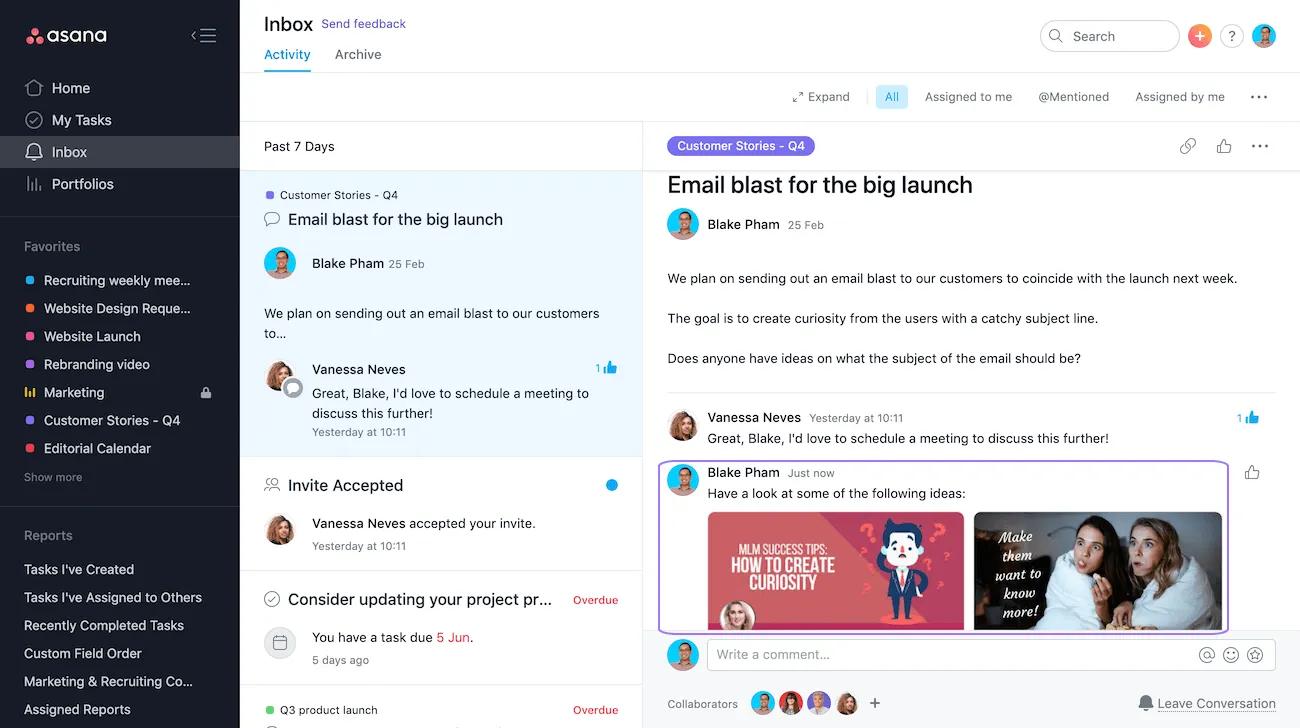
これによりテキストと添付の両方を含むコメントを合理化できます。
コンピューターから添付できるファイルは 1 件につき 100MB までです。これを超えるファイルの場合は、Dropbox や Google ドライブから添付してください。
アップロードできるファイル数には制限はありません。
ファイルはBox、Dropbox、Google ドライブ、Microsoft OneDrive /SharePointから Asana のタスクに直接添付できます。
連携しても、それぞれのファイルには独自の権限があります。連携によってファイルの権限が変更されることはないため、タスクに添付したうえでファイルを同僚に共有する必要がある場合もあります。
コンピューターで複数の Google アカウントにログインしている場合は、現在 Asana アカウントと関連付けられている Google アカウントとは無関係に、ファイルの添付元として使う Google ドライブアカウントを選択できます。
メールでタスクを作成する際に、ファイルを添付できます。Asana へのメールの転送は、最大合計 30MB までとなっています。
Asana の Android アプリでは、スマートフォンで写真を撮影するか、スマートフォンや Google ドライブの保存ファイルから添付できます。
iOS デバイスの場合、写真のアップロードのみ可能です。
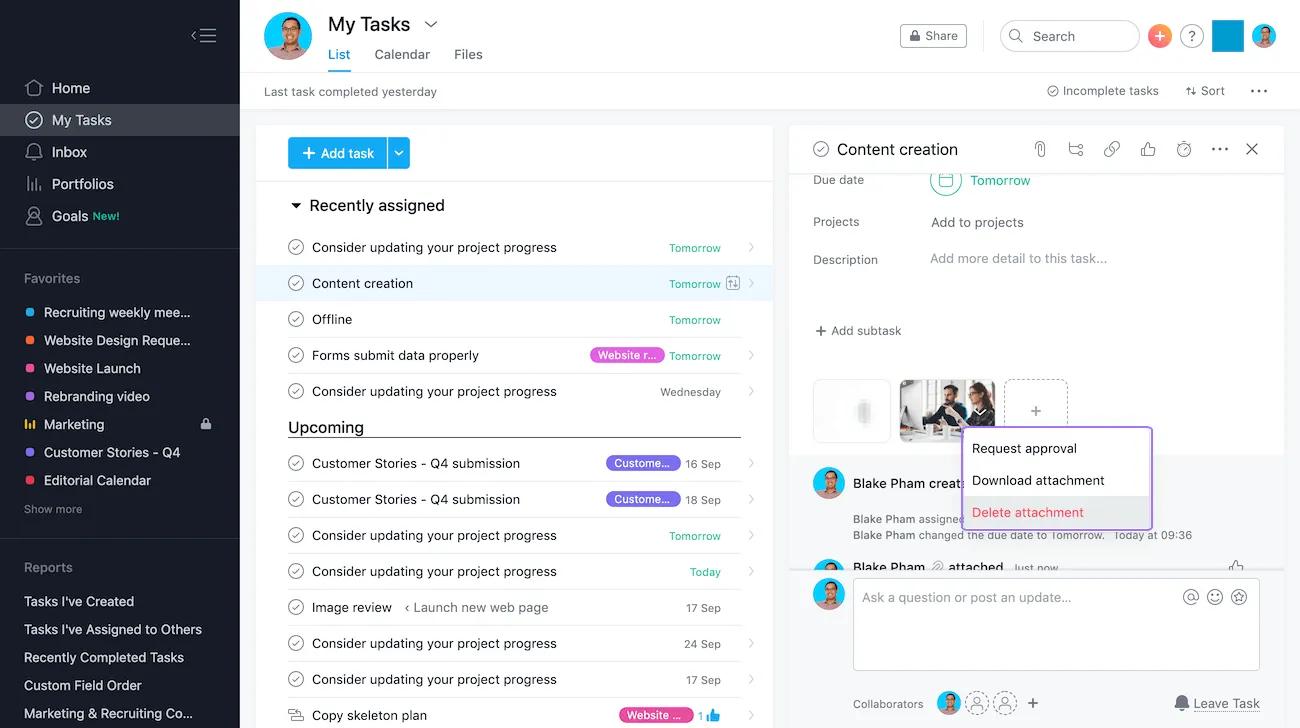
添付名の横にあるドロップダウンの矢印をクリックすると、「承認をリクエスト」「添付をダウンロード」「添付を削除」の 3 つのオプションが表示されます。
添付を削除する場合は、「添付を削除」を選択します。
アクティビティフィードから画像のサムネイルや添付のストーリーを削除しても、タスクからファイルは削除されません。コメントフィールドの上にあるアクティビティフィードは、あくまでもアクションのタイムスタンプのリストです。
作業間リンクで背景情報や関連する作業へのアクセスを提供することで、チームのスピードが加速します。作業間リンクは、特定のオブジェクト (タスク、ステータス更新、メッセージなど) が Asana の他の場所で言及 (@メンション) されたことを視覚的に示すものです。このリンクはユーザーが Asana のタスクやステータス更新、メッセージ、目標などについて @メンションしたときに自動で作成され、メンションされたオブジェクトのアクティビティフィードに表示されます。これによりチームのコミュニケーションがより強固になり、少ない工数で作業間に存在する重要なつながりを示すことができるため、見逃しがちな関連オブジェクトの内容まで把握できます。作業間リンクには ↔ マークが付き、@メンションされているオブジェクトへのアクセス権を持つユーザーにのみ表示されます。アクセス権を持たないユーザーには何も表示されません。
アクティビティフィードに表示できる作業間リンクの数に制限はありません。作業間リンクをクリックすると、@メンションされている Asana 内のタスク、ステータス更新、メッセージ、目標にアクセスできます。また、アクティビティフィードに表示されている他のアイテムと同様に、作業間リンクは手動で削除できます。

以下の例では、Neel さんがコメント内でタスクについて言及しています。
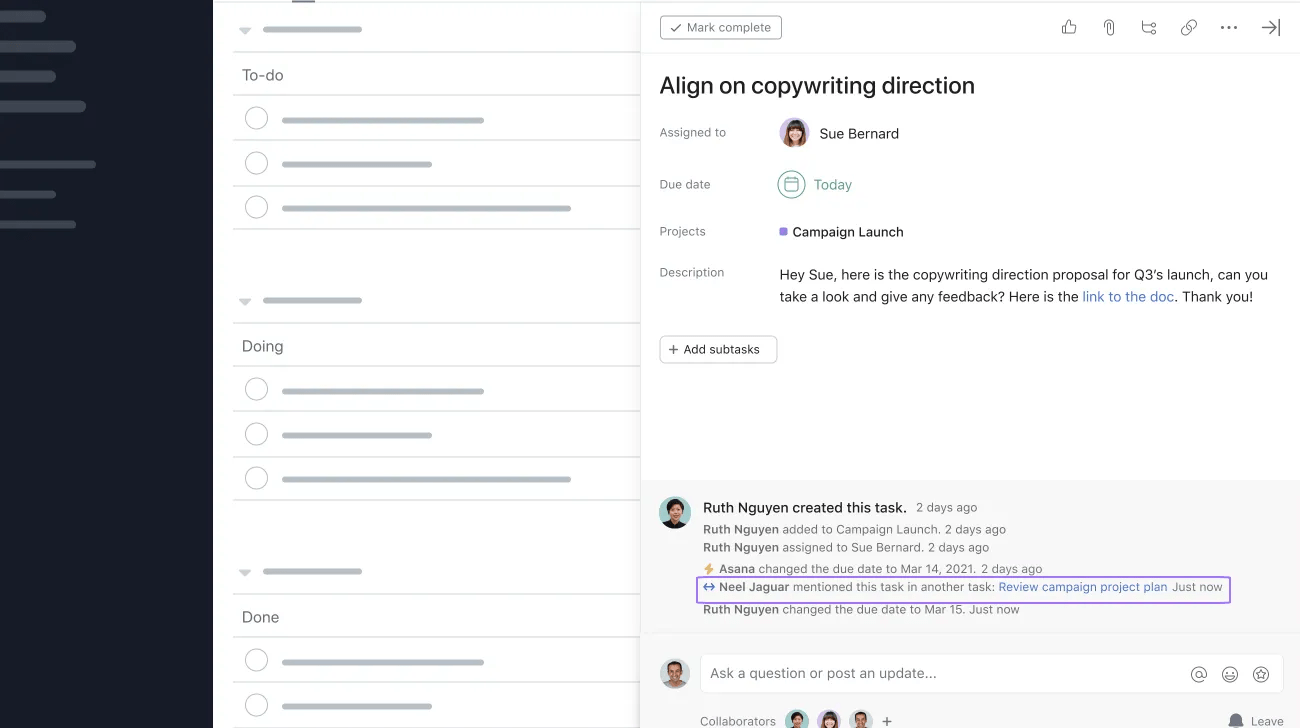
この例では、Neel さんがそのタスクについて言及したことが、そのタスクのアクティビティフィードに表示されます。
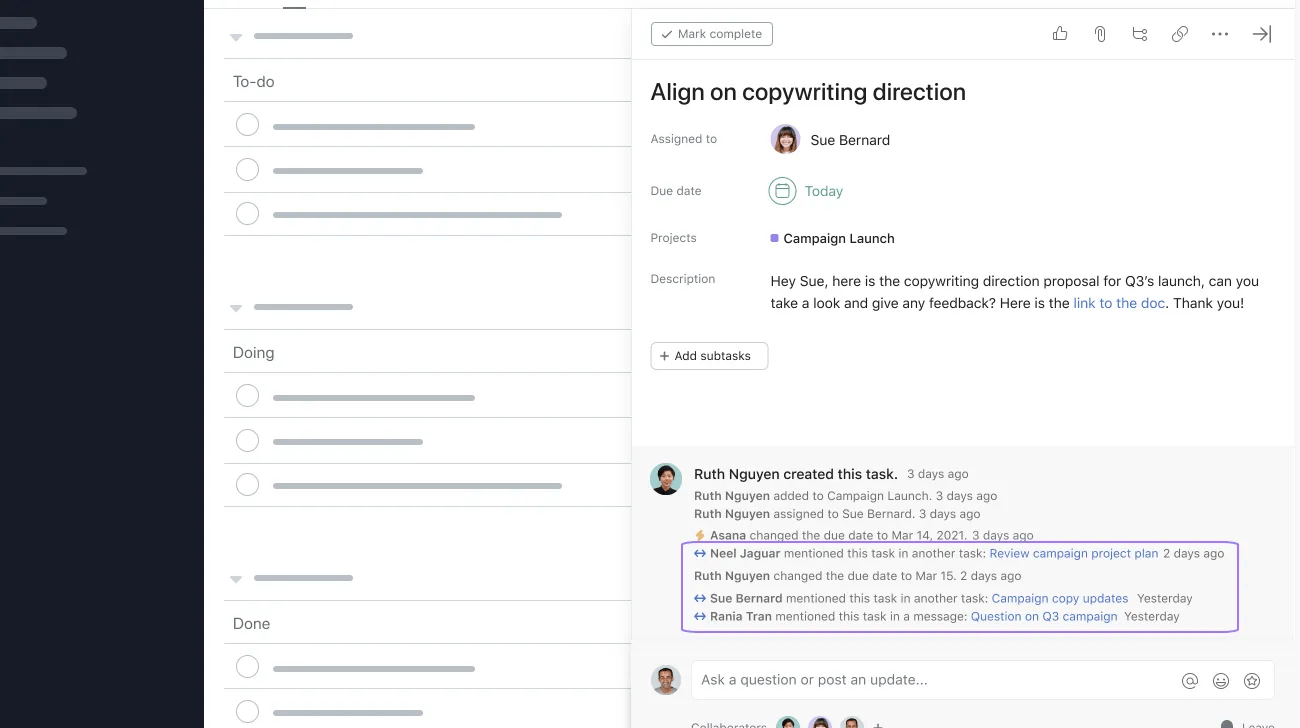
以下の例では、Neel さんが「Q3 staffing plan」というタスクへのアクセス権を持っているため、アクティビティフィードに作業間リンクが表示されています。
この例では、Sue さんが「Q3 staffing plan」というタスクへのアクセス権を持っていないため、アクティビティフィードに作業間リンクが表示されていません。
ノート
この記事は AI によって翻訳されています。
翻訳に関するフィードバックを送る。