製品


チーム別活用方法
Asana Starter、Advanced、Enterprise、Enterprise+ プラン、および旧プランの Premium、Business、旧 Enterprise でご利用いただけます。
詳細は料金ページをご確認ください。
依存関係はタスク間の関係であり、アクティビティが特定の順番で行われる必要があることを示します。タスクの依存関係を使うと、タスクが別のタスクを待たせている場合は「先行タスク」、別のタスクを待っている場合は「後続タスク」と示すことができます。
共通のワークフローでコラボレーションを行うチームのメンバーは、他のタスクの終了を待っているタスクを簡単に把握し、自分の作業を始めるタイミングを知ることができます。最初のタスクが完了になると、次のタスクの担当者は、タスクを開始できる旨の通知を受け取ります。
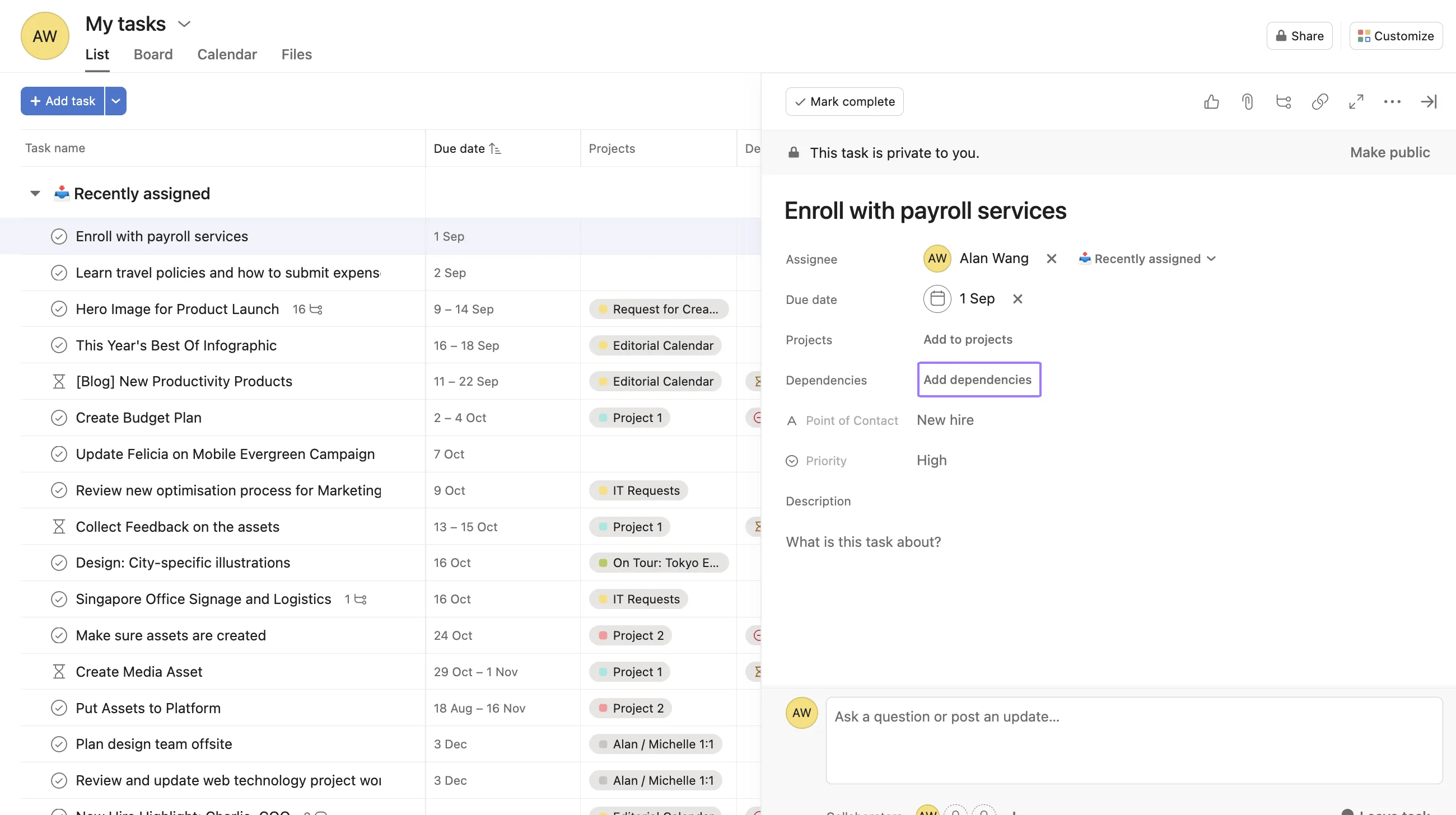
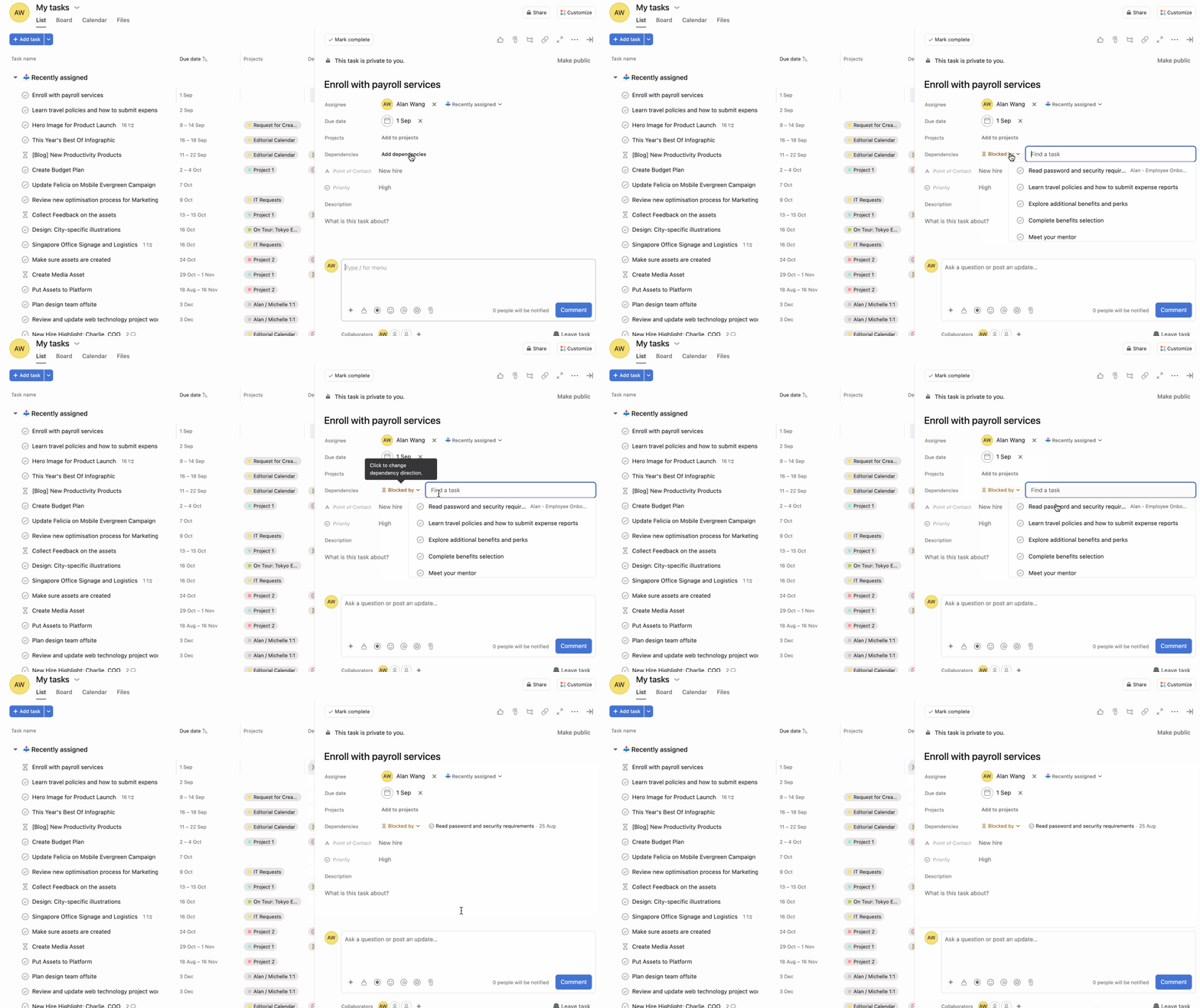
バナーは依存するタスクの詳細ウィンドウにのみ表示されます。
依存関係フィールドは、「ブロック元」と「ブロック先」の 2 つの異なるフィールドに分割され、リストビュー内でタスクの依存関係をより明確に可視化できるようになりました。この分割により、タスク間の関係を理解しやすくなり、仕事の依存関係をより効果的に管理できるようになります。
依存関係の分割フィールドは、リストビューで依存関係に関する情報を 2 つの異なる列に分割します。
依存関係分割フィールドは、以下の手順で使用します。
依存関係はタイムライン上で直接設定できます。タスクの上にカーソルを合わせると表示されるコネクタアイコンをクリックし、別のタスクにドラッグするだけです。

1つのタスクを複数のタスクに、逆に複数のタスクを1つのタスクに依存させることができます。
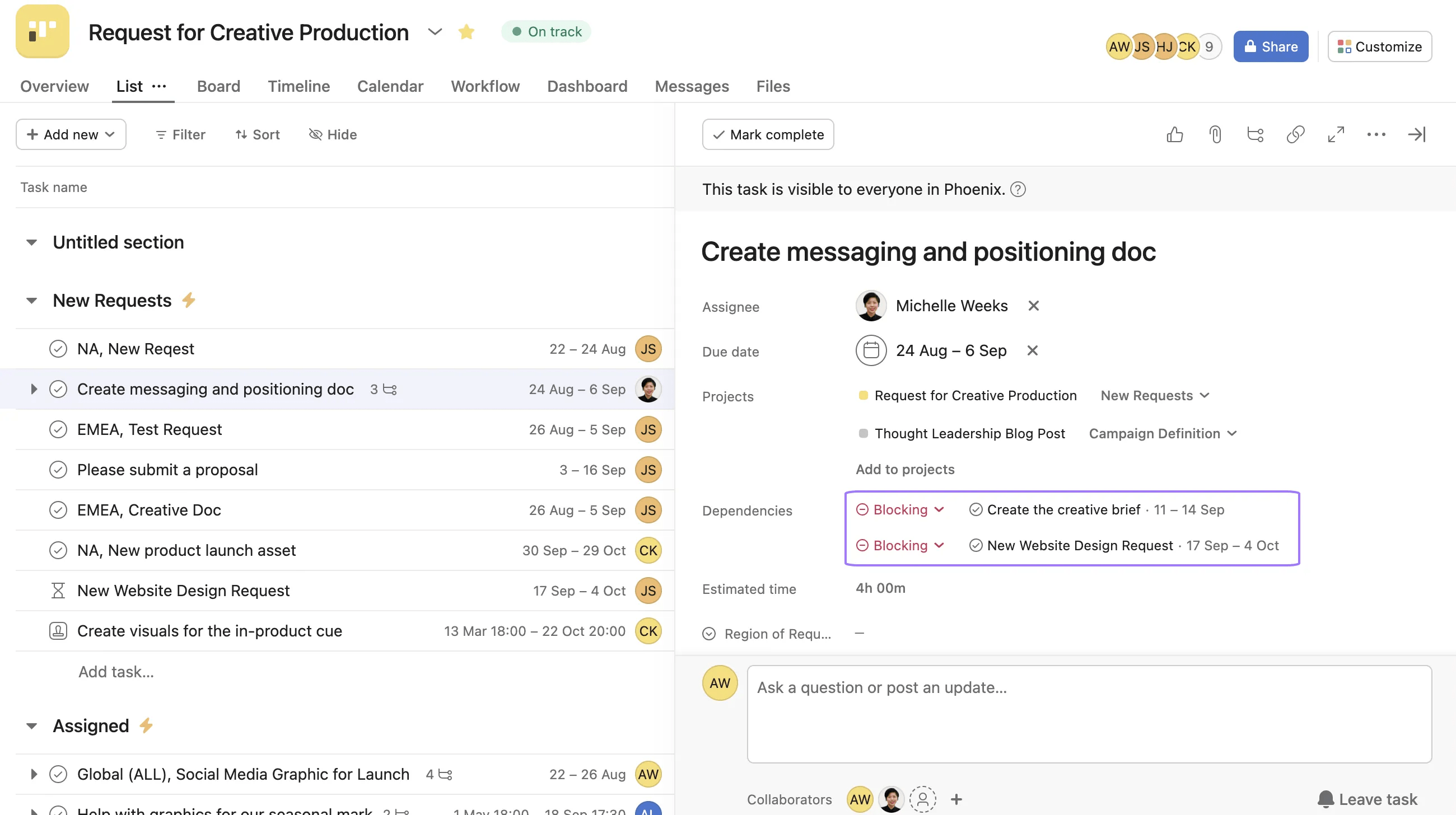
先行タスクには、そのタスクの完了を待っている後続タスクが表示されるようになりました。1 つのタスクを複数のタスクに依存させた場合、それぞれの先行タスクが依存するタスクの詳細ウィンドウに表示されます。
依存関係を削除するには、既存のバナーにカーソルを合わせ、表示される X 記号をクリックします。
依存するタスクの担当者は、次のアクションに関する通知を受け取ります。
あるタスクが複数のタスクに依存している場合、すべての先行タスクが完了になったときに通知を 1 件受け取ります。
依存関係はタスク間の関係であり、アクティビティが特定の順番で行われる必要があることを示します。依存関係を使うと、タスクが別のタスクを待たせている場合は「先行タスク」、別のタスクを待っている場合は「後続タスク」と示すことができます。
タスクをクリックして、サイドバーの「依存関係を追加」をクリックします。次に、先行タスクの名前を入力し、オートコンプリートの結果からそのタスクを選択します。
「先行タスク」は、このタスクの開始または完了を妨げているタスクを示し、「後続タスク」は、このタスクが完了するまで進められないタスクを示します。
後続タスクの担当者は、先行タスクが完了になったとき、または先行タスクの期日が変更または削除されたときに通知を受け取ります。
ノート
タスクの依存関係について明確さが必要ですか?コミュニティに質問してみましょう!
この記事は AI によって翻訳されています。
翻訳に関するフィードバックを送る。


