MÖGLICHKEITEN
Art des Unternehmens
In diesem Artikel
Verfügbar für die Abostufen Asana Advanced, Enterprise und Enterprise+ sowie auf den bisherigen Stufen Business und Legacy Enterprise.
Besuchen Sie unsere Preisübersichtsseite, um weitere Informationen zu erhalten.
Mit Asanas nativer Funktion zur Zeiterfassung können Sie den Zeitaufwand bis zum Abschluss einer Aufgabe schätzen und die tatsächlich aufgewendete Zeit erfassen. Sie können diese wertvollen Zeitdaten als Grundlage für Entscheidungen über Kapazitäten und Ressourcen nutzen, erhalten eine bessere Informationsbasis für Echtzeit-Schätzungen des Projektfortschritts und können Prognosen und Budget-Entscheidungen zuversichtlicher gestalten.
Sie können die Zeit manuell verfolgen oder sich auf die Zeiterfassung verlassen, um die tatsächlich aufgewendete Zeit basierend auf den verschiedenen Gelegenheiten, an denen die Aufgabe bearbeitet wurde, automatisch zu berechnen. Es ist auch möglich, Zeiterfassungsdaten in Dashboards zu melden, und die geschätzte Zeit kann wie andere benutzerdefinierte Felder sortiert werden.
Entdecken Sie die Zeiterfassung kostenlos. Nutzen Sie noch heute die kostenlose Asana-Testversion.
So aktivieren Sie die Zeiterfassung in Ihrem Projekt:
Die benutzerdefinierten Felder Geschätzte Zeit und tatsächliche Zeit werden zum Projekt hinzugefügt. Sie können diese Felder auch über die Sammlung benutzerdefinierter Felder hinzufügen.
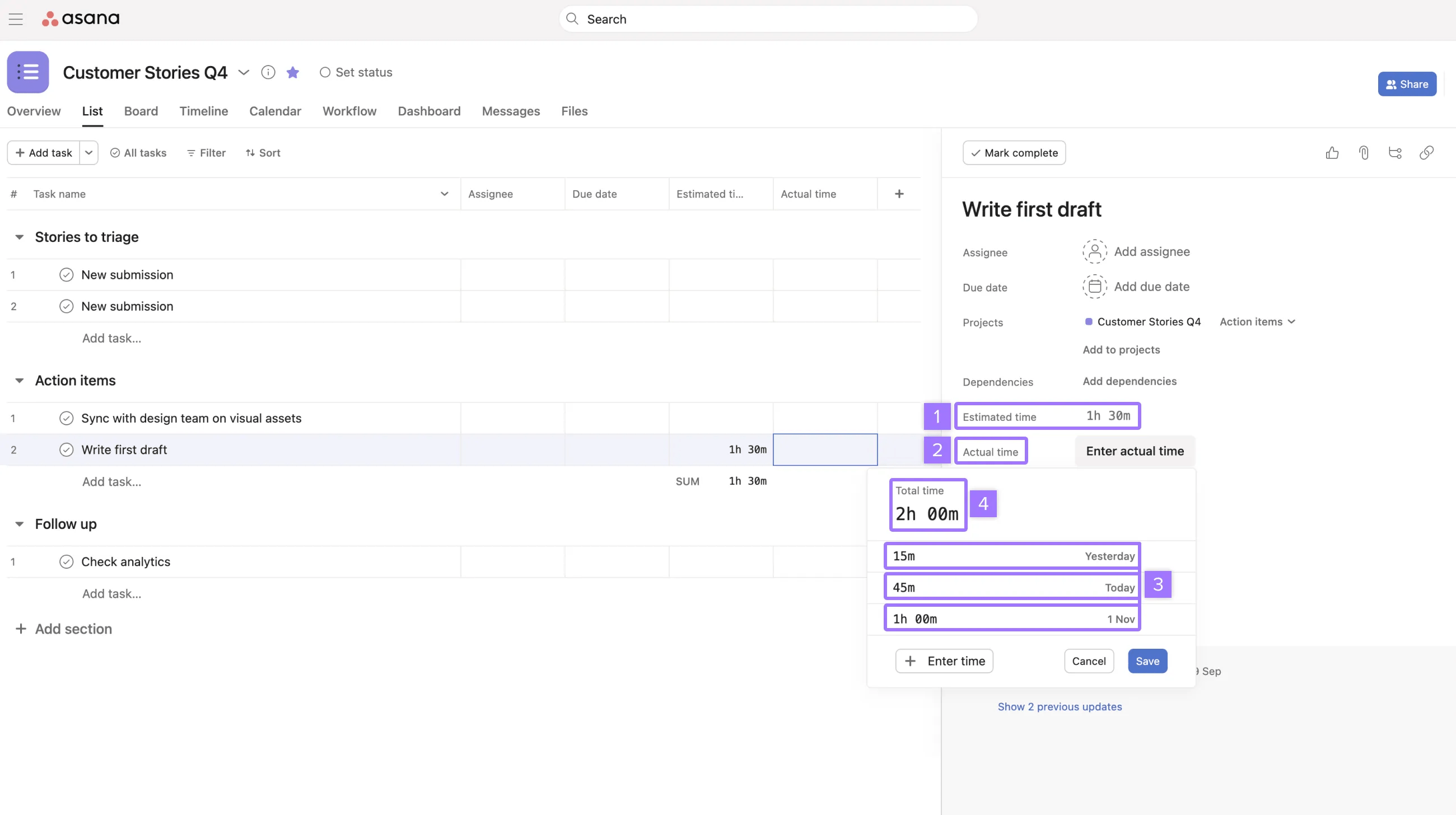
Sie können über Zeitdaten in Projekten auf ähnliche Weise berichten wie über andere benutzerdefinierte Felder, indem Sie Dashboards verwenden.
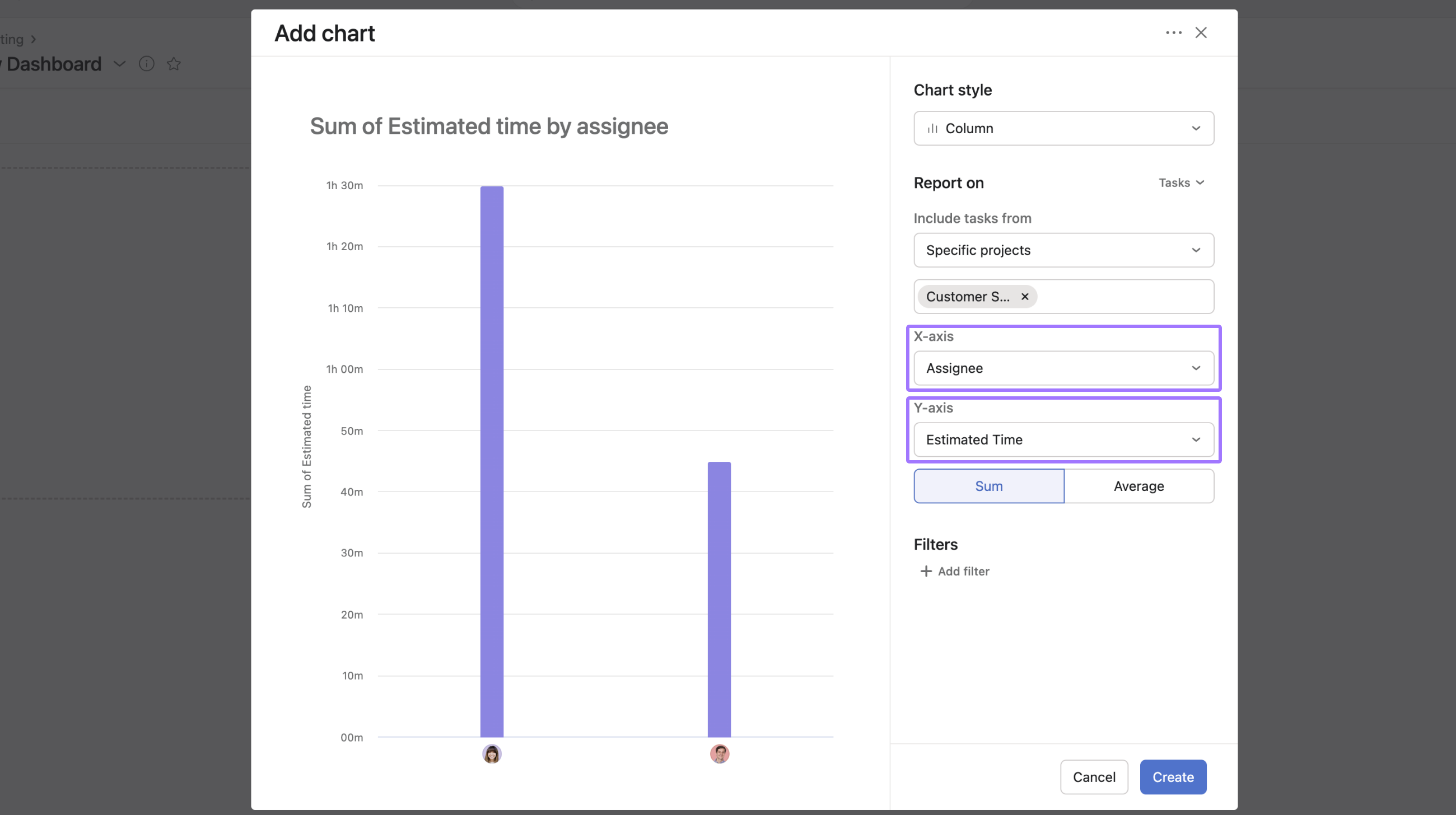
In diesem Beispiel wird die geschätzte Zeit für die Erledigung von Aufgaben in einem Projekt auf der Grundlage der einzelnen Verantwortlichen angegeben. Erstellen Sie dieses Diagramm neu, indem Sie Folgendes auswählen:
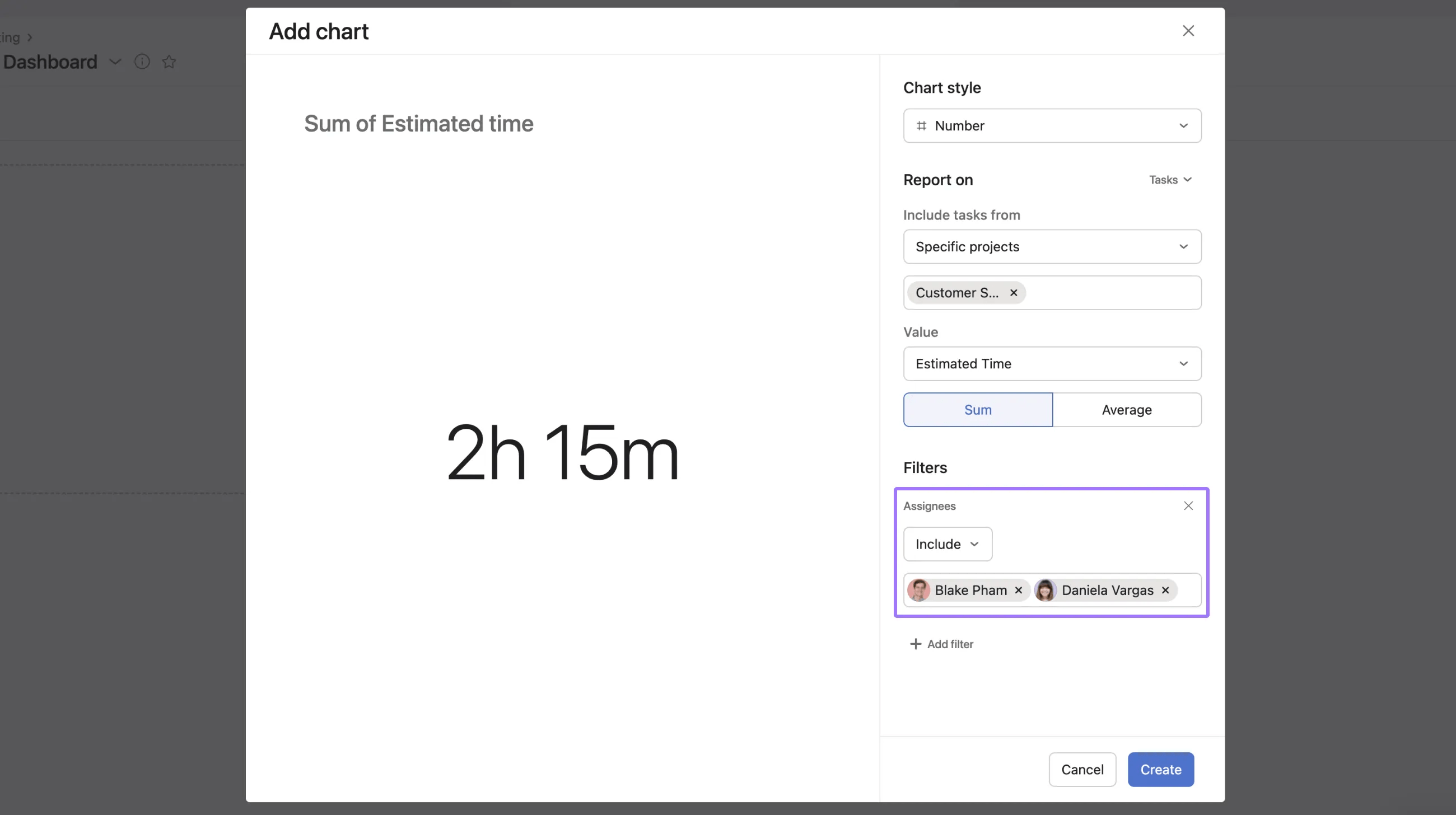
Sie können auch die geschätzte Gesamtzeit für Aufgaben basierend auf einer ausgewählten Gruppe von Verantwortlichen innerhalb des Projekts angeben.
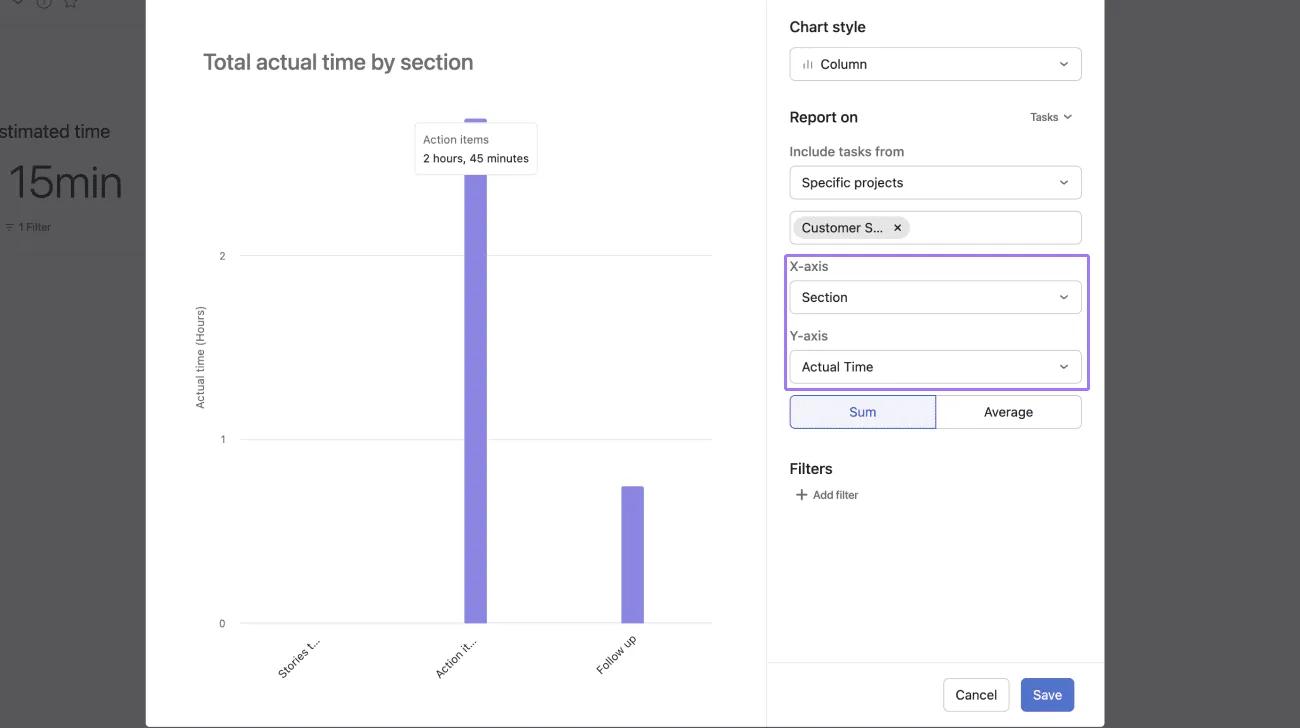
Sie können auch Berichte zur gesamten tatsächlichen Zeit erstellen. Dieses Dashboard zeigt die gesamte aufgewendete Zeit nach Abschnitt an.
Erstellen Sie dieses Diagramm neu, indem Sie Folgendes auswählen:
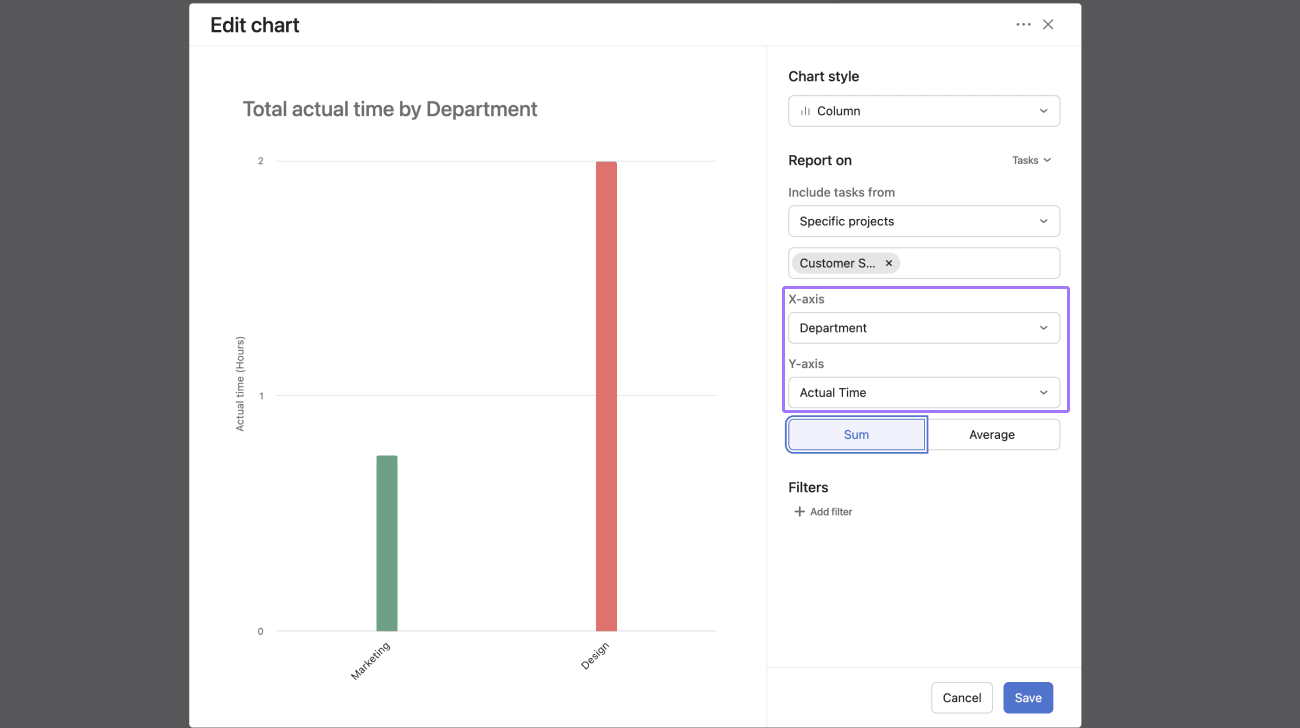
Bericht über die gesamte tatsächliche Zeit nach benutzerdefiniertem Feld in einem Projekt.
Erstellen Sie dieses Diagramm neu, indem Sie Folgendes auswählen:
Sie können jetzt die Aufgewendete Zeit für eine Aufgabe aufzeichnen, indem Sie den Live-Timer starten und stoppen.
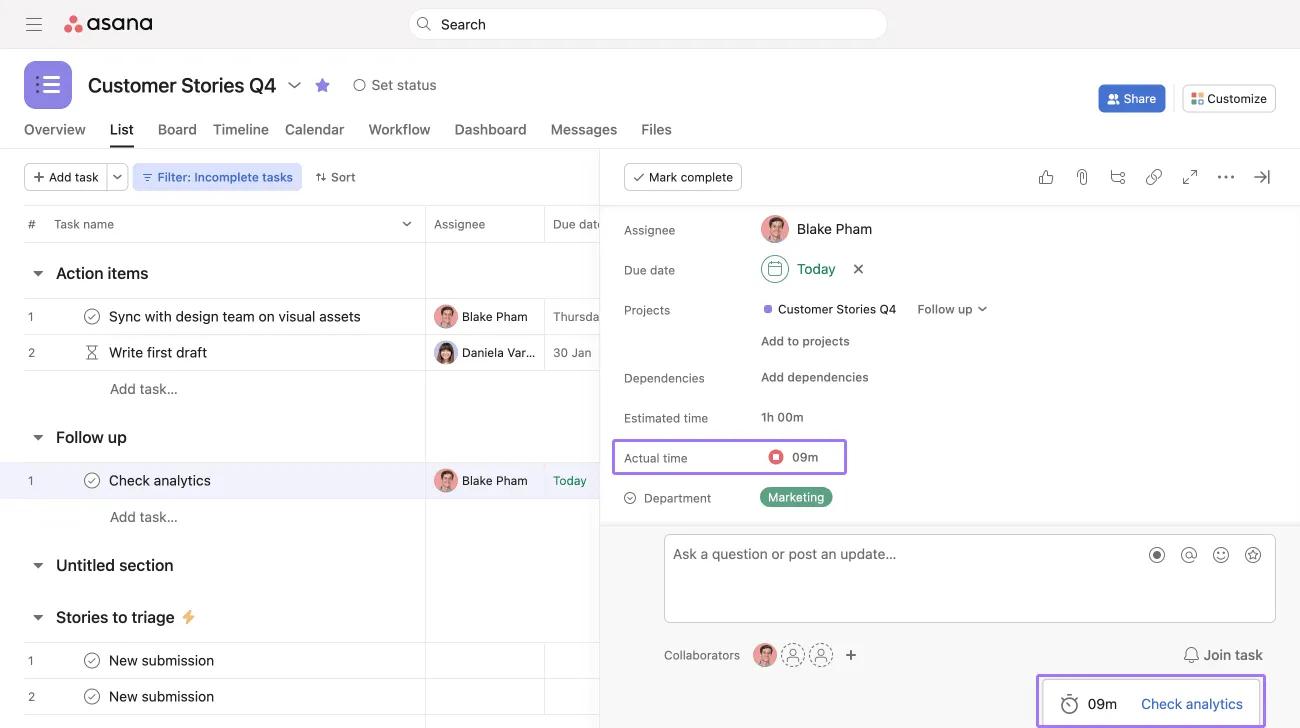
Wenn der Timer läuft, erscheint in der rechten unteren Ecke des Bildschirms ein Pop-up mit dem laufenden Timer und der Aufgabe. Wenn Sie auf das Pop-up klicken, werden Sie zur Aufgabe weitergeleitet, zu welcher der Timer gehört. So können Sie die Zeit, die Sie für eine Aufgabe aufwenden, genau und nahtlos nachverfolgen.
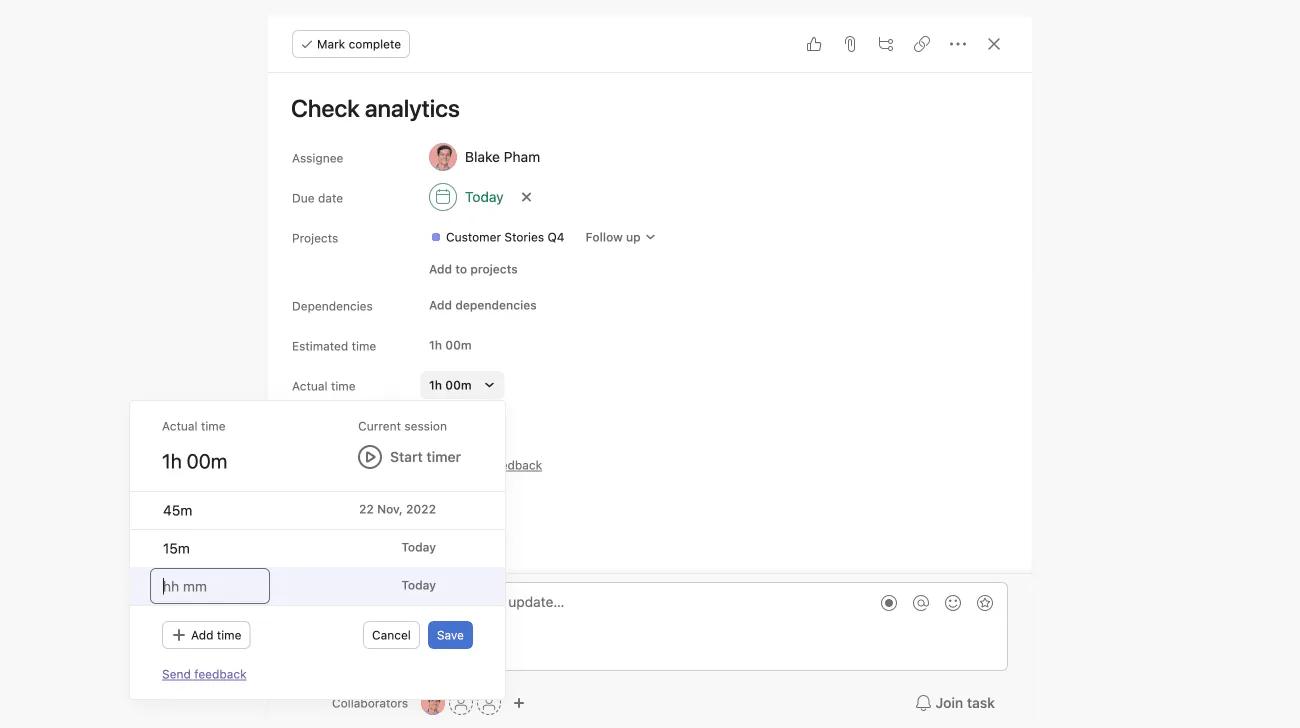
Wenn Sie auf Tatsächliche Zeit für eine Aufgabe klicken, wird jede Instanz angezeigt, die der Timer ausgeführt hat, während die Aufgabe bearbeitet wird, sowie welcher Benutzer den Timer ausgeführt hat. Im obigen Beispiel dauerte die Aufgabe schätzungsweise 1 Stunde und wurde in zwei verschiedenen Zeiträumen bearbeitet; einem von 45 Minuten und einem von 15 Minuten.
Es ist jetzt möglich, Informationen zur Zeiterfassung für Aufgaben über die API auszulesen. Weitere Informationen finden Sie in unserem Forum.
Werte aus den Feldern Tatsächliche Zeit und Geschätzte Zeit in Unteraufgaben werden auf den Wert der übergeordneten Aufgabe hochgerechnet.
Wenn Unteraufgaben in der Listenansicht erweitert werden, werden die Werte für die Unteraufgabe Tatsächliche Zeit und Geschätzte Zeit sowie die Werte für die übergeordnete Aufgabe Tatsächliche Zeit und Geschätzte Zeit separat angezeigt.
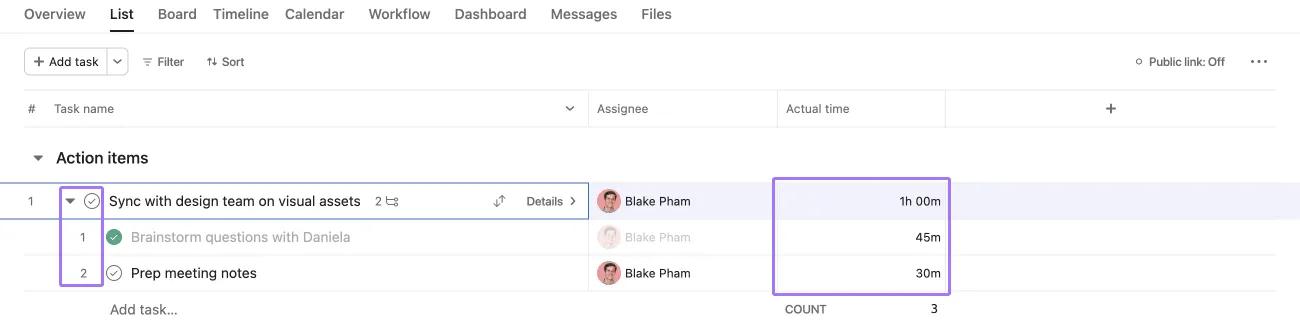
Wenn Unteraufgaben in der Listenansicht eingeklappt werden, werden die Werte für die tatsächliche Zeit und die geschätzte Zeit der Unteraufgaben auf den Wert der übergeordneten Aufgabe hochgerechnet.
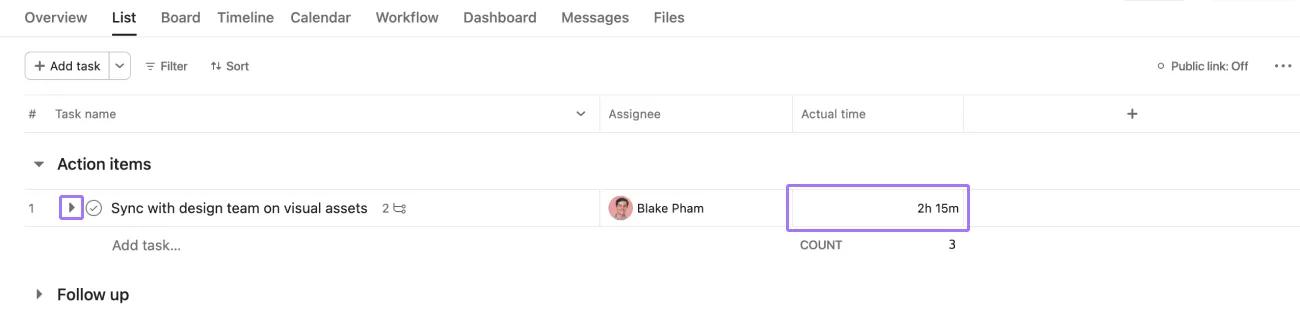
Die neben der übergeordneten Aufgabe angezeigten Werte für die tatsächliche Zeit und die geschätzte Zeit zeigen die Summe der Werte für die übergeordnete Aufgabe und die Unteraufgaben für die tatsächliche Zeit und die geschätzte Zeit an.
Im obigen Beispiel wird die aufgewendete Zeit von zwei Unteraufgaben (45 Minuten und 30 Minuten) zur aufgewendeten Zeit für die übergeordnete Aufgabe (1 Stunde, 0 Minuten) addiert, insgesamt also 2 Stunden, 15 Minuten. Geschätzte Zeitwerte werden auf dieselbe Weise berechnet.
Zeiterfassungsfelder werden in Vorlagen unterstützt. Die Felder für die geschätzte Zeit und die tatsächliche Zeit werden auf jedes Projekt übertragen, das anhand einer Vorlage erstellt wurde, in der diese Felder vorhanden sind.
Sie können Zeiterfassungswerte als CSV-Datei importieren oder exportieren.
Hinweis: Diese Funktion ist derzeit nur eingeschränkt verfügbar und wird möglicherweise nicht für alle Nutzer*innen angezeigt.
Exportieren Sie umfassende Zeiterfassungsdaten aus Ihren Projekten im CSV-Format, um sie einfach zu analysieren und Berichte zu erstellen. Der Export der Zeiterfassung ermöglicht es Ihnen, detaillierte Zeiteinträge herunterzuladen, die nach Person und Datum organisiert sind. Dadurch erhalten Sie einen besseren Überblick darüber, wie die Zeit in den verschiedenen Projekten aufgewendet wird. Projektmanager können beispielsweise einen CSV-Export eines Projekts durchführen, um festzustellen, wie viel Zeit Bob im letzten Monat für die Arbeit an diesem Projekt aufgewendet hat.
Wenn Sie die insgesamt erfasste Zeit pro Aufgabe (ohne Datumsangaben, wann die Zeit erfasst wurde oder wer sie erfasst hat) erhalten möchten, können Sie den standardmäßigen CSV-Export aller Projektaufgaben verwenden.
Hinweis
Ein Wert von 1 Stunde 30 Minuten wird als 1:30 exportiert
Beim Import von Zeiterfassungswerten erkennt Asana die folgenden Formate:
Zahlen werden automatisch als Stunden behandelt. Das Importieren eines Wertes von 15 wird als 15 Stunden interpretiert.
Um die Zeiterfassung zu aktivieren, navigieren Sie in einem beliebigen Projekt zum Menü „Anpassen“ und klicken Sie auf „Arbeitszeiterfassung“. Dadurch werden Ihrem Projekt zwei benutzerdefinierte Felder hinzugefügt: „Geschätzte Zeit“ und „Aufgewendete Zeit“.
Mit dem Feld „Geschätzte Zeit“ können Sie angeben, wie lange eine Aufgabe voraussichtlich dauern wird, während das Feld „Aufgewendete Zeit“ erfasst, wie viel Zeit Sie tatsächlich für die Aufgabe aufgewendet haben. Sie können die tatsächlich aufgewendete Zeit mithilfe des integrierten Timers oder durch manuelle Zeiteingabe erfassen.
Klicken Sie bei einer Aufgabe auf das Feld „Tatsächlich aufgewendete Zeit“, um den Timer zu starten. Dieser läuft so lange, bis Sie ihn anhalten. Asana erfasst automatisch die Zeit, die Sie für die Aufgabe aufgewendet haben, wenn Sie den Timer stoppen.
Ja, die für Unteraufgaben aufgewendete Zeit wird automatisch zum Zeitaufwand für die übergeordnete Aufgabe addiert. Sie können die Summe der geschätzten und der tatsächlichen Zeit für alle Aufgaben in den einzelnen Projektabschnitten einsehen.
Möchten Sie mehr erfahren? Entdecken Sie alle Funktionen zur Zeiterfassung in Asana.
Dieser Artikel wurde mit KI übersetzt.
Feedback zur Übersetzung geben.

