製品


チーム別活用方法
Asanaの Starter、Advanced、Enterprise、および Enterprise プランと、旧プランの Premium、Business、Enterprise でご利用いただけます。
詳細は料金ページをご確認ください。
変数は、ルール内でタスクの主要データを参照するための手段です。変数を使用すると、ワークフローに合わせて動的かつ柔軟なルールを作成できます。
ルールが実行されると、タスク内で次のカテゴリの変数を参照できます。タスク、メンバー、日付、カスタムフィールド
ノート
メンバーの変数は、タスク作成者、担当者、ルールをトリガーするユーザーにさらに細分化されます。
動的な値を使用する際に、変数に表示される具体的な値を指定できます。
たとえば、テキスト内でタスクを @メンションせずにタスク名を参照したい場合や、タスク ID を参照した方が適している場合があります。
以下に、すべての変数とさまざまな表示方法をご紹介します。
| タスク変数 | 動的な値の表示方法 |
|---|---|
デフォルト | ルールをトリガーしたタスクの @メンションまたは URL |
名前 | ルールをトリガーしたタスクの名前 (プレーンテキスト) |
説明 | ルールをトリガーしたタスクの説明フィールドの内容 |
ID | ルールをトリガーしたタスクの ID 番号 (例: 1205100117625723) |
メンバー変数は、次の 3 つのサブカテゴリに分けられます。
| タスクの作成者 | 担当者 | ルールのトリガー | 動的な値の表示方法 |
|---|---|---|---|
デフォルト | デフォルト | デフォルト | @メンションまたは URL |
名前 | 名前 | 名前 | 名前 (プレーンテキスト) |
メールアドレス | メールアドレス | メールアドレス | メールアドレス |
ID | ID | ID | ID 番号 (例: 1205100117625723) |
| 日付変数 | 動的な値の表示方法 |
|---|---|
トリガー日時 | ルールがトリガーされた日時 |
開始日 | ルールをトリガーしたタスクの開始日 |
期日 | ルールをトリガーしたタスクの期日 |
作成日時 | ルールをトリガーしたタスクの作成日時 |
| カスタムフィールド変数 | 動的な値の表示方法 |
|---|---|
テキストのカスタムフィールド | ルールをトリガーするタスクのテキストフィールド内の現在の値 |
数値カスタムフィールド | ルールをトリガーするタスクの数値フィールド内の現在の値 |
単一選択カスタムフィールド | ルールをトリガーするタスクの単一選択フィールド内の現在の値 |
複数選択カスタムフィールド | ルールをトリガーするタスクの複数選択フィールド内の現在の値 |
関数カスタムフィールド | ルールをトリガーするタスクの関数フィールド内の現在の値 |
日付カスタムフィールド | ルールをトリガーするタスクの日付カスタムフィールド内の現在の値 |
メンバーカスタムフィールド | ルールをトリガーするタスクのメンバーカスタムフィールド内の現在の値 |
| プロジェクト変数 | 動的な値の表示方法 |
| デフォルト | URL または @メンションとして表示 |
| 名前 | テキストとして表示 |
| セクション変数 | 動的な値の表示方法 |
| 名前 | テキストとして表示 |
この例では、ルールを作成する際に変数がどのように機能するかを示しています。
このルールでは、タスクが「トリアージ」セクションに移動すると、ルールがトリガーされてサブタスクが作成されるようになっています。サブタスクには多数の変数が含まれています。それぞれの変数は、ルールをトリガーしたタスクのデータを参照しています。
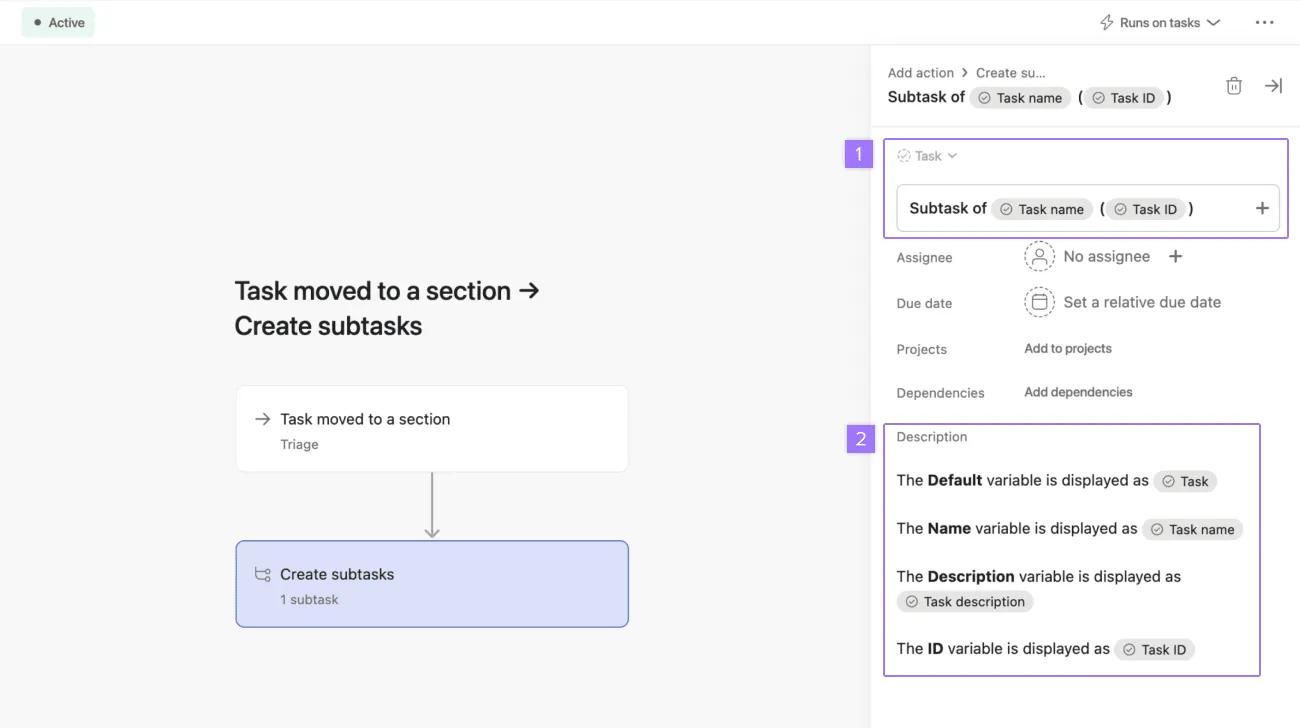
ルールによってタスク、サブタスク、または承認リクエストが作成される場合、タスクの変数をタスクのタイトルに使用できます。この例では、タスク名とタスク ID の変数のみが使用されています。
タスク変数は、タスクの説明内でも使用できます。この例では、説明用としてサブタスクの説明欄に 4 つすべてのタスク変数を使用しています。
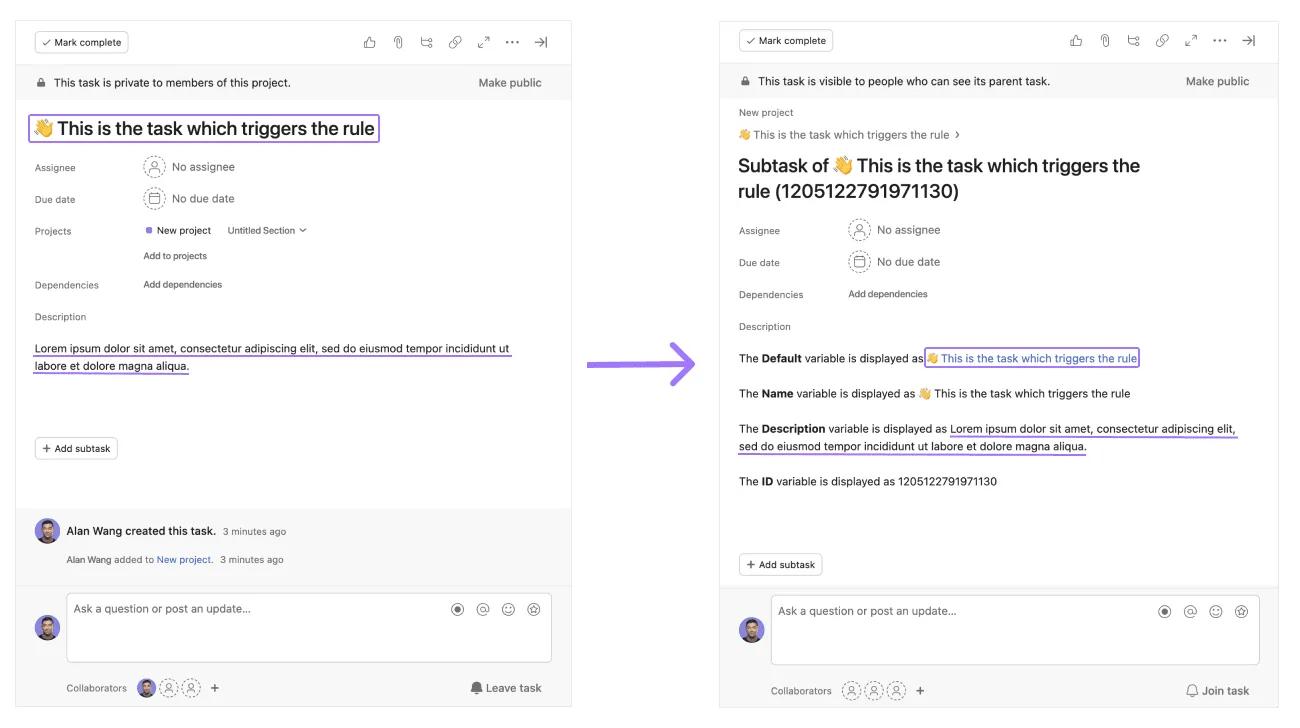
左側には、プロジェクトの「トリアージ」セクションに移動された際にルールをトリガーするタスクが表示されています。ルールで使用されている変数によって、タスクの名前、説明、タスク ID が、作成されるサブタスクに取り込まれます。
右側には、ルールの実行時に作成されたサブタスクが表示されています。サブタスクには、ルールをトリガーしたタスクから取得されたタスク、タスク名、タスクの説明、タスク ID の情報が含まれています。
さまざまな変数をサポートする、各種ルールアクションをご紹介します。
「コメントを追加」ルールアクションでは、すべての変数とその値を使用できます。つまり、任意のタスク、メンバー、日付、またはカスタムフィールドの変数を参照し、ルールが実行されたときに表示する値 (デフォルト、名前、メールアドレス、ID) を選択できます。
「担当者を設定」ルールアクションでは、すべてのメンバー変数を使用できます。つまり、タスク作成者、担当者、またはルールをトリガーするユーザーを選択できます。このアクションは、「担当者」フィールドの変更にのみ関連しているため、変数の特定の値 (デフォルト、名前、メールアドレス、ID) は関連せず、使用できません。
「タスクを作成」「サブタスクを作成」「承認リクエストを作成」の各アクションを使用する場合、これらのタスク内では、タスク名、タスクの説明、期日フィールド、担当者フィールドの 4 つの領域で変数を適用できます。
「タスク名」フィールドでは、すべての変数とその値を使用できます。
「タスクの説明」では、すべての変数とその値を使用できます。
「期日」フィールドでは、すべての日付変数を使用できます。
「担当者」フィールドでは、すべてのメンバー変数を使用できます。
テキストカスタムフィールドを更新するために使用される「テキストフィールドを設定」アクションでは、変数を使用できます。
Asana と Gmail のルール連携を使用すると、選択したトリガーに基づいて、Gmail のアカウントから指定した宛先にメールを送信できます。「メールを送信」アクションで、変数を使用できるようになりました。
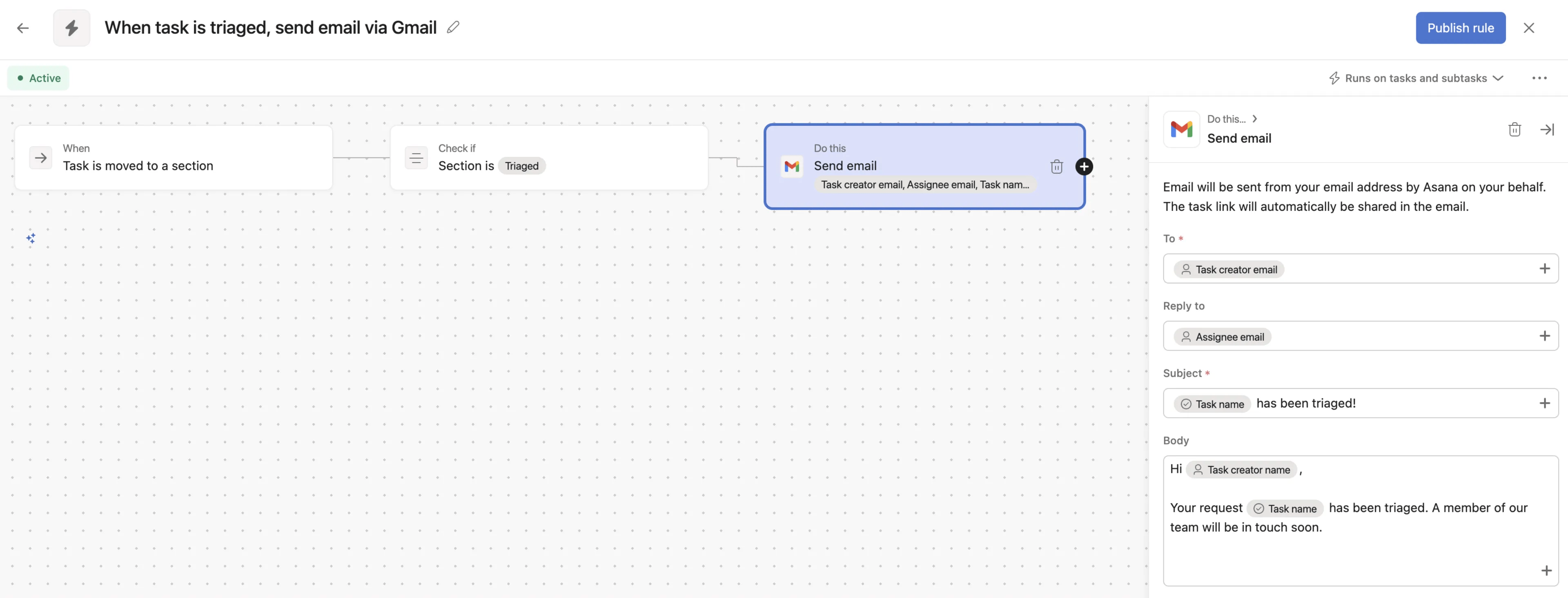
変数は、「宛先」「返信先」「件名」および「本文」フィールドで使用できます。
この記事は AI によって翻訳されています。
翻訳に関するフィードバックを送る。


