PLATAFORMA
CAPACIDADES
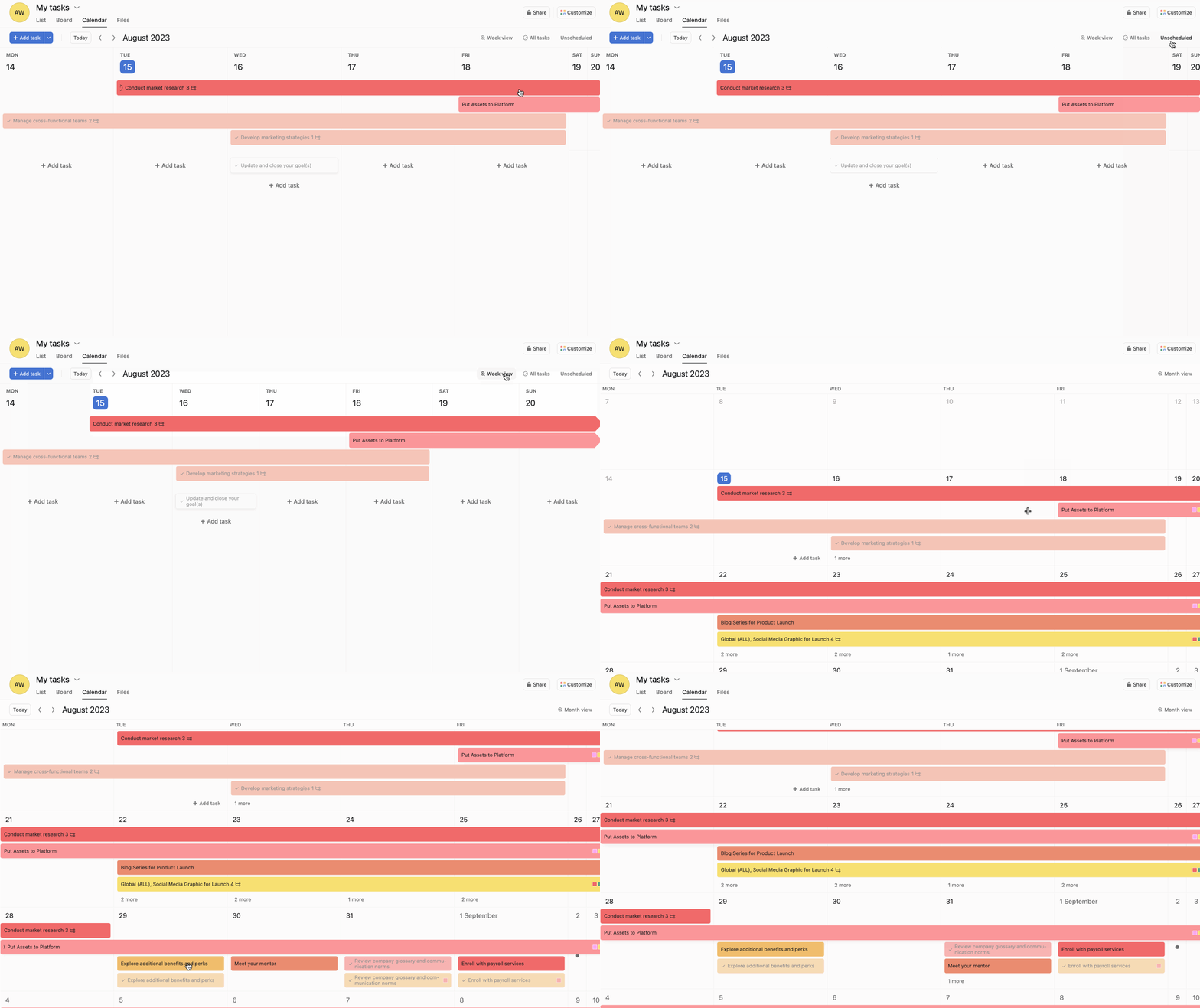
Al igual que en los proyectos, puedes cambiar la vista entre la vista de lista, la vista de tablero y la vista de calendario. Dependiendo de las secciones que utilices, es posible que prefieras una vista sobre otra.
Las vistas guardadas te permiten crear nuevas pestañas en Mis tareas con las opciones de filtro, ordenación y grupo que prefieras.
Tu vista se guardará automáticamente. Para eliminar la pestaña, haga clic en ella y seleccione Eliminar.
Puede agregar una pestaña de notas a sus Mis tareas, lo que le permite tomar notas de reuniones, anotar ideas, consolidar información y más.
Para crear una nueva pestaña de Notas, haz clic en el ícono + junto a tus pestañas y selecciona Nota.
Consulta tu calendario Mis tareas para realizar un seguimiento de los plazos importantes y las próximas tareas. Con la vista de calendario de 7 días, puedes reordenar las tareas que vencen cada día para mantener tus tareas de mayor prioridad en la parte superior.
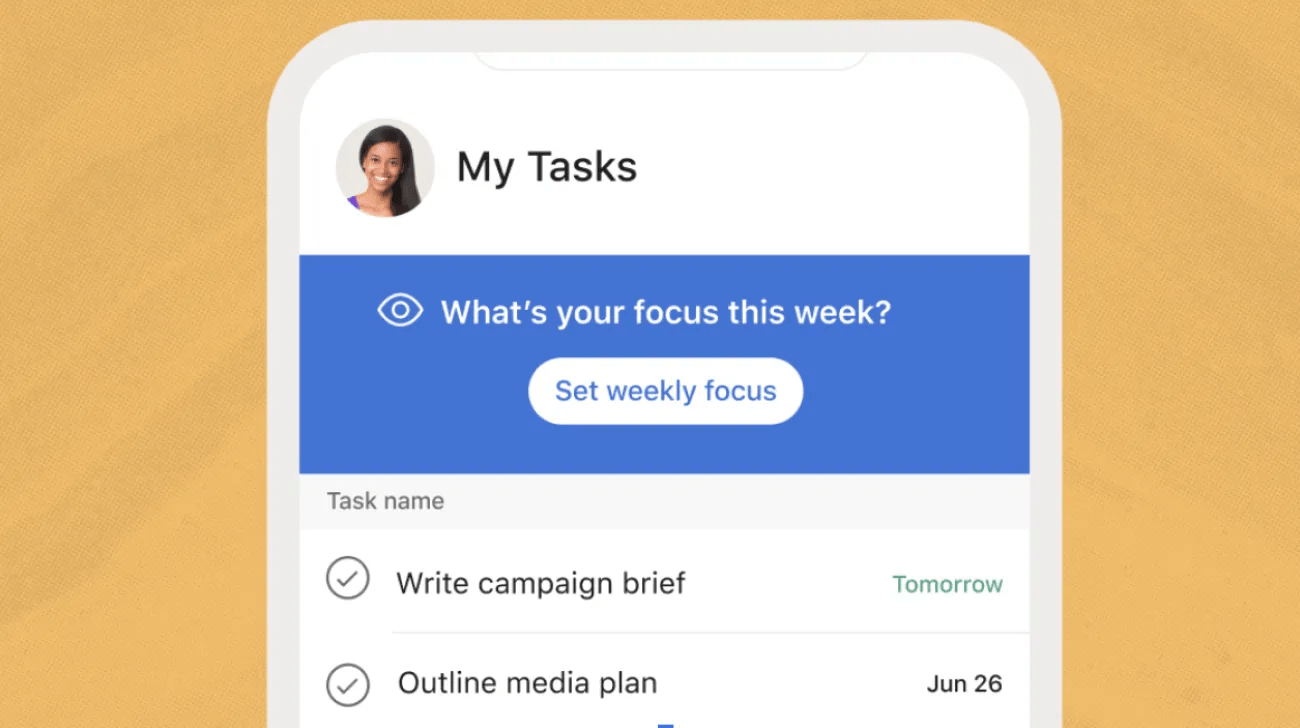
Comience su semana laboral de manera más intencional estableciendo un enfoque para la semana. Capture su máxima prioridad para la semana y véala mostrada en dispositivos móviles y en la web. Debido a que este enfoque se mantiene visible en todas las plataformas, establecer un enfoque conduce a una mejor planificación, acciones y resultados.
Los lunes por la mañana, se solicita a los usuarios de dispositivos móviles que establezcan un enfoque semanal. El enfoque semanal en dispositivos móviles también aparecerá en las versiones de escritorio y web de Asana, pero no se podrá editar allí. Su enfoque semanal aparecerá en la parte superior de sus Mis tareas durante la semana para ayudar a guiar su planificación.
Para ver tu lista de Mis tareas en cada espacio al que perteneces (espacios de trabajo y organizaciones), tendrás que cambiar entre estos espacios en la barra superior.
Sin embargo, es posible que desee utilizar esta integración de terceros. Taco te permite ver todas tus tareas en una lista en todos los espacios de trabajo y organizaciones.
Nota
Sin embargo, nuestro equipo de soporte no puede ofrecer asistencia con herramientas de terceros, ya que Asana no las ha desarrollado.
Este artículo se tradujo con IA.
Envía comentarios sobre la traducción.