KAPABILITAS
Jenis Perusahaan
Harap perhatikan bahwa Integrasi Asana untuk Vimeo akan dihentikan pada 15 April 2026. Harap tinjau artikel Pertanyaan Umum kami untuk panduan lebih lanjut.
Pesan video Di Asana, yang didukung oleh Vimeo, adalah fitur gratis yang tersedia di semua paket Asana. Setiap anggota penuh organisasi atau Ruang Kerja akan dapat merekam dalam Tugas. Tamu dengan akses terbatas dapat melihat file rekaman, tetapi tidak memiliki opsi untuk merekam sendiri.
Catatan
Untuk pesan video, perekaman didukung oleh Google Chrome, Microsoft Edge, dan Safari. Rekaman yang sudah dilihat didukung oleh Safari, Firefox, iOS, Android, dan Desktop.
Teks tertulis dan umpan balik antartim terkadang dapat disalahartikan dan salah komunikasikan karena nuansa bahasa atau bahasa yang rumit. Hal ini sering kali dapat mengakibatkan Alur Kerja yang tidak efisien, yang menyebabkan keterlambatan jadwal dan kerja tentang kerja.
Integrasi Asana dengan Vimeo berarti Anda kini dapat merekam pesan video, mentranskripsikan video, dan menyematkan video Vimeo yang disimpan dalam proyek Asana.
Pesan video di Asana, yang didukung oleh Vimeo, kini dapat mengubah gambar dan teks menjadi pesan video yang berdampak besar, yang memudahkan pelacakan pekerjaan dan kolaborasi Tim. Selain opsi teks tertulis standar, kini Anda dapat berkomunikasi secara efektif dengan Tim Anda melalui fitur video berbasis Tugas, komentar, dan pesan. Kemudian, transkripsi rekaman otomatis dibuat oleh Asana sehingga dapat dibaca dan dicari.
Baik untuk merekam presentasi, tutorial, umpan balik visual, maupun demo yang direkam, pengiriman pesan video akan membantu memberikan kejelasan dan transparansi pada Tugas dan Alur Kerja Anda dengan kemampuan merekam diri Anda, layar Anda, atau keduanya. Video dapat direkam dalam deskripsi tugas, komentar tugas, dan utas pesan untuk memberikan penjelasan bermanfaat tentang tugas dan kolaboratornya secara cepat dan efektif.
Opsi untuk menyematkan video Vimeo ke dalam proyek Asana Anda adalah cara yang sangat efektif untuk menghidupkan Brief kreatif dan awal proyek.
Rekaman video disimpan oleh Vimeo dan dapat dilihat oleh siapa saja yang memiliki URL video langsung. Untuk menghapus video atau mengubah pengaturan privasi video, masuk ke Vimeo dan edit dari Pustaka video Vimeo.
Pesan video di Asana, yang didukung oleh Vimeo, tersedia untuk semua pelanggan dan akan diaktifkan secara otomatis secara default. Hanya Admin Super domain Enterprise+ yang dapat mengaktifkan atau menonaktifkan fitur ini untuk seluruh organisasi, demikian juga Admin Super domain Enterprise lama. Admin di semua domain pada paket lain harus menghubungi Dukungan Asana untuk meminta bantuan.
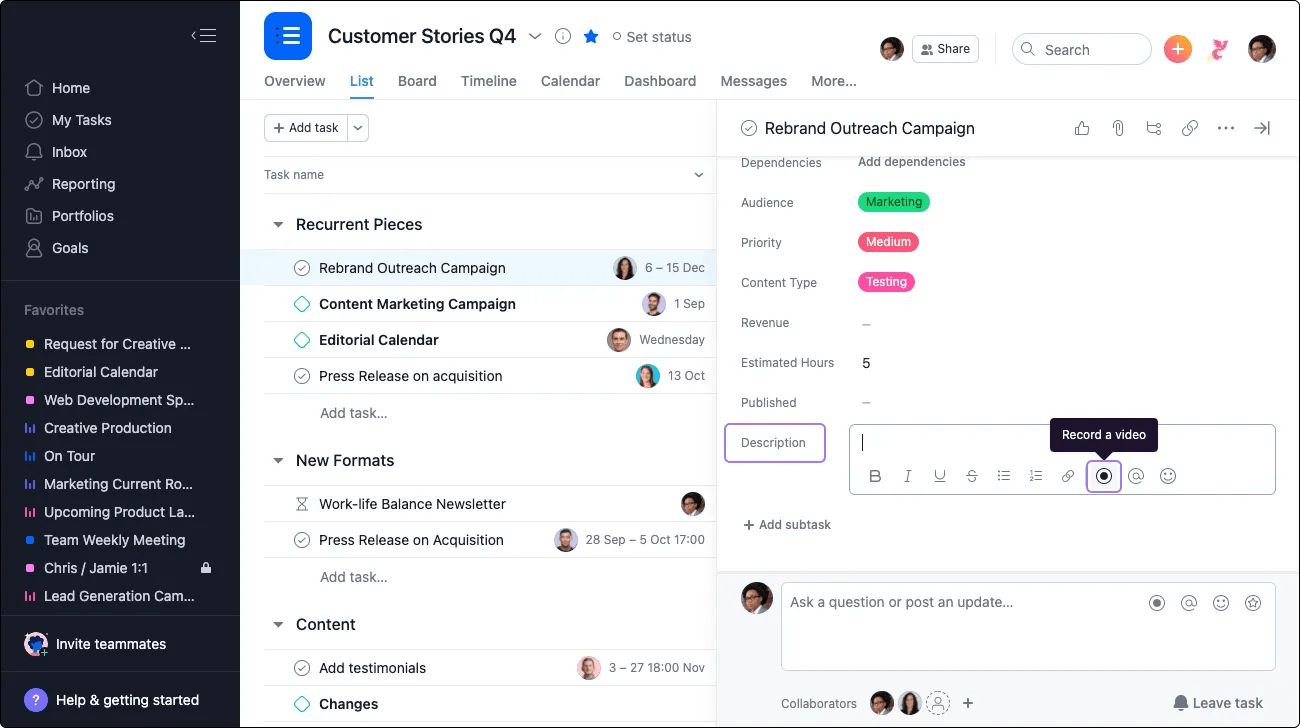
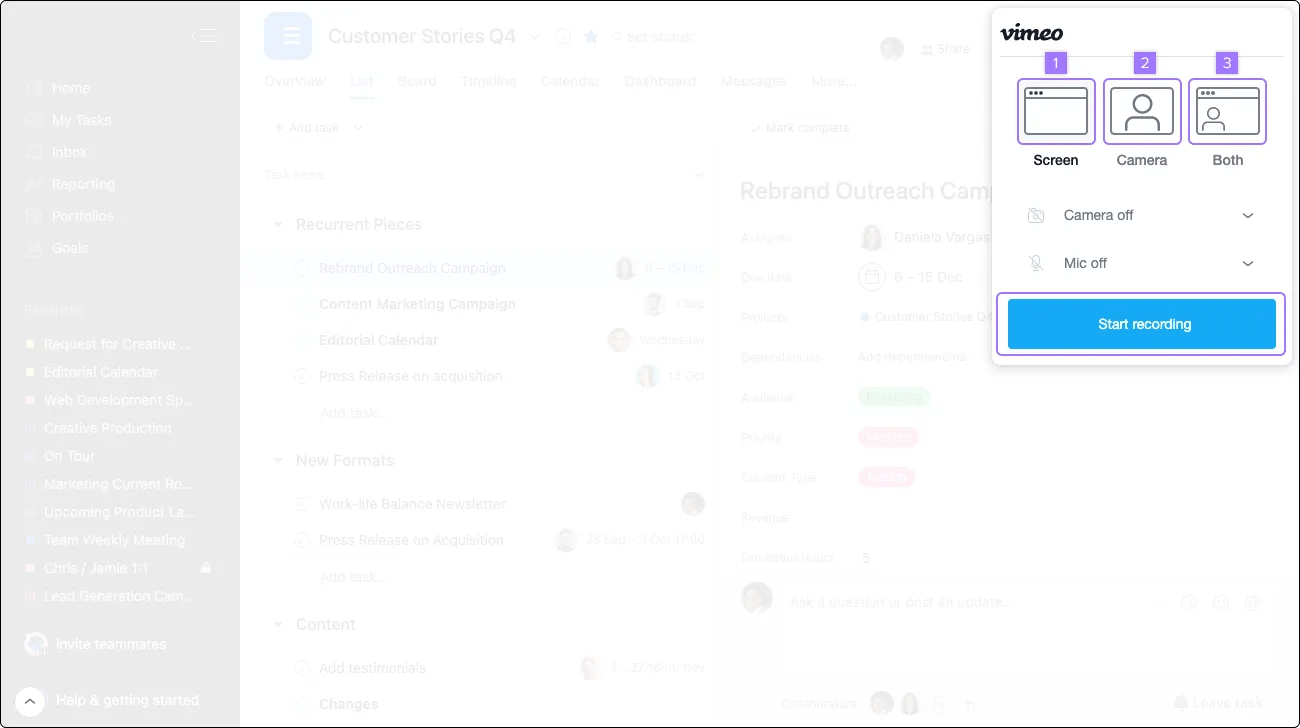
Setelah Anda memilih opsi perekaman, klik “Mulai merekam”.
Jika memilih keduanya, Anda harus merekam seluruh tampilan Desktop Anda agar tampilan kamera muncul di sudut layar.
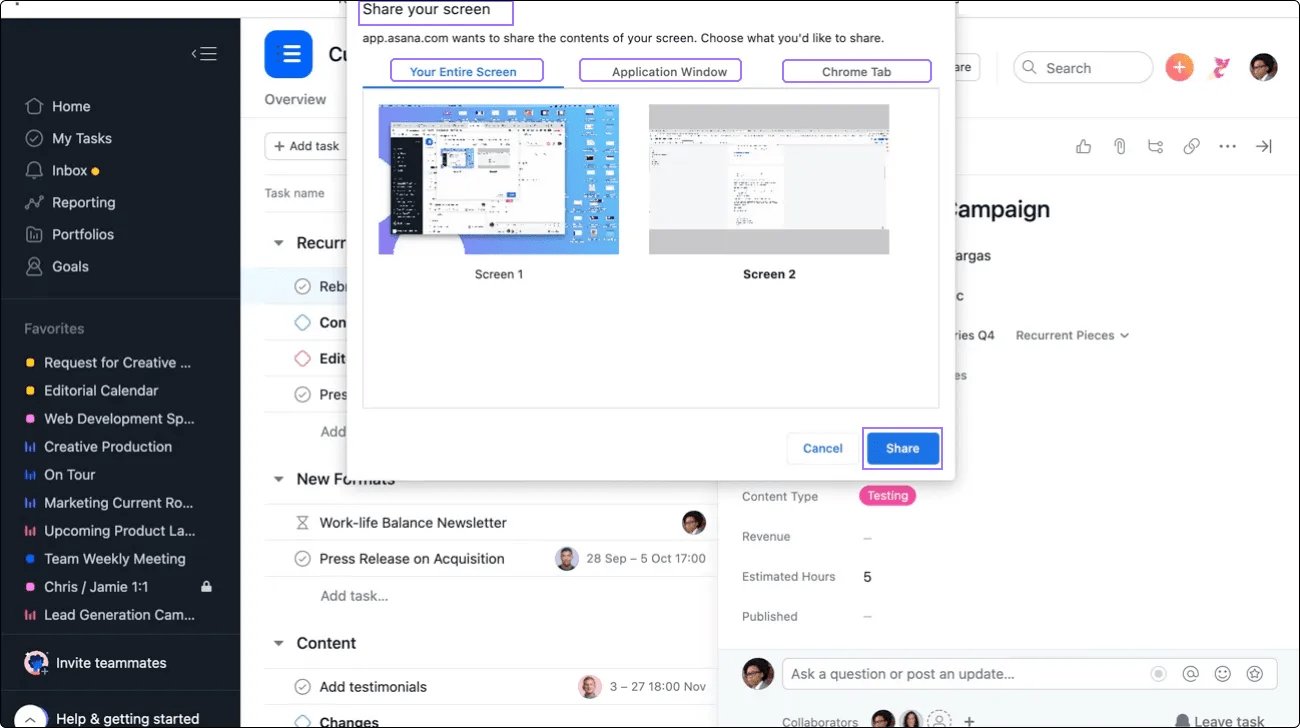
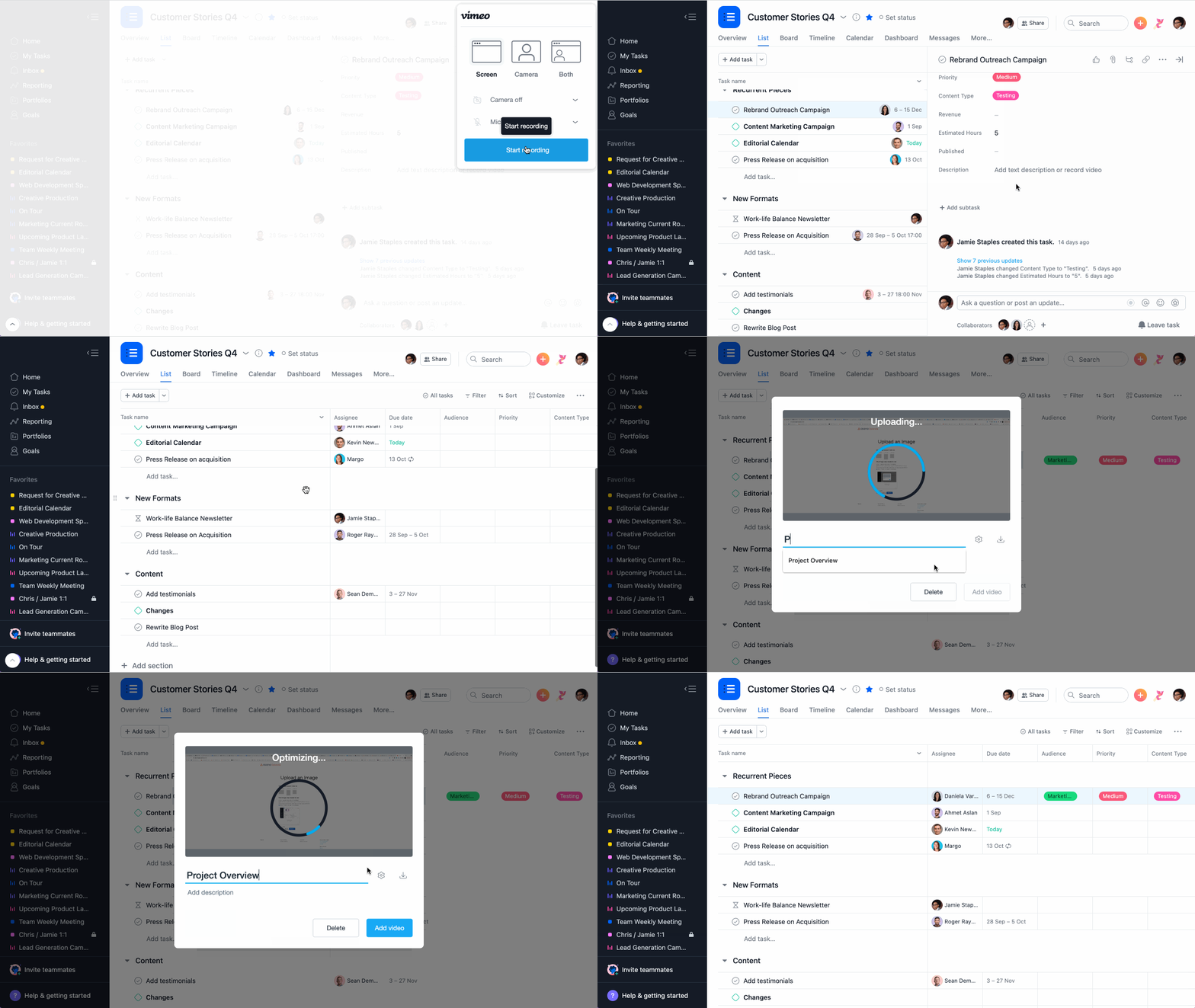
Saat video sedang direkam, Opsi untuk Berhenti Membagikan Layar Anda akan ditampilkan di bagian bawah kontrol. Setelah diklik, perekaman akan berhenti dan video akan memerlukan waktu beberapa saat untuk dioptimalkan.
Saat ini, rekaman tidak dapat dilakukan di perangkat seluler
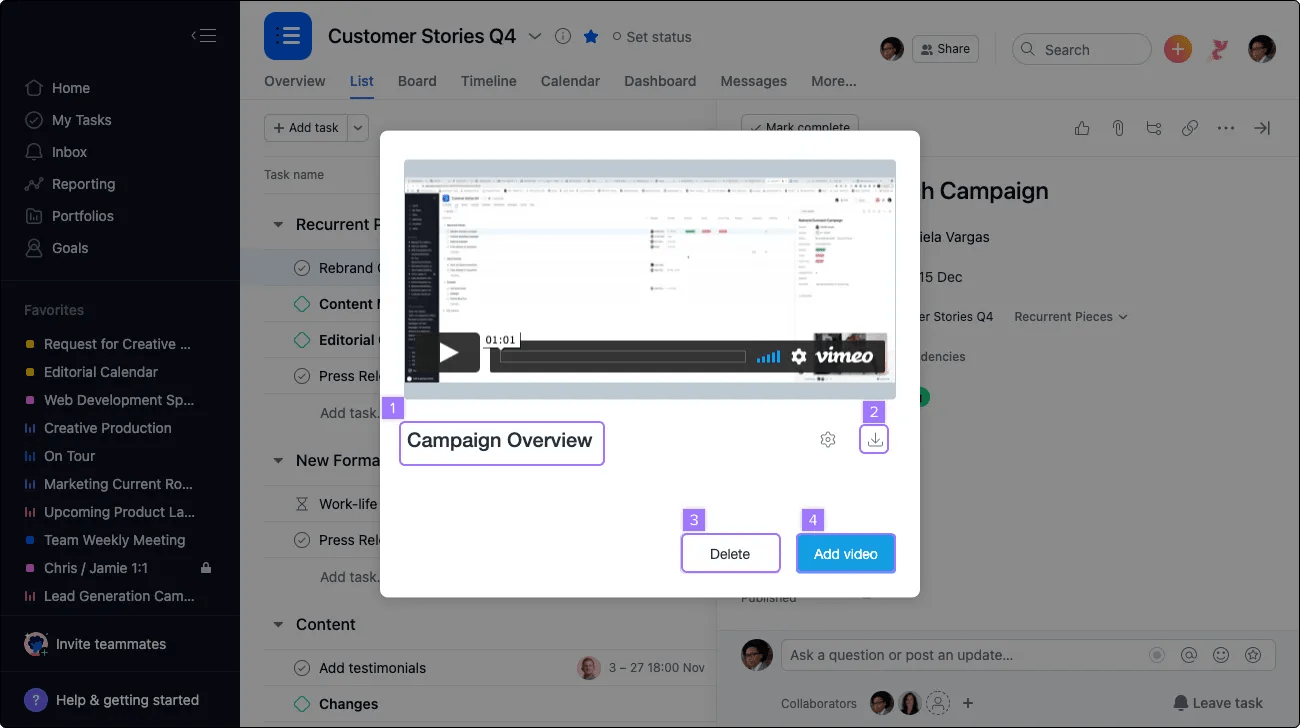
Menambahkan video akan otomatis menyimpan video Anda di bagian Deskripsi atau Komentar Tugas. Video Anda juga dapat dilihat di luar Asana oleh siapa pun yang menerima tautan dari Anda.
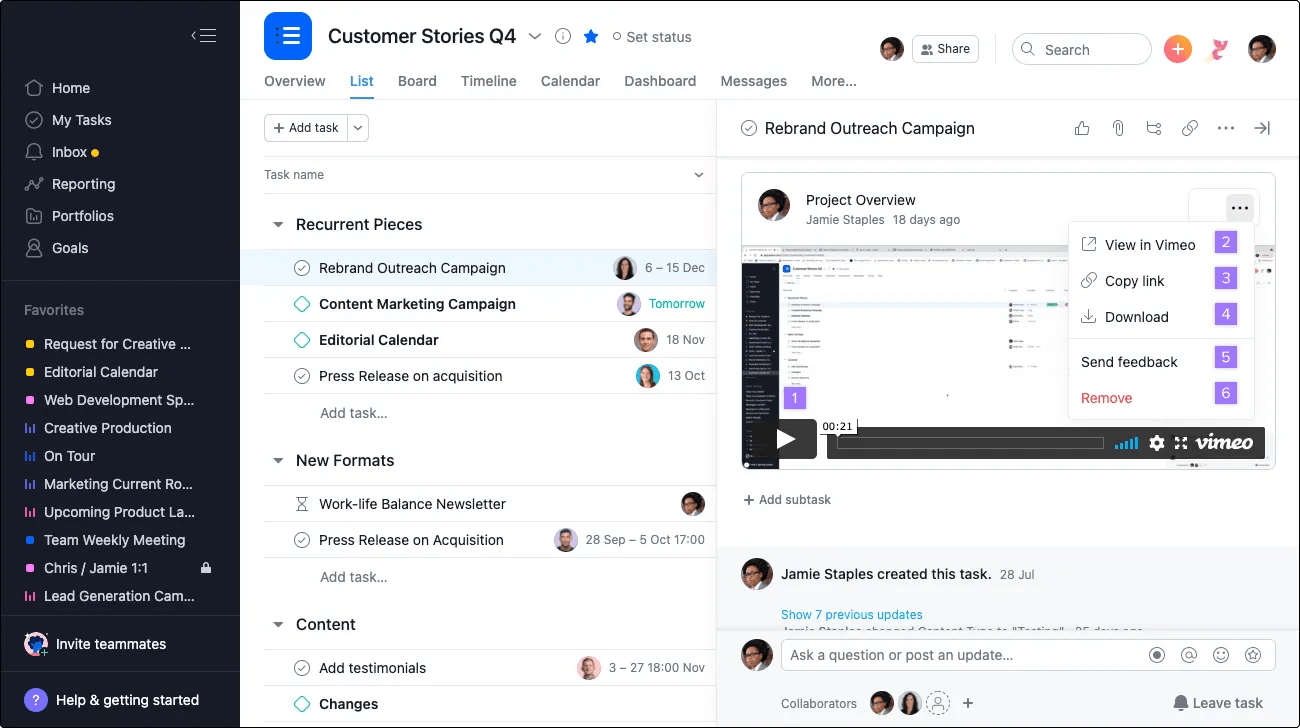
Setelah Anda menambahkan video, Asana akan secara otomatis membuat dan mengunggah transkrip rekaman. Ini mungkin memakan waktu beberapa menit hingga dapat terlihat saat video sedang diproses. Setelah selesai, semua transkripsi akan disimpan di Asana.
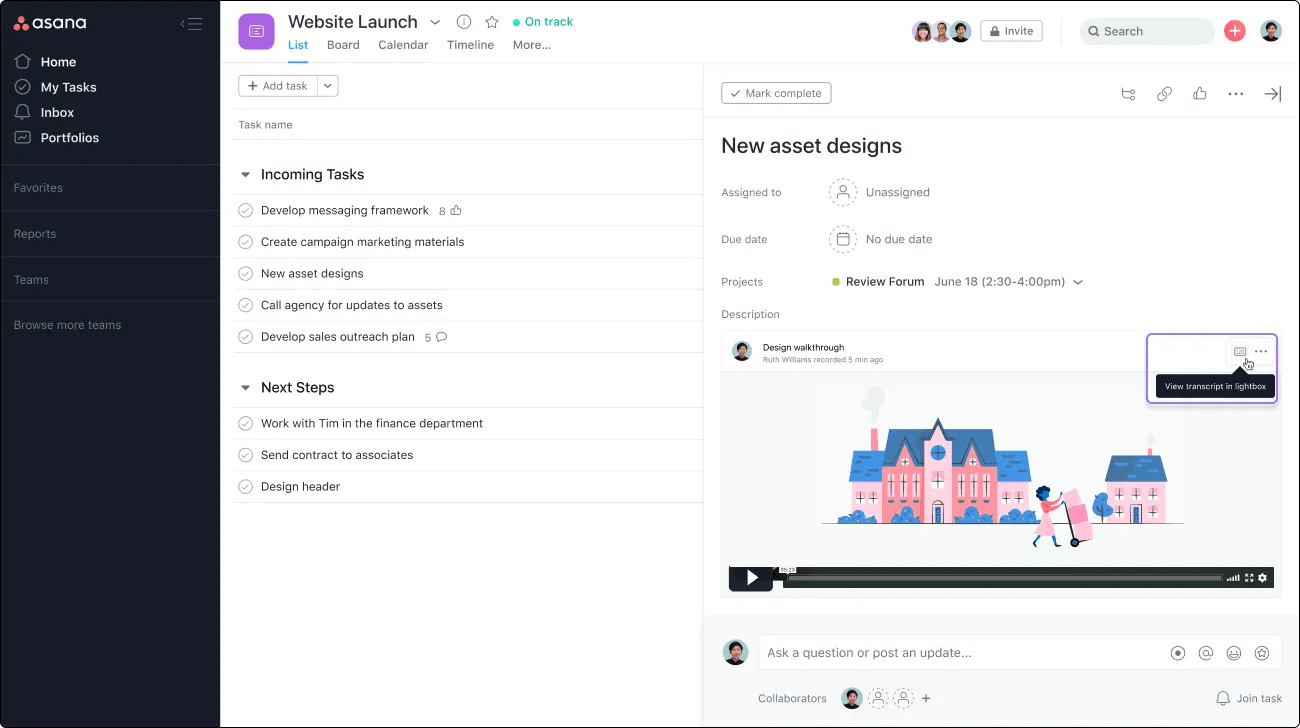
Setelah diproses, klik opsi Lihat transkripsi di Lightbox. Video akan ditampilkan dalam layar penuh dengan gulir transkrip yang tersedia di sisi kanan.
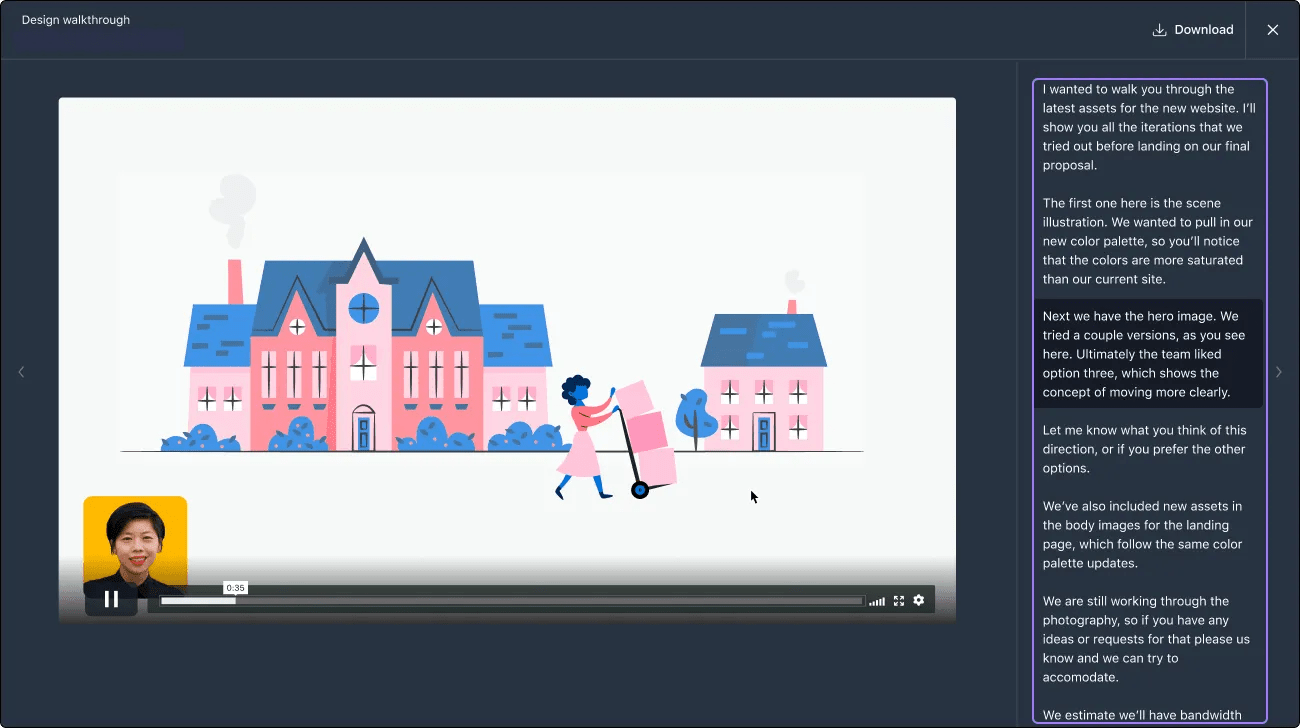
Bahkan frasa utama yang dicatat dalam transkrip dapat ditemukan melalui pencarian Asana.
Anda tidak dapat merekam lebih dari 2 video sebelum harus membuat akun Vimeo. Setelah Anda mencoba merekam video ketiga, Anda akan diminta untuk membuat akun Vimeo gratis yang kemudian dapat digunakan untuk merekam video tanpa batas dengan durasi hingga dua jam.
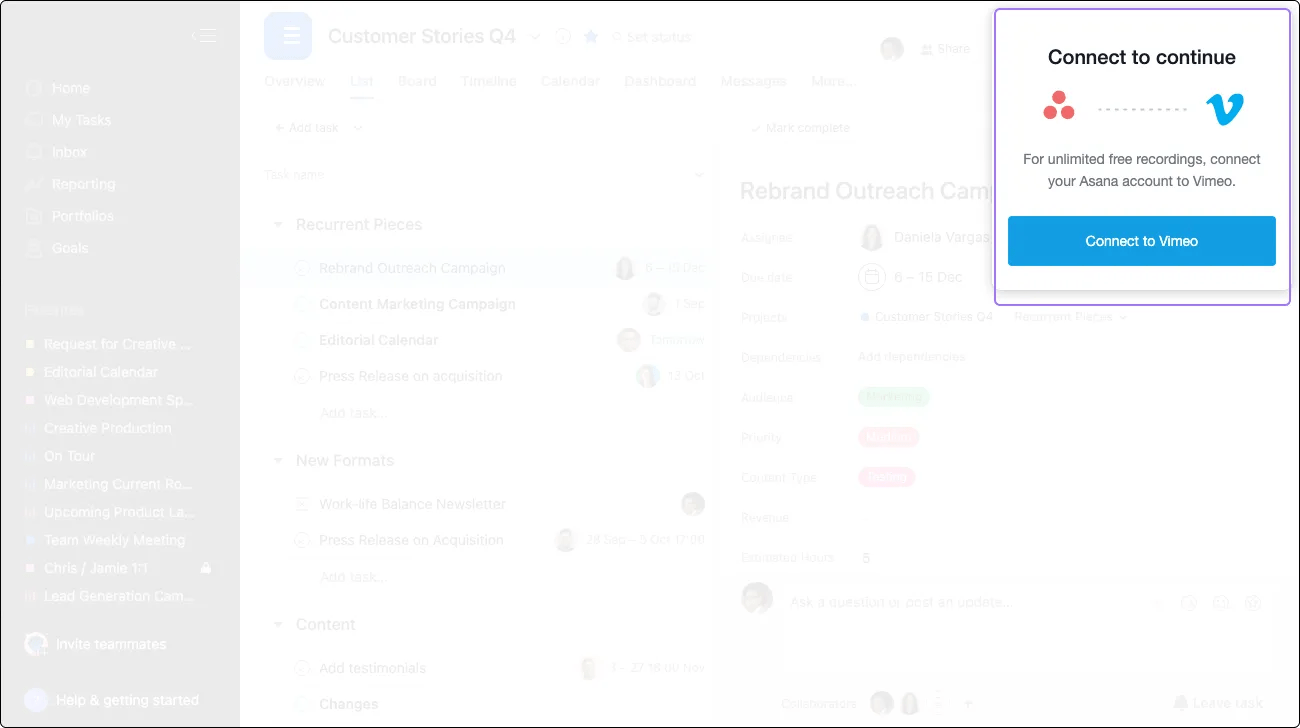
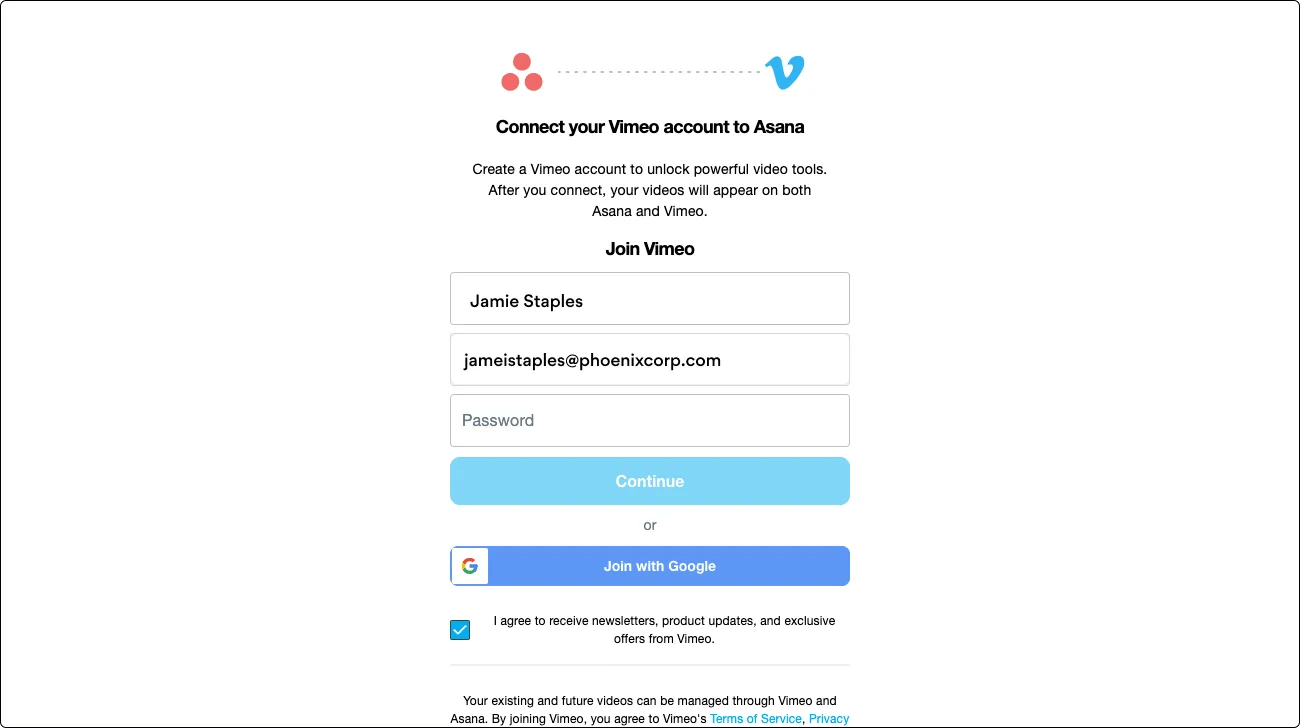
Setelah akun Anda diatur, Anda kini dapat merekam video tanpa batas di Asana. Rekaman dapat diakses melalui Tugas Asana Anda dan juga langsung melalui Akun Vimeo Anda.
Semua video yang direkam dari pengguna di domain Anda akan disimpan di akun Vimeo organisasi Anda yang baru dibuat. Untuk mengelola video organisasi Anda, melihat analitika, dan mengakses fitur keamanan lanjutan, Anda dapat meningkatkan ke paket Vimeo Enterprise. Kirimkan detail Anda melalui Formulir ini, dan Vimeo akan menghubungi Anda untuk membantu Anda memulai.
Video Anda akan dapat dilihat oleh siapa pun yang menerima tautan video Vimeo dari Anda, kecuali jika Anda mengedit privasi video.
Kemampuan untuk menonaktifkan pengiriman pesan video melalui Konsol Admin dibatasi untuk Admin Super domain Enterprise+ serta domain Enterprise lama.
Fitur pesan video Vimeo di Asana akan diaktifkan secara otomatis secara default.
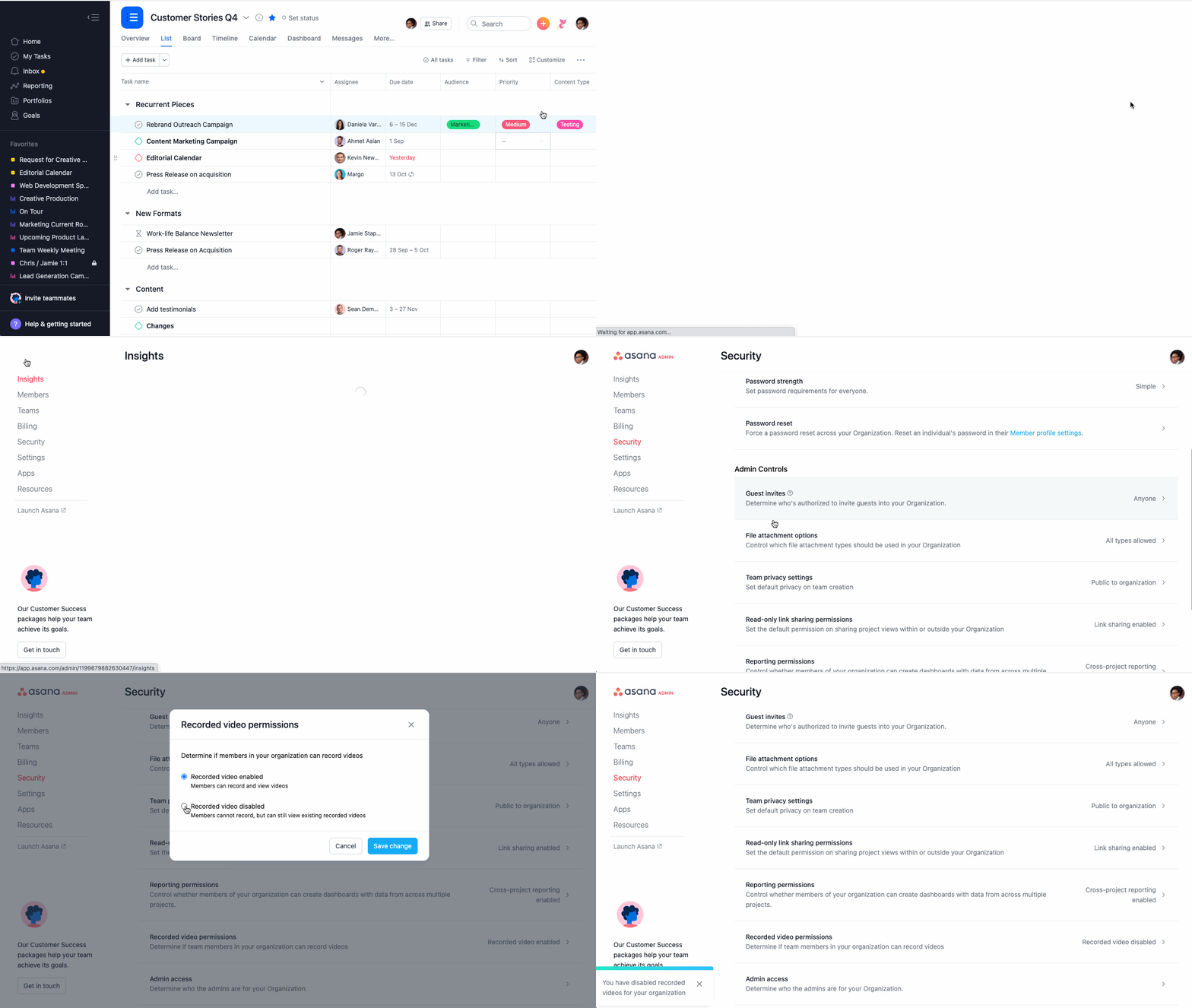
Untuk admin domain pada paket lain, harap hubungi Dukungan Asana untuk mendapatkan bantuan. Fitur ini dapat diaktifkan kembali kapan saja dengan mengikuti langkah-langkah di atas.
Video yang direkam sebelum penonaktifan akan tetap tersedia untuk ditonton oleh pengguna yang memiliki akses ke video tersebut.
Menyematkan video Vimeo ke dalam proyek Asana Anda adalah cara yang sangat efektif untuk menghidupkan Brief kreatif dan awal proyek hanya dengan beberapa klik mudah.
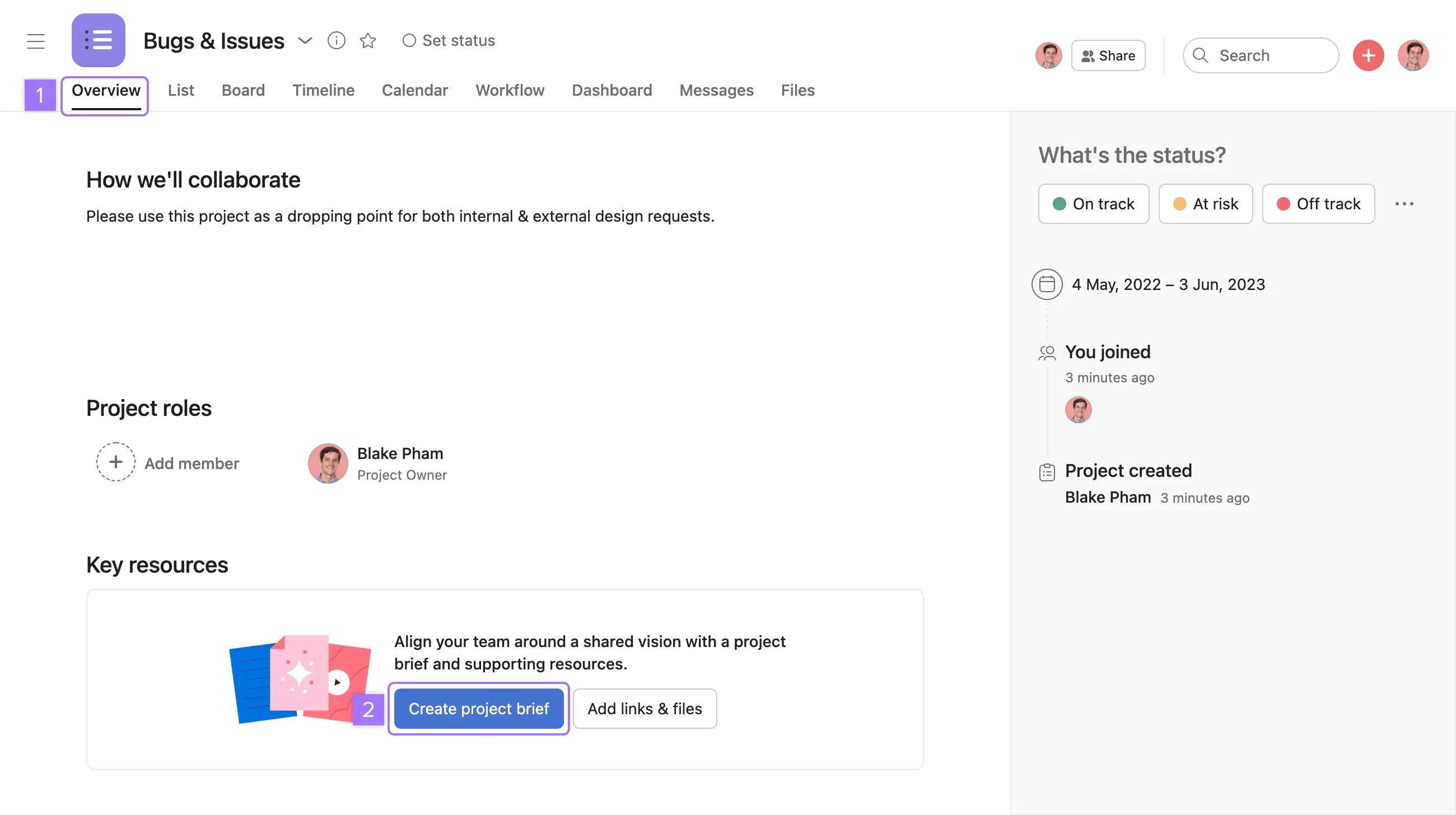
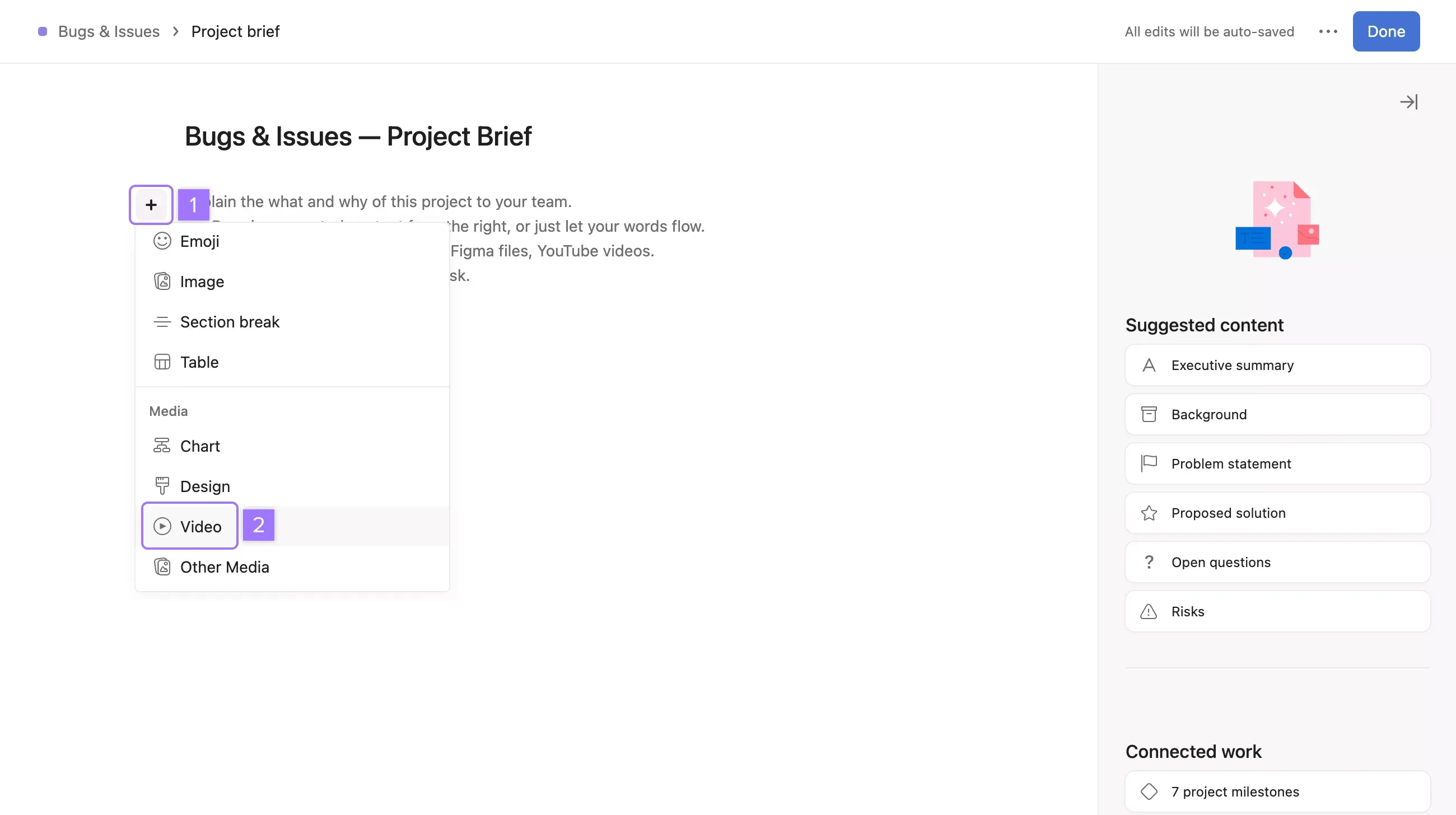
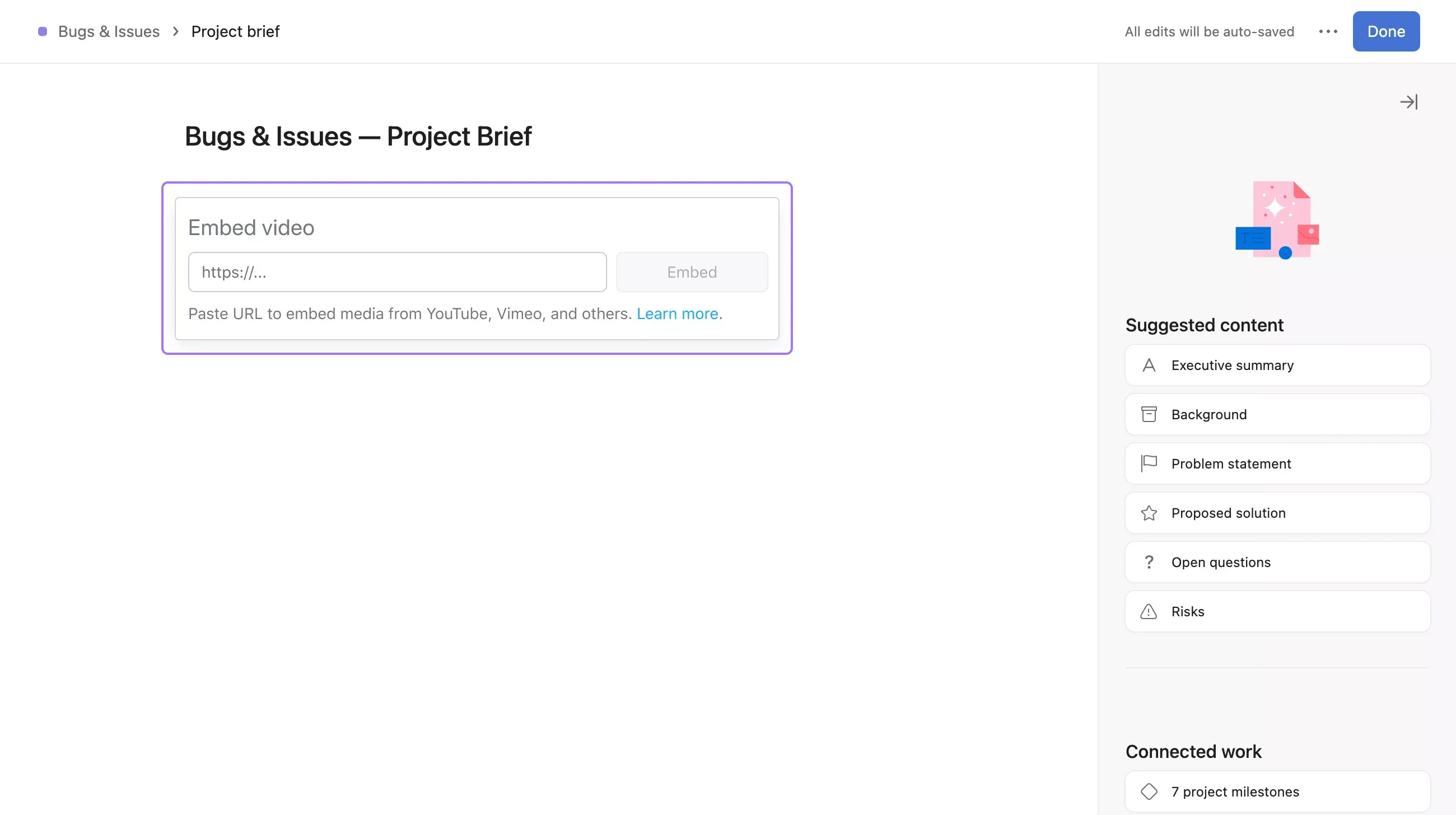
Tempel URL video yang ingin Anda sematkan.
Di Asana, melindungi data pelanggan kami merupakan prioritas utama kami. Di Asana, video akan dapat dilihat oleh pengguna yang memiliki akses ke tugas dan pesan tertentu tersebut. Video yang direkam di Asana akan disimpan di Pustaka privat khusus pengguna di Vimeo yang tidak dapat diakses atau dikelola oleh pengguna lain selain administrator akun atau pengguna yang merekamnya. Secara default, video dapat dilihat oleh siapa saja yang menerima tautan dari pengguna yang merekam video. Video sensitif dapat dijadikan privat dengan menyesuaikan Pengaturan Privasi video di Vimeo.
Artikel ini diterjemahkan oleh AI.
Kirim umpan balik terjemahan.