Verwenden Sie unsere Integration in Google Formulare, um Übermittlungen aus Webformularen in Ihren Projekten in Asana bereitzustellen.
Empfohlene Anwendungen
Erfassen Sie Informationen von Personen außerhalb Ihres Unternehmens:
- Erfassen Sie Vertriebskontaktdaten auf Ihrer Website und verwalten Sie sie in Asana.
- Erfassen Sie Supporttickets von Nutzern
- Erfassen Sie Bestellungen oder Anfragen.
- Verwalten und kategorisieren Sie eine Liste der Veranstaltungsteilnehmer.
- Verwenden Sie Formulare auf der Job-Seite und verwalten Sie Anwendungen in Asana.
- Erfassen Sie die Namen von Personen, die an Nutzerbefragungen oder Beta-Tests interessiert sind
Erfassen Sie Informationen aus Ihrem Team oder Unternehmen:
- Geben Sie strukturierte Fehler-Details für das Bug- und Problem-Tracking ein
- Erfassen Sie strukturierte Daten von Mitarbeitern, wie beispielsweise Kontaktdaten
- Erstellen Sie ein System zur Erfassung von Mitarbeiterempfehlungen.
- Erfassen Sie Umfrage-Feedback, das für alle in Ihrem Team zugänglich ist.
- Erstellen Sie für Ihr Team ein “Feld für Verbesserungsvorschläge”.
Verwenden Sie die E-Mail Integration von Asana, um Antworten aus Google Formulare in Ihre Projekte in Asana zu senden.
Einrichtung
Installieren Sie das Add-on für E-Mail Benachrichtigungen für Formulare für Google Formulare.
Erstellen Sie eine neue Regel in Google Formulare:
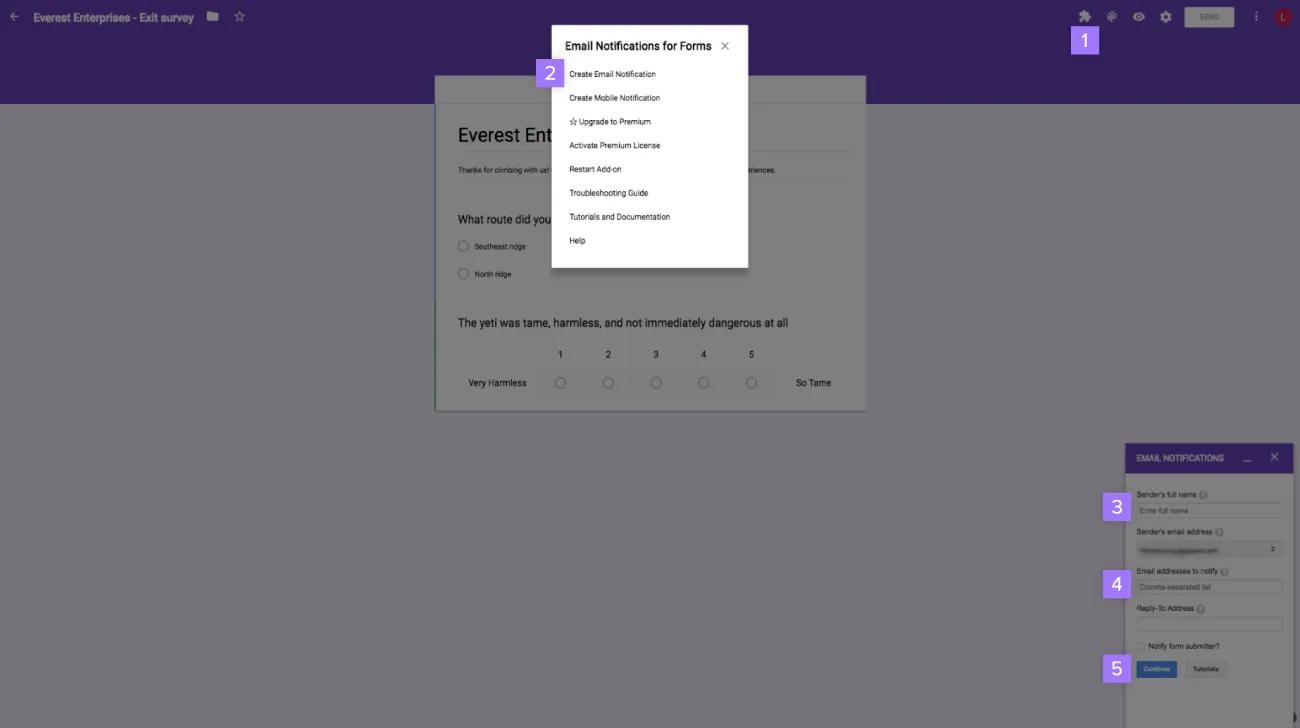
- Klicken Sie auf das Rätselsymbol und wählen Sie E-Mail Benachrichtigungen für Formulare
- Wählen Sie im Popup-Fenster Benachrichtigung per E-Mail erstellen
- Geben Sie den Namen und die E-Mail-Adresse des Absenders ein
- Geben Sie die E-Mail-Adresse für Ihr Projekt in Asana ein
- Klicken Sie auf Weiter
 Hinweis
Die E-Mail-Adresse des Absenders wird mit einem Asana Konto verbunden, über das der Zugriff auf Ihr Projekt möglich ist.
Senden Sie Formularübermittlungen an Ihr Asana Projekt:
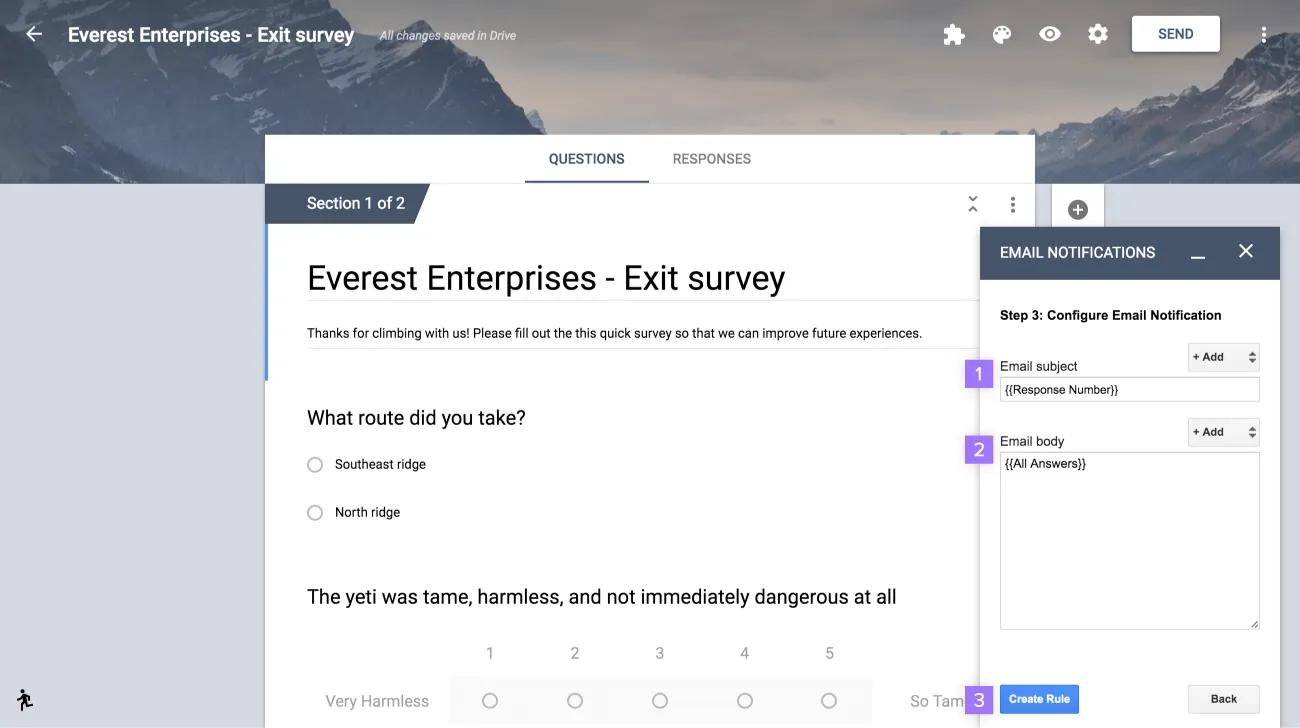
- Geben Sie eine Betreffzeile für die E-Mail ein. Dies wird der Titel Ihrer Aufgabe
- Geben Sie einen Text für die E-Mail ein. Fügen Sie alle Antworten in doppelte geschweifte Klammern ein, um automatisch jede Antwort in einer Antwort auf Ihren Körper hinzuzufügen
- Klicken Sie auf „Regel erstellen“
Hinweis
Verwenden Sie die + Hinzufügen-Dropdown-Menüs, um modulare Daten aus der Antwort in die Betreffzeile oder den Text Ihrer E-Mail -Benachrichtigung einzufügen.
Sobald Sie diese Regel erstellt haben, wird für jede Übermittlung, die Ihr Formular erhält, eine Aufgabe zu Ihrem Projekt hinzugefügt.