Produkte
AI Platform
Art des Unternehmens

Besuchen Sie unsere Preisübersichtsseite, um weitere Informationen zu erhalten.
Verfügbar für die Abos Asana Enterprise und Enterprise+. Besuchen Sie unsere Preisübersichtsseite, um weitere Informationen zu erhalten.
Der Work Access-Modus ist für Abteilungen nicht verfügbar.
Der Zugriffsmodus für Super-Admins ermöglicht Super-Admins den Zugriff auf sowohl öffentliche als auch private Arbeitsinhalte in Asana. Mit dieser Funktion können Super-Admins die erweiterte Suche nutzen, um Aufgaben, Projekte und Portfolios im gesamten Unternehmen zu finden, auch wenn diese privat sind. Bisher konnten Super-Admins private Aufgaben oder Projekte nur anzeigen, wenn sie direkt zu ihnen hinzugefügt wurden. Der Zugriffsmodus für Super-Admins beseitigt diese Einschränkung und bietet Super-Admins bei Bedarf vollständige Transparenz.
Der Work Access-Modus ist besonders nützlich in Situationen wie der Einführung von Mitarbeitenden, dem Offboarding oder Team- und Rollenwechseln, in denen der Zugriff auf aktuelle oder vergangene Arbeit entscheidend ist, um die Geschäftskontinuität zu gewährleisten und die Sicherheit des Unternehmens aufrechtzuerhalten. Er ermöglicht Super-Admins auch, andere Teammitglieder zu unterstützen, indem sie bei Bedarf Zugriff auf relevante Aufgaben oder Projekte gewähren.
Super-Admins können im Zugriffsmodus für Super-Admins auch mit der erweiterten Suche nach Inhalten suchen, die von entfernten Nutzern erstellt wurden.
So aktivieren Sie den Work Access-Modus:
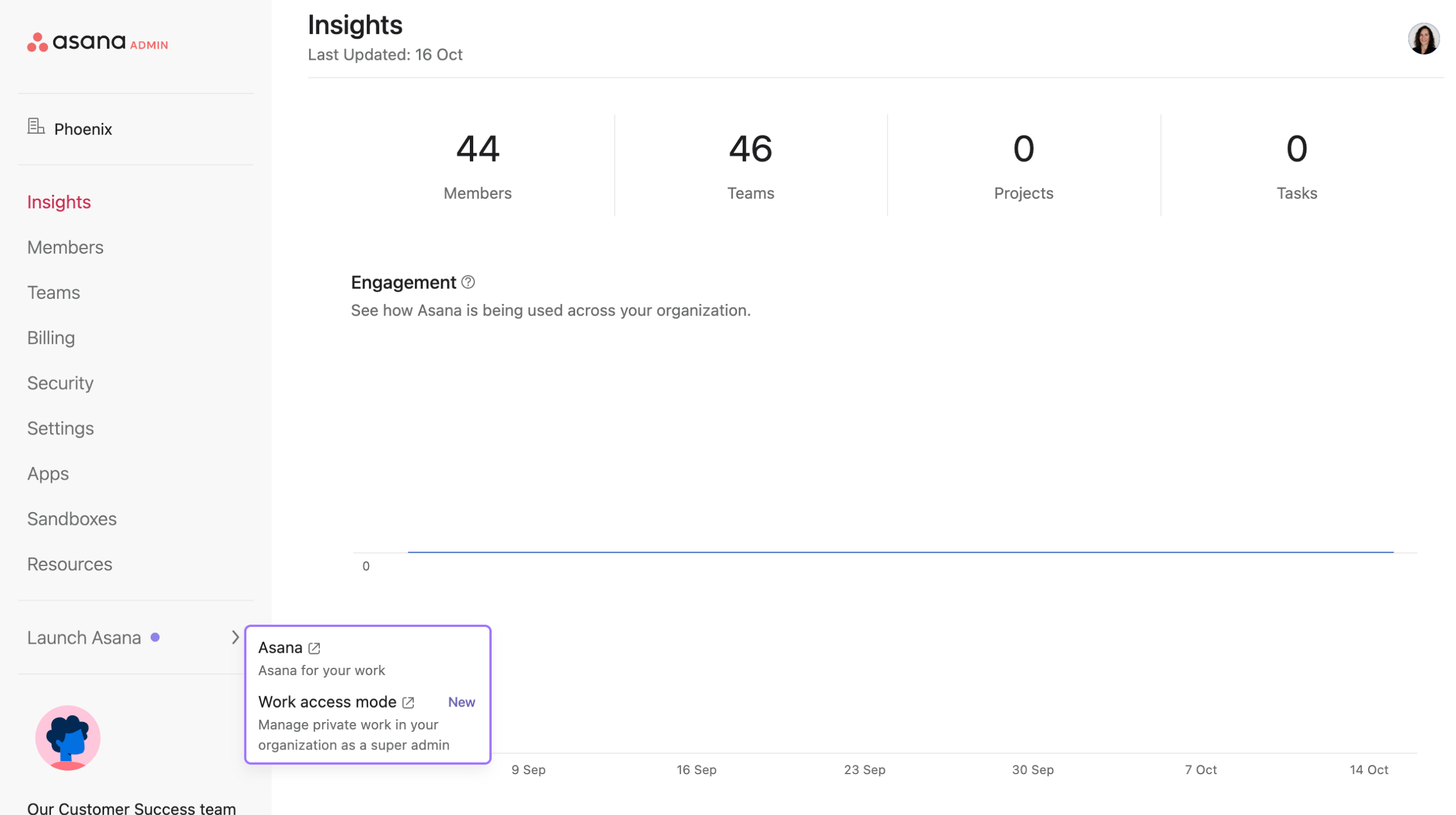
Gehen Sie zur Admin-Konsole
Klicken Sie im linken Bereich auf Asana öffnen
Wählen Sie den Work Access-Modus aus
Super-Admins können den Zugriffsmodus für bis zu 30 Minuten nutzen, aber bei Bedarf ihre Sitzung verlängern. 5 Minuten vor Ende der Sitzung wird eine Meldung angezeigt, in der Sie aufgefordert werden, die Sitzung entweder zu beenden oder zu verlängern. Wenn Sie auf Sitzung verlängern klicken, wird der Work Access-Modus um 30 Minuten verlängert.
Während der Work Access-Modus es Super-Admins ermöglicht, private Aufgaben, Projekte und Portfolios im gesamten Unternehmen anzuzeigen, erfordert das Vornehmen von Änderungen an privaten Inhalten zusätzliche Schritte, um die richtigen Berechtigungen zu gewährleisten.
Bevor Sie Änderungen an privaten Inhalten vornehmen, auf die Sie über den Work Access-Modus zugreifen, müssen Sie zuerst dem Objekt (Projekt, Team oder Aufgabe) beitreten. Wenn Sie versuchen, Status-Updates zu erstellen, Projektdetails zu bearbeiten oder andere Änderungen vorzunehmen, ohne beigetreten zu sein, stürzt die Anwendung ab oder es werden Fehlermeldungen angezeigt.
Aktionen, für die Sie dem Objekt beitreten müssen:
Aktionen, für die Sie dem Objekt nicht beitreten müssen:
So treten Sie einem privaten Objekt bei, während Sie den Work Access-Modus verwenden:
Denken Sie daran: Der Work Access-Modus ist für das Anzeigen von und den Zugriff auf Inhalte konzipiert. Um Änderungen vorzunehmen, müssen weiterhin die Standard-Berechtigungsprotokolle von Asana befolgt werden.

Nachdem Super-Admins auf die erforderlichen Inhalte zugegriffen haben, sollten sie den Work Access-Modus beenden, indem sie in der oberen Leiste die Option Deaktivieren auswählen. Dadurch wird der Work Access-Modus erfolgreich deaktiviert und der Admin erhält wieder die normalen Anzeigeberechtigungen.
Hinweis
Dieser Artikel wurde mit KI übersetzt.
Feedback zur Übersetzung geben.

