MÖGLICHKEITEN
Art des Unternehmens
Verfügbar für die Abonnements Asana Starter, Advanced, Enterprise und Enterprise+ sowie auf den bisherigen Stufen Premium, Business und Legacy Enterprise.
Auf unserer Preisübersichtsseite finden Sie weitere Informationen.
Mithilfe des Workflow Builder können Arbeitsvorgänge zwischen Teams mühelos koordiniert werden. Das gelingt, indem die Prozesse Ihres Teams automatisiert und reibungslose Abläufe geschaffen werden. Mit unserem Visualisierungstool für effizientere Workflows erhalten Sie einen zentralen Ort zur Vernetzung von Teams, Organisation von Arbeitsvorgängen und der Optimierung von Projekten. Innerhalb einzelner Workflows erhalten die richtigen Personen zur richtigen Zeit die richtigen Informationen. Dadurch kann sich Ihr Team auf die Arbeit konzentrieren, die wirklich zählt.
Hinweis
Sie möchten mehr erfahren? Probieren Sie die kostenlose Asana-Testversion aus. Jetzt kostenlos testen

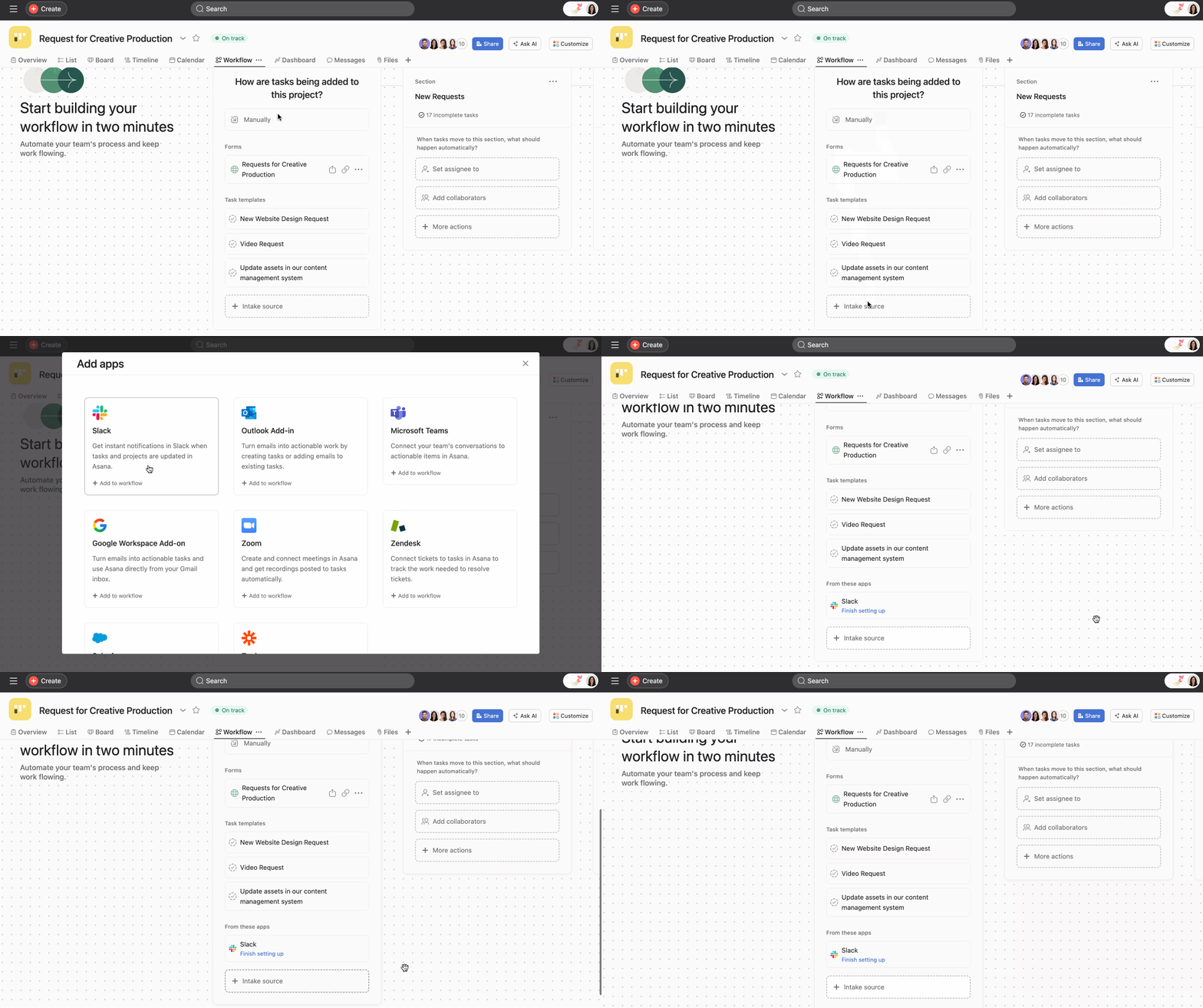
Im Workflow Builder können Sie festlegen, wie Aufgaben zu Ihrem Projekt hinzugefügt werden. Sie können mehrere oder keine Quellen auswählen.
Alle Personen, die Zugriff auf das Projekt haben, können Aufgaben auch weiterhin manuell erstellen.
Klicken Sie auf das Drop-down-Menü auf der Anfragenkarte, um eine Quelle für Anfragen auszuwählen.
Um mehr über die Einrichtung von Formulare für eingehende Anfragen zu erfahren, lesen Sie unseren Leitfaden zur Erstellung von Formularen. Weitere Informationen über die Einrichtung von Aufgabenvorlagen finden Sie in unserem Leitfaden zum Erstellen von Aufgabenvorlagen.
Verwenden Sie Abschnitte als Phasen wie „Bereit“, „In Bearbeitung“ und „Erledigt“, um einen bestimmten Workflow zu verfolgen. Diese Abschnittskarten im Workflow Builder entsprechen genau den Abschnitten in der Aufgabenansicht (zum Beispiel in Ihrer Listen- oder Boardansicht). Wir empfehlen Ihnen, Abschnitte einzurichten, die aufeinanderfolgenden Arbeitsphasen in Ihrem Projekt entsprechen, z. B.: Kategorisierung, in Bearbeitung, Genehmigung erforderlich, erledigt. Dies hilft jedem Projektmitglied, leicht zu erkennen, in welcher Phase sich eine Aufgabe befindet.
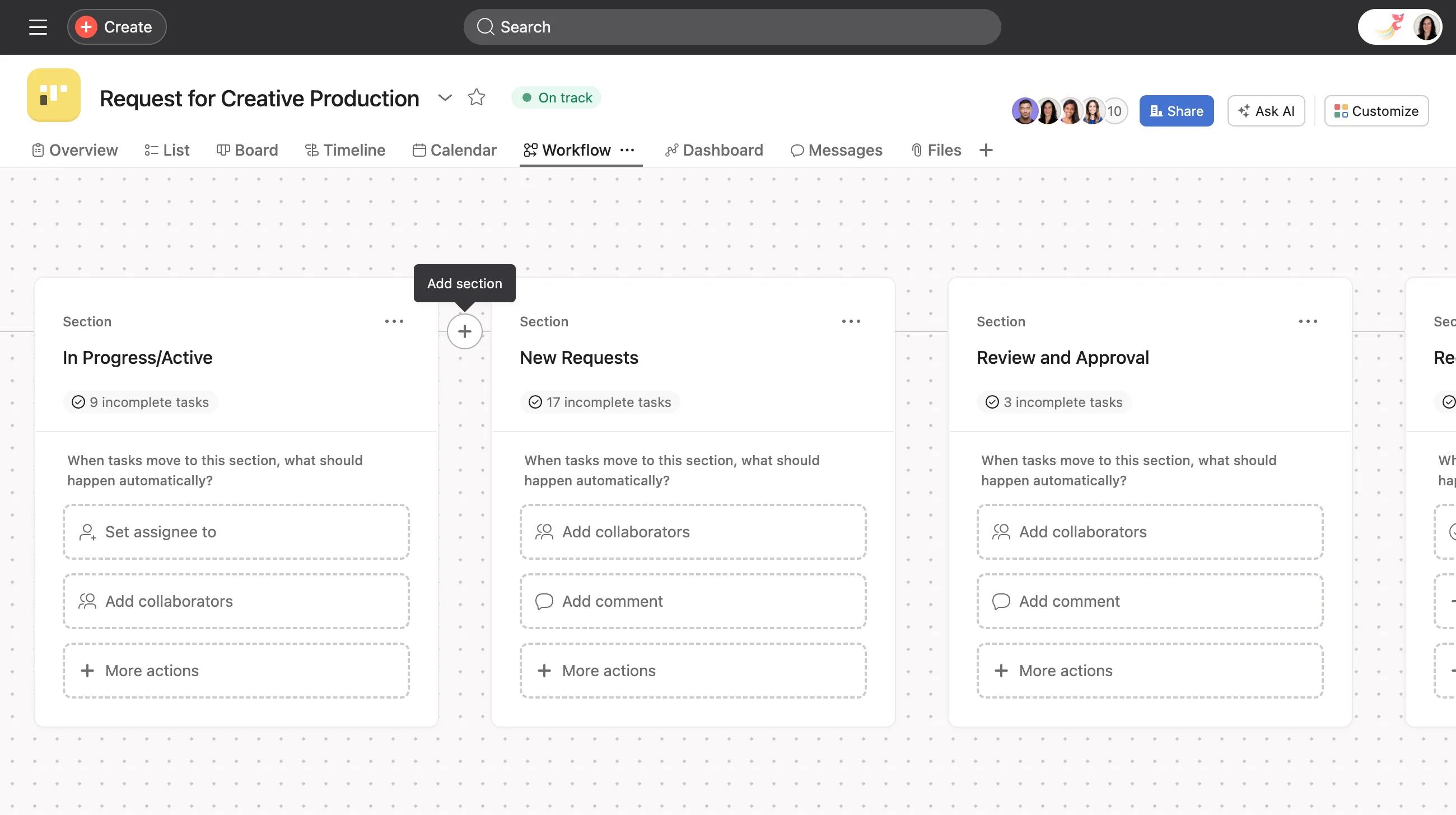
Klicken Sie auf die Schaltfläche +, um einen zusätzlichen Abschnitt hinzuzufügen. Sie können dann Regeln für diesen Abschnitt hinzufügen und Auslöser für diese Regeln zuweisen. Sie müssen Regeln für zwei automatische Instanzen innerhalb eines Abschnitts erstellen:
Auslöser: Wann oder was bewirkt, dass eine Aufgabe automatisch in diesen Abschnitt verschoben wird. Sie können diese Übergangsregel aus einer Liste von Optionen im rechten Bereich auswählen. Zum Beispiel: „Wenn ein Fälligkeitsdatum näher rückt → in den Abschnitt Demnächst verschieben“ oder „Wenn eine Aufgabe erledigt ist → in den Abschnitt Erledigt verschieben“
Aktionen: Sie müssen dann auch entscheiden, was automatisch passiert, wenn Aufgaben in diesen Abschnitt verschoben werden. Zum Beispiel: Wenn Beteiligte hinzugefügt werden sollen, wenn die Aufgabe eine bestimmte verantwortliche Person haben soll, wenn ein Kommentar hinzugefügt werden soll und so weiter. Wie oben können Sie aus der Liste der empfohlenen Regeln auswählen oder eine benutzerdefinierte Regel über die Schaltfläche Weitere Aktionen erstellen.
Um mehr über Regeln in Asana zu erfahren, lesen Sie unseren Artikel über Regeln.
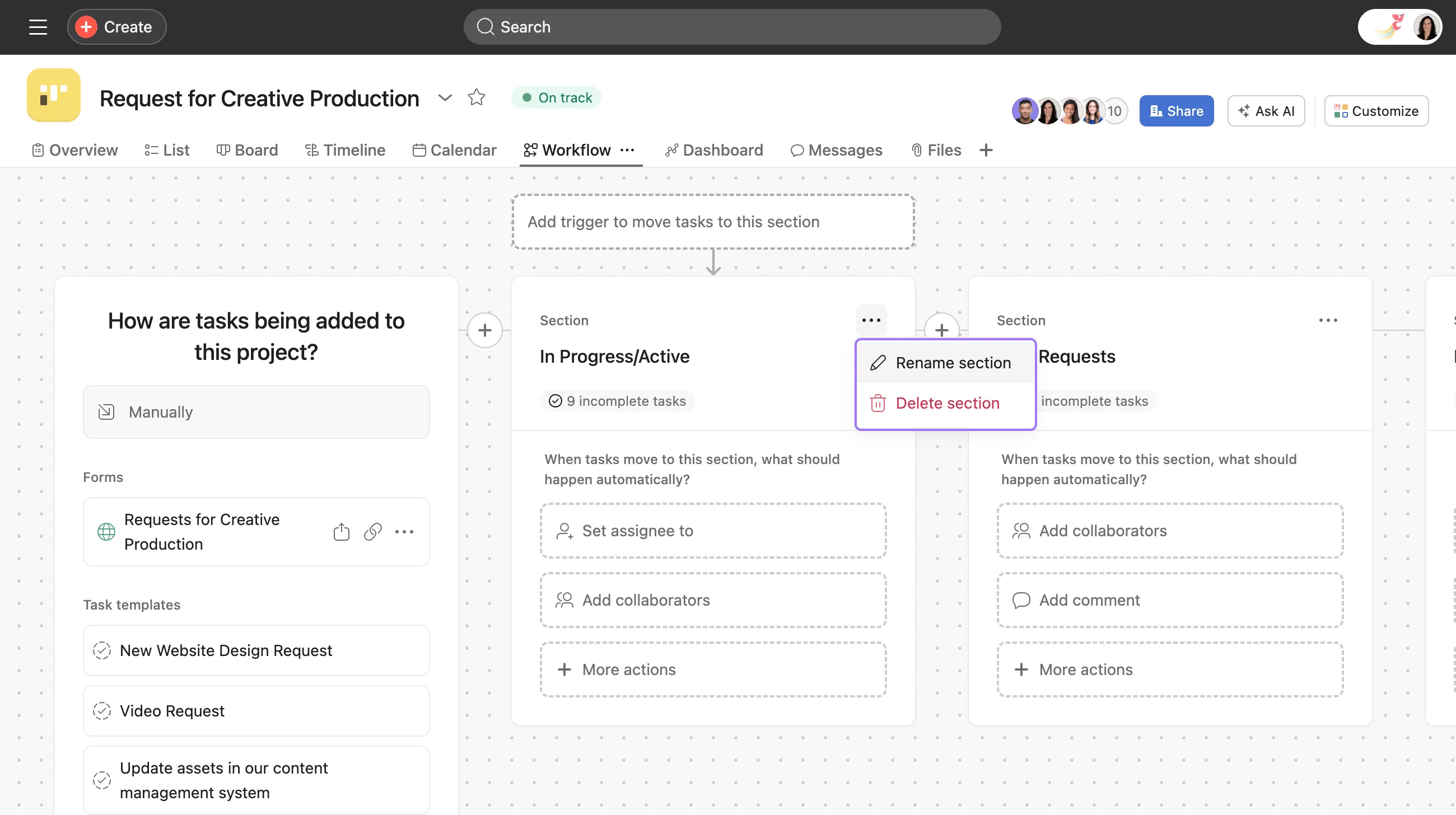 Um den Namen des Abschnitts zu bearbeiten oder zu löschen, klicken Sie auf das Drei-Punkte-Symbol rechts neben dem Abschnittsnamen.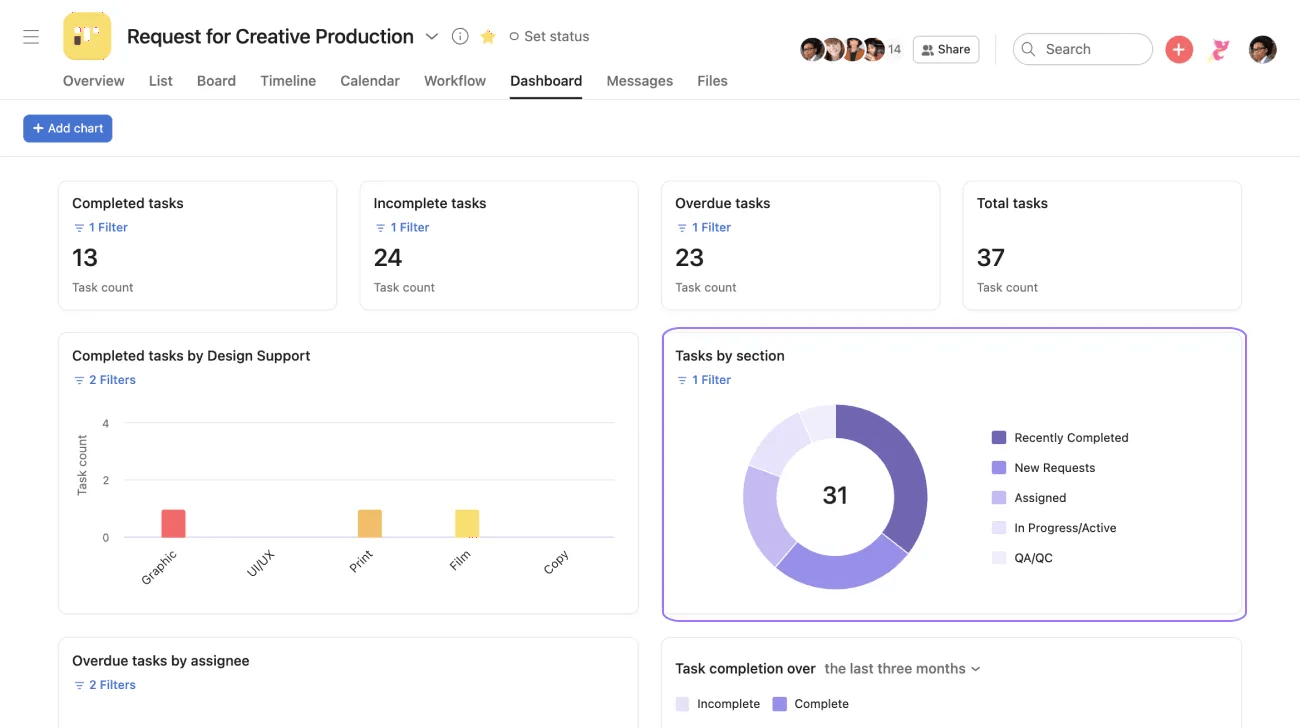
In Ihrer Dashboard-Ansicht können Sie sich auch Metadaten zu den Abschnitten in Ihrem Projekt anzeigen lassen. Sehen Sie sich zum Beispiel an, wie viele Aufgaben in einem bestimmten Abschnitt unerledigt sind, und beobachten Sie, wie sich diese Zahl im Laufe der Zeit entwickelt.
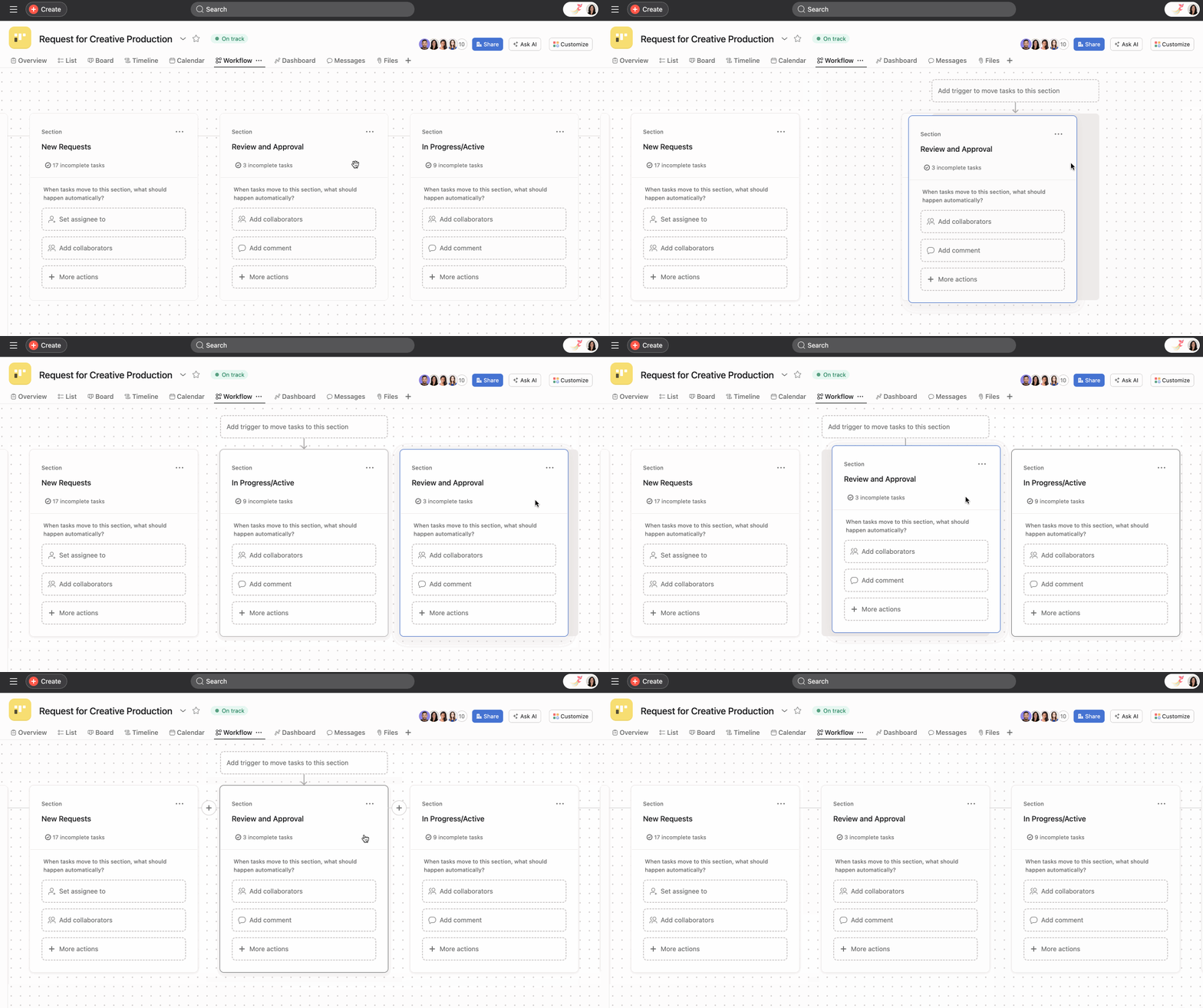
Sie können Abschnitte per Drag & Drop verschieben, um Ihre Arbeit neu zu organisieren oder sie durch Phasen zu bewegen. Projektmitglieder können Abschnitte nach Bedarf verschieben und neu anordnen.
Externe Apps einbinden, um damit Aufgaben in Asana zu erstellen.
Apps, die bereits als Aufgabenquellen in Ihren Projekten genutzt werden, oder Apps, die vom Admin gesperrt wurden, werden hier nicht angezeigt.
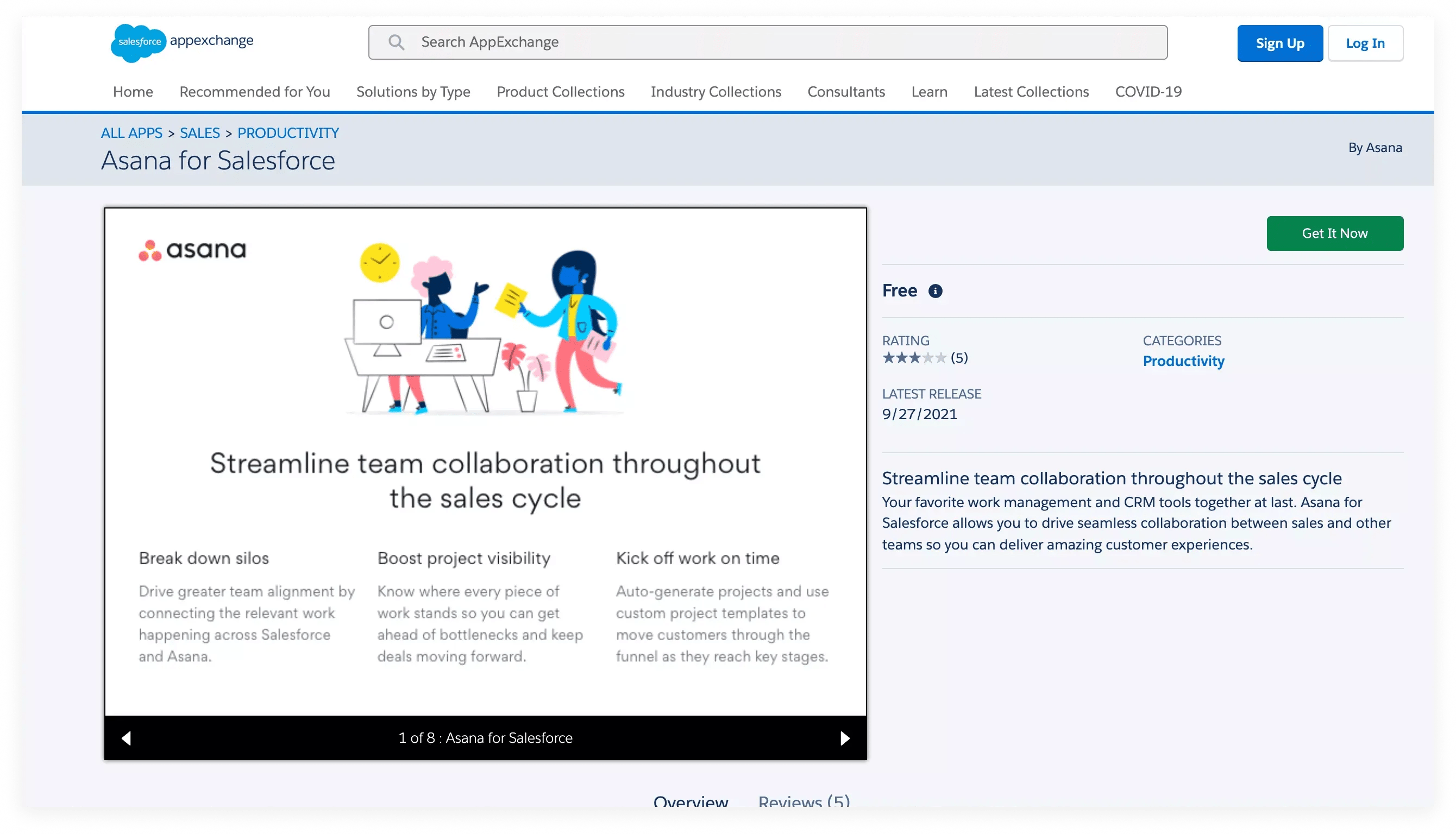 Sie werden möglicherweise zur Website der App weitergeleitet, um die Installation abzuschließen.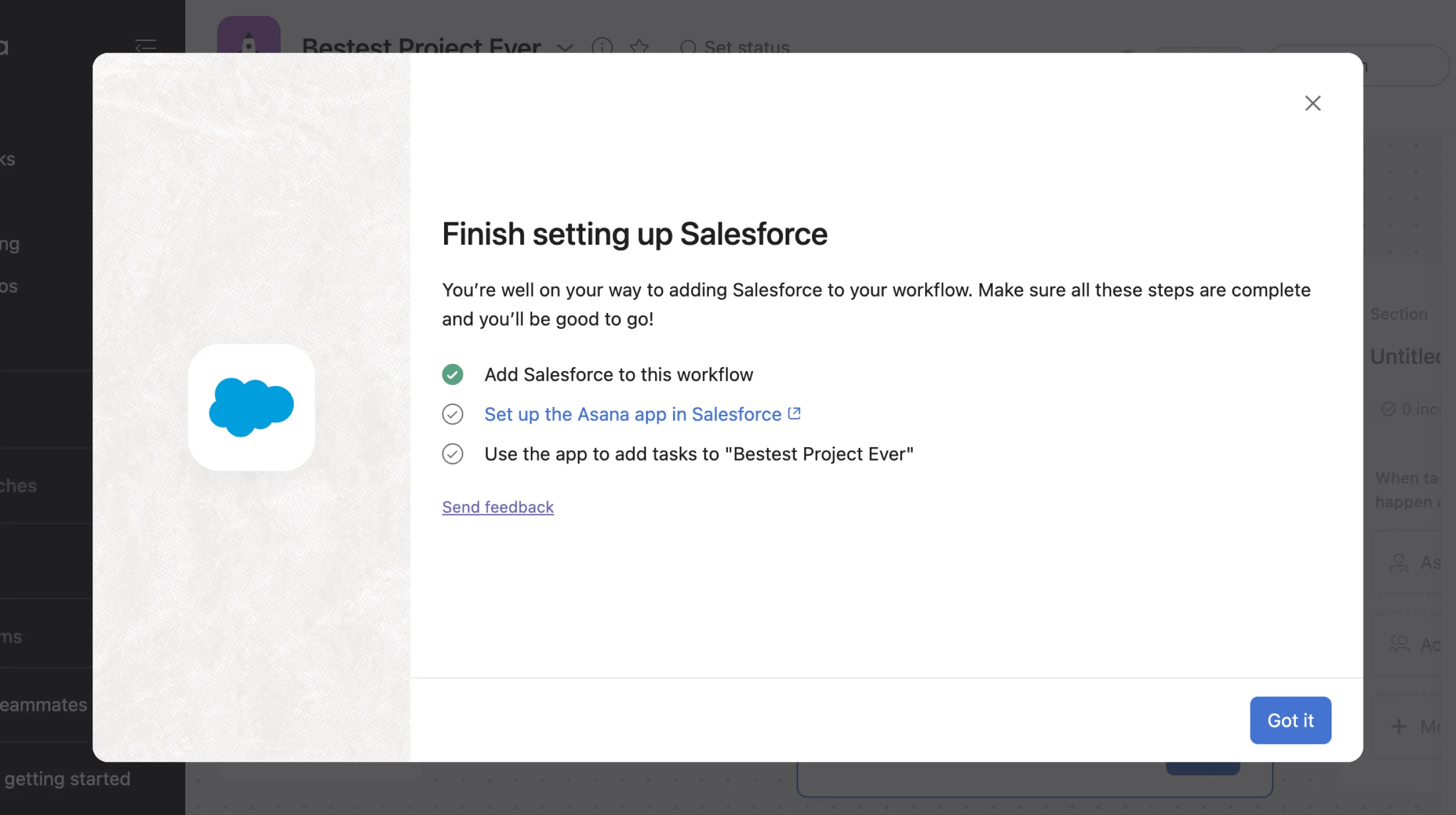
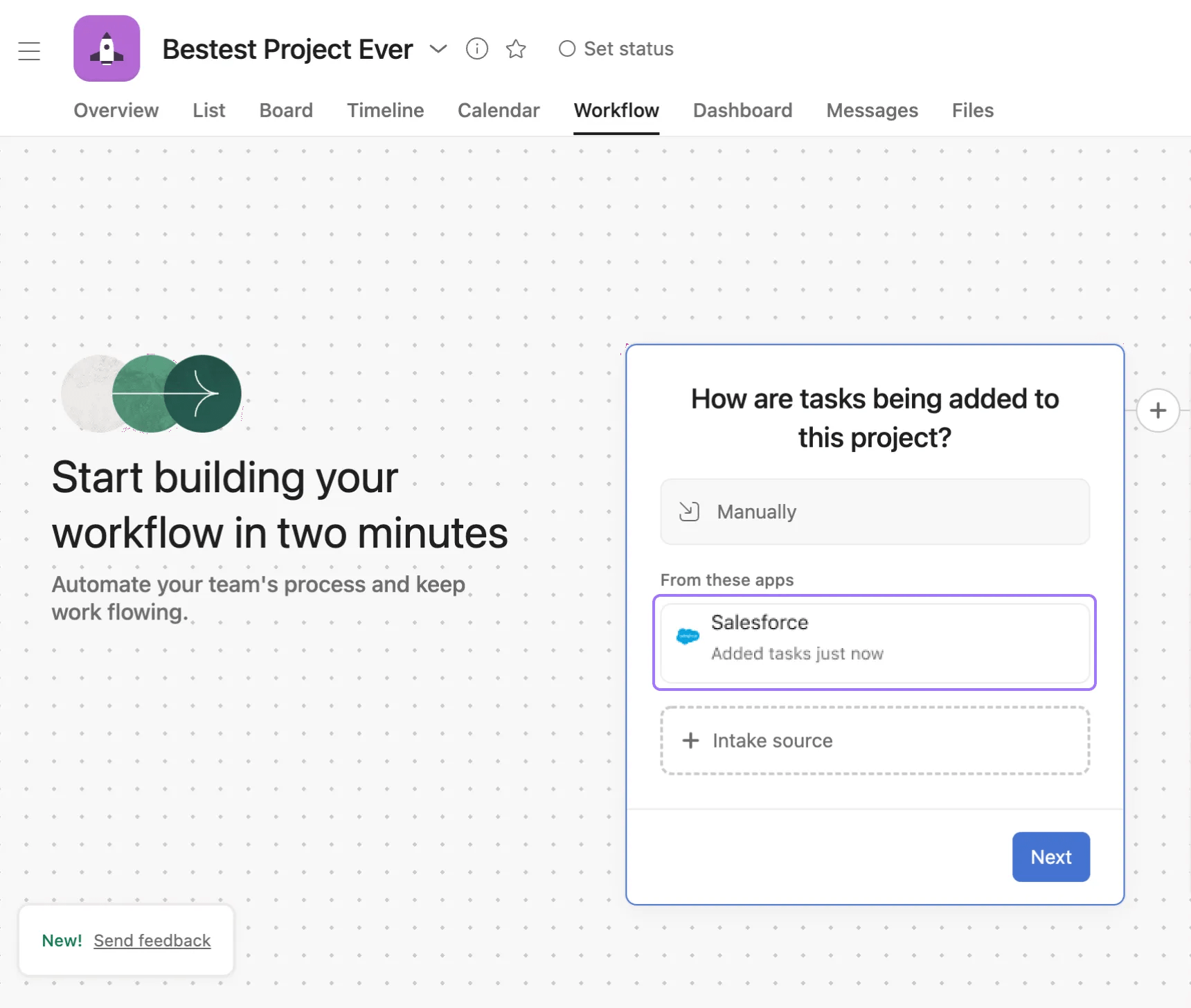
Sobald Sie diese Schritte ausgeführt haben, wird die App im Workflow Builder angezeigt.
Wenn Sie die vorherigen Schritte nicht ausgeführt haben, wird Ihnen eine Meldung mit dem Wortlaut Einrichtung abschließen angezeigt.
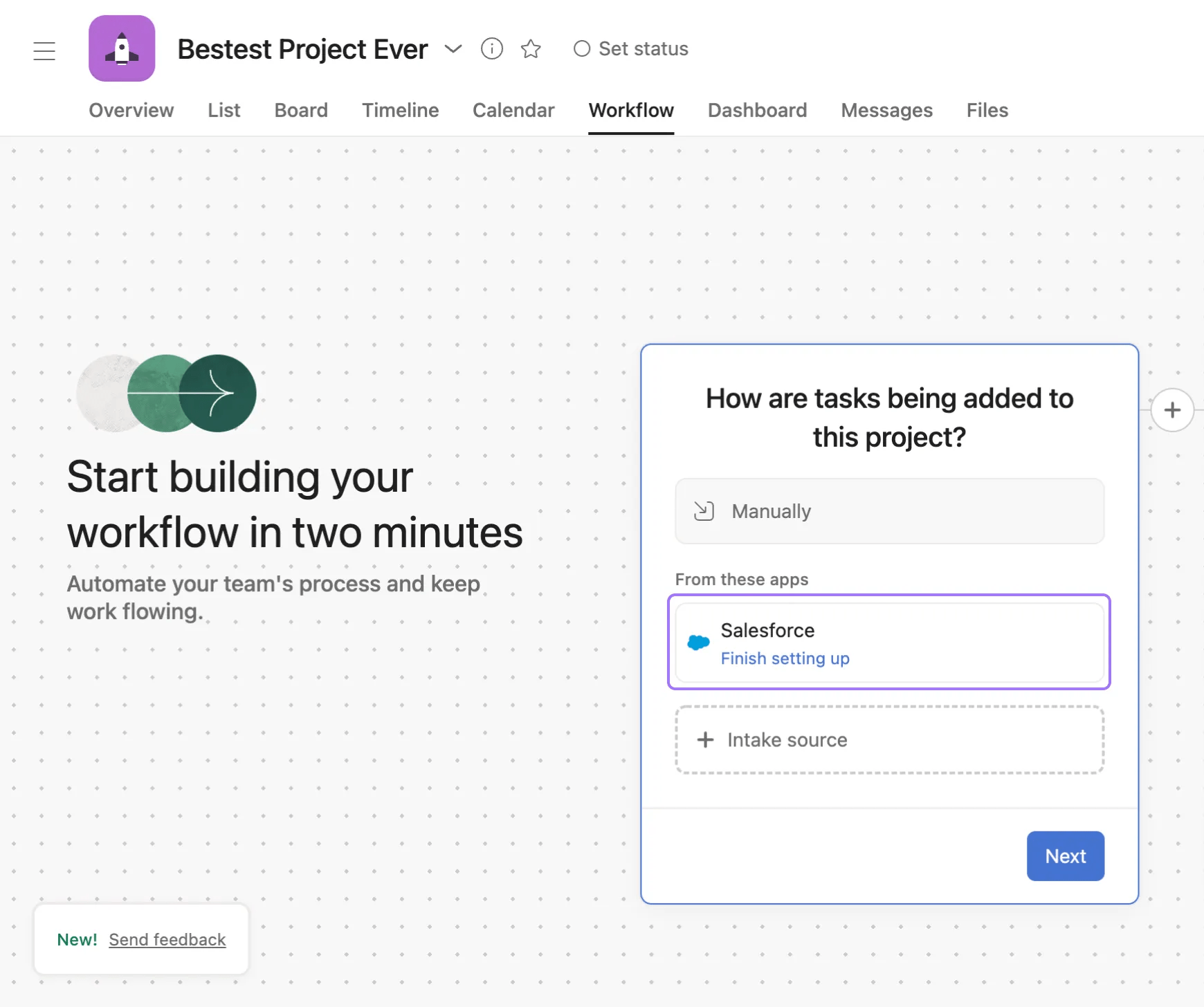
Eine weitere Möglichkeit zum Einbinden von Apps finden Sie im Menü Anpassen. Klicken Sie dort einfach auf Apps.
Jede externe App, die neue Aufgaben zu Asana hinzufügt, wird hier angezeigt, auch wenn sie nicht über die App-Einbindung eingerichtet wurde.
Mit der Metrik „Zeit in Phase“ können Sie sich jetzt ganz einfach einen Überblick darüber verschaffen, wie viel Zeit Ihre Aufgaben in den jeweiligen Workflow-Phasen benötigen. Mit diesen Metriken können Sie Engpässe erkennen und Klarheit darüber schaffen, wie sich Ihre Arbeit entwickelt. Wenn Aufgaben in einer bestimmten Phase zu viel Zeit in Anspruch nehmen, können Sie entsprechend gegensteuern.
Die Workflow-Metriken können auf zwei unterschiedliche Arten in Berichten und Dashboards angezeigt werden: Zeit im Abschnitt und Zeit im benutzerdefinierten Feld.
Wenn Ihr Workflow vorgibt, dass Aufgaben verschiedene Abschnitte innerhalb Ihres Asana-Projekts durchlaufen, hilft Ihnen der Bericht über die Zeit im Abschnitt dabei, das Tempo zu bestimmen, in dem Aufgaben sich auf ihrem Weg zur Fertigstellung von Abschnitt zu Abschnitt bewegen.
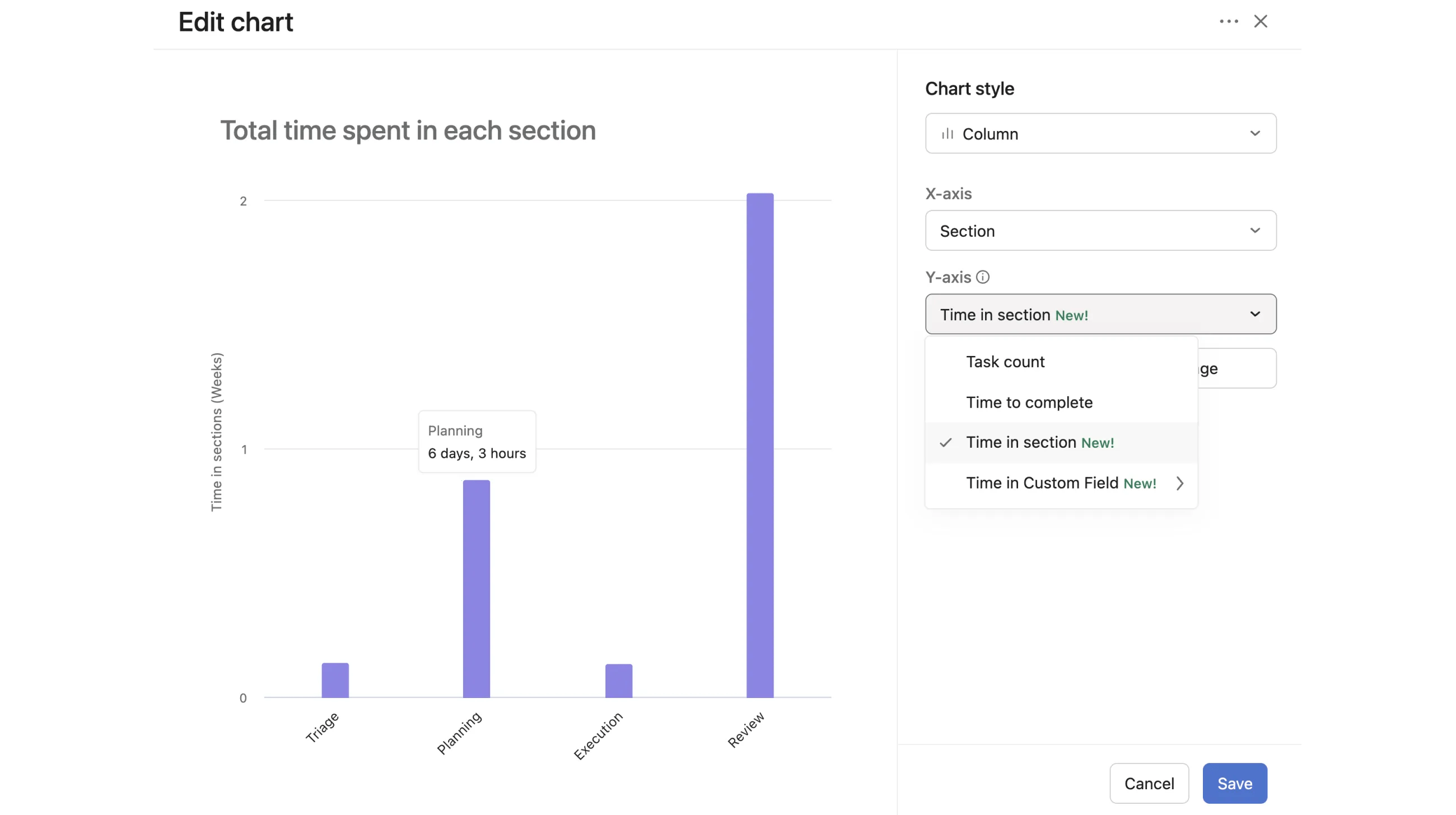
Dieses Diagramm zeigt, wie viel Zeit die Aufgaben in den einzelnen Projektabschnitten verbringen. In diesem Beispiel haben die Aufgaben 6 Tage und 3 Stunden im Abschnitt Planung verbracht. Sie können die Daten auch nach verantwortlicher Person oder Fälligkeitsdatum und anderen Parametern filtern.
Einige Workflows verwenden benutzerdefinierte Felder, um anzuzeigen, dass die Arbeit bereit ist, in eine neue Phase der Fertigstellung überzugehen. Berichte über die Zeit im benutzerdefinierten Feld quantifizieren die Zeit, die eine Aufgabe in einer bestimmten Phase verbracht hat, basierend auf den ausgewählten Werten von benutzerdefinierten Feldern.
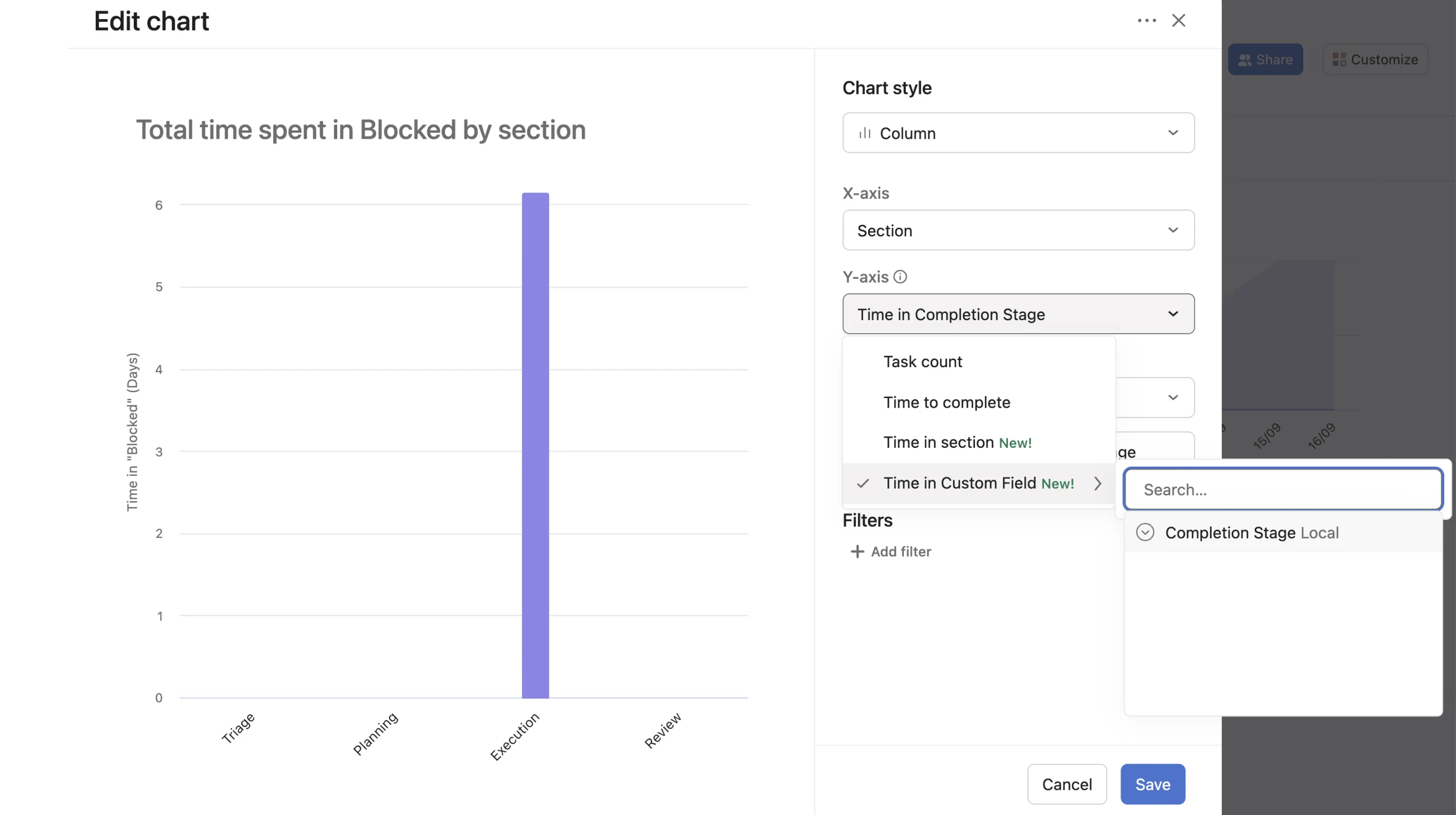
Das obige Diagramm bezieht sich beispielsweise auf ein Projekt, das ein benutzerdefiniertes Feld mit dem Namen Fertigstellungsphase
enthält.
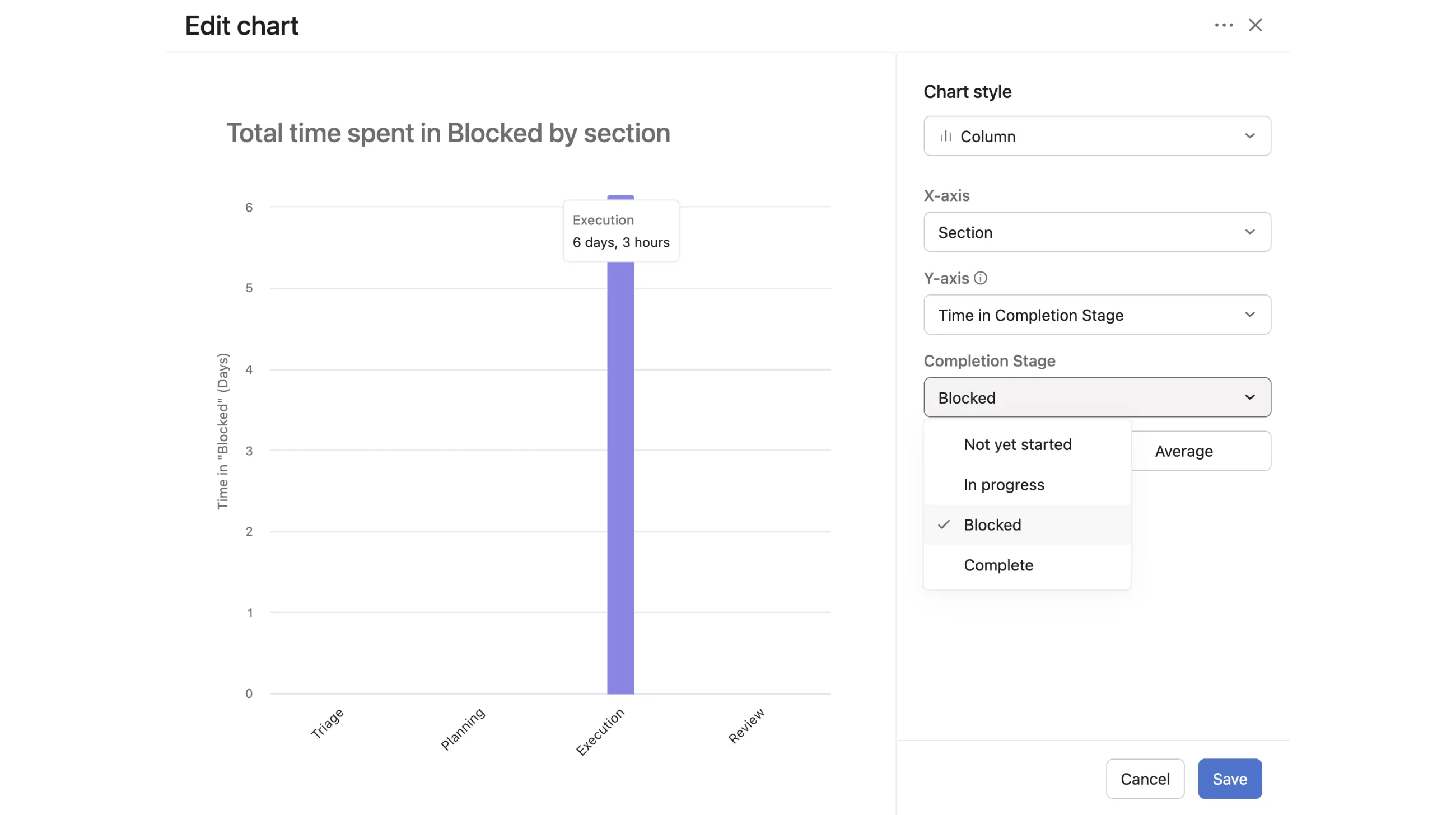
Das benutzerdefinierte Feld Fertigstellungsphase wurde mit 4 möglichen Werten eingerichtet: Noch nicht begonnen, in Bearbeitung, Blockiert und Fertiggestellt. Das Diagramm gibt Auskunft über die Gesamtzeit, in der Aufgaben mit dem benutzerdefinierten Feldwert Blockiert markiert waren.
Dieser Artikel wurde mit KI übersetzt.
Feedback zur Übersetzung geben.

