Plateforme
L’IA ASANA
Équipes
Disponible avec les formules Asana Starter, Advanced, Enterprise et Enterprise+, ainsi qu’avec les formules antérieures Premium, Business et Legacy Enterprise.
Pour en savoir plus, rendez-vous sur notre page de tarification.
En automatisant les processus de votre équipe et en fluidifiant vos activités, le générateur de processus vous aide à coordonner le travail entre équipes. Le générateur de processus est conçu pour créer des processus plus performants depuis un outil intuitif, grâce auquel vous faites le lien entre vos équipes, organisez le travail et rationalisez vos projets, le tout au même endroit. Au sein de chaque processus, les bonnes personnes sont mises en relation avec les informations qui les concernent, au moment opportun. Votre équipe peut ainsi pleinement se concentrer sur le travail qui compte.
Note
Envie d’optimiser la gestion de votre travail ? Essayez Asana gratuitement dès aujourd’hui. Vers l’essai gratuit

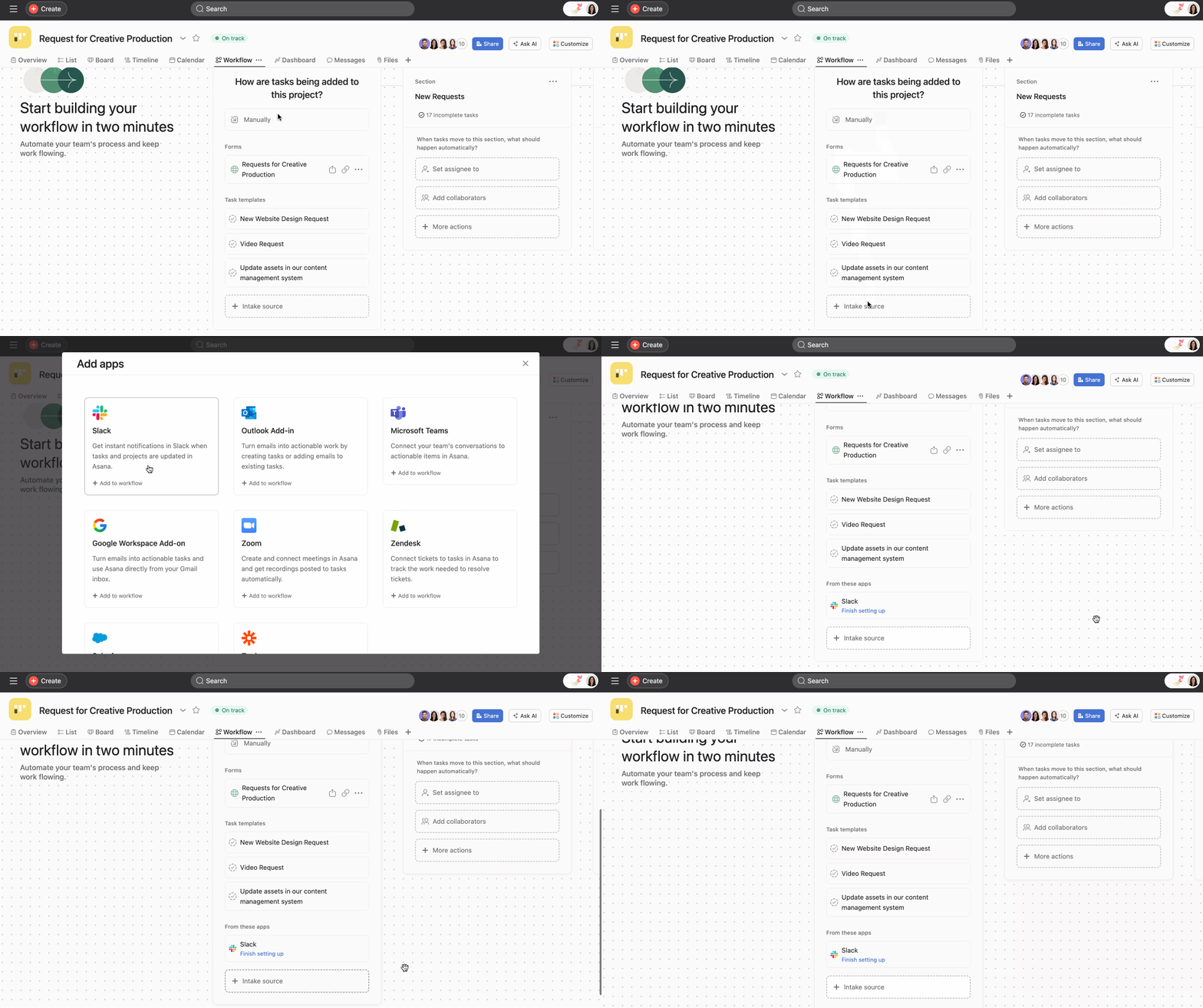
Le générateur de processus vous propose plusieurs options pour ajouter des tâches à votre projet. Vous pouvez sélectionner des sources de réception ou n’en choisir aucune.
Toute personne ayant accès au projet pourra également y ajouter des tâches manuellement.
Pour sélectionner une source de réception, cliquez sur le menu déroulant de la fenêtre de réception.
Pour en savoir plus sur l’utilisation de Formulaires en tant que source de réception, consultez l’article du guide dédié à la création de formulaires. Pour obtenir davantage d’informations sur les modèles de tâches, reportez-vous à notre article concernant la création des modèles de tâches.
Utilisez des sections comme étapes (« Prêt », « En cours » et « Terminé ») pour assurer le suivi d’un processus. Les sections qui s’affichent dans le générateur de processus correspondent aux sections visibles en vues Liste et Tableau. Nous vous recommandons de créer des sections représentant les étapes successives par lesquelles passera votre travail au cours du projet. Ex. : « Tri », « En cours », « Approbation requise », « Terminé ». Chaque membre du projet pourra ainsi visualiser l’étape à laquelle se trouve une tâche d’un simple coup d’œil.
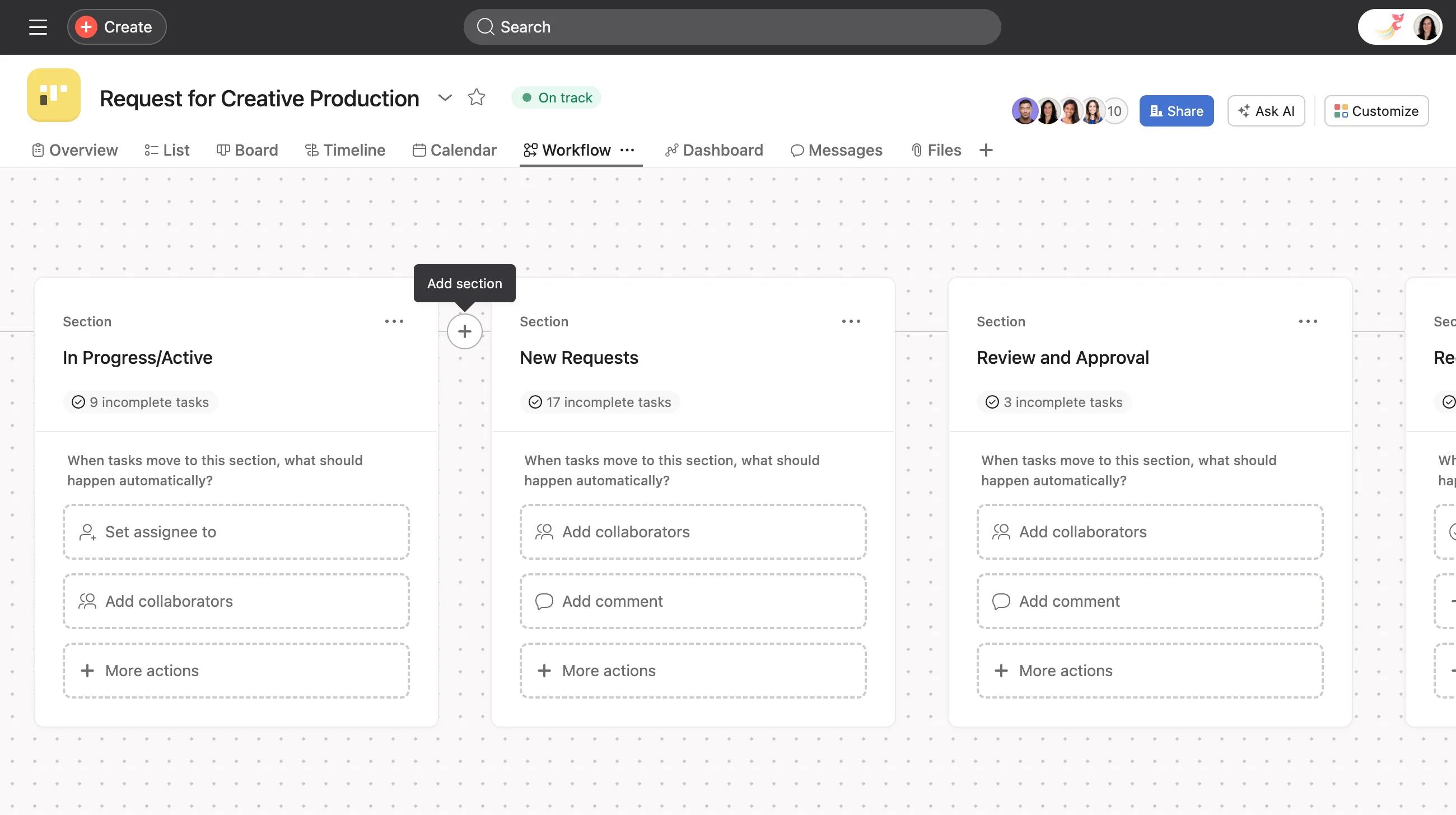
Pour ajouter une section, cliquez sur le bouton +. Vous pouvez ensuite ajouter des règles pour cette section et attribuer des déclencheurs pour ces règles. Vous devrez créer des règles pour deux instances automatiques au sein d’une section :
Déclencheurs : quand ou ce qui provoque le déplacement automatique d’une tâche vers cette section. Vous pouvez choisir cette règle de transition dans une liste d’options dans le volet de droite. Par exemple : « À l’approche d’une échéance → déplacer vers À venir » ou « Lorsqu’une tâche est terminée → déplacer vers Terminé »
Actions : vous devrez également décider de ce qui se passe automatiquement lorsque des tâches sont déplacées vers cette section. Par exemple : si des collaborateurs doivent être ajoutés, si la tâche doit avoir un certain responsable, si un commentaire doit être ajouté, etc. Là aussi, vous pouvez faire votre choix parmi une liste de règles recommandées ou cliquer sur le bouton Plus d’actions et créer votre propre règle personnalisée.
Pour en savoir plus sur les règles sur Asana, consultez notre article dédié aux règles.
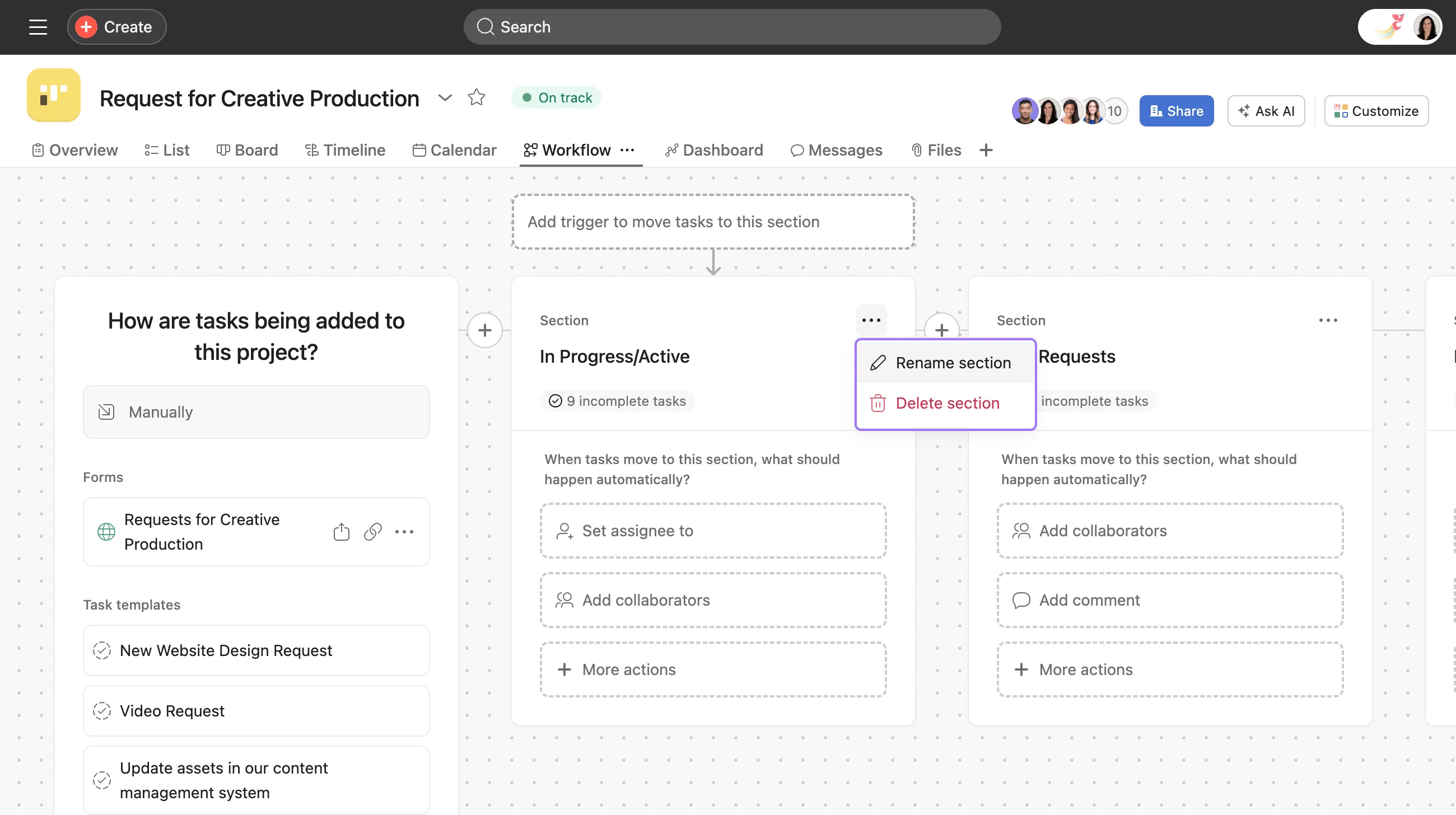 Pour modifier le nom d’une section ou la supprimer, cliquez sur les trois points à droite du titre de la section concernée.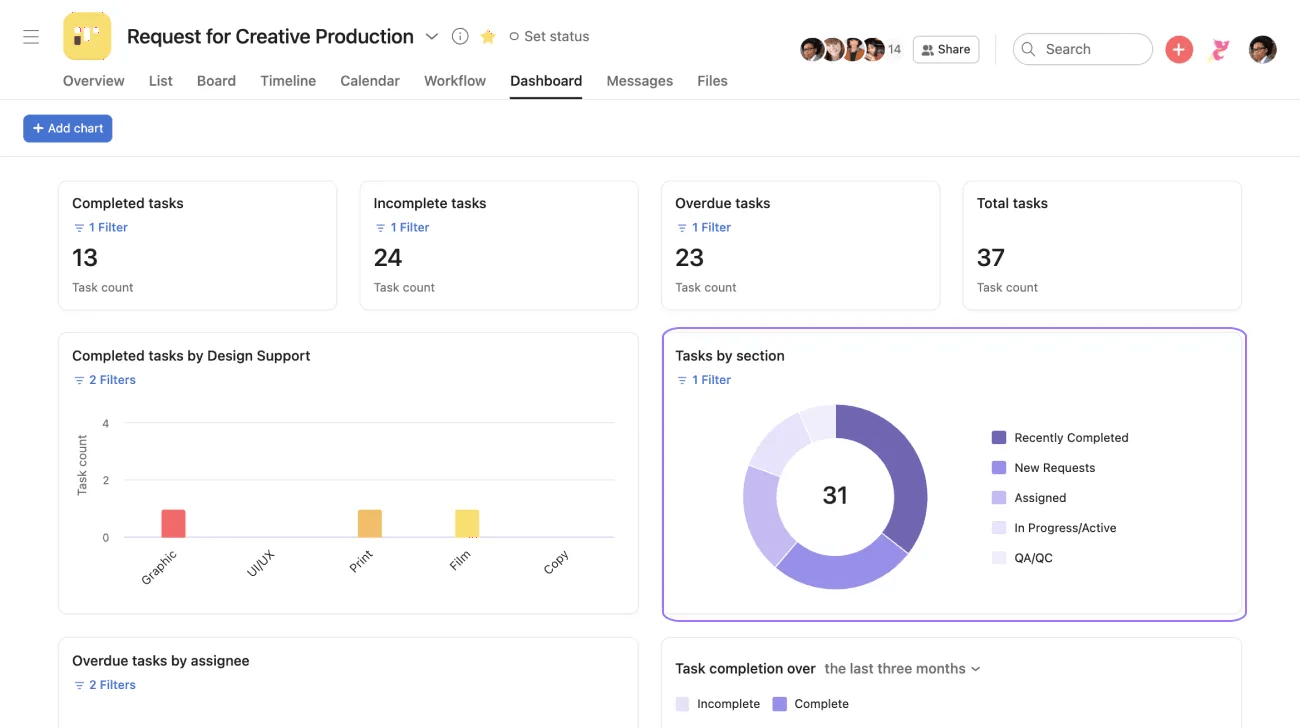
En vue Tableau de bord, vous avez également accès aux métadonnées des sections de votre projet (ex. : nombre de tâches non terminées dans cette section), dont vous pouvez suivre l’évolution dans le temps.
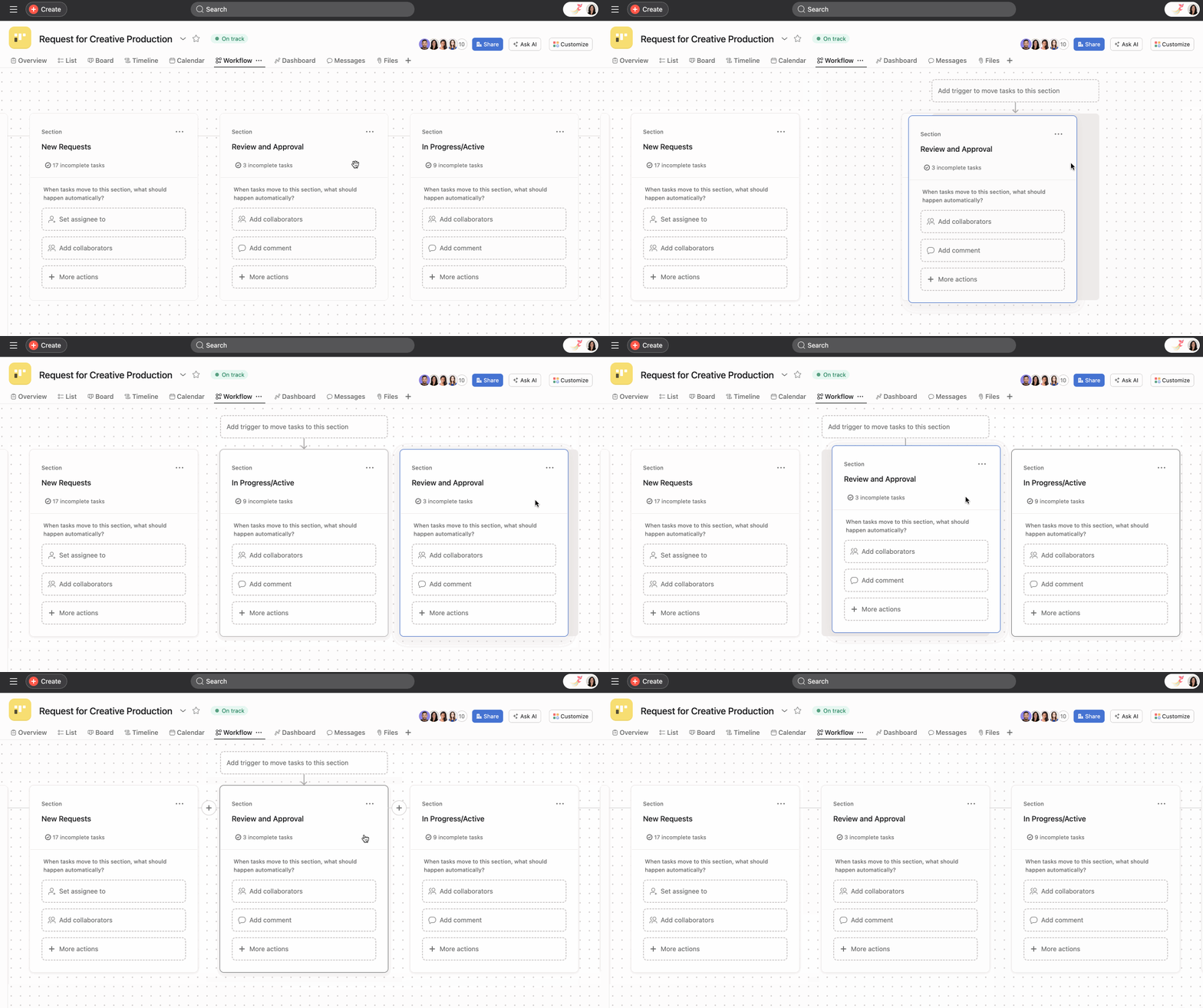
Vous pouvez glisser-déposer les sections pour réorganiser votre travail ou le faire passer d’une étape à l’autre. Les membres du projet peuvent modifier la disposition des sections si nécessaire.
Ajoutez-y des applications externes pour créer des tâches sur Asana.
Les applications déjà enregistrées comme sources de réception pour vos projets ou celles dont l’utilisation a été interdite par l’administrateur ne s’affichent pas dans le menu.
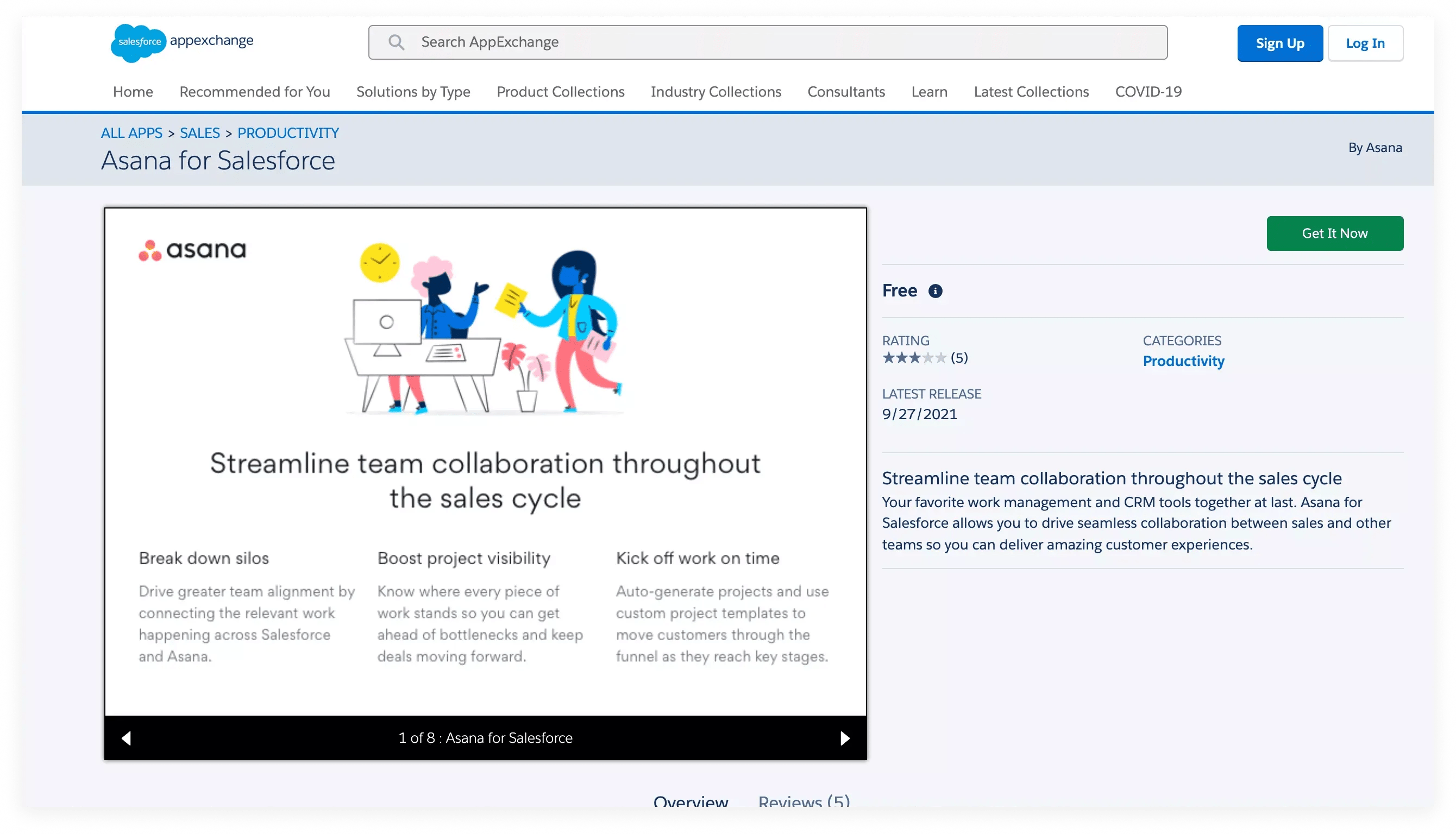 Vous serez redirigé vers le site Web de l’application en question pour en terminer l’installation.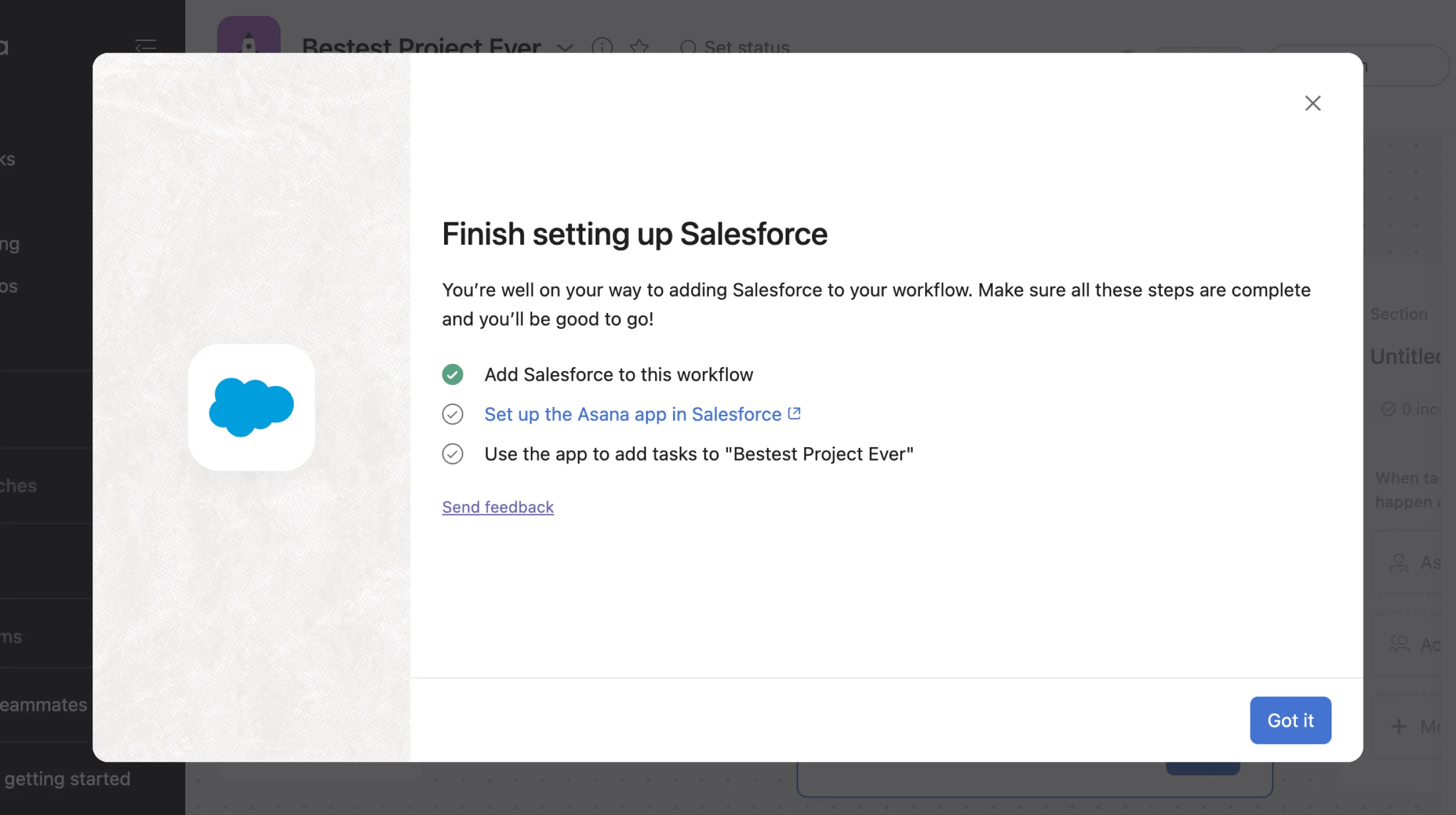
Une fois ces étapes terminées, l’application devrait s’afficher dans le générateur de processus.
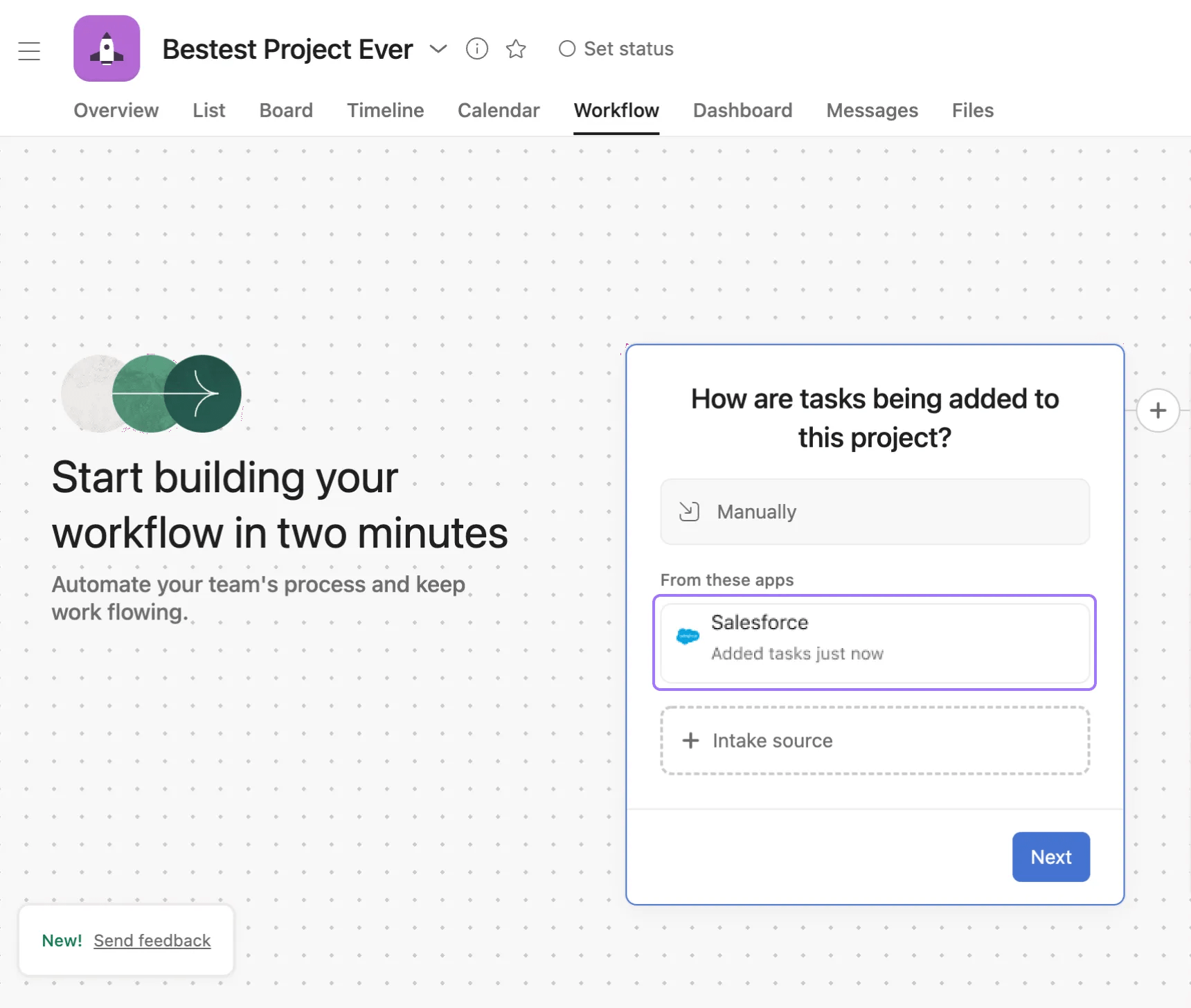
En attendant que vous ayez franchi toutes ces étapes, Asana affichera un message vous demandant de terminer la configuration de l’application.
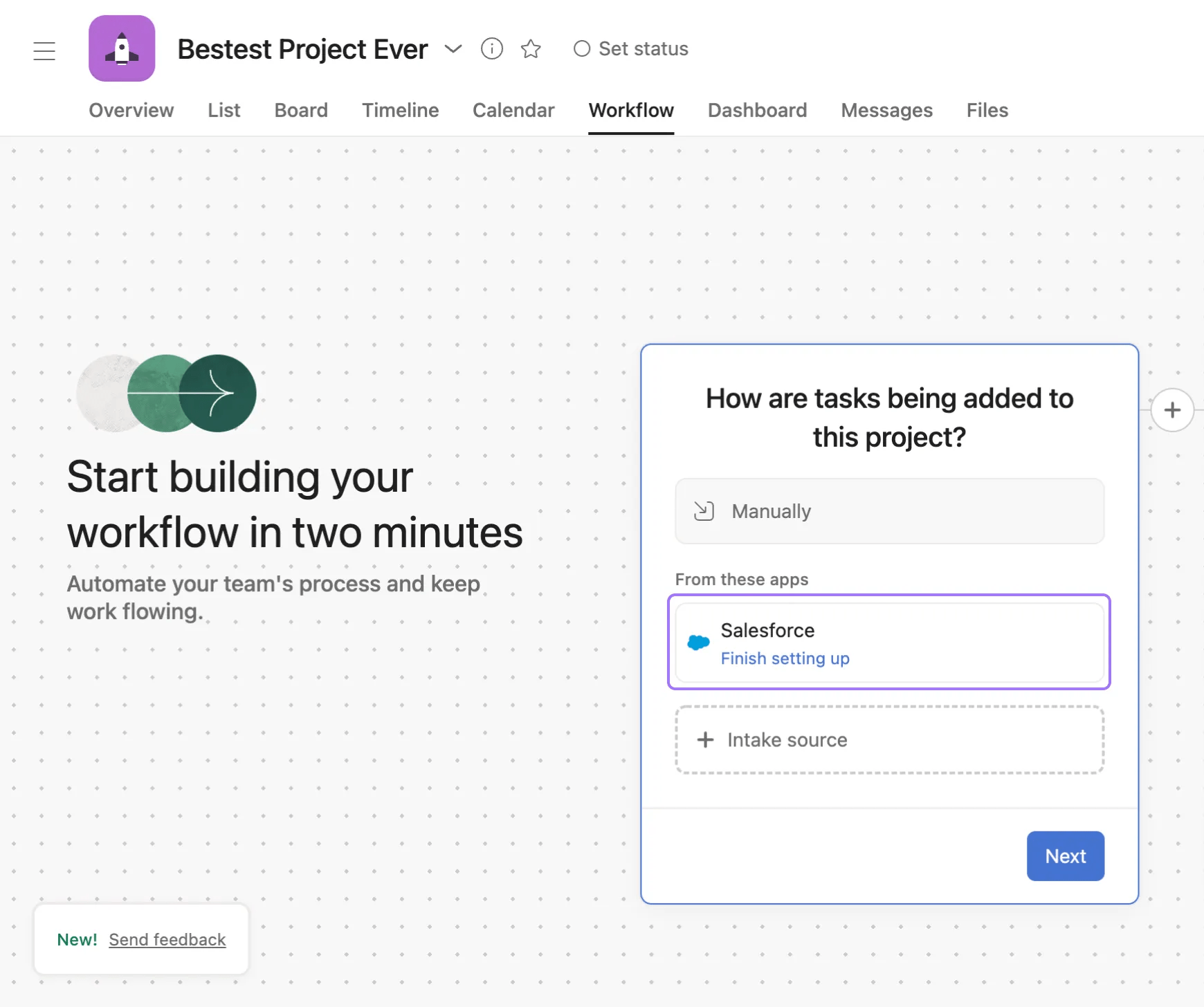
Vous pouvez également ajouter des applications au générateur depuis le menu Personnaliser, en cliquant sur le bouton Applications.
Toute application externe ajoutant de nouvelles tâches sur Asana apparaît à cet endroit, même si sa configuration a été réalisée en dehors du module « Source de réception ».
Grâce aux indicateurs « Temps passé dans l’étape », vous pouvez désormais suivre facilement le temps nécessaire à votre équipe pour passer d’une étape à l’autre d’un processus de projet. Ces indicateurs de processus permettent d’identifier les freins et de déterminer le temps requis pour faire progresser travail. Si les tâches stagnent à une étape spécifique, vous le verrez et pourrez adapter vos processus en conséquence.
Il existe deux façons d’utiliser les rapports et les tableaux de bord pour visualiser les données sur les indicateurs de processus : Temps passé dans la section et Temps passé dans le champ personnalisé.
Si votre processus nécessite de déplacer des tâches dans différentes sections au sein de votre projet Asana, générer des rapports sur le « Temps passé dans la section » vous aidera à déterminer le rythme auquel les tâches passent d’une section à l’autre avant leur achèvement.
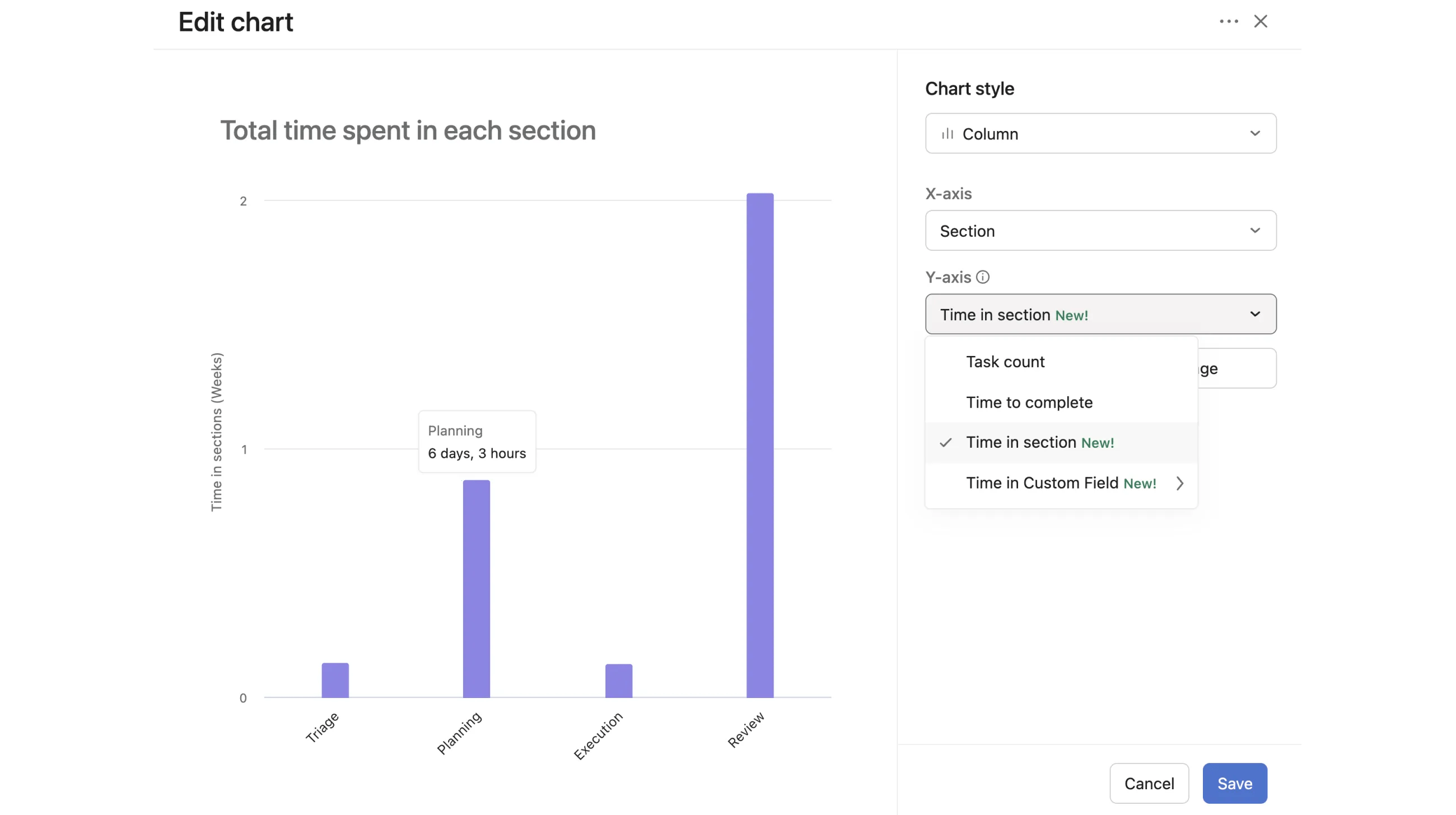
Ce graphique montre la durée pendant laquelle les tâches restent dans chaque section du projet. Dans cet exemple, les tâches ont passé 6 jours et 3 heures dans la section Planification. Vous pouvez également filtrer les données par responsable ou par échéance, entre autres.
Certains processus utilisent des champs personnalisés pour indiquer que le travail peut passer à l’étape suivante. La création de rapports sur le Temps passé dans le champ personnalisé quantifie le temps qu’une tâche a passé dans une étape particulière, en fonction des valeurs du champ personnalisé sélectionné.
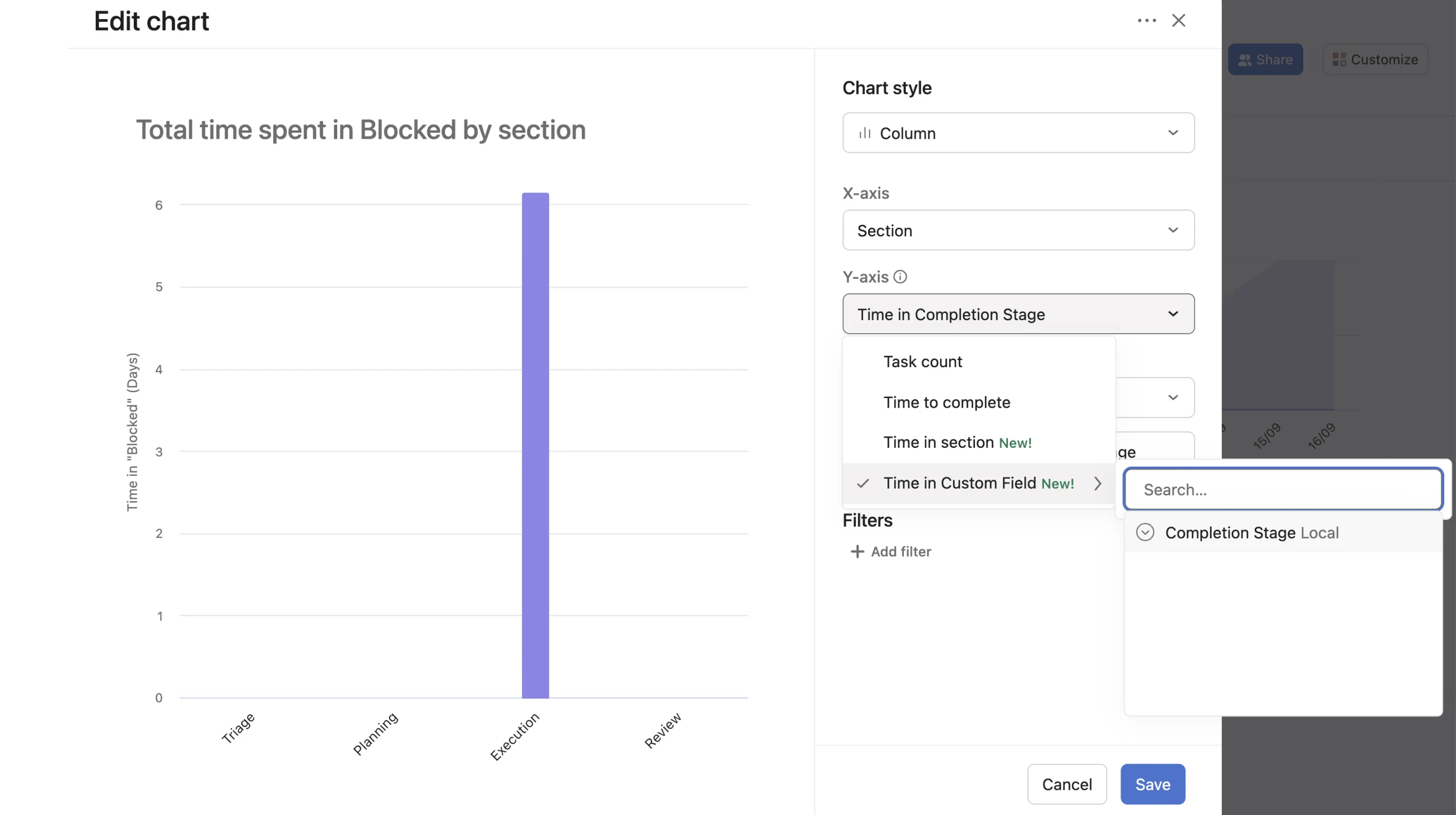
À titre d’exemple, le graphique ci-dessus porte sur un projet qui contient un champ personnalisé nommé Étape d’achèvement .
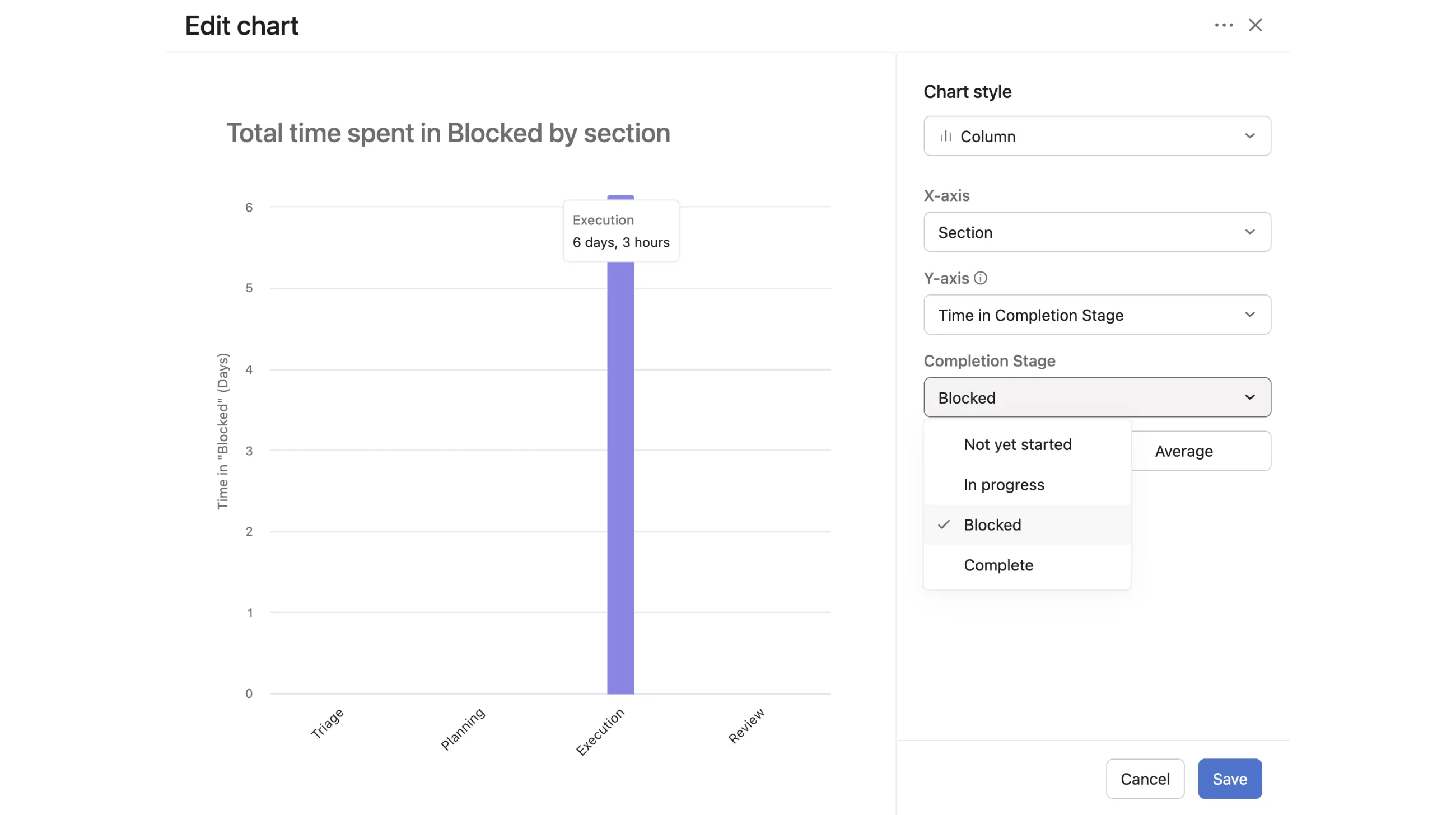
Le champ personnalisé Étape d’achèvement a été défini avec 4 valeurs possibles : Non commencé, En cours, Bloqué, et Terminé. Le graphique indique le temps total pendant lequel les tâches ont conservé la valeur de champ personnalisé Bloqué.
Cet article a été traduit par l’IA.
Donnez votre avis sur la traduction.

