MOŻLIWOŚCI
ASANA AI
WSZYSTKIE PLANY
Rodzaj firmy
Branże
Dostępne w ramach planów Asana Starter, Advanced, Enterprise oraz Enterprise+, a także w wcześniejszych planach Premium, Business i Legacy Enterprise.
Odwiedź naszą stronę z cennikiem, aby uzyskać więcej informacji.
Konstruktor przepływów pracy umożliwia płynną koordynację działań między zespołami poprzez automatyzację procesów i zapewnienie ciągłości pracy. Konstruktor przepływów pracy to wizualne narzędzie, które zostało zaprojektowane z myślą o tworzeniu bardziej efektywnych przepływów pracy, aby w jednym miejscu połączyć pracę zespołów, uporządkować działania i usprawnić realizację projektów. Przepływy pracy pozwalają połączyć odpowiednie osoby z właściwymi danymi we właściwym czasie, dzięki czemu zespół może się skupić na realizacji pracy, która ma znaczenie.
Uwaga
Podoba Ci się to, co widzisz? Rozpocznij pracę z Asana już dziś, korzystając z bezpłatnego okresu próbnego. Wypróbuj za darmo

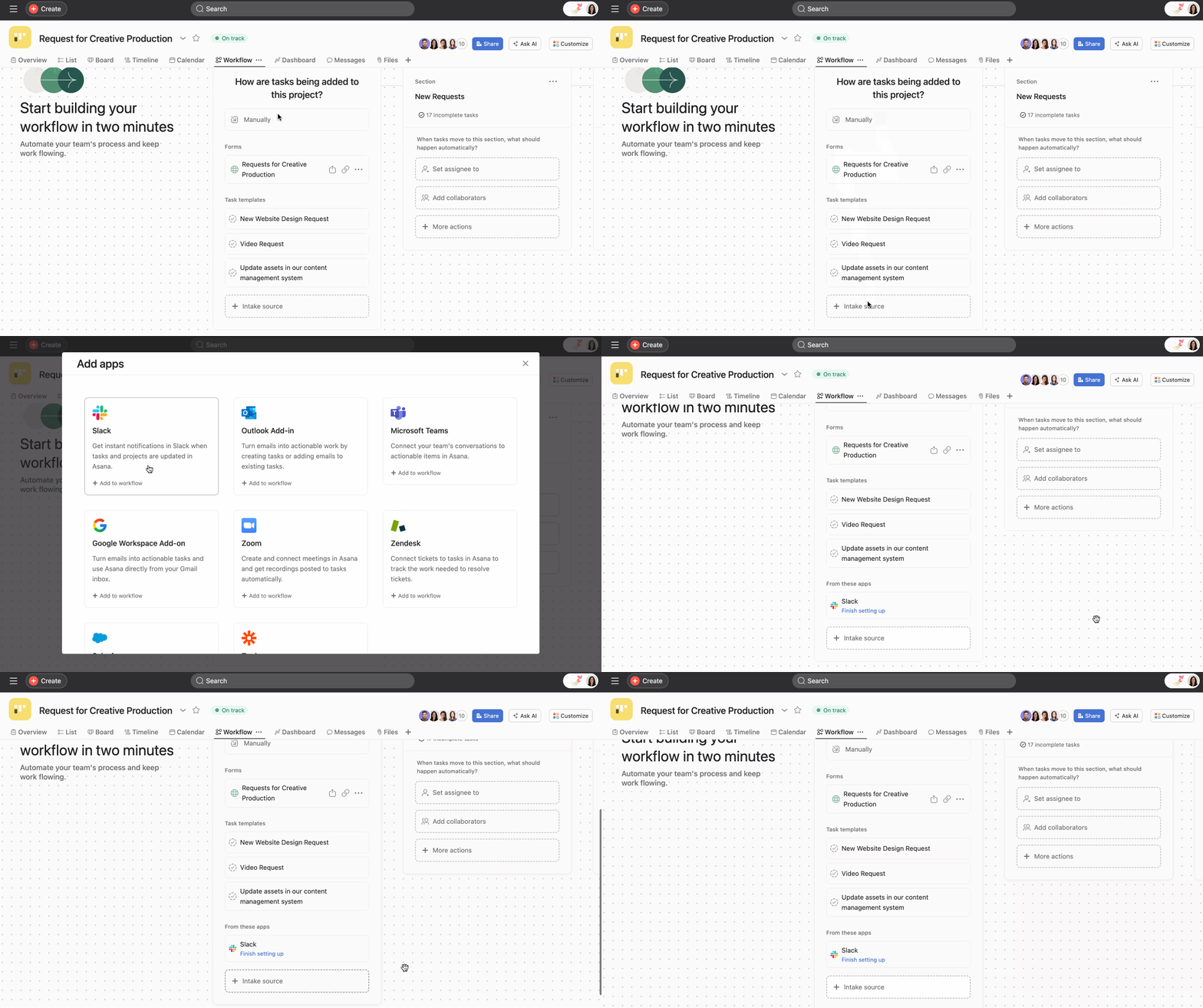
W konstruktorze przepływów pracy możesz wybrać, w jaki sposób zadania będą dodawane do Twojego projektu. Możesz wybrać wiele źródeł dodawania zadań lub nie wybierać żadnego.
Należy pamiętać, że każda osoba, która ma dostęp do projektu, może również dodawać zadania ręcznie.
Wybierz źródło dodawania zadań, klikając menu rozwijane na karcie źródeł.
Aby dowiedzieć się więcej na temat ustawiania Formularze jako źródła dodawania zadań, zapoznaj się z naszym przewodnikiem dotyczącym tworzenia formularzy. Aby dowiedzieć się więcej na temat tworzenia szablonów zadań, zapoznaj się z naszym przewodnikiem.
Używaj sekcji do oznaczania etapów, na przykład Gotowe, W toku i Zrobione, aby śledzić określony przepływ pracy. Te karty sekcji w konstruktorze przepływów pracy bezpośrednio przekierowują do sekcji w widokach zadań (tj. w widokach listy lub tablicy). Zalecamy utworzenie sekcji, które odpowiadają kolejnym etapom pracy w projekcie, na przykład: Do posortowania, W toku, Wymagane zatwierdzenie, Ukończone. Dzięki temu każdy członek projektu może łatwo zobaczyć, na jakim etapie znajduje się dane zadanie.
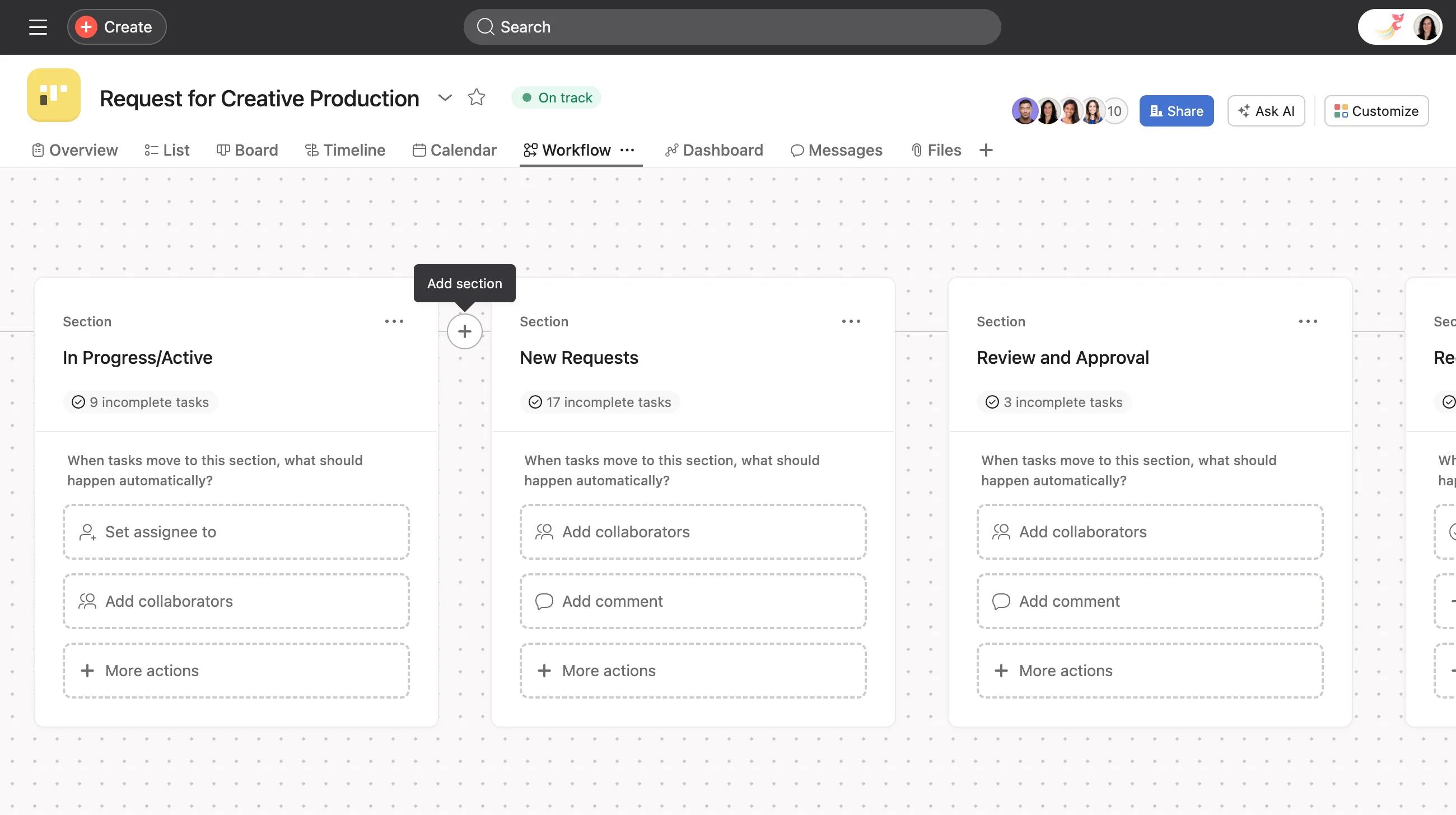
Kliknij przycisk „+”, aby dodać kolejną sekcję. Następnie możesz dodać reguły do tej sekcji i przypisać wyzwalacze do tych reguł. W sekcji należy utworzyć reguły dla dwóch automatycznych instancji:
Wyzwalacze: kiedy zadanie zostaje automatycznie przeniesione do tej sekcji lub jaka akcja wyzwala przeniesienie. Możesz wybrać jedną z opcji podanych na liście znajdującej się w prawym okienku. Na przykład: „Gdy zbliża się data wykonania → przenieś do Nadchodzące” lub „Gdy zadanie zostanie ukończone → przenieś do Ukończone”.
Akcje: należy również zdecydować, jakie działanie jest wykonywane automatycznie po przeniesieniu zadania do tej sekcji. Na przykład, czy chcesz dodać do niego współpracowników, przypisać je do konkretnej osoby, dodać komentarz itd. Możesz również wybrać jedną z zalecanych przez nas opcji lub utworzyć regułę niestandardową, klikając przycisk Więcej akcji.
Aby dowiedzieć się więcej na temat reguł w Asanie, zapoznaj się z naszym artykułem dotyczącym reguł.
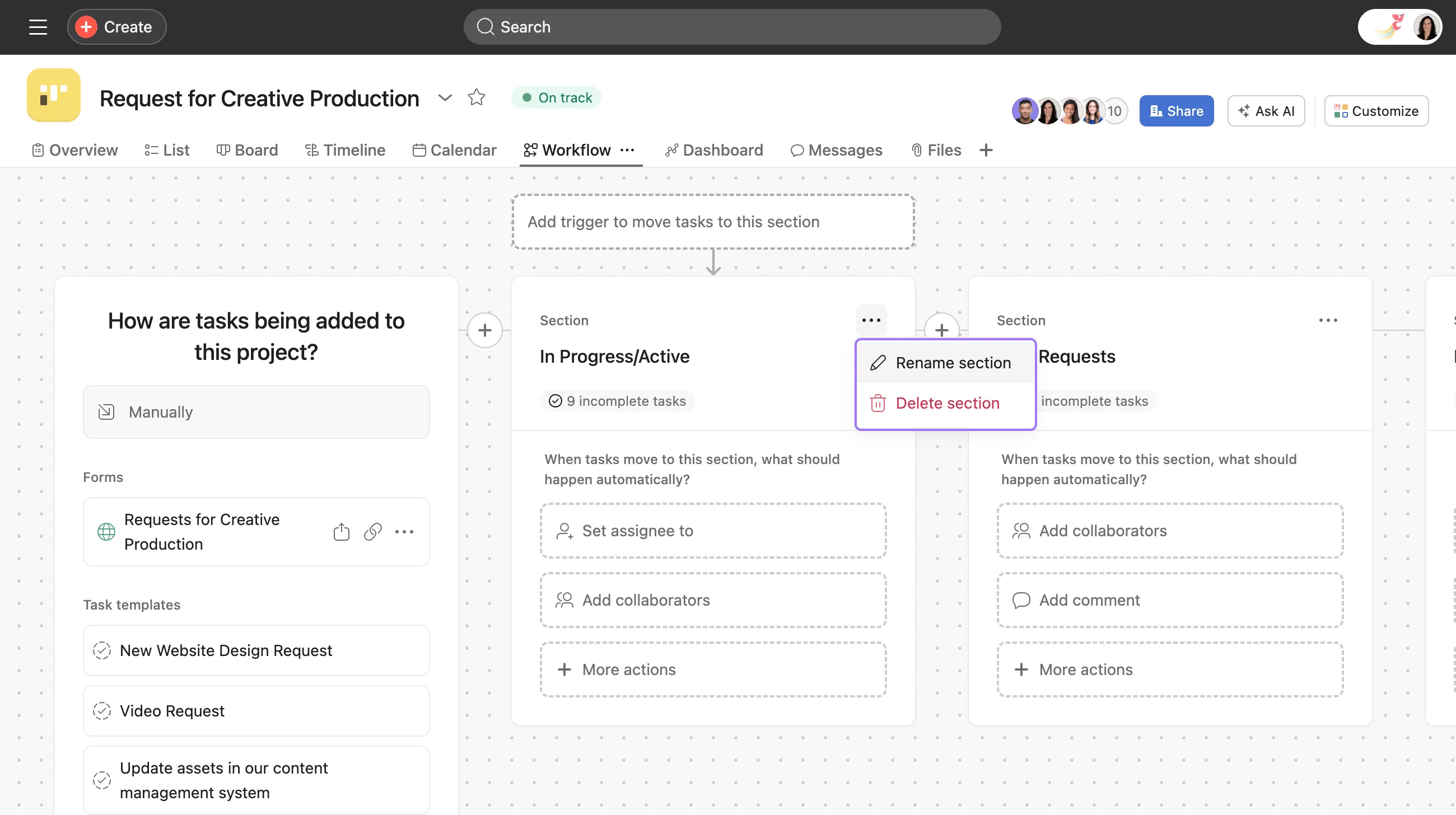 Aby edytować nazwę sekcji lub ją usunąć, kliknij ikonę z trzema kropkami po prawej stronie tytułu sekcji.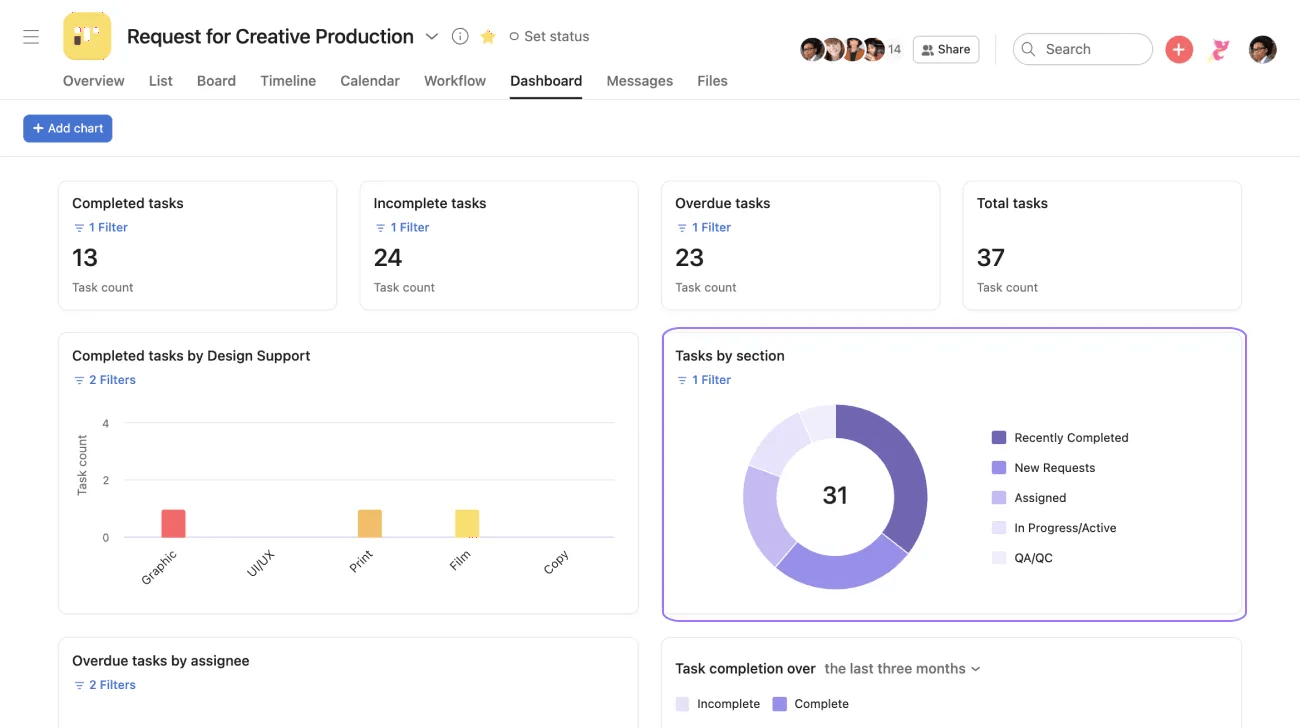
W widoku pulpitu nawigacyjnego możesz także wyświetlić metadane dotyczące sekcji w Twoim projekcie, na przykład liczbę nieukończonych zadań w danej sekcji, co pozwoli Ci śledzić zmiany w czasie.
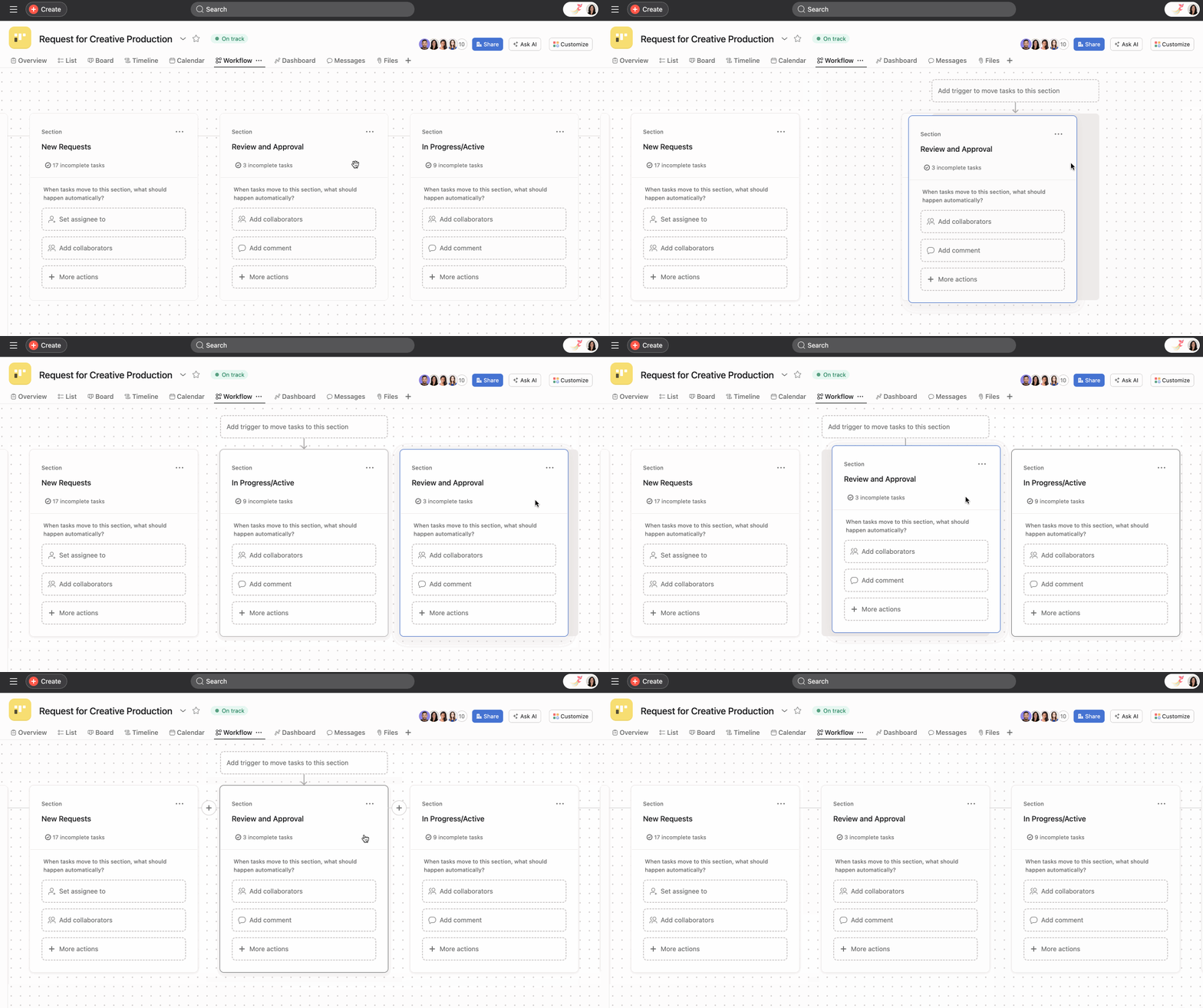
Możesz przeciągać i porzucać sekcje, aby reorganizować swoją pracę lub przenosić ją przez kolejne etapy realizacji. Członkowie projektu mogą w razie potrzeby zmieniać kolejność sekcji.
Dodaj zewnętrzne aplikacje, aby tworzyć zadania w Asanie.
Aplikacje, które są już ustawione jako źródło dodawania zadań w Twoich projektach, oraz aplikacje, które nie zostały dozwolone przez administratora, nie zostaną wyświetlone.
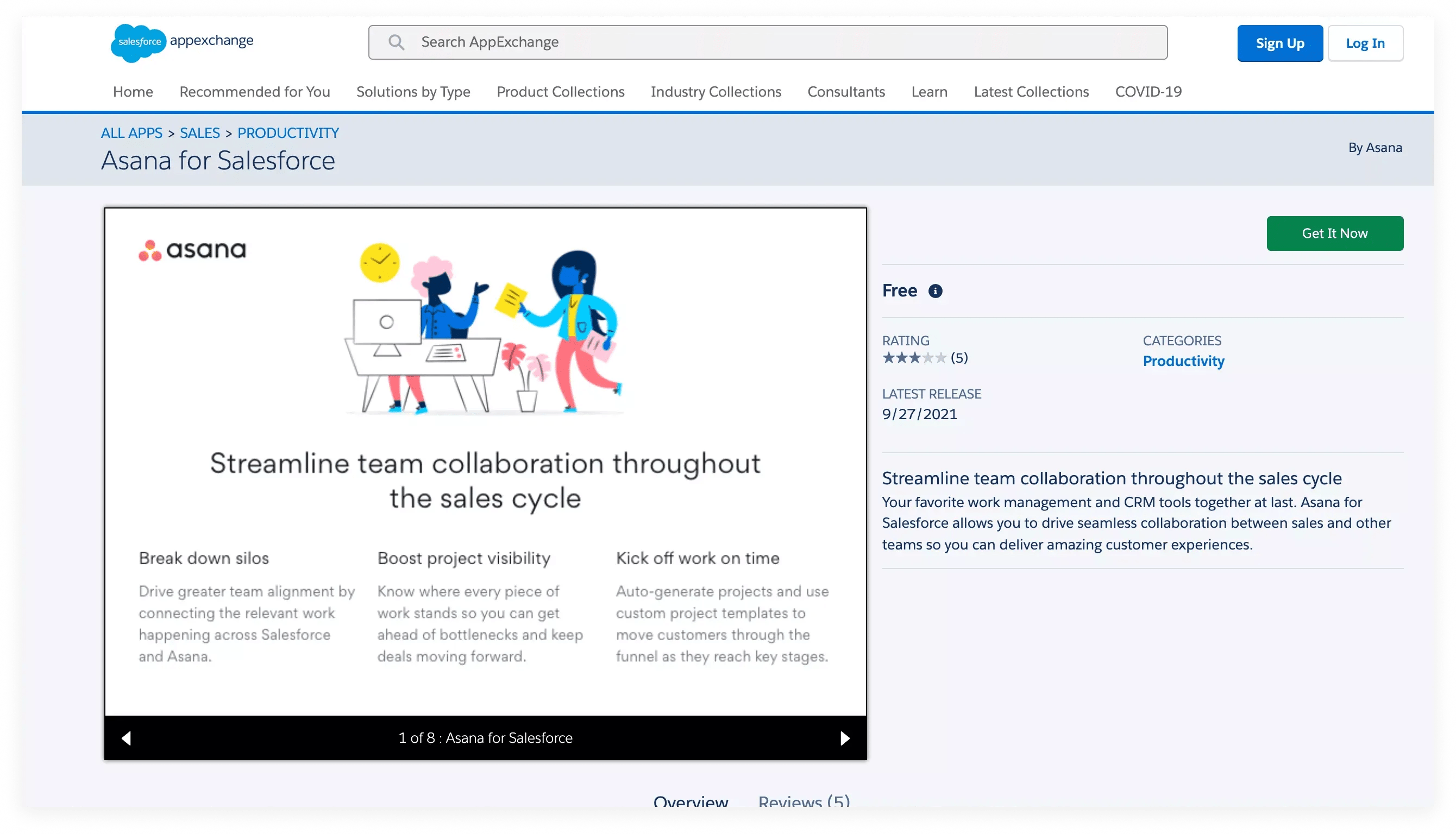 Może nastąpić przekierowanie na stronę aplikacji, aby ukończone jej instalację.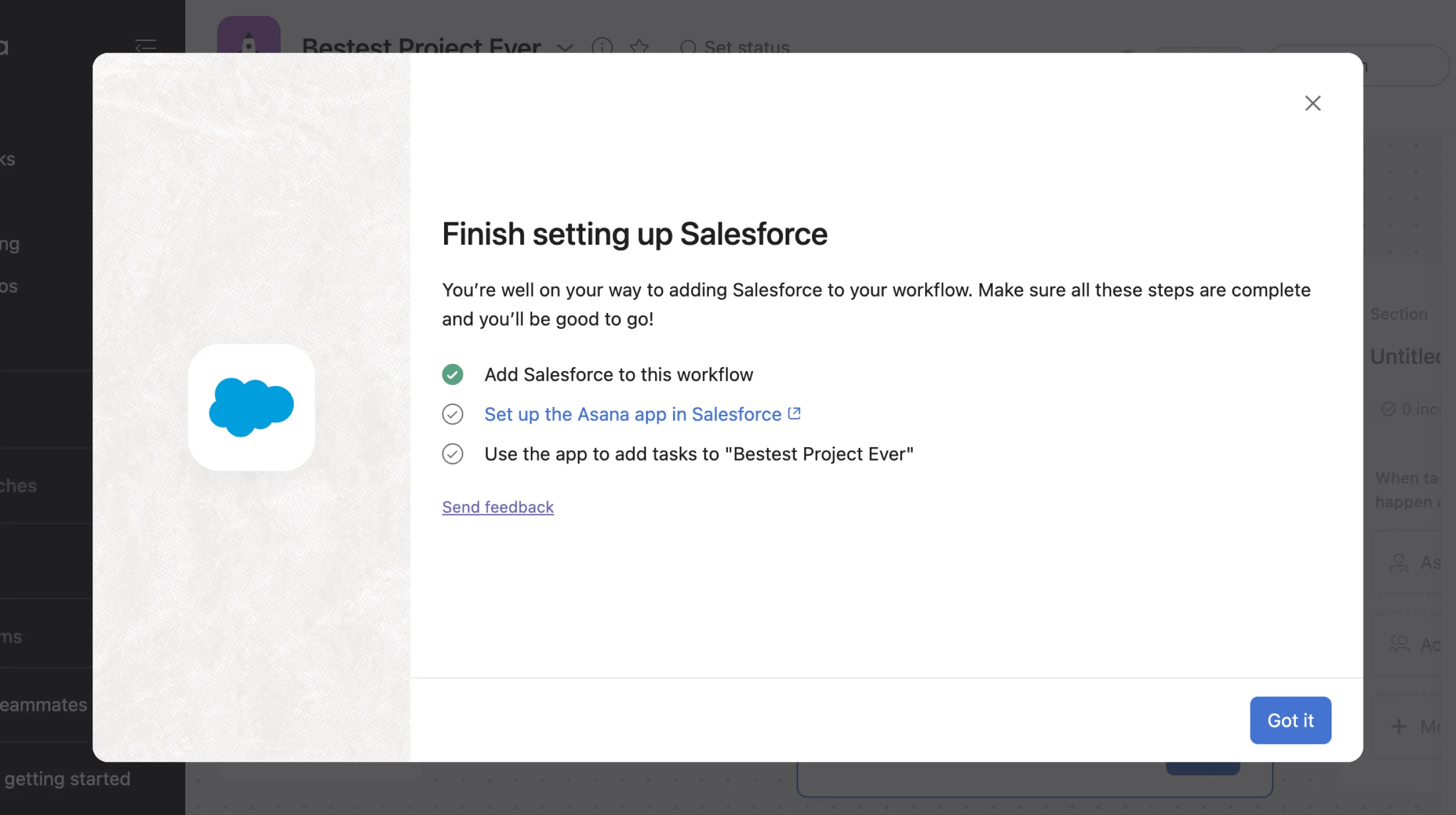
Po wykonaniu tych kroków aplikacja pojawi się w konstruktorze przepływów pracy.
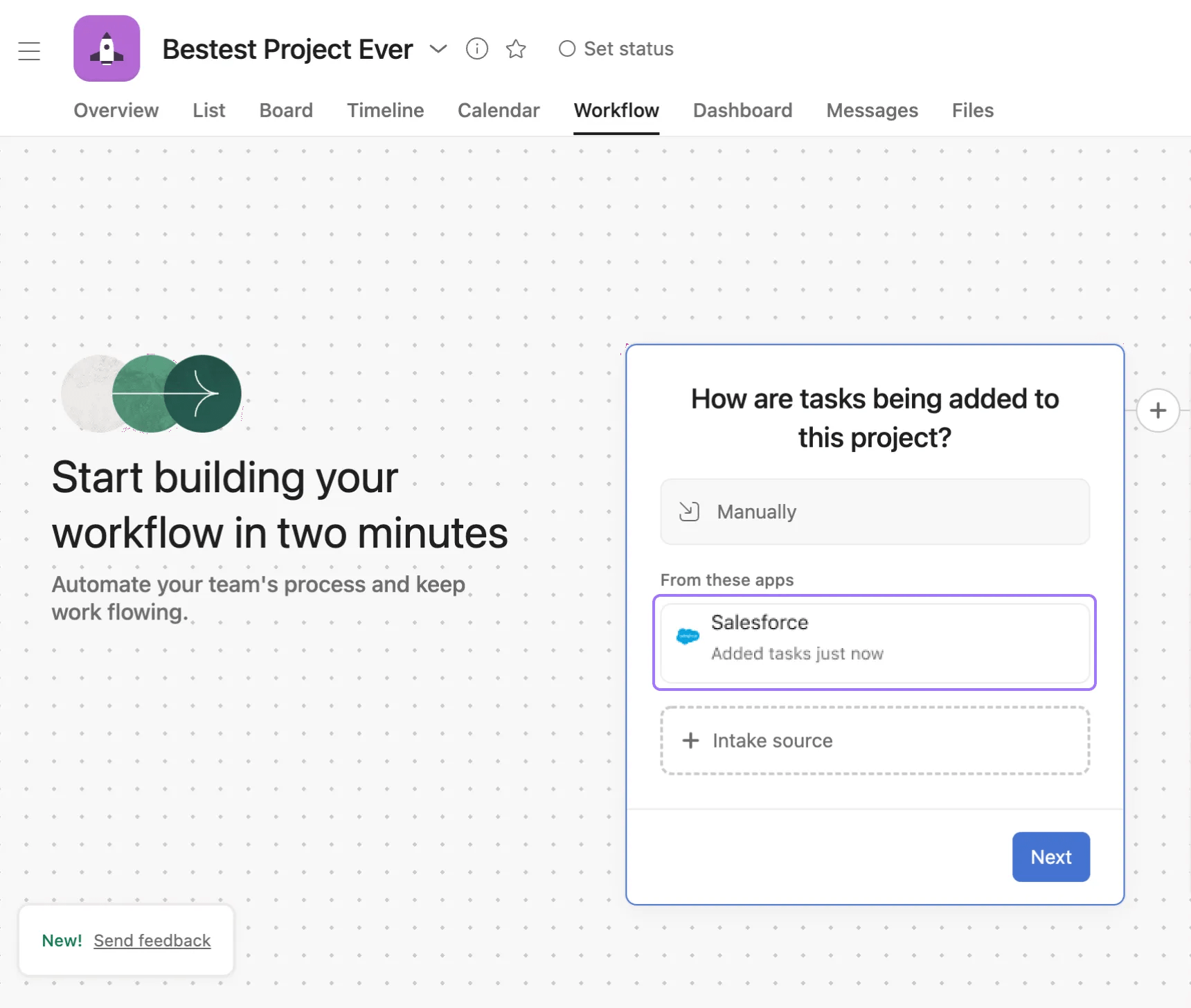
Jeśli poprzednie kroki nie zostały ukończone, pojawi się wiadomość o treści Dokończ konfigurację.
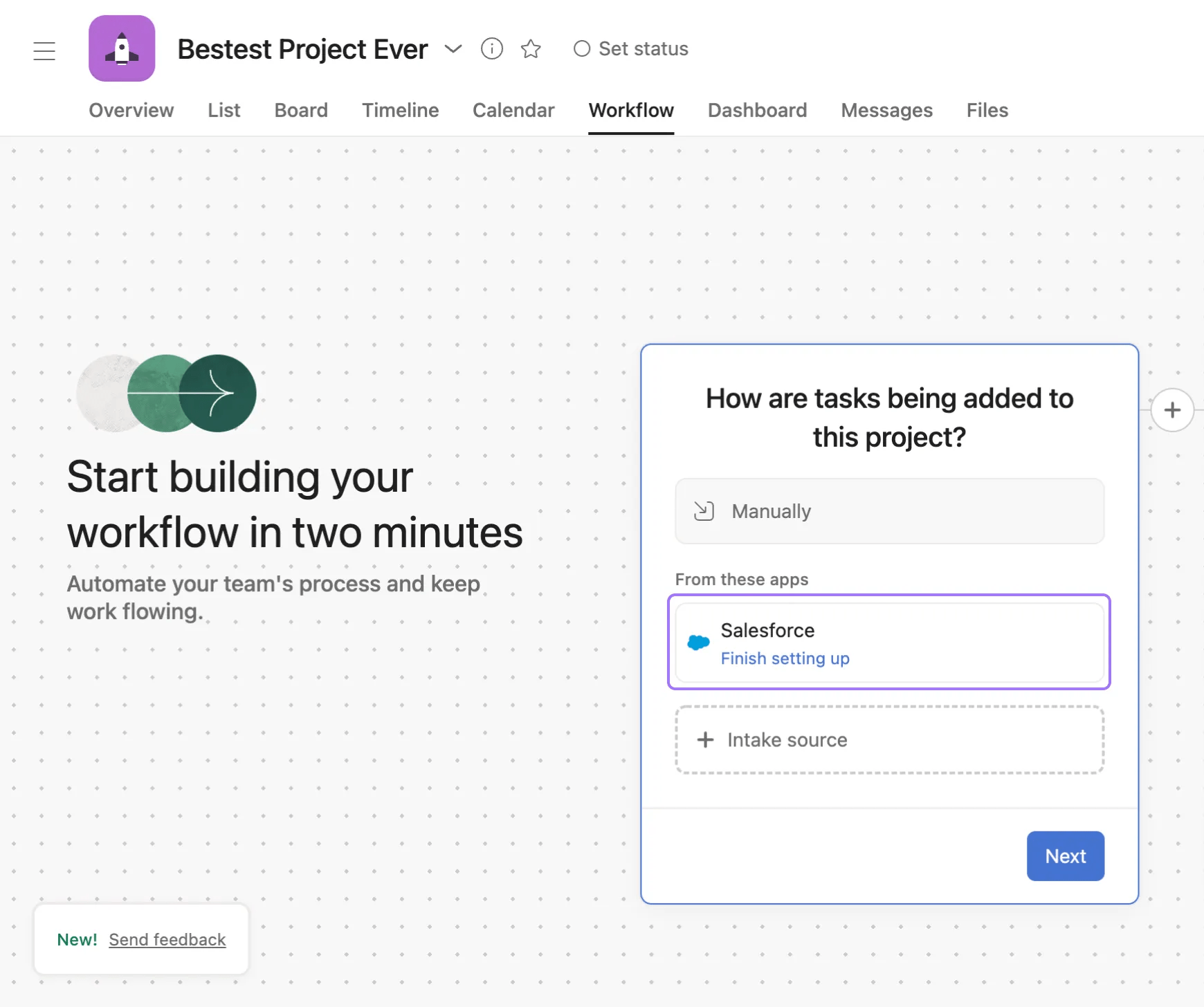
Możesz również dodawać aplikacje, klikając przycisk Aplikacja w menu Dostosuj.
W tym miejscu pojawią się wszystkie zewnętrzne aplikacje, które dodają nowe zadania do Asany, nawet jeżeli nie zostały ustawione jako źródła dodawania zadań.
Dzięki wskaźnikowi czasu pozostawania na danym etapie możesz w prosty sposób raportować czas potrzebny do przejścia zadań przez etapy przepływu pracy. Pomaga on również identyfikować wąskie gardła i zapewnić przejrzystość odnośnie czasu potrzebnego na wykonanie pracy. Jeśli dostrzeżesz, że zadania utknęły na określonym etapie, możesz odpowiednio dostosować swoje procesy.
Istnieją dwa różne sposoby na wykorzystanie funkcji raportowania i pulpitów nawigacyjnych do wyświetlania danych odnoszących się do wskaźników dotyczących przepływów pracy: Czas pozostawania w sekcji oraz Czas pozostawania w polu niestandardowym.
Jeśli Twój przepływ pracy wymaga, aby zadania przechodziły przez różne sekcje w ramach projektu w Asanie, raportowanie czasu pozostawania w sekcji pomoże Ci określić, jak szybko zadania przechodzą przez sekcje, zanim zostaną ukończone.
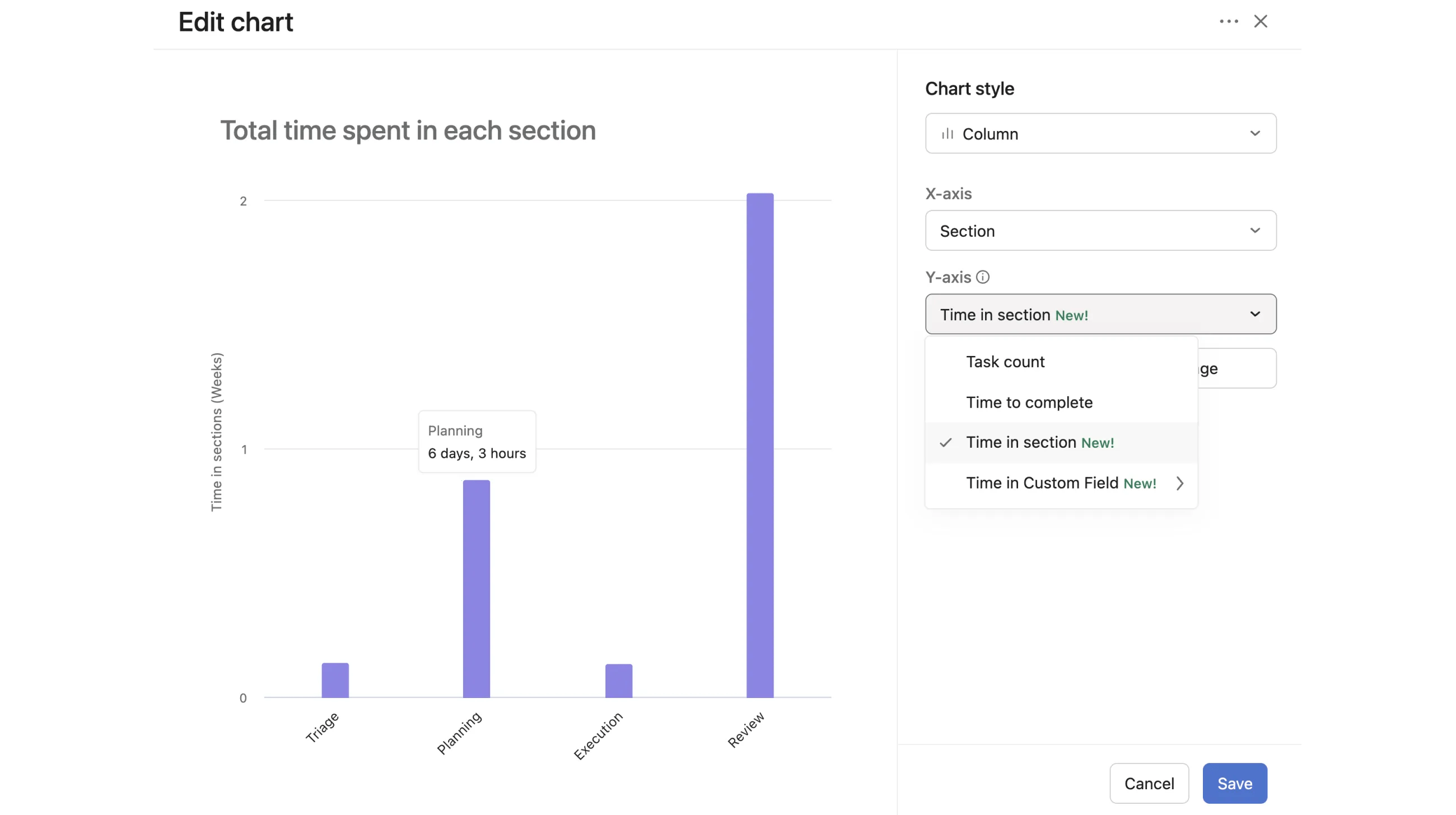
Ten wykres pokazuje, przez ile czasu zadania pozostają w poszczególnych sekcjach projektu. W tym przykładzie zadania pozostawały przez 6 dni i 3 godziny w sekcji Planowanie. Możesz także filtrować dane według osoby odpowiedzialnej, daty wykonania i innych parametrów.
Niektóre przepływy pracy wykorzystują pola niestandardowe, aby wskazać, że zadanie jest gotowe do przejścia do nowego etapu ukończenia. Raportowanie czasu pozostawania w polu niestandardowym oblicza czas spędzony przez zadanie w danym etapie na podstawie wybranych wartości pola niestandardowego.
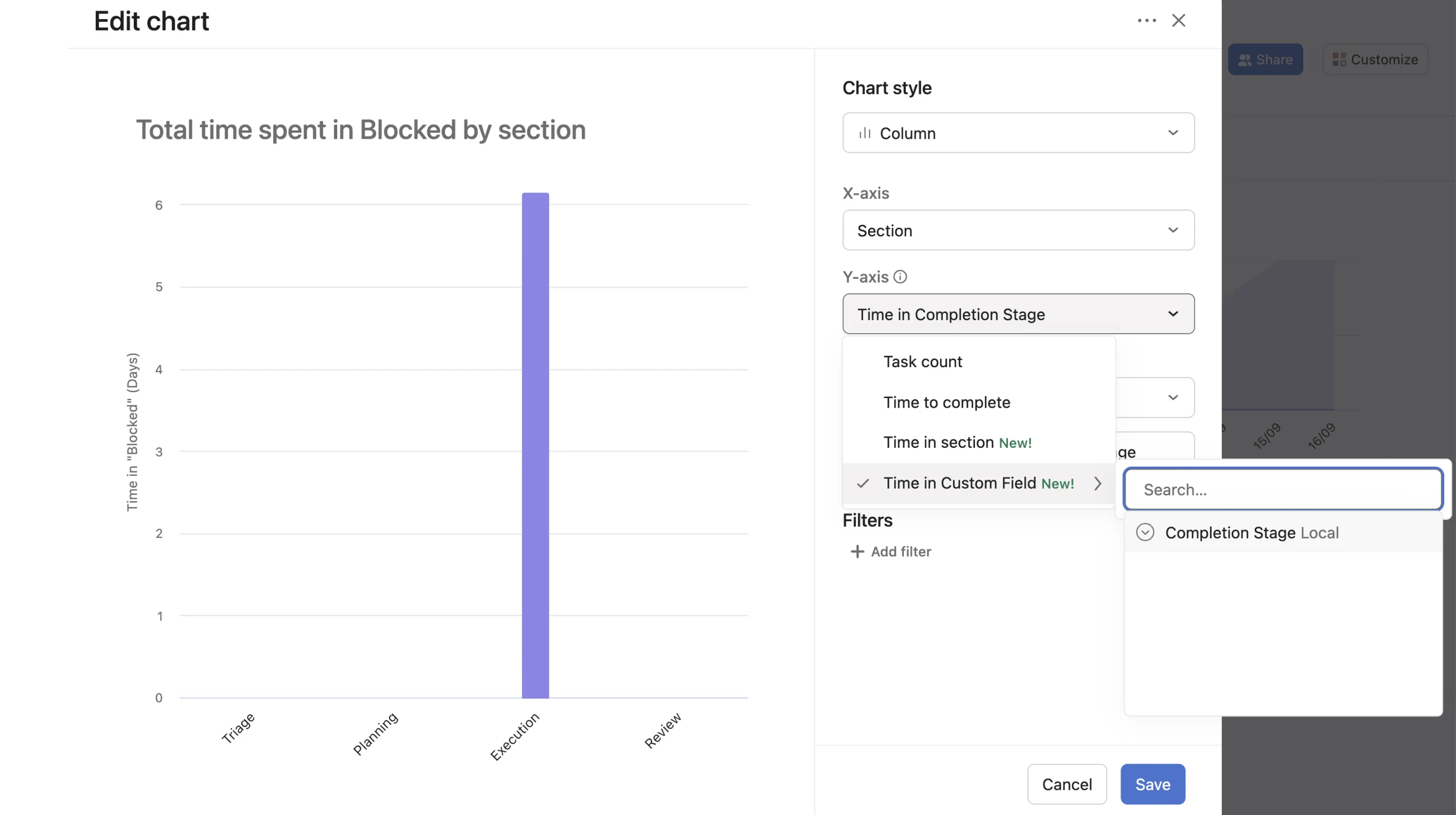
Na przykład, powyższy wykres prezentuje dane dotyczące projektu, który zawiera pole niestandardowe o nazwie Etap ukończenia .
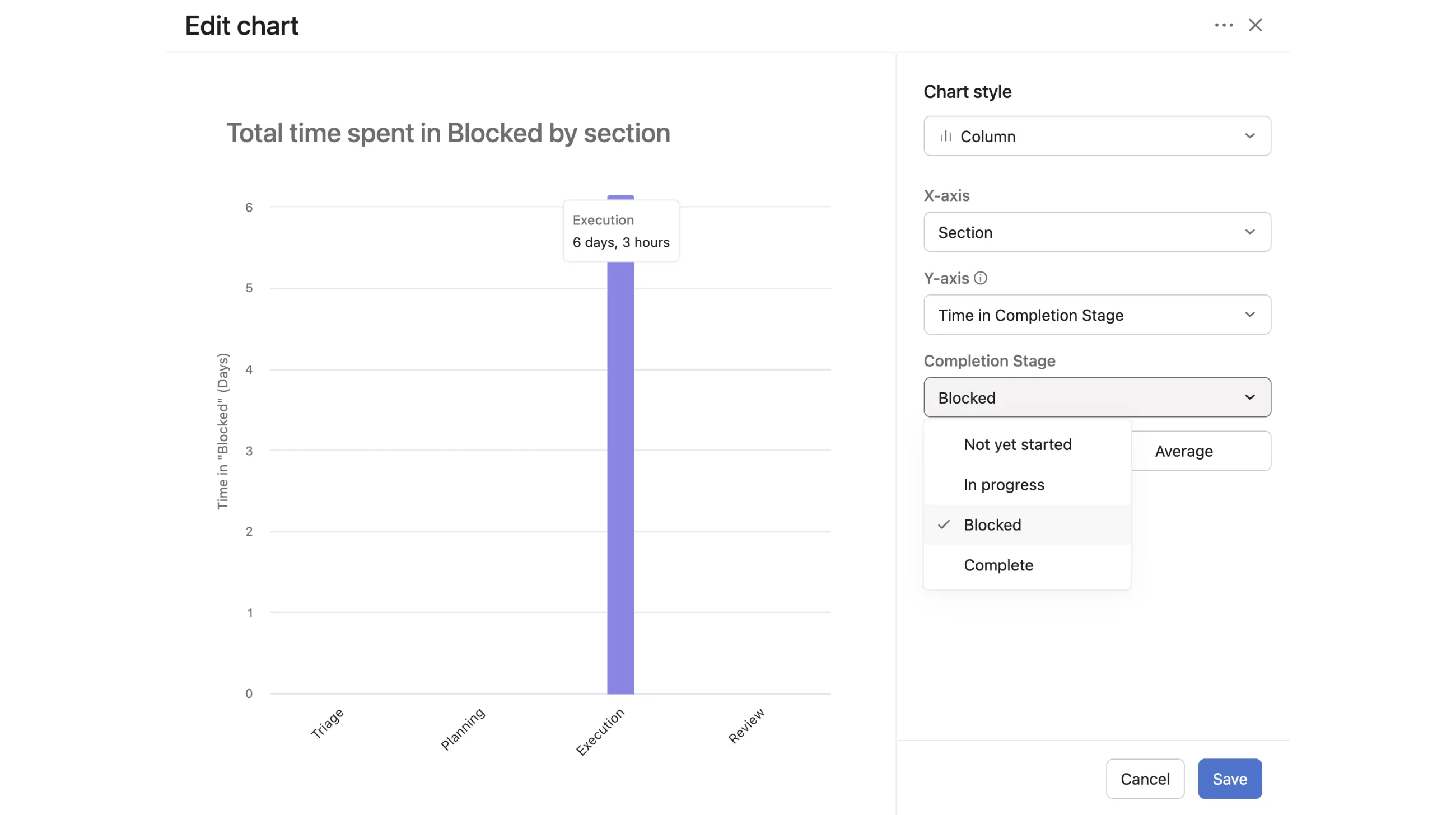
Pole niestandardowe Etap końcowy zostało skonfigurowane z wykorzystaniem 4 możliwych wartości: Nierozpoczęte, w toku, Zablokowane i Ukończone. Wykres pokazuje łączny czas, przez który zadania były oznaczone za pomocą wartości pola niestandardowego Zablokowane.
Ten artykuł został przetłumaczony przez AI.
Prześlij opinię na temat tłumaczenia.

