Plateforme
L’IA ASANA
Équipes
Dans cet article
Les organisations sur Asana sont basées sur un domaine de messagerie d’entreprise ou Business dédié. Inscrivez-vous sur Asana à l’aide du domaine de messagerie de votre entreprise pour rejoindre automatiquement l’organisation de votre entreprise en tant que membre. Utilisez un espace de travail pour vos tâches et objectifs personnels ou si votre entreprise n’a pas de nom de domaine de messagerie unique. Utilisez les espaces de travail comme des équipes individuelles.
Commencez dès aujourd’hui avec un essai gratuit Asana.
Créez des comptes utilisateur distincts : un pour utilisation personnelle, l'autre pour utilisation professionnelle.
1. Utilisez un compte pour le travail avec une adresse e-mail professionnelle
2. Créez un deuxième compte à usage personnel avec une adresse e-mail personnelle.
Conformément à l’article sur la politique en matière d’adresse e-mail de compte Asana, vous ne pouvez pas associer un seul et même compte à une adresse personnelle et une adresse professionnelle.
Le tableau ci-dessous présente les différences entre les espaces de travail, les équipes et les organisations.
Créez un espace de travail avec une adresse e-mail personnelle. Équipez une équipe avec une adresse e-mail professionnelle. Organisez une organisation avec une adresse e-mail professionnelle. 189.188px;height: 67px;"> ;| ;Doit être créé à l’aide d’une adresse e-mail professionnelle |
| ;Agit comme une équipe à des fins personnelles ou pour une petite équipe | ;Agit comme une équipe au sein d’une organisation | ;Héberge plusieurs équipes |
| Ne peut pas créer de nouvelles équipes | ; | Peut créer plusieurs équipes |
| N’importe qui peut être ajouté en tant que membre ou invité | L’adhésion est définie par paramètres d’autorisation de l’équipe | L’adhésion à l’organisation est définie par le domaine de messagerie de l’entreprise. Rejoignez votre organisation en tant qu’invités – enfin.
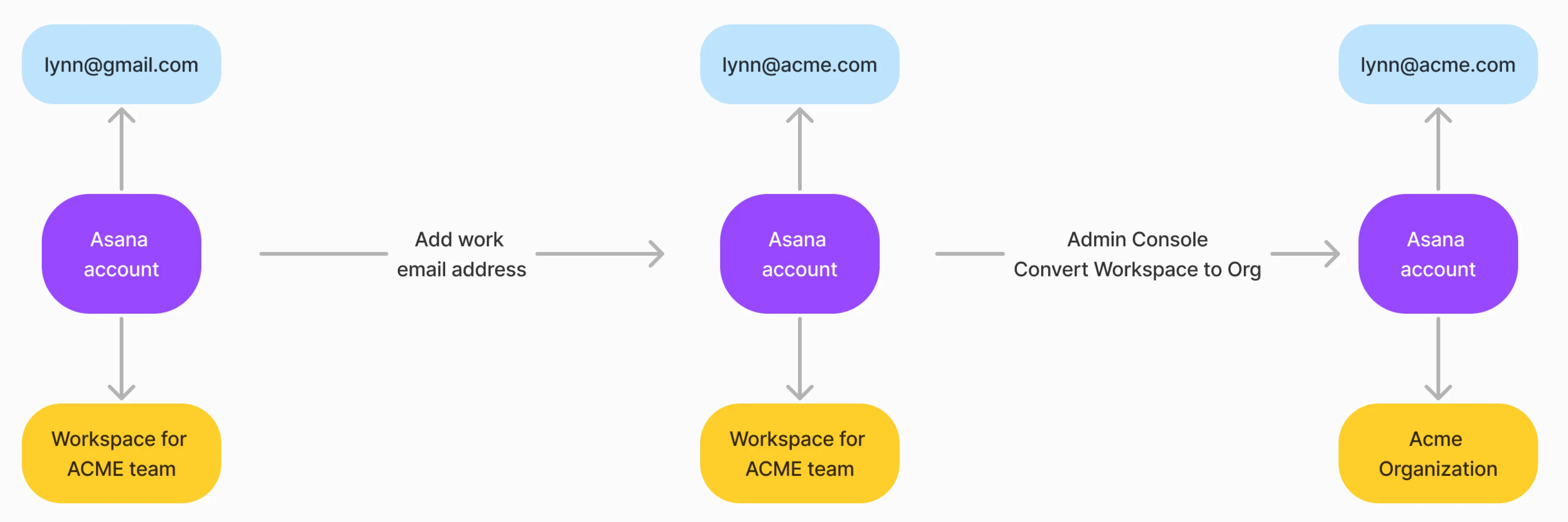
Convertissez un espace de travail en organisationSi vous ne l’avez pas déjà fait, ajoutez votre adresse e-mail professionnelle à votre compte. Si votre compte comporte votre adresse e-mail professionnelle, vous pouvez – enfin – transformer l’un de vos espaces de travail en organisation. Dans l'exemple ci-dessous, Lynn souhaite convertir son espace de travail en organisation. Elle utilise son adresse e-mail personnelle avec son compte Asana, ce qui l’empêchera de convertir l’espace de travail en organisation. Pour convertir, l’administrateur doit remplacer toute adresse e-mail personnelle par son adresse e-mail professionnelle. Ceci est conforme à la politique d’e-mail d’Asana qui garantit la plus élevée de la sécurité et de la confidentialité des comptes Asana au sein de l’organisation. Ajoutez votre adresse e-mail professionnelle à votre compte qui contient une adresse e-mail personnelle, ce qui a pour effet de remplacer l’adresse e-mail personnelle. Convertissez ensuite l’espace de travail en organisation.
Si vous ne voyez pas l’option permettant de convertir l’espace de travail en organisation, contactez notre équipe d’assistance pour obtenir de l’aide. Votre espace de travail deviendra la première équipe de votre organisation après la conversion. Si votre espace de travail bénéficie d’une formule payante, celle-ci sera appliquée à votre équipe. Transférez votre abonnement d’équipe à l’ensemble de l’organisation depuis l’onglet facturation. Posséder un espace de travail ou une organisationGérez les espaces de travail et les organisations, des espaces partagés accessibles à tous les membres. Dans la version gratuite d’Asana, la propriété d’un espace de travail ou d’une organisation est collective et gérée par tous les membres qui y ont accès. Au sein d’un espace de travail ou d’une organisation payants, gérez collectivement tous les projets et toutes les tâches, mais la facturation est gérée par le responsable de la facturation, et l’adhésion à l’organisation est gérée dans la console d’administration. Confidentialité des espaces de travail et des organisationsSeuls les membres d’un espace de travail ou d’une organisation peuvent le voir dans la barre latérale. Si vous êtes membre d’un espace de travail appelé « Voyage » que vous avez créé pour vous-même et que vous êtes également membre de l’organisation de votre entreprise, acmeco.com, aucun membre d’acmeco.com ne verra que vous êtes membre de Voyage, à moins qu’ils ne fassent eux aussi partie de cet espace de travail.De même, ne voyez pas les espaces de travail et organisations dont les autres utilisateurs sont membres. Modifier le nom d’une organisationSeuls les administrateurs et super administrateurs des organisations payantes ont la possibilité de modifier le nom de leur organisation. Si vous faites partie d’une organisation gratuite, le nom de votre organisation sera le même que celui du domaine de votre adresse e-mail professionnelle. Par exemple, si votre entreprise s’appelle « Acme Co » et que votre adresse e-mail professionnelle est « acme.co », l’organisation Asana de votre entreprise s’appellera « acme.co ». Désactivez une organisationPartagez les organisations. Créez des tâches et des projets privés dans les organisations sans que vous n’en soyez informé. Par conséquent, il n’y a pas de bouton « Supprimer tout ». Au lieu de cela, faites ce qui suit : Supprimez les tâches – Supprimez les projets – Supprimez les équipes Supprimez des équipes – Enfin, supprimez des personnes – Supprimez-vousLes organisations sont la forme que prennent les entreprises sur Asana. Si vous suivez toutes les étapes précédentes et que vous laissez l’organisation vide, toute nouvelle personne qui s’inscrit sur Asana avec l’adresse e-mail de son entreprise sera automatiquement associée à l’organisation que vous avez quittée. Si vous préférez créer une toute nouvelle organisation pour le domaine de messagerie de l’entreprise lorsqu’un nouveau membre rejoint l’équipe, contactez-nous. Nous supprimerons l’adresse e-mail de l’entreprise de notre système et le domaine sera de nouveau disponible. Mettre à niveau une organisation, une équipe ou créer une divisionEn fonction de vos besoins, choisissez lequel de ces espaces vous souhaitez mettre à niveau. Mettez à niveau l’ensemble de votre organisation afin que chaque équipe bénéficie des fonctionnalités payantes, ou choisissez simplement de ne mettre à niveau qu’une seule équipe avec une formule adaptée. Mettez à niveau un groupe spécifique d’équipes avec une formule de division. Les formules de division sont concédées sous licence par utilisateur ; les licences sont attribuées à des individus et donnent accès à des fonctionnalités payantes lorsque ces utilisateurs travaillent en équipes incluses dans la division. Mettez à niveau les équipes individuelles ou choisissez les formules de division – généralement la meilleure option pour les équipes des grandes entreprises. Mettez à niveau l’ensemble de votre organisation pour pouvoir ajouter des administrateurs à votre société et des fonctionnalités payantes à toutes les équipes. Choisissez de mettre à niveau une équipe ou l’ensemble de l’organisation dans la fenêtre contextuelle Modifier les détails de la formule lors de la mise à niveau de votre formule, comme le montre la capture d’écran ci-dessous. – Veuillez utiliser cette fenêtre.
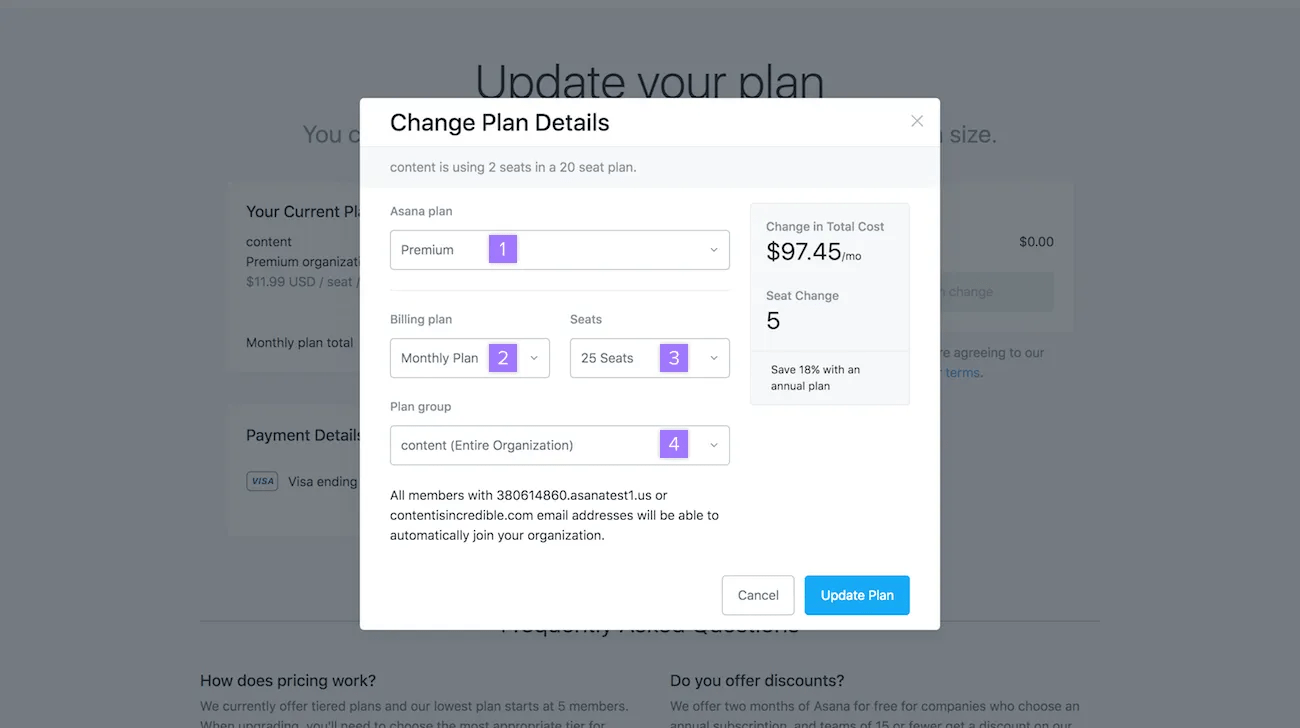
– Enfin, attendez.Sur la page de modification des détails de la formule, vous pouvez – Choisissez votre type de formule payante – choisissez entre la facturation mensuelle ou annuelle – choisissez la taille de la formule en sélectionnant le nombre de licences souhaitées dans le menu déroulant – choisissez de mettre à niveau l’ensemble de l’organisation ou une équipe seulementDécouvrez plus en détail les trois types d'espaces que vous pouvez choisir de mettre à niveau ci-dessous – Choisissez la formule équipeN’achetez des licences que pour les membres qui travaillent sur des projets au sein de cette équipe. Chaque membre de l’équipe doit disposer d’une licence payante. Modifiez facilement votre formule au fur et à mesure que l’équipe grandit. La formule équipe standard ne donne pas accès à la console d’administration, mais vous pouvez gérer votre abonnement via les paramètres de votre équipe en cliquant sur l’onglet Gérer la facturation, comme indiqué ici. Vous pouvez facilement ajouter plus d’équipes à votre formule en transformant une formule équipe standard en division. Veuillez contacter notre service client si vous souhaitez créer une division. Contactez notre équipe d’assistance si vous souhaitez créer une division. Les fonctionnalités payantes ne sont disponibles que dans les projets de l’équipe mise à niveau. Permet aux membres des autres équipes d’utiliser la version basique d’Asana ou de mettre à niveau leur équipe séparément. Plus grand nombre d’autorisations de projets au sein des équipes – partagez des projets privés avec un groupe plus restreint d’utilisateurs au sein de votre équipe grâce au paramètre de confidentialité uniquement visible par les membres. Assistance prioritaire – la priorité est accordée aux membres payants quand ils ont besoin d’aide.Formule organisation
|
Note
Cet article a été traduit par l’IA.
Donnez votre avis sur la traduction.