– Finalmente, espere.
Zapier permite conectar una variedad de aplicaciones web a Asana.
Conecta tu cuenta de Asana con Zapier.
Si aún no tienes una cuenta de Zapier, comienza por crear una aquí.
Si ya tienes una cuenta de Zapier, inicia sesión aquí.
Una vez que inicies sesión en tu cuenta, conecta tu cuenta de Asana con Zapier.
Use la clase “screenshot-container”.
Conecta tu cuenta de Asana con Zapier:
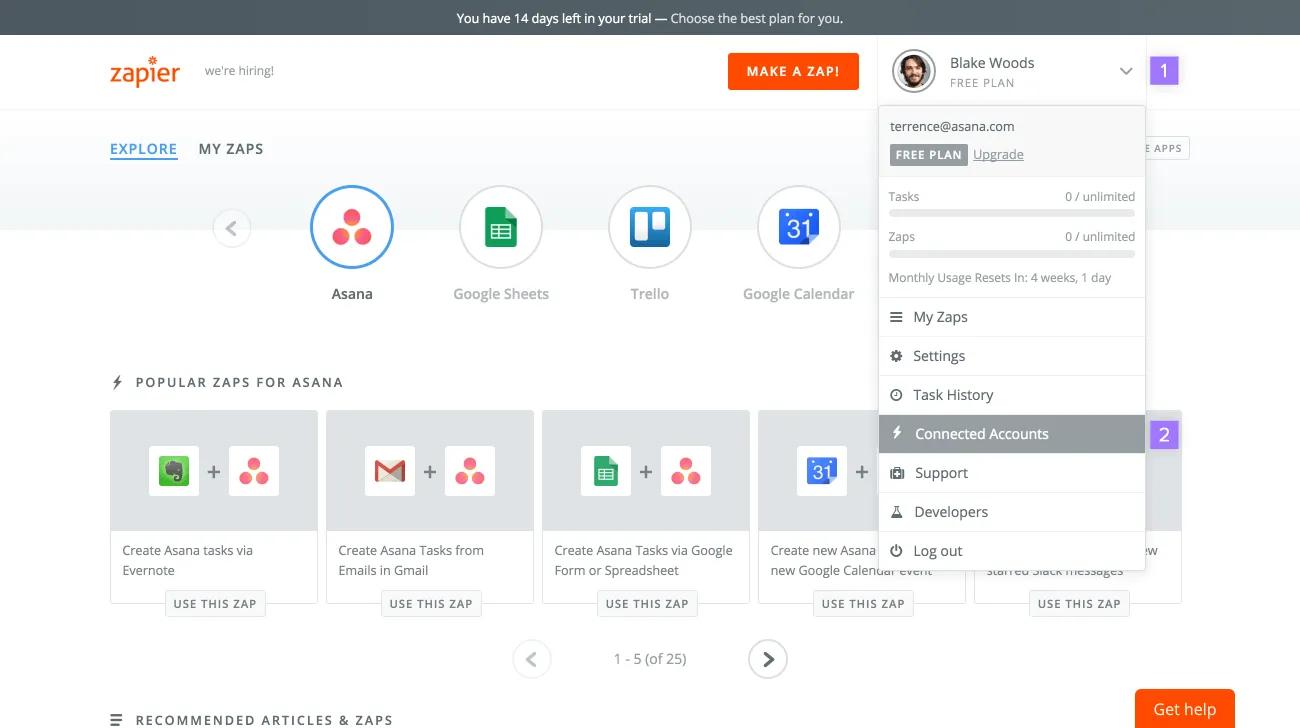
Haz clic en la flecha desplegable cerca de la esquina superior derecha de la pantalla. En el menú desplegable, selecciona Cuentas conectadas.
Use la clase de div “screenshot-container”.
En la página siguiente –
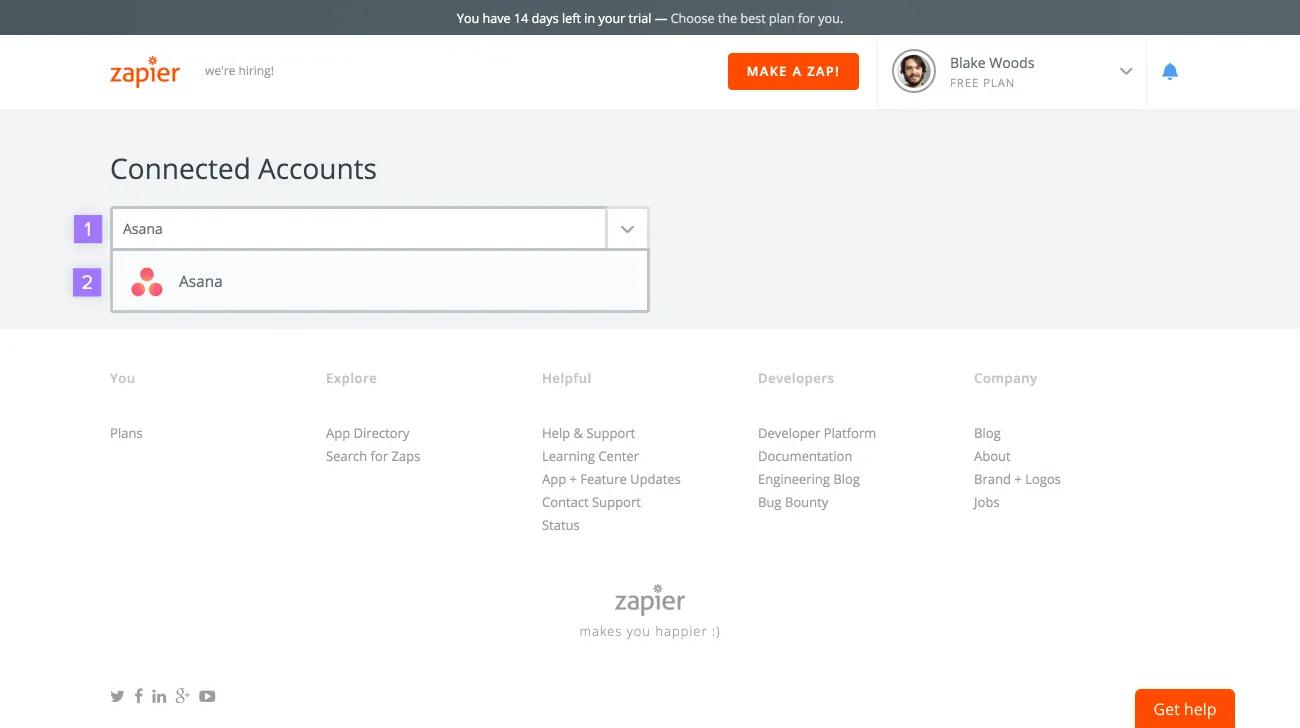
Haz clic en el campo de búsqueda y comienza a escribir Asana. En el campo de escritura, selecciona Asana.
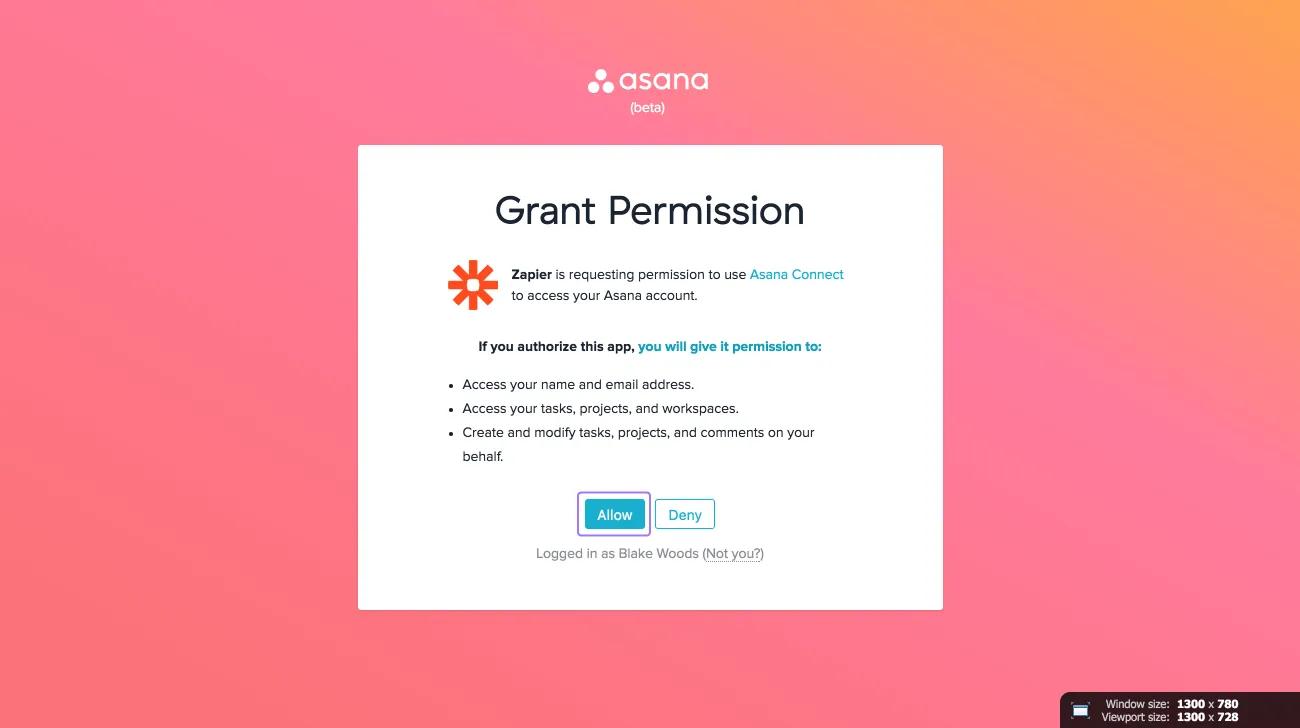
Después de seleccionar Asana, aparecerá una nueva ventana de Asana, haz clic en Permitir para conectar tu cuenta de Asana con Zapier.
– Utilice palabras más cortas cuando sea posible.
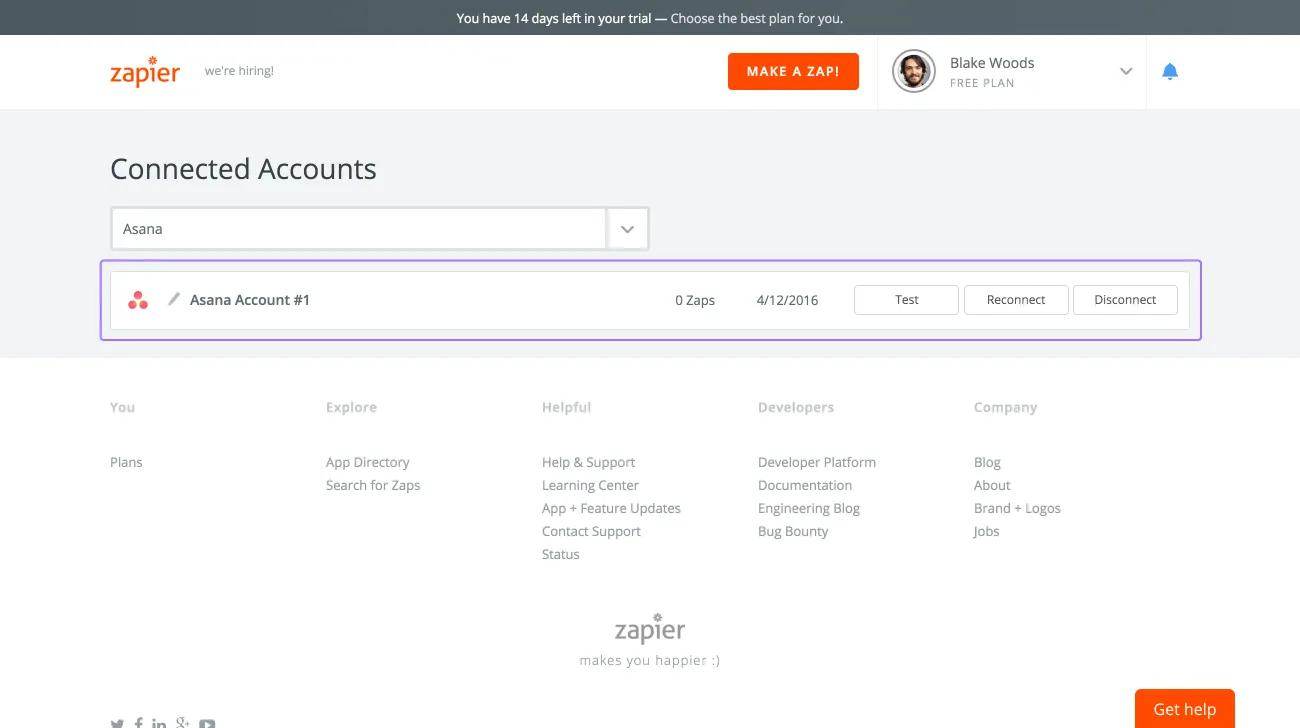
Una vez que hayas conectado tu cuenta de Asana con Zapier, deberías ver Asana en Cuentas conectadas en tu cuenta de Zapier.
Crea un zap
Conecta dos aplicaciones con un zap. Cada zap tiene dos partes: un disparador y una acción.
Una vez que se activa el disparador en una aplicación, la acción se realiza en la otra.
Use Asana con Zapier de dos maneras:
- Un disparador en Asana realiza una acción en otra aplicación
- Un disparador en otra aplicación realiza una acción en Asana
Crea un zap con Asana como aplicación disparadora
En este tipo de zap, un disparador que ocurre en Asana realizará una acción en otra aplicación.
Use algunos posibles disparadores en Asana para que su zap realice una acción en otra aplicación, por ejemplo:
- Publicar un comentario nuevo en una tarea
- Agregar una tarea nueva a un proyecto
- Asociar una tarea con una etiqueta
- Crear una subtarea nueva
- Crear un proyecto nuevo
- Crear un equipo nuevo
- Finalizar una tarea
Use la clase de div para captura de pantalla.
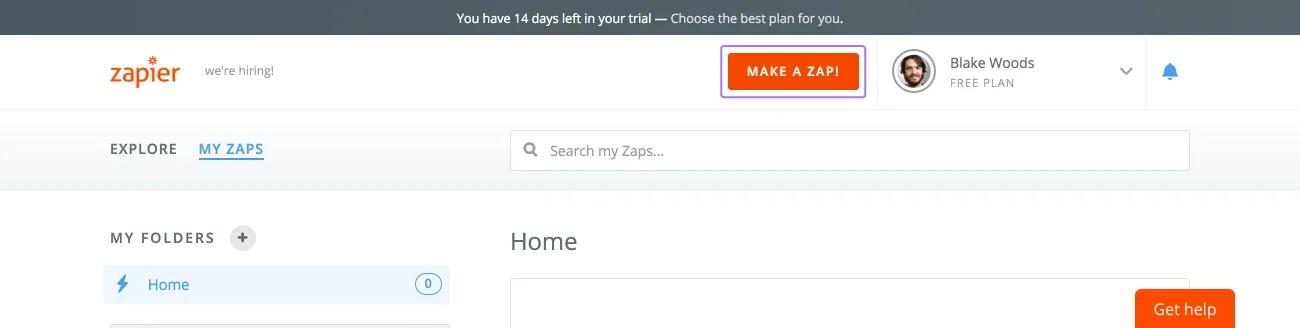
Para crear un zap, haz clic en Crear un Zap cerca de la parte superior de la pantalla.
En este ejemplo, configure un zap con el que cuando se agregue una tarea a un proyecto en Asana (el disparador), entonces algo se realizará en otra aplicación (la acción).
Seleccione la clase de div para la captura de pantalla.
Selecciona la imagen para ampliarla.
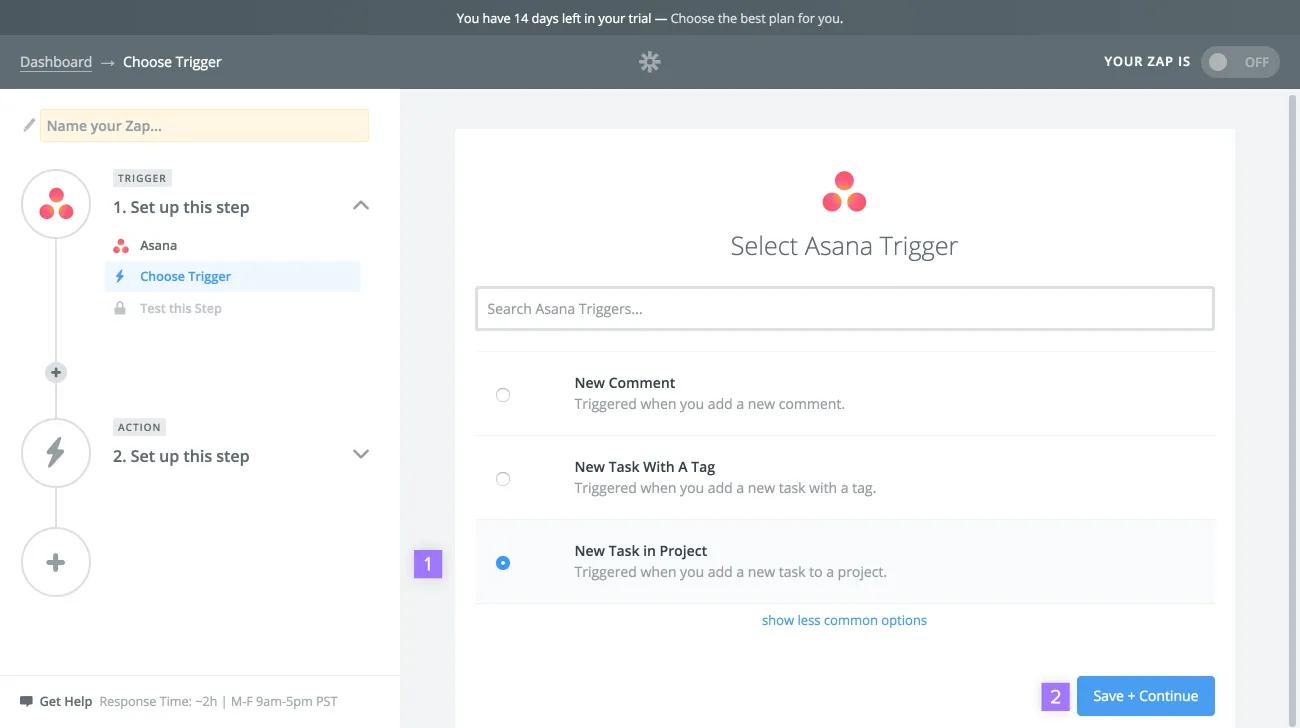
Comienza seleccionando Asana como tu aplicación de activación.
– Selecciona la aplicación de activación.
En la página siguiente –
- Selecciona el disparador que quieras.
- Luego, haz clic en Guardar y continuar.
– Seleccione la opción que desee.
En la página siguiente –
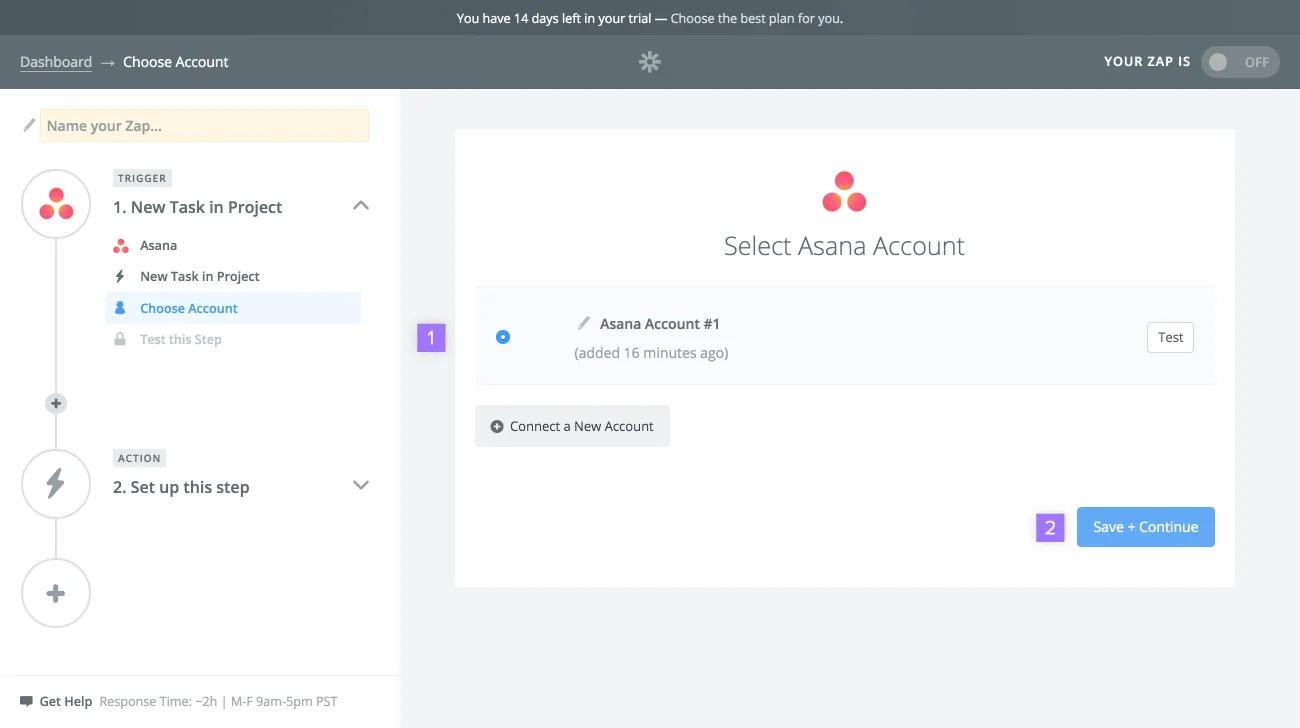
- Selecciona la cuenta de Asana que conectaste con Zapier previamente
- Luego, haz clic en Guardar y continuar
– Selecciona el proyecto de activación para este zap.
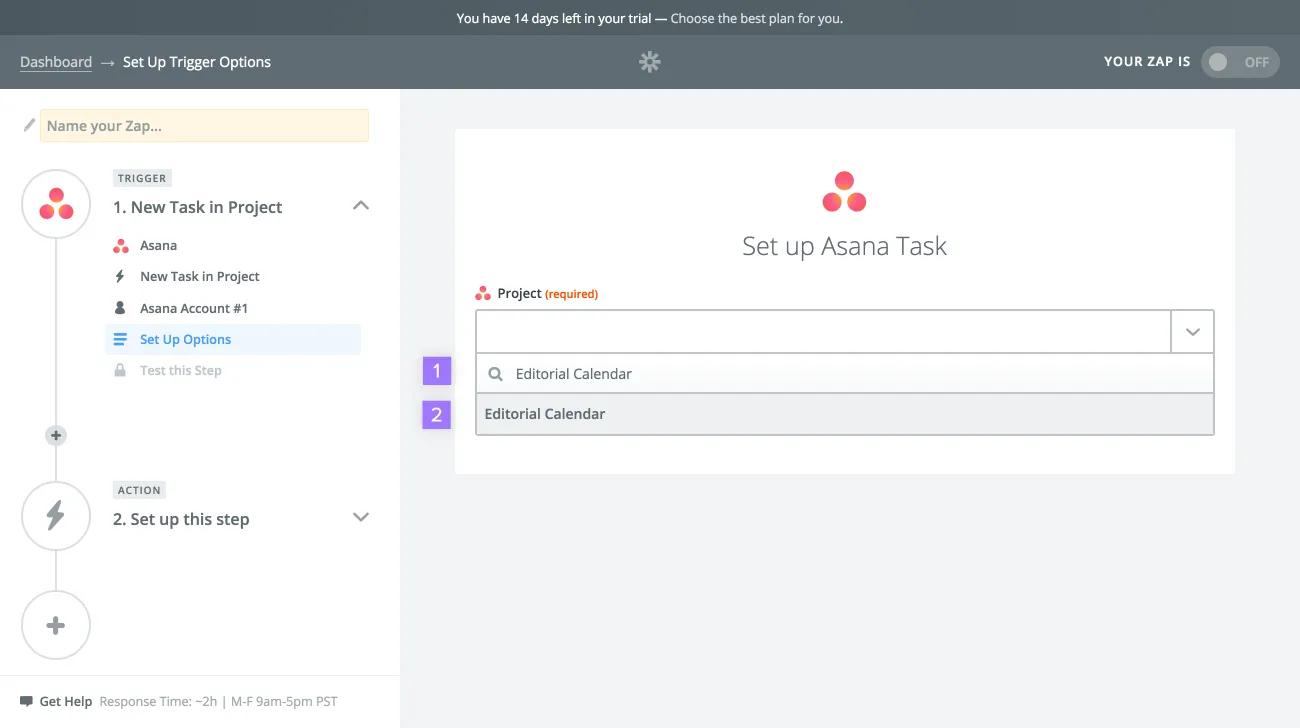
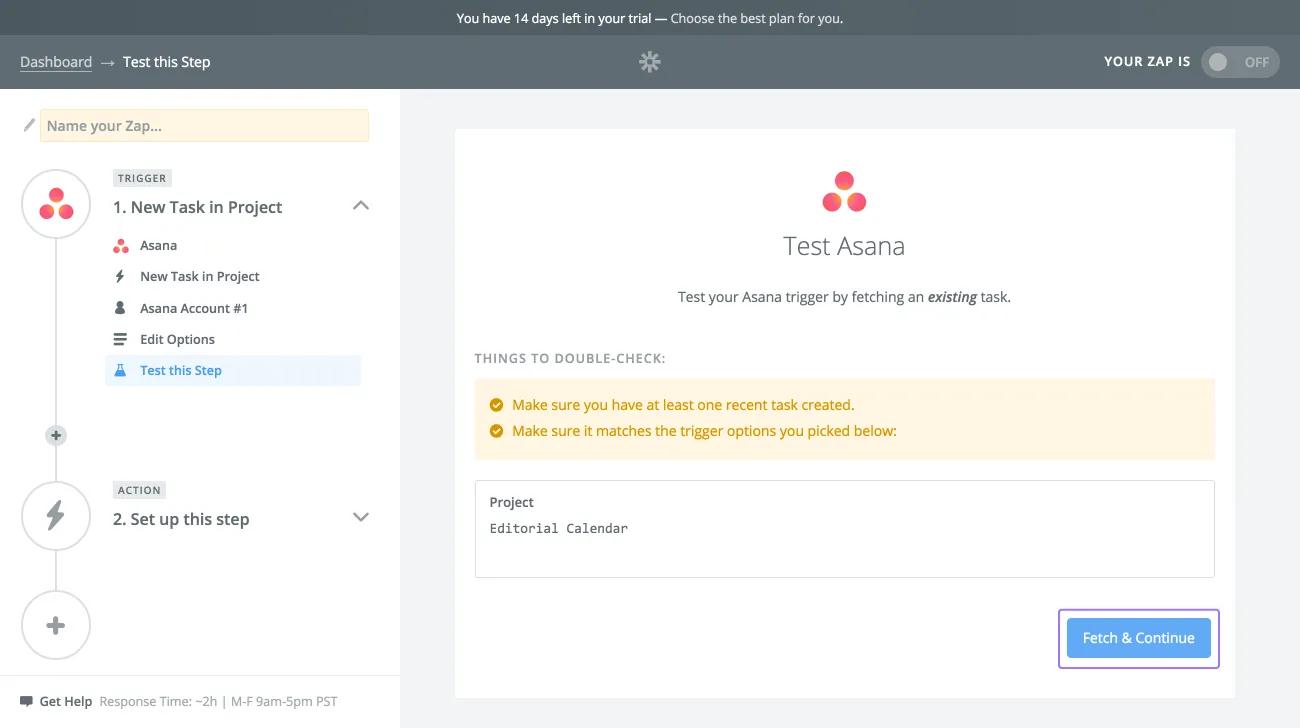
Configuremos el disparador como una nueva tarea agregada en un proyecto, el siguiente paso es seleccionar el proyecto disparador para este zap:
Comienza a escribir el nombre del proyecto que deseas usar para este zap. Selecciona el proyecto que quieras en el campo de texto.
Use la clase “screenshot-container”.
A continuación, haz clic en Buscar y continuar para probar si el disparador funciona correctamente.
– Utilice palabras más cortas cuando sea posible.
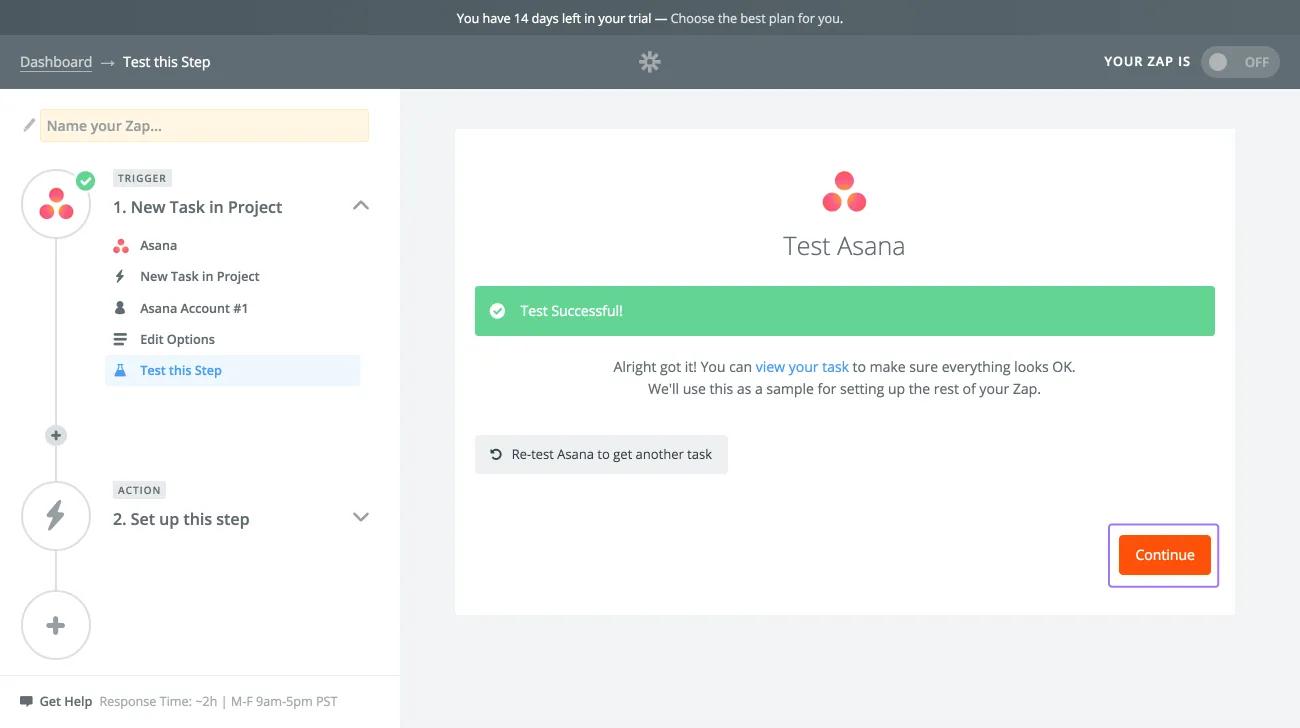
Si la prueba es exitosa, haz clic en Continuar para finalizar la configuración del disparador.
A continuación, selecciona una aplicación de acción para tu zap. Dado que hay cientos de posibilidades, deja que tú configures qué tipo de zap quieres crear con Asana.
Crea un zap con Asana como aplicación de acción.
En este tipo de zap, un disparador que aparece en otra aplicación realizará una acción en Asana.
Algunas de las posibles acciones que puedes realizar en tu zap en Asana incluyen:
- Crea una tarea nueva
- Crea un proyecto nuevo
- Actualiza la actividad de una tarea
- Comenta una tarea
- Carga un archivo adjunto a una tarea
– Crea una captura de pantalla.
Para crear un zap, haz clic en Crear un Zap cerca de la parte superior de la pantalla.
En este ejemplo, configuremos un zap en el que si recibimos un correo electrónico en Gmail (el activador), creará una tarea en Asana (la acción).
– Selecciona la aplicación de activación.
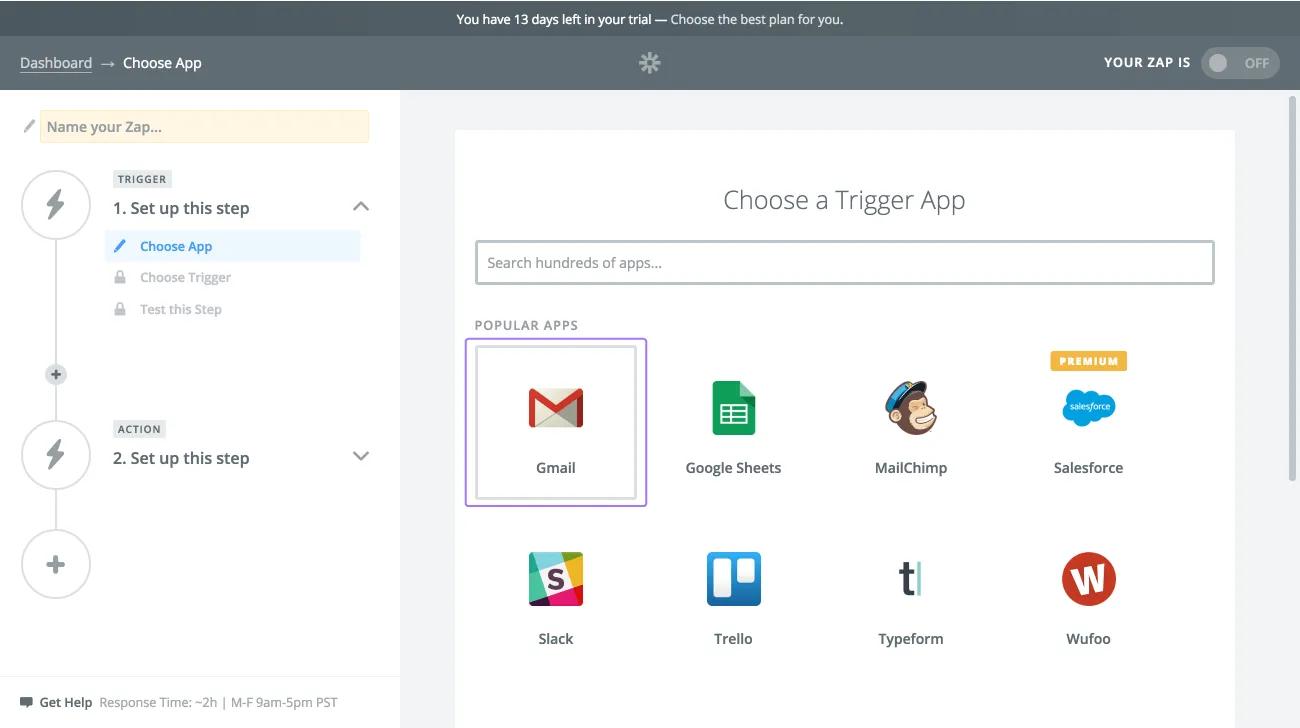
Comienza por seleccionar Gmail como tu aplicación de activación.
Use la clase de div para captura de pantalla.
En la página siguiente –
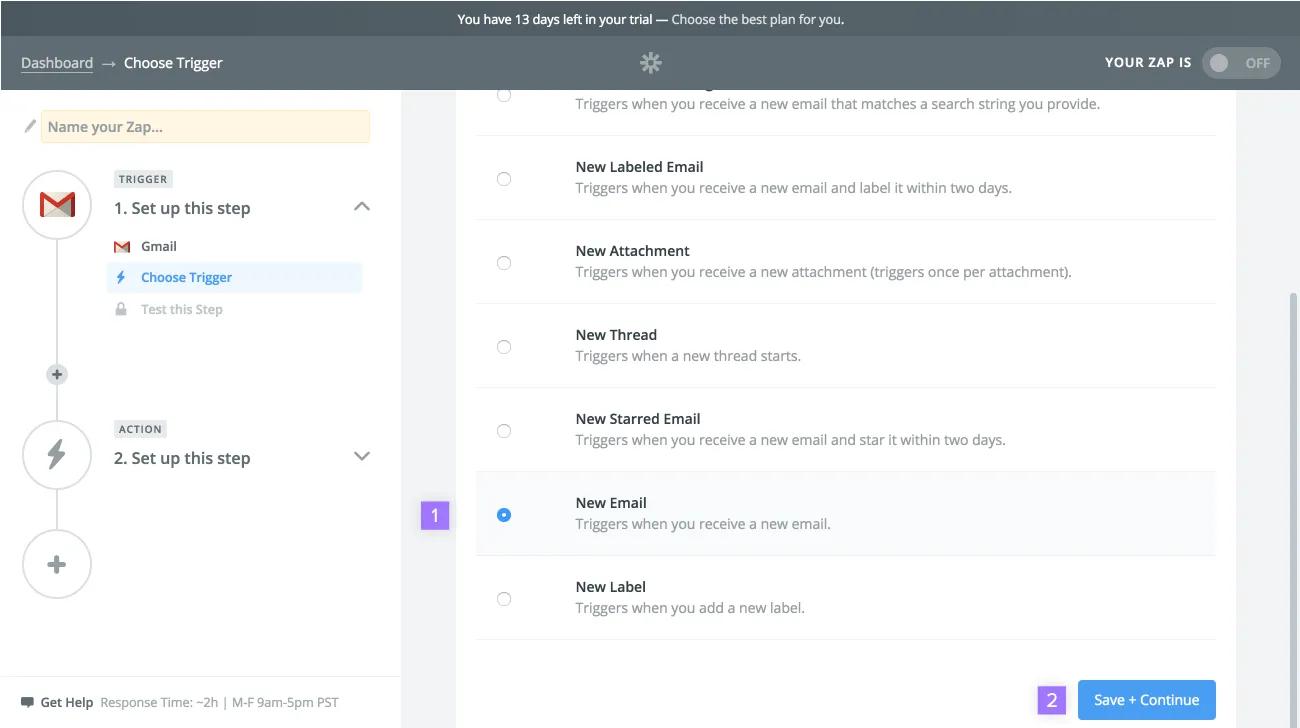
- Selecciona el activador que quieras.
- Después, haz clic en Guardar y continuar.
– Seleccione la opción que desee.
En la página siguiente –
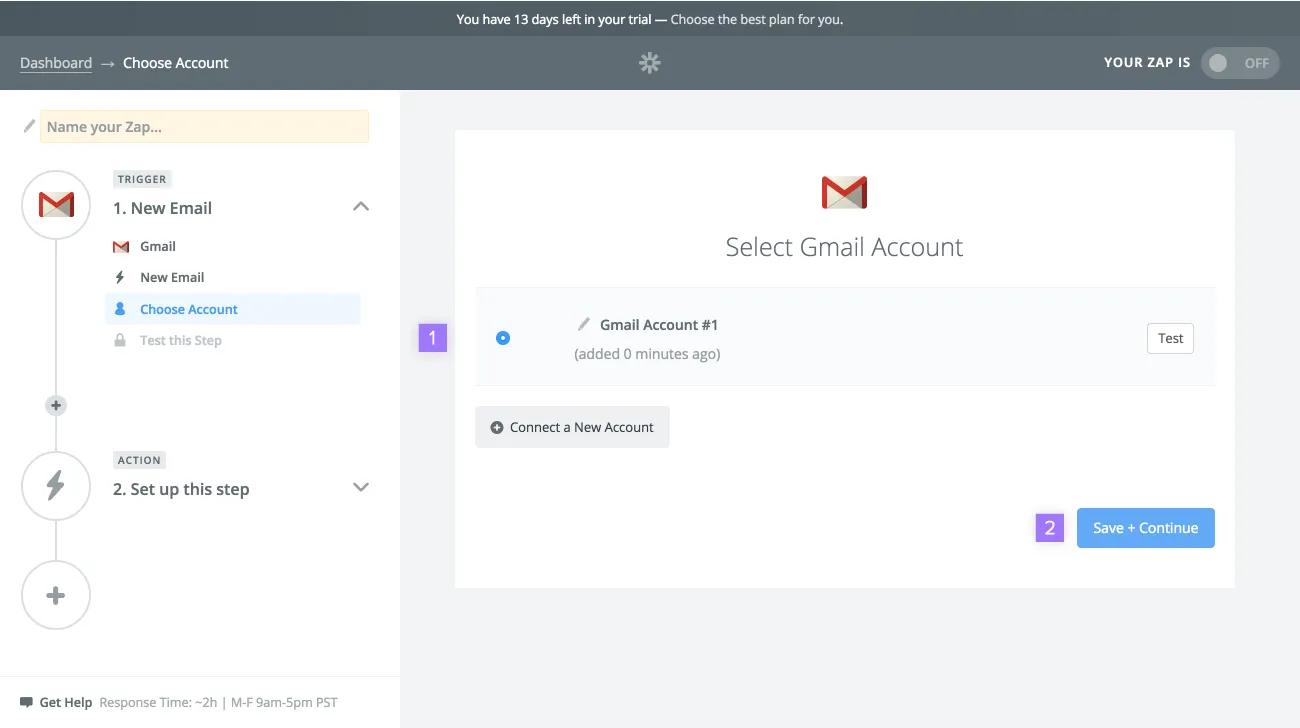
Selecciona tu cuenta de Gmail para conectarte con tu zap (si no has creado una, selecciona + Conectar una nueva cuenta. Luego, haz clic en Guardar y continuar.
Use la clase “screenshot-container”.
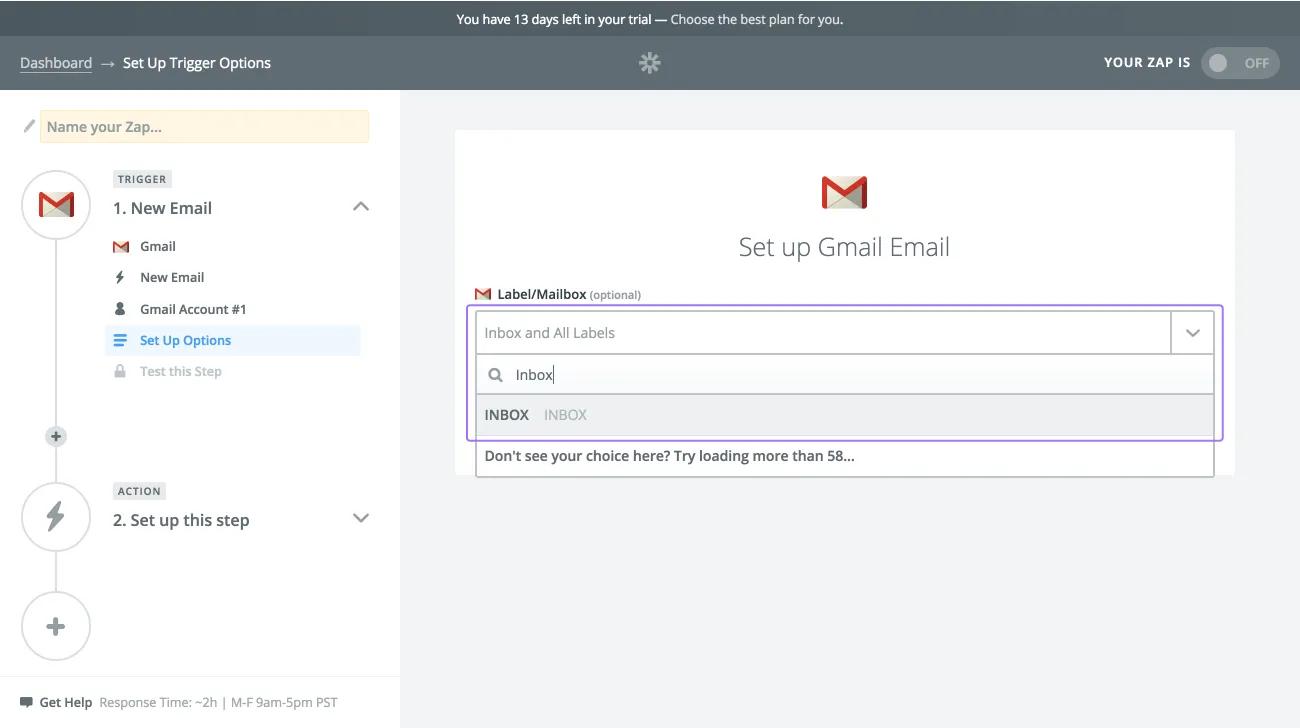
Configuremos el disparador como un nuevo mensaje en Gmail, el siguiente paso es seleccionar la carpeta de disparadores de Gmail para este zap.
Comienza a escribir el nombre de la carpeta de Gmail que deseas usar para este zap y selecciónalo en el encabezado de texto que aparece.
– Seleccione la carpeta de Gmail que desea usar para este zap.
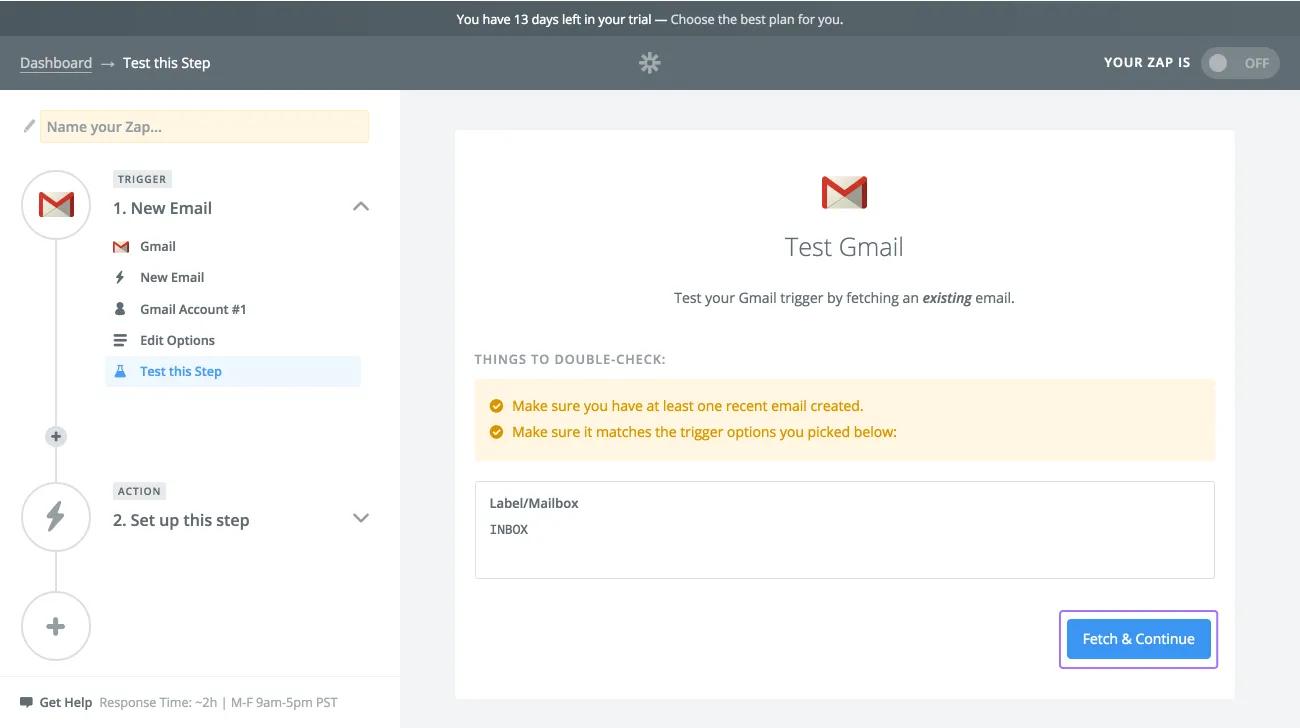
A continuación, haz clic en Buscar y continuar para probar si el disparador funciona correctamente.
– Utilice palabras más cortas cuando sea posible.
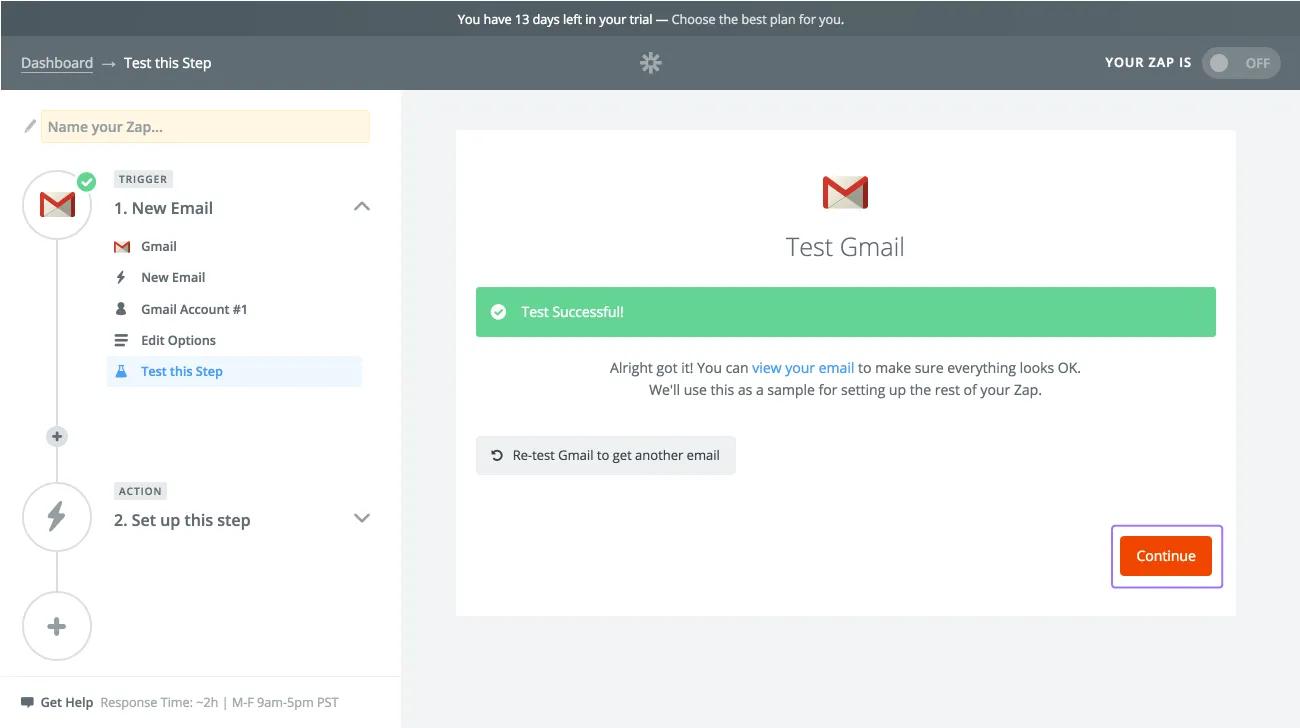
Si la prueba es exitosa, haz clic en Continuar para finalizar la configuración del disparador.
Use la clase de div para captura de pantalla.
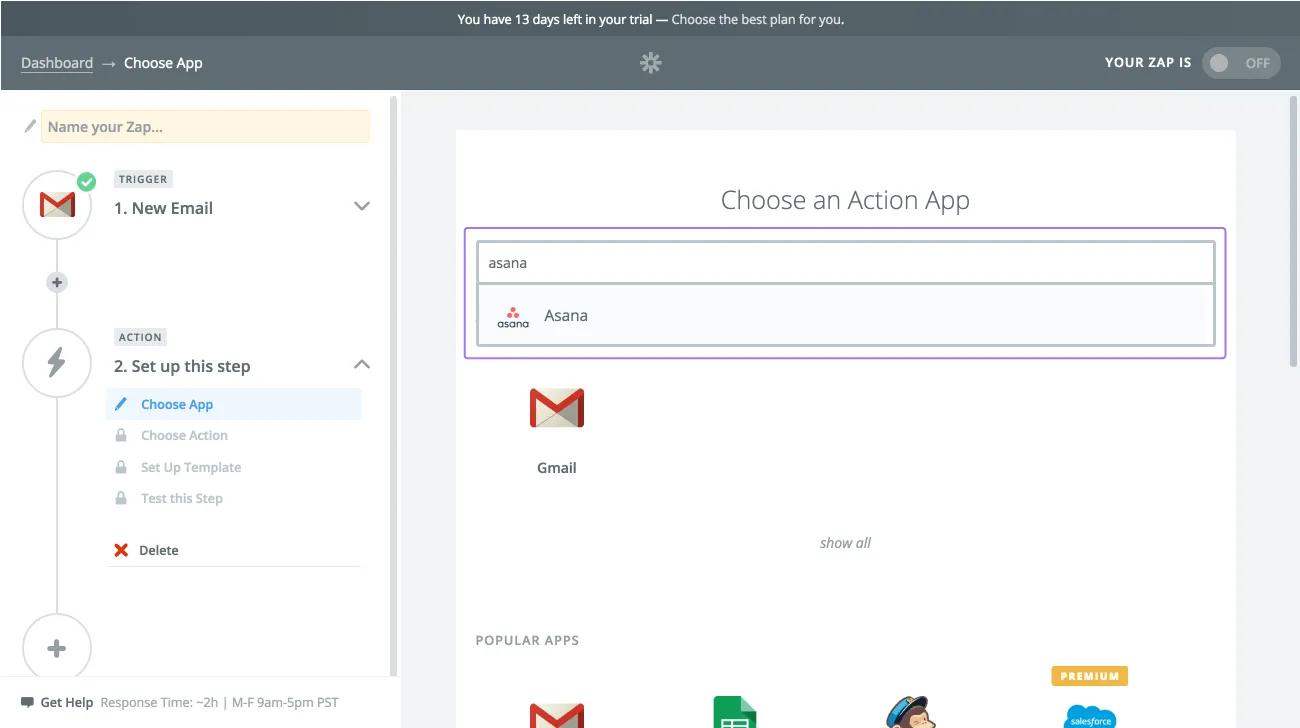
A continuación, selecciona Asana como la aplicación de acción para tu zap.
Comienza a escribir Asana en el campo y selecciónala en los resultados que aparecen.
En las siguientes páginas, configura tu acción en Asana de manera similar a como configuraste Asana como tu aplicación de activación en el ejemplo anterior.
¿Necesitas más ayuda? Consulta la página de asistencia de Zapier aquí.
¿Te gusta lo que ves? Comienza hoy mismo con una prueba gratuita de Asana.