Loading

Topik

Hubungkan Zapier dan Asana

– Pilih konten panduan.

Zapier memungkinkan Anda menghubungkan berbagai aplikasi web ke Asana.

Hubungkan akun Asana Anda dengan Zapier

Jika belum memiliki akun Zapier, mulai dengan membuatnya di sini.

Jika Anda sudah memiliki akun Zapier, mulai dengan masuk di sini.

Setelah masuk ke akun, hubungkan akun Asana Anda dengan Zapier.
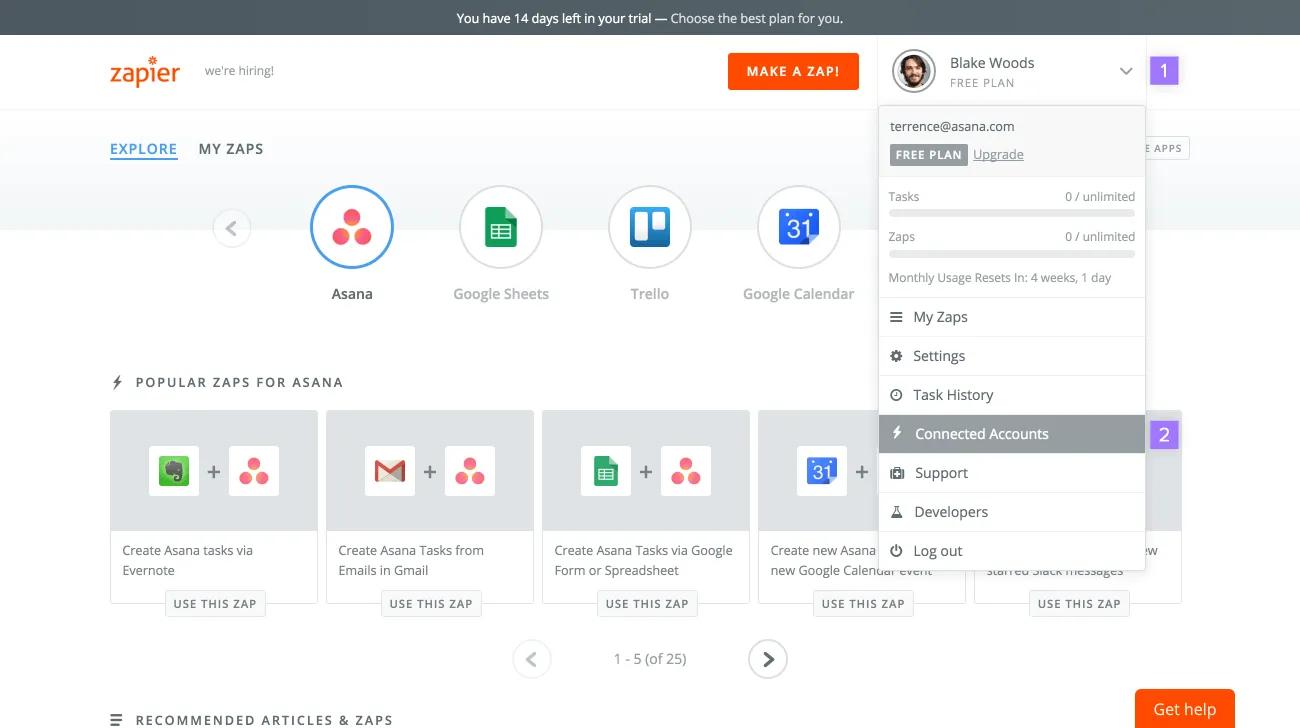
– Pilih kontainer tangkapan layar.

Hubungkan akun Asana Anda dengan Zapier:

  1. Klik panah dropdown di dekat sudut kanan atas layar
  2. Di menu dropdown, pilih Akun Terhubung
– Pilih Akun Terhubung

Di halaman berikutnya –

  1. Klik bidang pencarian dan mulai ketik Asana
  2. Di bidang typeahead, pilih Asana


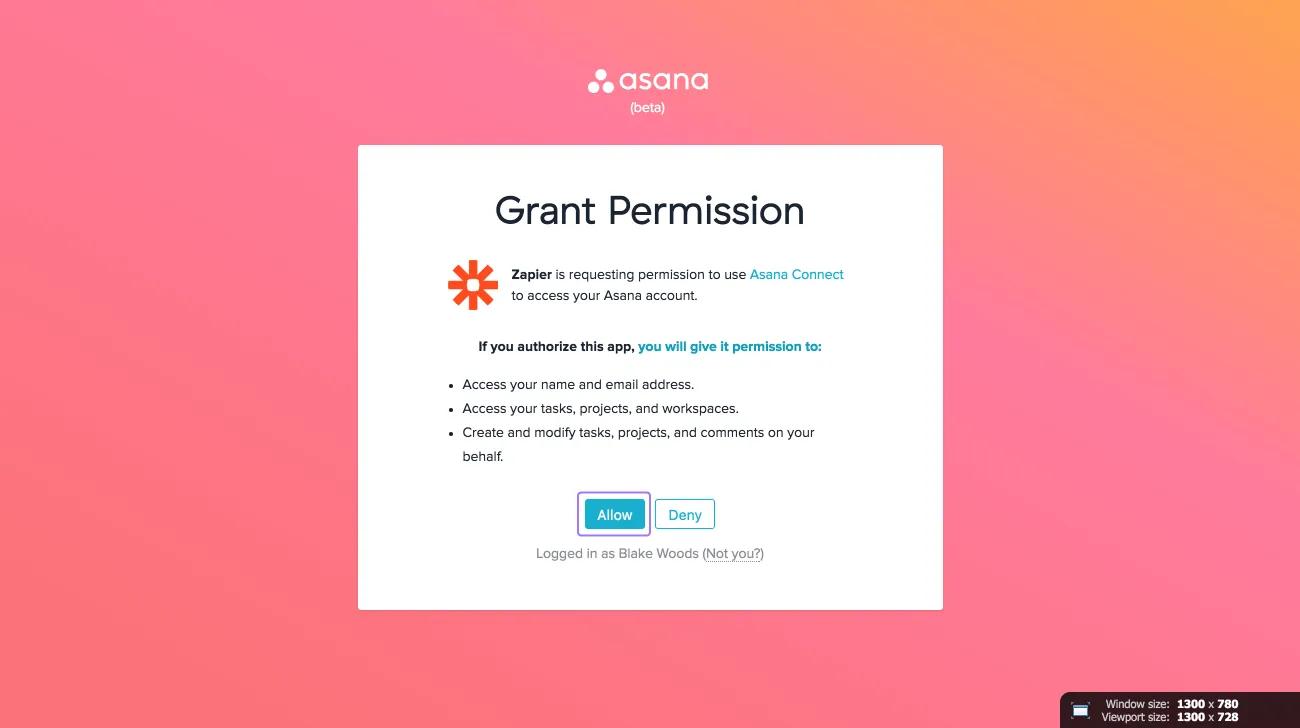
Setelah memilih Asana, jendela Asana baru akan muncul. Klik Izinkan untuk menghubungkan akun Asana Anda dengan Zapier.
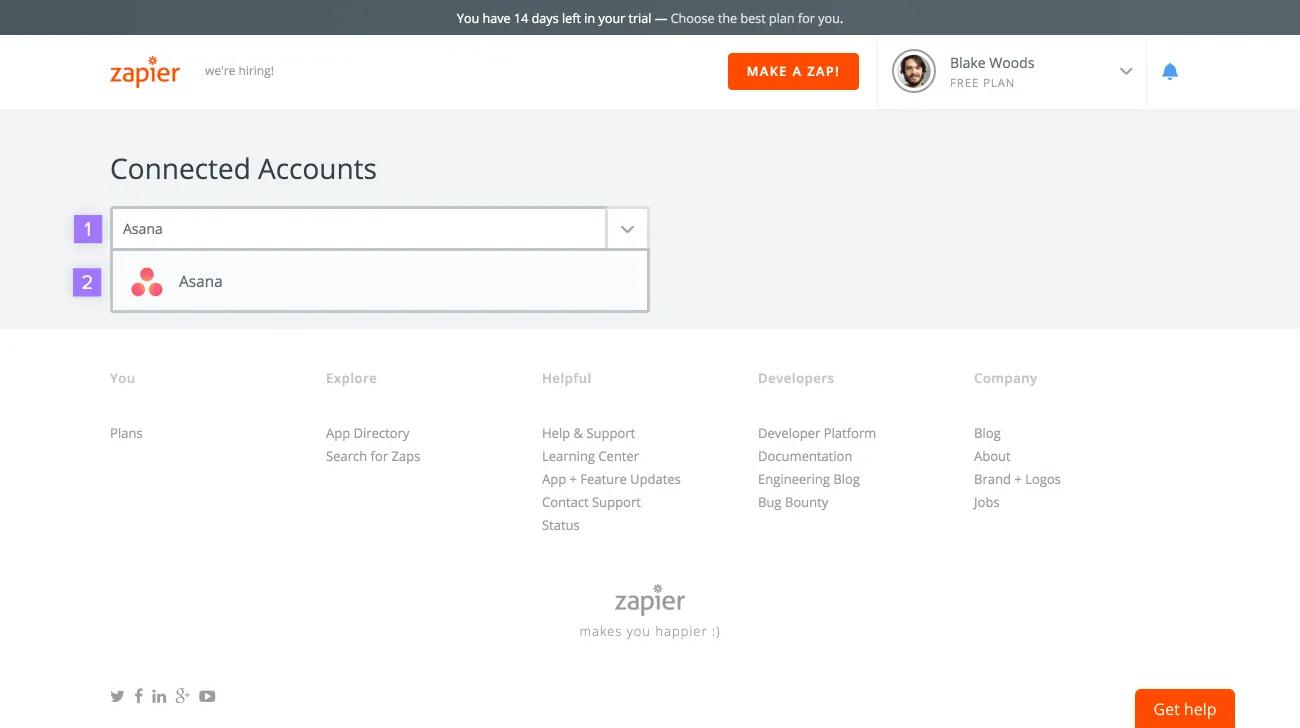
– Pilih Asana

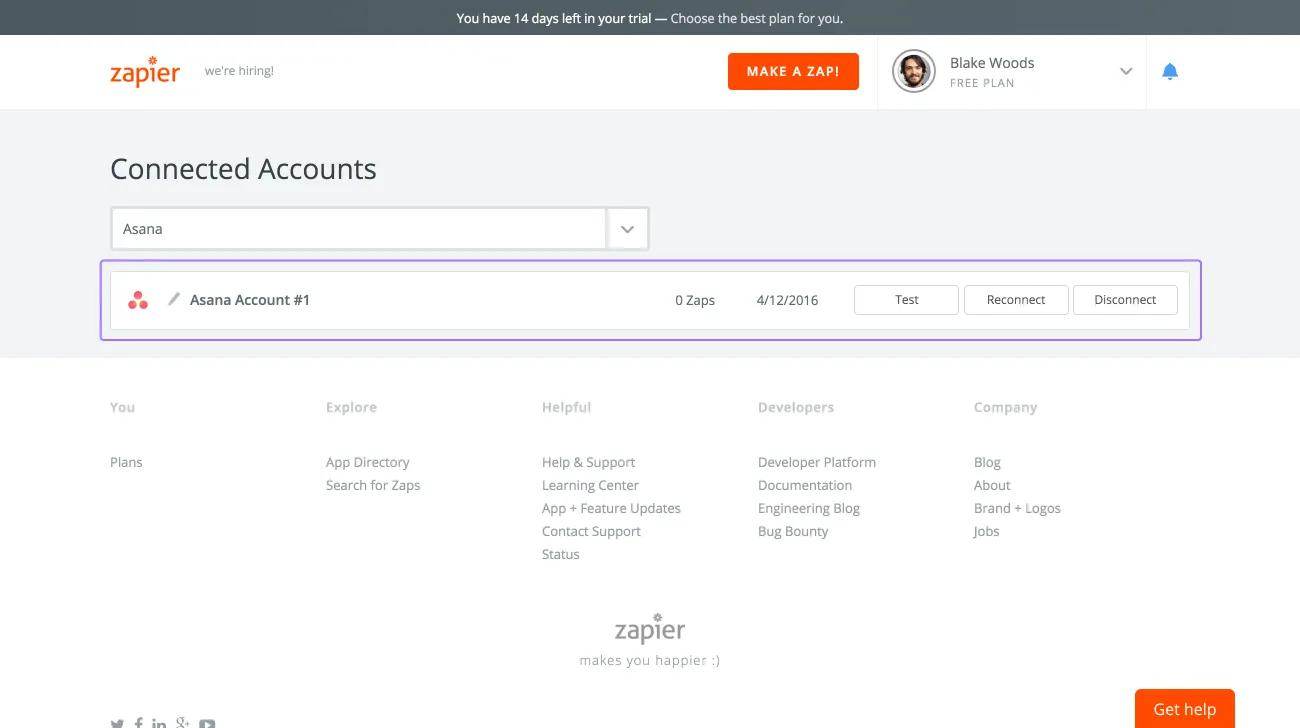
Setelah menghubungkan akun Asana Anda dengan Zapier, Anda akan melihat Asana di bawah Akun Terhubung di akun Zapier Anda.

Buat Zap

Hubungkan dua aplikasi dengan zap. Setiap zap memiliki dua bagian: pemicu dan tindakan.

Setelah pemicu diaktifkan di satu app, tindakan dilakukan di app lainnya.

Gunakan Asana dengan Zapier dengan dua cara:

  • Jalankan pemicu di Asana untuk melakukan tindakan di app lain
  • Jalankan pemicu di app lain untuk melakukan tindakan di Asana

Buat Zap dengan Asana sebagai trigger app

Di jenis zap ini, pemicu yang terjadi di Asana akan melakukan tindakan di app lain.

Beberapa kemungkinan pemicu di Asana yang dapat Anda gunakan agar zap Anda melakukan tindakan di app lain meliputi:
  • Kirim komentar baru pada tugas
  • Tambahkan tugas baru ke proyek
  • Kaitkan tugas dengan tag
  • Buat subtugas baru
  • Buat proyek baru
  • Buat tim baru
  • Selesaikan tugas
– Pilih kontainer tangkapan layar.

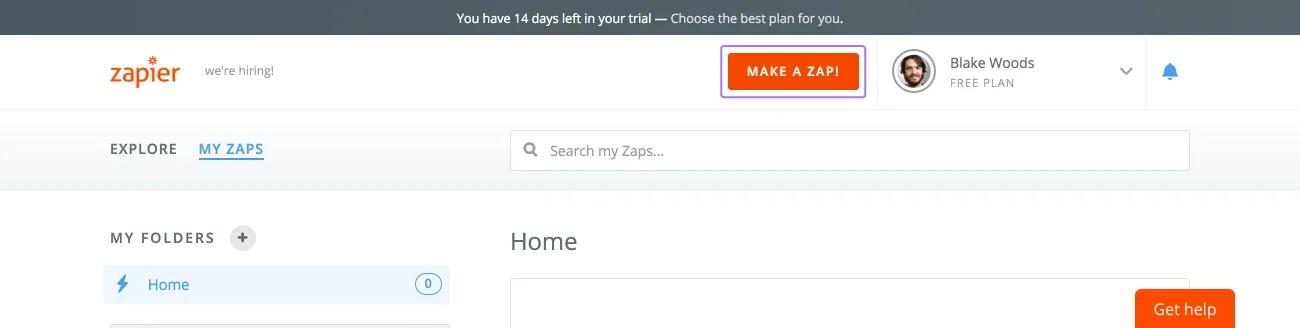
Untuk membuat zap, mulai dengan mengklik Buat Zap! di dekat bagian atas layar.

Dalam contoh ini, siapkan zap yang akan melakukan sesuatu di app lain (tindakan) saat tugas ditambahkan ke proyek di Asana (pemicu).

Pilih
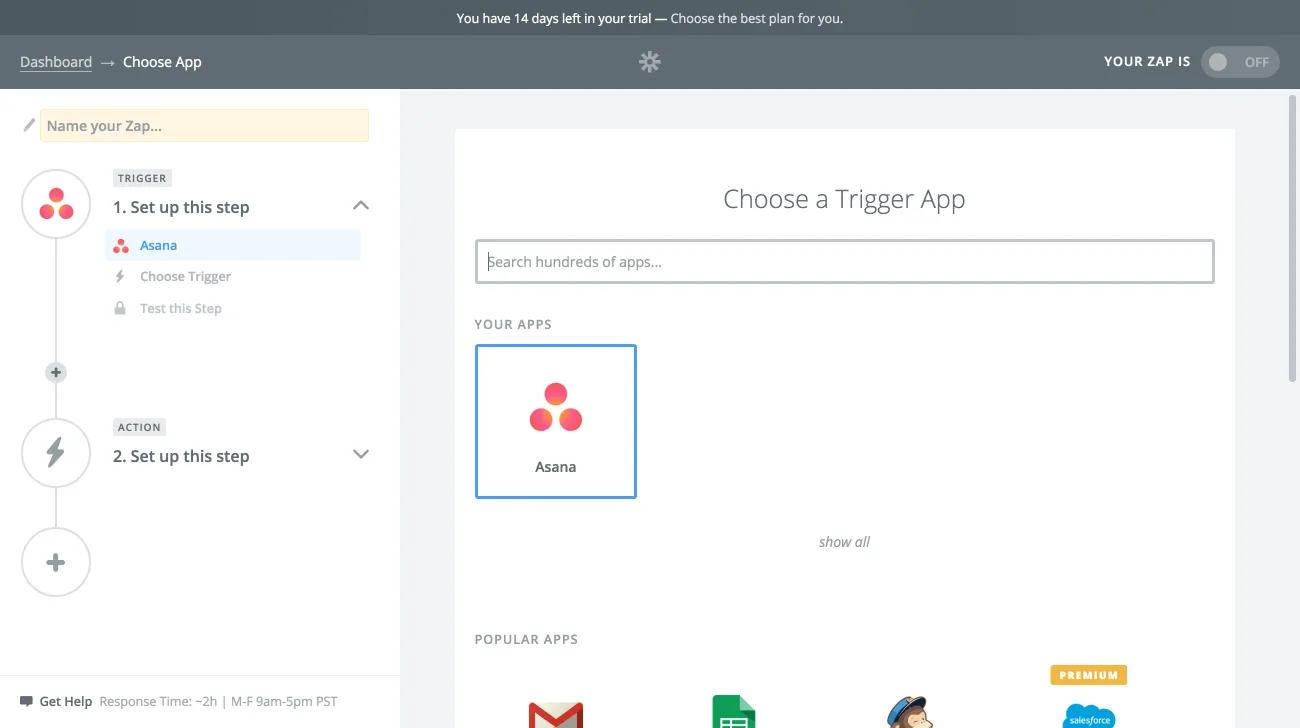
Mulai dengan memilih Asana sebagai trigger app Anda.
– Pilih Asana sebagai aplikasi pemicu.

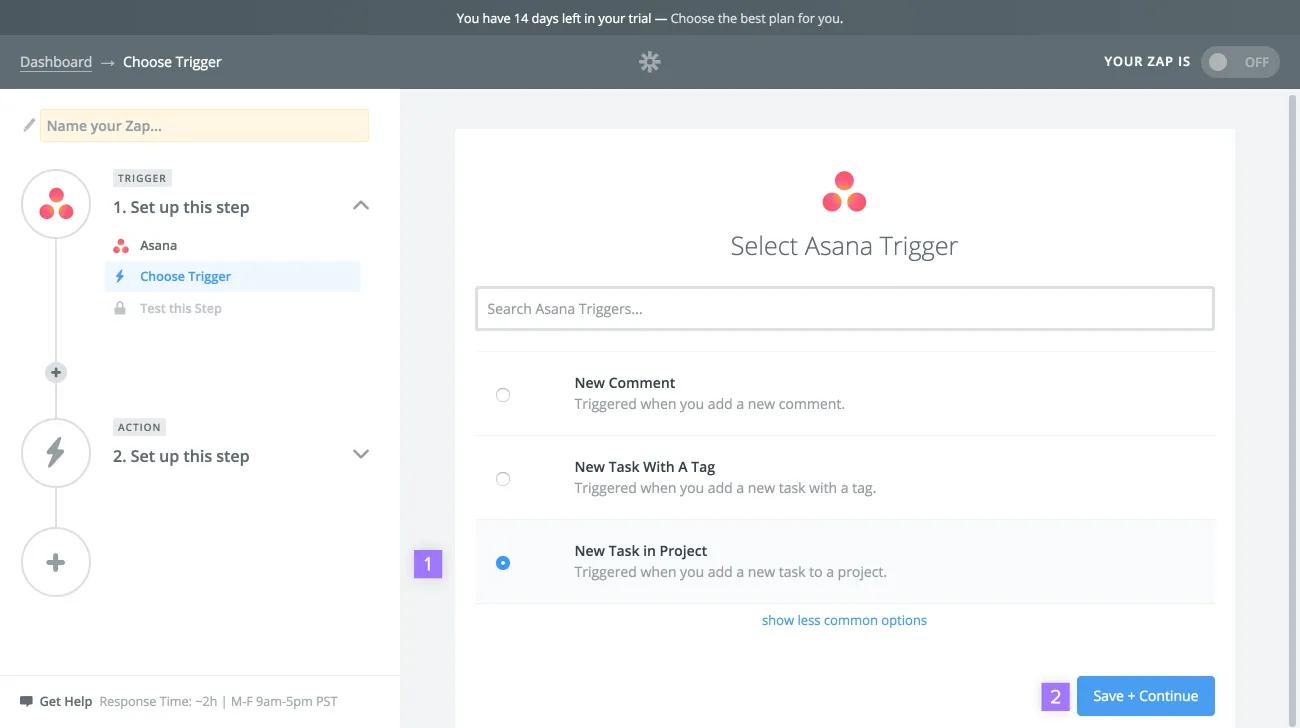
Di halaman berikutnya:

  1. Pilih pemicu yang diinginkan
  2. Kemudian, klik Simpan dan Lanjutkan
– Pilih pemicu yang diinginkan.

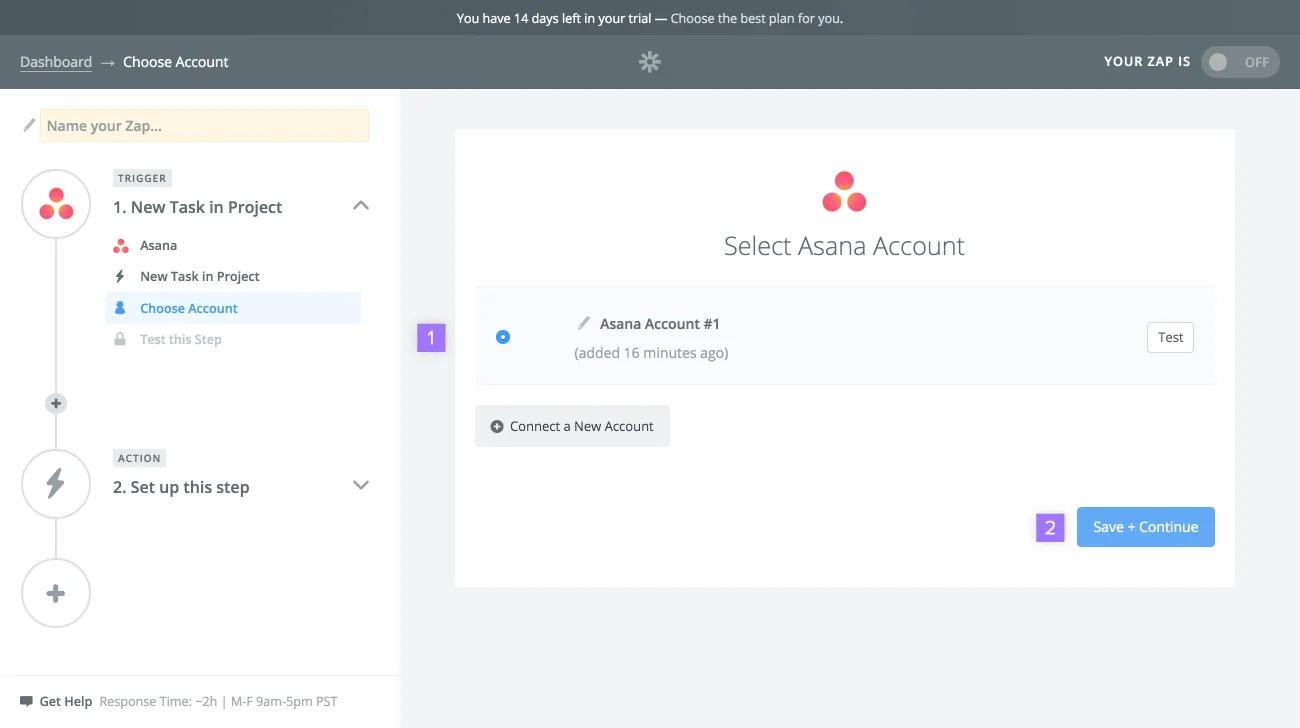
Di halaman berikutnya:

  1. Pilih akun Asana yang Anda hubungkan ke Zapier sebelumnya
  2. Kemudian, klik Simpan dan Lanjutkan
– Pilih proyek pemicu untuk zap ini.

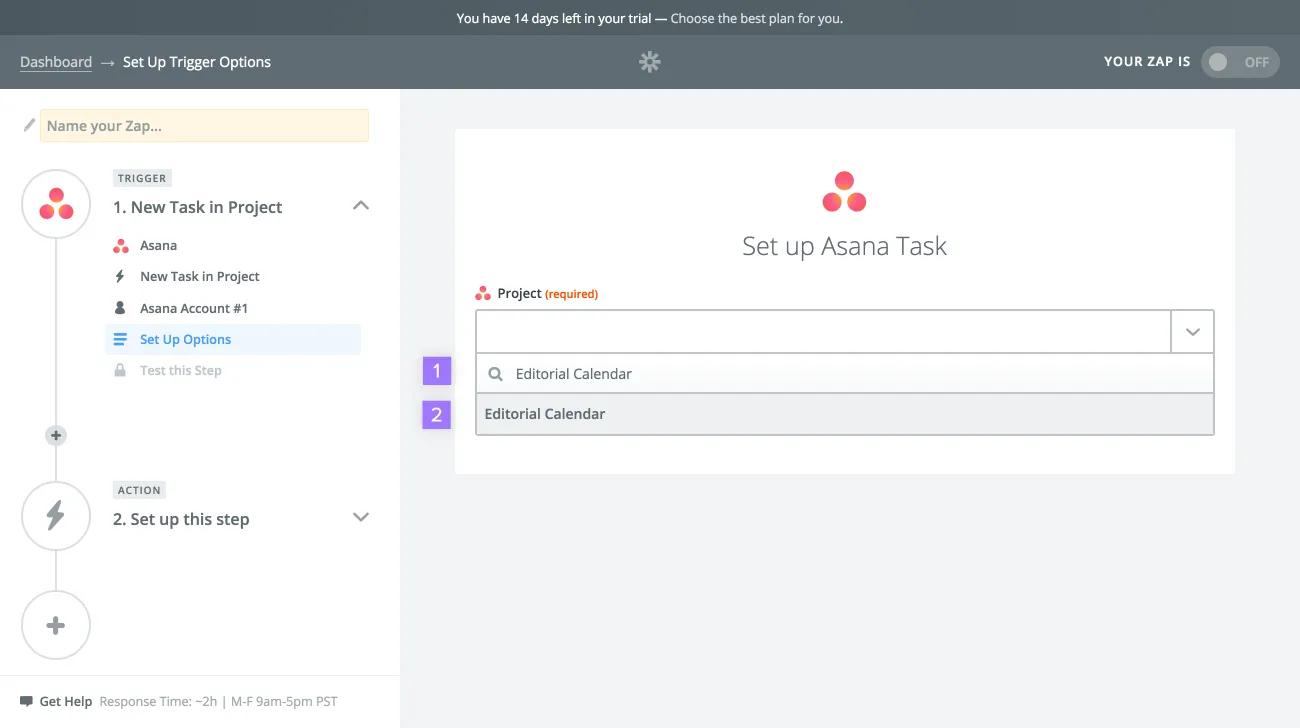
Karena kita menetapkan pemicu sebagai tugas baru yang ditambahkan ke proyek, pilih proyek pemicu untuk zap ini:

  1. Mulai ketik nama proyek yang ingin digunakan untuk zap ini
  2. Pilih proyek yang diinginkan di bidang typeahead
– Pilih proyek yang ingin Anda gunakan untuk zap ini.

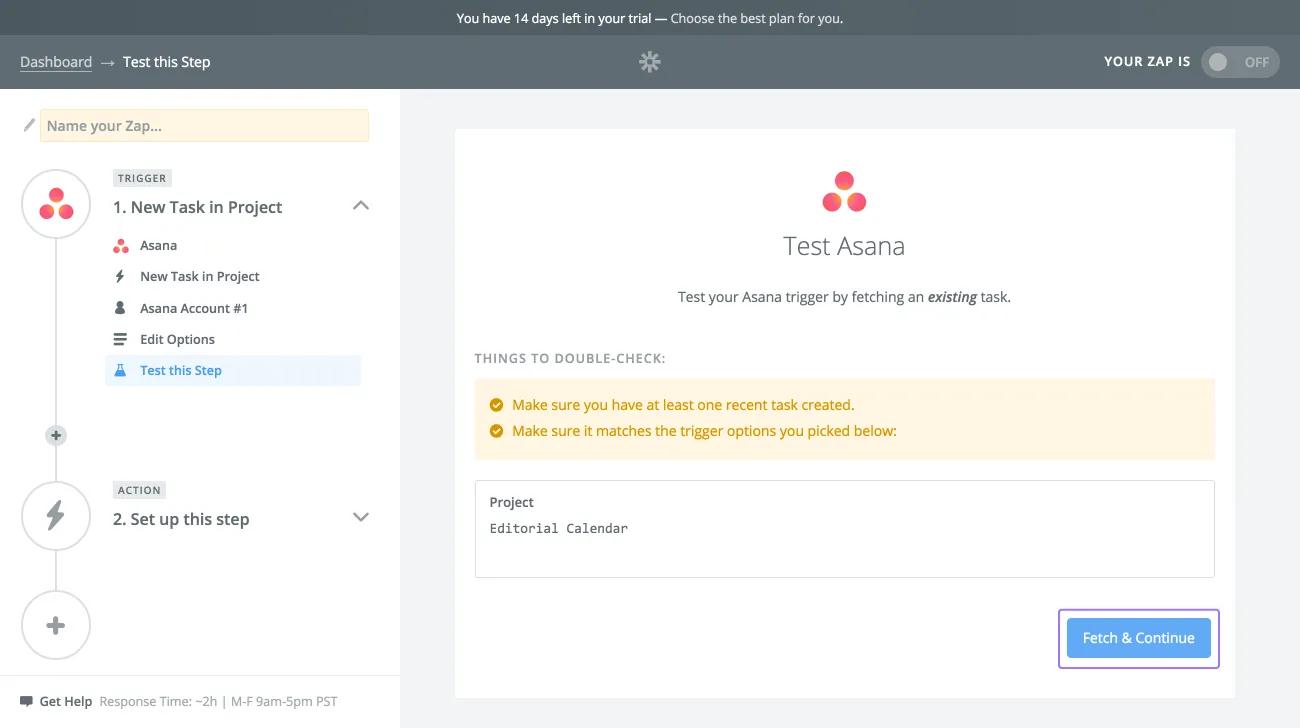
Selanjutnya, klik Ambil dan Lanjutkan untuk menguji apakah pemicu berfungsi dengan benar.
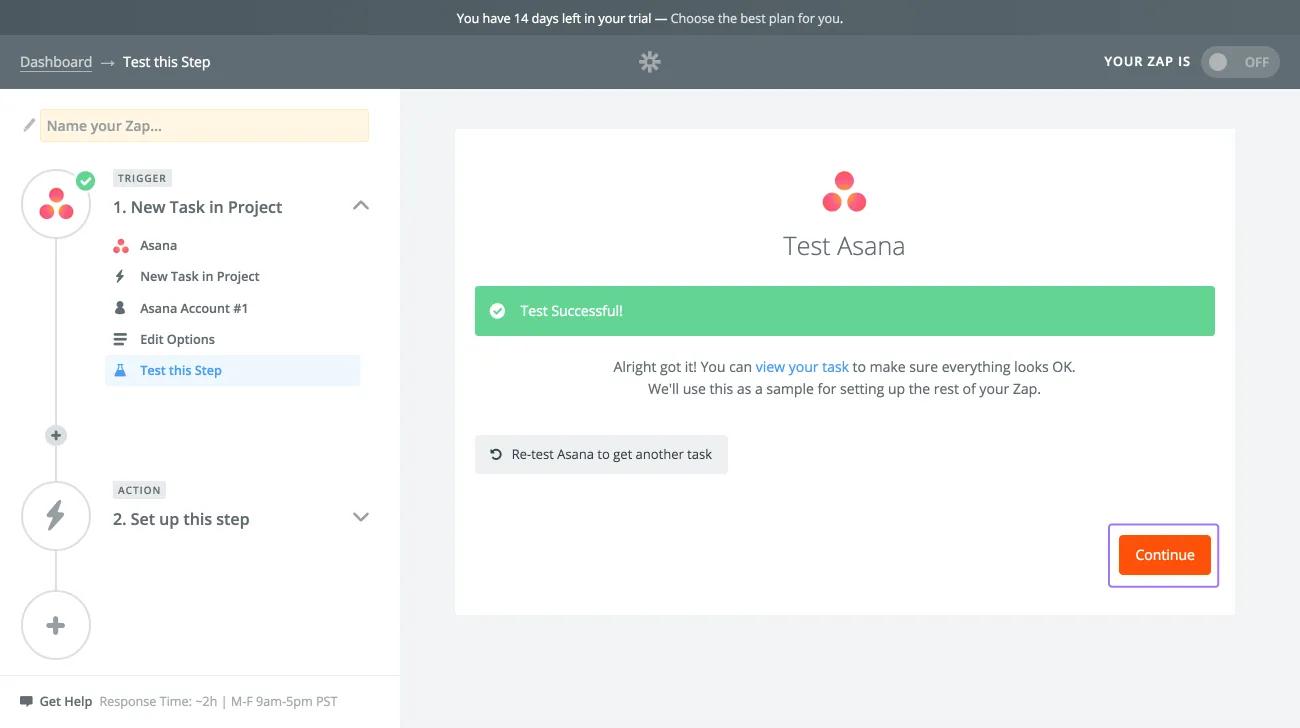
– Pilih kontainer tangkapan layar.

Jika pengujian berhasil, klik Lanjutkan untuk menyelesaikan penyiapan pemicu.

Selanjutnya, pilih app tindakan untuk zap Anda. Karena ada ratusan kemungkinan, kami akan menyerahkan kepada Anda untuk menentukan jenis zap yang ingin Anda buat dengan Asana.

Buat Zap dengan Asana sebagai action app

Dalam jenis zap ini, pemicu yang terjadi di app lain akan melakukan tindakan di Asana.

Beberapa tindakan yang dapat dilakukan zap Anda di Asana antara lain:

  • Buat tugas baru
  • Buat proyek baru
  • Perbarui aktivitas tugas
  • Komentari tugas
  • Unggah lampiran ke tugas

Untuk membuat zap, mulai dengan mengklik Buat Zap! di dekat bagian atas layar.
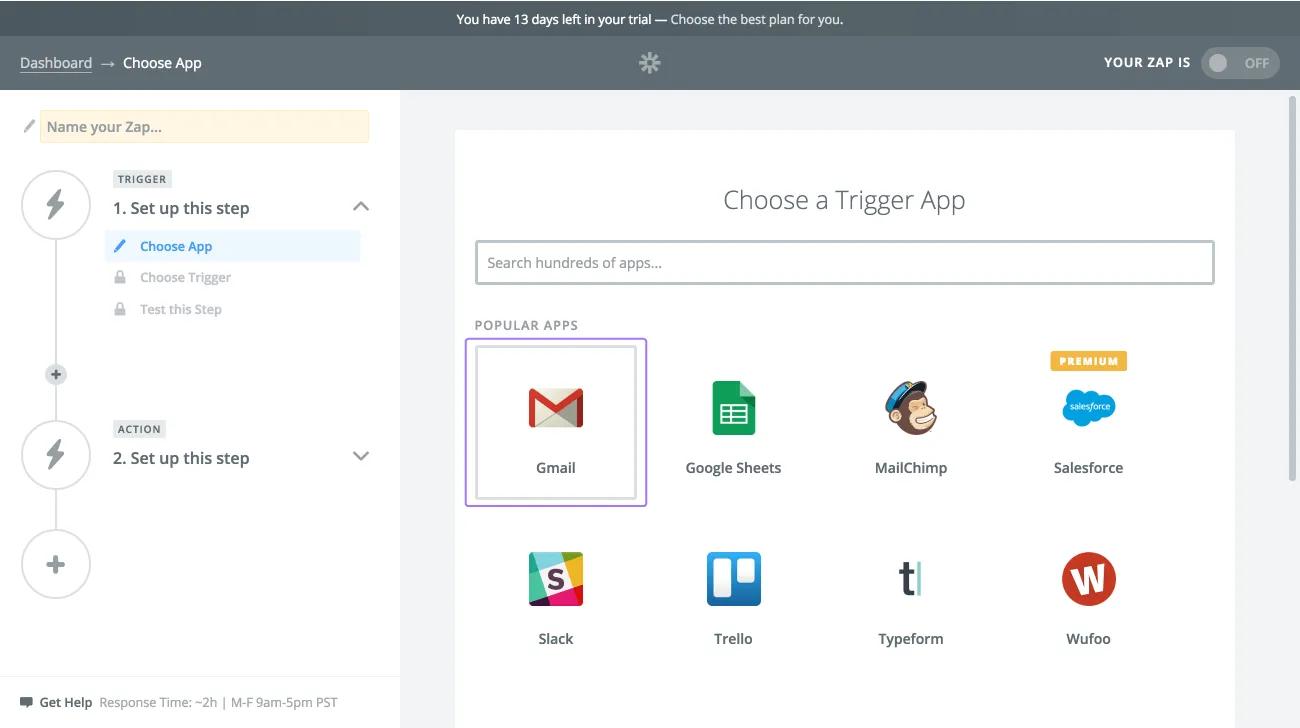
Dalam contoh ini, siapkan zap yang akan membuat tugas di Asana (tindakan) saat menerima email di Gmail (pemicu). Pilih kontainer tangkapan layar

Mulai dengan memilih Gmail sebagai trigger app Anda.
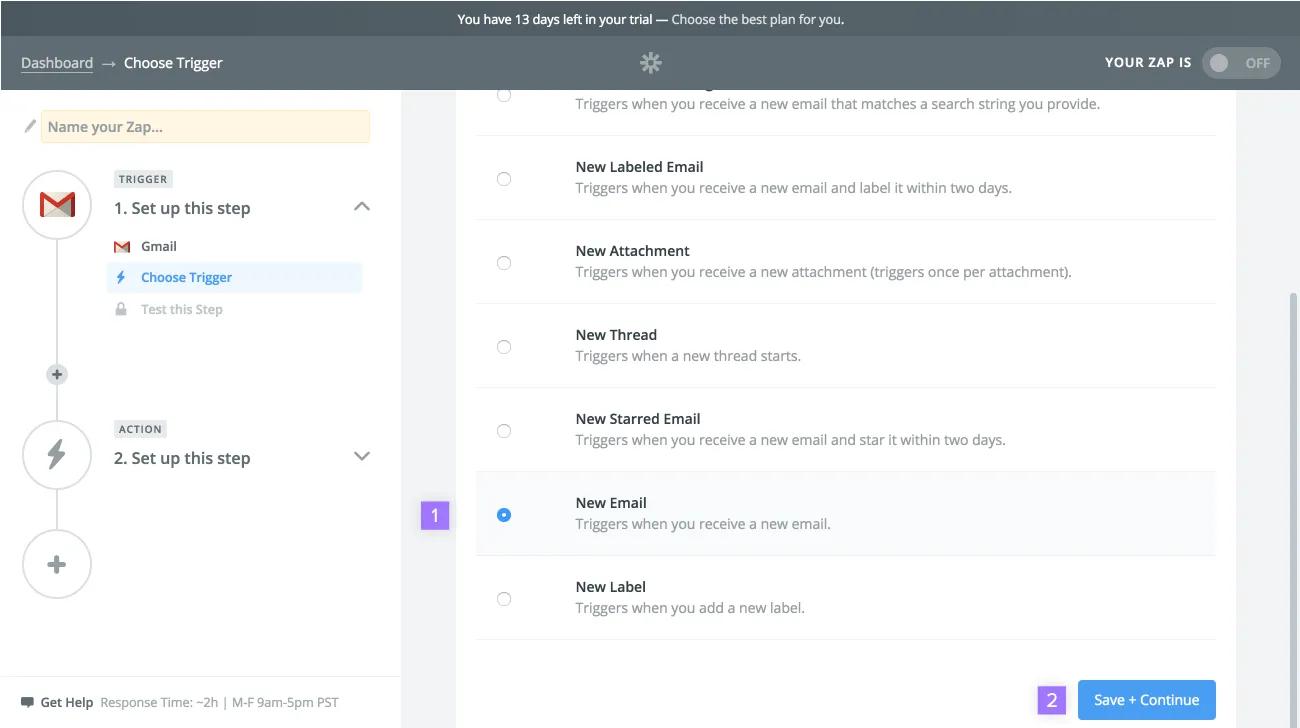
– Pilih aplikasi pemicu.

Di halaman berikutnya:

  1. Pilih pemicu yang diinginkan
  2. Kemudian, klik Simpan dan Lanjutkan
– Pilih pemicu yang diinginkan.

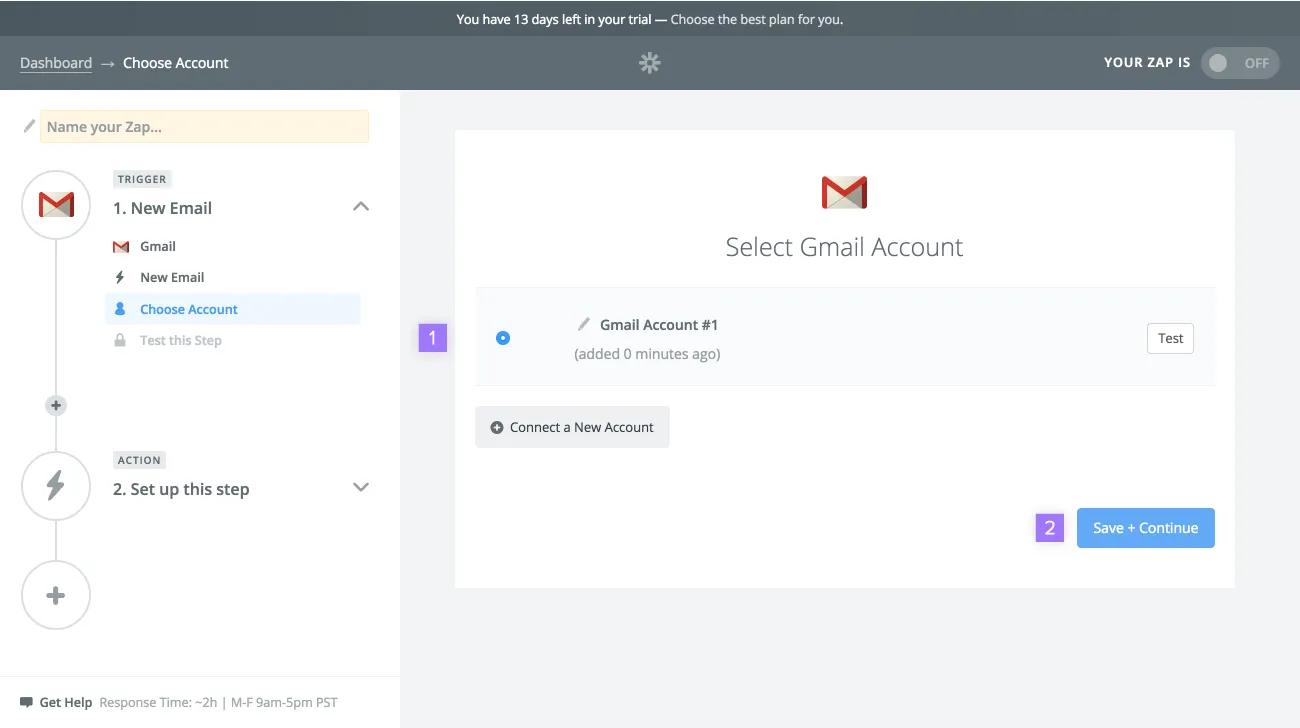
Di halaman berikutnya:

  1. Pilih akun Gmail Anda untuk terhubung dengan Zap Anda (jika Anda belum membuatnya, pilih + Hubungkan Akun Baru
  2. Kemudian, klik Simpan dan Lanjutkan
– Pilih folder Gmail pemicu untuk zap ini.

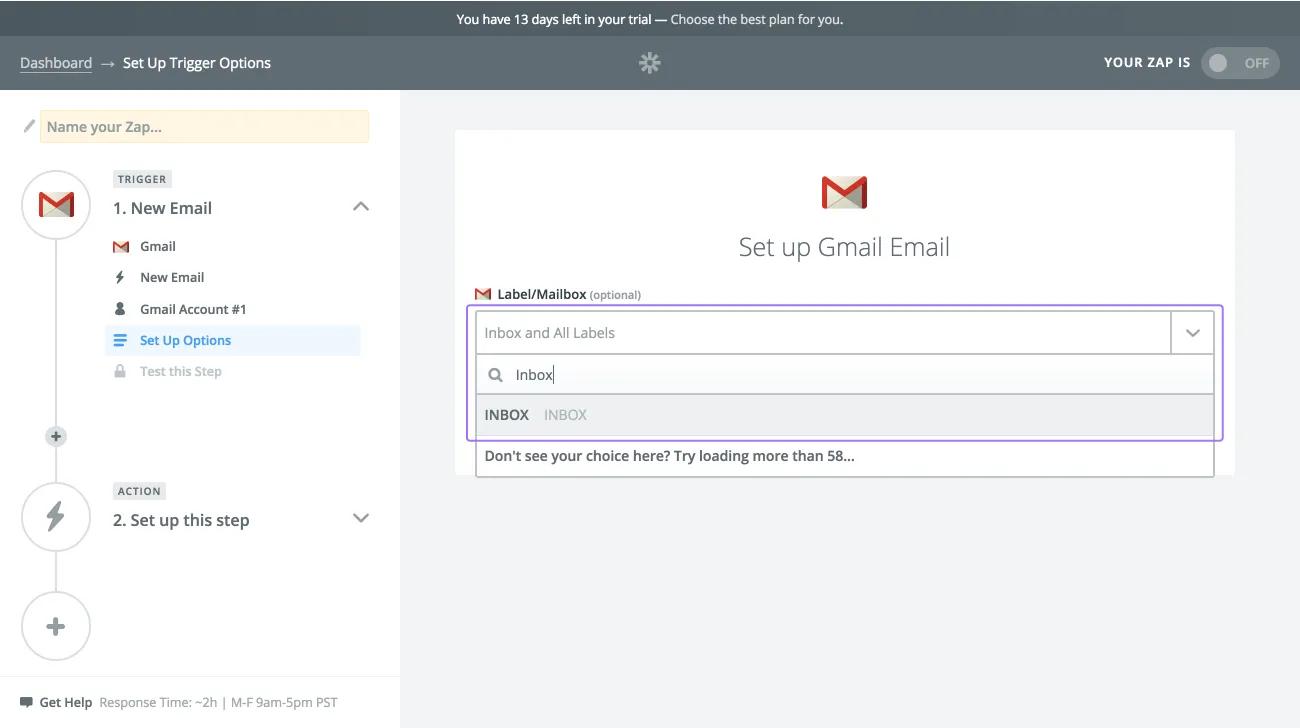
Karena kami menetapkan pemicu sebagai pesan baru di Gmail, pilih folder Gmail pemicu untuk zap ini:

Mulai ketik nama folder Gmail yang ingin Anda gunakan untuk zap ini dan pilih di typeahead yang muncul
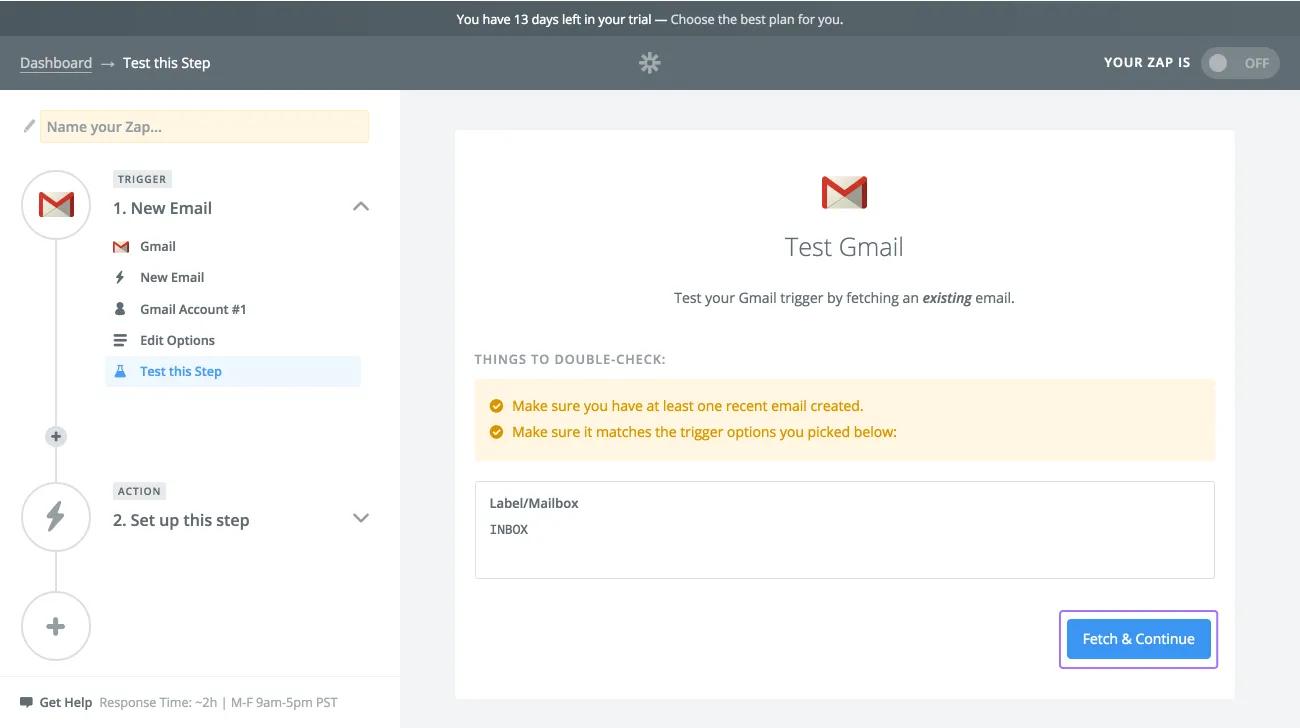
– Pilih folder Gmail.

Selanjutnya, klik Ambil dan Lanjutkan untuk menguji apakah pemicu berfungsi dengan benar.
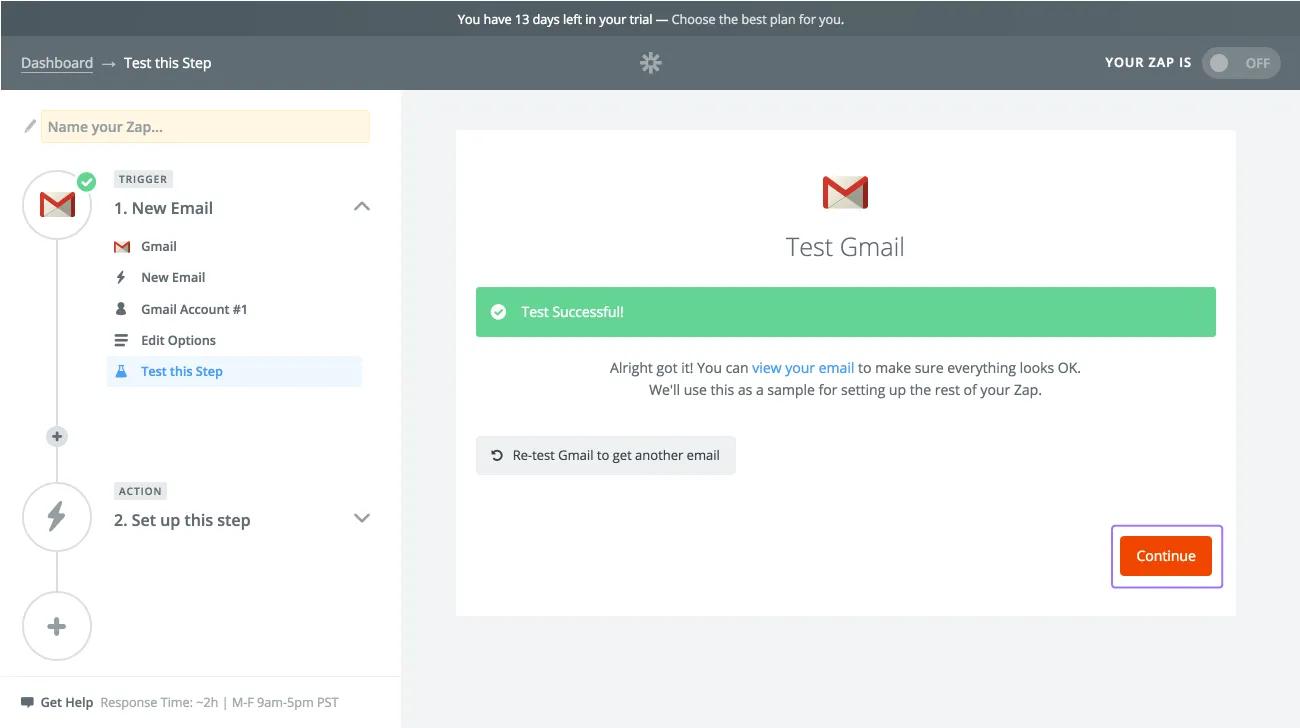
– Pilih kontainer tangkapan layar.

Jika tes berhasil, klik Lanjutkan untuk menyelesaikan penyiapan pemicu.
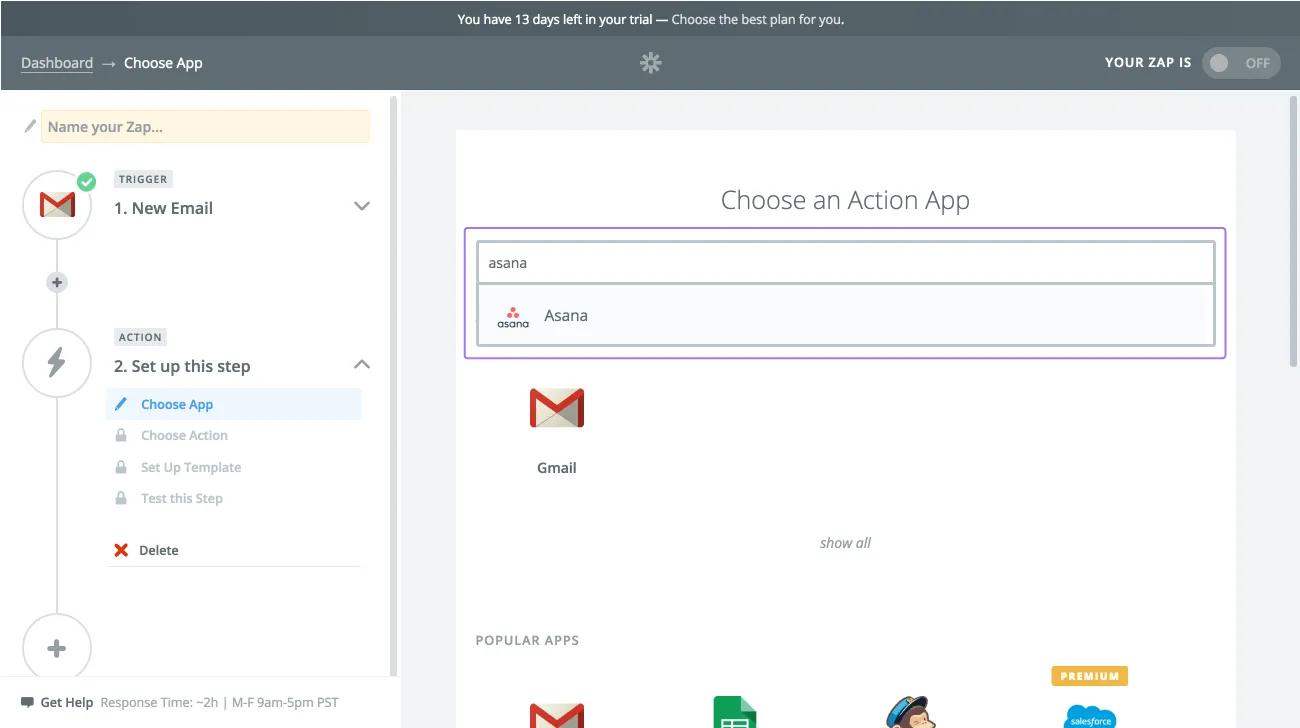
– Pilih Asana sebagai aplikasi tindakan untuk zap Anda.

Selanjutnya, pilih Asana sebagai app tindakan untuk zap Anda.

Mulai ketik Asana di bidang dan pilih di hasil typeahead yang muncul.

Di halaman berikutnya, siapkan tindakan Anda di Asana seperti Anda menyiapkan Asana sebagai app pemicu Anda di contoh sebelumnya.

Butuh bantuan lagi? Lihat halaman Dukungan Zapier di sini.

Suka dengan yang Anda lihat? Mulai uji coba Asana gratis sekarang. Coba gratis

Note iconCatatan

Artikel ini diterjemahkan oleh AI.

Kirim umpan balik terjemahan.

Memuat
Zapier dan Asana