– Scegli parole più brevi quando possibile.
Zapier collega diverse applicazioni web ad Asana.
Collega il tuo account Asana a Zapier
Se non hai un account Zapier, creane uno qui.
Se hai già un account Zapier, accedi qui.
Una volta effettuato l'accesso, collega il tuo account Asana con Zapier.
Usa
Usa parole più brevi quando possibile.
Collega il tuo account Asana a Zapier – finalmente.
- Clicca sulla freccia a discesa nell’angolo in alto a destra dello schermo.
- Nel menu a discesa, seleziona Account collegati.
– Seleziona la schermata.
Nella pagina successiva –
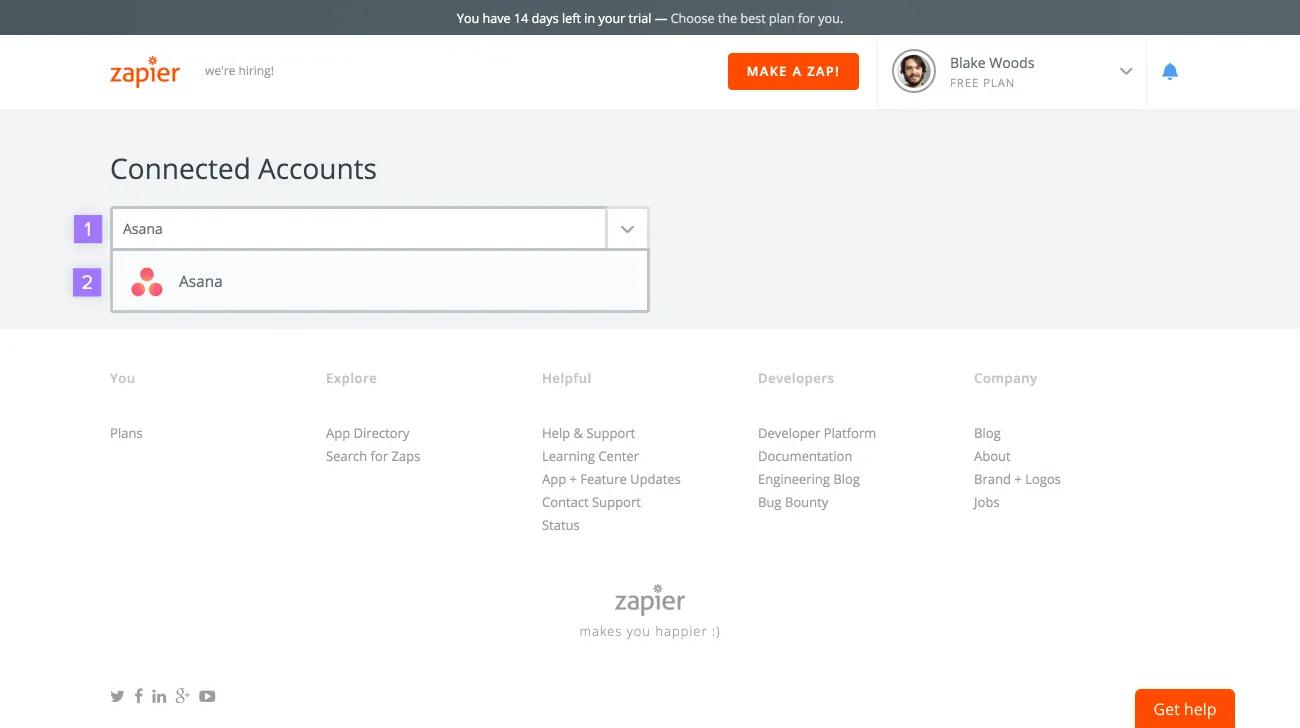
Clicca nel campo di ricerca e inizia a digitare Asana. Nel campo dei suggerimenti, seleziona Asana.
Seleziona la schermata – finalmente.
Usa parole più brevi quando possibile.
Dopo aver selezionato Asana, si aprirà una nuova finestra pop-up di Asana. Clicca su Consenti per collegare il tuo account Asana a Zapier.
Usa
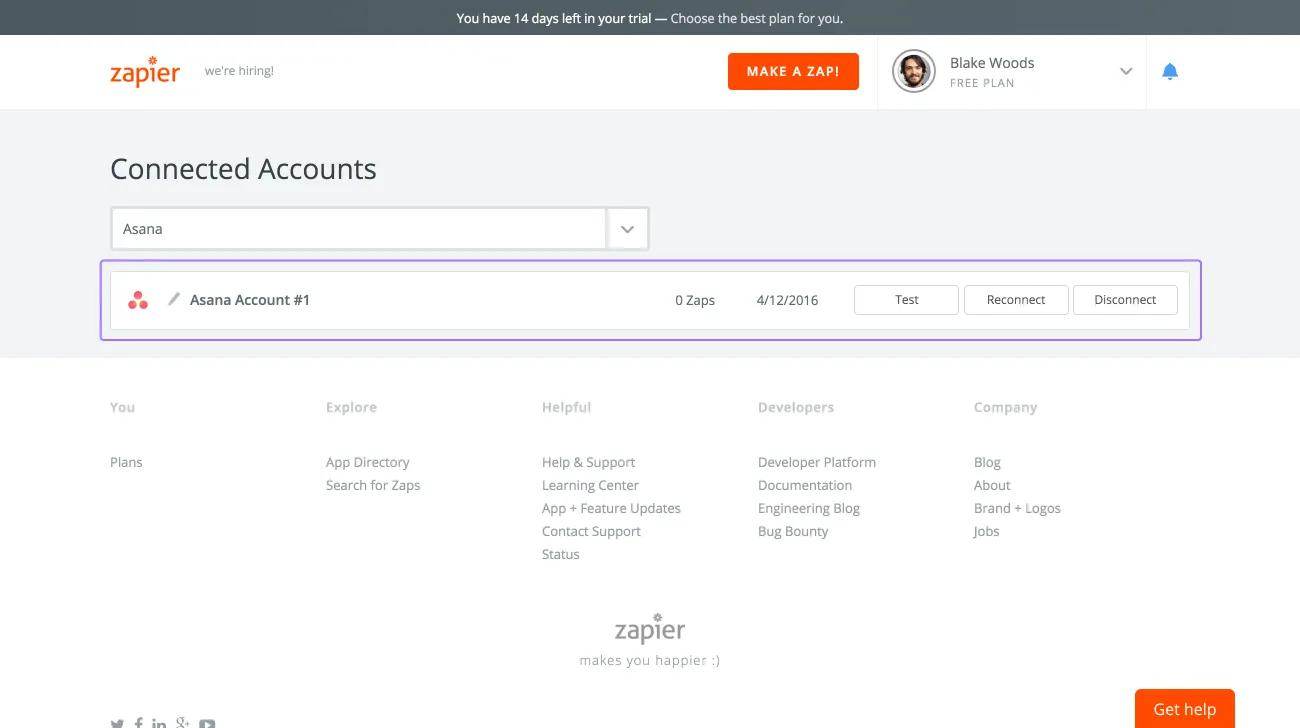
Una volta collegato il tuo account Asana a Zapier, visualizza Asana nella pagina Connected Accounts (Account collegati) nel tuo account Zapier.
– Finalmente.
Crea uno Zap
Collega due app con uno zap. Ogni zap è composto da due elementi: un trigger e un'azione.
Attiva il trigger in un'app per eseguire un'azione nell'altra.
Usa Asana con Zapier in due modi:
- Un trigger su Asana esegue un'azione in un'altra app
- Un trigger in un'altra app esegue un'azione su Asana
Crea uno Zap con Asana come app trigger.
In questo tipo di zap, un trigger su Asana esegue un'azione in un'altra app.
Di seguito elenchiamo alcuni possibili trigger su Asana che puoi usare per far sì che il tuo zap esegua un'azione in un'altra app:
- Pubblica un nuovo commento in un'attività
- Aggiungi una nuova attività a un progetto
- Associa un'attività a un'etichetta
- Crea una nuova sottoattività
- Crea un nuovo progetto
- Crea un nuovo team
- Completa un'attività
Usa il div class="screenshot-container"
Usa parole più brevi quando possibile.
Per creare uno zap, inizia cliccando su Crea uno Zap! nella parte superiore dello schermo.
In questo esempio, imposta uno zap in cui, se un'attività viene aggiunta a un progetto su Asana (il trigger), qualcosa verrà eseguito su un'altra app (l'azione).
Seleziona la classe "screenshot-container".
Seleziona l’immagine per ingrandirla.
Inizia selezionando Asana come app trigger.
Usa
Usa parole più brevi quando possibile.
Nella pagina successiva – procedi come segue:
- Seleziona il trigger che desideri
- Clicca su Salva e continua
– Seleziona la schermata desiderata.
Nella pagina successiva –
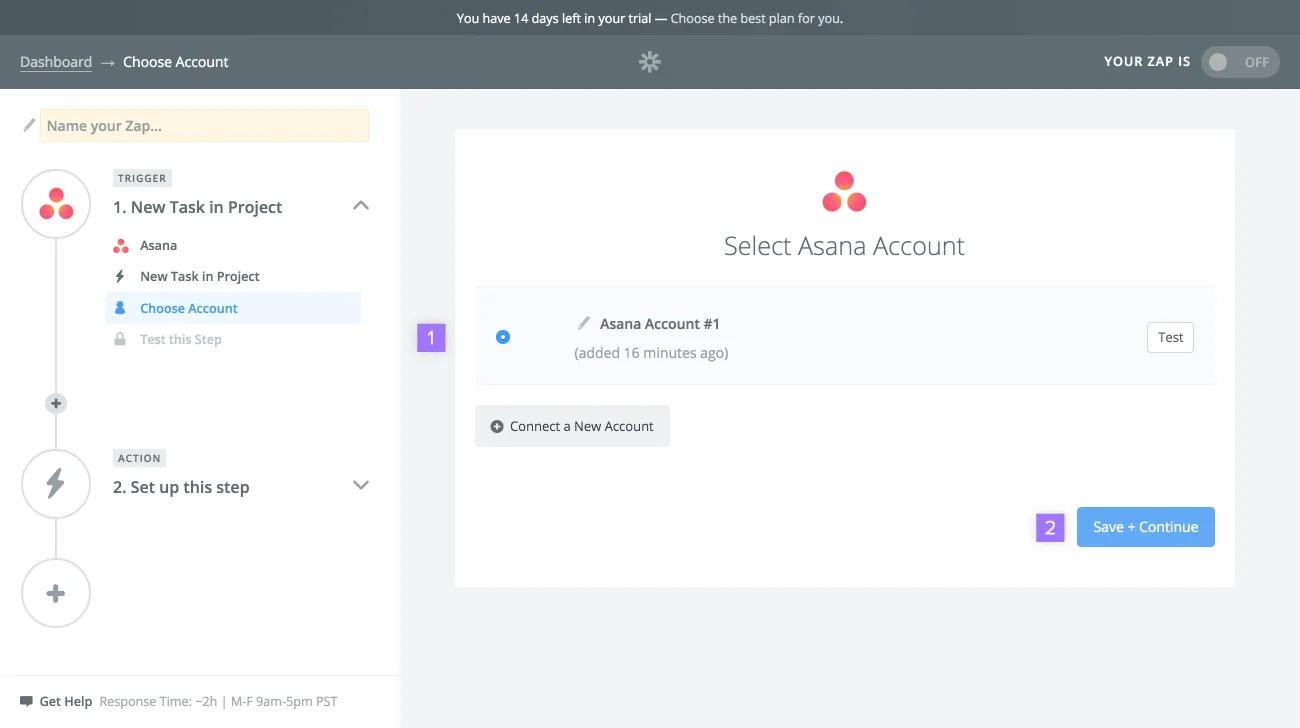
- Seleziona l’account Asana che hai collegato precedentemente a Zapier.
- Quindi, clicca su Salva e continua.
Usa
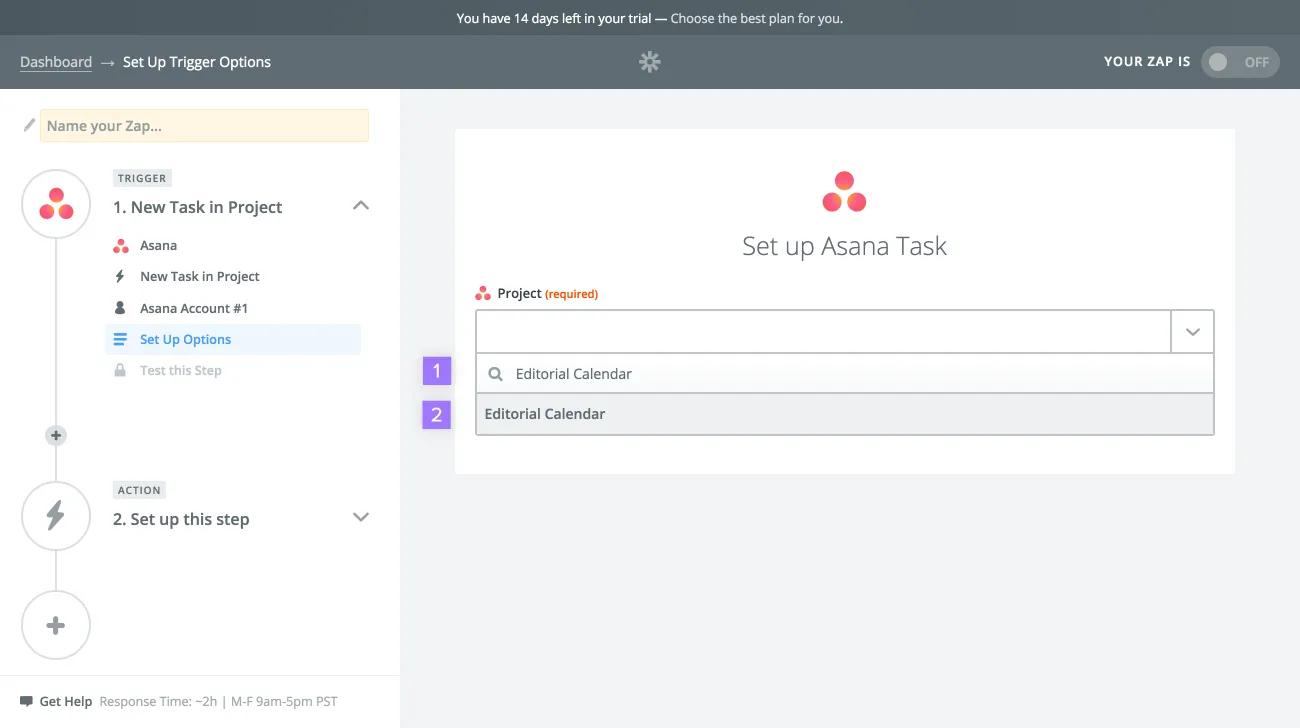
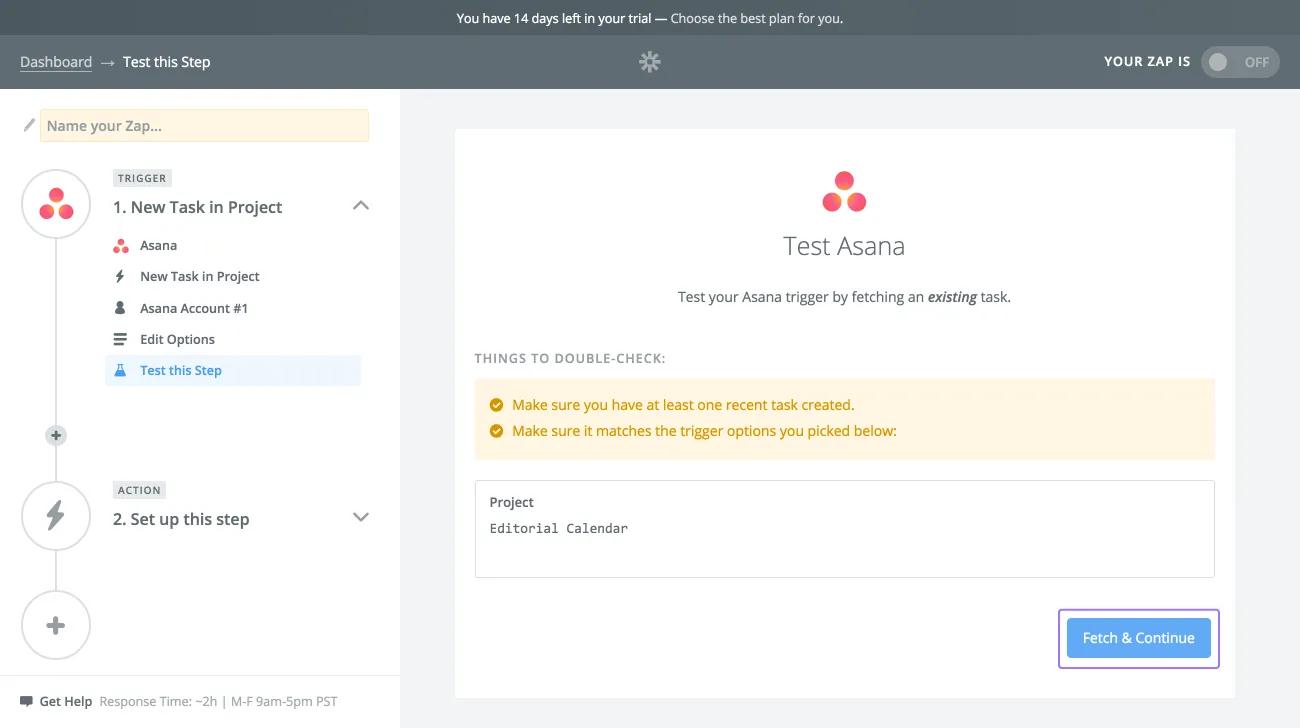
Poiché abbiamo impostato il trigger come nuova attività aggiunta a un progetto, seleziona il progetto trigger per questo zap – finalmente.
- Inizia a digitare il nome del progetto che desideri usare per questo zap
- Seleziona il progetto che desideri nel campo dei suggerimenti
Usa
Quindi, clicca su Recupera e continua per verificare che il trigger funzioni correttamente.
Usa
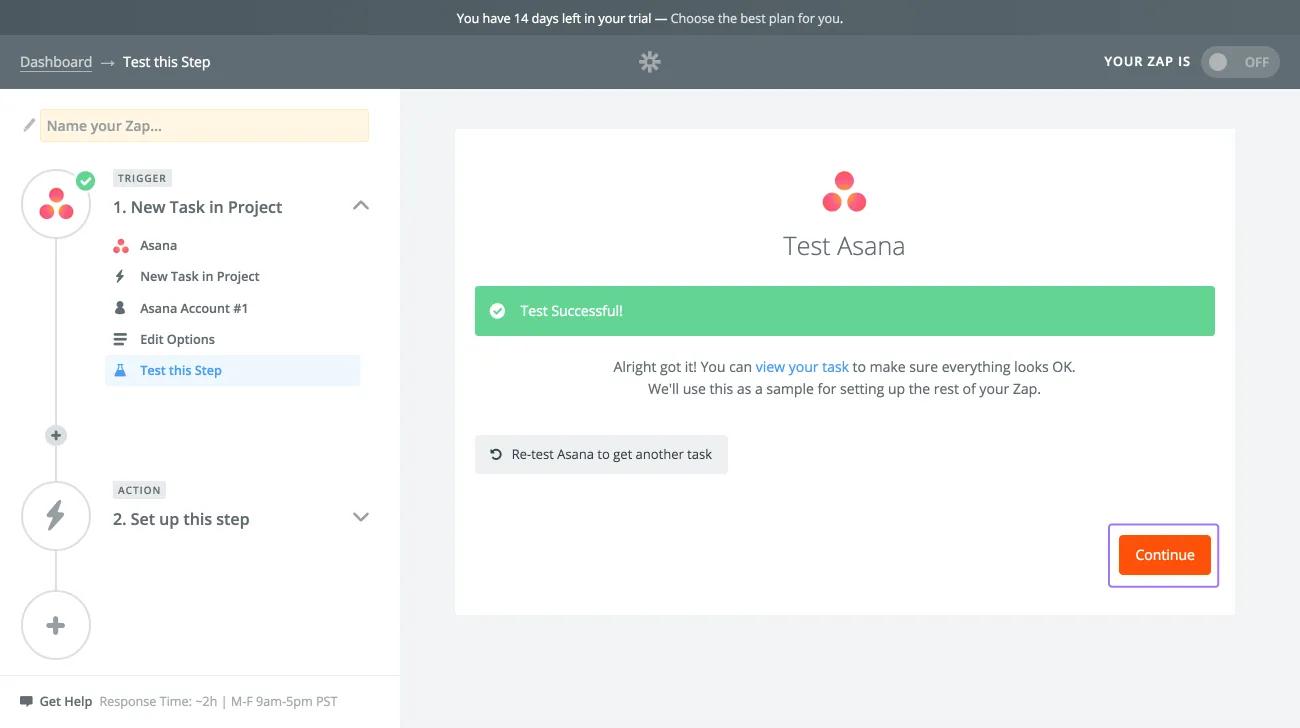
Se il test va a buon fine, clicca su Continua per completare l’impostazione del trigger.
Quindi, seleziona un'app di azione per il tuo zap. Poiché esistono centinaia di possibilità, imposta il tipo di zap che vuoi creare con Asana.
Crea uno Zap con Asana come app di azione
In questo tipo di zap, un trigger su un'altra app esegue un'azione su Asana.
Esegui alcune possibili azioni con il tuo zap su Asana:
- Crea una nuova attività
- Crea un nuovo progetto
- Aggiorna l'attività
- Commenta un'attività
- Aggiungi un allegato a un'attività
Crea un contenitore per screenshot.
Usa parole più brevi quando possibile.
Per creare uno zap, clicca su Crea uno Zap! nella parte superiore dello schermo.
In questo esempio, crea uno zap in cui, se si riceve un'email su Gmail (il trigger), crea un'attività su Asana (l'azione).
Usa
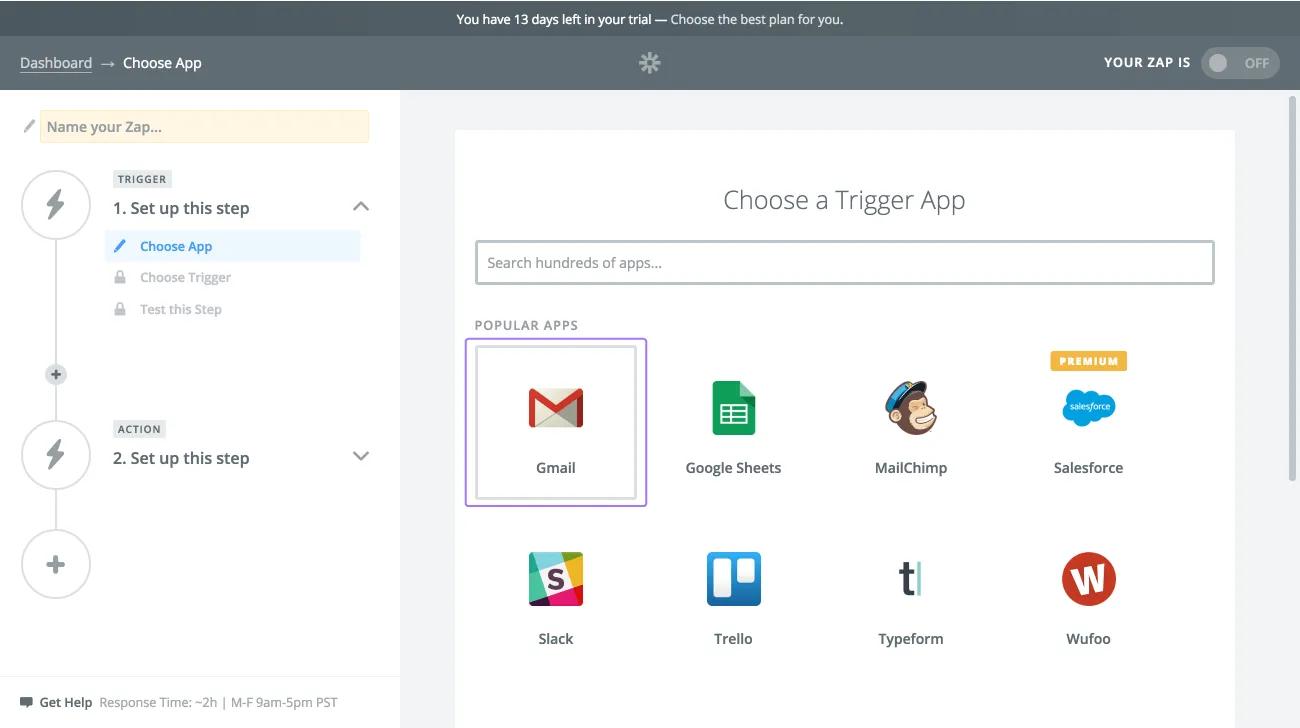
Inizia selezionando Gmail come app trigger.
Usa
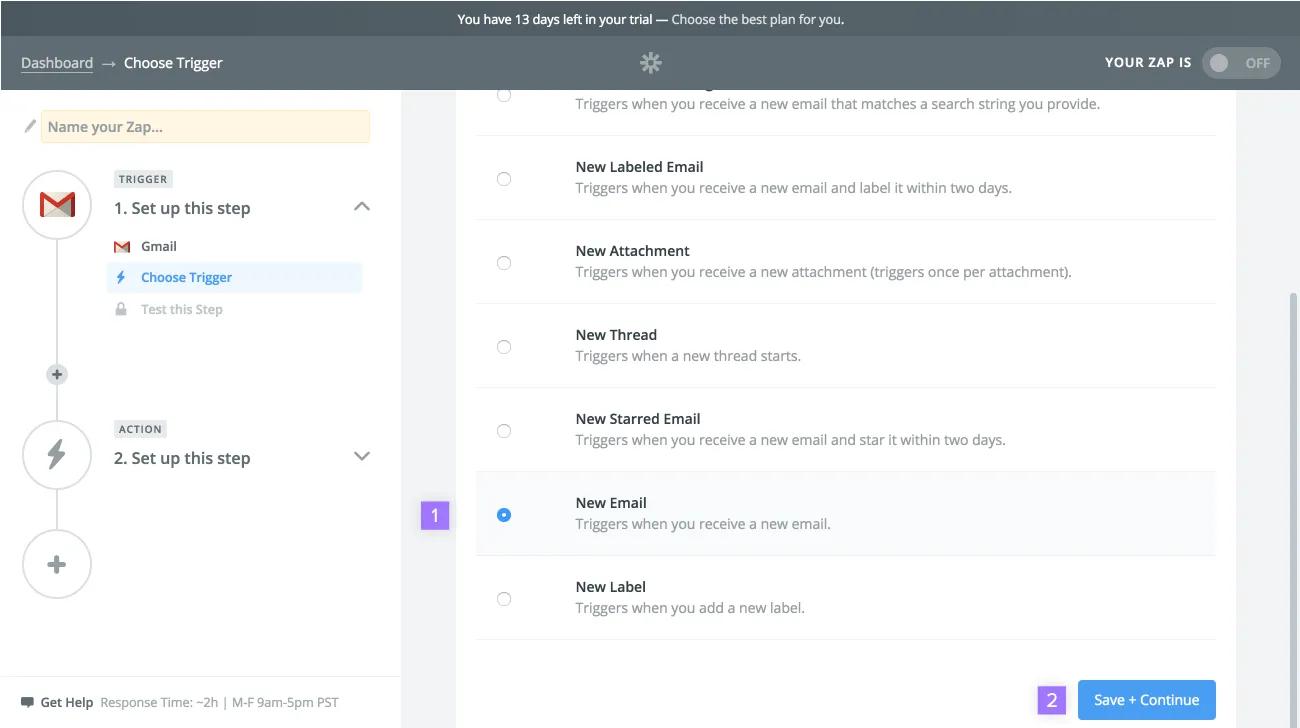
Nella pagina successiva –
- Seleziona il trigger che desideri
- Clicca su Salva e continua
– Seleziona la schermata desiderata.
Nella pagina successiva – procedi come segue:
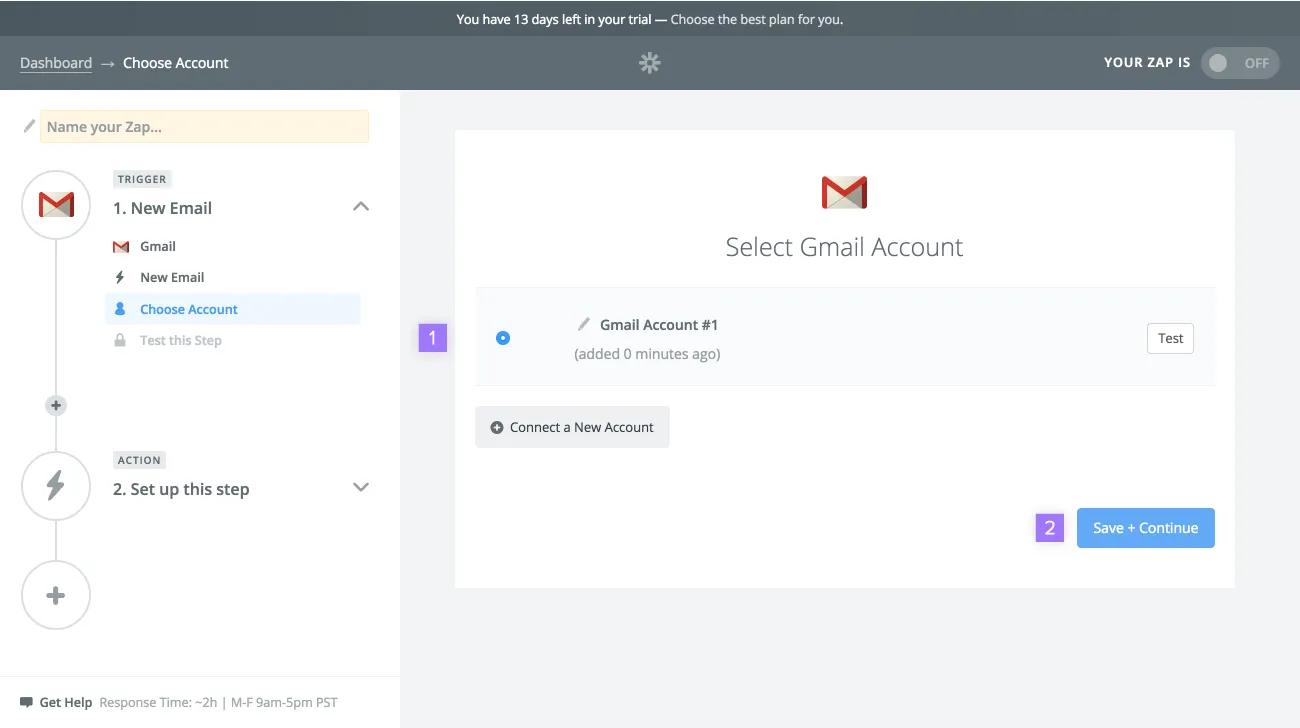
Seleziona l'account Gmail che desideri collegare al tuo Zap (se non ne hai creato uno, seleziona + Collega un nuovo account. Poi, clicca su Salva e continua.
– Seleziona la cartella di Gmail in cui desideri ricevere le notifiche.
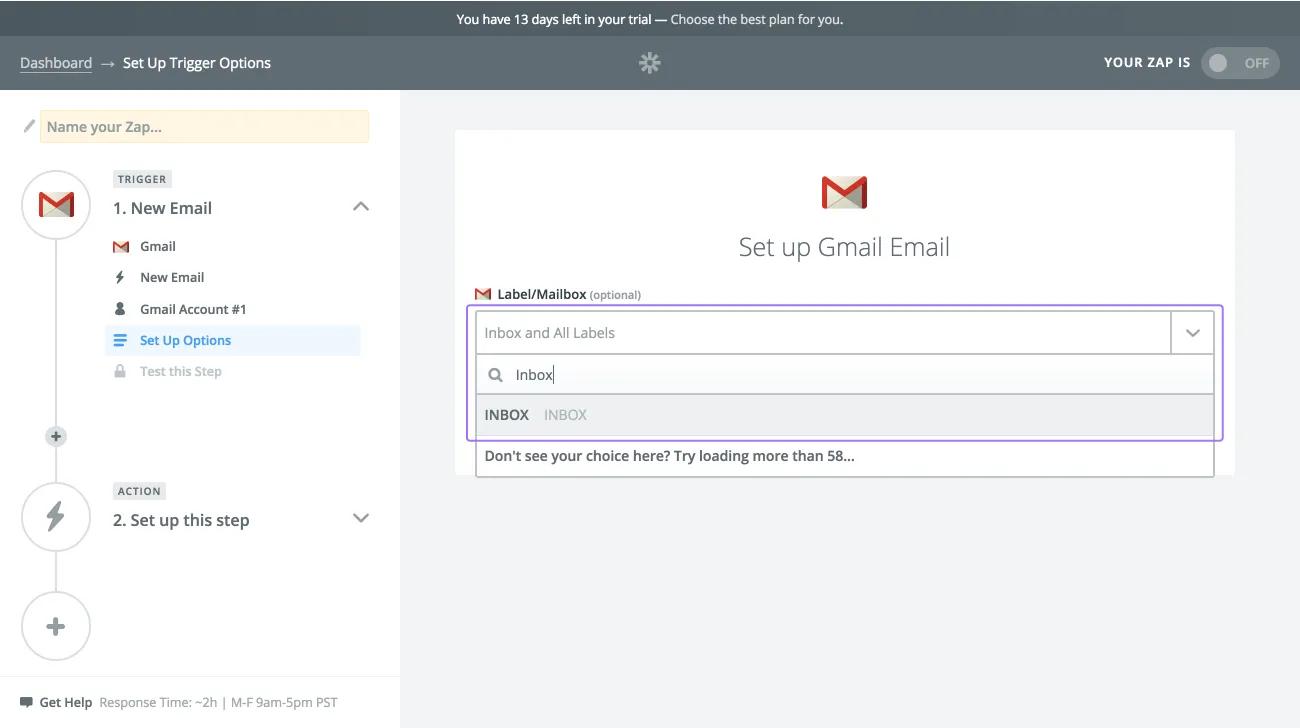
Poiché abbiamo impostato il trigger su un nuovo messaggio in Gmail, seleziona la cartella Gmail del trigger per questo zap – finalmente.
Inizia a digitare il nome della cartella di Gmail che desideri usare per questo zap e selezionala nel campo dei suggerimenti che appare.
– seleziona la cartella Gmail.
Usa parole più brevi quando possibile.
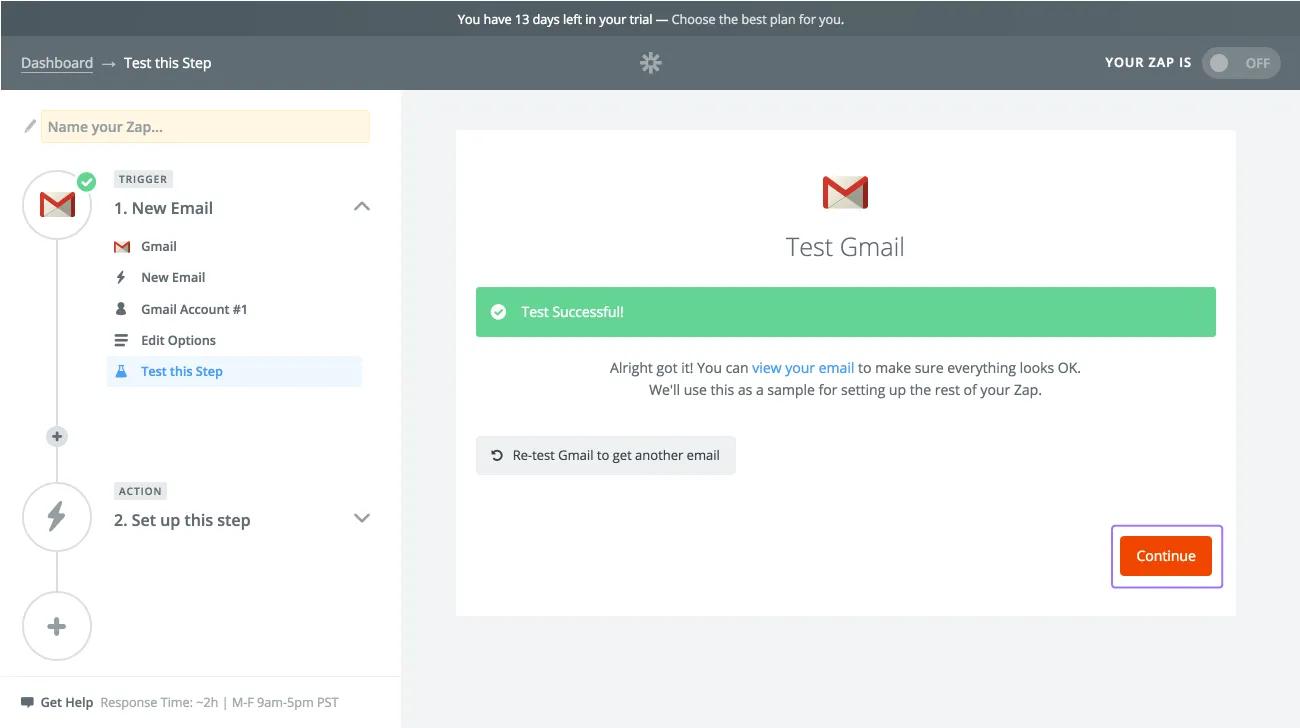
Quindi, clicca su Recupera e continua per verificare che il trigger funzioni correttamente.
Usa
Se il test va a buon fine, clicca su Continua per completare l’impostazione del trigger.
– Seleziona Asana come app di azione per il tuo zap.
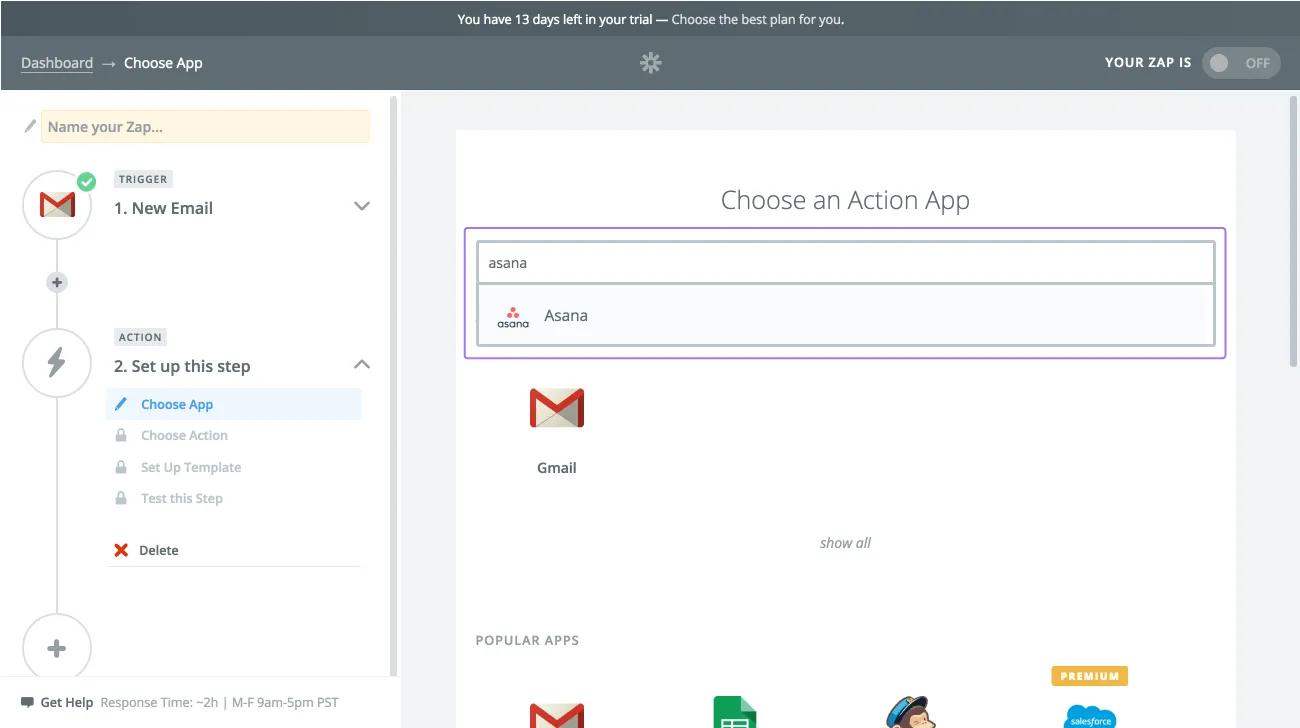
Seleziona Asana come app di azione per il tuo zap – finalmente.
Inizia a digitare Asana nel campo e selezionala dai risultati che appaiono nel campo dei suggerimenti.
Nelle pagine successive, imposta l'azione su Asana seguendo i passaggi indicati per impostare Asana come app trigger nell'esempio precedente.
Hai ancora bisogno di aiuto? Consulta la pagina dell'assistenza di Zapier qui.
Ti piace quello che vedi? Inizia oggi stesso con una prova gratuita di Asana. Prova gratis