Zapier laat je toe een verscheidenheid aan webapplicaties met Asana te verbinden.
Verbind je Asana-account met Zapier
Als je nog geen Zapier-account hebt, begin dan door er hier eentje aan te maken.
Als je al een Zapier-account hebt, log dan hier in.
Eenmaal ingelogd op je account, is je eerste stap om je Asana-account met Zapier te verbinden.
– gebruik kortere woorden indien mogelijk.
Verbind je Asana-account met Zapier:
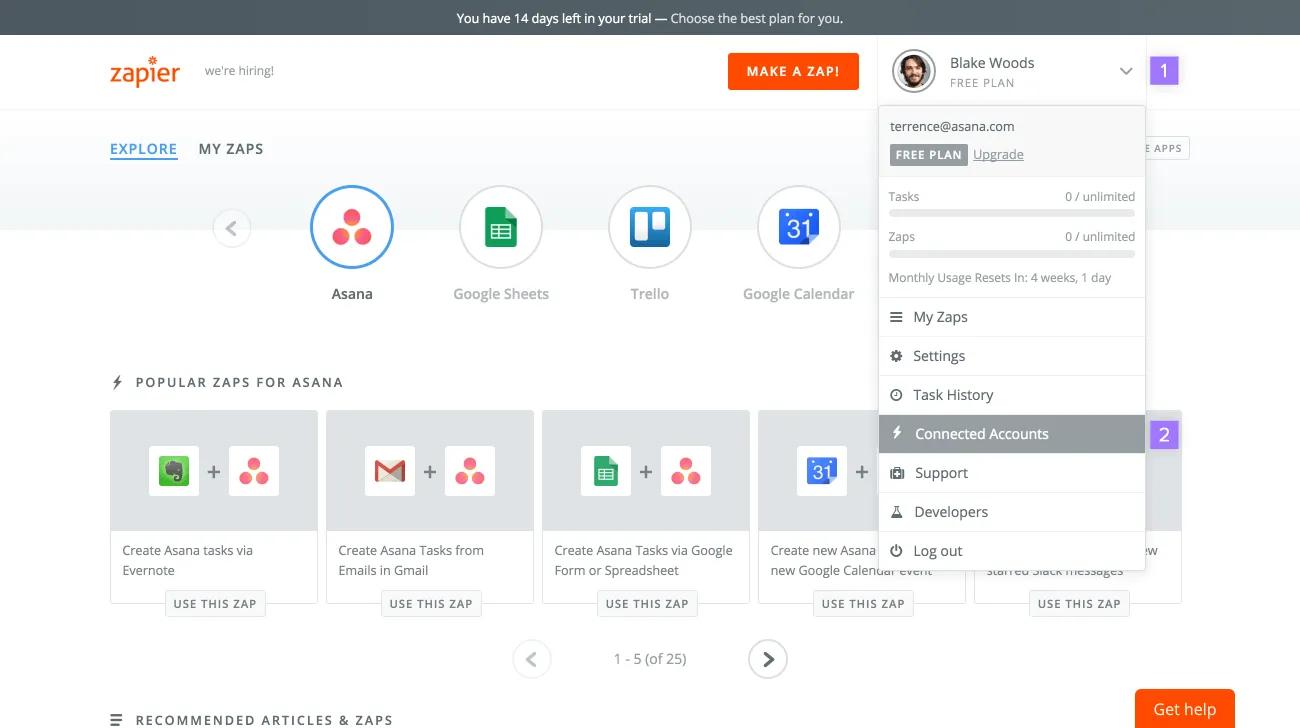
- Klik op de vervolgkeuzepijl rechtsboven in het scherm
- Selecteer in het vervolgkeuzemenu Gekoppelde accounts
– gebruik dit als een schermopname.
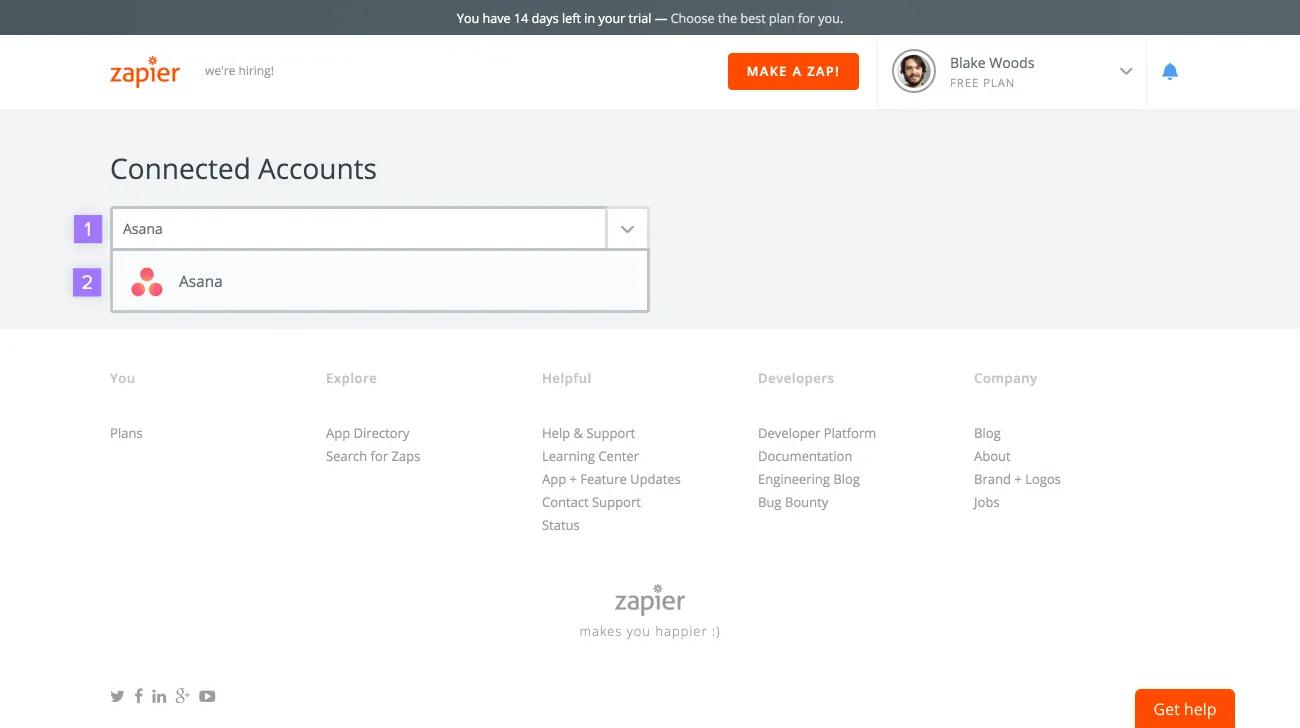
Ga naar de volgende pagina:
- Klik in het zoekveld en begin met het typen van Asana
- Selecteer Asana in het typeahead-veld
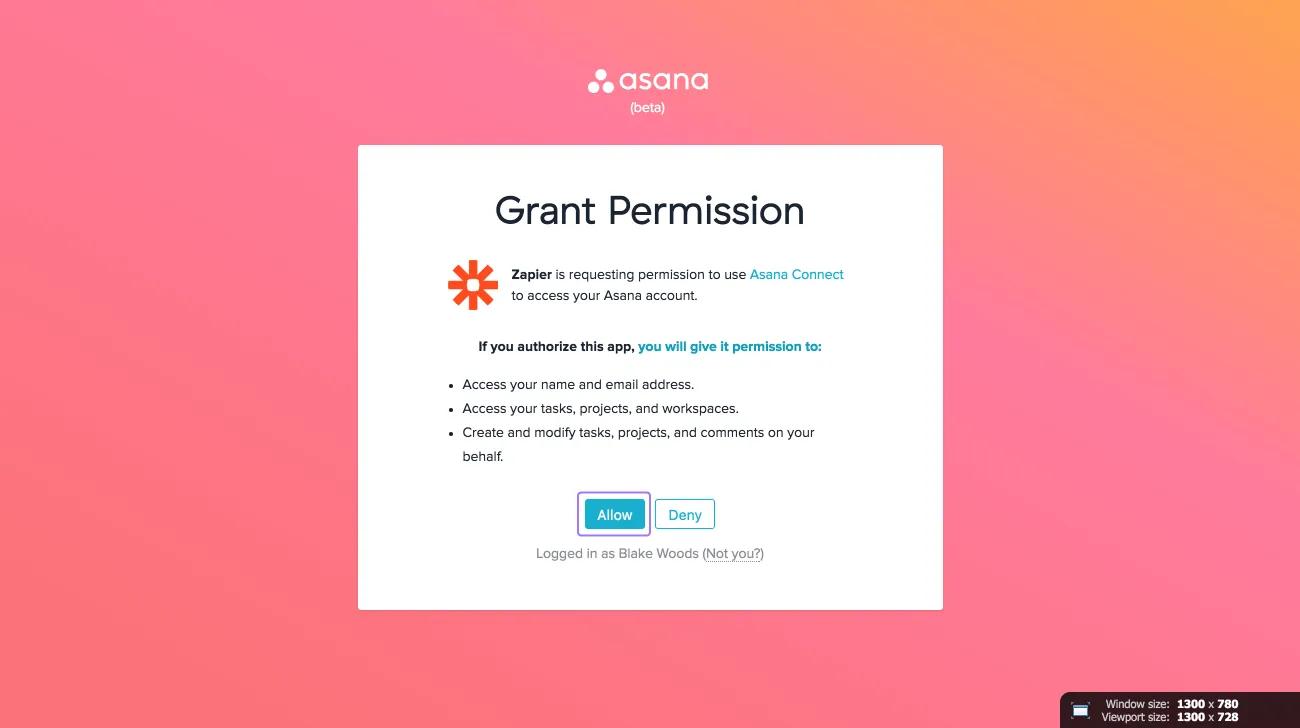
Nadat je Asana hebt geselecteerd, verschijnt er een nieuw Asana-venster. Klik op Toestaan om je Asana-account met Zapier te verbinden.
– gebruik dit.
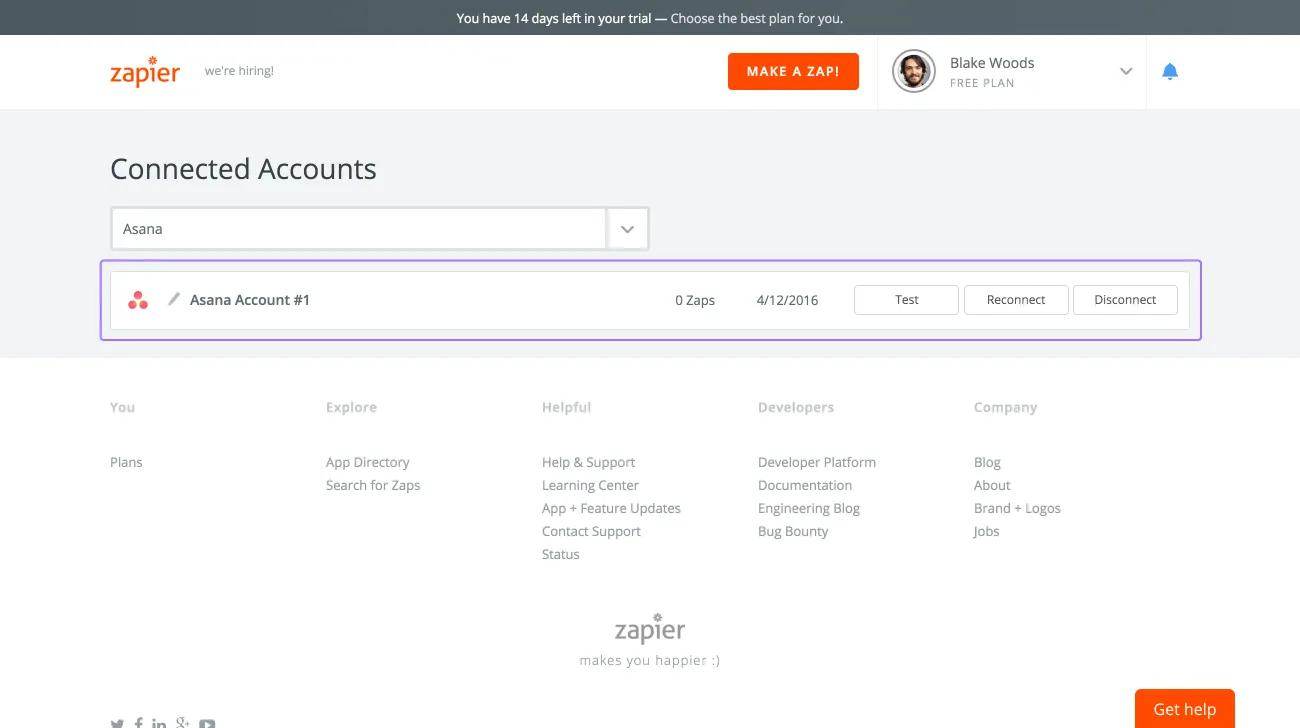
Zodra je je Asana-account met Zapier hebt verbonden, zie je Asana onder Verbonden accounts in je Zapier-account.
Maak een Zap
Verbind twee apps met elkaar met een zap. Elke zap bestaat uit twee delen: een trigger en een actie.
Zodra de trigger in de ene app geactiveerd is, voer de actie uit in de andere.
Gebruik Asana met Zapier op twee manieren:
- Voer een actie uit in een andere app met een trigger in Asana
- Voer een actie uit in Asana met een trigger in een andere app
Maak een Zap met Asana als trigger-app
In dit type zap zal een trigger in Asana een actie in een andere app uitvoeren.
Enkele mogelijke triggers in Asana die je kunt gebruiken zodat je zap een actie in een andere app uitvoert, zijn:
- Plaats een nieuwe reactie op een taak
- Voeg een nieuwe taak toe aan een project
- Koppel een taak aan een label
- Maak een nieuwe subtaak
- Maak een nieuw project
- Maak een nieuw team
- Voltooi een taak
– gebruik dit.
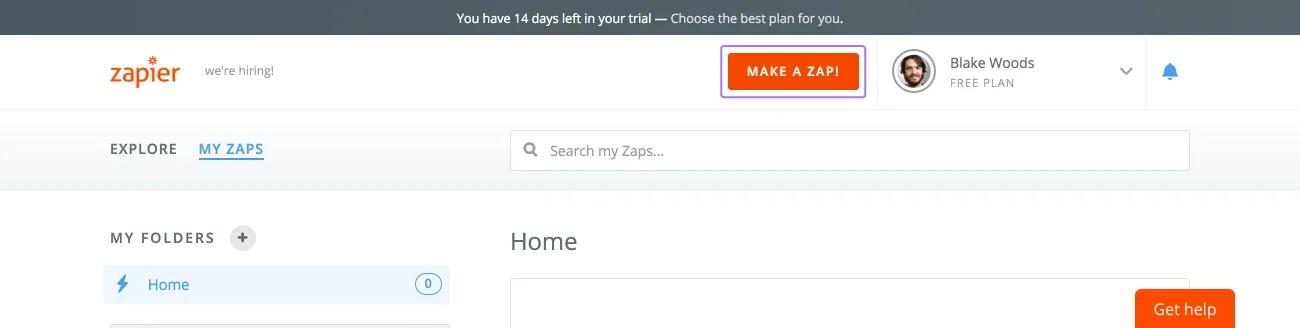
Om een zap te maken, klik eerst op Maak een Zap! boven in het scherm.
Stel in dit voorbeeld een zap in waarbij als een taak wordt toegevoegd aan een project in Asana (de trigger), er iets wordt uitgevoerd in een andere app (de actie).
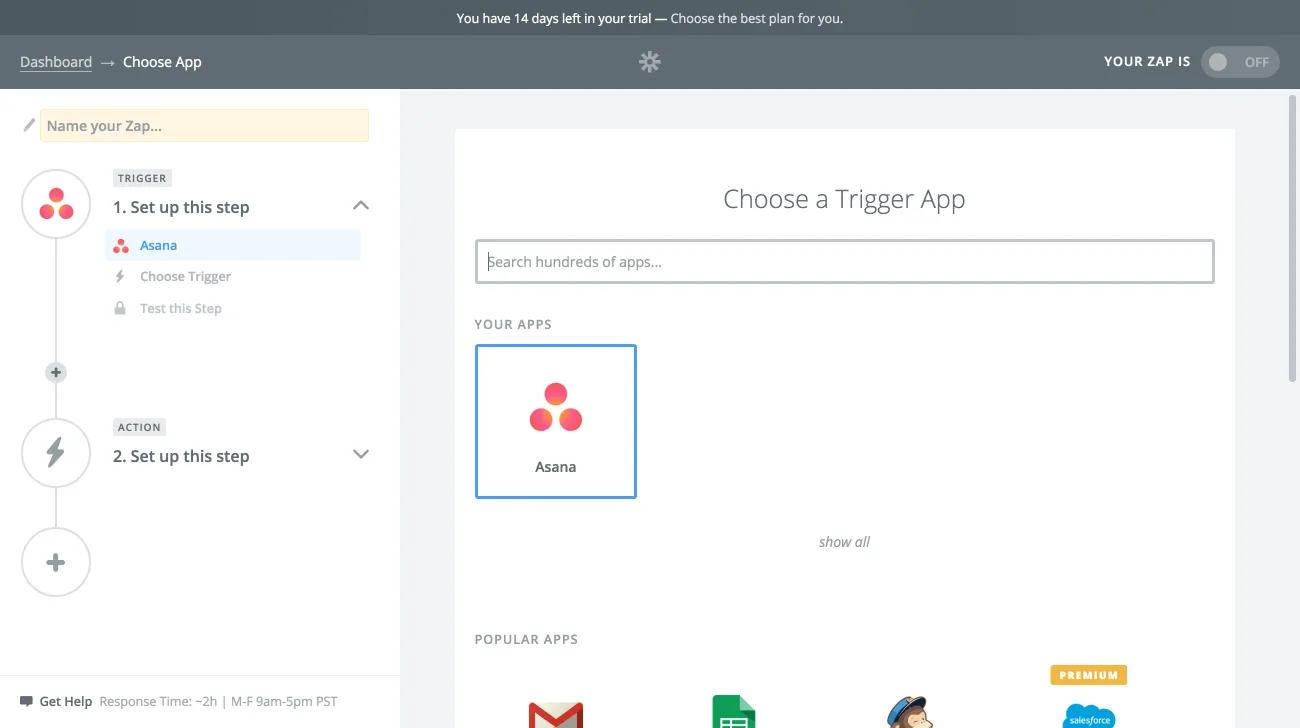
Begin met het selecteren van Asana als je trigger-app.
– gebruik dit.
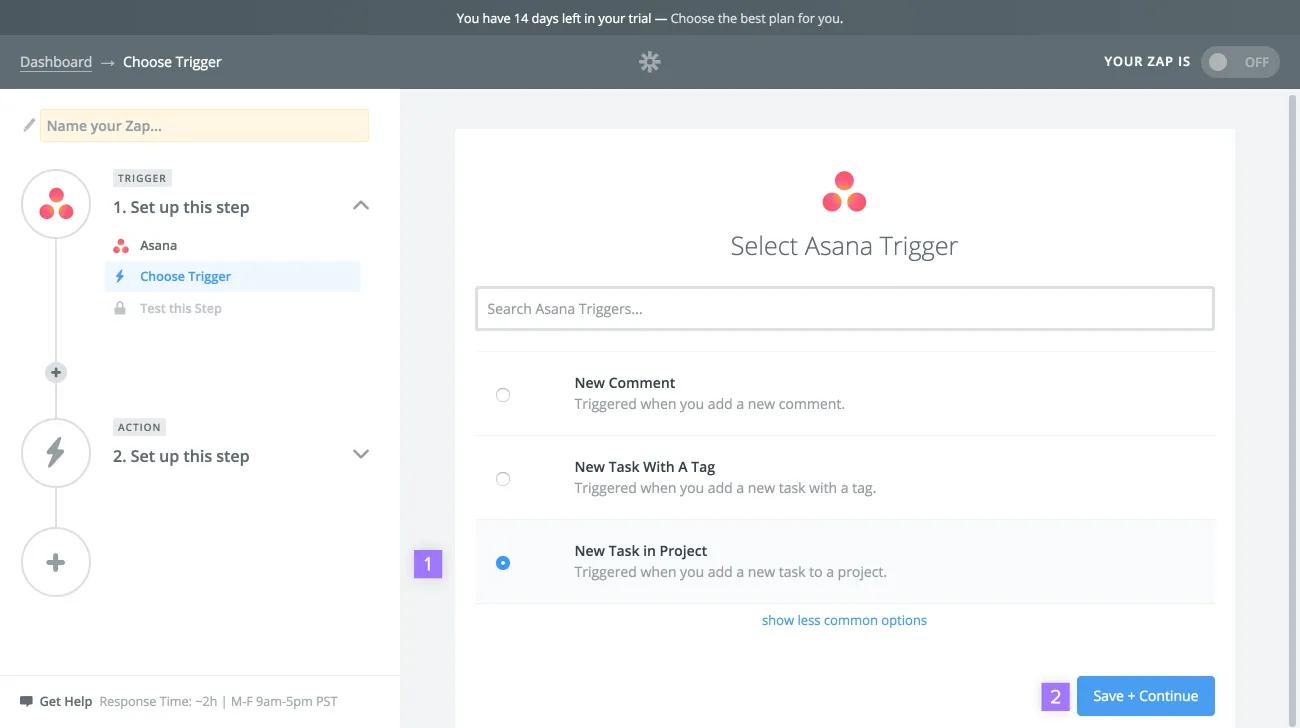
Ga naar de volgende pagina:
- Selecteer de gewenste trigger
- Klik vervolgens op Opslaan en doorgaan
– gebruik dit.
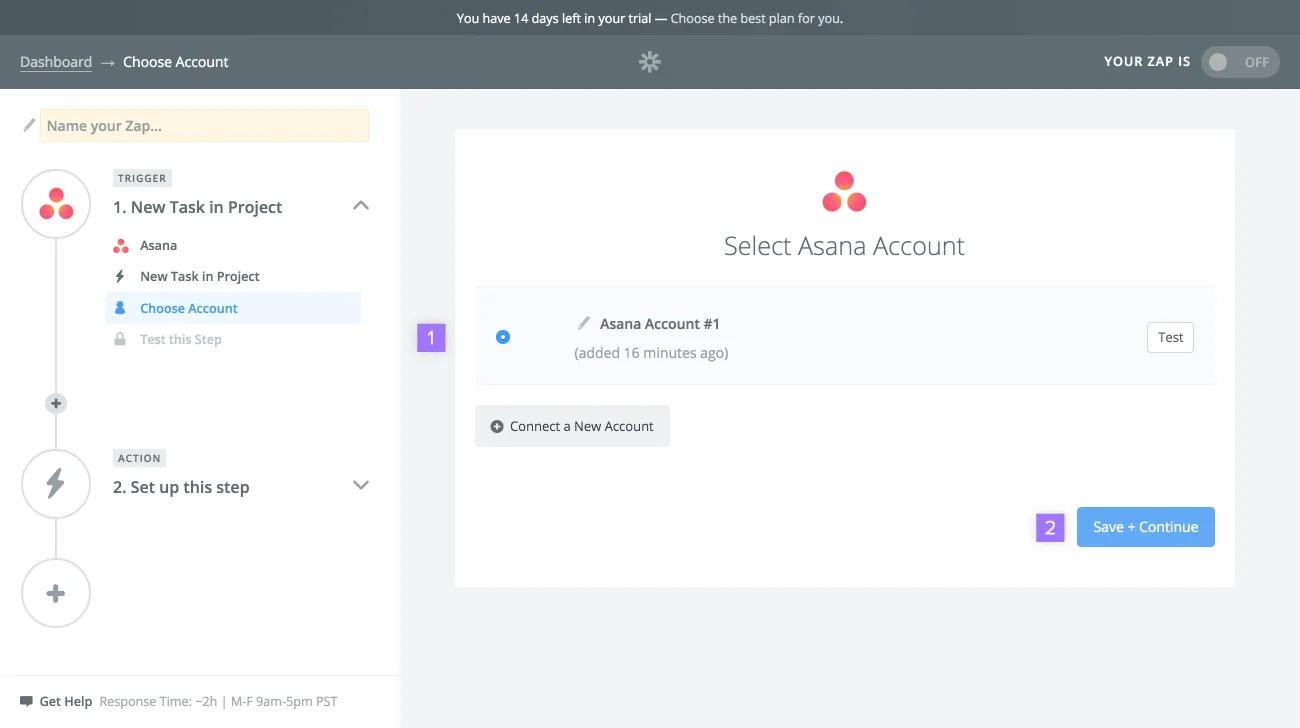
Ga naar de volgende pagina:
- Selecteer je Asana-account dat je eerder met Zapier hebt verbonden
- Klik vervolgens op Opslaan en doorgaan
– gebruik dit als een schermopname.
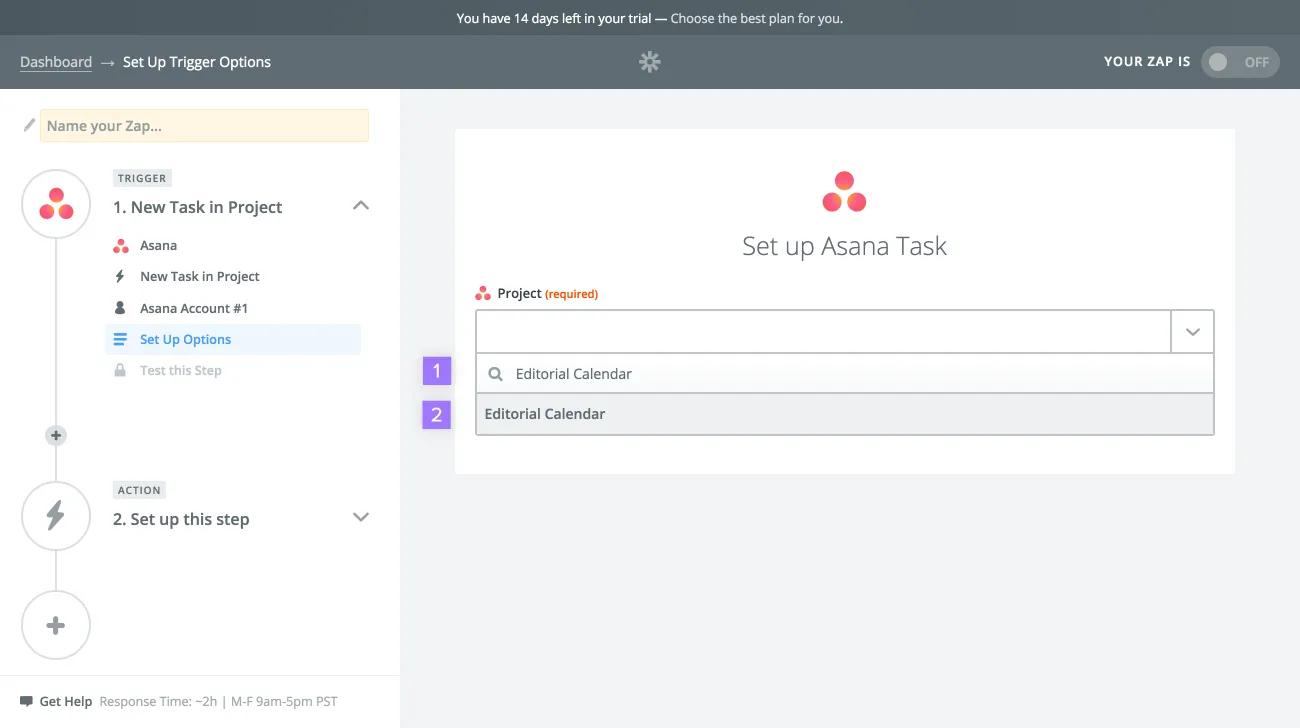
Aangezien we de trigger hebben ingesteld als een nieuwe taak die aan een project wordt toegevoegd, selecteer je nu het triggerproject voor deze zap:
- Begin met het typen van de projectnaam die je voor deze zap wilt gebruiken
- Selecteer het gewenste project in het typeahead-veld
– gebruik dit als een schermopname.
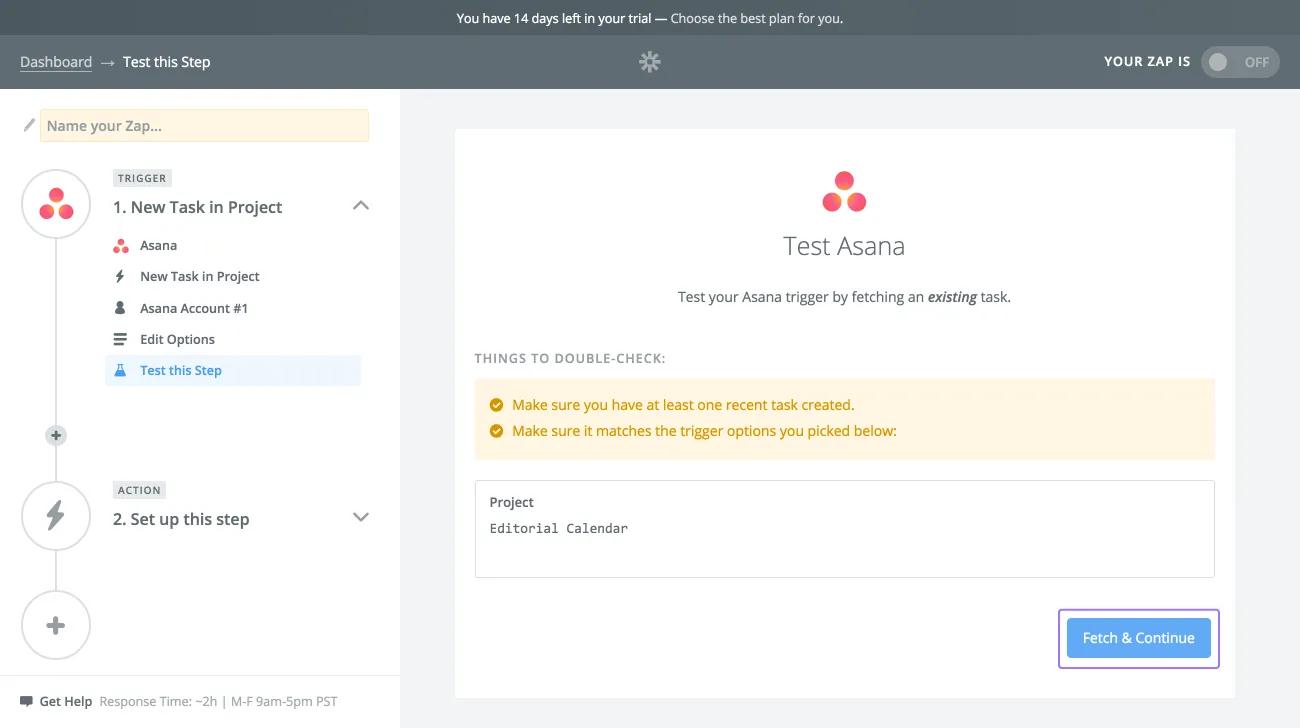
Klik vervolgens op Ophalen en doorgaan om te testen of de trigger goed werkt.
– gebruik dit.
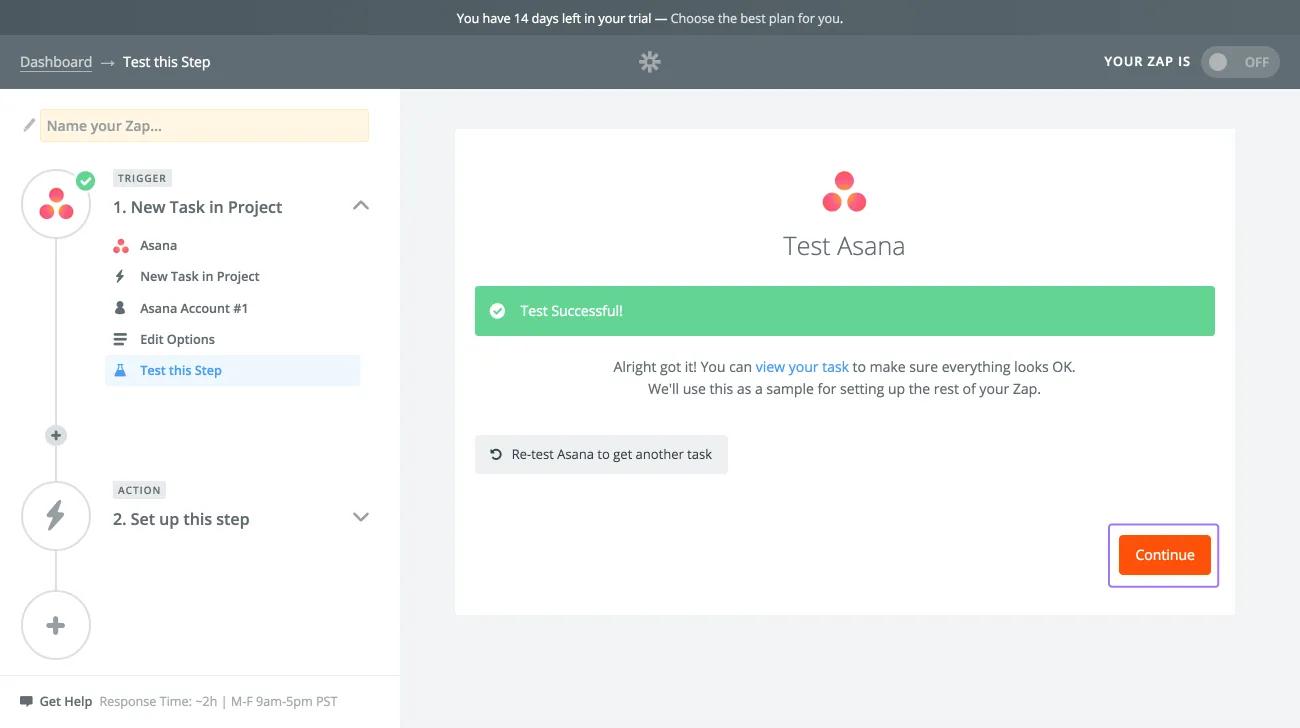
Als de test geslaagd is, klik dan op Doorgaan om het instellen van de trigger te voltooien.
Kies vervolgens een actie-app voor je zap. Aangezien er honderden mogelijkheden zijn, laten wij het aan jou over om in te stellen wat voor zap je met Asana wilt maken.
Maak een Zap met Asana als actie-app
In dit type zap zal een trigger die in een andere app gebeurt, een actie in Asana uitvoeren.
Enkele mogelijke acties die je je zap in Asana kunt laten uitvoeren zijn:
- Maak een nieuwe taak
- Maak een nieuw project
- Werk de activiteit van een taak bij
- Reageer op een taak
- Upload een bijlage naar een taak
Om een zap te maken, klik eerst op Maak een Zap. boven in het scherm.
Stel in dit voorbeeld een zap in waarbij, als we een e-mail ontvangen in Gmail (de trigger), een taak wordt aangemaakt in Asana (de actie).
– gebruik dit.
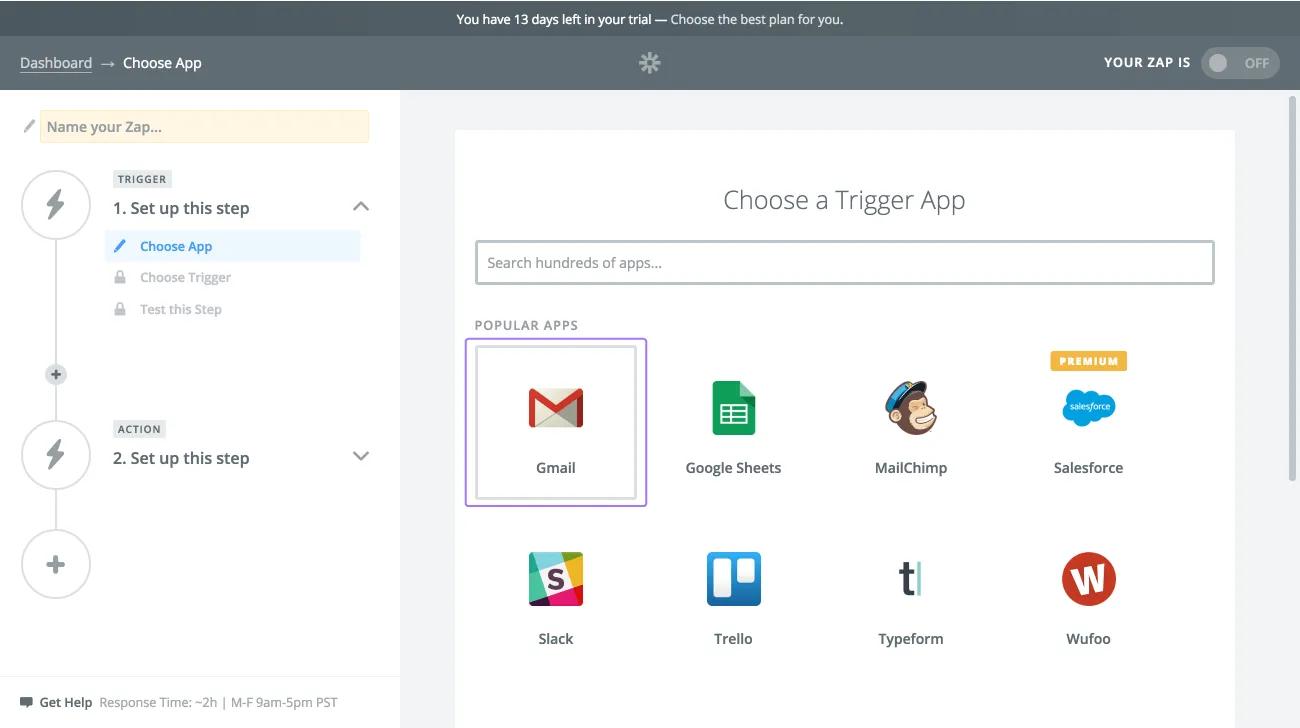
Begin met het selecteren van Gmail als je trigger-app.
– gebruik dit als een schermopname.
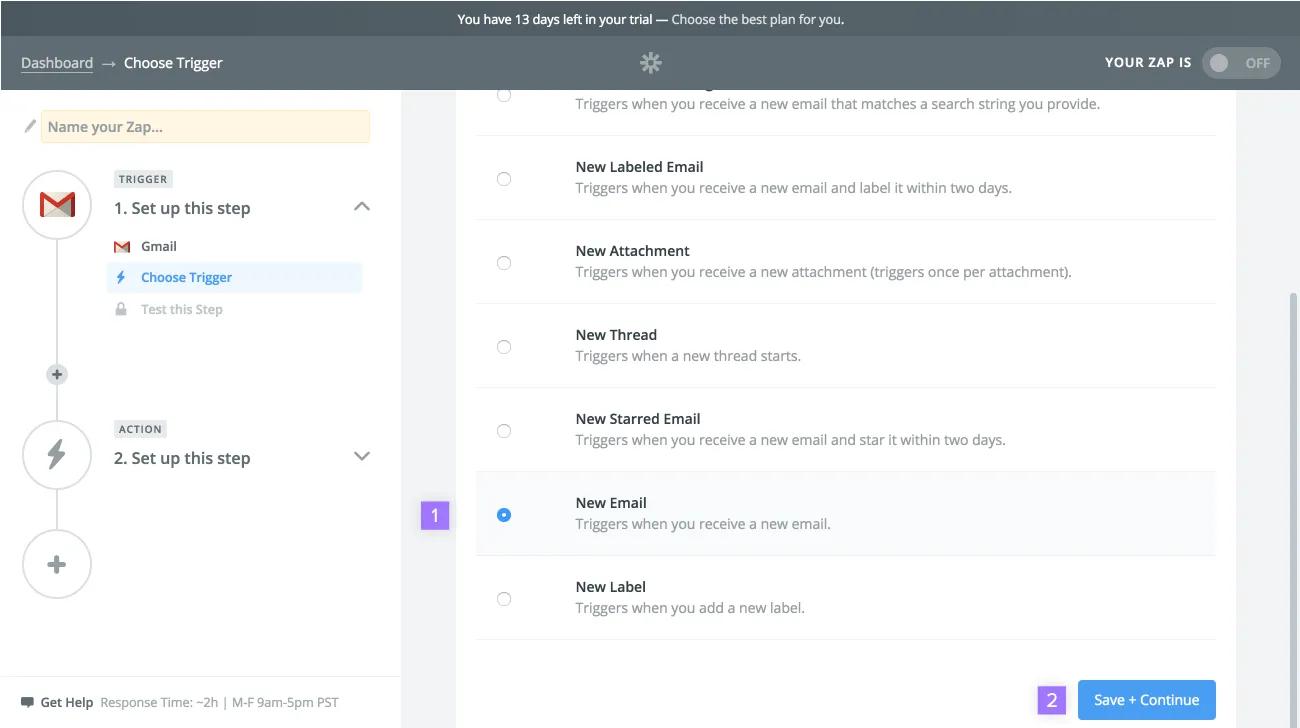
Ga naar de volgende pagina:
Selecteer de gewenste trigger. Klik vervolgens op Opslaan en doorgaan.
– gebruik dit.
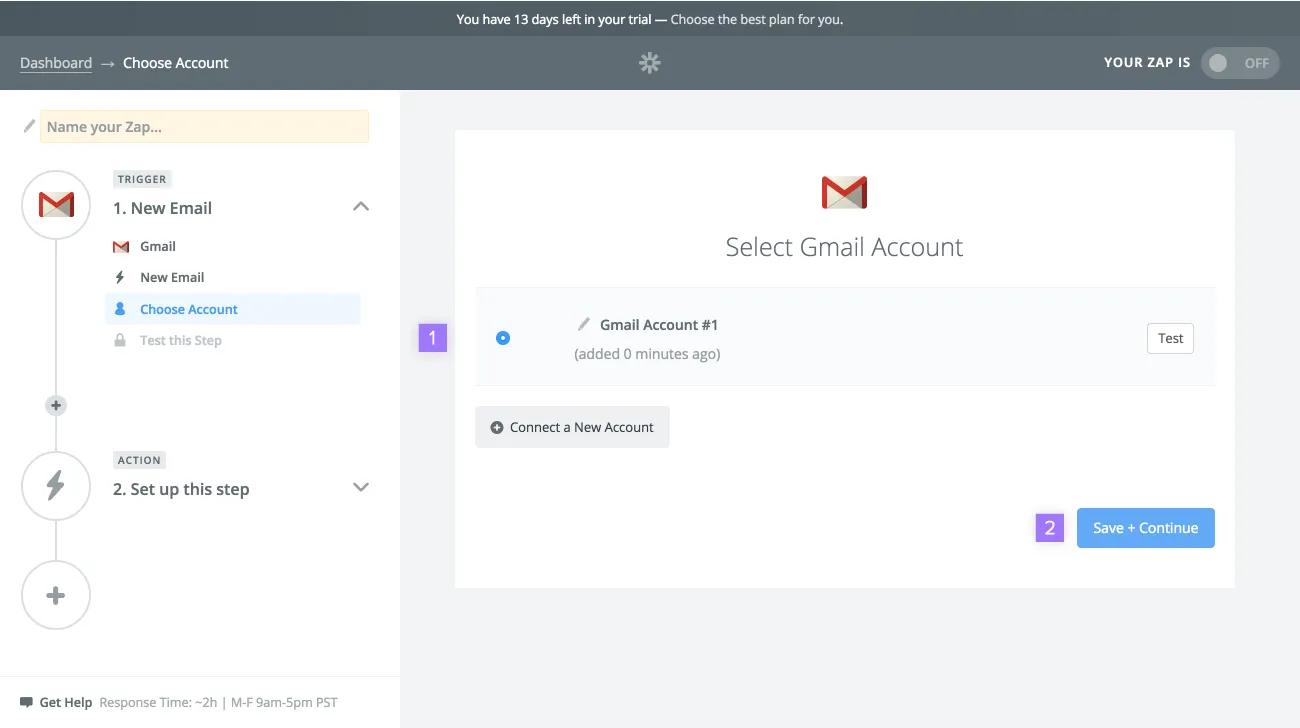
Ga naar de volgende pagina:
Selecteer uw Gmail-account om met uw Zap te verbinden (als u er geen gemaakt hebt, selecteer dan + Nieuw account verbinden. Klik vervolgens op Opslaan en doorgaan.
– Selecteer de schermopnamecontainer.
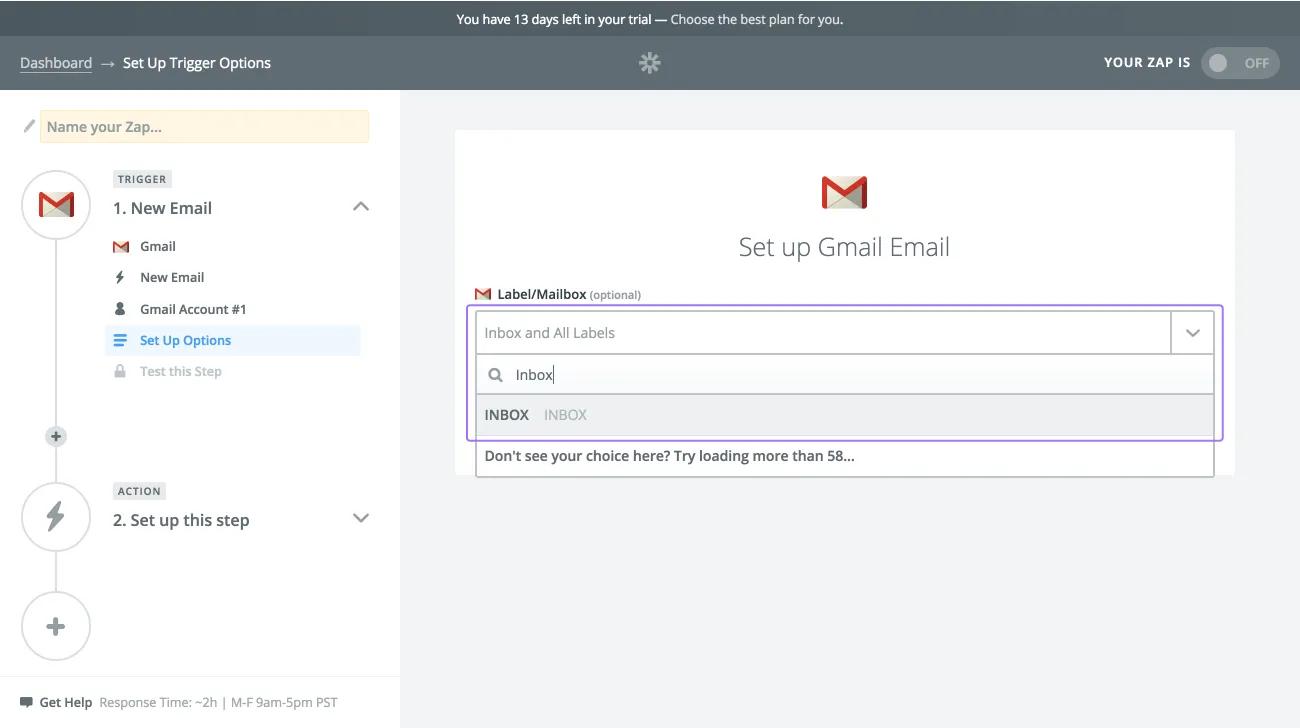
Aangezien we de trigger hebben ingesteld als een nieuw bericht in Gmail, selecteer de trigger-Gmail-map voor deze zap:
Begin met het typen van de naam van de Gmail-map die je voor deze zap wilt gebruiken en selecteer deze in de typeahead die verschijnt
– gebruik dit.
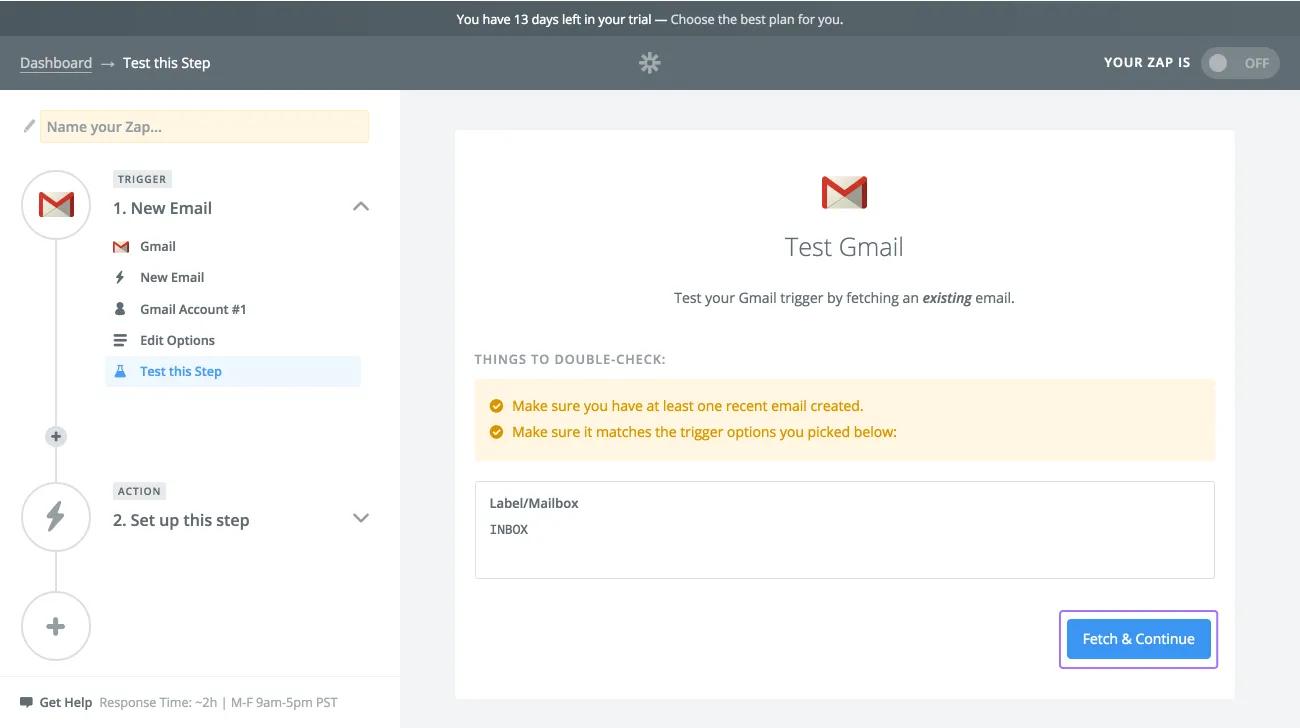
Klik vervolgens op Fetch & Continue om te testen of de trigger goed werkt.
– gebruik dit.
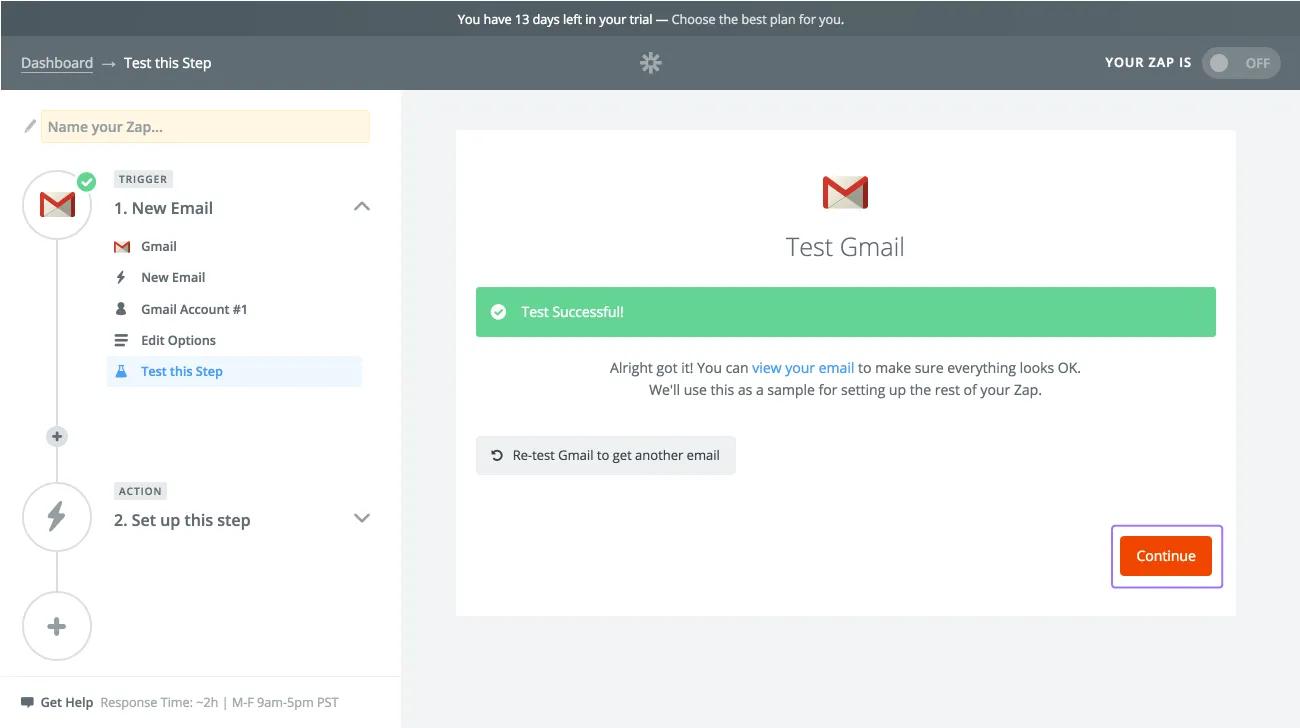
Als de test geslaagd is, klik dan op Doorgaan om het instellen van de trigger te voltooien.
– gebruik dit als een schermopname.
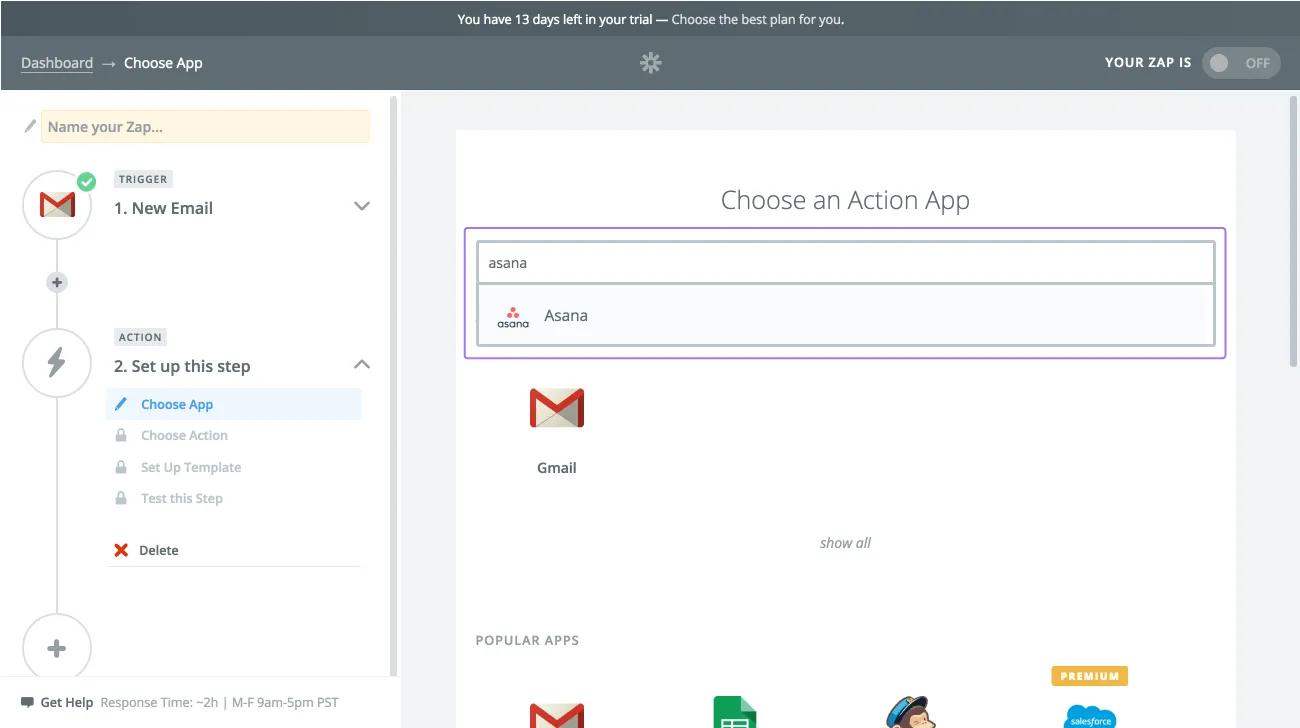
Kies vervolgens Asana als de actie-app voor je zap:
Begin met het typen van Asana in het veld en selecteer het in de typeahead-resultaten die verschijnen.
Stel op de volgende pagina's je actie in Asana in, net zoals je Asana in het vorige voorbeeld als je trigger-app hebt ingesteld.
Heb je meer hulp nodig? Bekijk hier de ondersteuningspagina van Zapier.
Vind je het leuk wat je ziet? Begin vandaag nog met een gratis Asana-proefperiode. Probeer gratis