Loading

Onderwerpen

Gebruikers instellen en verwijderen met SCIM

Beschikbaar op Asana Enterprise en Enterprise+ niveaus, evenals legacy niveau Legacy Enterprise. SCIM is beschikbaar voor organisatiebrede abonnementen, maar niet voor afdelingen.

Bezoek onze prijspagina voor meer informatie.

Met de SCIM-functionaliteit kunnen superbeheerders snel en gemakkelijk gebruikers in Asana instellen en verwijderen vanaf hun provider voor identiteitsbeheer. Je organisatie kan ook gebruikt worden om met SCIM te configureren. Met SCIM-instellingen kunnen superbeheerders:

  • Een nieuwe gebruiker maken
  • De profielkenmerken van een gebruiker bijwerken (alleen Okta en Microsoft Entra ID)
  • Asana-gebruikers importeren in hun provider van identiteitsbeheer
  • Asana-teams importeren in hun provider van identiteitsbeheer (alleen Okta)
  • Teams maken in Asana vanaf hun provider van identiteitsbeheer (alleen Okta en Microsoft Entra ID)
  • Een gebruiker deactiveren

De volgende instelfuncties worden niet door Asana ondersteund:

  • Gebruikers opnieuw activeren
  • Teams verwijderen in Asana
Opmerking iconOpmerking
Bevalt het wat je ziet? Ga vandaag nog aan de slag met een gratis Asana-proefperiode. Probeer het gratis

Instellen van provisioning

Om SCIM-instelling te gebruiken, moet je het Asana-account van je organisatie verbinden met een van onze ondersteunde identiteitsproviders. De setup zal variëren naargelang de identiteitsprovider die je gebruikt. Asana ondersteunt SCIM-instelling via:

Okta

Functies

Superbeheerders kunnen eenvoudig gebruikers in Asana instellen en verwijderen vanuit Okta. De integratie tussen Asana en Okta is gebaseerd op het SCM-protocol, de industriestandaard, waarmee superbeheerders het volgende kunnen doen:

  • Gebruikers maken: Okta-gebruikers die zijn toegewezen aan de Asana-applicatie in Okta, worden automatisch toegevoegd als leden aan je organisatie in Asana.
  • De profielattributen van een gebruiker bijwerken: attributen zoals userName, title en department voor het profiel van een gebruiker kunnen worden gesynchroniseerd van het Okta-profiel van de gebruiker naar Asana.
  • Gebruikers importeren: gebruikers die in Asana zijn gemaakt, kunnen in Okta worden geïmporteerd, hetzij gematcht tegen bestaande Okta-gebruikers of gemaakt als nieuwe Okta-gebruikers.
  • Groepen importeren: teams die in Asana zijn gemaakt, kunnen als groepen in Okta worden geïmporteerd. Houd er rekening mee dat Okta je niet toestaat om lidmaatschappen van deze geïmporteerde groepen te beheren. Groepen pushen: groepen en hun leden in Okta kunnen naar Asana worden gepusht (als Asana-teams en -teamleden). Groepen koppelen: bestaande teams in Asana kunnen worden gekoppeld aan groepen in Okta na het importeren van de teams uit Asana. Gebruikers deactiveren: gebruikers kunnen worden gedeactiveerd in Asana als ze niet langer zijn toegewezen aan de app in Okta.

    De volgende instelfuncties worden op dit moment niet ondersteund:

    • Gebruikers opnieuw activeren
    • Teams verwijderen in Asana
    Opmerking iconOpmerking
    Het importeren van gebruikers of groepen met emoji's in namen naar Okta zal falen omdat Okta alleen tekens ondersteunt die gecodeerd zijn met 3 bytes of minder.

    Vereisten

    Zorg ervoor dat je aan de volgende eisen voldoet voordat je SCIM voor je organisatie inschakelt.

    1. Je bent een superbeheerder voor een organisatie in Asana op het Enterprise-, Enterprise+- of Legacy Enterprise-niveau. SCIM is beschikbaar voor organisatiebrede abonnementen, maar niet voor afdelingen.
    2. Je hebt het juiste Okta-abonnement voor het instellen van gebruikers via SCIM. Zie het lifecycle management-aanbod van Okta voor meer informatie.

    Als je aan deze eisen voldoet, zet dan de volgende stappen om SCIM voor je organisatie in te schakelen.
    Stappen

    Stap 1: Voeg de Okta-integratie-app van Asana toe aan je Okta-account

    asana okta-integratie
    Login op Okta en voeg de Okta-integratie van Asana toe:
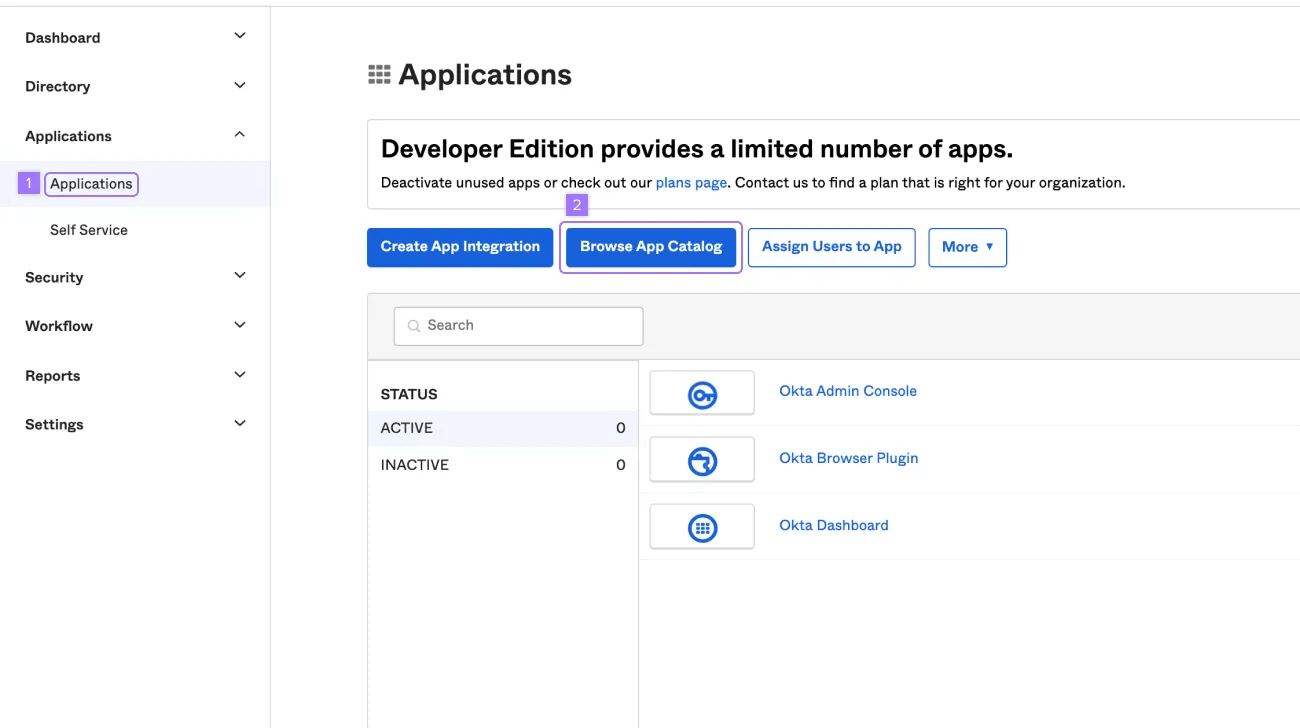
    1. Klik op Applicaties in de zijbalk
    2. Klik op Bladeren door app-catalogus
    asana okta integration2
    Asana toevoegen:
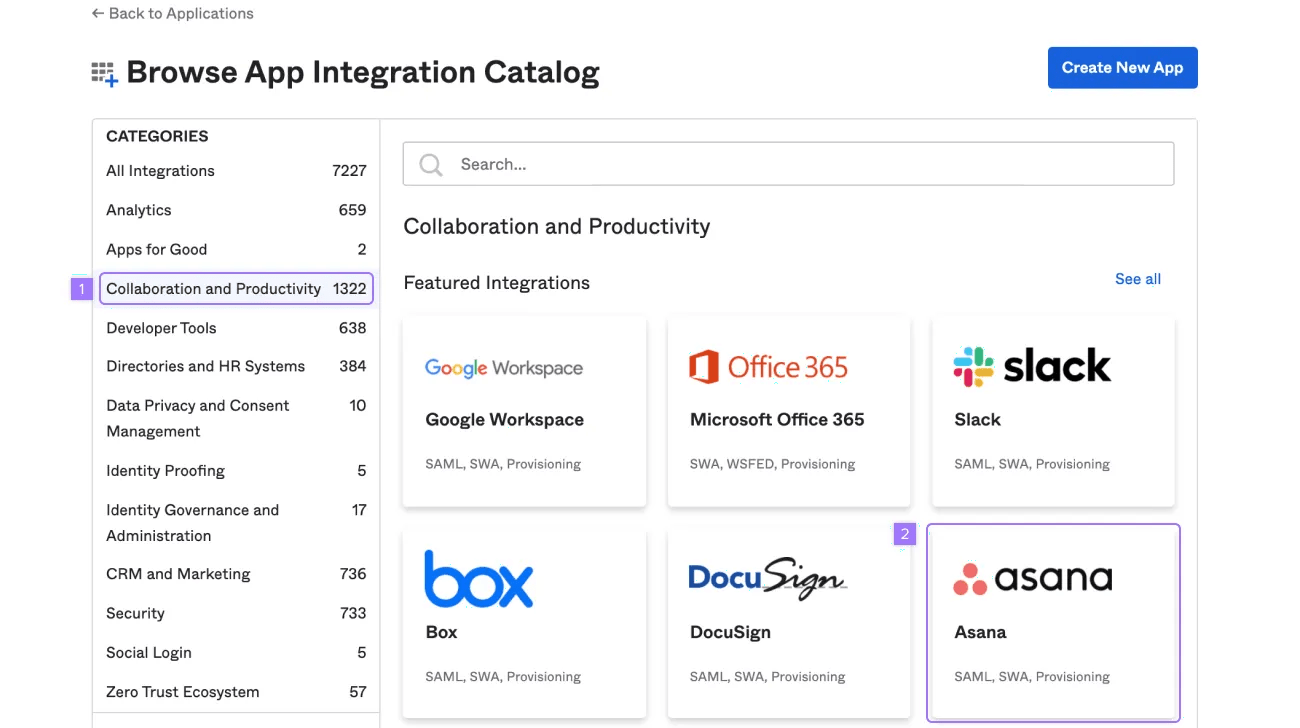
    1. Klik op Samenwerking en productiviteit
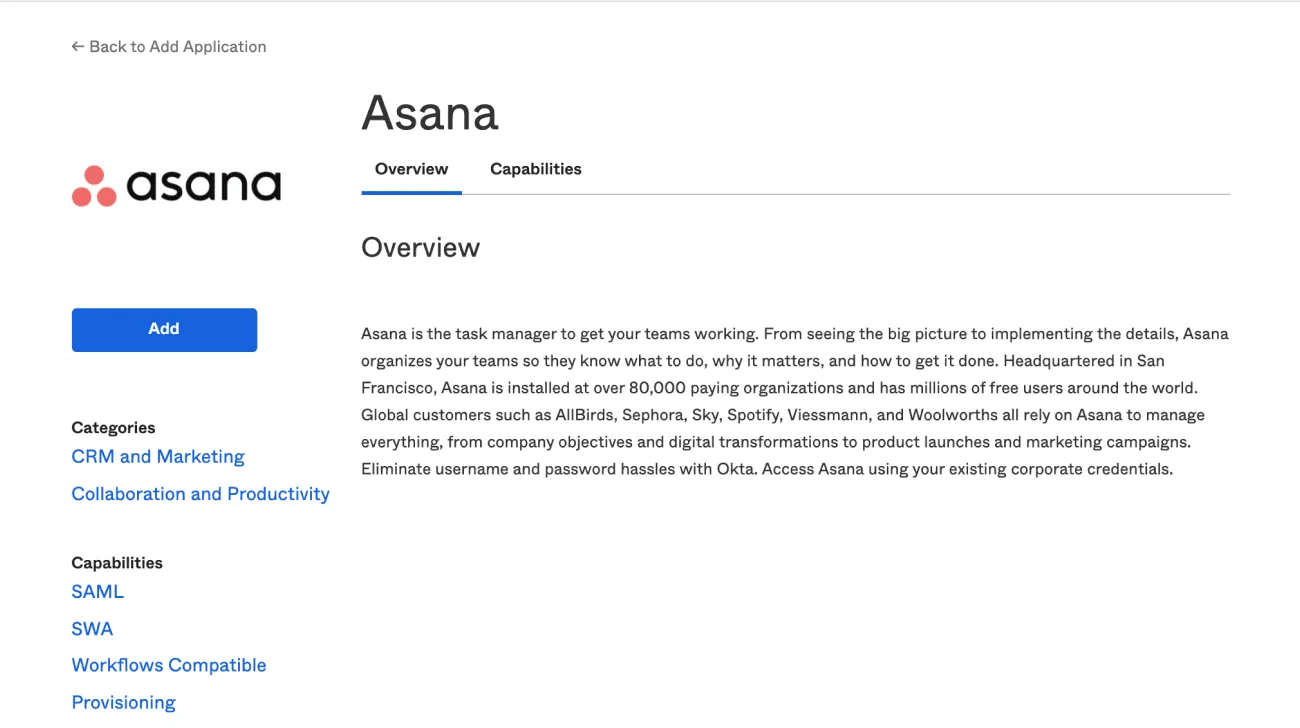
    2. Klik op Asana

    add asana


    Stap 2: Verbind het Asana-account van je organisatie met je Okta-account

    Om SCIM-instelling te gebruiken, moet je de Asana-account van je organisatie verbinden met je Okta-account.

    Voltooi de volgende stappen in Asana

    Log in op een superbeheerderaccount op Asana en ga naar het menu beheerdersconsole door rechtsboven op je profielafbeelding te klikken, en op Beheerdersconsole te klikken. Navigeer naar het tabblad Apps en klik op Serviceaccount toevoegen.
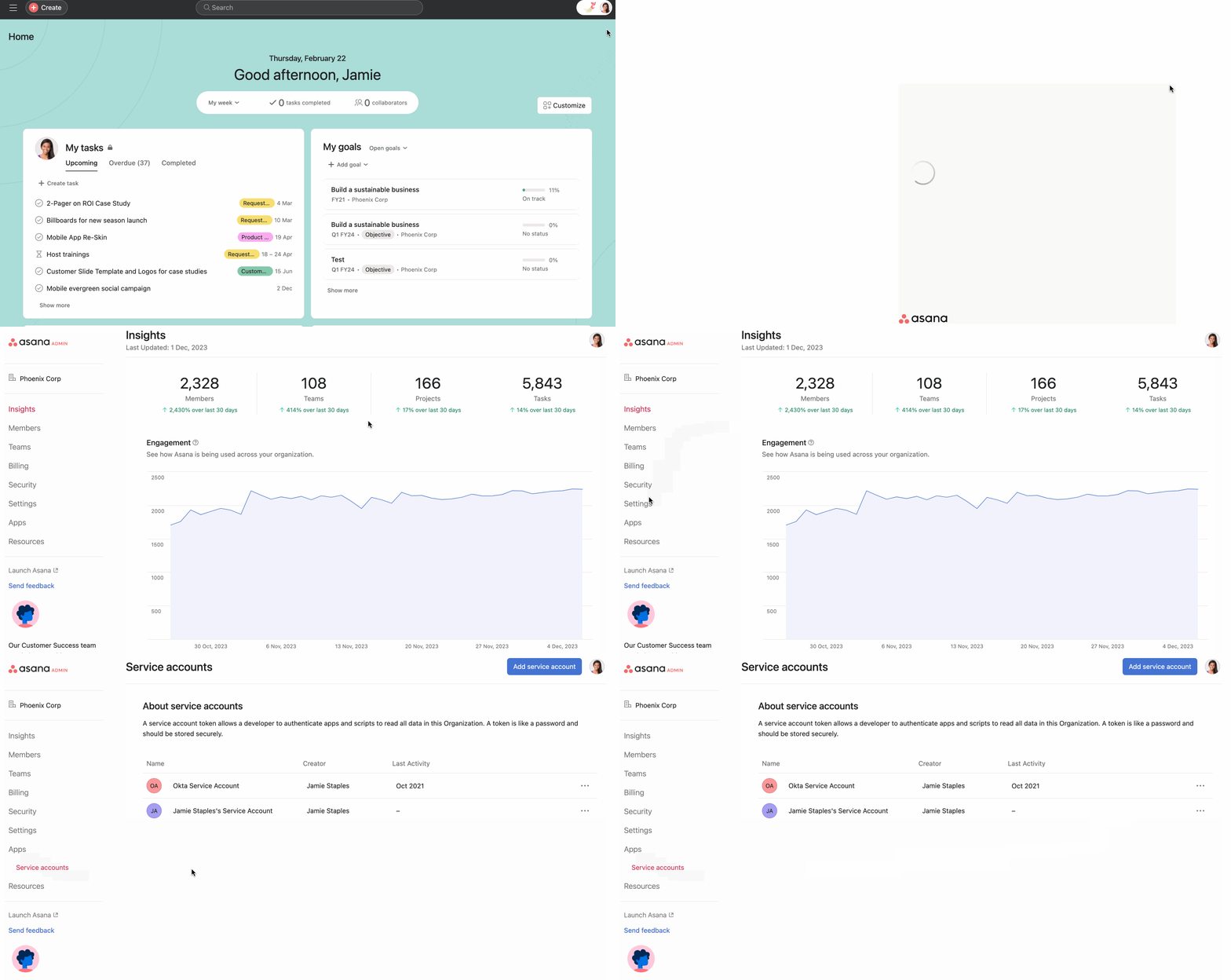
    Serviceaccounts toevoegen vanuit de beheerdersconsole.gif
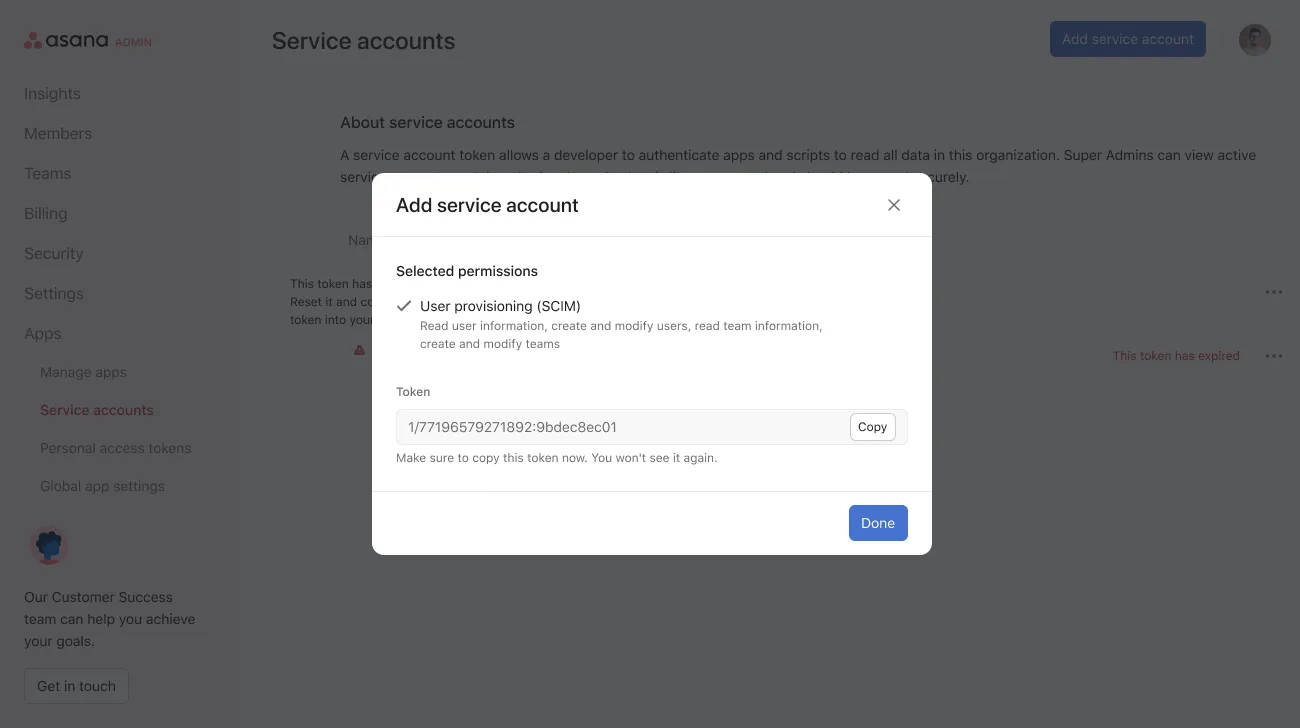
    Kies uit Toestemmingenbereiken, Bereiktoestemmingen, vink het vakje Gebruikers instellen (SCIM) aan en zorg ervoor dat alle onderstaande toestemmingen zijn aangevinkt. Bereiktoestemmingen geven alleen de API-Token toegang tot het instellen van gebruikers (SCIM). Door de toegang te beperken, verminder je de beveiligingsrisico's die gepaard gaan met het gebruik van het API-token.
     
    Opmerking iconOpmerking
    Als je niet wilt dat Okta groepen naar Asana-teams pusht, teams hernoemt of teams wijzigt, vink dan de teamgerelateerde toestemmingen uit.
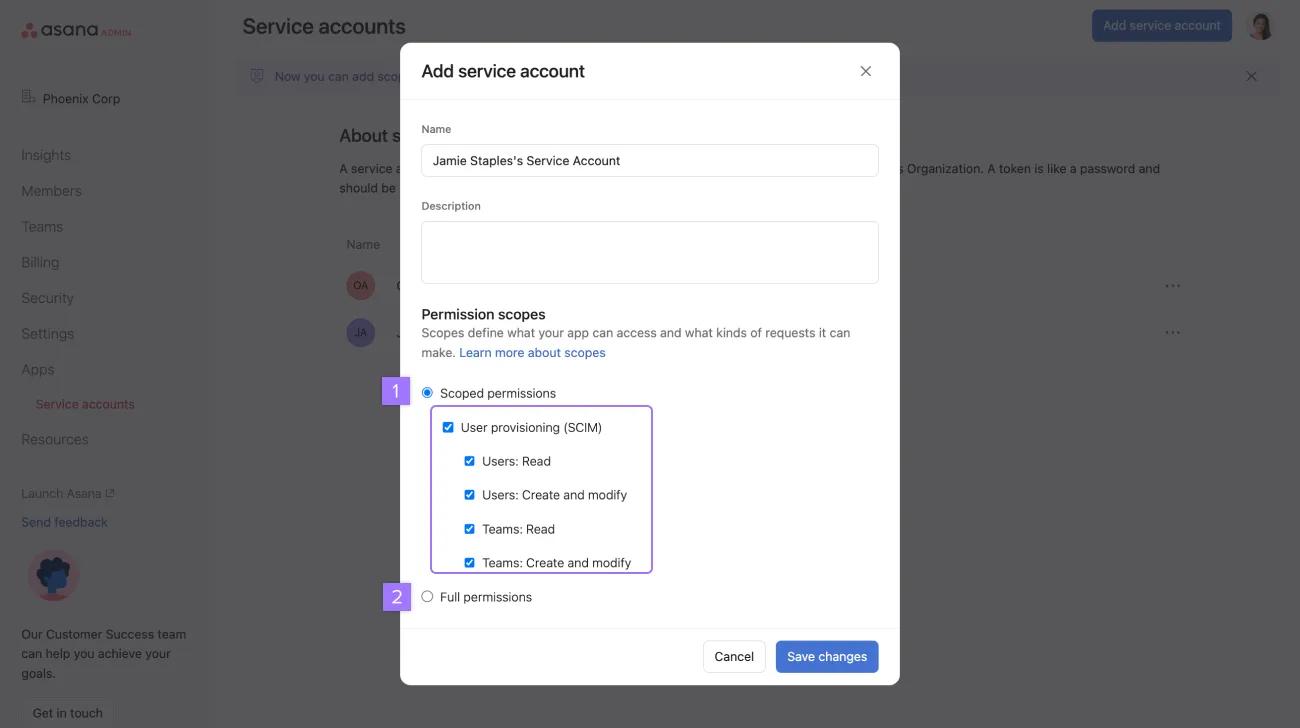
    Toestemmingen scopes window.png
     
    Door een serviceaccount toe te voegen, genereer je een API-token, die je kunt gebruiken in het tabblad Instellen in de Asana-app binnen Okta.
    Een service-account toevoegen.png

    Voltooid de volgende stappen in Okta

    Log in op je Okta-beheerdersportaal en navigeer onder het tabblad Applicaties naar de Asana-applicatie.
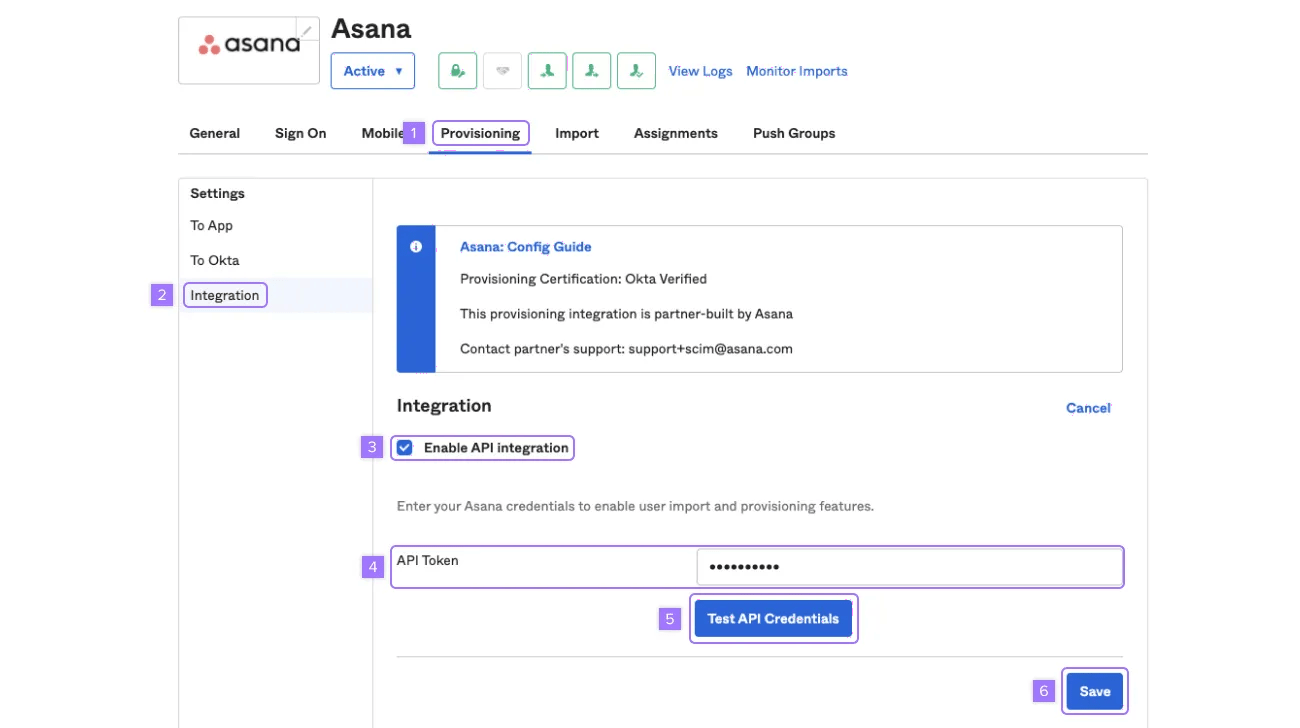
    okta-beheerdersportaal

    Om Asana met je Okta-account te verbinden:
    1. Klik op Instellen
    2. Klik onder de zijbalk Instellingen op Integratie en klik op API-integratie configureren
    3. Vink het vak API-integratie inschakelen aan
    4. Vul in het veld API-token het token in dat je op het tabblad serviceaccounts in Asana ontvangen hebt.
    5. Klik op API-inloggegevens testen om te controleren of het token correct is ingesteld
    6. Klik op Opslaan om je configuratie in Okta op te slaan

    Stap 3: Instellen van opties voor Asana in je Okta-account

    In Okta

    Navigeer onder het tabblad Applicaties naar de Asana-app en klik op Instellen.
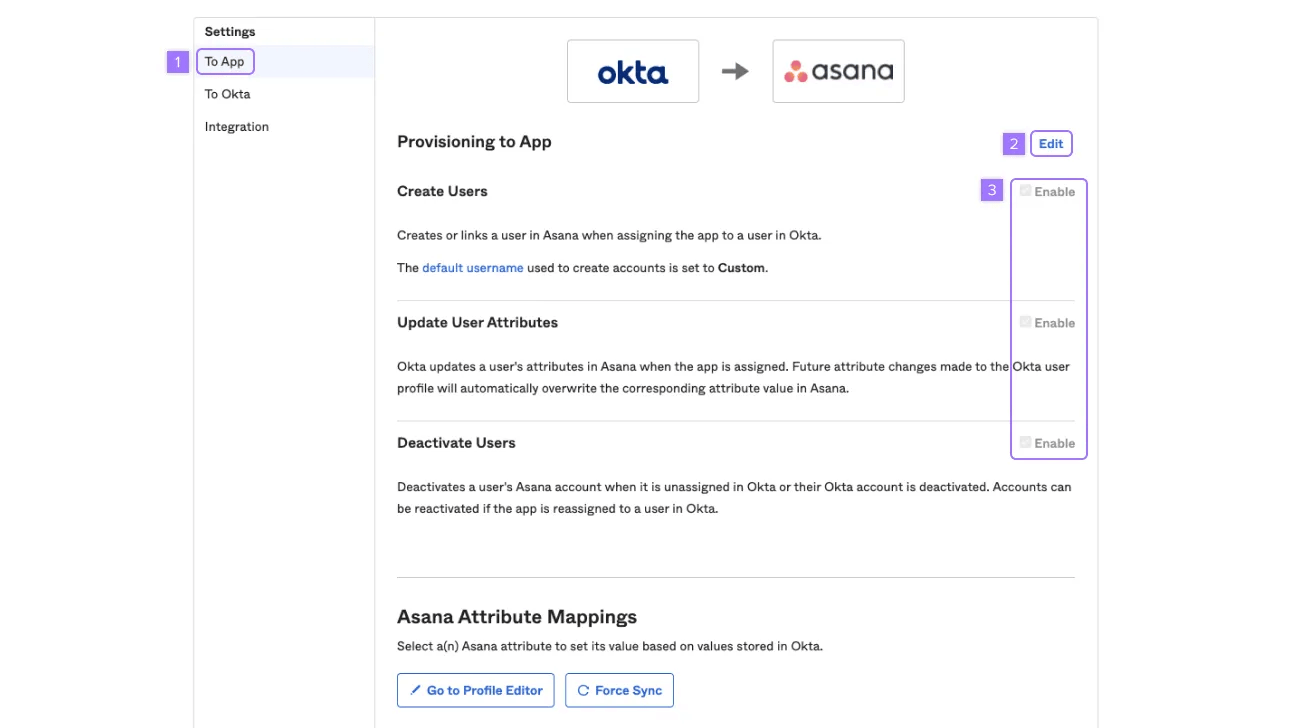
    okta instellen opties
    Om instelopties in te stellen:
    1. Klik in de zijbalk Instellingen op Naar app
    2. Klik op Bewerken rechtsbovenaan
    3. Schakel de opties voor gebruikers in te stellen voor de Asana-app in en klik op Opslaan om de integratie-instellingen toe te passen
    Opmerking iconOpmerking
    We raden je aan Gebruikers aanmaken, Gebruikersattributen bijwerken en Gebruikers uitschakelen in te schakelen.
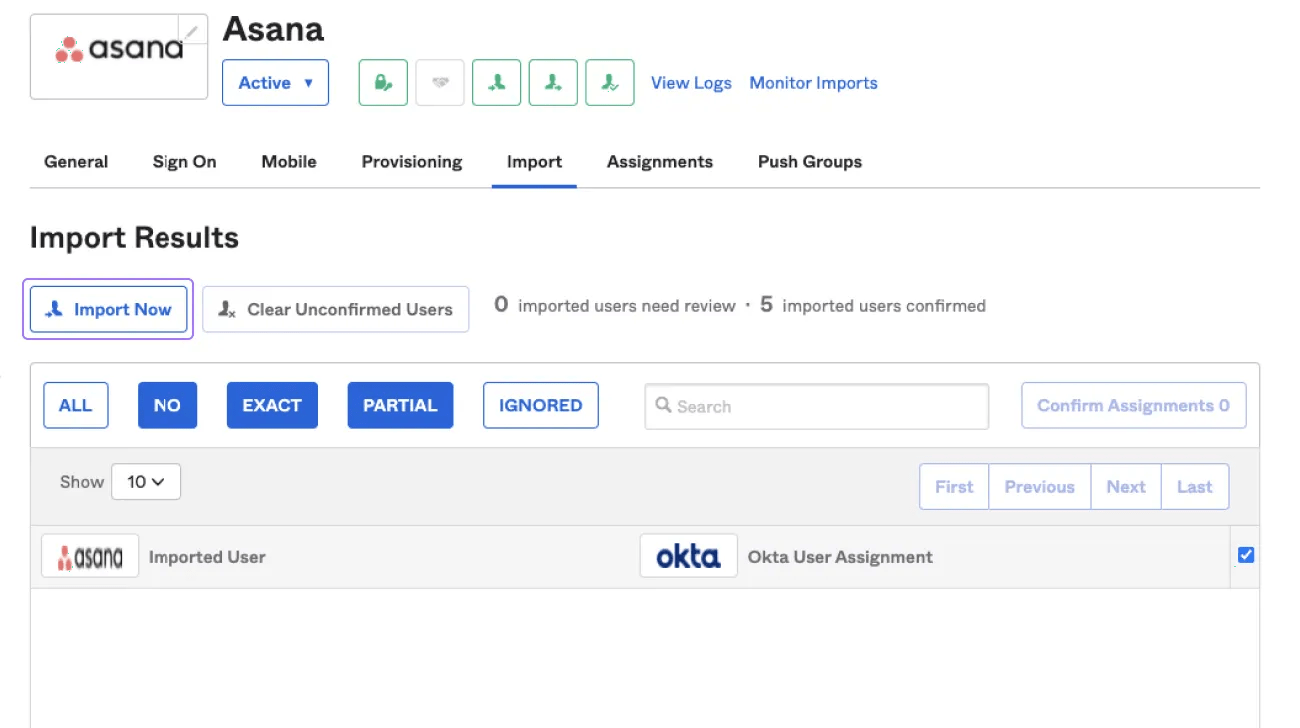
    tabblad importeren

    Gebruik het tabblad Importeren om de in Asana gedetecteerde gebruikers in overeenstemming te brengen met de gebruikers die je in je Okta-domein hebt. Importeer alle Asana-gebruikers die je wilt aanmaken of waarvoor je Okta-accounts wilt toewijzen.
    Tabblad toewijzingen

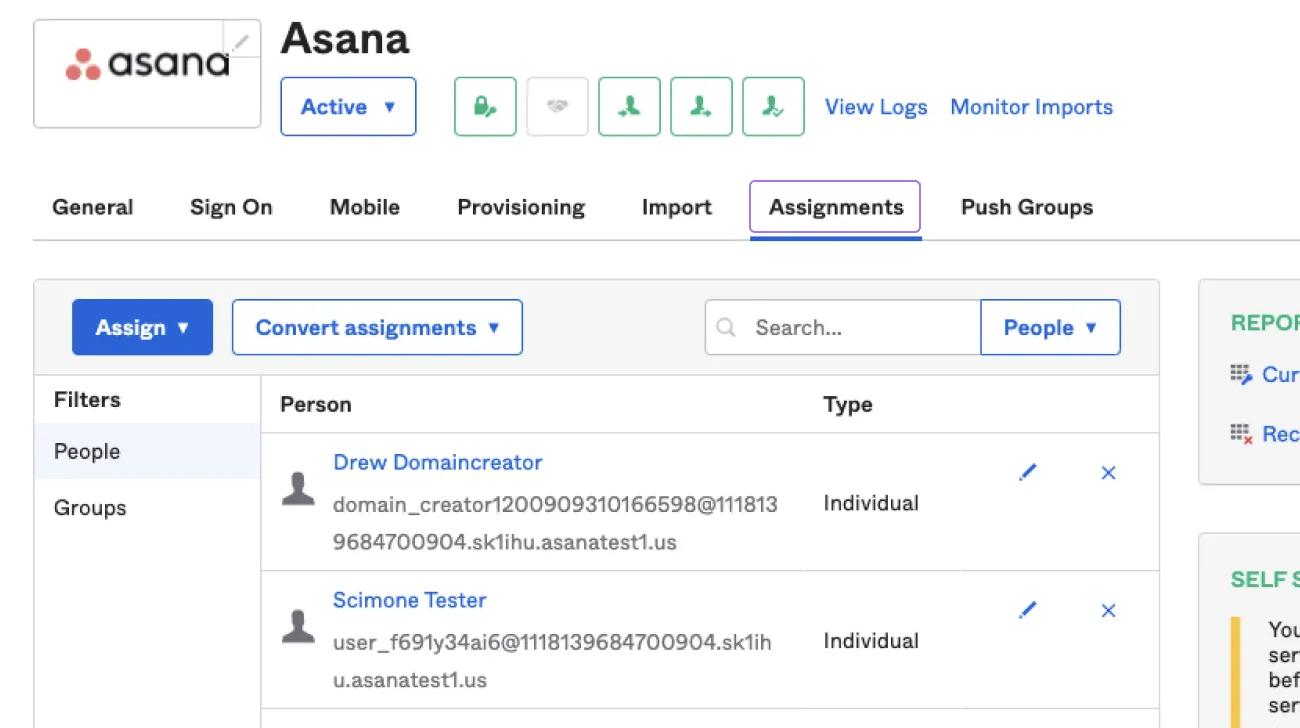
    Beheer de aan Asana toegewezen gebruikers zoals je dat met SAML zou doen via het tabblad Toewijzingen. De gebruikers zullen nu automatisch gesynchroniseerd worden met de ledenlijst van Asana.

    Stap 4: Wijs ingestelde gebruikers toe aan teams in Asana

    Om Okta-groepen toe te wijzen aan Asana-teams, kun je besluiten nieuwe groepen naar Asana te pushen of groepen in Okta te koppelen aan bestaande teams in Asana. Als je groepen koppelt, zorg er dan voor dat de teams waaraan je ze wilt toewijzen al zijn ingesteld in Asana. Lees meer over hoe je een team maakt in Asana.

    In het Okta-beheerdersportaal:
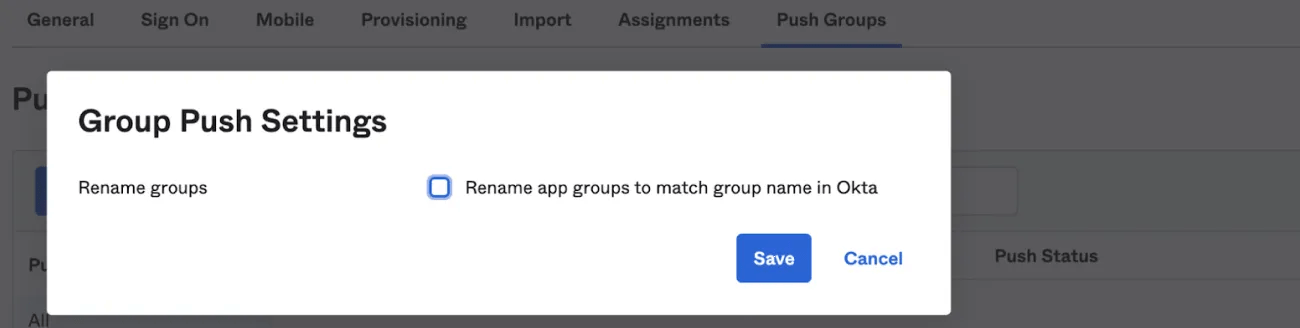
    • Ga naar de Asana-app en klik op App-groepen verversen in het tabblad Push-groepen om alle importen of wijzigingen die in Asana zijn opgetreden bij te werken. Dit zorgt ervoor dat alle groepen uit de doel-app in Okta vertegenwoordigd zijn.
    • Klik op de knop Actie (Groep push-instellingen) als je de mogelijkheid wilt hebben om een groep in Asana te hernoemen bij het koppelen. Wij raden aan om de app-groep niet te hernoemen, om onbedoelde veranderingen van teamnamen in Asana te voorkomen.
      push groups
      push groups

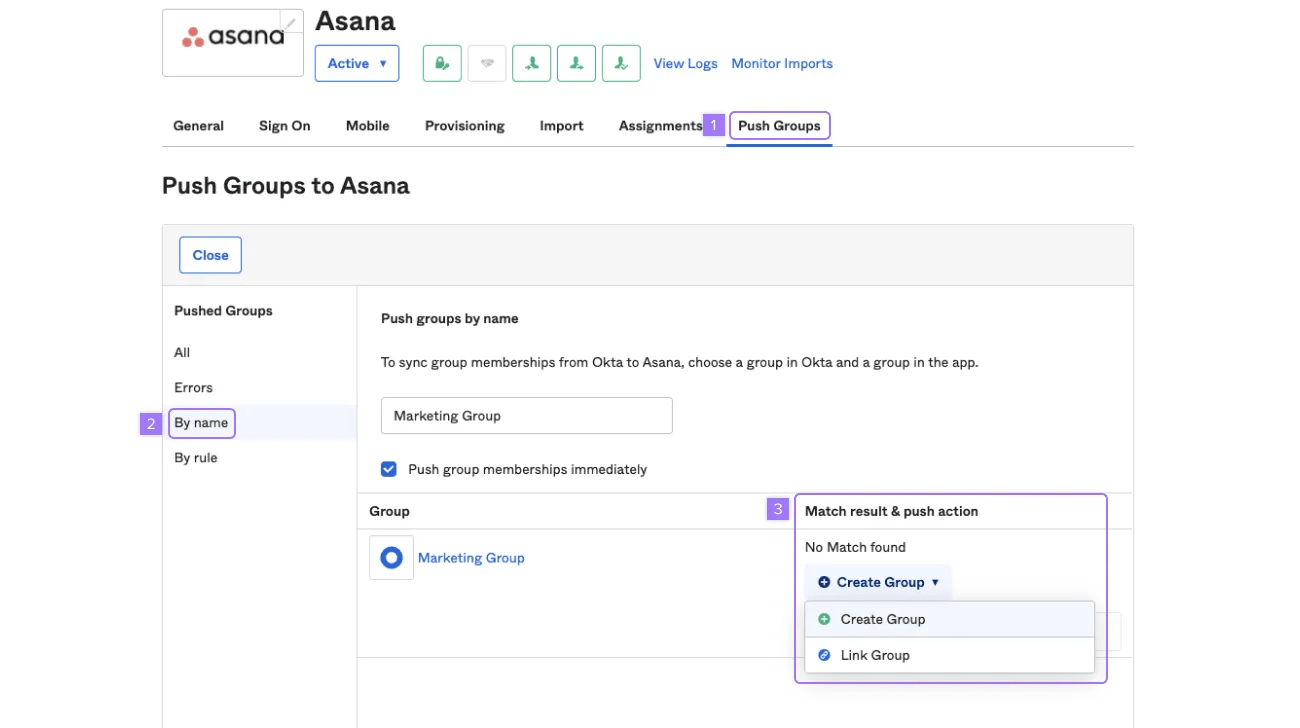
    • Klik op Groepen pushen
    • Selecteer Op naam en gebruik een trefwoord om de groep in Okta te vinden
    • Wanneer de groep in de tabel wordt weergegeven, klikt u op het vervolgkeuzemenu Resultaten matchen en push-actie. Kies Groep koppelen als u een groep probeert toe te wijzen aan een bestaand team. Selecteer anders Groep maken. Klik op opslaan om integratie-instellingen toe te passen.
    •  
      Opmerking iconOpmerking
      Let op: het verwijderen van teams in Asana vanuit Okta wordt niet ondersteund door deze integratie. Gebruik het tabblad teams in de beheerdersconsole in Asana om teams te beheren en te verwijderen.

    Stap 5: Attribuuttoewijzingen voor Asana configureren

    Om attributen te configureren en toe te wijzen aan gebruikersprofielen in Asana, zet je de volgende stappen.

    • Ga naar de Asana-app en klik op het tabblad Instellen.
    • Configureer de juiste opties onder de sectie Asana-attribuuttoewijzingen.
    • Selecteer Maken of Maken en bijwerken uit de keuzes onder de kolom Toepassen op.
    AttribuutTypeInfoNotities over beperkingen
    userNamestringUnieke identificatie voor de gebruiker, meestal gebruikt door de gebruiker om zich rechtstreeks te authenticeren bij de serviceprovider. Elke gebruiker MOET een niet - lege waarde userName bevatten, en het moet een e-mailadres zijn. VERPLICHT. VERPLICHT.
    namecomplexDe naam van de gebruiker
    name.givenstringNiet ondersteund, gebruik opgemaakt
    name.familyNamestringNiet ondersteund, gebruik opgemaakt
    name.formattedstringDe volledige naam van de gebruiker
    emailscomplexE-mailadressen voor de gebruiker
    emails.valuestringE-mailadres voor de gebruiker
    email.primarystringOf dit e-mailadres het voorkeurse-mailadres is voor deze gebruiker. True mag slechts één keer voorkomen voor dit kenmerk.
    titlestringDe titel van de gebruiker, zoals 'Vice President'.
    departmentstringIdentificeert de naam van de afdeling waartoe de gebruiker behoort.
    preferredLanguagestringGeeft de voorkeurstaal van de gebruiker aan. Wordt gebruikt om een gelokaliseerde gebruikersinterface te selecteren; bv. 'en_US' specificeert de taal Engels en het land VS. 'Voorkeurstaal' kan alleen worden ingesteld voor een gebruiker wanneer de gebruiker wordt gemaakt in Asana. Updates van het veld preferredLanguage in Okta voor bestaande Asana-gebruikers worden niet weergegeven in Asana.
    activebooleanGeeft aan of het account van de gebruiker actief is in Asana.

    adressen

    Complex met meerdere waarden

    Het werkadres van de gebruiker

    adres.land

    stringHet land van de gebruiker als een code van twee letters, bijvoorbeeld 'VS'

    address.region

    stringDe regio van de gebruiker, bijv. 'CA'

    address.locality

    string

    De stad van de gebruiker, bijvoorbeeld 'San Jose'

    phoneNumbersComplex met meerdere waarden

    De telefoon van de gebruiker

    phoneNumber.valuestring

    Het telefoonnummer van de gebruiker, bijv.

    “543-111-1111”

    Gebruiker

    complex

    Enterprise-gebruikersschema extensie-attribuut voor de gebruiker

    User.departmentstring

    Naam van de afdeling waartoe
    de gebruiker behoort

    User.costCenterstring

    Naam van het kostenplaats waartoe de
    gebruiker behoort

    User.organizationstring

    Naam van de organisatie waartoe de
    gebruiker behoort

    User.divisionstring

    Naam van de afdeling waartoe de gebruiker
    behoort

    User.employeeNumberstring

    Een tekenreeks-ID, meestal numeriek of alfanumeriek, toegewezen aan een persoon

    Gebruiker.manager
    complex

    De manager van de gebruiker

    Gebruiker.manager.valuestring

    De gebruikers-ID voor de manager van de gebruiker


    Stap 6: Hoe je je huidige Asana - Okta-integratie bijwerkt

    Als je momenteel gebruik maakt van de Asana - Okta-integratie, volg dan de volgende stappen om de laatste updates in te schakelen/toegankelijk te maken.
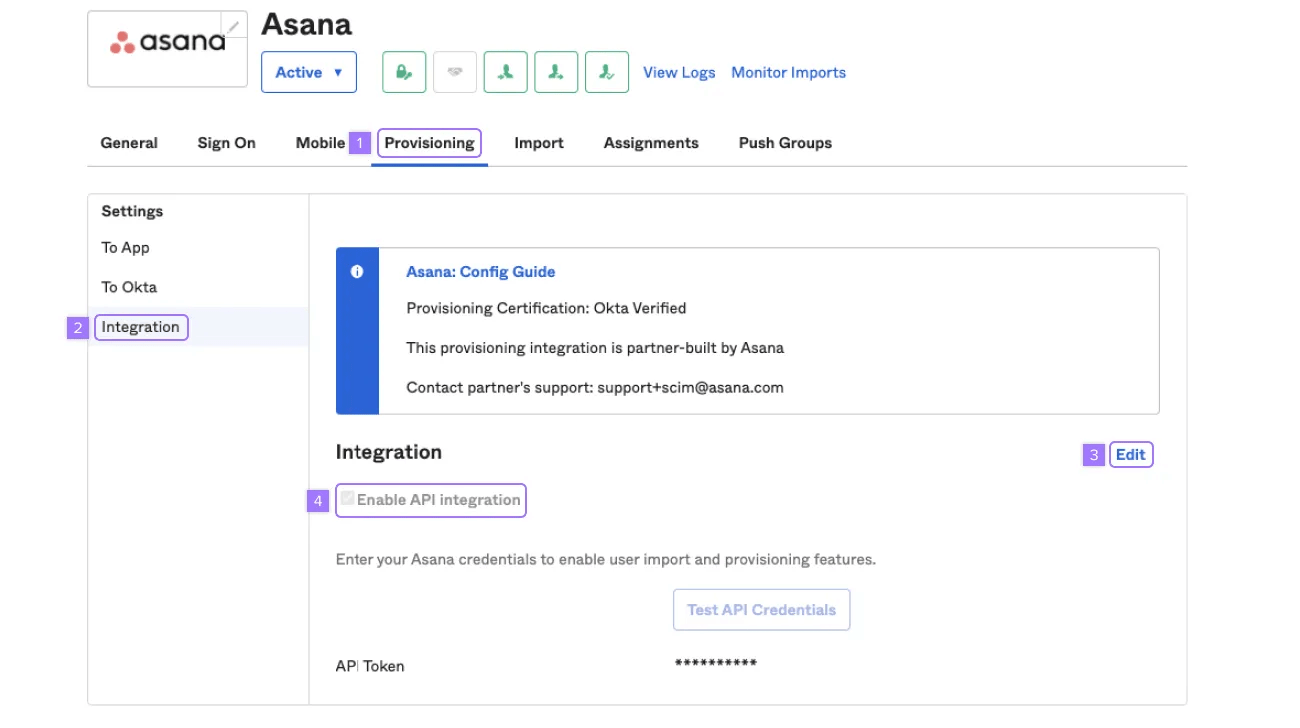
    integratie bijwerken

  • Klik op Instellen
  • Klik op Integratie
  • Klik op Bewerken
  • Vink de optie API-integratie inschakelen uit en klik op Opslaan
  • Klik vervolgens weer op Bewerken, vink API-integratie inschakelen aan, voer het API-token in en klik op Opslaan. Schakel vervolgens de instelfuncties in. Hierna zie je nieuwe attribuutupdates en integratiemogelijkheden terug in de integratie.

    • Bij het verwijderen van een gebruiker uit Asana binnen Okta, zal de gebruiker binnen Asana verwijderd worden (hetzelfde gedrag als wanneer het account binnen de Asana-UI verwijderd zou worden). Wees voorzichtig met het deactiveren van gebruikers.
    • Door de Asana-app in Okta aan gebruikers toe te wijzen, wordt dat gebruikersprofiel binnen Asana aangemaakt en treedt hetzelfde gedrag in werking als wanneer zij voor Asana uitgenodigd zouden zijn. Het is belangrijk om dit op te merken wanneer je gebruikers informeert dat zij de Asana-app toegewezen hebben gekregen. Het wijzigen van de Okta-gebruikersnaam op het niveau van de Asana-applicatie (d.w.z. gebruikersnaam overschrijven) zal een uitschakeloproep op de vorige gebruikersnaam activeren die tegen Asana zal worden uitgegeven. Als deze vorige gebruikersnaam gekoppeld was aan een actief Asana-account, zal deze verwijderd worden. Wees voorzichtig met het toepassen van overrides op applicatieniveau.
    • Wanneer je gebruikers aanmaakt of bijwerkt, moeten de gebruikers e-mails hebben die overeenkomen met het domein van de organisatie in Asana (je kunt bijvoorbeeld alleen gebruikers met een @asana.com-e-maildomein toewijzen aan de asana.com Asana-organisatie). Gasten van de organisatie zullen nog steeds worden ingesteld en verwijderd, en alleen binnen het tabblad Leden van de beheerdersconsole worden beheerd.
    • De formattedName van een gebruiker moet overeenkomen met givenName en familyName. Wanneer er een mismatch wordt gevonden, heeft formattedName voorrang en kan de Veldwaarde van givenName en familyName terugdraaien/overschrijven. Zorg er daarom voor dat tijdens het toewijzen van attributen of handmatige updates van het gebruikersprofiel van de app de waarde van de opgemaakte naam overeenkomt met de tekenreekscombinatie van givenName en familyName tijdens het pushen van het profiel. Bijvoorbeeld:
      • givenName = nieuwe voornaam
      • familyName = nieuwe achternaam
      • formattedName = nieuwe voornaam nieuwe achternaam

    OneLogin

    Leer hoe u SCIM-instellingen kunt configureren met OneLogin hier.

    Opmerking iconOpmerking
    Om SCIM-functionaliteit met niet-native geïntegreerde IdP's in te schakelen, controleert u hier de benodigde geaccepteerde attributen.

    SCIM Aanpassing ongedaan maken

    De superbeheerder van een organisatie kan kiezen hoe de taken van een gebruiker worden afgehandeld nadat ze zijn verwijderd via SCIM of de API.

    Wanneer een gebruiker uit Asana wordt verwijderd, wordt een project met eerder toegewezen taken gemaakt met alle openbare taken die aan de gebruiker zijn toegewezen.

    Met een organisatiebrede instelling in de beheerdersconsole kun je een superbeheerder kiezen om de eigenaar van dit project te worden. De projecteigenaar kan de taken opnieuw toewijzen zoals hij of zij dat nodig acht.
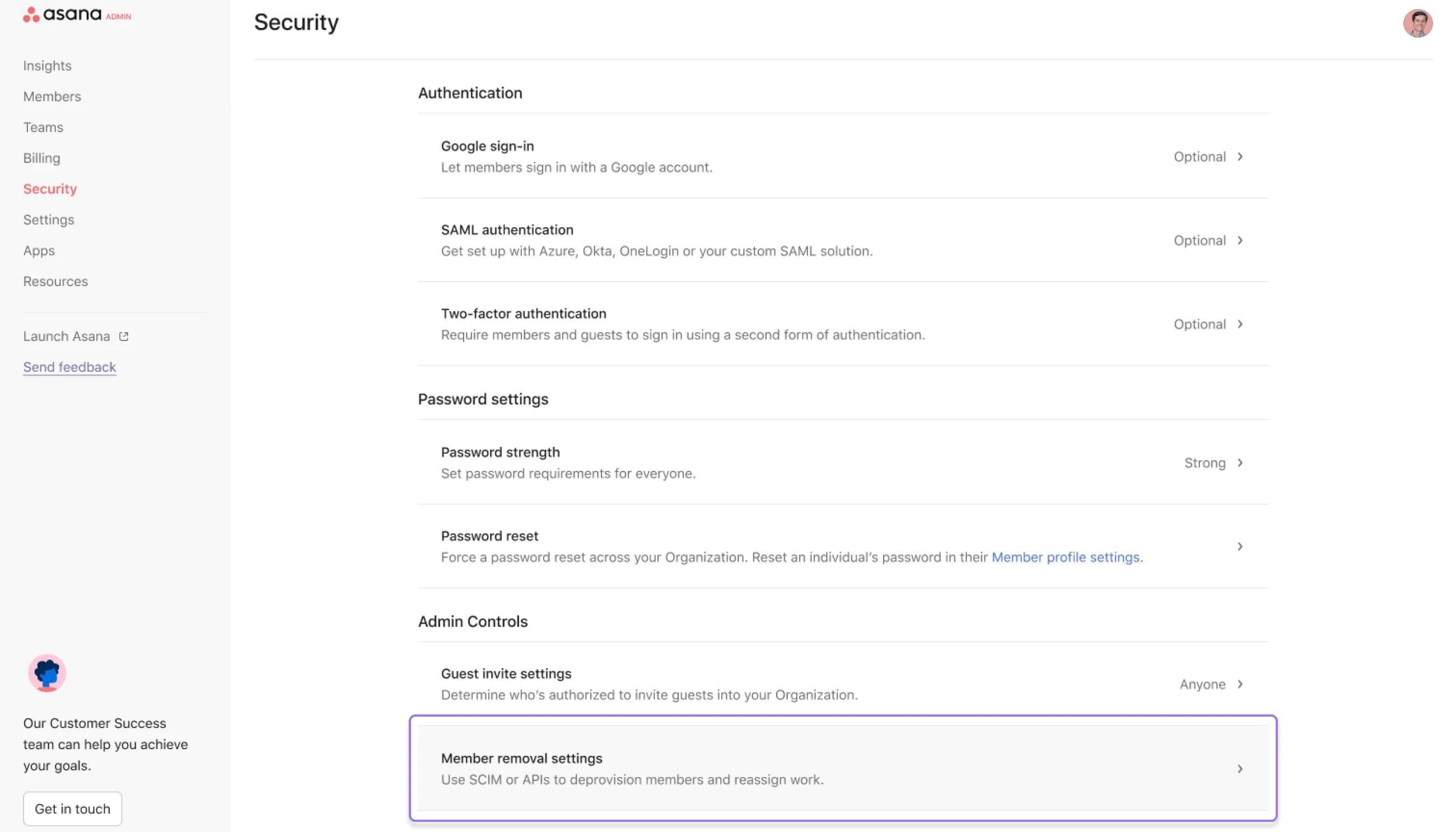
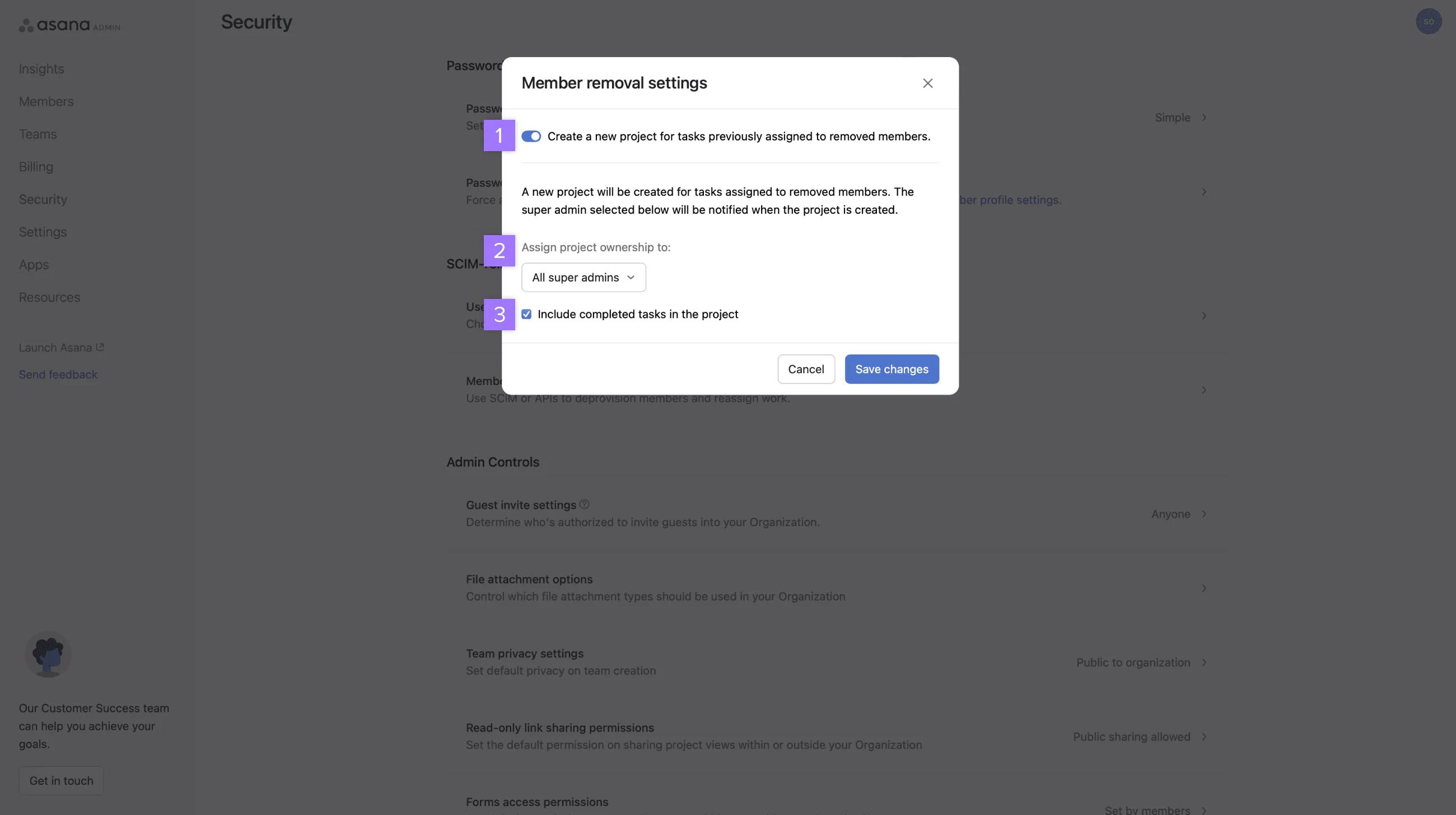
    De rol van projecteigenaar toewijzen aan een superbeheerder:

    verwijderen

    Ga naar Instellingen voor het verwijderen van leden in het tabblad Beveiliging van de Beheerdersconsole.

    member removal settings
    1. Schakel de optie Een nieuw project maken voor taken die eerder aan verwijderde leden waren toegewezen in.
    2. Kies Alle superbeheerders of een specifieke superbeheerder uit het vervolgkeuzemenu.
    3. Vink het vakje aan als je voltooide taken in het project wilt opnemen.
    Opmerking iconOpmerking
    Deze aanpassingsinstellingen zijn alleen van toepassing wanneer de gebruiker uit de organisatie wordt verwijderd via SCIM of API met een Serviceaccount-token.

    Meer informatie over het verwijderen van gebruikers vind je in ons Veelgestelde vragen-artikel.

Note iconOpmerking

Dit artikel is vertaald met AI.

Feedback over de vertaling versturen.

Wordt geladen
Gebruikers in Asana toevoegen en verwijderen met SCIM