Loading

Tematy

Połącz Zapier i Asana.

W tym artykule

– wpisz krótsze słowa, jeśli to możliwe.

Zapier umożliwia łączenie różnych aplikacji internetowych z Asaną.

Połącz swoje konto Asana z Zapier.

Jeśli jeszcze nie masz konta Zapier, utwórz je tutaj.

Jeśli masz już konto Zapier, zacznij od zalogowania się tutaj.

Po zalogowaniu się do konta Zapier, połącz je z kontem w Asana.
– wybierz krótsze słowa, jeśli to możliwe.

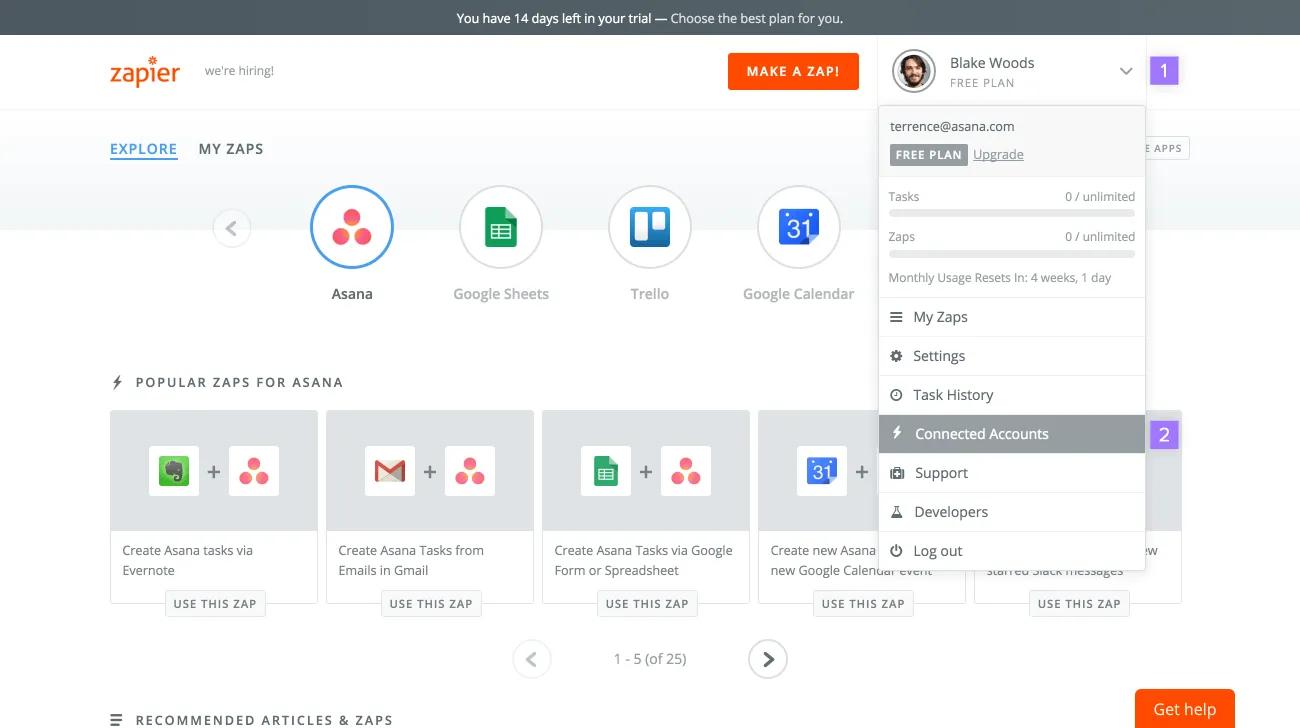
Połącz swoje konto Asana z Zapier – w końcu. Kliknij strzałkę menu rozwijanego w prawym górnym rogu ekranu. Z menu rozwijanego wybierz Połączone konta.

– wybierz krótsze słowa, jeśli to możliwe.
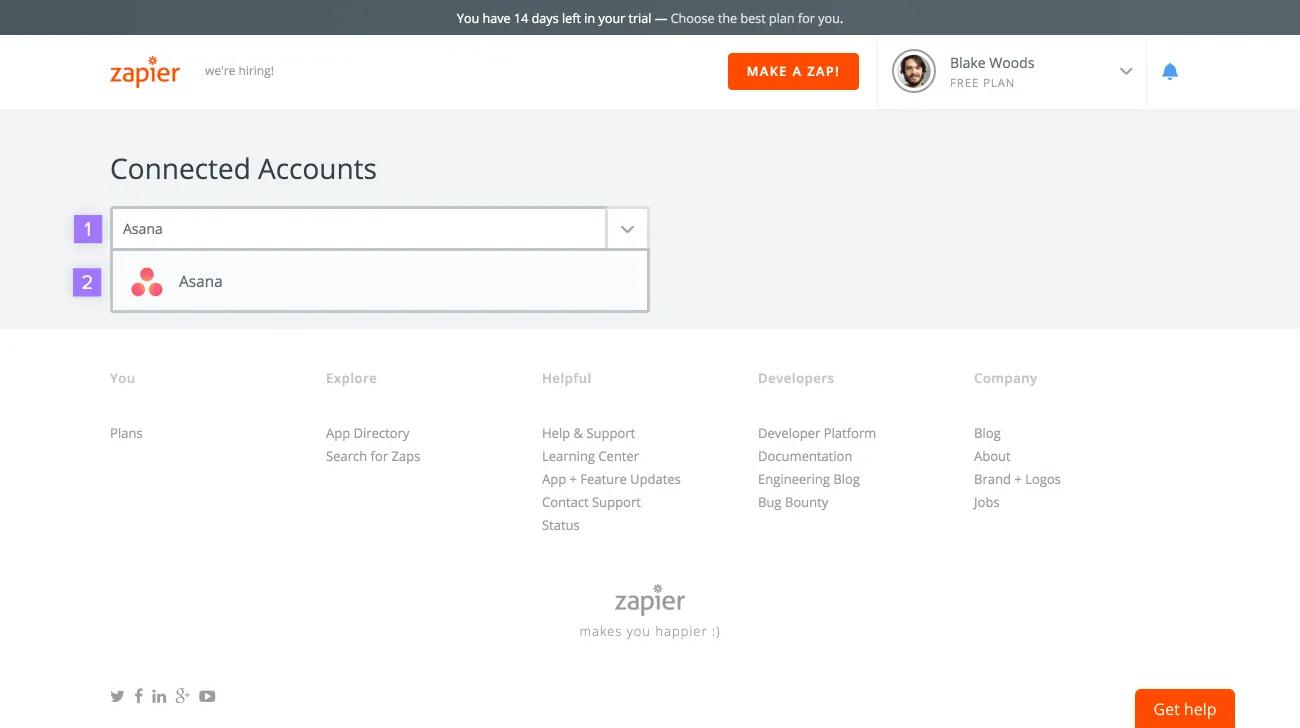
Na następnej stronie – Kliknij pole wyszukiwania i zacznij wpisywać „Asana”. W polu z sugestiami wybierz „Asana”.

– wybierz krótsze słowa, jeśli to możliwe.

Po wybraniu Asana pojawi się nowe okno. Kliknij Zezwól, aby połączyć konto w Asanie z Zapier.
– wybierz krótsze słowa, jeśli to możliwe.
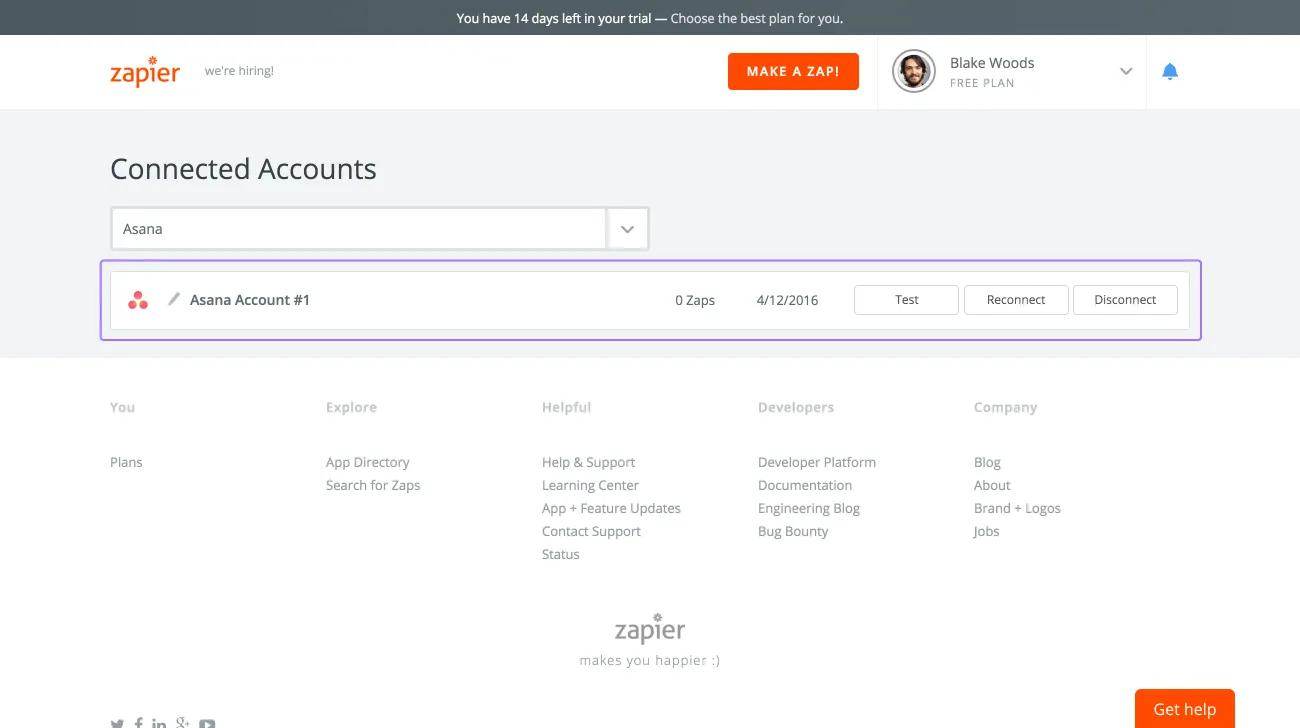
Po połączeniu konta Asana z Zapier, zobaczysz Asana w sekcji Połączone konta na swoim koncie Zapier.

Utwórz Zap

Zap łączy ze sobą dwie aplikacje. Każdy zap składa się z dwóch elementów: wyzwalacza i akcji.

Po aktywacji wyzwalacza w jednej aplikacji, wykonaj akcję w drugiej.

Używaj Asany i Zapiera na dwa sposoby:

  • Wyzwalacz w Asanie wykonuje akcję w innej aplikacji
  • Wyzwalacz w innej aplikacji wykonuje akcję w Asanie
Utwórz Zap z Asaną jako aplikacją wyzwalającą W tym typie Zapu, wyzwalacz w Asanie spowoduje wykonanie akcji w innej aplikacji.

Użyj niektórych z możliwych wyzwalaczy w Asanie, aby Twój Zap wykonał akcję w innej aplikacji:
  • Dodaj nowy komentarz do zadania
  • Dodaj nowe zadanie do projektu
  • Powiąż zadanie z tagiem
  • Utwórz nowe podzadanie
  • Utwórz nowy projekt
  • Utwórz nowy zespół
  • Ukończ zadanie
– wybierz krótsze słowa, jeśli to możliwe.

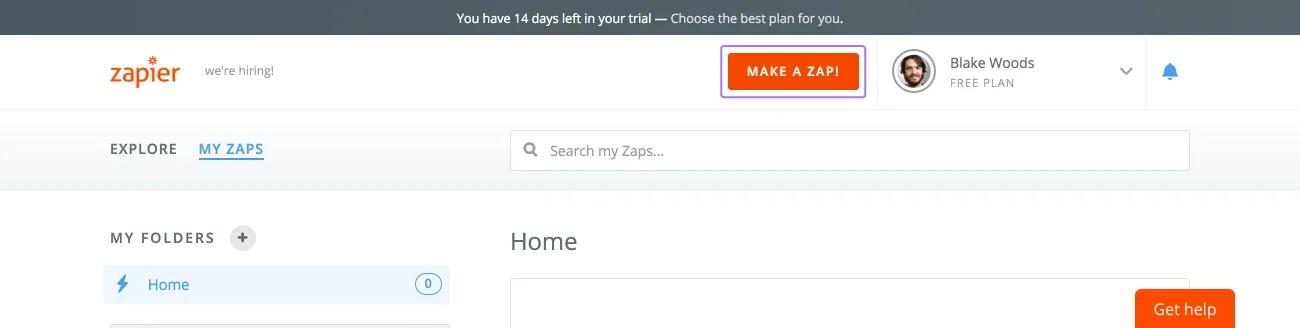
Aby utworzyć zap, kliknij Utwórz zap u góry ekranu.

W tym przykładzie skonfiguruj zap, który w przypadku dodania zadania do projektu w Asanie (wyzwalacz), wykona działanie w innej aplikacji (akcja).
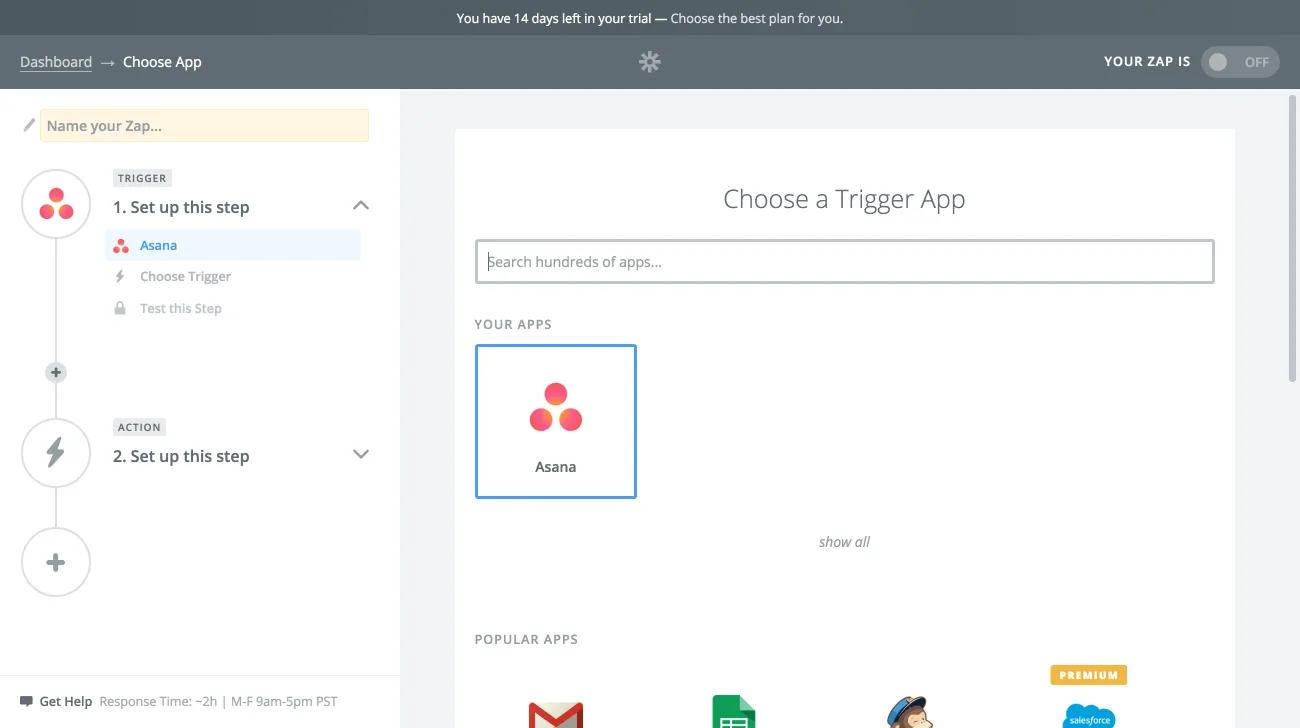
– wybierz tę opcję.

Rozpocznij od wybrania Asana jako aplikacji wyzwalającej.
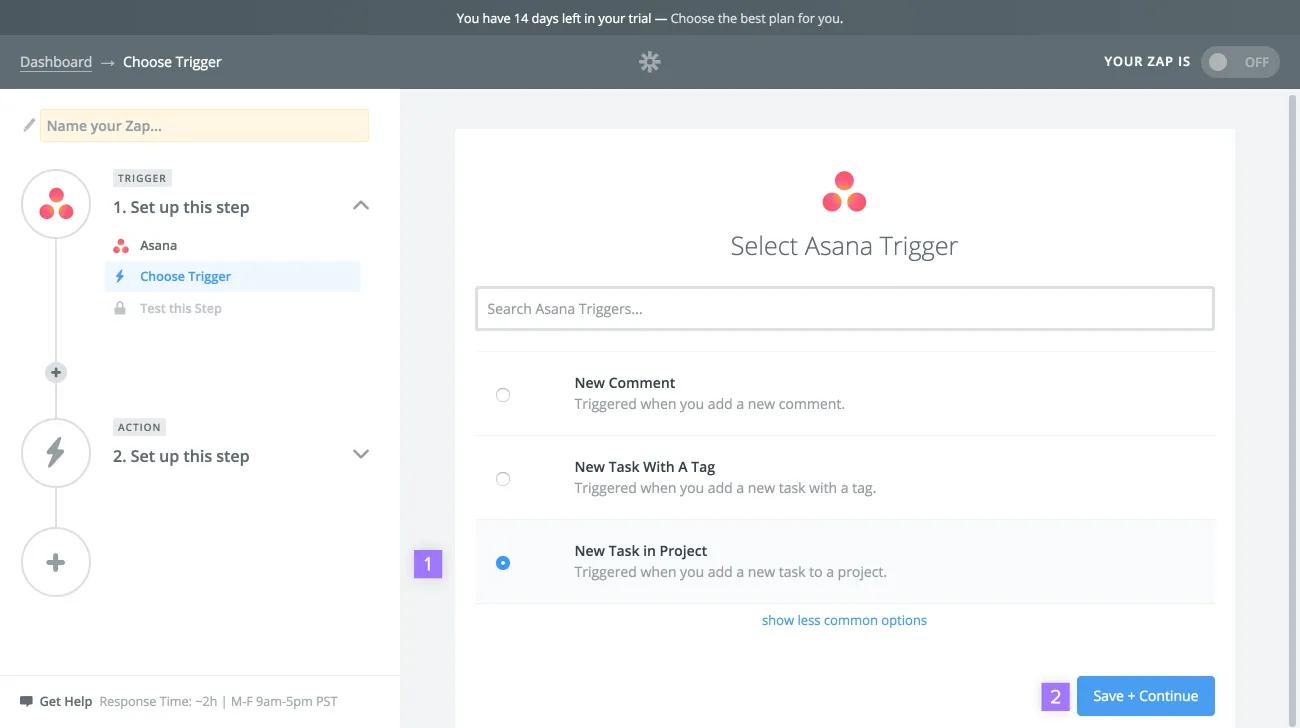
– wybierz krótsze słowa, jeśli to możliwe.

Na następnej stronie –

  1. Wybierz wyzwalacz
  2. Następnie kliknij Zapisz i kontynuuj
– wybierz krótsze słowa, jeśli to możliwe.
Na następnej stronie:
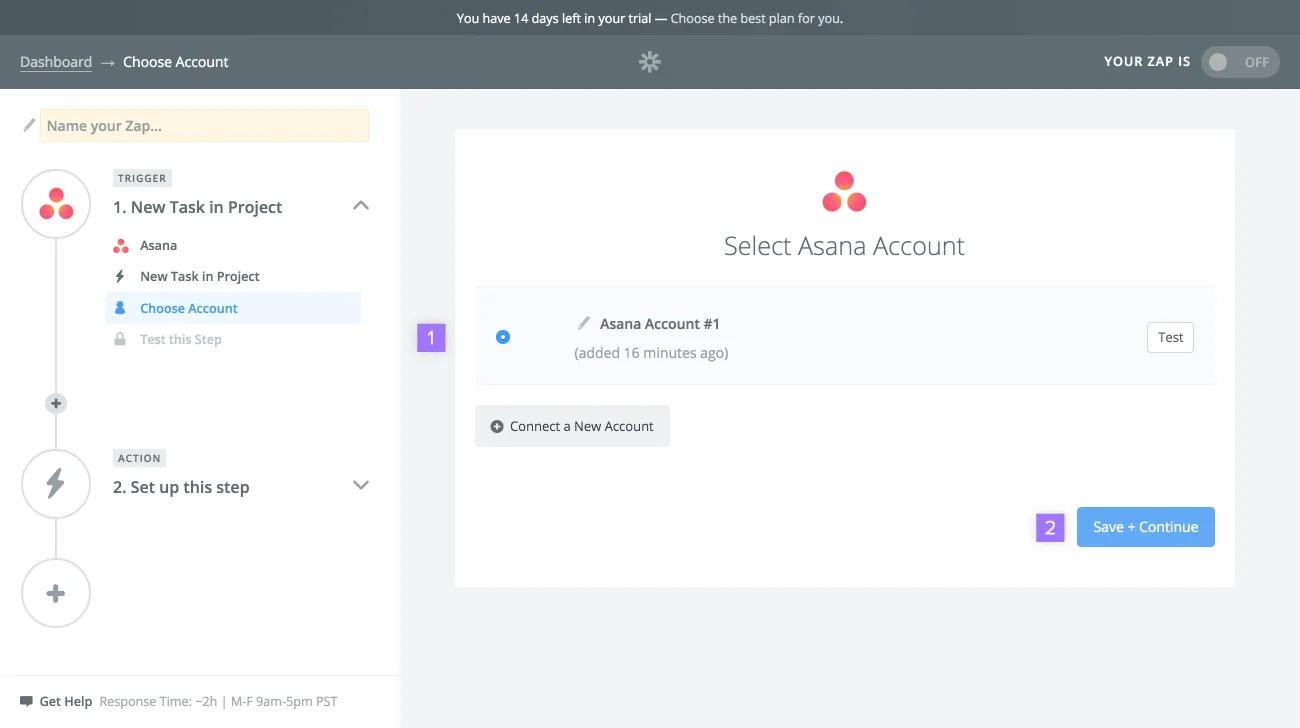
  1. Wybierz konto w Asana, które wcześniej zostało połączone z Zapier.
  2. Następnie kliknij Zapisz i kontynuuj
– wybierz to.

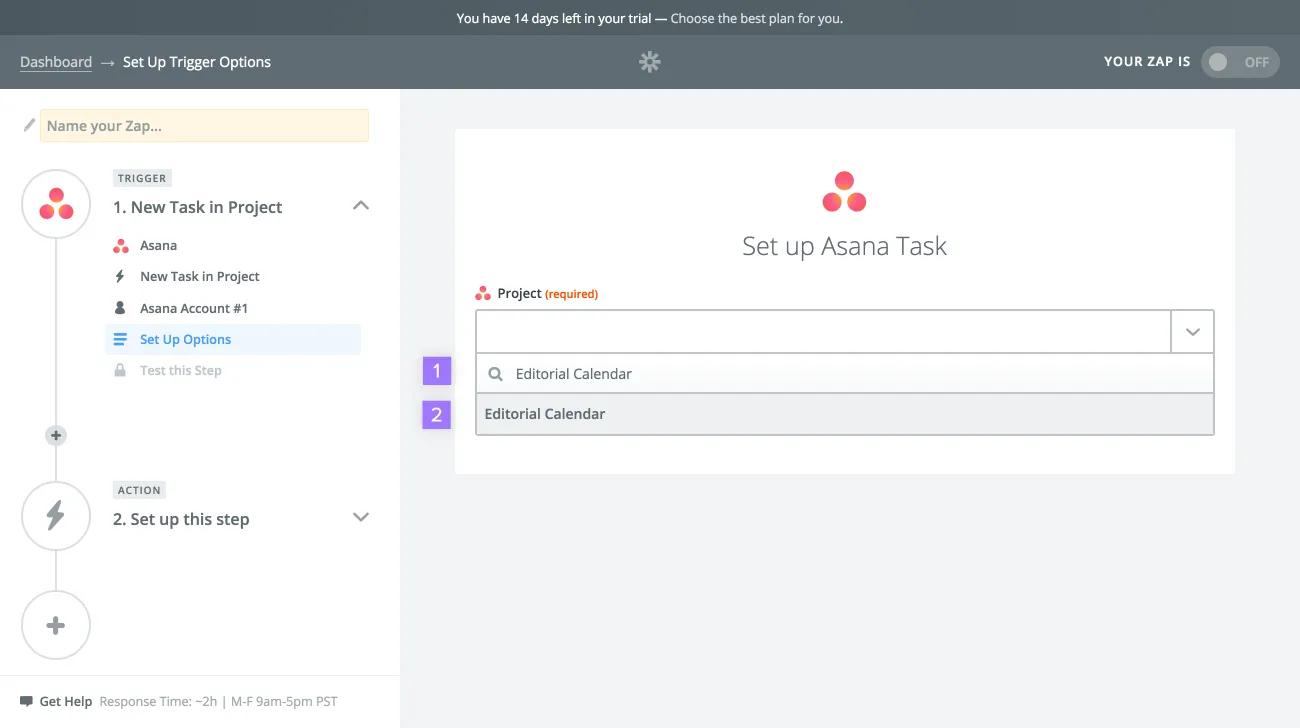
Ponieważ ustawiliśmy wyzwalacz jako nowe zadanie dodane do projektu, następnym krokiem jest wybranie projektu wyzwalającego dla tego zapu – Rozpocznij wpisywanie nazwy projektu, który ma zostać użyty dla tego Zapu. W polu z sugestiami wybierz żądany projekt.

– wybierz krótsze słowa, jeśli to możliwe.

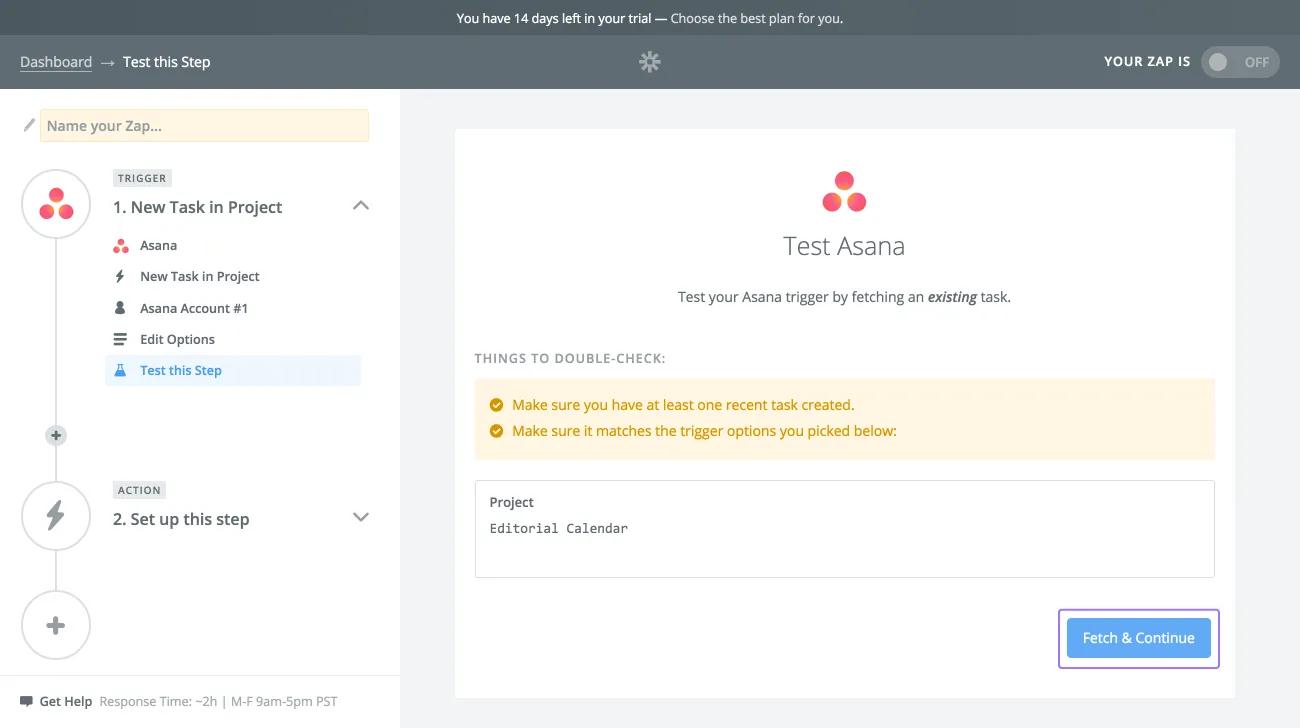
Następnie kliknij Fetch & Continue (Pobierz i kontynuuj), aby przetestować, czy wyzwalacz działa poprawnie.
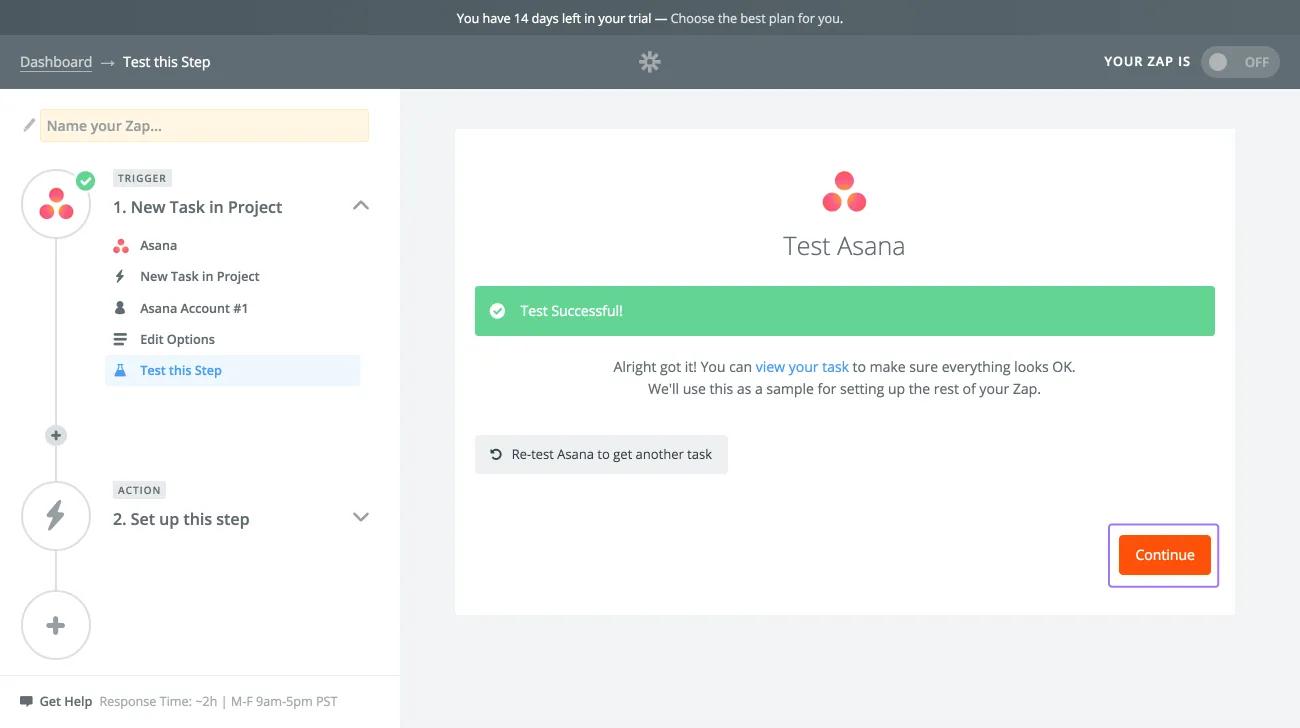
– użyj krótszych słów, jeśli to możliwe.

Jeśli test przebiegł pomyślnie, kliknij Kontynuuj, aby zakończyć konfigurację wyzwalacza.

Następnie wybierz aplikację, w której Zap wykona akcję. Do wyboru są setki możliwości, więc od Ciebie zależy rodzaj Zapu, jaki utworzysz z Asana. Utwórz Zap z Asaną jako aplikacją, w której wykonywana jest akcja

W tym typie Zapu, wyzwalacz w innej aplikacji spowoduje wykonanie akcji w Asanie.

Wybierz niektóre z możliwych akcji, które Twój Zap może wykonać w Asanie:

  • Utwórz nowe zadanie
  • Utwórz nowy projekt
  • Zaktualizuj aktywność zadania
  • Skomentuj zadanie
  • Prześlij załącznik do zadania
– utwórz zrzut ekranu.

Aby utworzyć zap, kliknij Utwórz zap u góry ekranu.

W tym przykładzie skonfiguruj Zapa, który w przypadku odebrania wiadomości e-mail w Gmailu (wyzwalacz), spowoduje utworzenie zadania w Asanie (akcja).
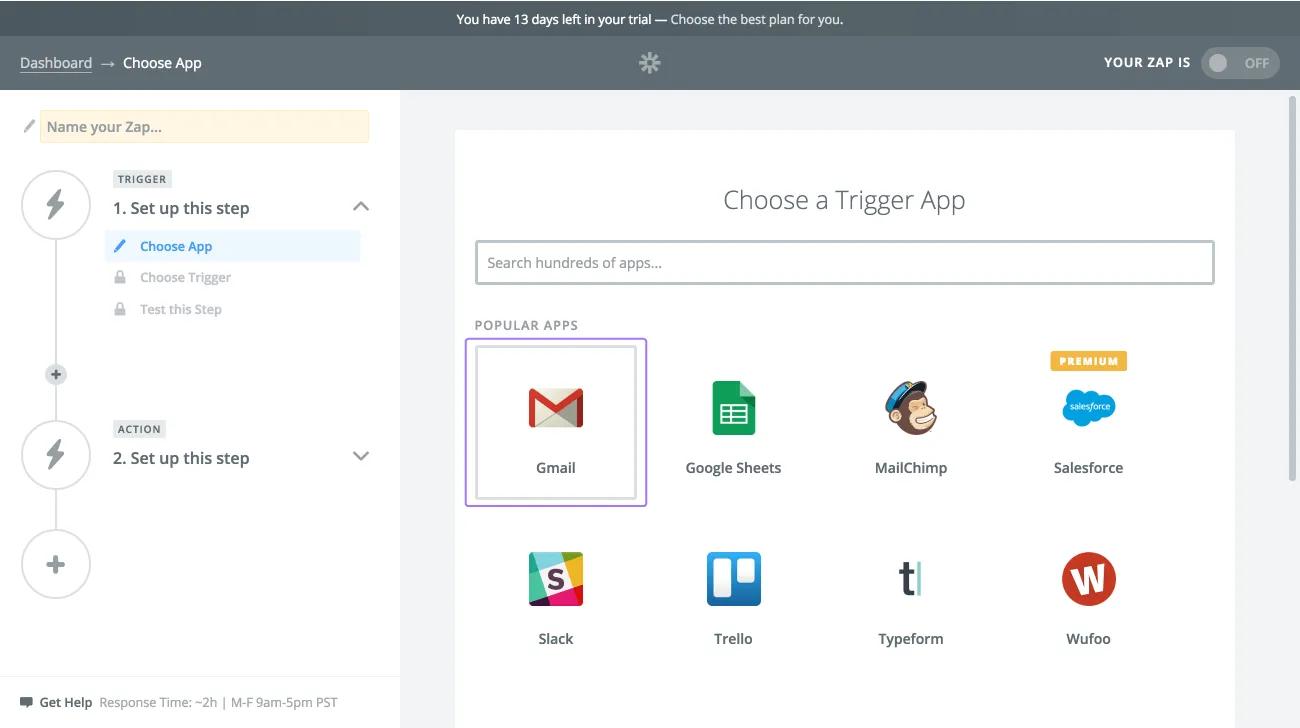
– wybierz tę opcję.

Rozpocznij od wybrania Gmaila jako aplikacji wyzwalającej.
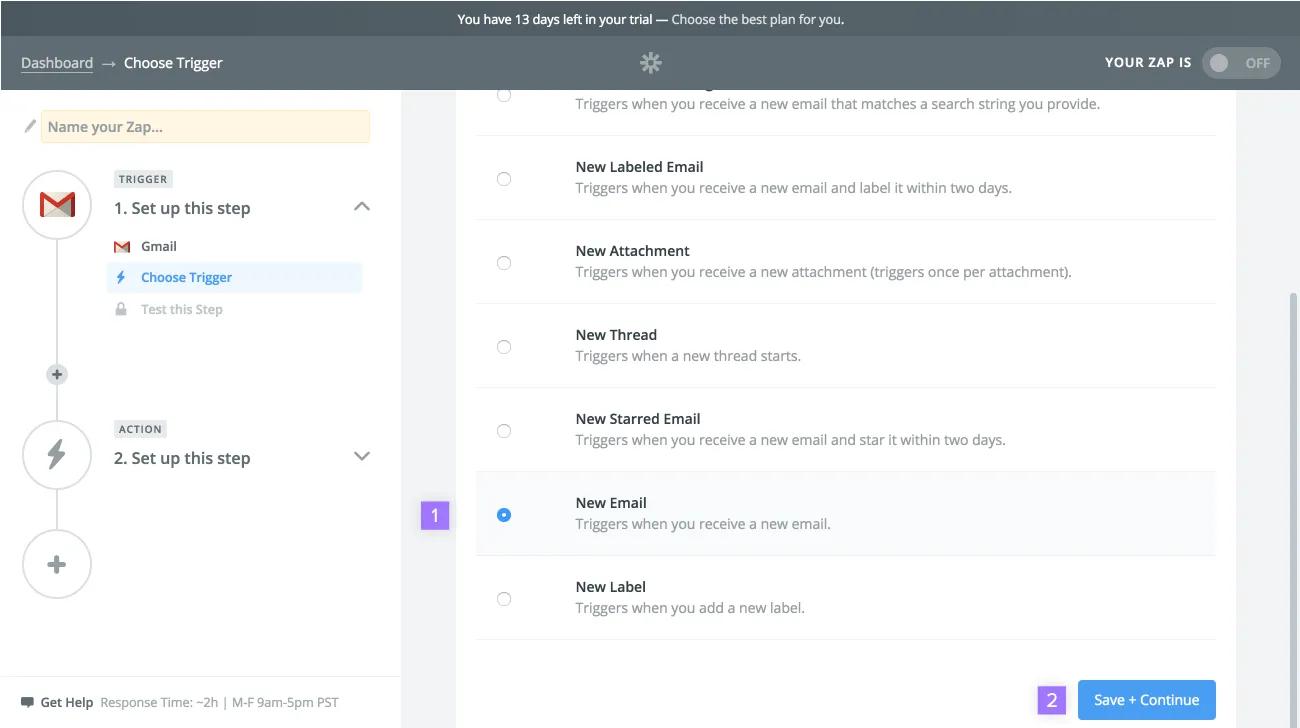
– wybierz krótsze słowa, jeśli to możliwe.
Na następnej stronie –
  1. Wybierz wyzwalacz
  2. Następnie kliknij Zapisz i kontynuuj
– wybierz krótsze słowa, jeśli to możliwe.

Na następnej stronie –

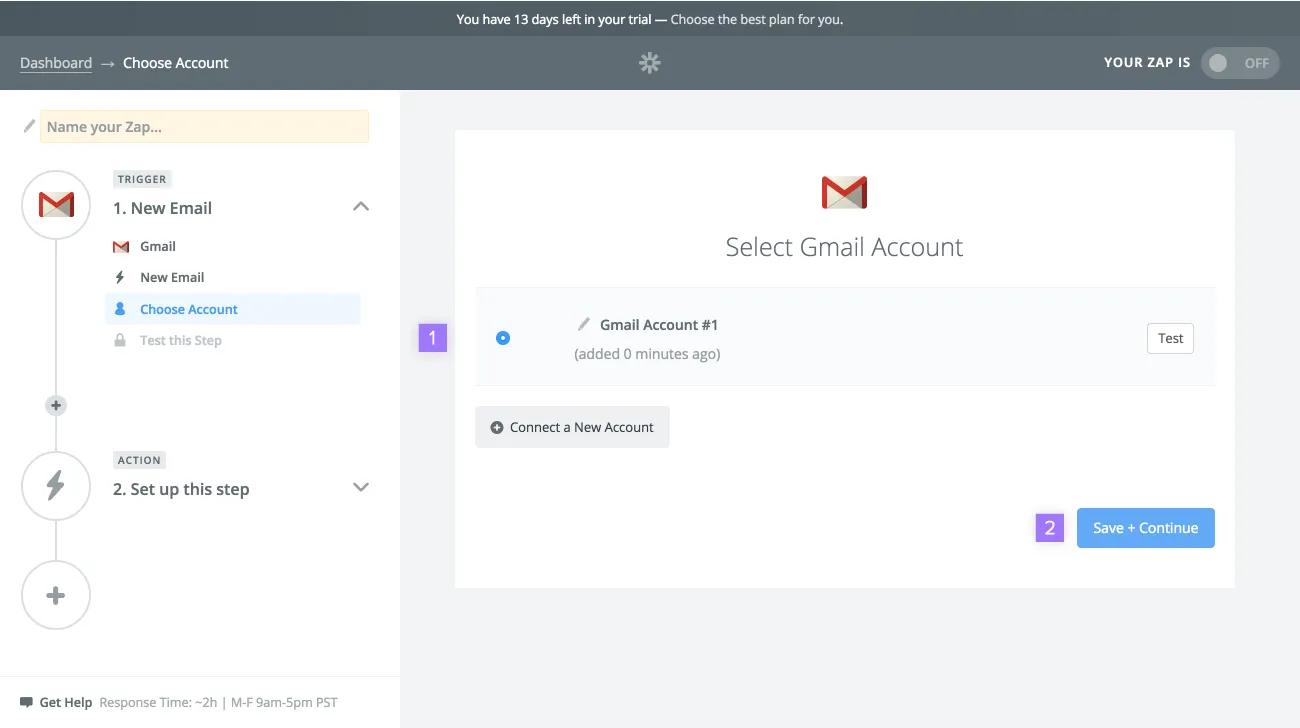
Wybierz konto Gmail, aby połączyć je z Zapem (jeśli Zap nie został utworzony wcześniej, wybierz + Połącz nowe konto. Następnie kliknij Zapisz i kontynuuj.
– wybierz to.

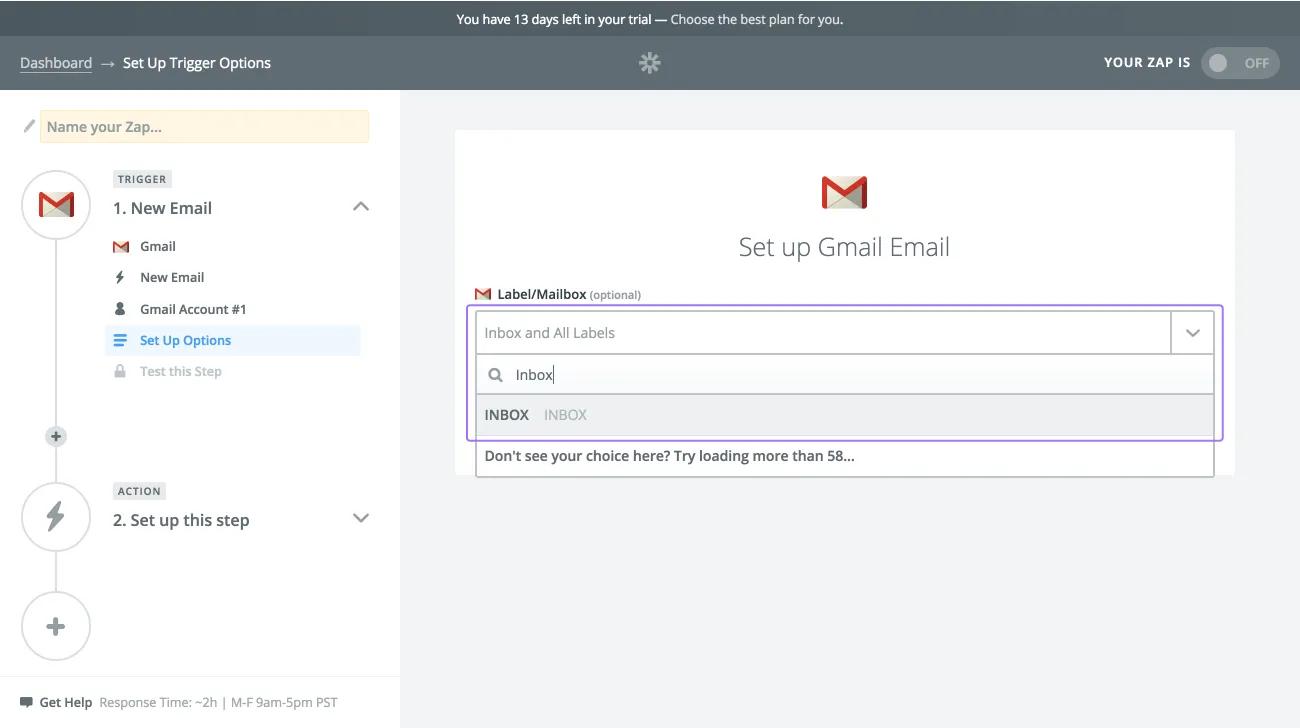
Ustaw wyzwalacz jako nową wiadomość w Gmailu, a następnie wybierz folder wyzwalający w Gmailu dla tego zapu.

Rozpocznij wpisywanie nazwy folderu Gmail, który ma zostać użyty dla tego Zapu i wybierz go w polu z sugestiami.
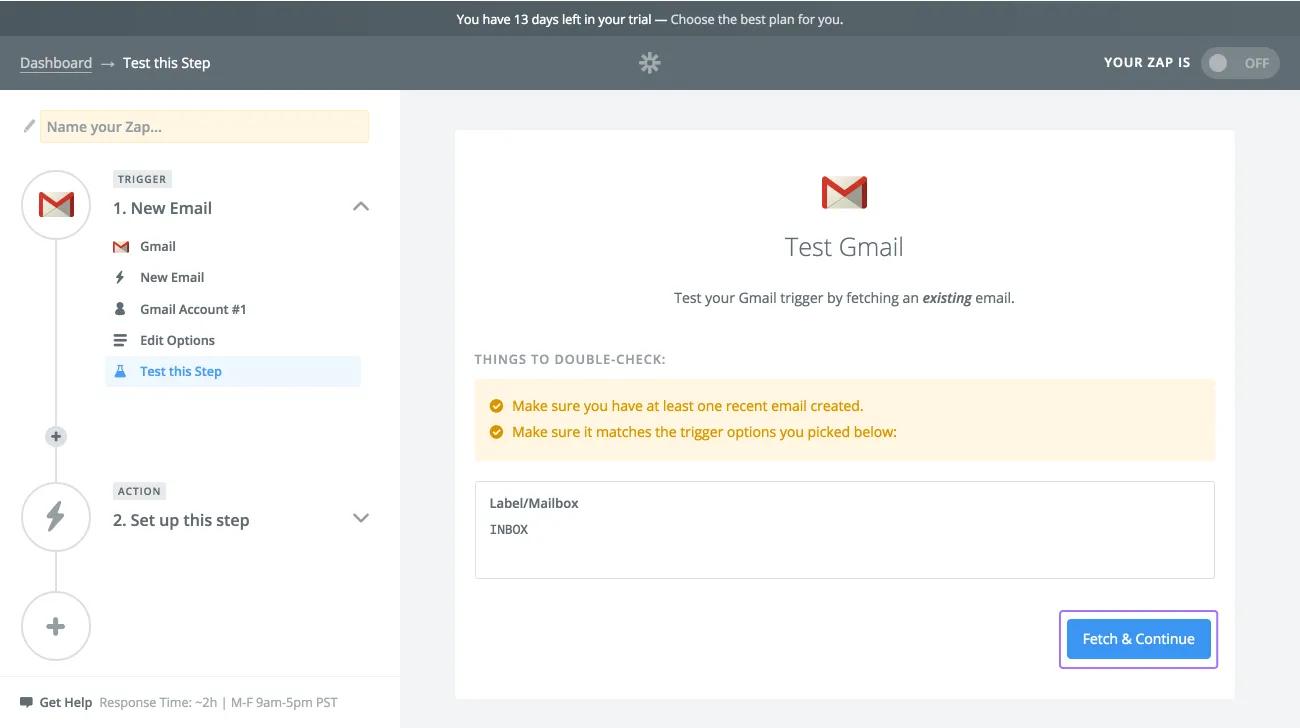
– wybierz krótsze słowa, jeśli to możliwe.

Następnie kliknij Fetch & Continue (Pobierz i kontynuuj), aby przetestować, czy wyzwalacz działa poprawnie.
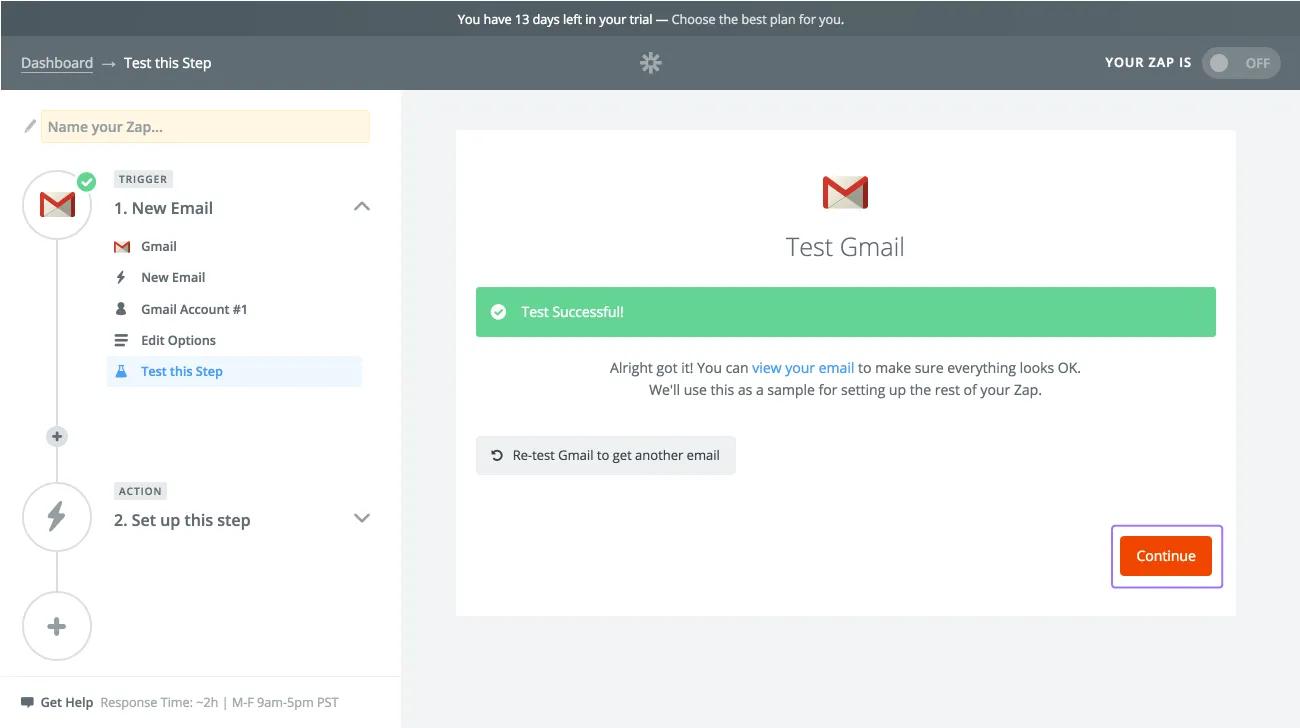
– użyj krótszych słów, jeśli to możliwe.

Jeśli test przebiegł pomyślnie, kliknij Kontynuuj, aby zakończyć konfigurację wyzwalacza.
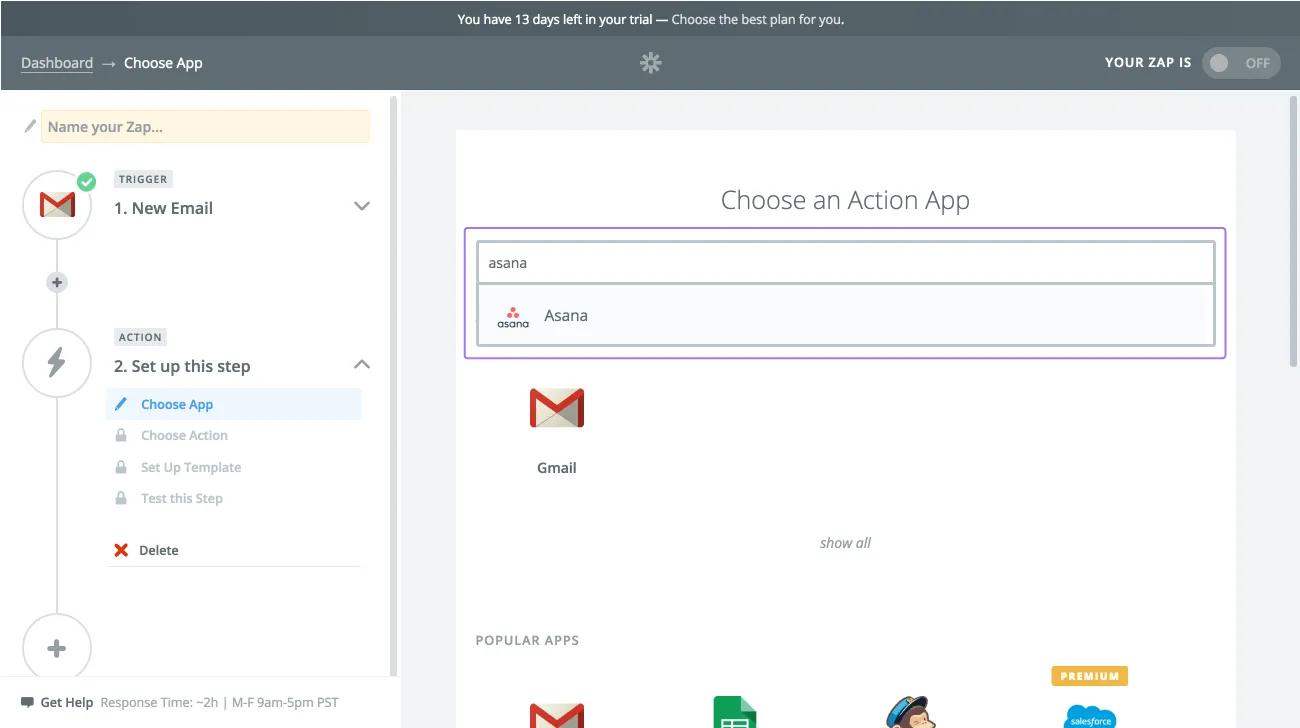
– wybierz tę opcję.

Następnie wybierz Asana jako aplikację do wykonania akcji dla Twojego zapu.

Zacznij wpisywać w polu Asana i wybierz ją z sugerowanych wyników.

Na następnych stronach skonfiguruj akcję w Asanie w podobny sposób jak w poprzednim przykładzie, w którym to Asana była aplikacją wyzwalającą.

Potrzebujesz pomocy? Odwiedź stronę pomocy technicznej Zapier tutaj.

Podoba Ci się to, co widzisz? Rozpocznij pracę z Asaną już dziś, korzystając z bezpłatnego okresu próbnego. Wypróbuj za darmo

Note iconUwaga

Ten artykuł został przetłumaczony przez AI.

Prześlij opinię na temat tłumaczenia.

Ładowanie
Zapier i Asana – wybierz.