Plateforme
L’IA ASANA
Équipes
Disponible avec les formules Asana Starter, Advanced, Enterprise et Enterprise+, ainsi que les anciennes formules Premium, Business et Legacy Enterprise.
Rendez-vous sur notre page de tarification pour en savoir plus.
L'intégration Asana pour Zendesk permet aux équipes de faire remonter les demandes et de fermer la boucle de rétroaction entre Zendesk et Asana. Que votre équipe utilise Zendesk pour gérer l'assistance client ou les demandes internes, l'intégration Asana favorise la visibilité interfonctionnelle entre les outils. Transformez vos processus manuels en processus automatisés pour faire gagner du temps à votre équipe et réduire la duplication de données entre Asana et Zendesk.
Associez Asana à Zendesk pour renforcer la visibilité interfonctionnelle.
Disponible avec toute formule Asana payante.
Note
Comme vous le savez sûrement déjà, vous pouvez essayer gratuitement Asana. Commencez le vôtre dès aujourd'hui.
Pour installer l'intégration Asana pour Zendesk, vous devez disposer d'un compte Zendesk Support.
Cette intégration ne fonctionne qu'avec le support Zendesk.
L'installation de cette intégration se fait en deux étapes : ajouter l'intégration à Asana, et l'ajouter à Zendesk.
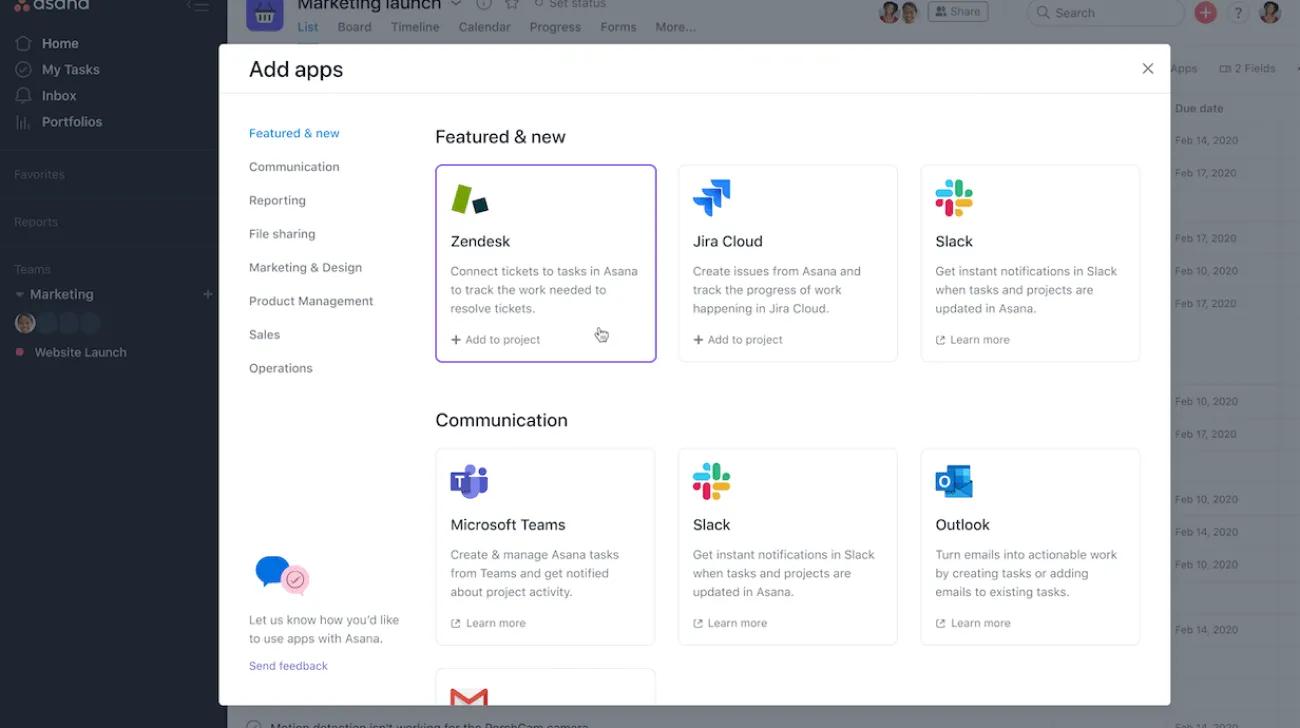
Dans Zendesk, vous pouvez facilement créer une tâche Asana pour faire remonter un problème afin qu'il soit résolu ou examiné. Depuis la page d'affichage des ticket Zendesk, cliquez sur Créer une tâche pour ouvrir un formulaire de création de tâche :
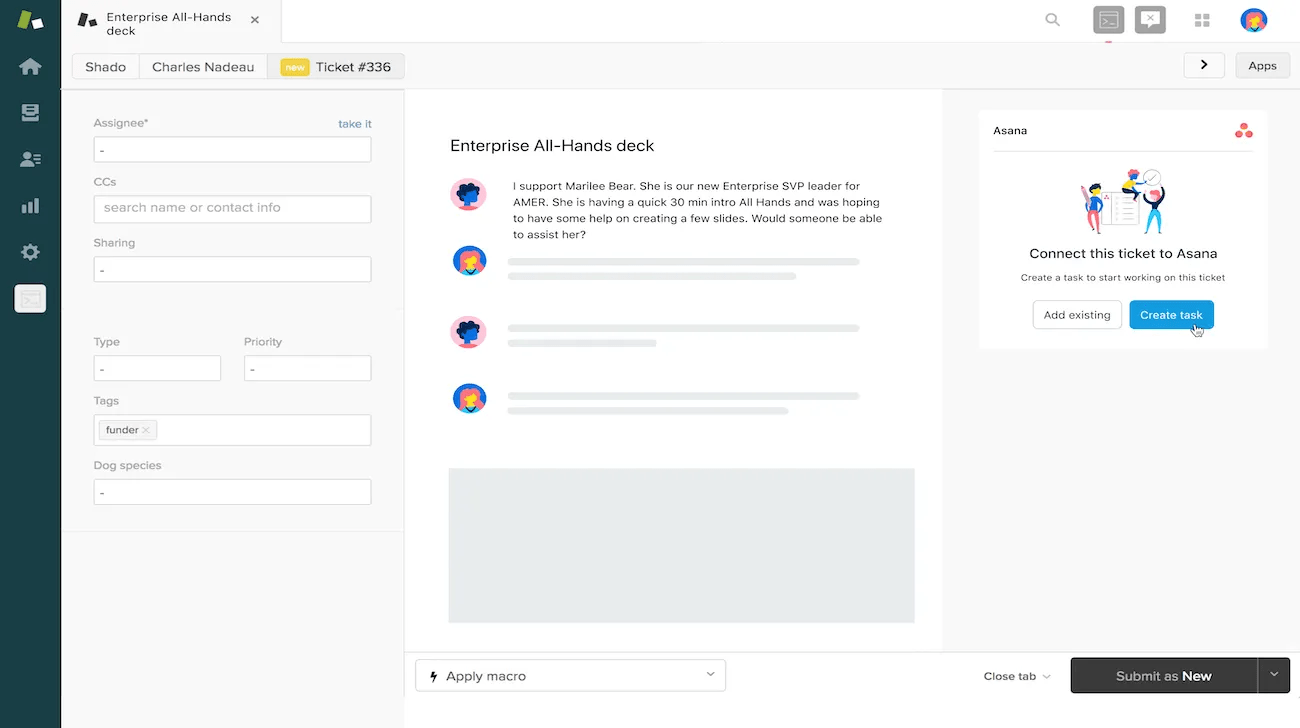
Ensuite, renseignez les informations sur la tâche et sélectionnez les éventuelles pièces jointes du ticket Zendesk à transférer automatiquement vers la tâche Asana :
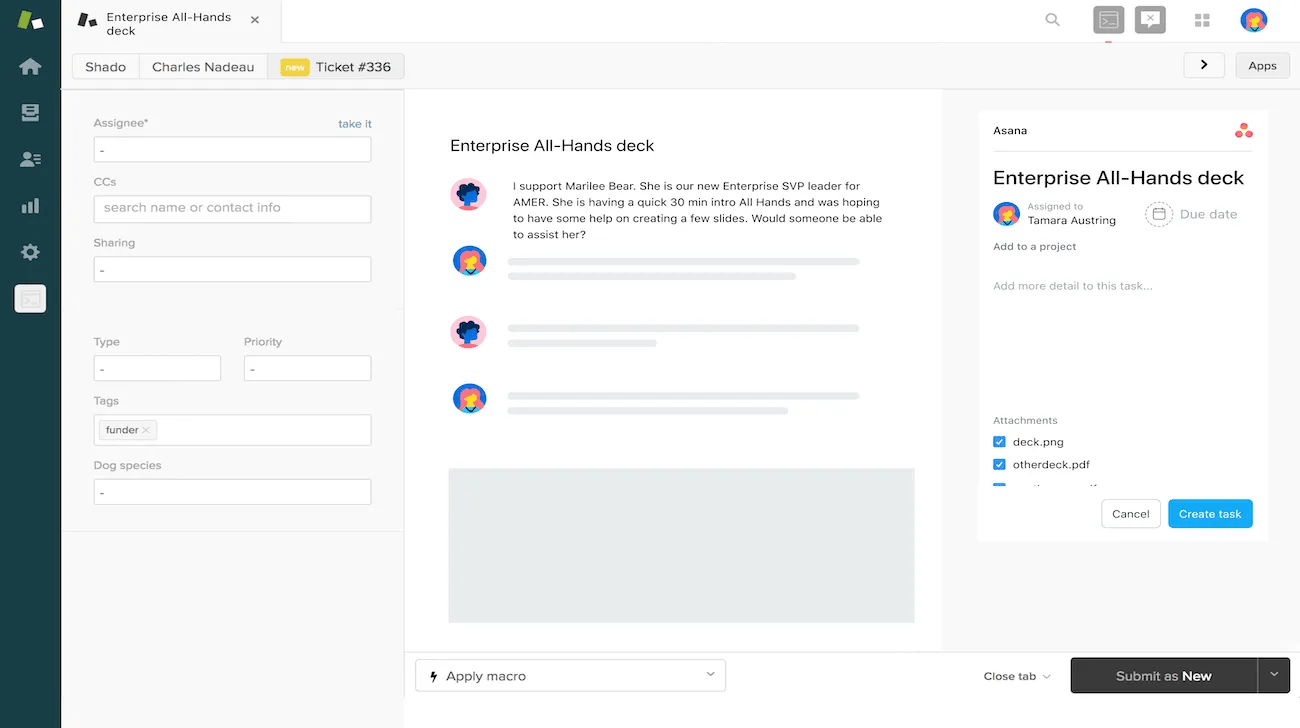
Enfin, cliquez sur Créer une tâche - la tâche sera créée sur Asana et vous verrez la tâche répertoriée dans la vue du ticket avancer à chaque fois que vous ou un autre utilisateur Zendesk ayant accès à la tâche charge l'intégration sur ce ticket :
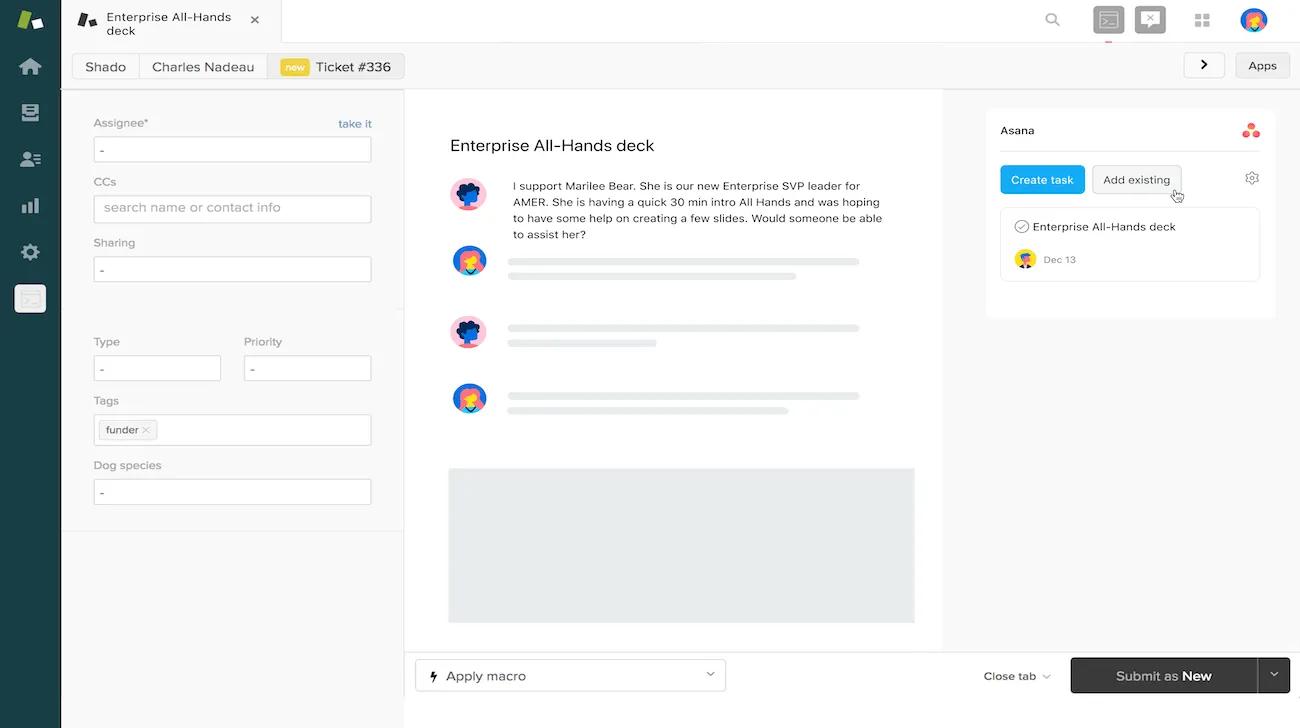
Si une tâche existante sur Asana bloque le ticket, cliquez simplement sur Ajouter une tâche existante et recherchez la tâche concernée. Cliquez sur Ajouter ou appuyez sur Retour/Entrée pour que la tâche soit associée et visible dans les deux systèmes.
Lorsque vous créez une tâche ou que vous associez une tâche existante à partir de Zendesk, Asana crée automatiquement une représentation visuelle du ticket Zendesk dans la tâche Asana pour une visibilité optimale :
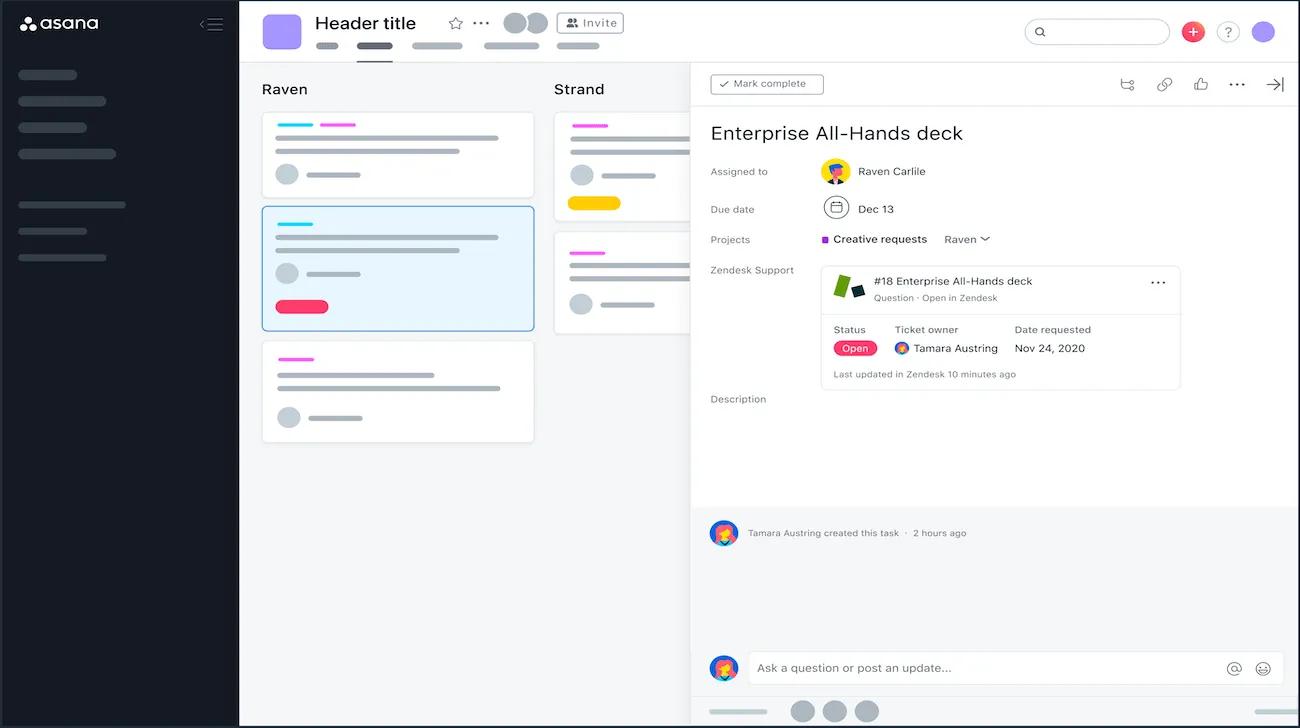
Vous pouvez aussi configurer une règle pour laisser automatiquement un commentaire interne sur le ticket Zendesk lorsqu'une action donnée a lieu sur Asana (par exemple, lorsqu'une tâche est terminée ou déplacée vers une autre section). Vous devez ajouter Zendesk à tous les projets pour lesquels vous souhaitez configurer une règle Zendesk. Une fois que vous avez terminé, cliquez sur Personnaliser, faites défiler la page vers le bas, cliquez sur Ajouter des règles et recherchez Zendesk dans la galerie :
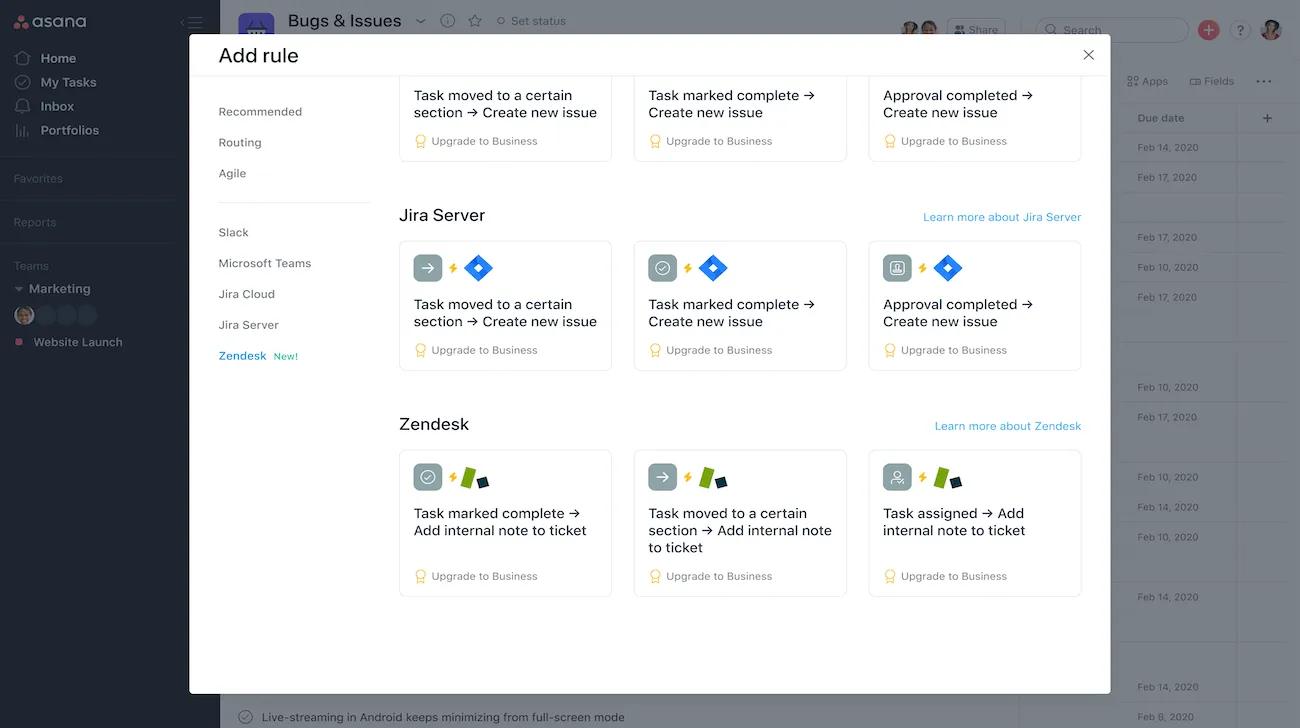
Vous pouvez sélectionner des règles couramment utilisées ou créer vos propres règles dans l'util de création de règles personnalisées.
Cet article a été traduit par l’IA.
Donnez votre avis sur la traduction.

