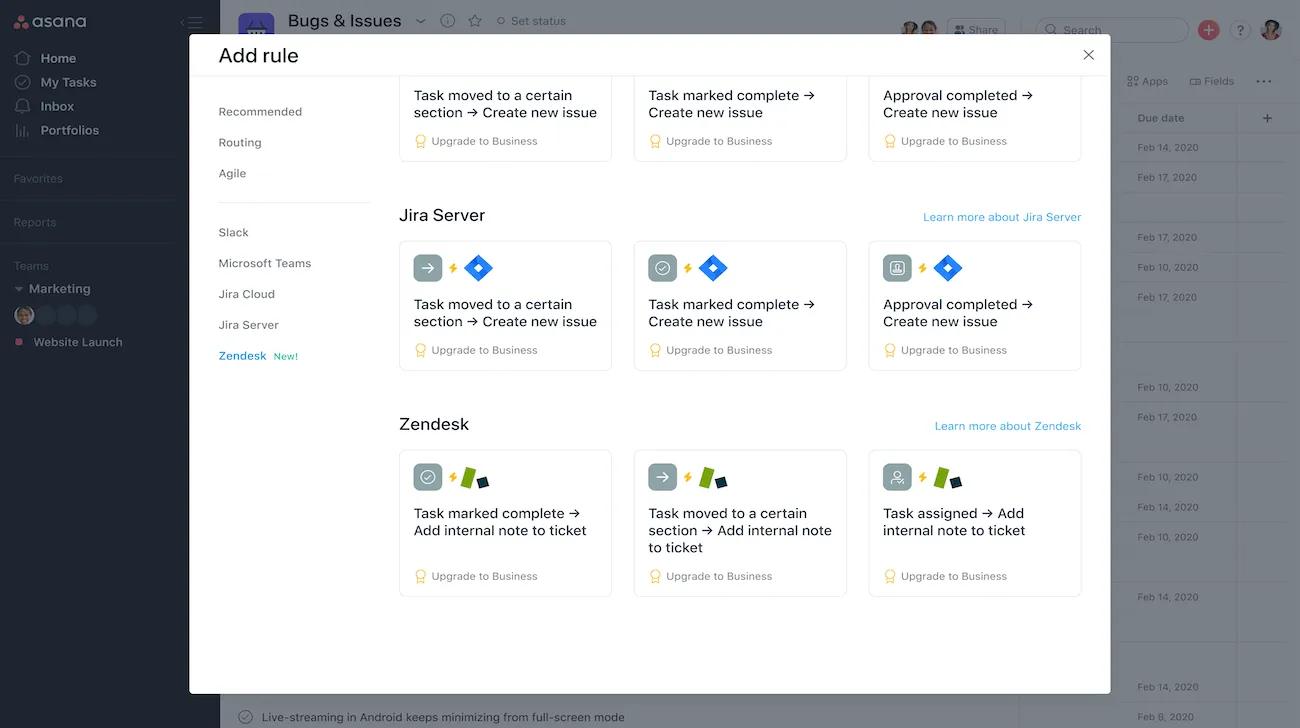
Disponibile nei livelli Asana Starter, Advanced, azienda ed Enterprise+, nonché nei livelli Premium, azienda ed Enterprise legacy.
Visita la pagina dei prezzi per maggiori informazioni.
L'integrazione di Asana per Zendesk aiuta i team a inoltrare le richieste e a completare il ciclo di feedback tra Zendesk e Asana. Sia che il tuo team utilizzi Zendesk per l'assistenza clienti che per le richieste interne, il risultato è un aumento della visibilità interfunzionale tra gli strumenti integrati in Asana. Trasforma i processi manuali in flussi di lavoro automatizzati per far risparmiare tempo ai tuoi team e ridurre la duplicazione dei dati tra Asana e Zendesk.
L'integrazione per Zendesk di Asana consente di effettuare le seguenti azioni:
- Creare attività di Asana all'interno di Zendesk per inoltrare le richieste.
- Collegare attività di Asana già esistenti a un ticket di Zendesk.
- Includere allegati durante la creazione delle attività di Asana.
- Visualizzare stato e titolare delle attività di Asana senza uscire da Zendesk.
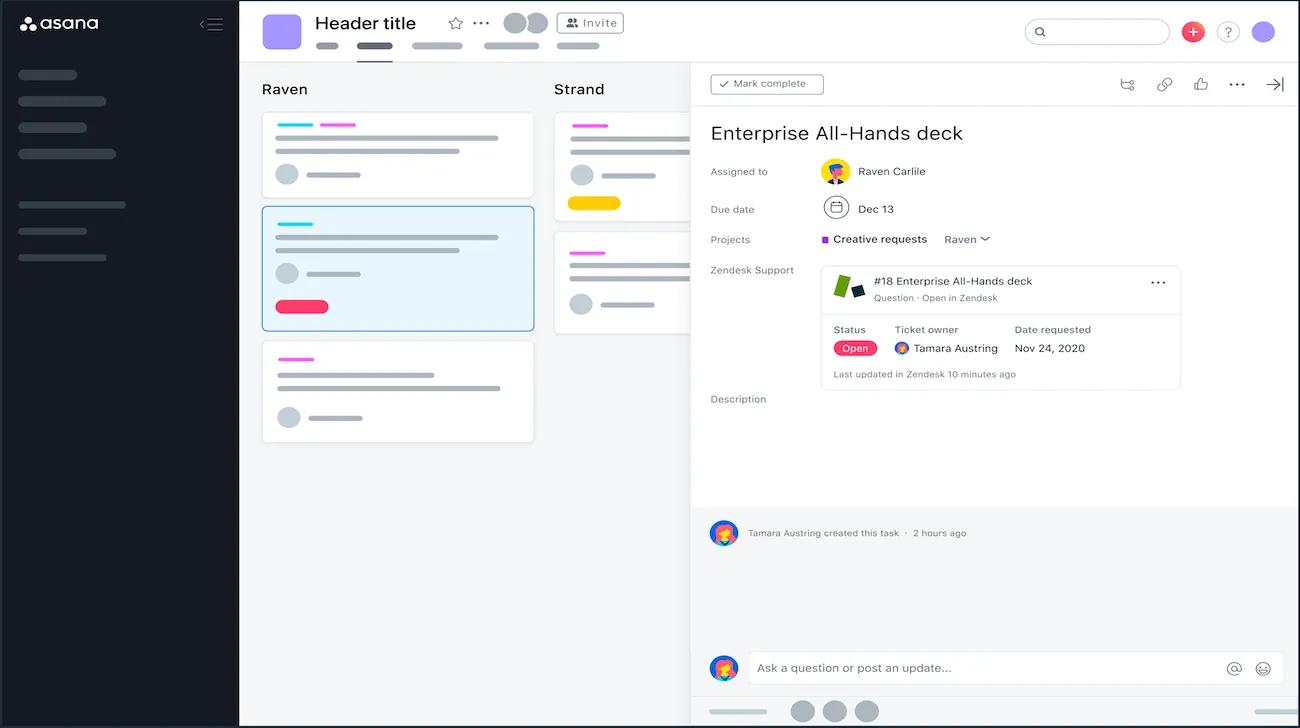
- Visualizzare titolo, numero e incaricato del ticket di Zendesk direttamente all'interno di Asana.
Requisiti di installazione
Collega Asana e Zendesk per aumentare la visibilità interfunzionale.
Requisiti di Asana
Disponibile con un abbonamento Asana a pagamento.
 Nota
Nota
Non è un segreto: Asana offre prove gratuite. Inizia il tuo oggi stesso.
Requisiti di Zendesk
Per installare l'integrazione di Asana per Zendesk è richiesto un account Zendesk Support.
Nota
Questa integrazione funziona solo con Zendesk Support.
Procedura di installazione
L'installazione dell'integrazione prevede due passaggi: l'aggiunta dell'integrazione in Asana e quindi l'aggiunta in Zendesk.
Passaggio 1: aggiungi l'app di Zendesk al tuo progetto Asana
- Accedi ad Asana e trova il progetto in cui desideri abilitare l'integrazione per Zendesk.
- Clicca su Personalizza nell'angolo in alto a destra.
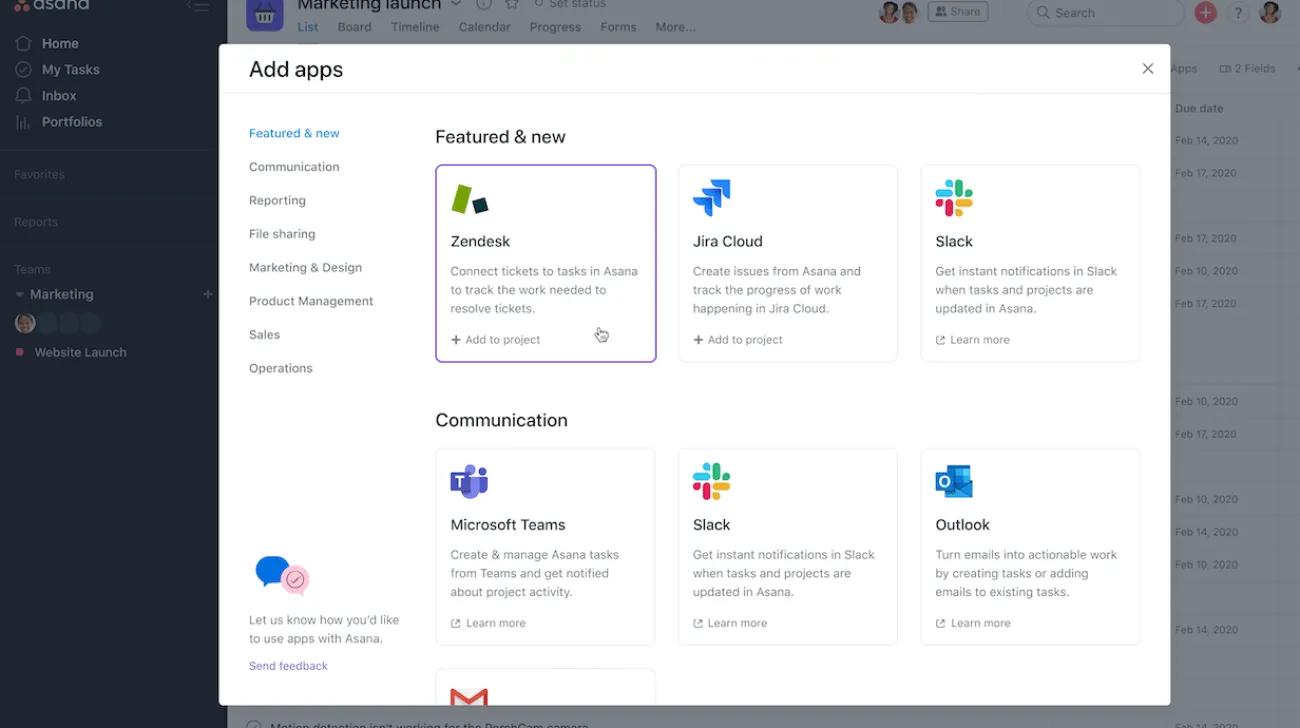
- Scorri verso il basso fino alla sezione App, quindi seleziona +Aggiungi app.
- Seleziona Zendesk.
- Segui le istruzioni sullo schermo per accedere a Zendesk.
- Dopo aver eseguito l'accesso, potrai vedere i dettagli dei ticket nelle attività create o collegate tramite Zendesk.
Passaggio 2: aggiungi l'app di Asana a Zendesk
- Apri Zendesk nel tuo browser.
- Ad accesso eseguito, vai al Marketplace di Zendesk e trova la voce dell'app di Asana.
- Installala ed esegui l'accesso su Asana.
- Ora, quando visualizzi un ticket, potrai creare nuove attività Asana o collegare quelle esistenti al ticket stesso.
Funzionalità principali
Crea un'attività
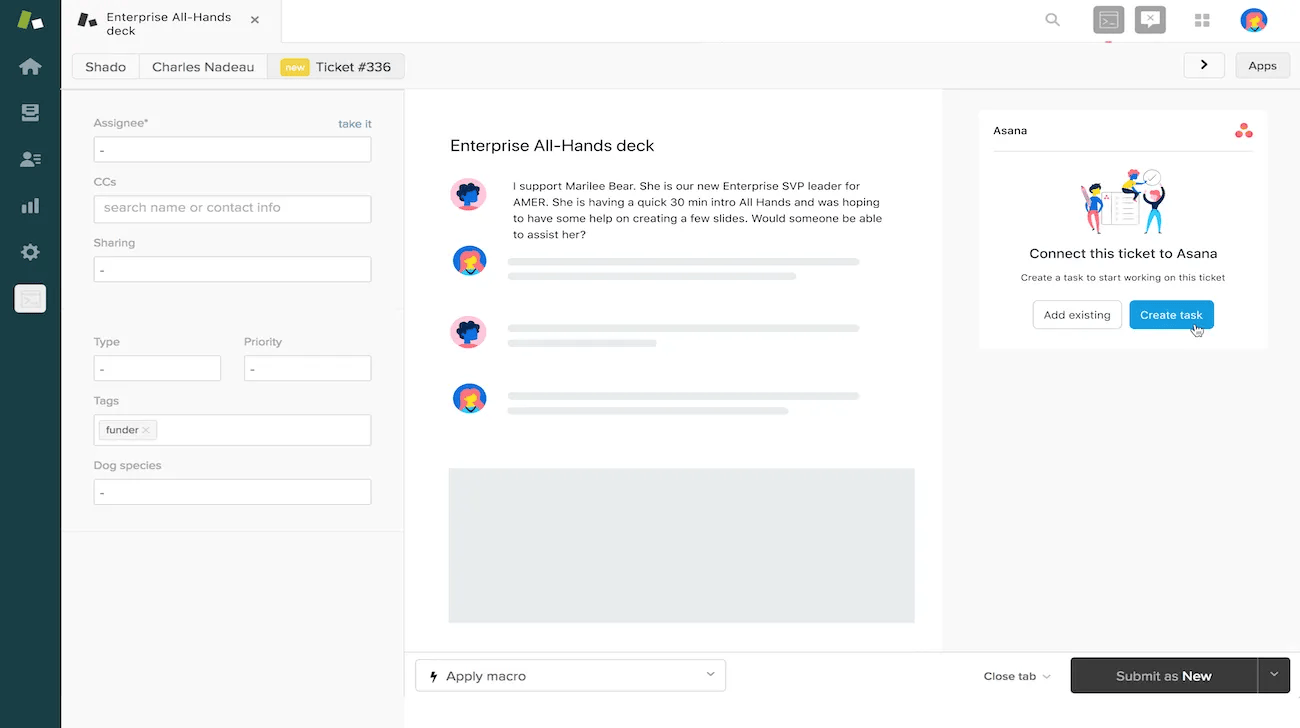
Da Zendesk puoi facilmente creare una nuova attività di Asana per inoltrare un ticket ad Asana, per il completamento o la revisione. Dalla visualizzazione ticket di Zendesk, clicca su Crea attività per aprire il modulo per la creazione di attività:
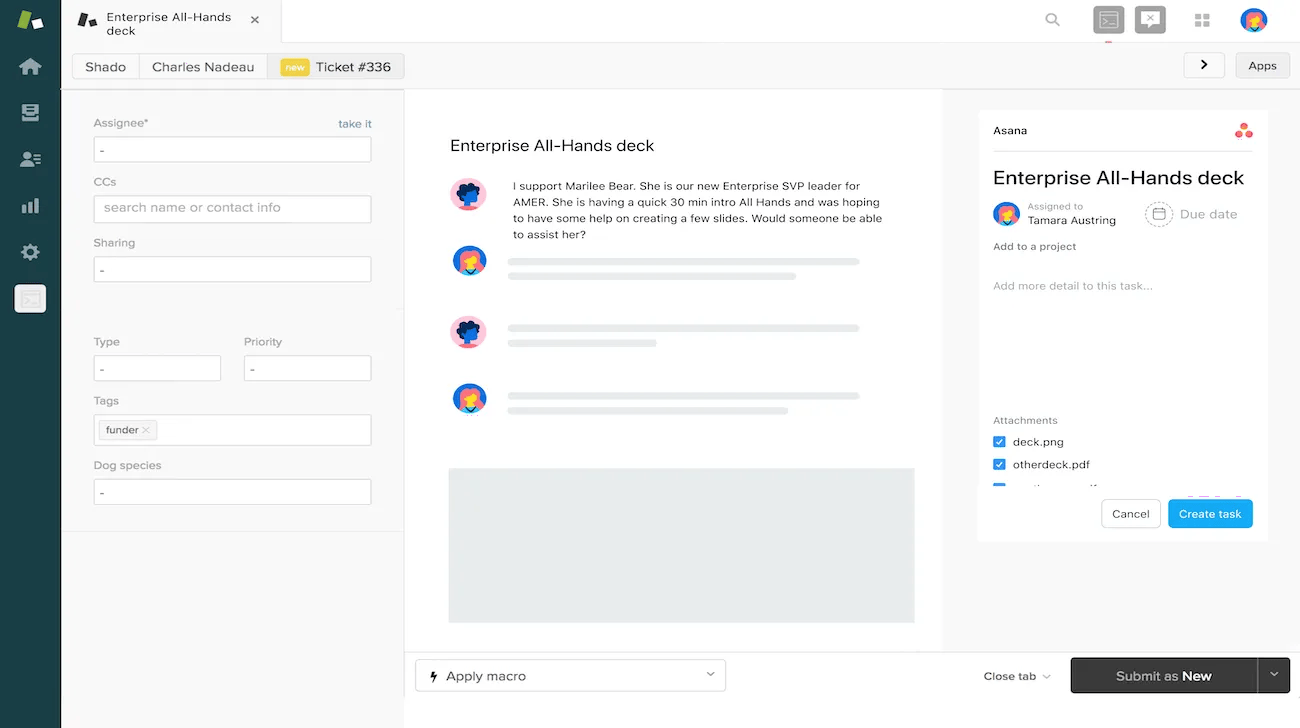
Successivamente, inserisci le informazioni sull'attività e seleziona eventuali allegati dal ticket di Zendesk che vuoi spostare automaticamente nell'attività di Asana:
Alla fine, clicca su Crea attività: l'attività verrà creata in Asana e ne vedrai l'avanzamento in Visualizzazione ticket ogni volta che tu o un altro utente Zendesk con accesso all'attività caricate l'integrazione per questo ticket.
Collegare un'attività
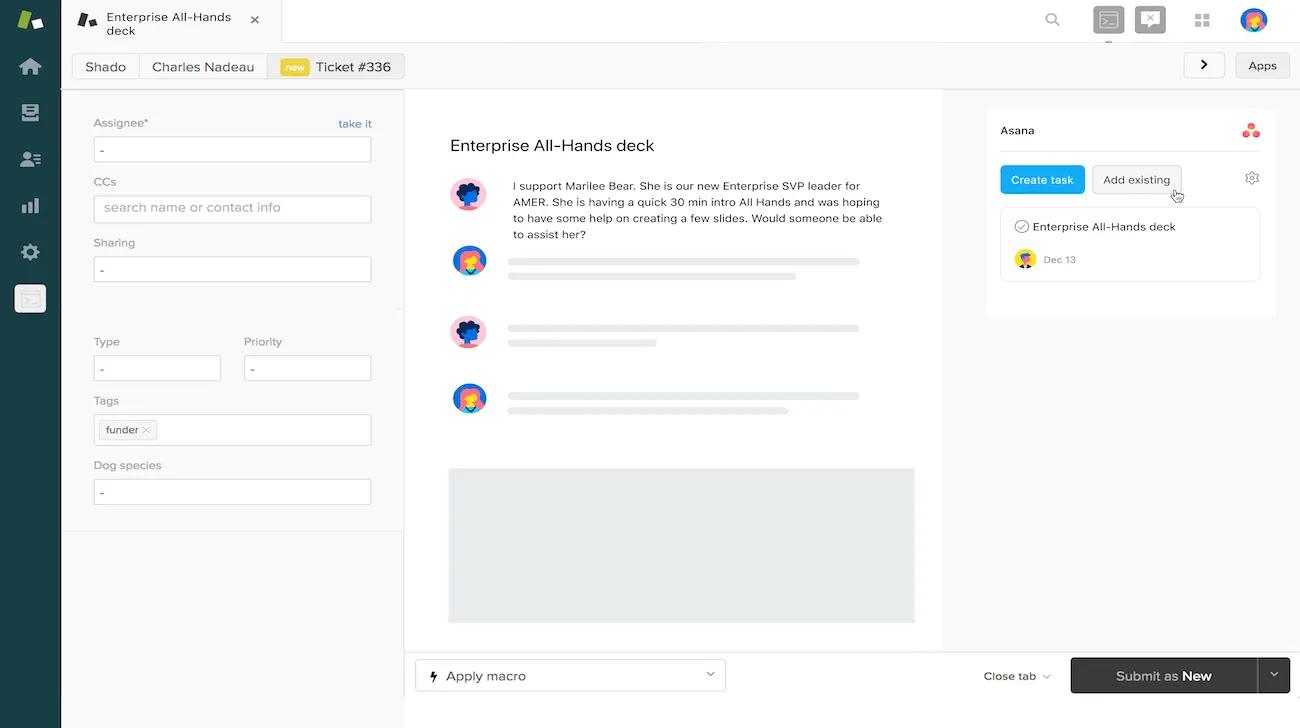
Se in Asana è presente un'attività che sta bloccando il ticket, devi solo cliccare su Aggiungi esistente e cerca l'attività pertinente per nome. Clicca su Aggiungi o premi Invio e l'attività verrà collegata e sarà visibile in entrambi i sistemi.
Ticket collegati
Quando crei una nuova attività o colleghi un'attività esistente da Zendesk, Asana creerà automaticamente una rappresentazione visiva del ticket di Zendesk nell'attività di Asana, per una maggiore visibilità:
Regole automatizzate