Produk
AI Platform
Jenis Perusahaan

Integrasi Asana untuk Zoom tersedia untuk semua pengguna Asana. Transkrip Zoom untuk integrasi automasi tersedia untuk pengguna Asana berbayar.
Integrasi Asana untuk Zoom memfasilitasi kolaborasi jarak jauh dan pelacakan pekerjaan. Gunakan Asana untuk Zoom untuk memimpin rapat yang lebih baik dengan agenda dan langkah selanjutnya yang jelas.
Dengan Integrasi Zoom Asana, Anda dapat menautkan rapat Zoom ke tugas Asana untuk menunjukkan keterkaitannya. Pengguna dapat menunjukkan kapan tugas tertentu akan diselesaikan, dibahas, dibuka blokir, atau selesai dan otomatis memiliki rekaman serta transkrip dari rapat yang dilampirkan ke tugas Asana yang ditautkan untuk lebih banyak konteks dan transparansi. Saat ditautkan, tugas akan muncul dalam agenda rapat dan memiliki rekaman serta transkrip dari rapat yang dilampirkan ke tugas Asana yang ditautkan untuk lebih banyak konteks dan transparansi.
Integrasi ini membantu tim melacak rapat di Asana, memimpin rapat yang lebih baik di Zoom, dan menghemat waktu admin dengan menambahkan transkrip dan rekaman di tempat yang Anda butuhkan segera setelah tersedia.
Catatan
Integrasi app bukan hanya untuk Proyek. Tambahkan aplikasi ke Tugas Saya untuk mengintegrasikan alat yang paling sering digunakan tim Anda.
Hubungkan Asana dan Zoom untuk mengotomatiskan pekerjaan Anda. Untuk memanfaatkan integrasi sepenuhnya, Anda harus mengonfigurasi integrasi dari dalam Zoom dan dalam Asana.
Setelah menghubungkan Asana dan Zoom, cari di galeri app kami untuk menambahkan integrasi Zoom ke proyek.
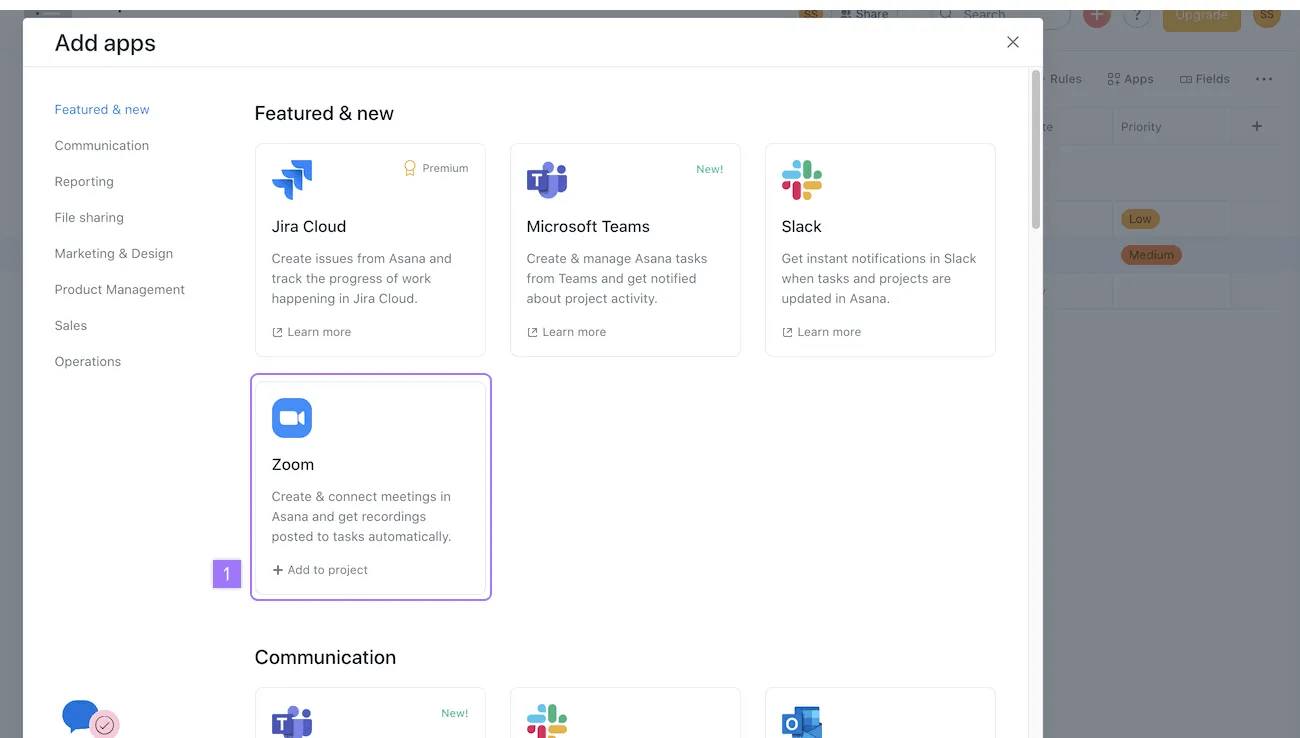
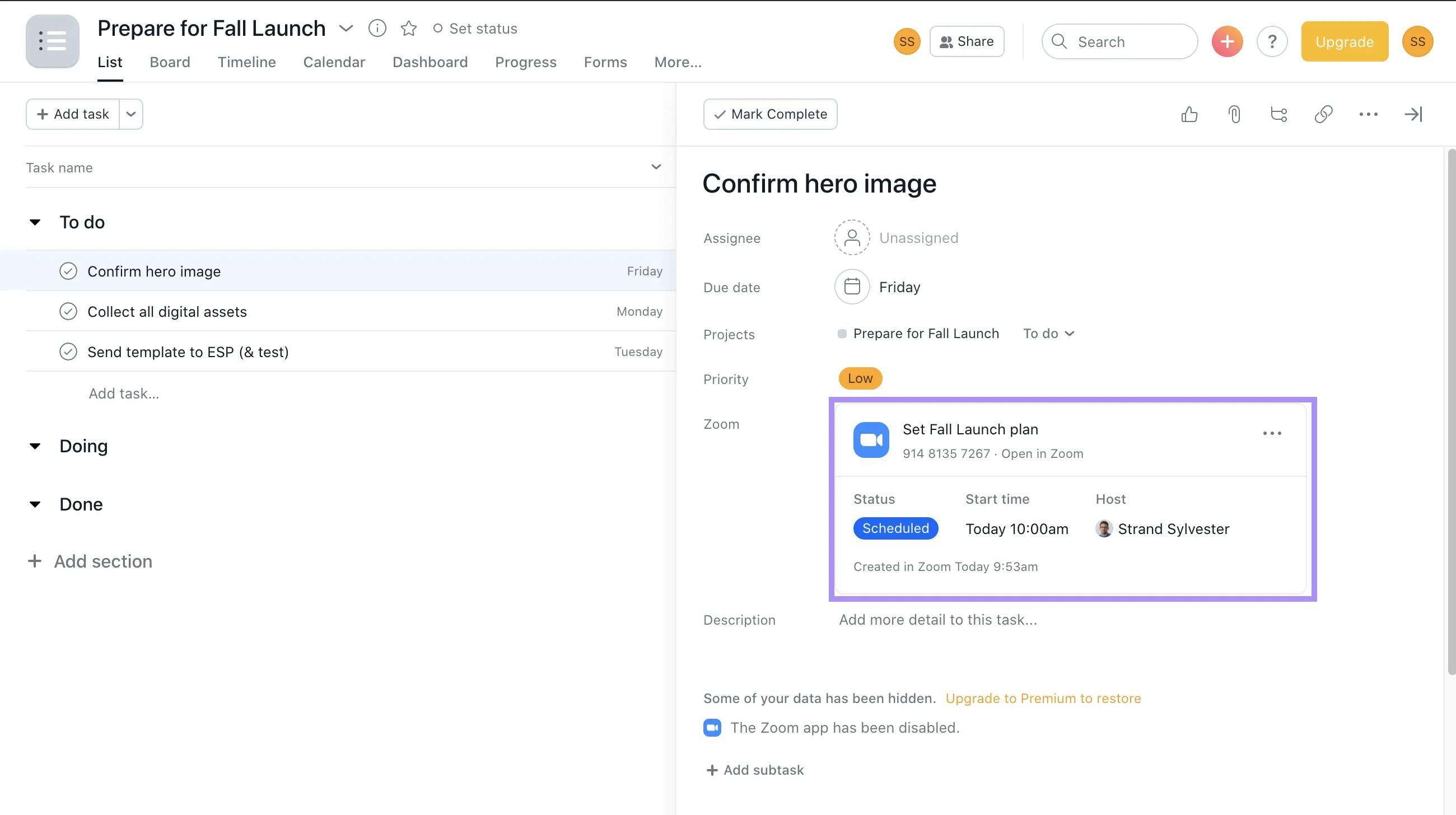
Setelah ditambahkan, Anda akan melihat bidang Zoom pada setiap Tugas dalam proyek.
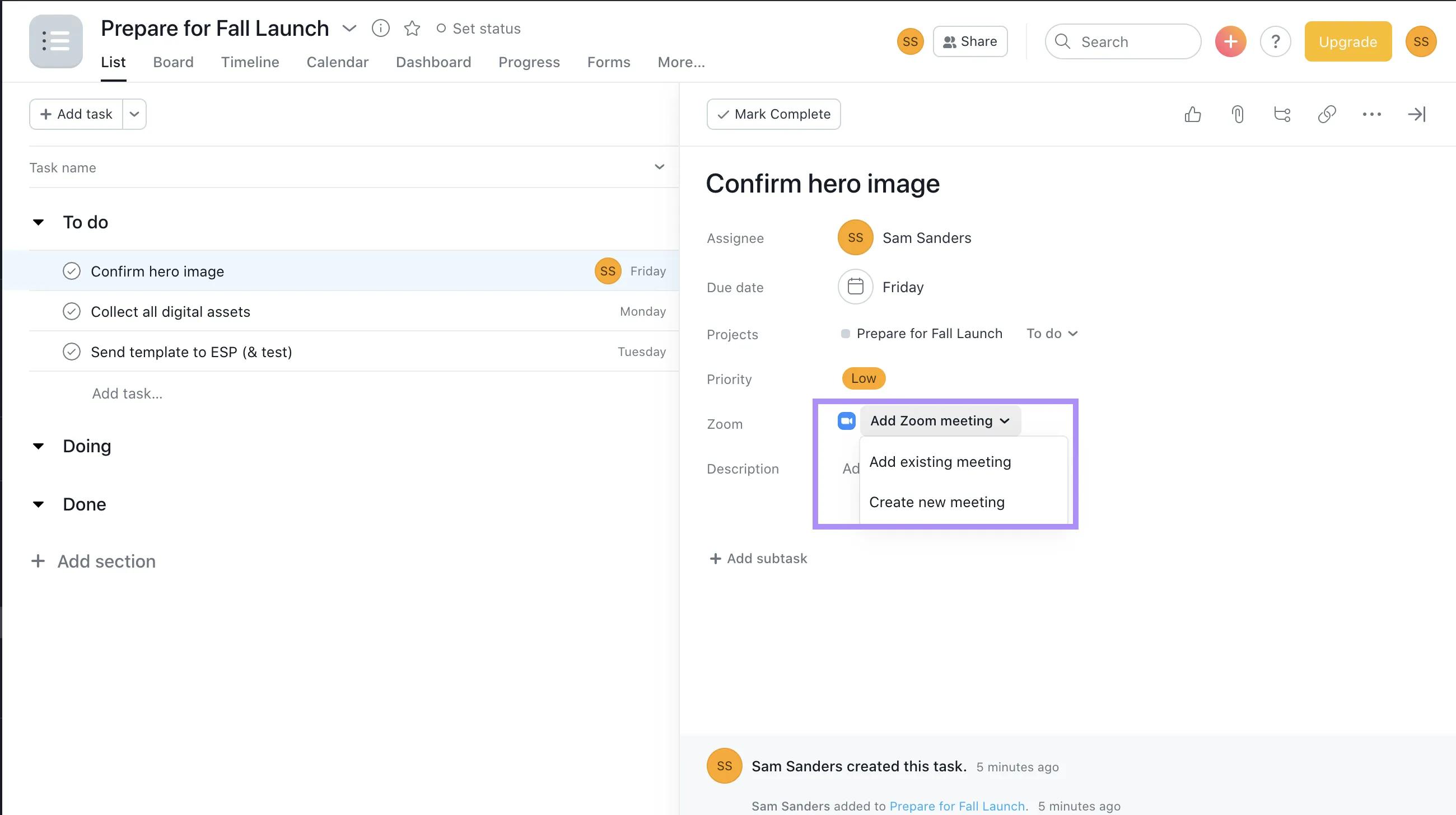
Dari sini, Anda dapat menjadwalkan rapat baru, atau menautkan rapat yang dijadwalkan dari Kalender Anda.
Dari menu dropdown di bidang Zoom, pilih Buat rapat baru
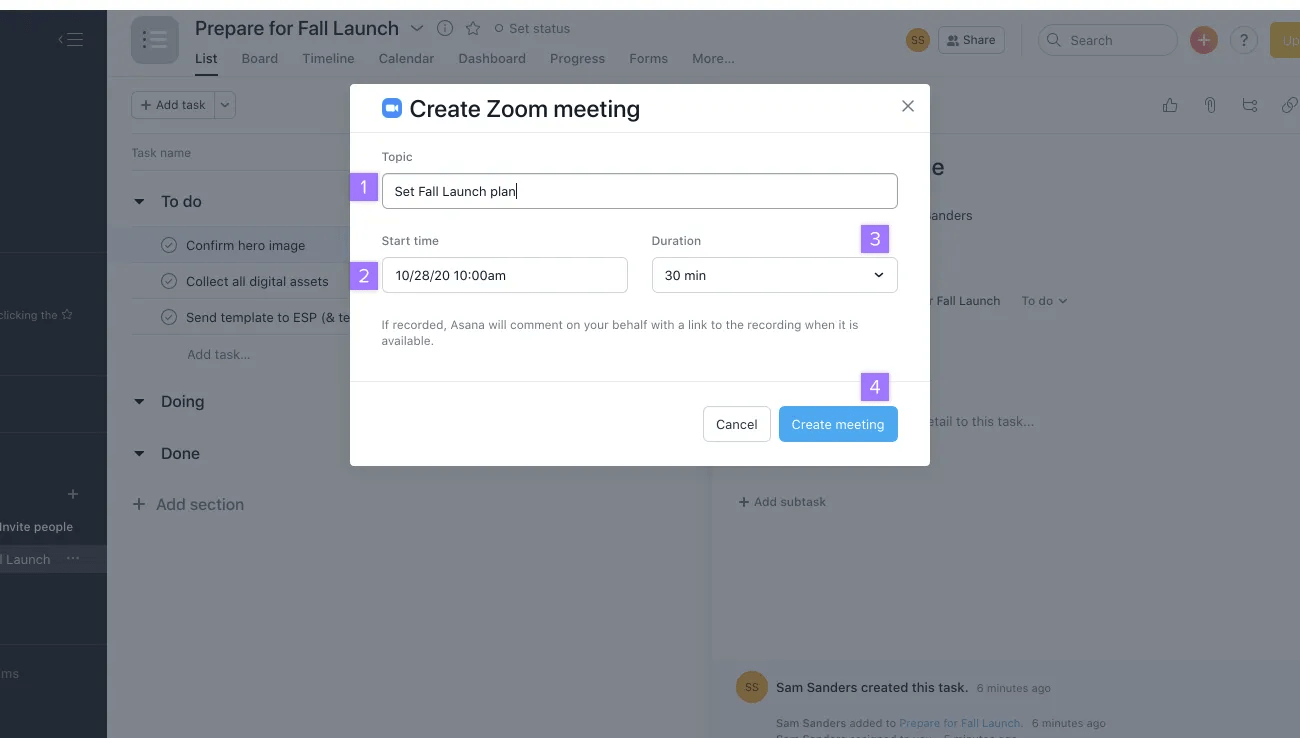
Anda kemudian dapat menambahkan rapat Zoom ke acara kalender, dan mengundang peserta.
Anda dapat membagikan undangan dengan mengeklik tombol Salin URL, lalu menempelkan URL ke pesan email kepada peserta yang ingin diundang atau cukup berkomentar di Asana.
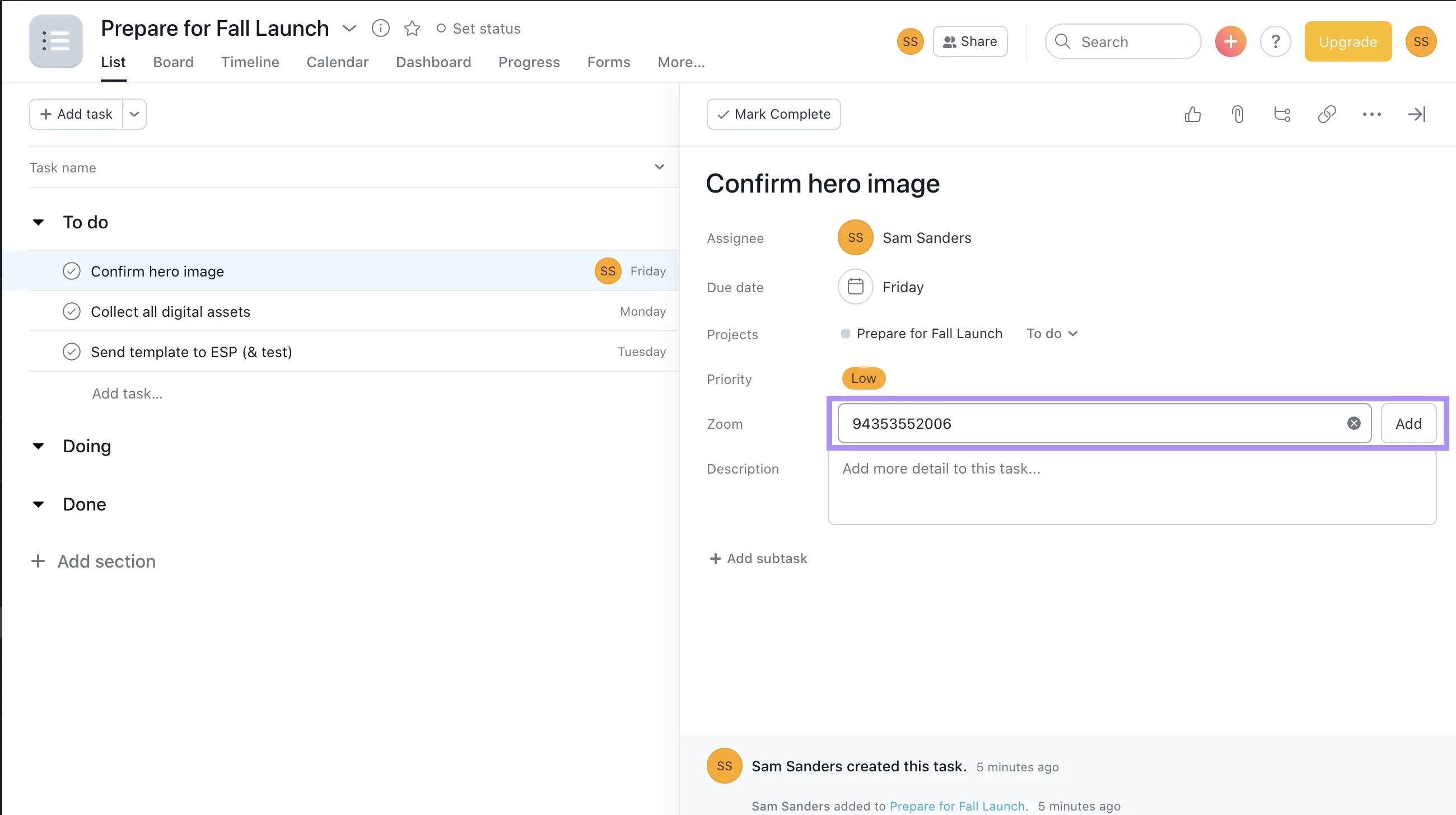
Menautkan rapat Zoom ke tugas akan memberikan kejelasan ke rapat tim dan memastikan tidak ada yang luput. Setelah menemukan bidang Zoom di bidang tugas Asana, Anda dapat menautkan atau membuat rapat di tugas dengan mudah. Terakhir, bagikan dan undang peserta. Saat Anda memuat app Asana di Zoom, setiap tugas yang ditautkan ke rapat di Asana akan terlihat dan akan berfungsi sebagai agenda rapat. Peserta yang telah menginstal app Asana Zoom dan memiliki akses ke tugas di Asana juga akan melihatnya di Zoom!
Detail rapat diperbarui setiap kali tugas dimuat. Ini termasuk status rapat, siapa penyelenggaranya, dan waktu.
Selama rapat Zoom, membuka app Asana akan menampilkan semua Tugas yang saat ini ditautkan ke rapat. Ini adalah cara terbaik untuk menambahkan tugas ke agenda rapat yang relevan dan memastikan tugas tersebut dibahas. Saat pengguna membuka app di rapat, mereka akan melihat daftar 'Tugas rapat'. Tugas baru yang dibuat dalam rapat juga akan terlihat di sini! Anda juga dapat memilih urutan tugas sesuai keinginan.
Semua peserta rapat yang memiliki app yang ditambahkan dan memiliki akses ke tugas di Ruang Kerja Anda akan dapat melihatnya.
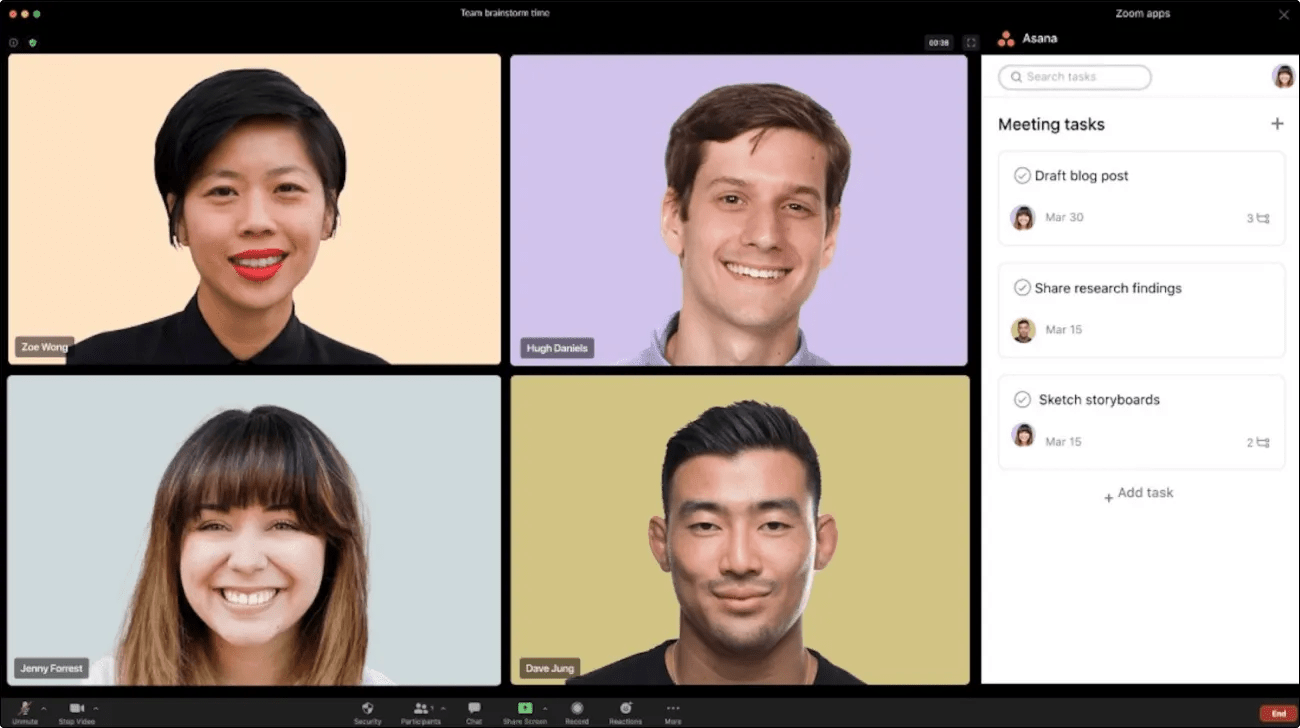
Jika Anda ingin membuat item tindakan dalam rapat yang tidak relevan dengan tugas tertaut yang ada, buka kembali Daftar tugas rapat, lalu klik ikon + di sudut kanan atas untuk membuat tugas baru.
Setelah rapat berlangsung, klik detail rapat dan Anda akan otomatis menerima tautan untuk bergabung ke rapat. Batalkan jika Anda tidak ingin bergabung saat ini.
Jika paket Zoom Anda memiliki akses ke rekaman dan/atau transkrip, dan fitur ini diaktifkan di akun Anda, Asana akan otomatis mengambil tautan rekaman dan/atau transkrip dan melampirkannya ke tugas yang ditautkan di Asana.
Jika Anda menautkan rapat ke beberapa tugas, semua tugas akan memiliki Lampiran yang ditambahkan.
Dengan cara ini, semua orang memiliki catatan yang jelas tentang siapa yang mengerjakan apa dan sebelum kapan, sehingga Proyek dapat berjalan maju dengan akuntabilitas yang fokus.
Integrasi ini tersedia untuk semua pelanggan Asana gratis dan berbayar, tetapi mungkin memerlukan akun Zoom berbayar untuk fungsi seperti rekaman dan transkrip. Hubungi Dukungan jika Anda memerlukan bantuan.
Teks transkrip rapat akan dapat dicari, dan Anda dapat menemukan Tugas yang relevan dengan mencari topik diskusi dalam rapat.
Transkripsi audio di Zoom saat ini hanya mendukung bahasa Inggris.
Anda dapat menghapus integrasi Zoom dari proyek dengan:
Suka yang Anda lihat? Mulai uji coba Asana gratis sekarang. Coba gratis.
Artikel ini diterjemahkan oleh AI.
Kirim umpan balik terjemahan.

